Как найти список всех последних файлов в Windows 11/10

Все пользователи Windows, скорее всего, знакомы с функцией «Недавние файлы». Windows отслеживает все измененные на компьютере файлы и сортирует их. Всякий раз, когда вы открываете файл в проводнике Windows или в диалоговом окне открытия и сохранения, операционная система Windows записывает имя файла. Некоторые имена файлов сохраняются в папке Recent, , а другие — в реестре. В этой статье мы расскажем, как найти список последних файлов в Windows 11/10
Чем полезна функция недавних файлов?
Функция «Недавние файлы» показывает все файлы, которые вы просматривали последними, и помогает быстро получить доступ к недавним файлам. Если вы случайно закрыли какие-либо файлы, или файлы были удалены во время обслуживания компьютера, или вам нужно снова взяться за незаконченную работу, вы можете легко найти эти файлы в функции «Недавние файлы».
Эта функция также помогает организациям следить за своими сотрудниками. Руководители могут легко отслеживать, когда определенные файлы были изменены, и следить за сотрудниками, которые активно работают над проектами.

Поиск списка недавних файлов в Windows 11/10
Существуют различные способы открыть недавние файлы в Windows 11/10. Имейте в виду, что встроенные функции Windows ограничены, и именно здесь полезным становится программное обеспечение сторонних разработчиков.
- Раздел Recent Files
- Просмотр недавних элементов
- Использование сторонних программ Давайте обсудим их по очереди.

1] Найдите свои последние файлы в разделе «Недавние файлы».Раздел «Файлы»
Windows хранит полную запись недавно открытых файлов или папок в папке «Недавние». Вы можете найти ее через File Explorer > Quick access > Recent files.
Получить доступ к папке Recent Files можно с помощью простой команды Run. Чтобы открыть диалог «Выполнить», нажмите Windows + R и введите Recent . Теперь нажмите клавишу Enter. Это приведет вас непосредственно к папке Recent Files.
В этом сегменте хранится более 100 недавних элементов, разнообразные медиафайлы, а также документы. Если вы хотите получить доступ к большему количеству файлов, продолжайте читать.

2] Посмотреть недавние элементы
Недавние элементы хранят полную информацию обо всех действиях, включая папки, программы и функции операционной системы.
Чтобы получить доступ к недавним объектам, запустите File Explorer и нажмите клавишу Enter
Затем отсортируйте недавние объекты по дате, чтобы проверить список всех недавних файлов. Для сортировки списка нужно щелкнуть правой кнопкой мыши на пустой области и Сортировать по > Дате изменения.
Чтобы получить мгновенный доступ к недавним элементам с рабочего стола, вы можете создать ярлык папки Recent Files на рабочем столе. Кроме того, вы можете добавить этот ярлык папки «Недавние файлы» на панель быстрого доступа или панель задач.

Использование стороннего программного обеспечения OpenSaveFilesView
Для поиска списка недавних файлов в Windows 11/10 можно воспользоваться бесплатной программой OpenSaveFilesView от Nirsoft. Она помогаетотображение подробной информации, такой как имя файла, время открытия, последнее изменение, время создания, размер файла и другие атрибуты файлов. Она обрабатывает данные из реестра Windows и представляет их в простой и понятной форме. Вот список функций:
Найти все действия с файлами.
Узнайте, удален ли какой-либо из ваших файлов.
Поиск в истории.
Сохранить как HTML.
Не требует установки.
Каких функций не хватает?
Вы не можете отслеживать список файлов, которые были недавно созданы.
Если бы было решение для резервного копирования, т.е. если кто-то удаляет файл, он попадает куда-то в резервную копию, и это было бы здорово/
Добавлено: Еще один факт — некоторые из недавно использованных файлов сохраняются в реестре, поэтому вы не видите их все в недавнем использовании. Благодаря этому вы также можете увидеть время изменения, создания и выполнения. Так что теперь, если кто-то удалит файл, не предупредив вас, отследите его. Вы можете скачать zip-файл.
Как очистить последние файлы в Windows?
Чтобы очистить недавние файлы, сначала откройте File Explorer на вашем компьютере. Затем нажмите Файл > Изменить папку и параметры поиска > Конфиденциальность > Очистить и нажмите на кнопку OK.
Как создать ярлык папки «Недавние файлы» на рабочем столе?
Чтобы создать ярлык папки «Недавние файлы» на рабочем столе, выполните следующие действия,щелкните правой кнопкой мыши на любом месте рабочего стола компьютера. Затем нажмите создать новый ярлык. Введите
в местоположение элемента. Затем дайте ему желаемое имя и создайте его.
Есть ли в Windows 11/10 папка «Недавние»?
Да. В Windows 11/10 в разделе быстрого доступа File Explorer есть новая папка под названием Recent Items.
Как добавить недавние папки в раздел быстрого доступа?
Чтобы добавить папки Recent в Быстрый доступ, вам нужно щелкнуть правой кнопкой мыши на прикрепленных папках Recent в File Explorer. Затем в контекстном меню выберите пункт Unpin from Quick Access.
Как найти недавно скопированные файлы?
Чтобы найти недавно скопированные файлы, нужно нажать клавиши Windows+V. Панель Буфер обмена отображает историю скопированных элементов. Однако она предоставляет историю только последних 25 скопированных элементов.
Мы надеемся, что это небольшое руководство по поиску списка всех последних файлов в Windows будет полезно вам для доступа к последним файлам и папкам в Windows 11/10.
YouTube видео: Как найти список всех последних файлов в Windows 11/10
Вопросы и ответы по теме: “Как найти список всех последних файлов в Windows 11/10”
Как посмотреть список последних открытых файлов?
Откройте вкладку Файл. Выберите пункт Последние, чтобы просмотреть список последних использованных файлов. Чтобы открепить файл, щелкните значок булавки еще раз.
Как посмотреть историю действий на компьютере Windows 11?
Нажмите кнопку “Пуск”, а затем выберите параметры > конфиденциальности >журнала действий.
Как узнать какие файлы открывались на компьютере?
Первым делом вам следует открыть «Панель управления» (Control Panel), затем поочередно открывать разделы «Администрирование» и «Управление». После чего в левой навигационной панели нужно выбрать «Просмотр событий», здесь находится «Журнал событий», он включает журналы безопасности, установку приложений и т. д.
Как посмотреть историю открытия файлов в Windows 10?
Для просмотра папки с историей работы с файлами в панели «Выполнить» (Win+R) нужно ввести команду «recent» (без кавычек) и нажать ОК. Откроется папка с ярлыками всех открываемых ранее документов, изображений и каталогов.
Как получить список всех файлов?
Получение текстового файла с содержимым папки в командной строке1. Запустите командную строку от имени администратора. 2. Введите cd x: older\ где x: older\ — полный путь к папке, список файлов из которой нужно получить. 3. Введите команду dir /a /-p /o:gen >files.
Как посмотреть историю перемещения файлов?
«Проводник» имеет удобный способ поиска недавно измененных файлов. Это встроенная вкладка «Поиск» на главной ленте. Перейдите на эту вкладку, нажмите кнопку «Дата изменения» и выберите необходимый для поиска диапазон времени.
Расширенный просмотр истории открытых файлов в Windows
В озможность просмотра недавно открытых файлов имеется во всех последних версиях Windows, хотя надо признать, что реализована она не самым лучшим образом. В Windows 10 разработчики Microsoft решили упростить просмотр данных истории открытых файлов, выделив под них отдельный подраздел в каталоге Home, кстати, далеко не всем пришедший по душе. Что касается Windows 7 и 8.1, наиболее универсальным способом просмотра истории открытия файлов является использование созданного вручную ярлыка на каталог «Недавние документы», расположенного по адресу %APPDATA%/Microsoft/Windows/Recent.
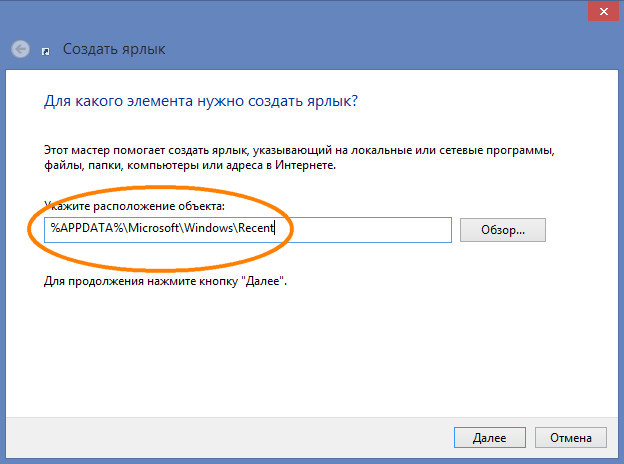
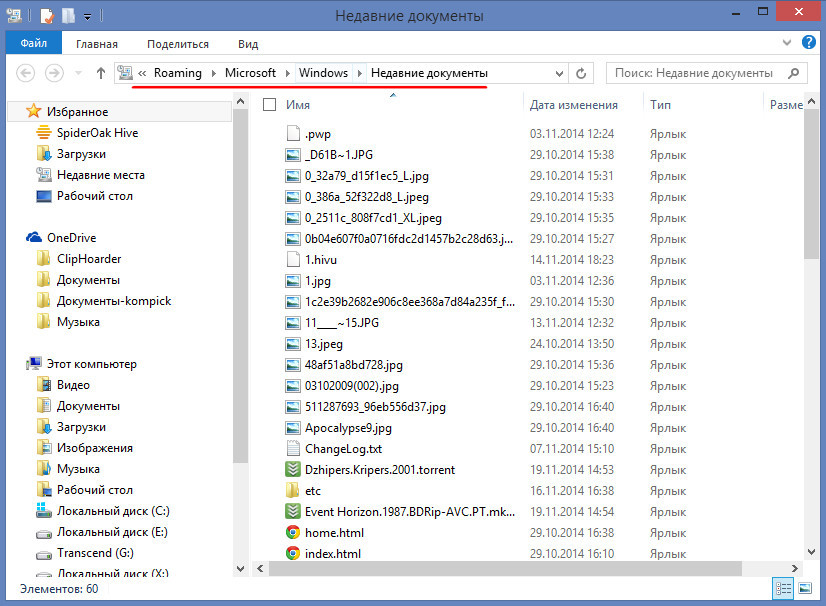
Только вот по умолчанию папка истории хранит сравнительно небольшое число элементов. Увеличить его можно, изменив кое-какие настройки в редакторе локальных групповых политик. Это наиболее универсальный способ, доступный как для Windows 7, так и для Windows 8.1. Командой gpedit.msc откройте редактор локальных групповых политик и разверните следующую ветку:
Конфигурация пользователя -> Административные шаблоны -> Компоненты Windows» -> Проводник
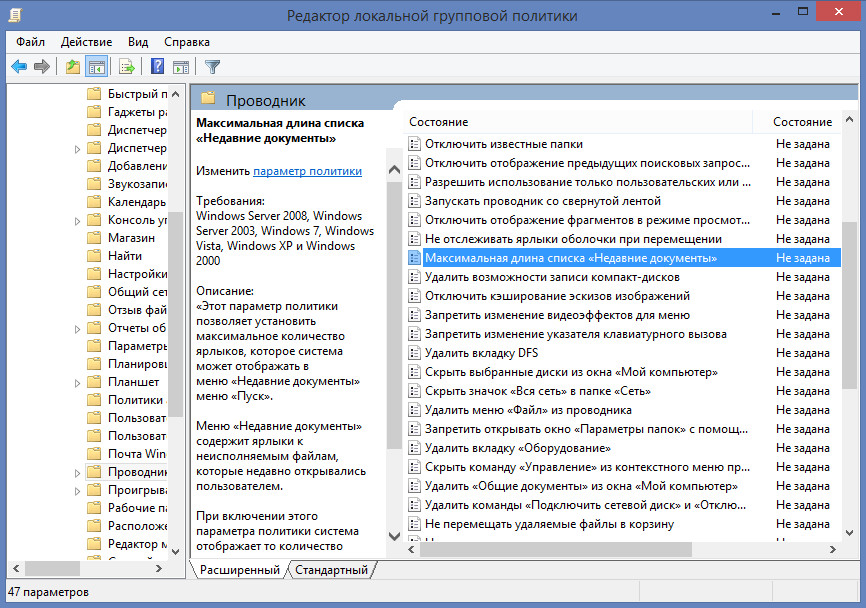
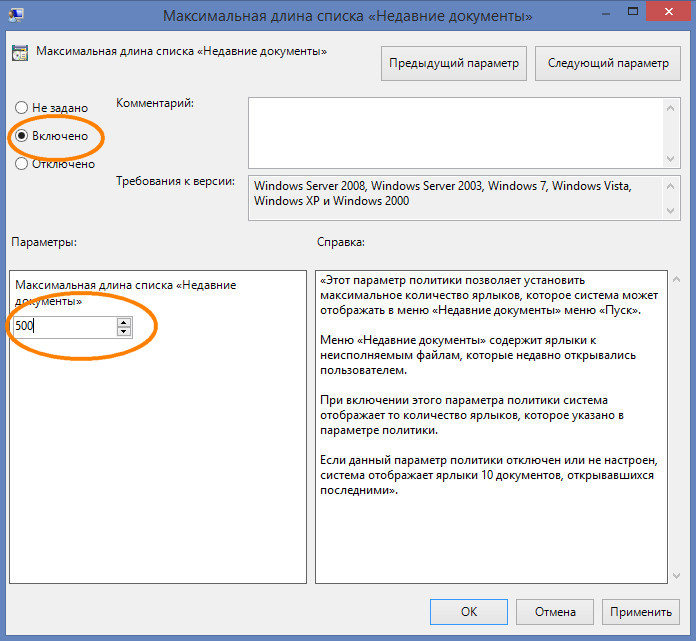
В правой части окна отыщите настройку Максимальная длина списка «Недавние документы» и кликните по ней два раза. В открывшемся окошке включите настройку, а в качестве значения установите нужное число отображаемых последних документов.
Лучшее решение — утилита OSFV
Также для просмотра недавно открытых файлов вы можете воспользоваться специальной утилитой OpenSaveFilesView (OSFV), разработанной компанией Nirsoft. OSFV работает напрямую с реестром, извлекая список «последних» файлов из подразделов OpenSavePidlMRU и OpenSaveMRU.
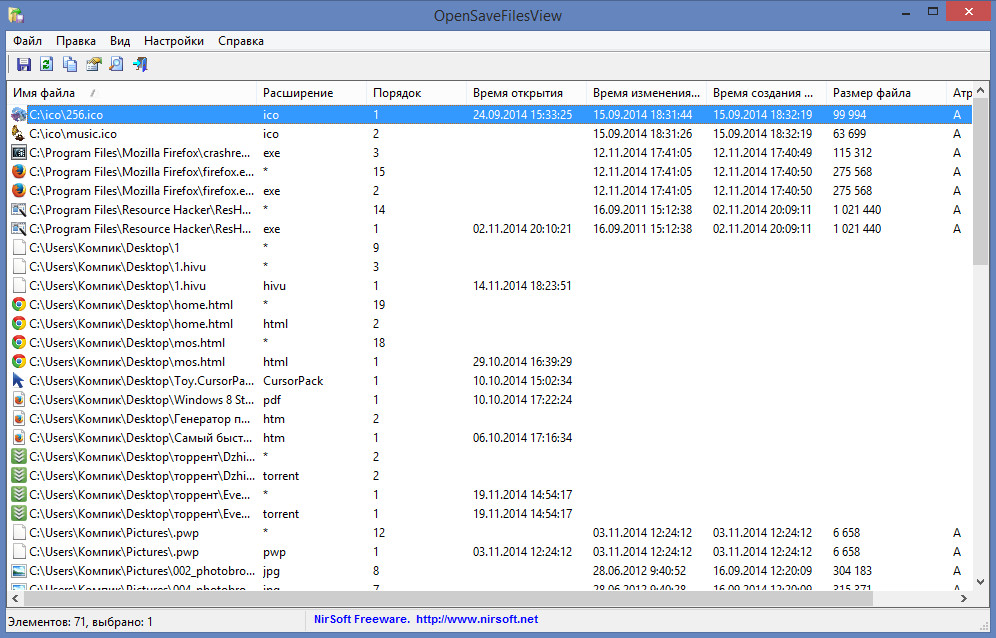
Помимо их имён и расширений, утилита отображает их порядковый номер, полный путь, дату/время создания и модификации, время последнего просмотра, атрибуты и размер.
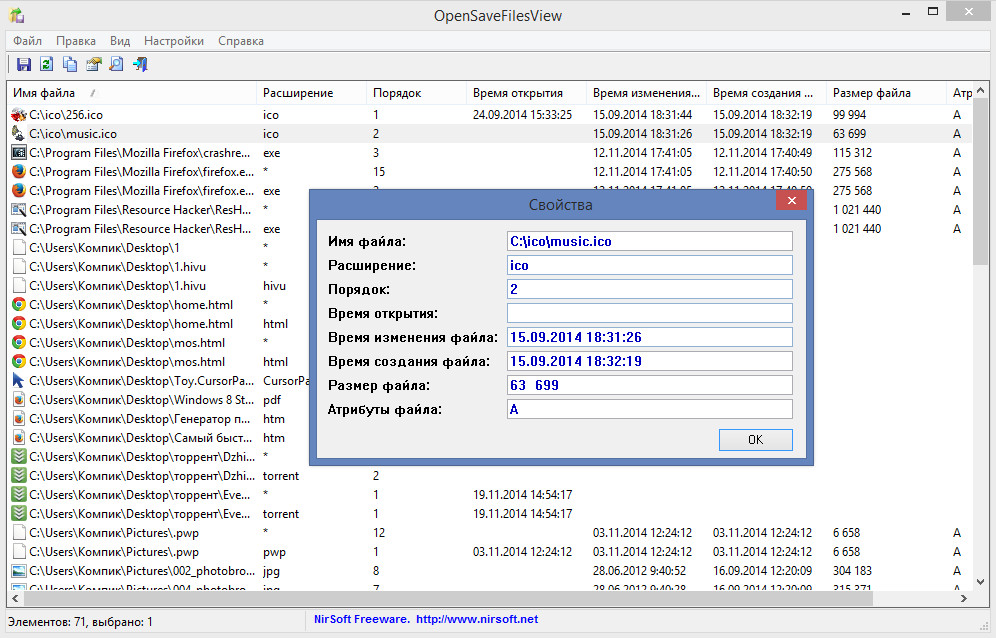
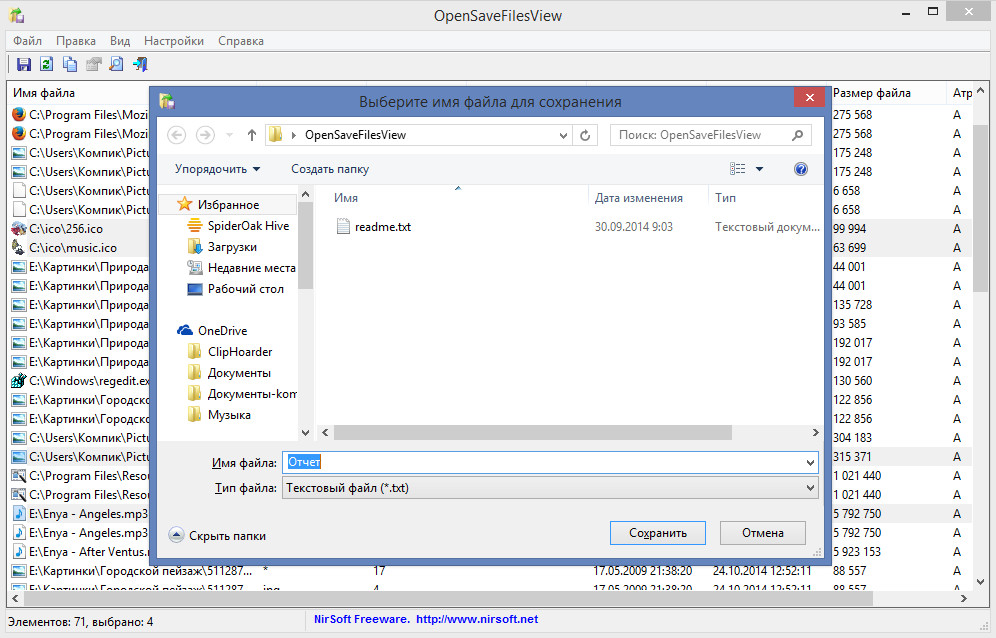
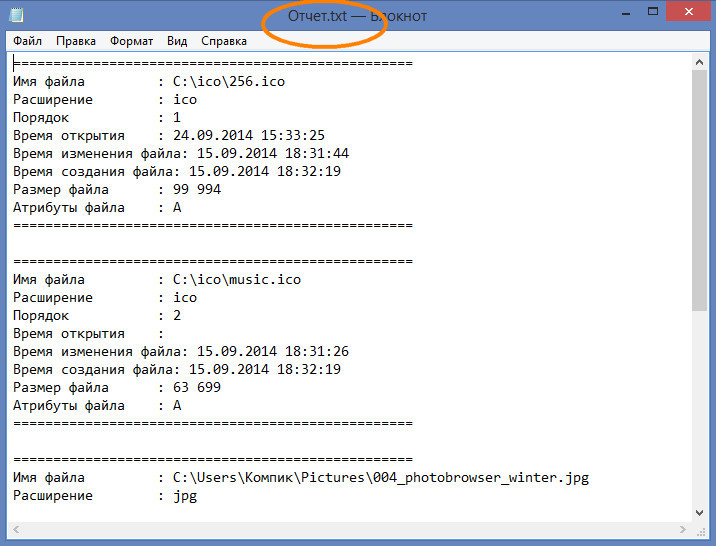
Имеется возможность сортировки списка и сохранения выбранных элементов в текстовый лог.
Установки утилита не требует, интерфейс имеет простой и понятный.
Совместима OpenSaveFilesView со всеми популярными версиями Windows обеих разрядностей. Язык интерфейса по умолчанию — английский. К программе прилагается русификатор, доступный для скачивания на сайте разработчика. Это простой INI-файл, который нужно поместить в одну папку с программой. И сама утилита, и русификатор совершенно бесплатны.
4 лучших способа просмотреть недавно открытые файлы в Windows 11
Windows 11 отслеживает все файлы, над которыми вы недавно работали. Это позволяет вам легко получить доступ к вашим последним файлам и возобновить работу в кратчайшие сроки. Вы также можете просмотреть этот список, чтобы узнать, какие файлы другие пользователи открыли в вашей системе.

Программы для Windows, мобильные приложения, игры — ВСЁ БЕСПЛАТНО, в нашем закрытом телеграмм канале — Подписывайтесь:)
Существует несколько различных способов быстрого доступа к файлам, которые вы просматривали или над которыми работали. Также может быть полезно узнать, проверял ли кто-то еще ваши файлы, пока вас не было. В этом посте мы покажем вам лучшие способы просмотра недавно открытых файлов в Windows 11.
1. Просмотр недавно открытых файлов в быстром доступе
Быстрый доступ в проводнике поддерживает список недавно открытых файлов в Windows. Чтобы просмотреть их, нажмите клавишу Windows + E, чтобы открыть проводник. Вы должны увидеть недавно открытые файлы в разделе «Последние» в «Быстром доступе».
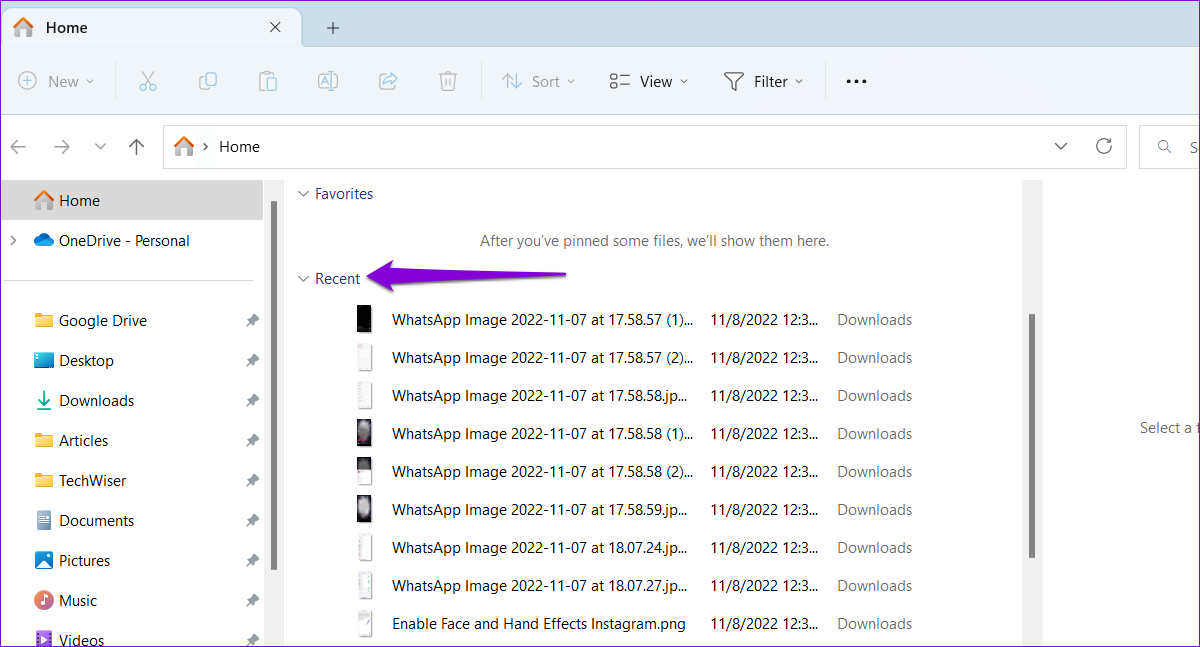
Если вы не видите никаких записей в разделе «Последние», убедитесь, что вы установили флажок «Показать недавно использованные файлы» в параметрах проводника. Вот как это сделать.
Шаг 1: Щелкните значок поиска на панели задач, введите Параметры проводника файлови выберите первый появившийся результат.
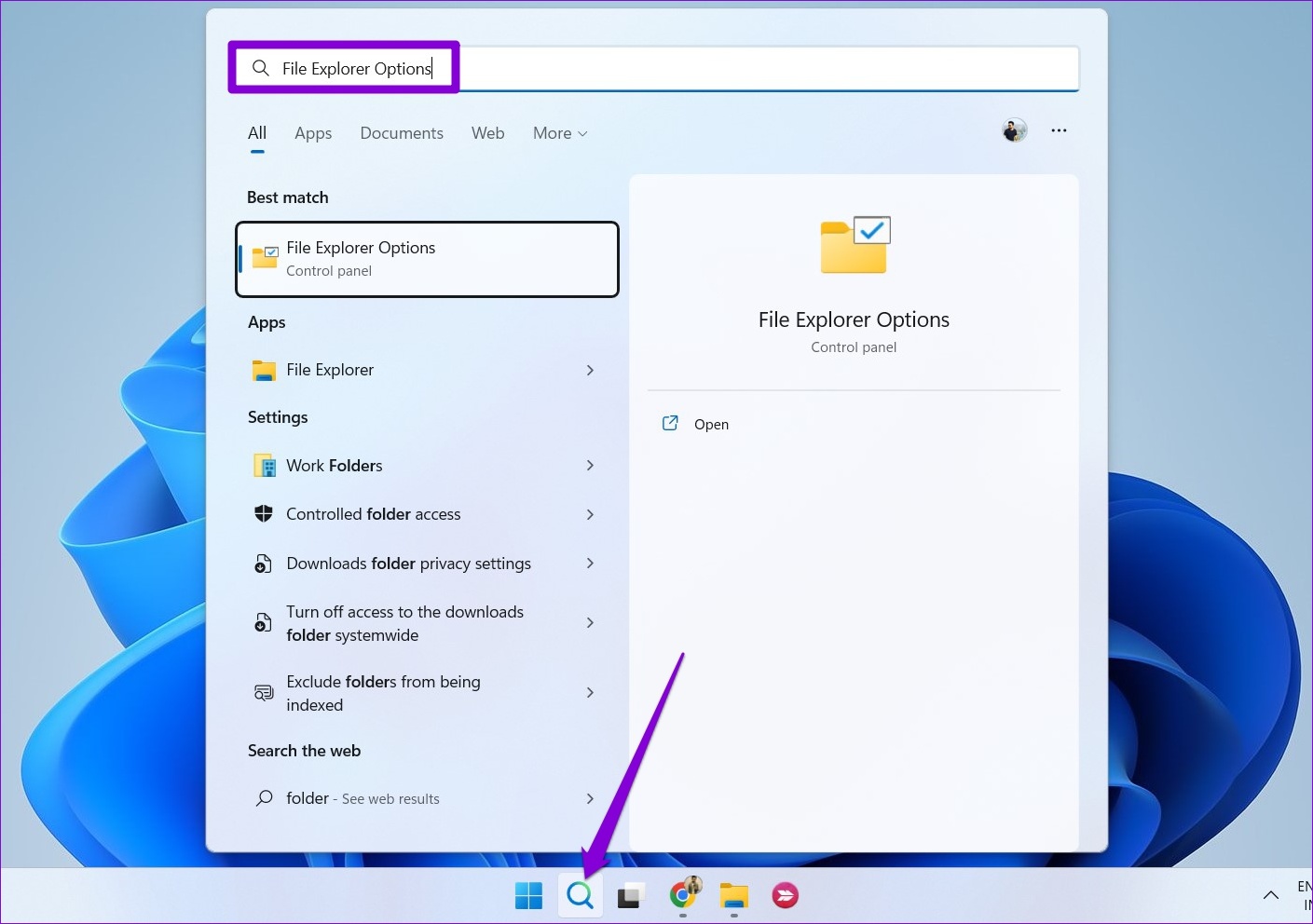
Шаг 2: На вкладке «Общие» установите флажок «Показать недавно использованные файлы» и нажмите «Применить».

Попробуйте открыть несколько файлов, и они должны появиться в папке быстрого доступа. Стоит отметить, что Quick Access отображает только 20 последних открытых файлов. Чтобы просмотреть старые файлы, вам потребуется доступ к папке «Последние элементы» в Windows.
2. Просмотрите недавно открытые файлы в папке «Последние элементы».
В отличие от быстрого доступа, в папке «Последние элементы» отображаются все файлы и папки, к которым вы обращались за последние несколько недель. Вот как вы можете получить доступ к этой папке в Windows.
Шаг 1: Нажмите клавишу Windows + R, чтобы открыть диалоговое окно «Выполнить». Вставьте следующий путь в поле «Открыть» и нажмите Enter.

Шаг 2: В окне проводника вы увидите все файлы и папки, к которым вы недавно обращались. Вы можете отсортировать этот список по имени, размеру, типу или дате. Для этого щелкните правой кнопкой мыши в любом месте пустого места, выберите «Сортировать по» и выберите нужный вариант.

Вы можете удалить отдельные записи из этой папки, щелкнув значок корзины вверху. Это не удаляет файл или папку с вашего ПК.

Кроме того, вы можете очистить историю проводника, чтобы удалить все записи одновременно. Для этого щелкните значок меню из трех точек вверху и выберите «Параметры». В окне «Параметры папки» нажмите кнопку «Очистить» рядом с «Очистить историю проводника».

3. Просмотр недавно открытых файлов в меню «Пуск»
В меню «Пуск» Windows 11 отображаются недавно открытые файлы в разделе «Рекомендуемые». Он также показывает, когда вы в последний раз открывали этот файл или папку. Вы можете нажать кнопку «Дополнительно», чтобы просмотреть полный список файлов и папок, которые вы недавно открывали.

Вы можете щелкнуть правой кнопкой мыши файл или папку, чтобы просмотреть их расположение или удалить запись из списка.
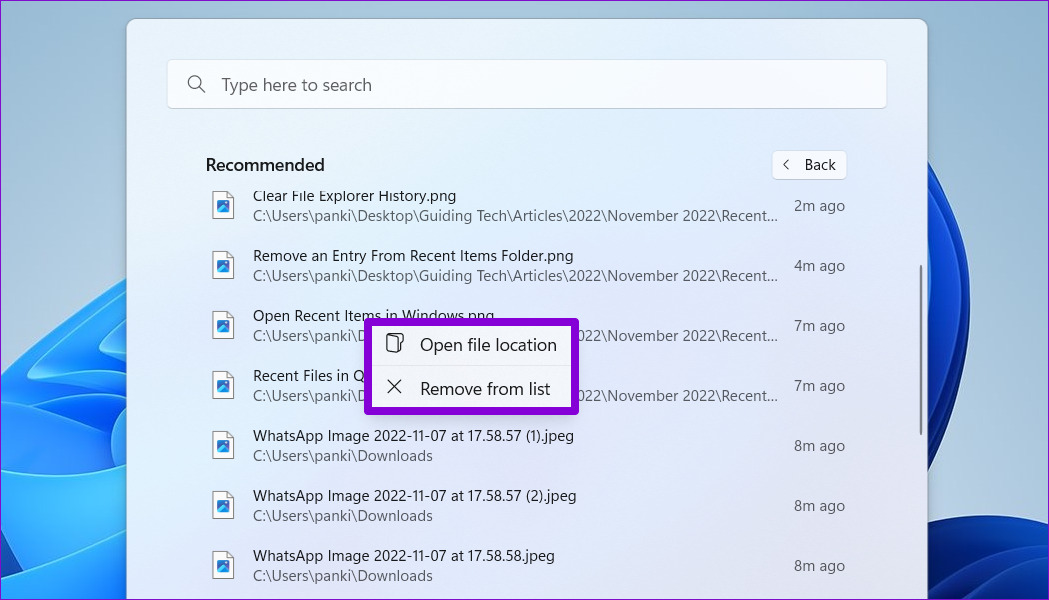
Если вы не видите свои последние файлы или папки в разделе «Рекомендуемые», возможно, вы отключили параметр «Показывать недавно открытые элементы в меню «Пуск», «Список переходов» и «Проводник» в приложении «Настройки». Вот как это сделать.
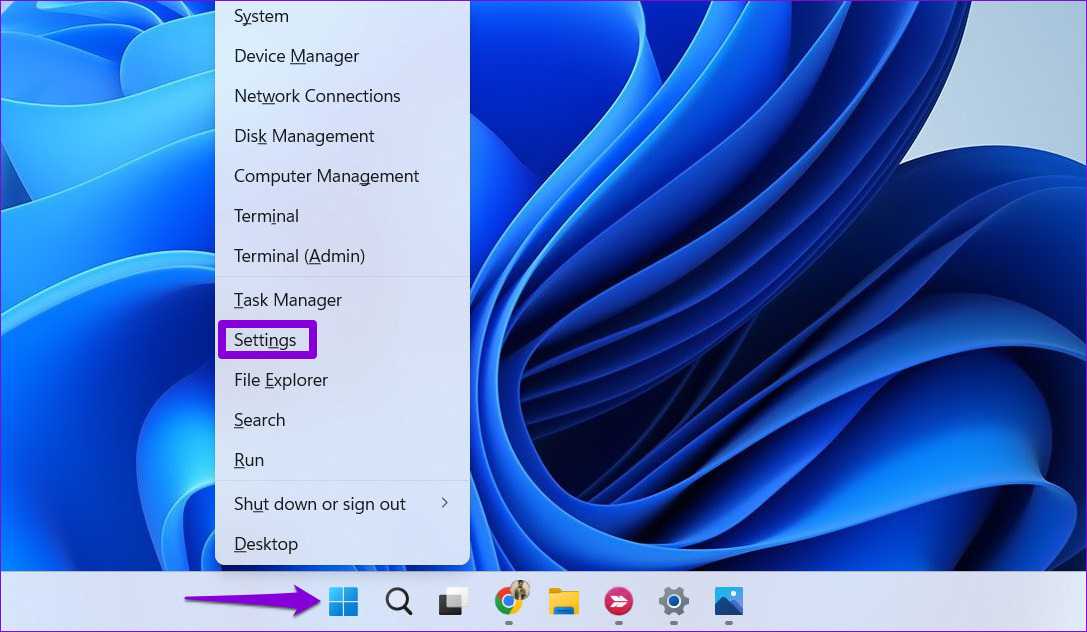
Шаг 1: Щелкните правой кнопкой мыши значок «Пуск» и выберите «Настройки» из списка.
Шаг 2: Используйте левую панель, чтобы перейти на вкладку «Персонализация». Затем нажмите «Пуск».

Шаг 3. Включите переключатель рядом с «Показывать недавно открытые элементы в меню «Пуск», «Списки переходов» и «Проводник».

4. Просмотр недавно открытых файлов для определенного приложения
Windows 11 также позволяет просматривать недавно открытые файлы для определенного приложения. Это может быть полезно, если вы уже знаете название приложения или программы, над которой работали.
Чтобы просмотреть недавно открытые файлы для определенного приложения, выполните следующие действия.
Шаг 1: Нажмите клавишу Windows + S, чтобы открыть меню поиска. Введите имя приложения, для которого вы хотите просмотреть последние файлы.
Шаг 2: Вы увидите список недавно открытых элементов на правой панели. Вы можете нажать на файл, чтобы открыть его.

Кроме того, вы можете щелкнуть правой кнопкой мыши файл, чтобы удалить или закрепить его.

Если приложение, для которого вы хотите просмотреть недавно открытые файлы, уже закреплено на панели задач, вы можете просмотреть его последние файлы, щелкнув правой кнопкой мыши значок приложения. Оттуда вы можете открыть, закрепить или удалить запись файла.

Пересмотрите свои файлы в Windows
Закрыли файл по ошибке? Не можете вспомнить, где вы сохранили свой последний файл? Что ж, теперь вы знаете, где их найти. Сообщите нам в комментариях, какой метод вы будете использовать для просмотра недавно открытых файлов в Windows 11.
Программы для Windows, мобильные приложения, игры — ВСЁ БЕСПЛАТНО, в нашем закрытом телеграмм канале — Подписывайтесь:)
Как посмотреть историю файлов и папок в Windows 10

Необходимость повторно открыть недавно закрытые файлы периодически возникает у каждого пользователя ПК. Для этого можно воспользоваться простой командой и посмотреть всю историю работы с документами на компьютере.
Для просмотра папки с историей работы с файлами в панели «Выполнить» (Win+R) нужно ввести команду «recent» (без кавычек) и нажать ОК. Откроется папка с ярлыками всех открываемых ранее документов, изображений и каталогов.
Для того чтобы отфильтровать список по дате, нужно кликнуть на название столбца «Дата изменения», и строки выстроятся в хронологическом порядке. Файлы можно запускать непосредственно из открывшегося окна, а узнать расположение — вызвав правой кнопкой мыши на иконке контекстное меню и выбрав «Свойства».
Если необходимость просмотра истории файлов возникает часто, то можно закрепить папку Recent в Проводнике Windows 10. Для этого, единожды открыв ее, нужно перейти во вкладку «Главная» и кликнуть на «Закрепить на панели быстрого доступа», после чего папка будет отображаться в дереве каталогов справа.