Просмотр координат в Google Maps
Координаты являются одним из лучших способов узнать точное месторасположение какого-либо объекта без специальных обозначений, и потому они активно используются различными онлайн-картами, включая и Google Maps. При этом веб-версией данного сервиса вполне можно воспользоваться и для того, чтобы узнать координаты конкретного места.
- Откройте веб-сайт по представленной выше ссылке, найдите нужное место и кликните по нему левой кнопкой мыши.
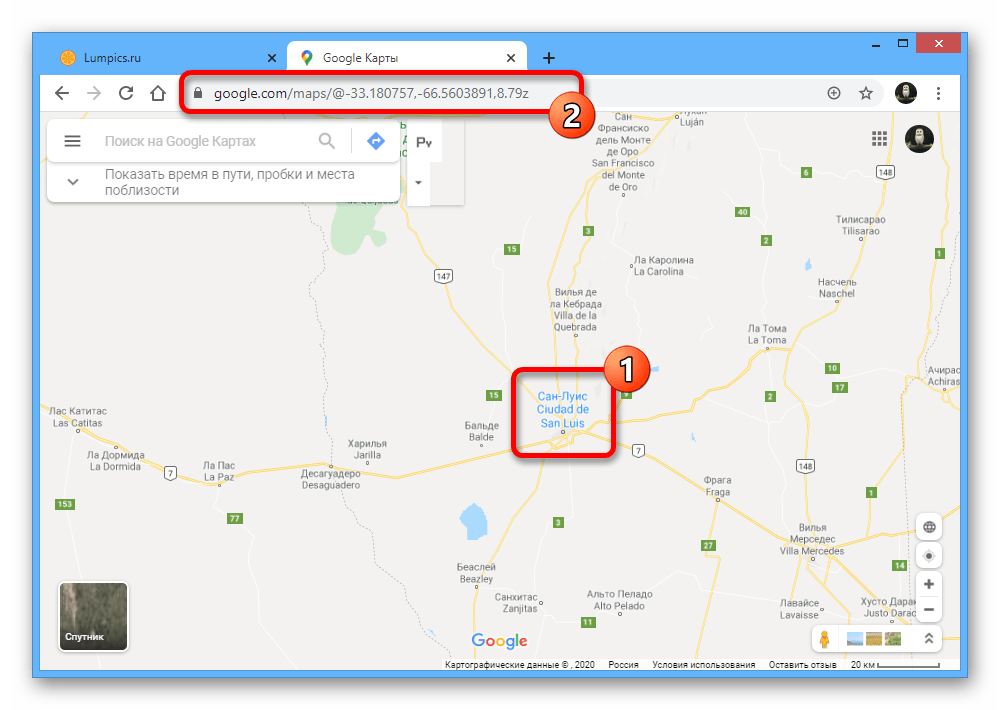
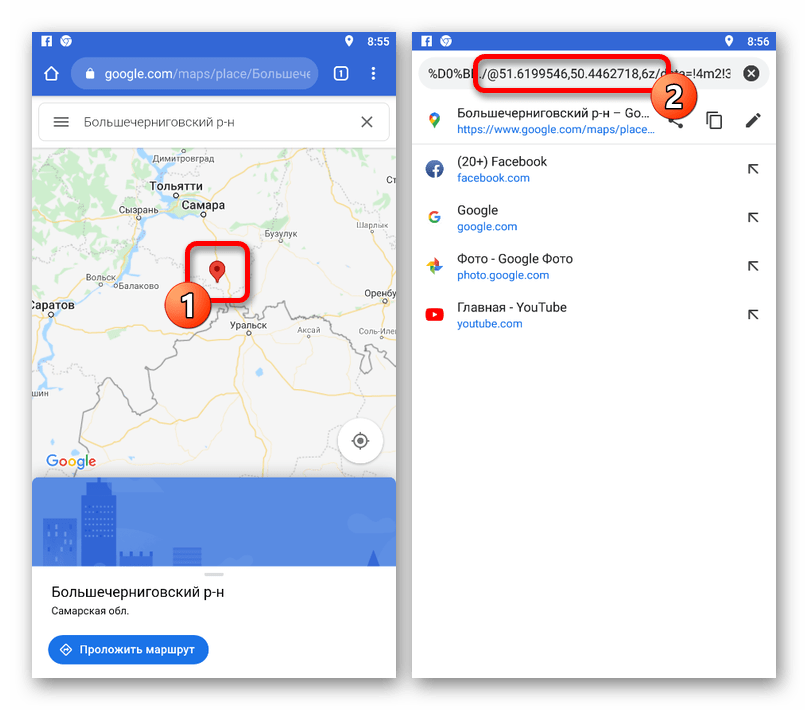
- Наиболее простой способ узнать координаты выделенного места, особенно если это какой-то важный объект, заключается в просмотре кода из адресной строки. Здесь нужно обратить внимание на две цифры с большим количеством десятичных после знака «@», но до числа, заканчивающегося на «Z».

Обратите внимание, если вы пытаетесь узнать координаты какого-то важного места, простое открытие подробной информации не приведет к ожидаемому результату. Чтобы этого добиться, нужно использовать именно второй вариант, кликнув правой кнопкой мыши и через «Что здесь» выбрав место.
Вариант 2: Мобильное приложение
Для мобильных устройств на платформе Android и iOS существует отдельное приложение, предоставляющее не меньше возможностей, чем веб-версия Google Maps. Безусловно, инструменты для поиска и вычисления точных координат любого отмеченного места здесь также присутствуют.
- Запустите рассматриваемый клиент и на открывшейся карте найдите нужное место. Чтобы произвести выделение, нажмите и удерживайте одну точку до появления красного маркера, показанного на скриншоте.
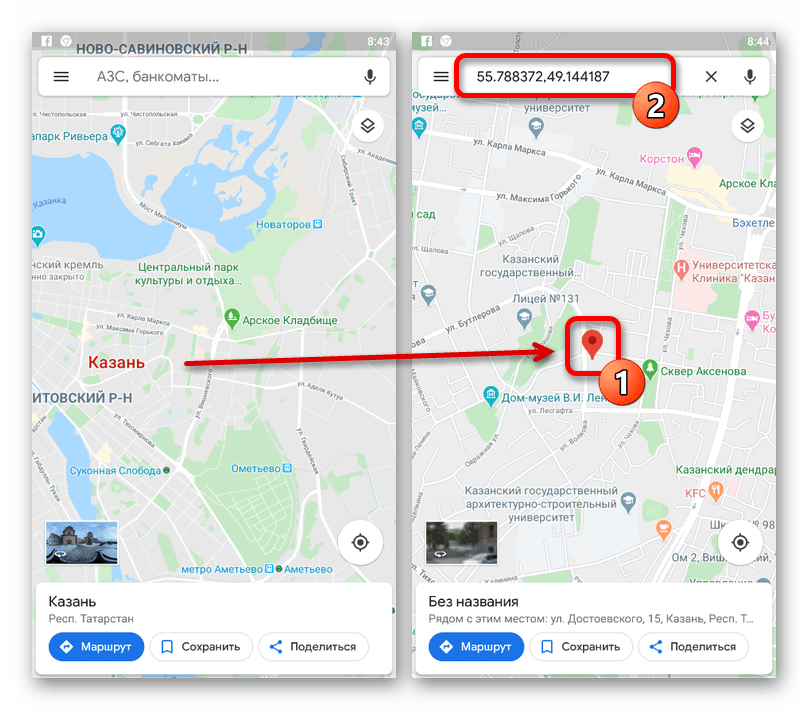
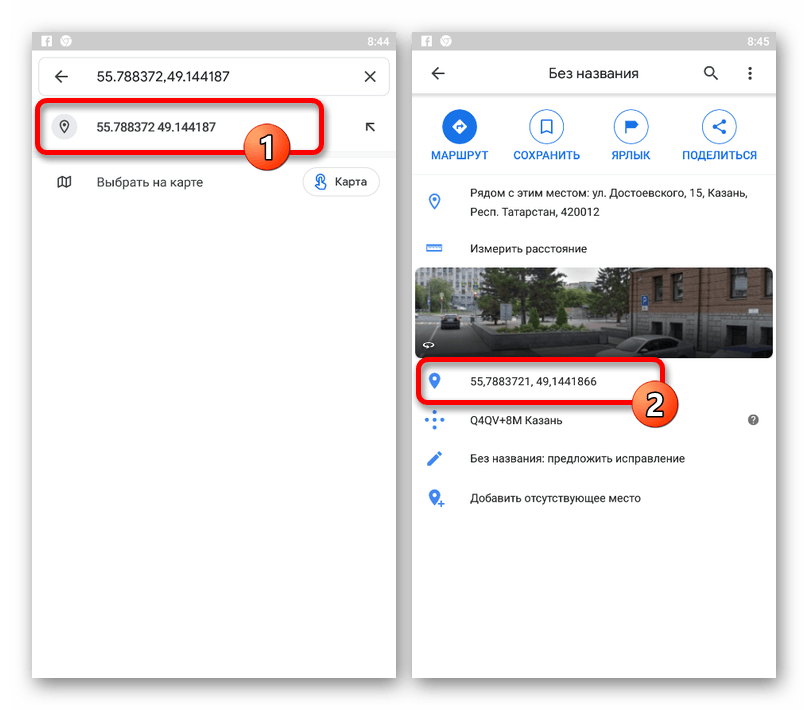
- После этого в верхней части экрана на месте поискового поля должны будут появиться координаты, которые вполне можно выделить и скопировать стандартными средствами операционной системы. Также аналогичное значение будет представлено на странице с подробной информацией о выделенном месте в строке со значком местоположения.
- Если у вас не получается что-то сделать через приложение, на телефоне в качестве альтернативы можно воспользоваться адаптированной веб-версией сервиса. В этом случае координаты можно будет узнать только с помощью адресной строки браузера, идущие, как и на ПК, после символа «@».
Простой способ найти место по координатам в Google Maps
Google Maps – это онлайн-карта от Google, которая предоставляет пользователям интерактивную картографическую информацию о всем мире. Она позволяет искать места, прокладывать маршруты, просматривать фотографии, узнавать о местных услугах и многом другом. Однако, не все знают, что Google Maps также позволяет находить места по заданным координатам.
Нахождение места по координатам
Чтобы найти место на карте по заданным координатам, Вам нужно выполнить следующие шаги:
- Откройте Google Maps в браузере.
- Нажмите на «Поиск» и выберите пункт «Координаты».
- Введите координаты в формате «широта, долгота».
- Нажмите на «Поиск».
Теперь Вы сможете увидеть место на карте, соответствующее заданным координатам.
Об интерфейсе Google Maps
Google Maps имеет интуитивно понятный интерфейс и позволяет пользователям легко находить нужные им объекты. Он предоставляет такие функции, как прокладка маршрута, поиск мест, определение местоположения, просмотр улиц и многое другое. Google Maps также предоставляет пользователю возможность создавать свои карты и метки на карте.
Вывод
Google Maps – это отличный онлайн-инструмент для поиска мест на карте. Он позволяет пользователям находить объекты по координатам, создавать маршруты, просматривать улицы и многое другое. Легкий в использовании и доступный для всех, Google Maps – это лучшее решение для тех, кто хочет быстро и легко найти место на карте.
Поиск по координатам на Карте Google
Если у вас имеются географические координаты любой точки земного шара, вы можете легко найти место на карте Google, на которое они указывают. Географические координаты имеют вид двузначных вещественных чисел, разделенных запятой, например 43.0522, 25.6213.
- Перейдите на сайт сервиса Карты Google, используя любой десктопный браузер.
- Вставьте в поле «Поиск на Google Картах» имеющиеся у вас координаты, нажмите на клавиатуре ввод или кликните по значку поиска.


И напротив, если вы хотите получить GPS-координаты известного вам места, кликните по карте правой кнопкой мыши и выберите в открывшемся контекстном меню первый же пункт — упомянутые выше два двузначных вещественных числа, разделенных запятой.
Способ 2: Мобильное приложение
В состав большинства прошивок мобильных устройств входит приложение Карты Google, в котором также имеется функция поиска места по географическим координатам. Если приложение отсутствует на вашем устройстве, вы можете установить его из официального Магазина Google Play.
- Откройте приложение «Карты Google» на своем смартфоне или планшете.
- Установите курсор в распложенное в верхней части экрана поле.


В результате вы будете перемещены на карте в искомое место, которое будет обозначено характерным красным значком. Далее точно определить место не составит труда.
Как ввести координаты в карты гугл
Вы знаете, что для поиска нужного объекта на картах достаточно всего лишь знать его координаты? И, конечно, правильно ввести их. А вот как ввести координаты в карты Гугл мы вам сегодня и расскажем.
Какие форматы записи координат понимают Карты Google

Навигационный сервис Google Maps требует правильного ввода данных, только в этом случае он будет работать так, как вам нужно. Но он способен считывать и распознавать далеко не все алгоритмы записи координат.
Поэтому важно сделать ввод в одной из следующих форм:
- Десятичные градусы. Один из самых популярных вариантов, который пишется таким образом 35.753575, 67.62104.
- Градусы с десятичными минутами. Данный формат тоже часто встречается. Он пишется немного иначе, чем предыдущий — 75 45.214, 27 37.262.
- Градусы с минутами и секундами. В картах это выглядит следующим образом — 55°45′13″N 37°37′16″E.
Как использовать сервис в браузерах на ПК

Чтобы понять, каким образом использовать сервис, давайте разберём простейший пример. Предположим, у вас есть координаты объекты, и вы хотите найти его на картах. Что нужно делать?
Сначала запишите на листке вводные данные:
- широта 55°45′13″N (55.753575);
- долгота 37°37′16″E (37.62104).
Далее действуйте по следующему алгоритму:
- войдите в Карты Google (браузер не имеет значения);
- перестройтесь на режим «Спутник» (он активируется кнопкой в левом нижнем углу экрана);
- откройте поисковую строку;
- введите координаты в любом из трёх форматах через запятую;
- перед вами откроется панорама объекта (если она имеется);
- сверьтесь с видом на карте.
Всё, объект найден.
Особенности поиска на мобильных устройствах
Система поиска на мобильных устройствах, работающих на ОС Android и iOS, практически идентична. Но есть некоторые нюансы:
- карты открываются не в браузере, а в мобильном приложении;
- координаты вводятся в верхнюю строку поиска;
- нужный объект обводится красным после обнаружения.
Как узнать координаты места по визуальному расположению

А если ситуация обратная? Вы точно знаете, где находится искомый объект, но его координат у вас нет. Можно ли их как-то узнать? Конечно! Действуйте таким образом:
- откройте карты Гугл;
- перейдите в спутниковый формат (мы выше писали, как это сделать);
- найдите объект;
- ткните его мышью;
- в выпавшем окне выберите строку «Что здесь?».
Внизу откроется вся информация по объектам, включая координаты.
Координаты некоторых знаменитых мест на Картах Google

Колизей в Риме — 41.890471, 12.492234
Стоунхендж — 51.178937, -1.826243
Замок Бран (Замок Графа Дракулы) — 45.515314, 25.367296
Версаль — 48.805346, 2.120388
Найдите широту и долготу местоположения
Узнать эти данные можно разными способами:
- интернет – щёлкните мышью по объекту и в сплывающем окне будет нужная информация;
- через смартфон – поставьте «булавку» на объект и удерживайте.
Поиск местоположения по широте и долготе
Просто введите координаты в поисковую строку. В левой части появится всплывающее окно с информацией.
Получить координаты в мобильном приложении
Предыдущий алгоритм верен как для браузеров на ПК, так и для смартфонов, работающих на разных операционках.
Как получить координаты GPS из Google Maps

- откройте карты Гугл;
- перейдите в спутниковый формат (мы выше писали, как это сделать);
- найдите объект;
- ткните его мышью;
- в выпавшем окне выберите строку «Что здесь?».
Внизу откроется вся информация по объектам, включая координаты.
GPS – это глобальная спутниковая система, которая позволяет легко находить любые объекты на электронных картах.