ПРОВЕРКА СЕРИЙНОГО НОМЕРА APPLE
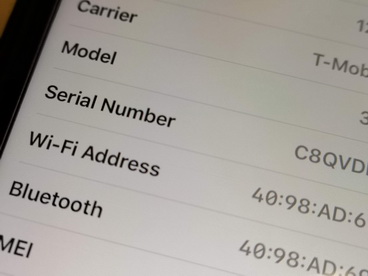
Введите серийный номер вашего устройства, чтобы получить доступ к подробной информации о вашем продукте Apple . Если вы являетесь пользователем iPhone, iPad, iPod, MacBook или iWatch , Apple TV или AirPods (или любого другого устройства Apple), вы можете получить доступ к скрытой информации о своем устройстве, просто введя серийный номер. Воспользуйтесь нашей функцией Free SN LookUp и прочтите секретную информацию об устройстве Apple.
Как найти серийный номер на устройствах Apple
Ознакомьтесь с приведенными ниже инструкциями и узнайте, как легко найти серийный номер, когда он понадобится. У вас не должно возникнуть проблем с поиском этого номера для вашего iPhone, iPad, iPod, HomePod, Mac или другого продукта Apple.
Где проверить в первую очередь?
Помните, что место, где можно найти серийный номер устройства, зависит от продукта.
Проверьте следующие места:
- Поверхность вашего продукта.
- Если ваше устройство синхронизируется с iTunes, серийный номер можно найти там.
- На Mac:
- Откройте меню Apple .
- Выберите « Об этом Mac» .
- Большой! Вот твой серийный номер.
- На iPhone, iPad, iPod touch, iPod и Apple Watch:
- Зайдите в Настройки .
- Найдите и выберите Общие.
- Выберите значок « О программе».
- Отлично сработано! Здесь у вас есть вся необходимая информация!
Отсутствует проблема с продуктом
Ознакомьтесь с приведенной ниже информацией, если у вас нет своего продукта, так как он был украден или утерян. Также, когда вы не можете включить свое устройство.
- Если у вас оригинальная упаковка — серийный номер указан на штрих-коде.
- В чехлах для iPhone, iPad, iPod touch и iPod откройте вкладку «Устройства» в настройках iTunes, чтобы получить серийный номер.
- Взгляните на оригинальную товарную квитанцию или счет-фактуру, так как там вы также можете найти серийный номер купленного товара.
Какой серийный номер / IMEI? Как узнать серийный номер или IMEI на вашем iPhone, iPad или iPod Touch?
Это уникальный номер, который идентифицирует каждое отдельное устройство. В мире нет другого гаджета с таким же IMEI (Международный идентификатор мобильного оборудования) или серийным номером.
Мы можем сравнить его с ДНК человека, которая является неизменной отличительной характеристикой человека. Однако здесь нет ни одного исключения, как в случае с ДНК близнеца. Еще лучшее сравнение — это отпечаток пальца, который идентифицирует только одного конкретного человека.
Зачем мне нужен серийный номер / IMEI?
Если вы приобрели новое устройство, стоит проверить и записать серийный номер и IMEI на случай кражи или утери. Его можно использовать для определения его марки, модели и серийного номера.
Номер IMEI представляет собой 14-значную строку с дополнительной 15-й контрольной цифрой для проверки всей строки.
Серийные номера могут содержать цифры, буквы и другие типографские символы или могут состоять полностью из строки символов.
Серийный номер iPhone
ПРОЧИТАЙТЕ ПЕРЕД НАЧАЛОМ
- Эти номера можно найти в нескольких местах, таких как Настройки, iTunes, на физическом устройстве и на оригинальной упаковке.
- Серийный номер или номер IMEI / MEID можно использовать для идентификации вашего устройства после того, как вы обратитесь в службу поддержки Apple с некоторыми вопросами.
Как узнать серийный номер, IMEI / MEID или ICCI
- В самом начале откройте Настройки .

- Найдите и выберите Общие .
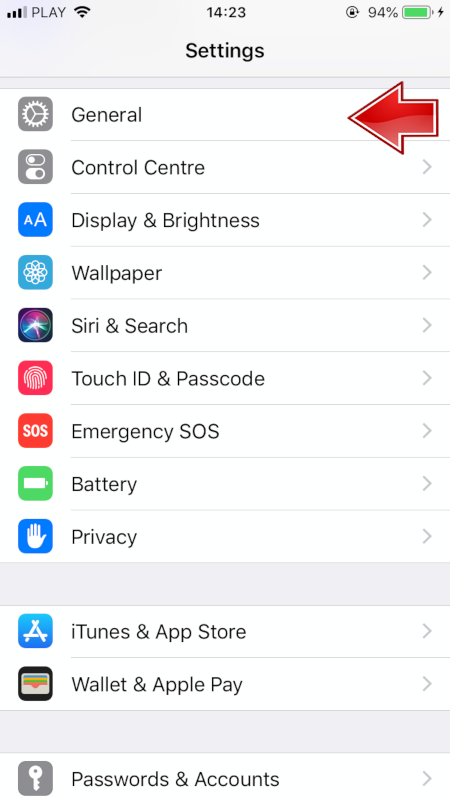
- Наконец, перейдите в About .
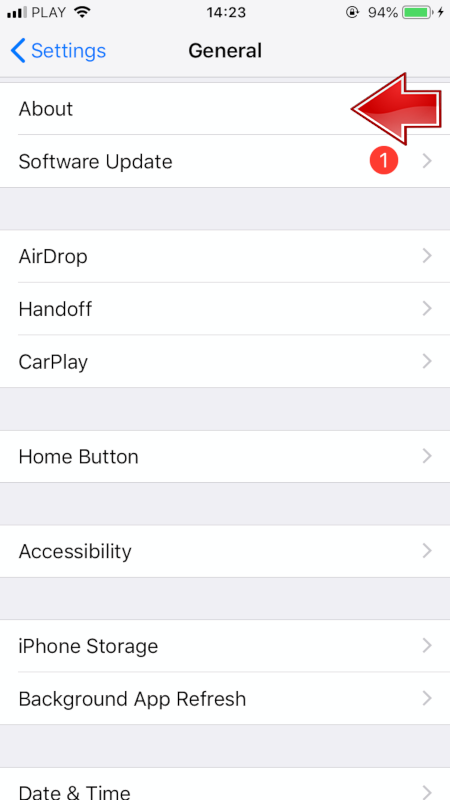
- Здесь вы найдете подробную спецификацию вашего устройства!
У вас все еще есть трудности с просмотром нужного номера? Переходите к следующим разделам.
- iPhone 11
- iPhone 11 Pro
- iPhone 11 Pro Max
- iPhone XS
- iPhone XS Max
- iPhone X
- iPhone 8
- iPhone 8 Plus
- iPhone 7
- iPhone 7 Plus
- iPhone 6s
- iPhone 6s Plus
На этих iPhone серийный номер можно найти в настройках , а IMEI / MEID — на лотке для SIM-карты . Однако, когда вам нужно идентифицировать свой мобильный телефон, находясь на линии со службой поддержки APPLE, вы не можете открыть меню настроек, вы можете использовать IMEI / MEID вместо серийного номера.
- Айфон 6
- iPhone 6 Plus
- iPhone SE
- айфон 5с
- Айфон 5с
- iPhone 5
Для шести указанных выше iPhone серийный номер можно найти в настройках и IMEI / MEID (MEID — это первые 14 цифр IMEI) на задней панели .
Точно так же, если вам нужна поддержка, но вы не можете открыть меню настроек, вы можете использовать IMEI / MEID вместо серийного номера.
- iPhone 3G
- iPhone 3GS
- iPhone 4 (модель GSM)
- Айфон 4С
У четырех самых старых iPhone серийный номер и IMEI / MEID находятся на лотке для SIM-карты . И серийный номер, и IMEI выгравированы на задней панели .
iPad и iPod touch
Серийный номер APPLE iPad, iPad Pro и iPod touch находится на задней панели устройства. В случае с сотовой моделью iPad там же можно найти номер IMEI. Если вам интересно, что такое MEID, это первые 14 цифр IMEI.
iTunes
Можете ли вы поверить, что серийный номер вашего устройства также можно найти в iTunes? Ознакомьтесь с приведенной ниже инструкцией и узнайте, как найти этот номер через iTunes!
- Во-первых, подключите ваше устройство к компьютеру.
- Откройте iTunes , если он не открывается автоматически.
- Затем найдите свое устройство.
- Выберите вкладку « Сводка».
- Большой! Вот вся необходимая информация!
ВАЖНЫЙ:
Для iPhone нажмите «Номер телефона», чтобы найти IMEI / MEID и ICCID.
Для iPad (сотовая модель) щелкните b, чтобы найти CDN, IMEI / MEID и ICCID.
Нет устройства вокруг корпуса
- Прежде всего, откройте браузер на своем компьютере и перейдите на страницу учетной записи Apple ID (appleid.apple.com).
- Во-вторых, войдите с помощью Apple ID, относящегося к конкретному устройству.
- Найдите и выберите вкладку « Устройства».
- В самом конце выберите это устройство .
- Отлично сработано! Здесь вы можете найти серийный номер устройства и номер IMEI / MEID.
Второй способ
Действует, только если у вас есть устройство iOS 10.3 или более поздней версии, на котором выполнен вход с тем же Apple ID.
- Откройте браузер и перейдите на страницу учетной записи Apple ID (appleid.apple.com).
- Войдите в систему, используя правильный Apple ID .
- Выберите это устройство .
- Затем перейдите в Настройки> [Ваше имя] .
- Прокрутите вниз, чтобы увидеть все устройства, привязанные к этому Apple ID.
- Наконец, выберите желаемое имя устройства и просмотрите серийный номер и номера IMEI / MEID.
Метод штрих-кода
Если ни один из перечисленных ниже вариантов вам не подошел, но у вас все еще есть оригинальная упаковка вашего устройства, есть еще одна возможность найти эти номера! Это действительно самый простой способ найти IMEI / MEID или серийный номер.
- Найдите и возьмите упаковку с устройством.
- Переверните его, и вот на штрих-коде у вас есть вся необходимая информация!
iPad, Apple Watch, iPod
Другие устройства Apple
Какую информацию вы можете получить с помощью функции поиска серийного номера?
Наш сервис предоставляет много полезной информации об устройствах Apple. Вы можете прочитать здесь подробные данные, скрытые в серийном номере, такие как:
Как узнать модель Макбука и других ноутбуков от Apple
Ноутбуки и моноблоки Apple относятся к числу наиболее дорогих устройств на рынке портативных ПК. Очень часто вместо оригинальных компьютеров предлагаются подделки. Поэтому нужно знать порядок определения модели MacBook по серийному номеру и проверки его подлинности.
Расшифровка серийного номера на MacBook
Серийный номер MacBook дает возможность получить детальную информацию об устройстве, включая сведения о заводе и регионе сборки, дате производства, модели гаджета и его комплектации. Также по этому коду можно проверить подлинность устройства.
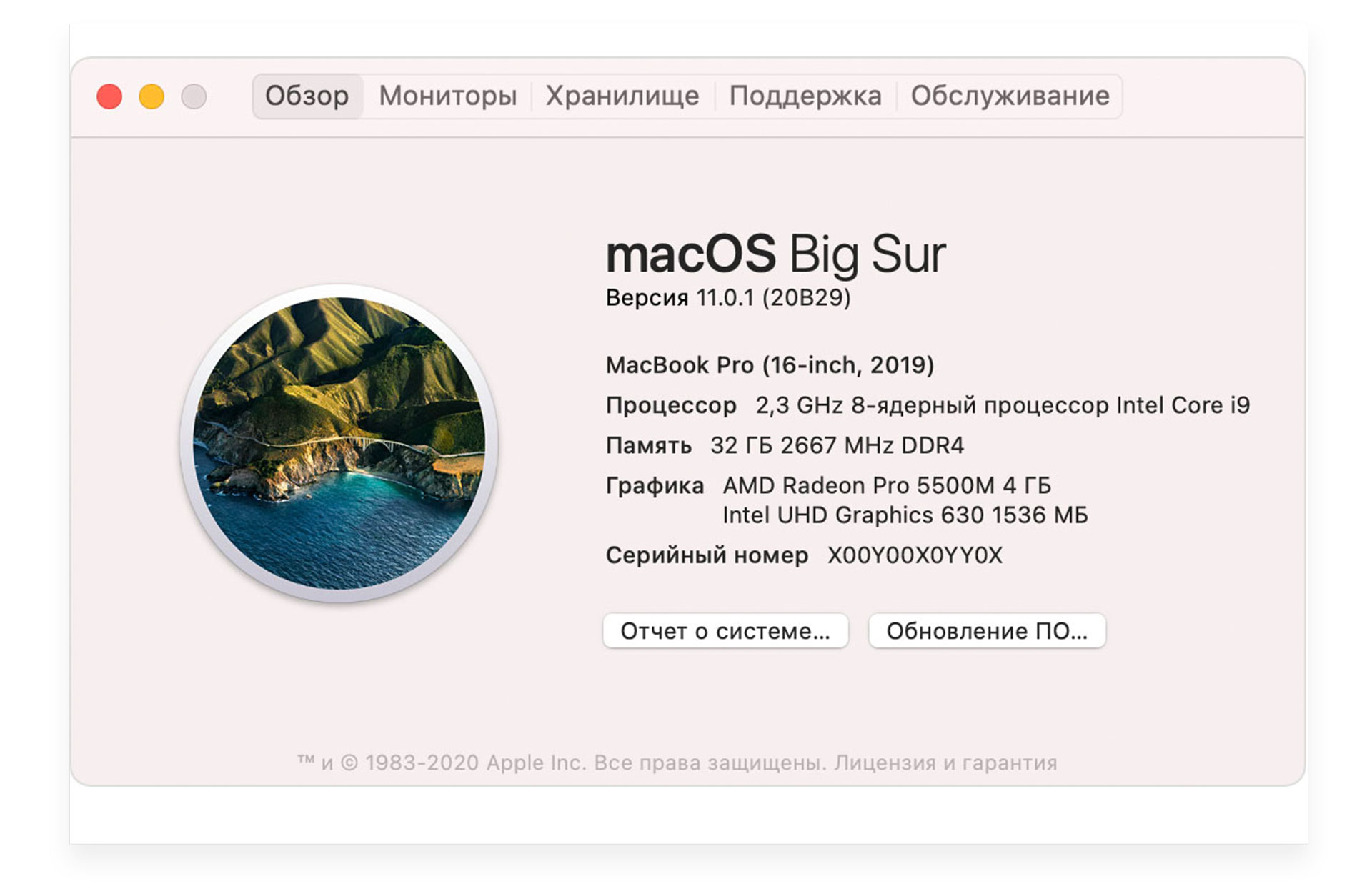
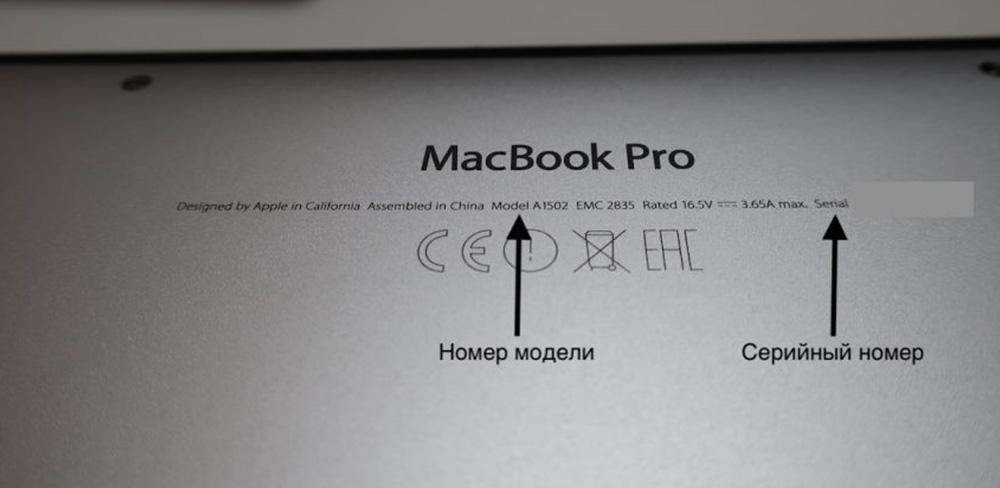
Найти серийный номер можно в пункте меню «Об этом Mac», а также непосредственно на корпусе гаджета, на коробке или чеке из магазина.
На корпусе обычно эта информация представлена таким образом:
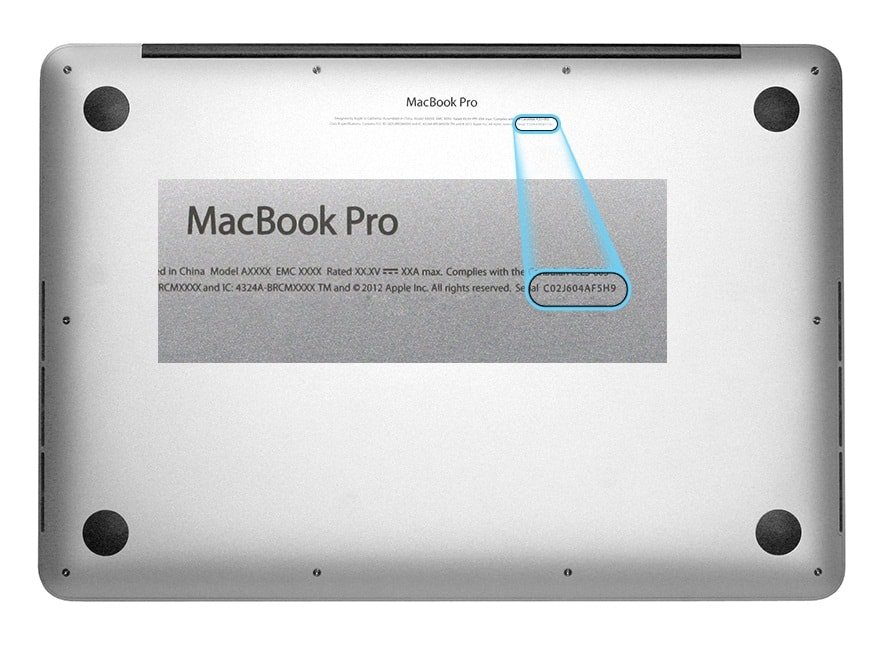
Через меню Apple  ► Об этом Мак
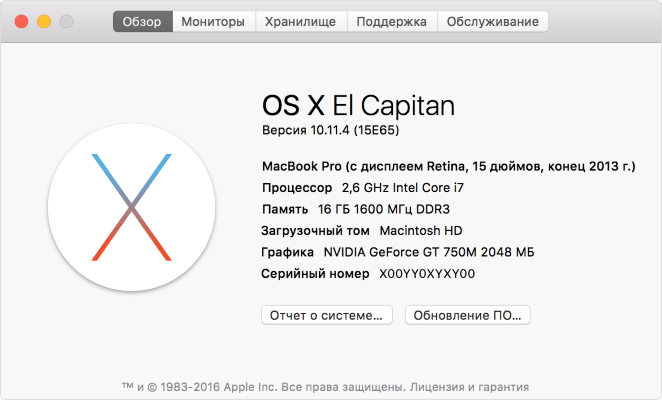
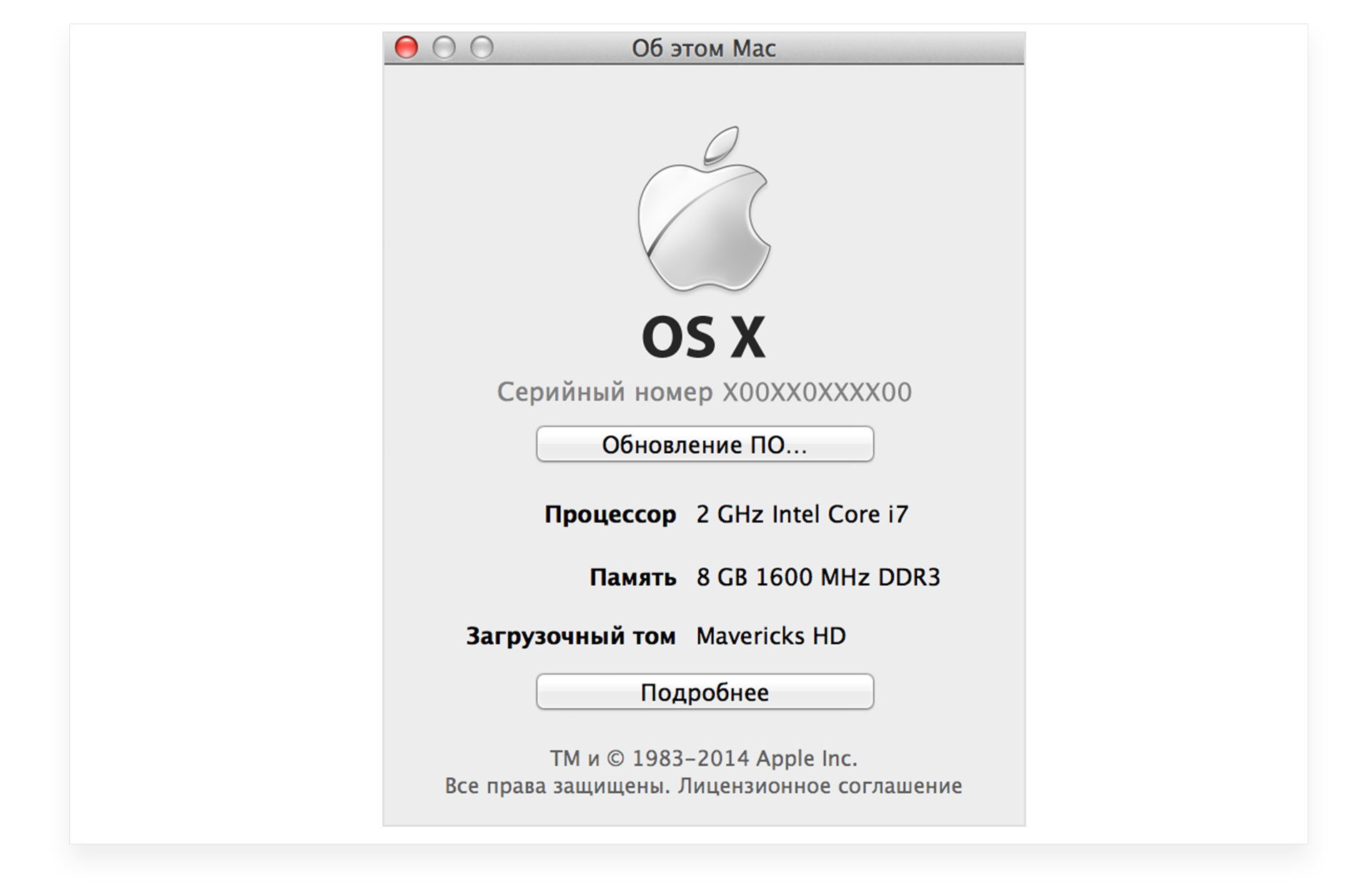
Если окно «Об этом Mac» выглядит подобным образом, дважды щелкните номер версии под надписью «OS X», чтобы узнать серийный номер своего компьютера.
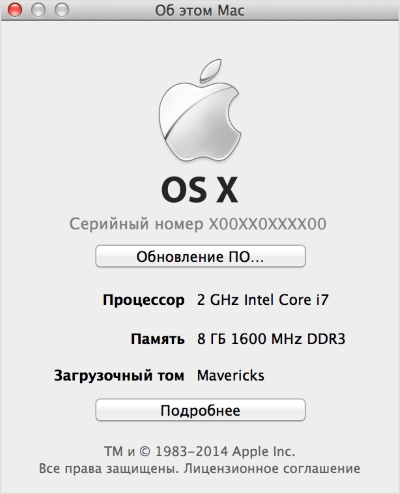
Если окно выглядит подобным образом, щелкните «Подробнее».
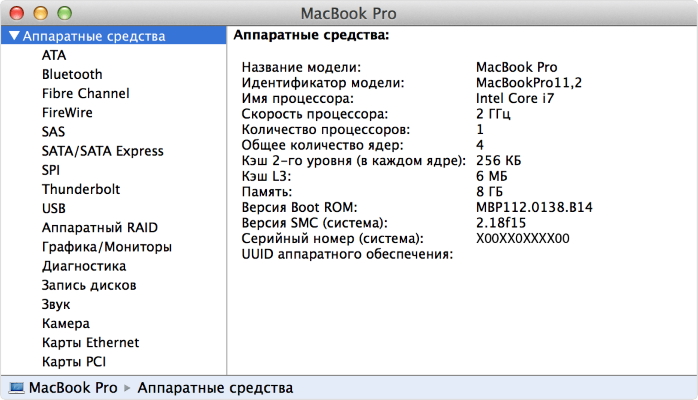
На современных моделях номер состоит из 12 знаков и имеет такую структуру:
- с 1 по 3 символ – кодировка завода и региона производства;
- 4 символ – кодировка полугодия года изготовления;
- 5 символ – кодировка недели изготовления;
- с 6 по 8 символ – индивидуальный код гаджета;
- с 9 по 12 символ – кодировка модели.
Как узнать модель Macbook Pro
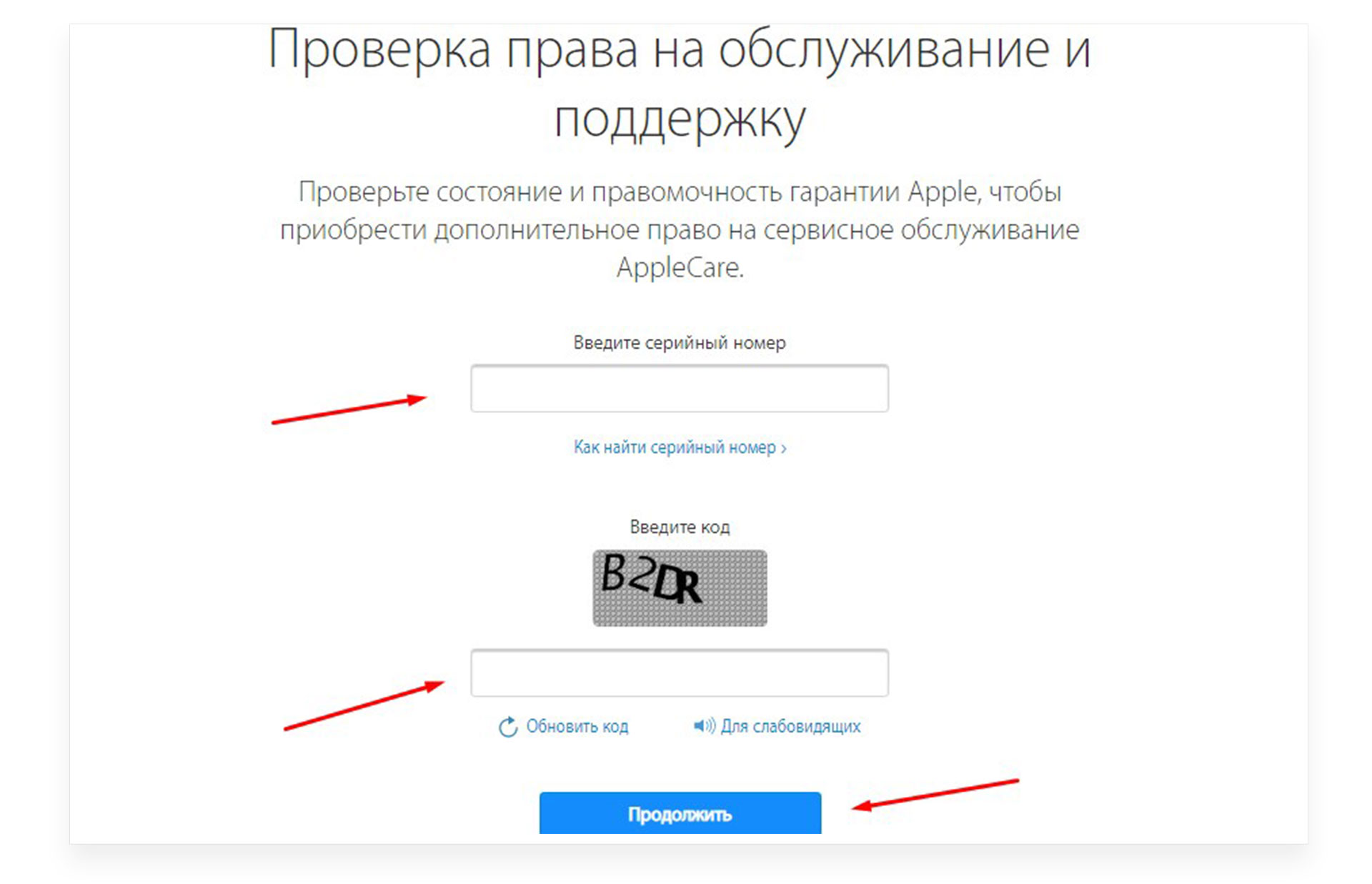
Чтобы определить модель Macbook Pro по серийному номеру, нужно перейти на сайт техподдержки американского бренда по ссылке https://checkcoverage.apple.com/ru/ru/. В соответствующее поле вставляем серийный номер, вводим капчу и нажимаем «Продолжить». После этого сайт выдает подробную информацию об устройстве, включая его модель. Подробнее об этом способе читайте ниже.
Macbook Pro представлены в следующих вариантах комплектации:
- Двухъядерный процессор, объем накопителя до 512 Гб, дисплей 12 дюймов.
- Двухъядерный процессор, объем накопителя SSD 256 Гб, оперативка 8 Гб, дисплей 13 дюймов.
- Разогнанный двухъядерный процессор, объем накопителя SSD 256 Гб, оперативка 8 Гб, дисплей 13 дюймов. Есть поддержка Touch ID и Touch Bar.
- Четырехъядерный процессор, оперативка 16 Гб, дисплей 15 дюймов. Возможна поддержка Touch ID и Touch Bar.
Как узнать модель Macbook Air
Определение модели Macbook Air выполняется аналогичным способом – путем ввода серийного номера на сайте техподдержке Apple. Легкий вариант «яблочного» ноутбука предлагается в модификации с двухъядерным процессором Core i5 или Core i7, с диагональю дисплея 13 дюймов. Объем накопителя модели составляет 256 Гб или 512 Гб.
Как узнать модель iMac
Как и модель Макбука, по серийному номеру можно определить и точную iMac. Линейка настольных моноблоков от компании Apple представлена такими вариантами комплектации:
- 2-х или 4-х ядерный процессор Core i5, объем накопителя 1 Тб или 2 Тб, дисплей с диагональю 21,5 дюймов.
- Аналогичные характеристики с процессором Core i7.
- Разогнанный процессор Core i7, объем памяти до 3 Тб, дисплей с диагональю 27 дюймов.
Кроме того, ключевым отличием между моделями iMac является тип экрана – Retina 4k или Retina 5k.
Проверяем подлинность Макбука по серийному номеру
Необходимость узнать модель MacBook по серийному номеру часто возникает при покупке устройства с рук. В этом случае у покупателя могут возникать сомнения в подлинности устройства. Проверить ее можно легко по серийному номеру.
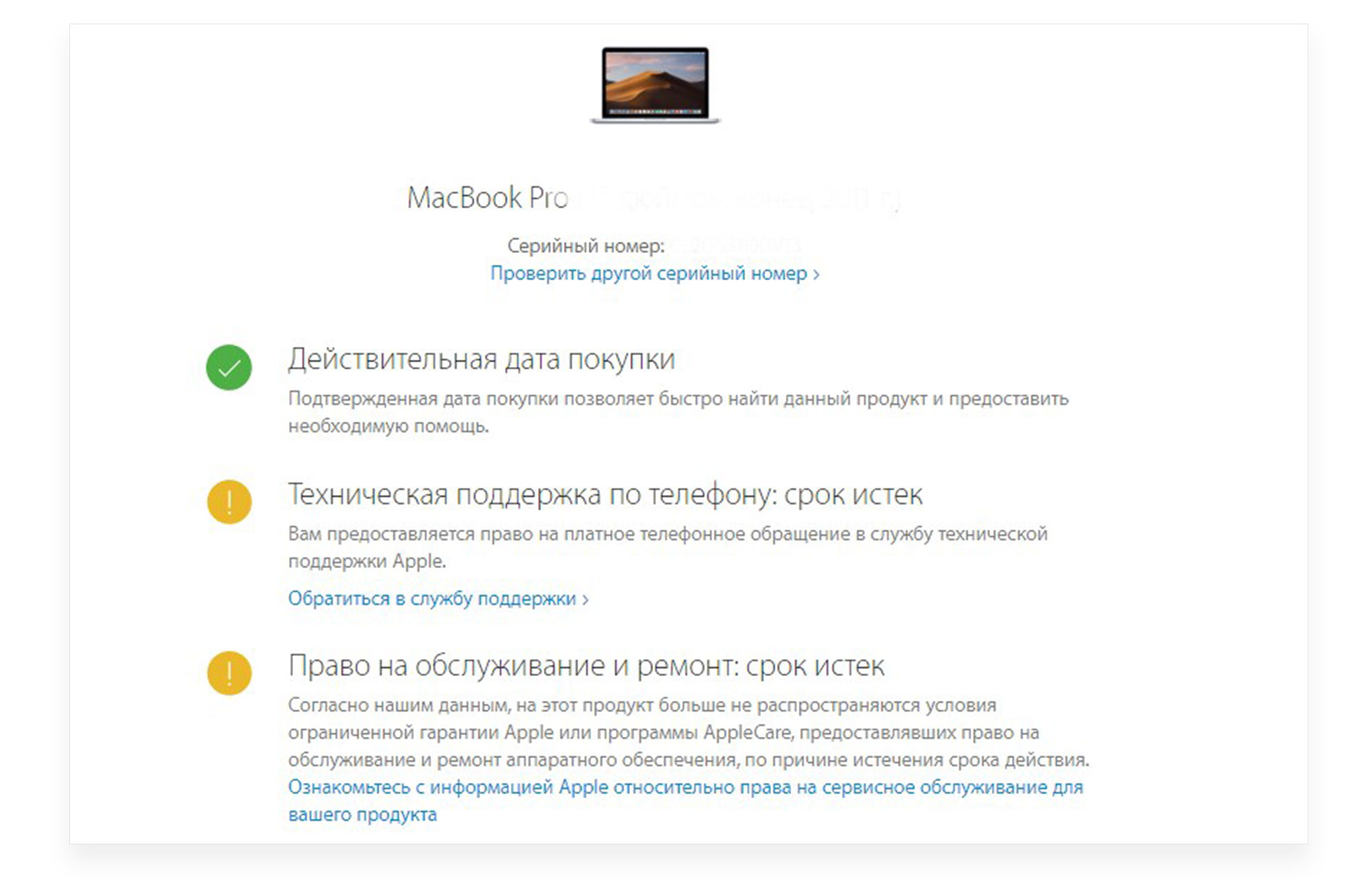
Как узнать номер Макбука, было написано выше. Проверка выполняется на странице https://checkcoverage.apple.com/ru/ru/. Здесь в соответствующем поле нужно ввести серийный номер вашего устройства, код капчи и нажмите «Продолжить». После этого откроется страница, на которой можно будет не только определить модель MacBook по серийному номеру, но и другую ключевую информацию об устройстве, включая год его производства, дату приобретения, срок и действительность гарантии.

Если эти сведения будут отображены на сайте, вы можете быть уверены в подлинности устройства. Поэтому при покупке «яблочных» ноутбуков или моноблоков обязательно выполняйте такую проверку.
Еще один вариант – введите серийный номер на странице Технические характеристики. (Нажмите «Просмотр по продуктам», чтобы появилось поле поиска). На открывшемся экране отобразится соответствующая модель, как показано ниже:
Мошенничество при покупке б/у MacBook: «А номер то, говорят, не настоящий!»
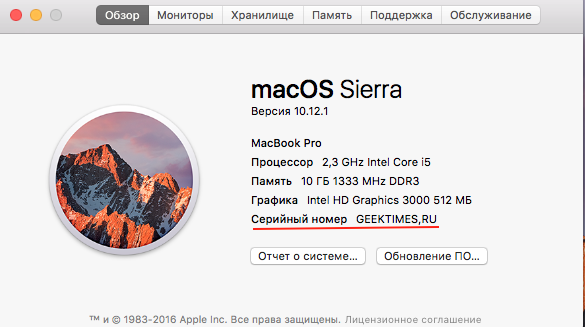
Все компьютеры Apple имеют похожий дизайн. Многие модели одной серии невозможно отличить по внешним признакам. Этим пользуются мошенники, которые завышают год выпуска или технические характеристики, с целью продать дороже Мак. Я много лет работаю мастером по ремонту компьютеров Apple, встречал и случаи такого мошенничества. Всех кому интересно, как не дать себя обмануть при покупке б/у Мака, приглашаю под кат.
Идентификация компьютеров Apple
Система идентификации моделей MacBook не простая, она состоит из нескольких параметров. Поясню на примере моего Мака.
- Серия: MacBook Pro
- Название модели: MacBook Pro Retina 15-inch
- Год выпуска модели: mid 2012
- Номер модели: A1398
- Идентификатор модели: MacBookPro10,1
- Артикул модели: MC976LL/A
Год выпуска модели определяет технические характеристики, а значит и цену за б/у Мак. Год выпуска можно посмотреть в системе, он связан с идентификатором модели.
Другим параметром определяющим цену, является комплектация:
- объем оперативной памяти,
- объем накопителя (ssd/hdd),
- тип и частота процессора,
- графика.
Серийный номер
Серийный номер уникален для каждого устройства Apple. Cерийник однозначно идентифицирует любой мак. В нем зашифрованы:
- фабрика сборки
- год и неделя сборки
- модель и комплектация
→ Похожая ситуация уже была описана в этом посте.
Серийный номер пишется в системе «Об этом мак». Вы наверное уже поняли из скриншота в начале поста, что доверять ему можно не всегда.
Подделка серийного номера
Серийный номер прописан в микросхеме памяти EEPROM, в коде прошивки EFI. Хранится он там в явном виде, как набор символов и никак не зашифрован.

MacBook можно разобрать, отпаять микросхему, вставить в программатор и переписать номер на более «продвинутый», топовый. Номер можно заменить на набор почти любых символов и они будут отображаться в системе «Об этом мак».

Результатом такого эксперимента стал скриншот в заголовке поста.
Не исключаю, что переписать серийный номер в EFI можно и программным способом. Существует сервисная утилита Apple Blank Board Serializer, которая прописывает серийный номер если он пустой. Ремонтные платы, которые присылает Apple, приходят с пустым серийным номером. Но потом после замены прописывается серийный номер под конкретный корпус. Но эта утилита не позволяет сменить серийный номер.
Компьютер над которым я провёл эксперимент — интересный образец. Это был МасBook Pro 13 конца 2011г в топовой комплектации MD314 с процессором i7. Процессор был неисправен и я его заменил, запаял то, что было в наличии — i5 2,3 GHz от МасBook Pro 13 начала 2011г в младшей комплектации. Получился вынужденный «даунгрейд».
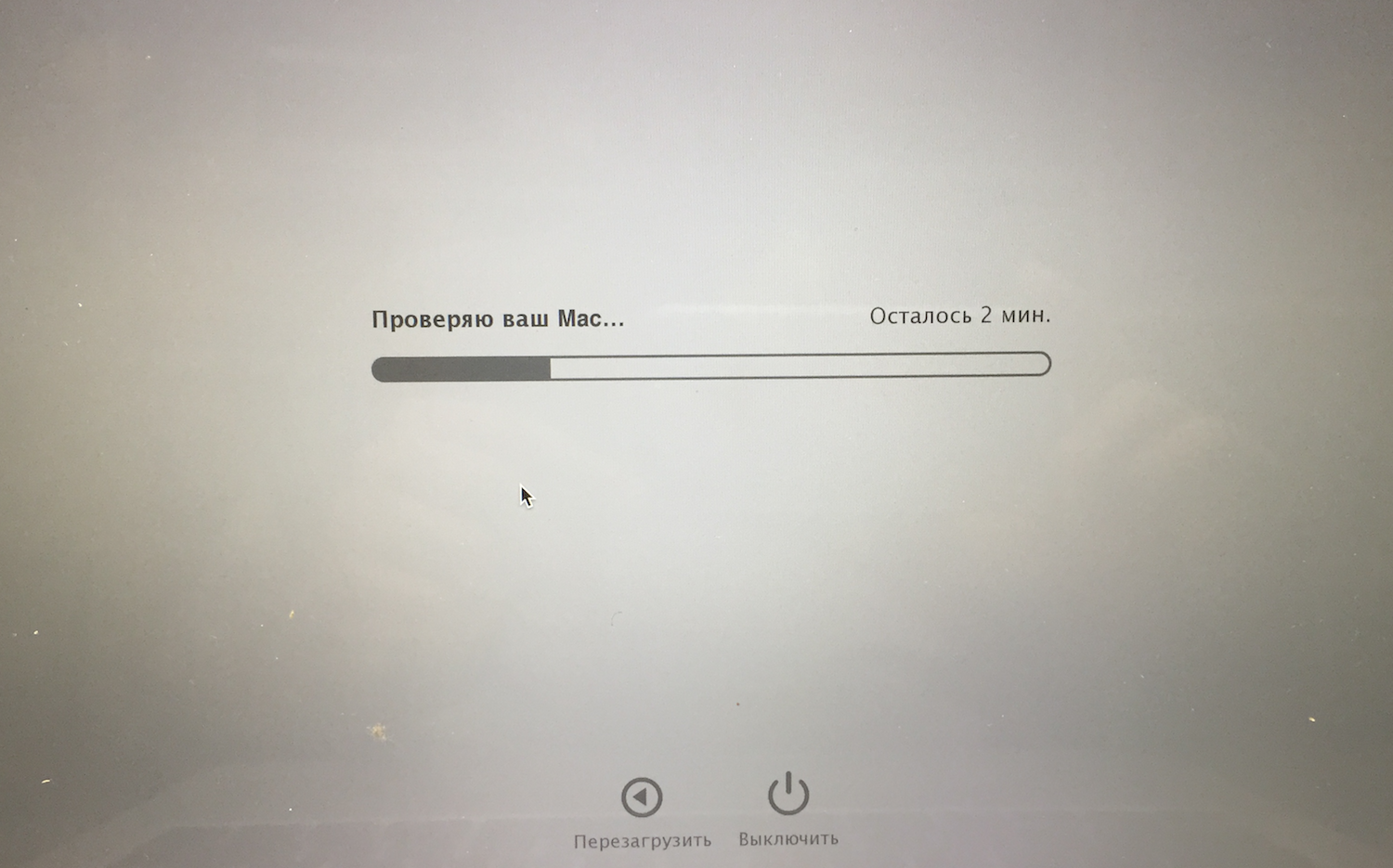
Вот такая информация будет если запустим на нём Apple Hardware Test.

А если «пробьем» серийный номер, то увидим, что должен быть процессор i7 2.8 GHz.
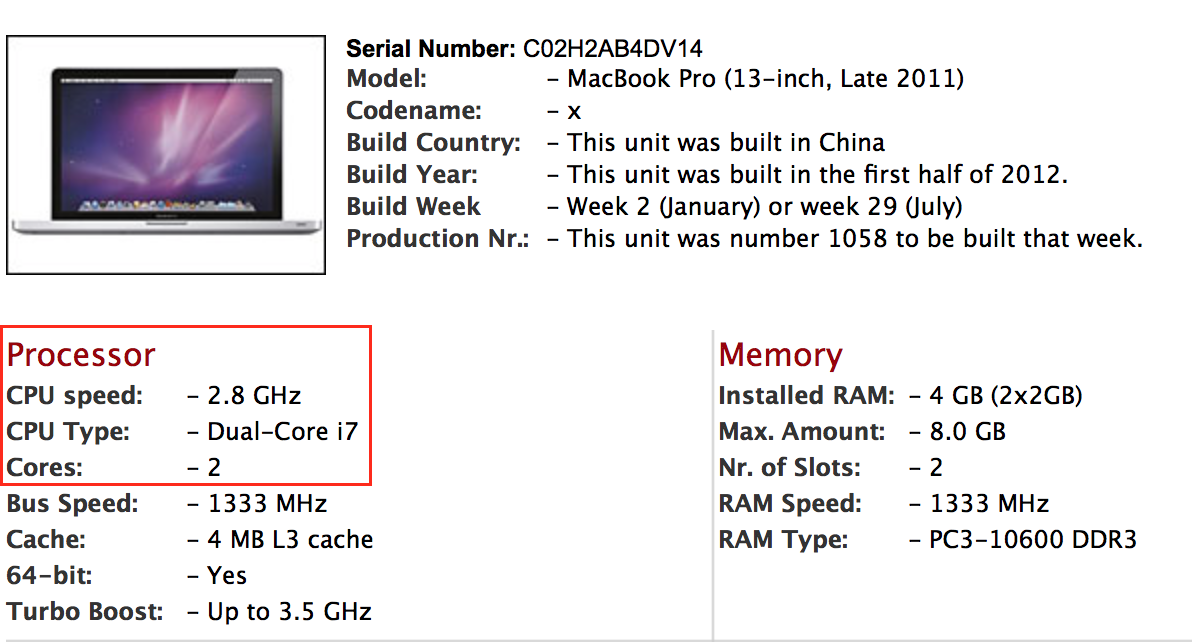
Скриншот сделан с ресурса www.appleserialnumberinfo.com/Desktop/index.php
Кстати, неплохой сайт для определения технических характеристик и заводской конфигурации по серийному номеру мака.
В результате моего ремонта получился готовый вариант для мошенничества. Младшая модель имеет номер от топовой. Мошенники просто поступают наоборот, в изначально младшую комплектацию зашивают серийный номер от топовой. Или целиком меняют прошивку.
Помимо серийного номера, в прошивке EFI прописаны модель и год выпуска (MacBook Pro 13-inch, Late 2011) т.е их тоже можно модифицировать. Сложнее обстоит дело с идентификатором модели (MacBookPro8,1), он прописан в прошивке мультиконтроллера SMC. С этой микросхемой работать гораздо сложнее.
Изменение серийного номера в прошивке EFI, с помощью программатора, это хардкорный способ. Далеко не каждый сможет это сделать. Потребуется паяльное оборудование, программатор и человек умеющий этим пользоваться. Гораздо чаще встречаются манипуляции попроще. Это модификация системы Mac OS.
Подмена информации в системе Mac OS
Все характеристики компьютера прописаны в системе «Об этом мак». Но этой информации тоже увы нельзя всегда верить. Существует программы и хаки, которые могут поменять эту информацию. Об этом уже были посты:
Я не разбирался и не интересовался как это делается, но несколько раз видел случаи такого мошенничества. У меня сохранился вот такой скриншот из моей практики.
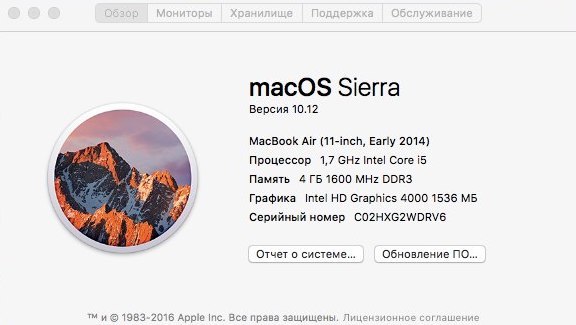
Специалисту сразу бросится в глаза не соответствие 2014 года и графики Intel Hd 4000 (встроенная графика в процессоры Intel core i, третьего поколения «Ivy Bridge», появились в 2012 году).
По факту это был MacBook Air 11 mid 2012. Изменен был только год выпуска. Но и этого хватило чтоб обмануть покупателя примерно на 10 кило рублей (рыночная разница между этими двумя моделями). Понять обман можно было бы пробив серийный номер или сравнив характеристики этих двух моделей.
Видел и более дорогой обман. MacBook Pro Retina 15 2012 года в самой младшей комплектации был куплен как 14 года в топовой. В системе было изменено всё (год выпуска, частота процессора, объём памяти, объем накопителя, серийный номер). Переплата составила порядка 50т.
Как не дать себя обмануть при покупке?
Теперь перейдем к главному — как со всем этим бороться. Серийному номеру доверять нельзя, информации в системе «Об этом мак» тоже нельзя верить.
В похожих постах, на которые я скидывал выше ссылки, авторы, помимо пробивки по серийному номеру, рекомендуют запустить утилиту Apple Hardware Test.
Проверка через профиль оборудования в утилите Apple Hardware Test надежный, но не универсальный способ. Объясню: Apple Hardware Test — это встроенная утилита, устанавливается на все новые Маки на жесткий диск. Для её запуска нужно нажать и удерживать кнопку D при включении. Но если диск менялся или форматировался, то она запустится только на моделях с 2011 года, которые поддерживают загрузку по Wi-FI. Для запуска по сети на некоторых моделях надо нажать ALT+D. Ну и потребуется подключение к сети.
В маках с 2014 года эта утилита стала бесполезной для проверки. Она упростилась, там теперь нет вкладки «профиль оборудования». Утилита покажет только результат теста и серийный номер из прошивки EFI. А номер этот, как мы помним, можно изменить.
Простой универсальный способ проверки
Все параметры идентификации Мака можно подменить тем или иным способом. Нельзя подменить только сами характеристики железа (частота процессора, объём оперативки, объём диска, графика), потому что эта информация берется из самого оборудования. Поэтому простой универсальный способ вскрыть обман — загрузиться с внешнего накопителя (флешка или диск) с установленной системой Mac OS и сравнить характеристики железа.
Особенностью операционной системы Мас OS является её унификация под все модели Маков. Если вытащить из Макбука жесткий диск и подключить его как внешний к любому другому Маку, то он сможет с него загрузиться. Есть только одно условие — это совместимость систем. Новая модель не загрузится с сильно старой версии.
Еще есть вариант переставить операционную систему, но установка по сети это длительный процесс, а установочный диск придется делать как и загрузочный диск.
Сделать загрузочный диск/флешку с установленный системой очень просто. Для этого нужно подключить диск к Макбуку и переставить на нем систему, просто в качестве пути для установки выбрать подключенный диск.
На всех маках с 2011 г, переставить систему можно по Wi-Fi или же сделать установочный диск. Не буду рассказывать как переставляется система или как делается загрузочный диск. Этой информации полно и в сети, и на сайте Apple, и тут можно найти посты.
Еще есть интересный вариант, это вместо внешнего диска использовать любой другой Мак. Для этого потребуется только кабель тандерболт-тандерболт. Если при включении нажать и удерживать кнопку T, то мак перейдет в режим внешнего диска и с него можно будет загрузиться как с обычного диска. А на Мак можно установить различные тестовые программы.
Для идентификации Мака по характеристикам железа, рекомендую использовать программу Mactracker.
На этом пожалуй всё, что я хотел рассказать о рисках обмана связанных с изменением серийного номера или модификацией системы. Но не забывайте что существуют и другие риски. Покупая с рук, Вы не получаете никаких гарантий технической исправности.
Как проверить MacBook по серийному номеру на сайте Apple?

Собираетесь приобрести MacBook? Перед покупкой гаджета важно узнать серийный номер устройства для проверки его подлинности. Это особенно актуально при покупке техники на вторичном рынке.
Как узнать серийный номер Макбук?
Любая техника Apple получила уникальный цифробуквенный код, который даёт много информации: подтверждает оригинальность устройства. Проверка Макбука по серийному номеру даст вам информацию о:
- Заводе-изготовителе. Вы узнаете, где был собран девайс.
- Регионе, для которого происходила сборка.
- Дате выпуска гаджета.
- Модели и комплектации.
Благодаря проверке MacBook по серийному номеру, вы убедитесь в оригинальности девайса и будете точно знать модель, которую хотите приобрести. Такой код обычно находится на нижней крышке корпуса MacBook. В моделях до 2008 года его можно найти под съёмным аккумулятором.
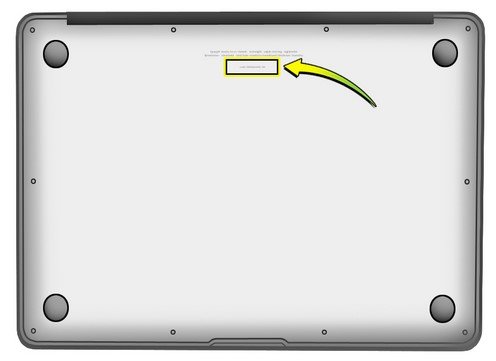
Посмотреть серийный номер MacBook можно на коробке или чеке от устройства.
Поиск серийного номера через меню «Об этом Mac»
Если Mac находится у вас под рукой, то в меню Apple есть пункт «Об этом Mac», в котором отображается важная информация о гаджете.
- Перейдите в меню «Об этом Mac» на ноутбуке.
- Перед вами отобразится серийный номер и технические характеристики устройства.
- Если на экране отображается такое окно, то нажмите на номер версии, чтобы получить информацию.
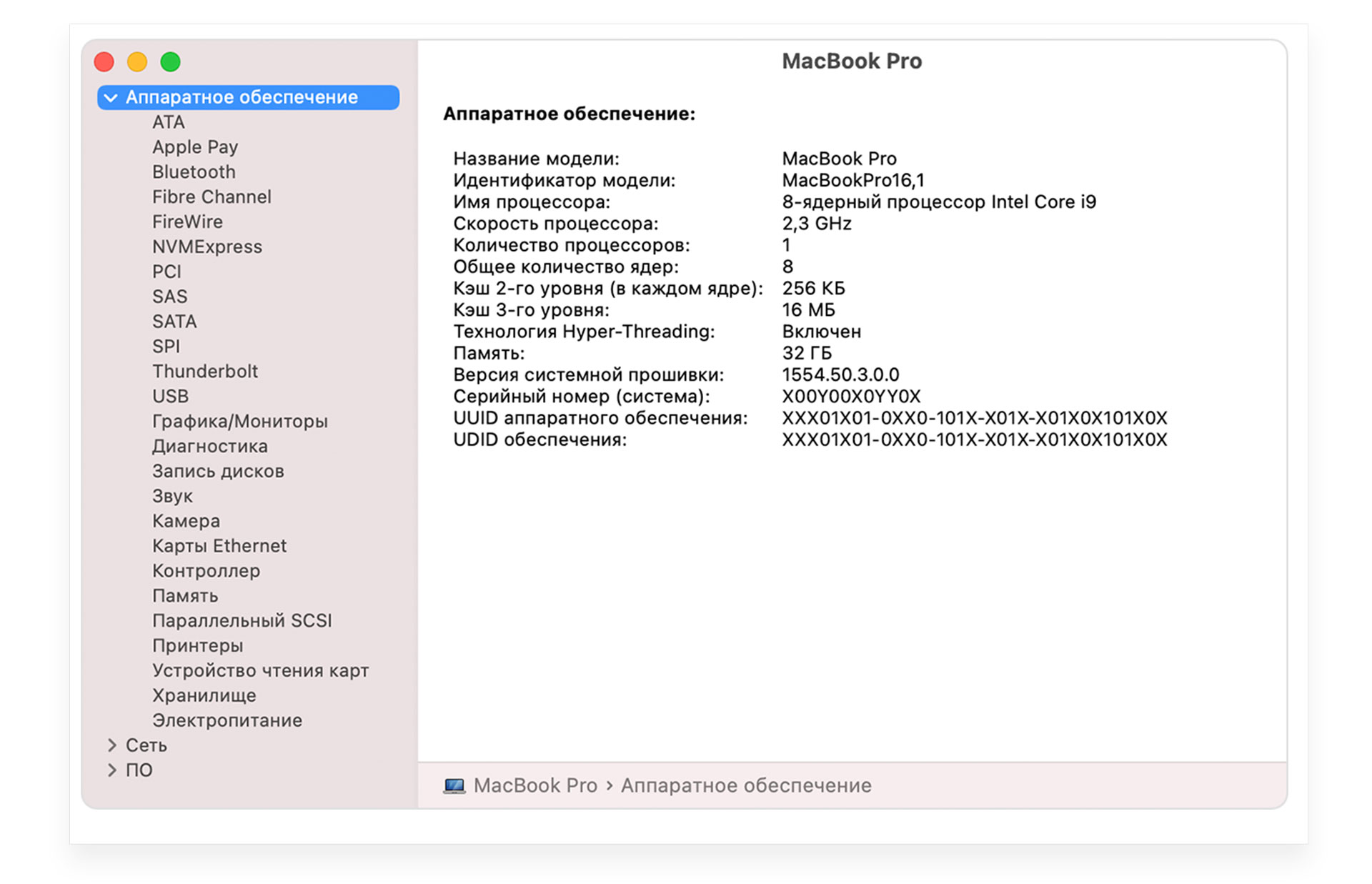
Просмотр данных в информации о системе
- Удерживайте кнопку «Option» зайдите в меню Apple.
- Кликните «Информация о системе».
- В левой части окна выберите «Аппаратное обеспечение», и справа вы увидите все данные о MacBook.
Расшифровка серии MacBook
В моделях до 2010 г. серийный номер Макбук состоит из 11 знаков (3,4,5 знаки в нём, всегда являются цифрами). 3-ий знак отвечает за год девайса, 4 и 5 — за неделю выпуска.
В моделях с 2010 г. код Макбук получил 12-ти значный формат. Год и неделя выпуска зашифрованы в 4 и 5 знаках. 4-ый знак всегда обозначается цифрой и отвечает за полугодие выпуска, а 5-ый может быть представлен и цифрой, и буквой, он отвечает за неделю выпуска.
Для того, чтобы разобраться в такой кодировке, можно попробовать запомнить расшифровку полугодий:
- Пишем в столбик английский алфавит начиная с буквы C по S и вычеркиваем из него 3,7 и 13-ую буквы (E, I, O).
- Оставшиеся буквы будут делить год выпуска с точностью до полугодия с 2010 по 2016 годы.
- Первое полугодие — это месяца: январь-июнь, второе: июль-декабрь.
В таком случае, 4-ая буква С — это 2010 г., 1 полугодие; F — это 2011 г., 1 полугодие; H — это 2012 г., 1 полугодие; J — это 2012 г., 2 полугодие и так далее.
Проверка подлинности ноутбука Apple
После нахождения заветных цифр необходимо осуществить проверку MacBook на подлинность:
- Зайдите на сайт Apple .
- Введите серийный номер MacBook, код с экрана и кликните «Продолжить».
- На экране отобразится информация об устройстве: модель, год выпуска, срок гарантии, дата покупки.
Для проверки ноутбуков на процессоре M1, найдите серийный номер, напечатанный на нижней панели Mac , рядом с маркировкой о соответствии стандартам. Его можно обнаружить и на упаковке рядом с наклейкой со штрихкодом. Введите код на официальном сайте Apple для проверки.
Этими способами можно проверить информацию о ноутбуке: узнать время его покупки, модель, серийный номер, характеристики. Если на сайте Apple отображается код, то в ваших руках находится оригинальный ноутбук. Прежде чем приобрести MacBook, сначала отыщите код и проверьте его на официальном сайте, чтобы удостовериться в подлинности гаджета и обезопасить себя от подделок.