Почта Mail.ru отказывается разблокировать ящик!
Виновата ошибка системы, которая выдала бан всем аккаунтам, привязанным к одному номеру, а мне теперь приходится сидеть и тратить свое время, чтобы восстановить доступ.
Ситуация: к моему номеру телефона привязаны 3 почтовых ящика Mail.ru. Я использую все, но ни один из них не является моим основным. Недавно почта Mail.ru заблокировала доступ ко всем 3 ящикам, под предлогом «защиты аккаунта» — якобы, они заметили подозрительные действия (которых не было).
Я обратился в техподдержку и создал отдельный запрос для каждого из трех заблокированных аккаунтов. У меня была вся информация для подтверждения того, что я являюсь владельцем аккаунта. Единственное, чего у меня не было и нет — это указанных при регистрации ФИО и даты рождения. Причина этому проста — ящики «левые» и эти данные для каждого аккаунта я просто выдумал. Однако все остальные данные у меня есть, включая:
✅ Все когда-либо используемые пароли (в том числе и актуальный);
✅ Доступ к привязанному номеру телефона;
✅ Точную дату регистрации;
✅ Данные о настройках почты: резервные адреса/номера, фильтры, пересылки, исходящие письма, папки, и т.д.
✅ Данные о характере использования почтового ящика: что я делал, а чего никогда не делал, как читал почту, и какие входящие письма получал.
⚡Предоставив вышеперечисленные данные, мне удалось разблокировать два из трех аккаунтов. Однако в разблокировке третьего техподдержка мне отказала.
Заблокировали Mail.ru. Что делать? Решение
Что делать, если доступ к ящику временно заблокирован?
Выдается «С целью защиты ваших данных мы временно заблокировали доступ к ящику».
Почему заблокировали Mail.ru? Система заметила какую-то подозрительную активность на твоей странице Мейла (или в твоем почтовом ящике), поэтому он был заблокирован. Что за подозрительная активность? Возможно, твой пароль стал известен злоумышленникам и они получили доступ к ящику, чтобы от твоего имени рассылать нежелательную рекламу.
Зачем им понадобился именно твой ящик? Дело в том, что им надо взломать очень много людей, чтобы рассылать свой спам в больших количествах. Ведь взломанные ящики быстро блокируют, и злоумышленникам все время нужны новые. Они идут на различные хитрости: например, запускают вирус в твой компьютер, который перехватывает пароль от Мейла, или обманным путем заставляют тебя ввести свой пароль где-то на подставном сайте. Не ведись на эти уловки. Не заходи на подозрительные сайты и обязательно установи антивирус.
Что означает «временно»? На какое время?
До тех пор, пока ты сам не разблокируешь! Если ты ничего не будешь делать, то ничего не произойдет, аккаунт не разблокируется. От тебя сейчас требуются определенные действия, чтобы снять блокировку. Что нужно делать, мы рассказываем ниже.
Сейчас тебе нужно разблокировать Mail.ru, чтобы восстановить доступ. Ничего страшного не случилось, просто ты должен доказать, что именно ты — хозяин твоего почтового ящика, а затем установить новый пароль (ведь старый стал известен посторонним лицам и его больше нельзя использовать). Есть несколько вариантов решения проблемы:
1. Если ты ранее привязывал свой номер телефона к Mail.ru
Это самый простой способ. Введи проверочный код с картинки и нажми большую кнопку «Получить код по СМС». Жди код на телефон в течение нескольких минут (обычно быстрее). Тем временем откроется страница, где и нужно ввести этот код. Потом надо нажать кнопку «Готово». Таким образом ты докажешь, что именно ты — владелец ящика, и Mail.ru разблокируется.
Если код не приходит, подожди пять минут и нажми «Отправить код еще раз». Убедись, что на телефоне есть деньги, что он включен и ловит сеть.
2. Если телефон был привязан, но сейчас этого номера у тебя уже нет
Тогда тоже нажми «Получить код по СМС», а потом, на следующей странице, на ссылку «У меня нет доступа к указанному телефону». Там будет эта ссылка, нужно поискать ее глазами на экране. У тебя спросят номер телефона, который у тебя сейчас, под рукой. Укажи свою страну, номер телефона, введи проверочный код с картинки и снова нажимай «Получить код по СМС» — тебе должен прийти код на новый номер. Введи его на странице и нажми «Готово». Но это еще не все — после этого появится страница восстановления доступа.
3. Как восстановить доступ (разблокировать Mail.ru) без телефона
Если ты вообще никогда не привязывал номер мобильного телефона к своей почте или его уже давно нет, то нужно отправить все другие данные, которые ты знаешь, в службу поддержки. Они рассмотрят твою заявку. Если она их устроит, доступ разблокируют. Нужно начать процедуру восстановления пароля и нажимать «У меня нет доступа к указанному номеру» или «У меня нет доступа к указанному ящику» и заполнить форму заявки на восстановление пароля — придется указать информацию о себе, но это необходимо. Вводи все, что помнишь. В конце понадобится указать другой почтовый адрес, к которому у тебя есть доступ (можно зарегистрировать новый или попросить воспользоваться адресом кого-то из близких людей). В конце, как обычно, введи код с картинки, нажми «Отправить» и жди ответа на тот почтовый ящик, который ты указал для связи.
Не удалось найти форму восстановления доступа? Попробуй эту ссылку.
Как правило, служба поддержки Mail.ru отвечает в течение 5 рабочих дней, поэтому наберись терпения. Проверяй папку «Спам» или «Нежелательная почта», так как ответ может случайно туда попасть. Если ответ так и не придет, напиши письмо напрямую в поддержку на адрес mailsupport@corp.mail.ru (в заголовке письма укажи «Восстановление доступа» и свой адрес, который заблокирован). В самом письме следует сообщить как можно больше информации о почте, которую ты хочешь восстановить, чтобы они поняли, что именно ты — ее хозяин.
Совет
На будущее обязательно привяжи свой мобильный телефон к почтовому ящику. Это делается в настройках — находясь в своей почте, нажми справа вверху на свой адрес e-mail, затем «Пароль и безопасность», затем кнопку «Добавить телефон». Номер обязательно нужно сразу подтвердить проверочным СМС. После этого у тебя всегда будет возможность разблокировать свою почту на Мейле и восстановить доступ.
Так почему меня заблокировали?
Большинство людей, которые пишут гневные комментарии о том, что Мейл заблокировал их безо всякой причины, живут с вирусами на своем компьютере (или перехватчиками СМС на смартфоне) и не лечатся. Они не могут понять то, что вирус позволяет злоумышленнику получить доступ к его почте, как будто это делает сам пользователь, и никакой Мейл не сможет его от этого защитить. Также часто бывает, что человек заходит на подставной сайт, вводит логин и пароль и сам отдает их злоумышленникам. Однако проще считать, что виноват Мейл, которому зачем-то нужно блокировать людей.
Как лучше входить на Мейл?
Советуем всегда пользоваться для входа на Мейл надежной стартовой страницей Вход.ру. Вот она:
Как вернуть доступ к ящику при блокировке
Если мы замечаем в почтовом ящике подозрительные действия, похожие на взлом, система временно ограничивает доступ. Это нужно, чтобы злоумышленники не смогли использовать ящик в своих целях: рассылать спам и взламывать другие ваши ящики. Рассказываем, как разблокировать ящик.
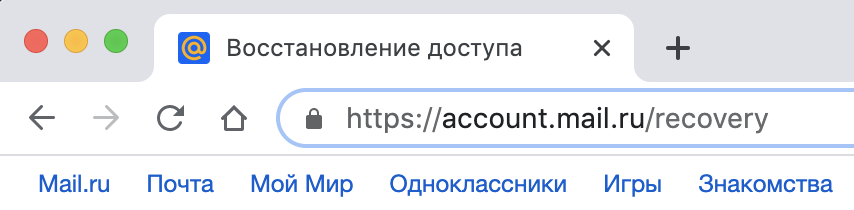
Ваш номер телефона и другие данные, которые вы указываете в формах восстановления доступа, отправляются в службу поддержки и используются исключительно в интересах безопасности.
Адрес страницы восстановления доступа к почтовому ящику Mail.ru должен начинаться с https://account.mail.ru .
Не вводите номер телефона и другие личные данные, если у страницы подозрительный адрес.
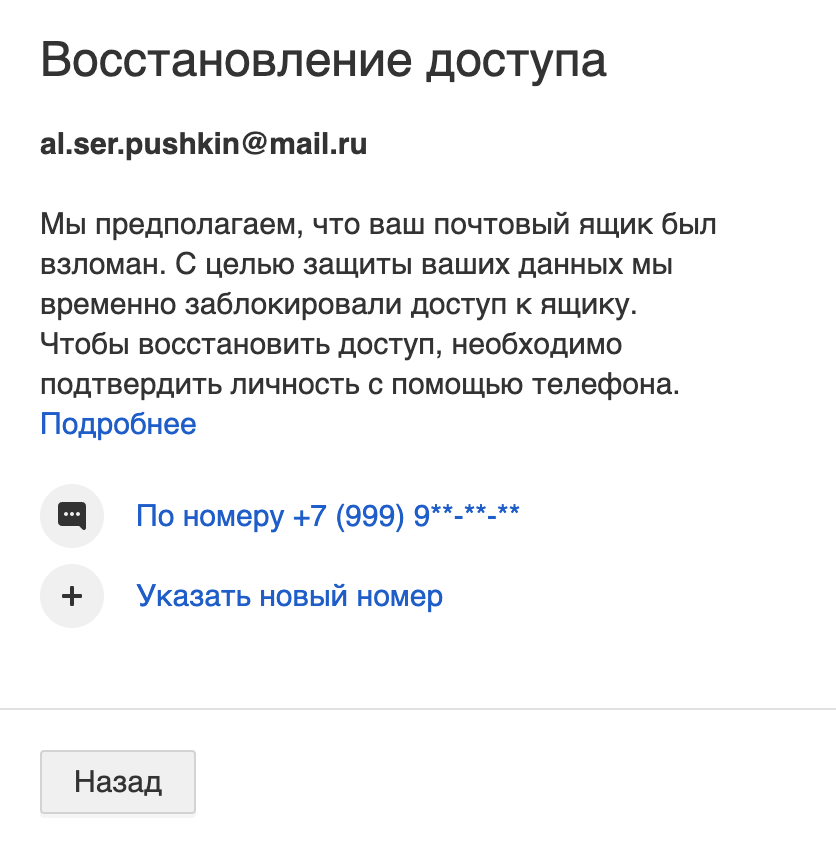
Восстановить, если к ящику привязан телефон
- Выберите способ «По номеру».
- Укажите две средние цифры номера.
- Подтвердите номер кодом из СМС или по звонку.
- Укажите новый пароль.
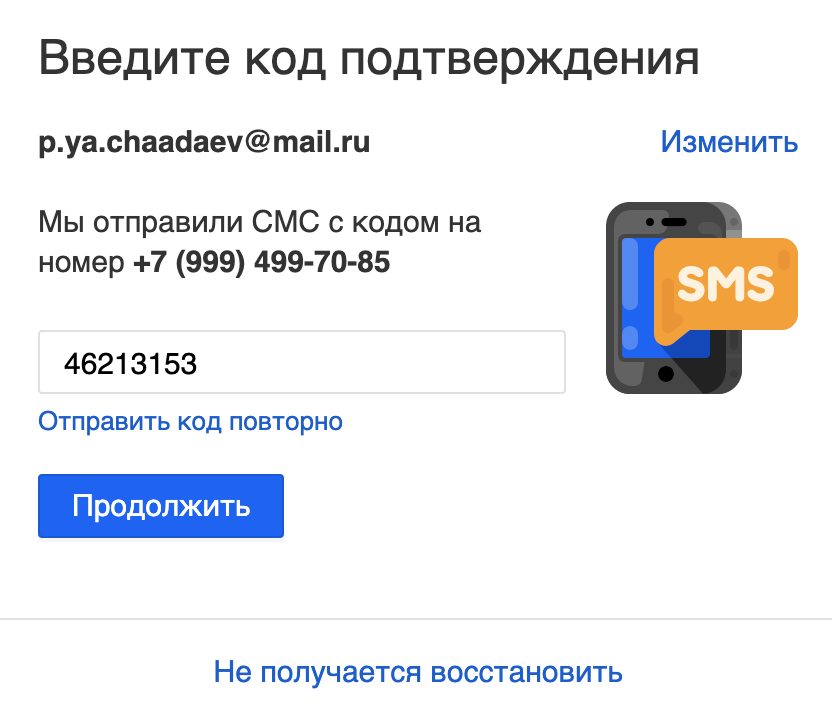
Восстановить, если к ящику привязан телефон, но к нему нет доступа
- Выберите способ «Указать новый номер».
- Введите номер, к которому у вас есть доступ.
- Подтвердите, что номер ваш, кодом из СМС или по звонку.
- Заполните анкету, чтобы подтвердить, что вы владелец ящика.
В течение 24 часов с вами свяжется служба поддержки Mail.ru. Если информации оказалось недостаточно, ответьте на дополнительные вопросы или повторно заполните форму.
Восстановить, если к ящику не привязан телефон
- Выберите способ «Указать другой номер».
- Введите номер, к которому у вас есть доступ.
- Подтвердите, что номер ваш, кодом из СМС или по звонку.
- Заполните анкету, чтобы подтвердить, что вы владелец ящика.
В течение 24 часов с вами свяжется служба поддержки Mail.ru. Если информации оказалось недостаточно, ответьте на дополнительные вопросы или повторно заполните форму.
Восстановить, если нет доступа к телефону и нет дополнительного номера
Если у вас нет доступного номера телефона, заполните форму восстановления. Обратите внимание, что восстановить доступ к ящику без телефона сложнее и может потребоваться больше данных.
Как разблокировать почту Mail.ru
Mail.ru является одним из самых популярных почтовых сервисов в России. Однако, иногда пользователи могут столкнуться с проблемой блокировки своей почты на Mail.ru. Это может произойти по разным причинам, таким как нарушение правил пользования или подозрения в несанкционированном доступе к аккаунту. В этой статье мы рассмотрим несколько методов разблокировки почты Mail.ru.
Способ 1: Восстановление пароля
Если ваша почта заблокирована из-за утери пароля или подозрения на взлом, первое, что вам следует попробовать, это восстановить пароль. Для этого выполните следующие действия:
- Откройте страницу входа на сайт Mail.ru.
- Щелкните на ссылке "Забыли пароль?" рядом с полем ввода пароля.
- Введите вашу почту и следуйте инструкциям на экране, чтобы восстановить ваш пароль.
- Если восстановление пароля успешно завершилось, вы должны снова иметь доступ к своей почте.
Способ 2: Связаться с поддержкой Mail.ru
Если восстановление пароля не помогло вам разблокировать почту, следующим шагом будет связаться с поддержкой Mail.ru.
- Откройте сайт Mail.ru и внизу страницы найдите ссылку на раздел "Помощь".
- Перейдите в раздел "Контактная информация" или "Обратная связь".
- Заполните форму обратной связи, указав вашу проблему и данные аккаунта.
- Опишите причину блокировки почты и ожидайте ответа от службы поддержки.
Способ 3: Проверьте наличие вредоносного ПО
Иногда блокировка почты может быть связана с наличием вредоносного программного обеспечения на вашем компьютере. Проверьте вашу систему на наличие вирусов или другого вредоносного ПО при помощи антивирусной программы. Если обнаружены угрозы, удалите их и попробуйте заново войти в свою почту.