Как снять заднюю крышку телефона Honor
Телефоны «Honor» — одни из самых популярных на отечественном рынке. Совмещая передовые технологии и невысокую цену, эти устройства востребованы множеством пользователей, наслаждающихся отличным функционалом и высоким качеством их гаджетов. В процессе эксплуатации вашего Honor может возникнуть необходимость в открытии его задней панели. Это может быть связано с необходимостью замены аккумулятора и другими релевантными причинами. Но при попытке открытия мы понимаем, что не всё так просто, и панель буквально приклеена к корпусу гаджета. Что же делать? Ниже мы разберём, каким образом можно открыть заднюю крышку вашего мобильного телефона Хонор, и что нам для этого понадобится.
Каким образом открыть заднюю крышку мобильного телефона Honor
Телефоны Хонор имеют несколько основных способов открытия крышки, напрямую зависящих от модели вашего телефона. Ниже мы разберём два наиболее популярных способа демонтажа панели. Учтите, что данные действия нужно проводить максимально аккуратно и осторожно, без резких движений . Так как можете сломать ваш девайс или повредить его функциональные компоненты.
Способ 1: снять панель на Хоноре пластиковым инструментом
Для реализации данного способа нам понадобится маленькая отвёртка и пластиковый инструмент для открытия крышки (подойдёт и обычная банковская карта).
Как заменить дисплей Huawei Honor 10
Необходимые инструменты и отвертки для разборки Huawei Honor 10:
- Отвертка крестовая (PH00) – 1.5мм
- Пинцет
- Пластиковая лопатка
- Пластиковый медиатор
- Присоска для снятия дисплея
- Обычный фен
У нас на сайте вы сможете купить необходимый набор отверток для разборки Huawei Honor 10.
Если вы впервые приступаете к разборке смартфона, рекомендуем обратить внимание на статью «приступая к ремонту телефона». В этой статье есть рекомендации, которые помогут избежать типичных ошибок в процессе разборки и ремонта.
В этой пошаговой инструкции я покажу вам, как самостоятельно разобрать и заменить дисплей в телефоне Huawei Honor 10. Во время этого ремонта, я заменю весь дисплей, включая рамку, а не только поврежденный экран.
Стеклянная задняя крышка делает ремонт немного сложнее, поэтому запаситесь временем и будьте аккуратны. Сделайте резервную копию перед ремонтом, используйте чистую рабочую поверхность и не торопитесь.
Перед тем, как начать ремонт не забудьте выключить телефон.
Первым шагом вам нужно снять заднюю крышку. Равномерно прогрейте устройство теплым воздухом с помощью фена, чтобы размягчить клей. Температура не должна превышать 60-80 градусов. Как правило, вы должны иметь возможность прикасаться к устройству. Для того, чтобы разомкнуть заднюю крышку, вам понадобиться присоска и несколько пластиковых медиаторов. Прогрейте место с которого вы будете начинать отсоединять заднюю крышку, далее прикрепите на него присоску и потяните за нее вверх. В образовавшееся отверстие вставьте плоский пластиковый медиатор. Повторите такое же действие со всех сторон телефона. Обведите медиатором по всему краю, чтобы со всех сторон расклеить части корпуса. Будьте очень осторожны, задняя крышка может очень легко сломаться. При необходимости прогрейте устройство еще раз.
-min.jpg)
Все компоненты в устройстве покрыты черной графитовой фольгой, которая служит для лучшего распределения тепла. Ослабьте фольгу на верхней стороне и отложите ее. Вы можете снова прогреть клей, чтобы было легче его ослабить.
-min.jpg)
Для того, чтобы избежать короткого замыкания и избежать случайного включения телефона во время ремонта отсоедините контакт батареи от материнской платы. Открутите отмеченные винтики, снимите крышку, которая зацеплена с верхней стороны и отключите контакт.
-min.jpg)
Следующим шагом вам нужно снять два модуля камер. Контакты камер находятся под крышкой. Далее открутите винтики. Один из них покрыт небольшой белой пленкой. Винты в Honor 10 имеют разную длину. Будьте осторожны, чтобы не перепутать их. Затем осторожно ослабьте крышку с помощью пинцета. Крышка зацеплена в нескольких местах. Далее ослабьте два разъема с помощью пластиковой лопатки. Всегда отключайте со стороны, где на материнской плате нет мелких компонентов. Таким образом вы избежите повреждений. Наконец удалите обе камеры из устройства.
-min.jpg)
Несколько гибких плоских кабелей и антенна все еще подключены к материнской плате. Ослабьте контакты гибких плоских кабелей с помощью пластиковой лопатки. Кабели соединяют дисплей и плату USB с материнской платой. Осторожно ослабьте антенный кабель, повернув пинцет.Выньте держатель SIM-карты, если он все еще находится в устройстве. Осторожно поднимите материнскую плату немного вверх, а затем выньте ее.
-min.jpg)
Динамик прикручен несколькими винтами, слегка приклеен и закреплен на раме. Открутите отмеченные винтики, обратите внимание, что они немного разных размеров. Затем с помощью пинцета извлеките динамик из корпуса.
-min.jpg)
Далее отсоедините гибкий кабель проходящий через аккумулятор. Снова используйте пинцет, чтобы освободить черный антенный кабель и вытащите его из металлических зажимов. Ослабьте маленький контакт для датчика отпечатка пальца. Аккуратно поднимите плату USB с помощью пластиковой лопатки. Затем снимите плату с устройства. Убедитесь, что резиновые уплотнения для разъема USB и разъема для наушников остаются на плате. Если они остались в корпусе, выньте их и прикрепите к доске.
-min.jpg)
Аккумулятор хорошо приклеен к корпусу телефона. Прогрейте батарею со стороны дисплея, ни в коем случае не напрямую. Вставьте плоский инструмент под аккумулятор, переместите его по периметру, чтоб отклеить батарею и извлеките ее из корпуса.
-min.jpg)
Слуховой динамик также приклеен в корпусе телефона, прогрейте клей и извлеките динамик. Обратите внимание на расположение золотых контактов, чтобы правильно вставить наушник позже. Вытащите черную антенну из боковой направляющей.
-min.jpg)
Установка нового дисплея и обратная сборка Huawei Honor 10
Теперь сравните ваш дисплей с новым сменным дисплеем и проверьте, может чего-то не хватать. Также проверьте запасную часть на наличие внешних повреждений. Если стекло поцарапано или гибкий кабель поврежден, не устанавливайте дисплей, а замените его у своего дилера. Если все в хорошем состоянии, удалите все пленки с различных клейких поверхностей.
-min.jpg)
Проверьте, есть ли на вашем запасном дисплее встроенные кнопки режима ожидания и регулировки громкости. Если нет, перенесите их со старого дисплея. Прогрейте гибкий кабель с четырьмя золотыми контактными поверхностями и осторожно соедините его с помощью металической лопатки или другого очень тонкого инструмента. Вставьте лопатку между кабелем и рамой корпуса. Снимите компонент с рамки кнопками. Извлеките серебряный зажим, который фиксирует кнопки в рамке. Снимите две кнопки. Установите все детали в новый дисплей. Убедитесь, что металический зажим фиксирует кнопки и они работают.
-min.jpg)
Поместите черную антенну в боковую направляющую. Установите динамик на место. Убедитесь, что золотые контакты направленны влево на устройстве.
-min.jpg)
Поместите аккумулятор в устройство. Убедитесь, что он установлен четко по центру.
-min.jpg)
Убедитесь, что резиновые уплотнения для разъема USB и разъема для наушников находятся на плате. Установите плату в нижнюю часть корпуса и прижмите ее, пока она не встанет правильно. Подсоедините черный антенный кабель и вставьте его в серебряные скобки. Подключите датчик отпечатка пальца и гибкий кабель. Белая стрелка должна указывать вверх.
-min.jpg)
Вставьте динамик вместе с термозащитной пленкой и плотно прижмите его к устройству. Закрепите динамик с помощью винтов.
-min.jpg)
Вставьте материнскую плату в устройство и убедитесь, что вы не зажимаете кабели под платой. Слегка нажмите на материнскую плату и проверьте, правильно ли она установлена. Вставьте держатель SIM-карты. Если он застрял, не нажимайте на него с силой, но проверьте, правильно ли установлена материнская плата. Подключите два гибких кабеля и антенный кабель. Вы можете использовать пинцет, чтобы расположить антенну и затем подсоедините ее.
-min.jpg)
Поместите оба модуля камер на место. Подключите разъемы. Удостоверьтесь, что они закрепились на место легким щелчком. Поместите крышку в нижнюю часть корпуса. Закрутите винтики, удерживающей крышку.
-min.jpg)
Подключите аккумулятор к материнской плате. Наденьте крышку и прикрутите ее. Крышка цепляется в верхней части. Наденьте черную фольгу и приклейте ее.
-min.jpg)
Есть несколько способов установить крышку обратно. Если клей остался на крышке и есть во всех частях, вы можете использовать его снова. Если это не так, вы должны использовать новый клей. Сначала удалите все остатки старого клея. Затем нанесите новый клей. Вы можете использовать тонкую двустороннюю ленту или жидкий клей. Будьте очень осторожны с клеем и следите, чтобы он не попал в устройство. Поместите заднюю крышку на раму и убедитесь, что она точно отцентрирована. Плотно прижмите его, чтобы клей хорошо приклеился. Вы также можете немного прогреть его и прижать несколькими книгами в течение 30 минут, чтобы клей еще лучше приклеился.
Honor 10 замена модуля дисплея, а все ли так просто?
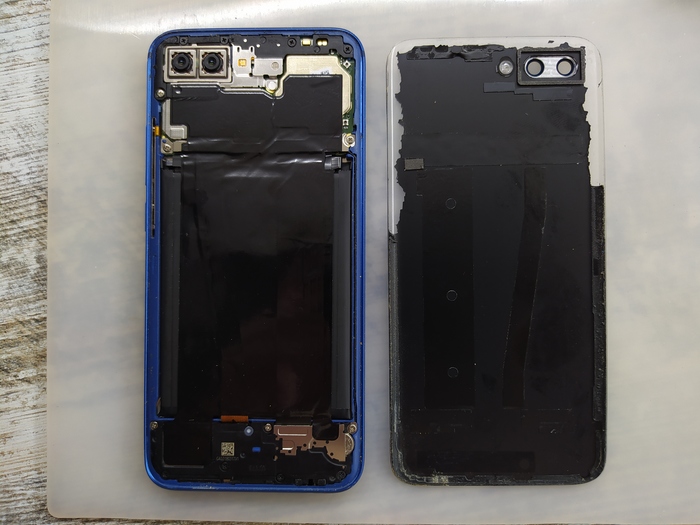
Аппарат был разобран — «оценил» снятие задней крышки, а точнее прекрасной краски цвета «лед», которая норовит слезть с крышки при малейшем движении.
Благо цена ей 100-150 рублей из Китая, но хозяин телефона предложил более практичное решение — купить чехол, и убить этим сразу двух зайцев:
1. Аппарат становиться нескользящим
2. Вся «красота» сокрыта в чехле
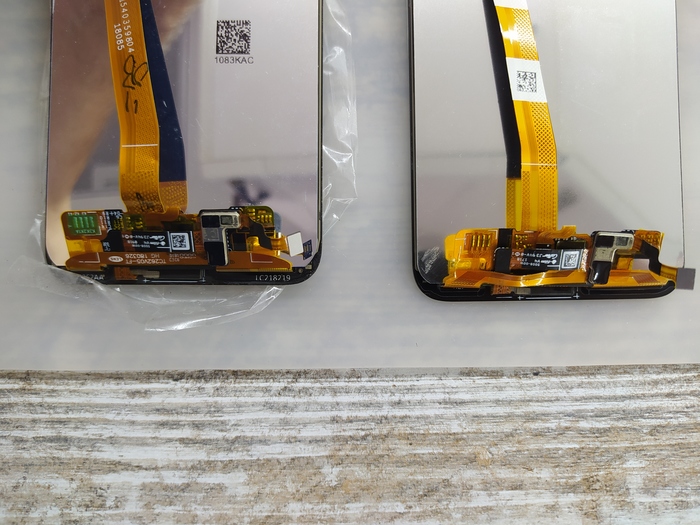
Куплен качественный аналог оригинального дисплея(как заверил поставщик запчастей — лучшее что может быть на рынке).
Слева родной(снятый), справа копия(установленный).
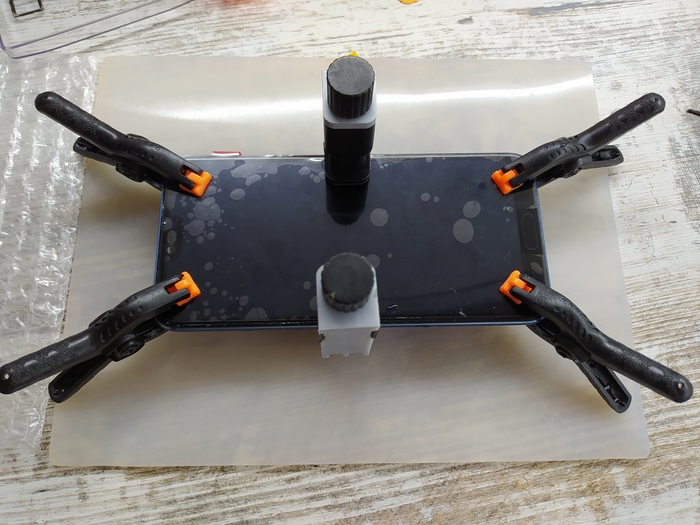
Все шлейфы осмотрены, работа дисплея проверена, шлейфы приклеены и аккуратно дисплей посажен в корпус.
В ход пошел B-7000 и струбцинки.
Вуаля, вроде все готово. а фиг там!
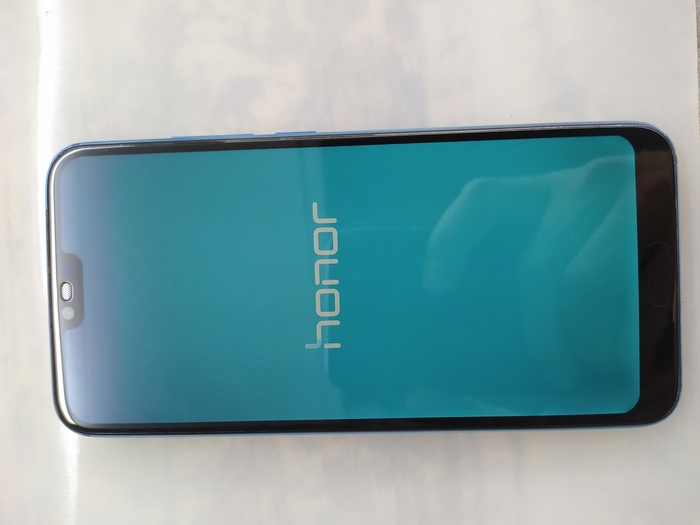
«Сенсор пальчика проверил?» — спросите вы?
Не проверил. а надо было.
Сколько я не пытался добавить новый отпечаток — телефон просто вибрировал, но следы касания на картинке отпечатка я не видел.
«Ну все, сенсор бракованный или залил клеем при установке» — подумал я.
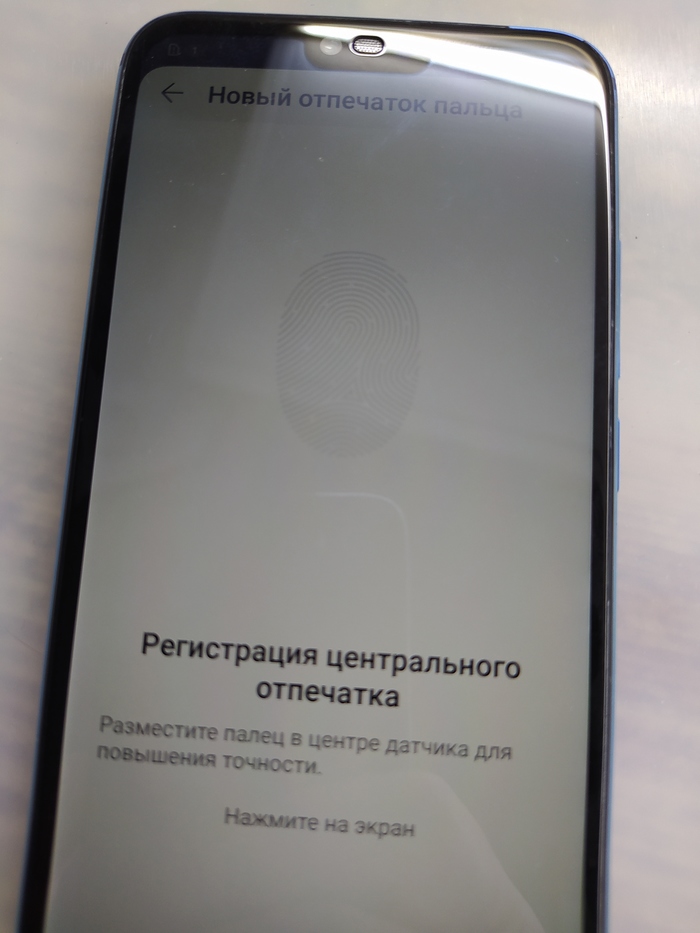
Благодаря помощи отличного человека https://pikabu.ru/@R.Fon, посту с комментариями #comment_178342709 и программам TLocker и Fingerprint Quick Action получилось восстановить работу сенсора.
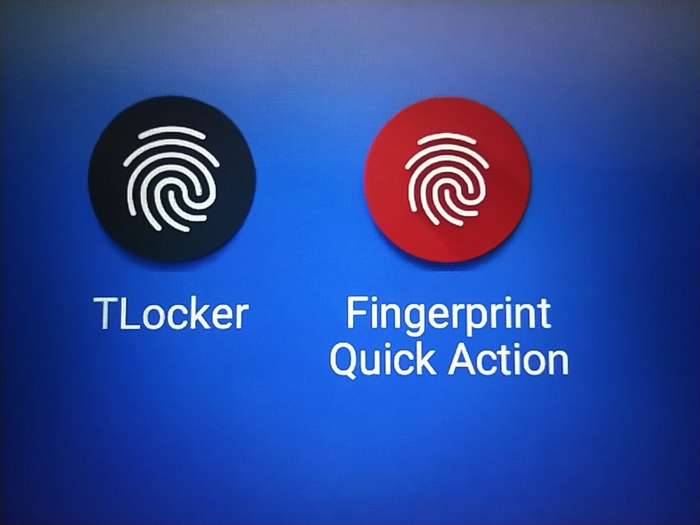
После удаления ранее созданных паролей и face id и установки указанных программ из андроид маркета, при касании пальчиками сенсор стал воспринимать мои отпечатки и дал возможность записать их в память телефона.
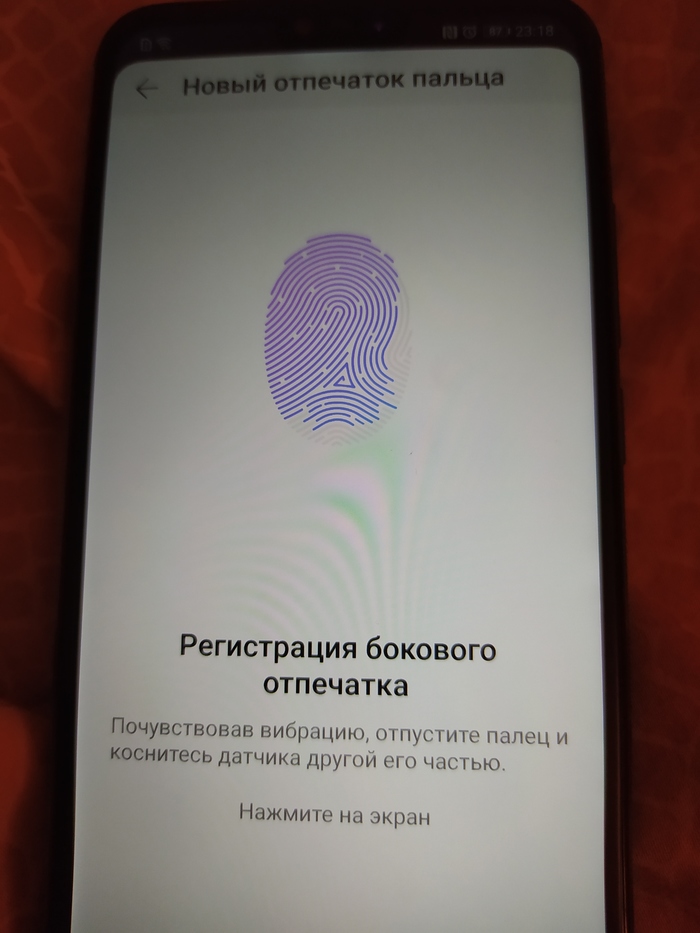
Замена выполнена, хоть и не без нервотрепки!
P.S. Описанная проблема, может для кого-то и не проблема вовсе, но я не нашел иного объяснения в сети.
Может данная информация кому-то да поможет.

7K пост 41K подписчиков
Правила сообщества
ЕСЛИ НЕ ХОТИТЕ, ЧТОБЫ ВАС ЗАМИНУСИЛИ НЕ ПУБЛИКУЙТЕ В ЭТОМ СООБЩЕСТВЕ ПРОСЬБЫ О ПОМОЩИ В РЕМОНТЕ, ДЛЯ ЭТОГО ЕСТЬ ВТОРОЕ СООБЩЕСТВО:
Посты с просьбами о помощи в ремонте создаются в дочернем сообществе: https://pikabu.ru/community/HelpRemont
К публикации допускаются только тематические статьи с тегом «Ремонт техники».
В сообществе строго запрещено и карается баном всего две вещи:
В остальном действуют базовые правила Пикабу.
Случилась аналогичная проблема с датчиком отпечатка на 8 лайт, что-бы проверить работоспособность экрана его подключал на включённым устройстве, в итоге после этого телефон не включали, на палец он перестал реагировать, даже настройки датчика пропали, проблема решилась банальной перезагрузка телефона)))
Хотелось бы на honor 7c самостоятельно поменять батарею, не подделаетесь где можно купить оригинал акум ?
@MasterIphone, можно ли с вами проконсультироватсья по кирпичу Самсунг? Как можно связатсья с вами?
Висение на яблоках
Одни из самых частых причин цикличной перезагрузки яблочных это забитая под завязку память и попадание влаги на и под датчики находящихся на верхнем шлейфе. Что первое, что второе — происходит как обычно очень неожиданно, ага 🙂
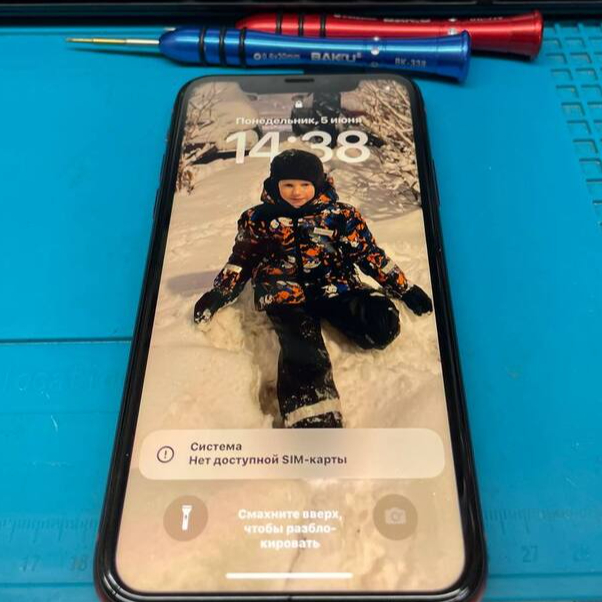
Вот и в этот раз — клиент ложился спать с рабочим телефоном, а проснулся с чёрным экраном и цикличном отображением яблочка при включении.
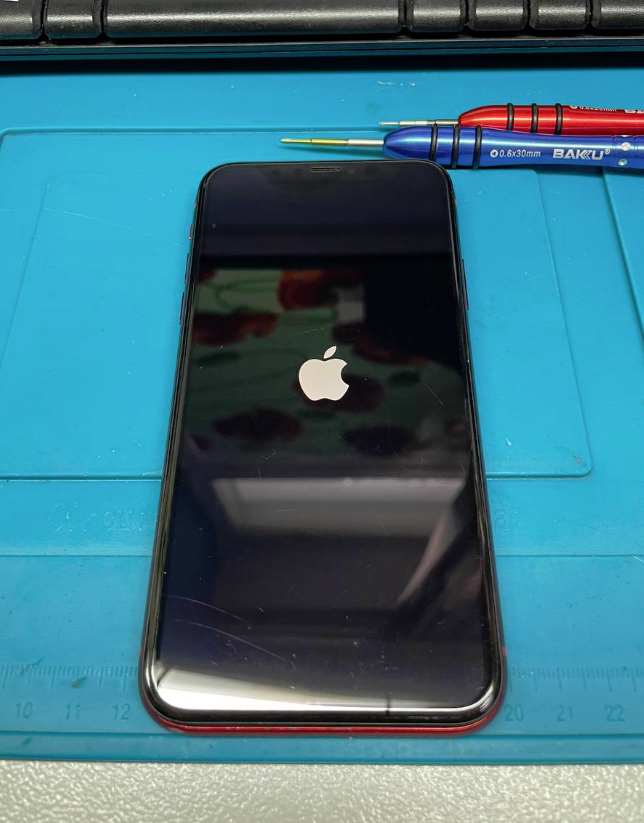
Вопрос о том сколько было свободной памяти — не помнит.
Попадала ли влага? Точно нет!
Первым делом при таких симптомах — ШЬЁМ. Это как у компьютерных мастеров "передёрнуть оперативку" 🙂 Наши "курсы кройки и шитья" стоят у нас 600 рублей — надеемся обойдёмся малой кровью)
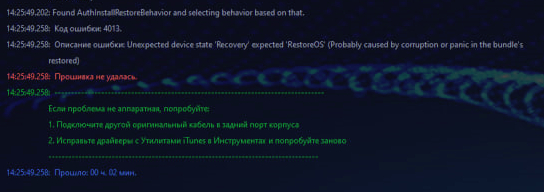
Не получилось, не фартануло! Ошибка при прошивке в двух режимах говорит нам о том что проблема не в переполненной памяти. Значит, скорее всего, второй вариант, который я описал выше — влага. Достаточно попадания пары капель в сетку динамика и процесс окисления и коррозии уже не остановить извне. Разбираем, вскрываем. Дисплей менялся — пятна, отпечатки и отсутствующая в некоторых местах влагозащитная проклейка свидетельствуют об этом наглядно. Это дело мы поправим.
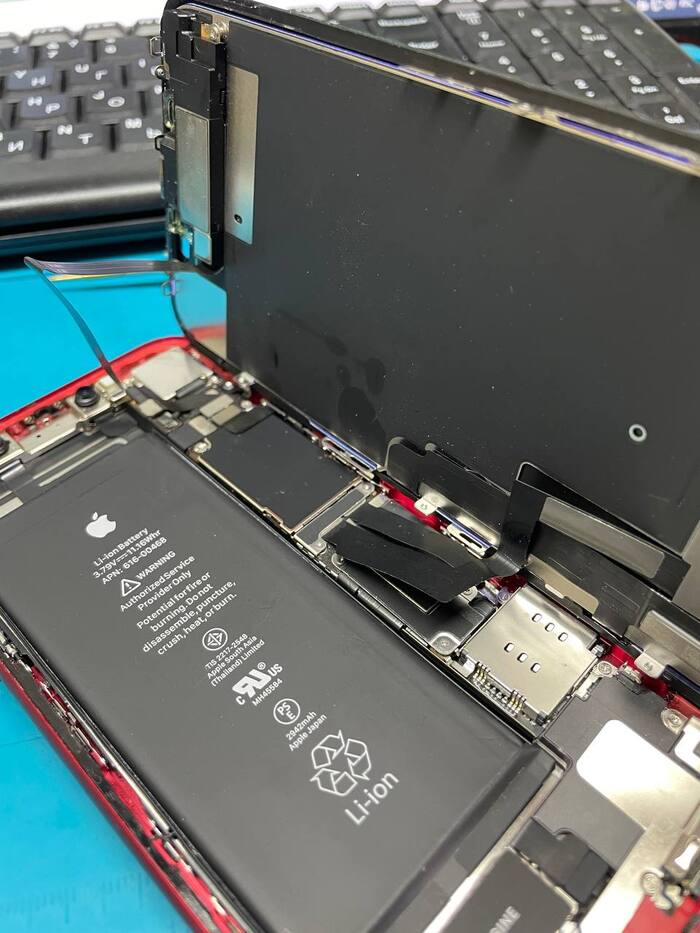
Чтобы проверить свою теорию о попадании влаги на датчики верхнего шлейфа — отстёгиваем его и включаем.
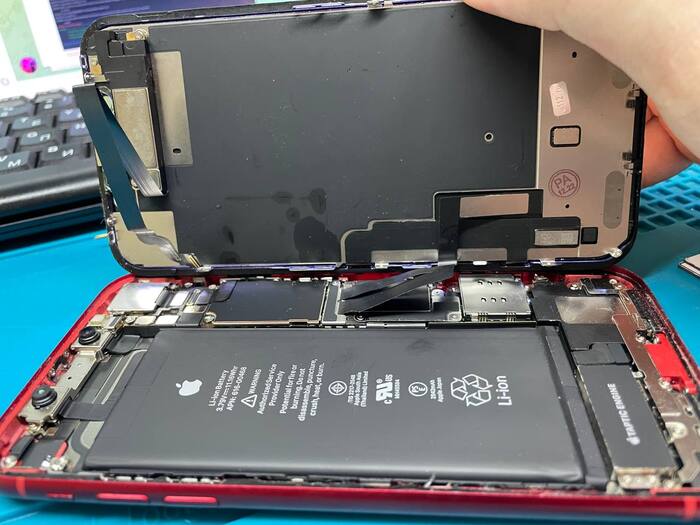
Без подключенного верхнего шлейфа запускается без проблем. Снимаем его
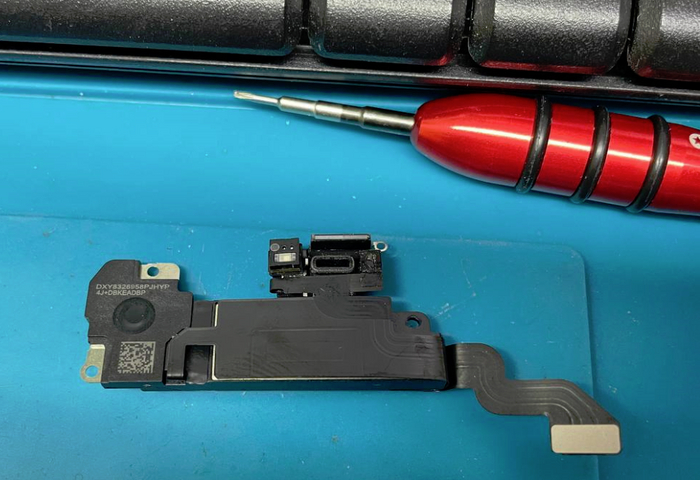
Вот он — отрицательный герой нашей истории. Переходим под микроскоп — будем снимать датчики и вычищать последствия водной стихии.
Так быть не должно!
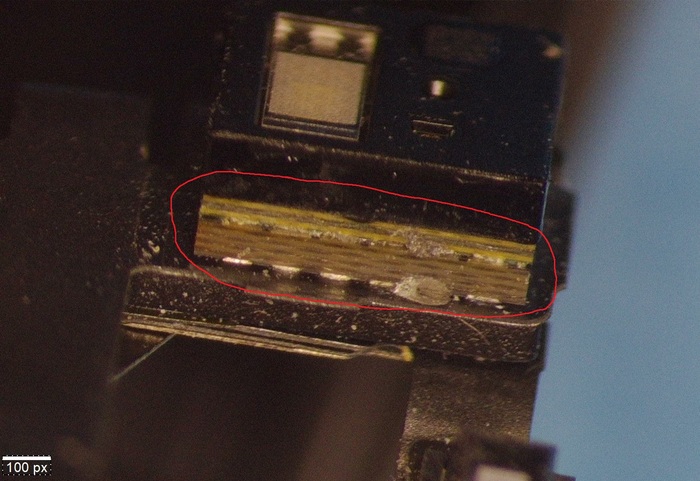
Отпаиваем, чистим, запаиваем. А вот так хорошо! 🙂
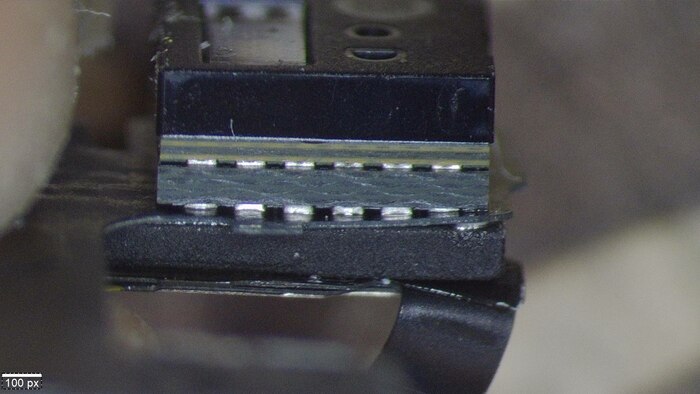
Ну а далее банальная работа — установка новой проклейки, чистка следов пребывания (хотя масляное пятно так и не удалось очистить до конца) и сборка в обратной последовательности.
И да, когда клиент забирал аппарат, сказал что когда ребёнок принимает ванну — они ставят ему телефон с мультиками на стиральную машинку — оттуда скорее всего и возникла проблема.
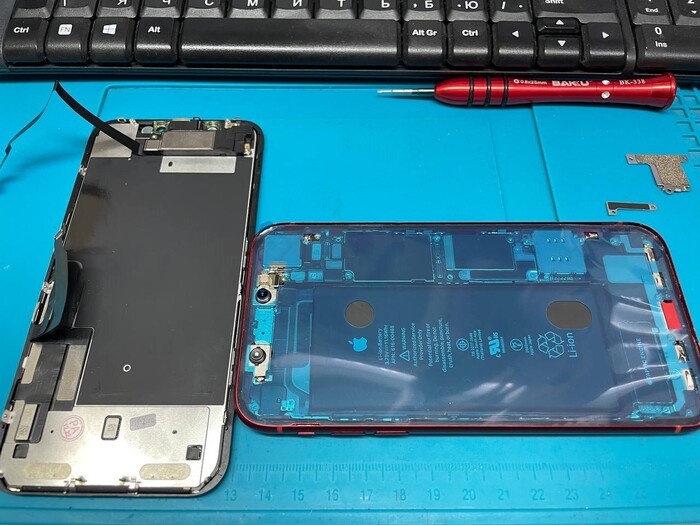
И помните — хоть на рекламных роликах Apple и демонстрируют как на iPhone'ы вёдрами воду льют, но практически первый пункт в их отказе от официальной гарантии — это как раз таки попадание влаги. Вода всегда найдёт лазейку 😉
Стоимость такого ремонта у нас — 2500 рублей
По времени
1 час
Ремонтируем Ваши гаджеты уже более 8 лет.
По всем вопросам касающимся ремонта мобильной техники и не только — можно писать нам в телегу или в whatsapp.
Порвался в процессе. Iphone 12
Добрый.
Каждый знает, что есть много видов порванных полиэтиленовых изделий.
Одни рвутся в процессе и оставляют отпечаток на всю жизнь, другие рвутся побюджетнее

Завёрнут был как Вы догадались эммм.
Телефон.
iPhone 12 xD
Но как Холмс?
Вдаваться в подробности я не стал, а после получения телефона сразу его вскрыл и провёл диагностику.
Вердикт:
Мёртвый дисплей, face id и треснувшее стекло камеры.
Пост я писать про него не планировал, поэтому изначальных пару фотокарточек я не делал.
Начну сразу со своего косяка.
При переносе микросхемы тачскрина на новый дисплей я как то пролюбился и на секунду задумался о том, как мог сука этот пакет порваться во время плавания и вот
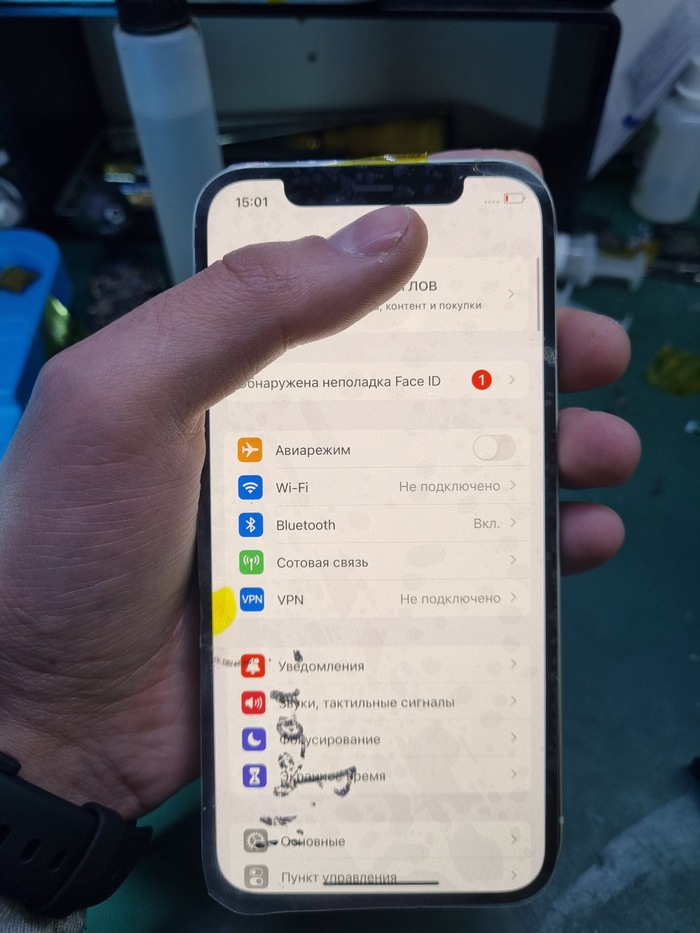
Минус дисплей за 14 тысяч в закупке на тот момент.
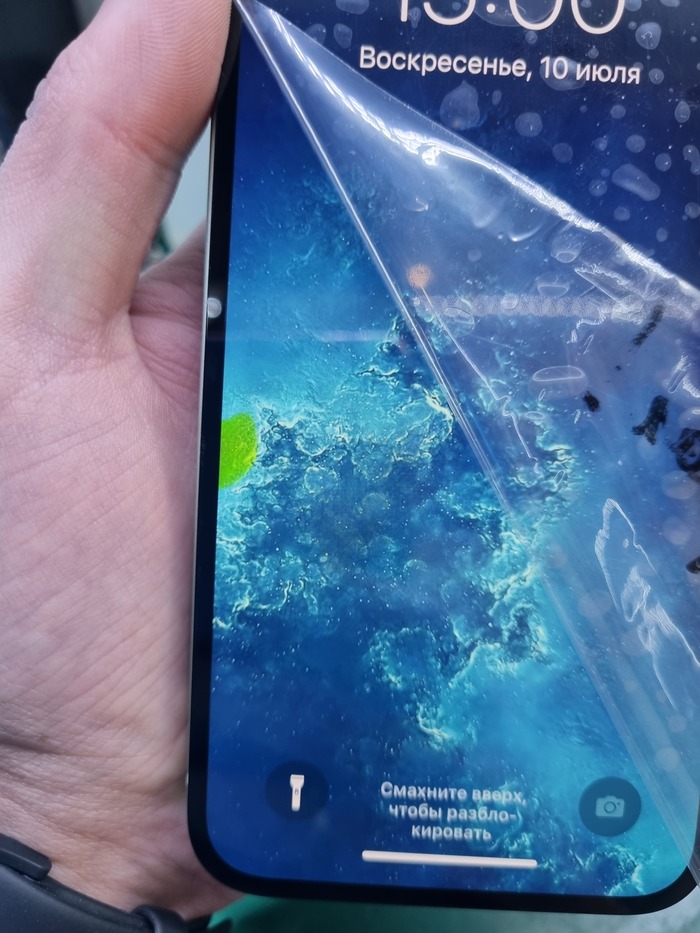
Тупо на автомате спилил старую микросхему и принялся запаивать родную, что бы привязать дисплей и в системе он числился как родной.
С этого момента ремонт идёт в минус.
Я ничего не заработаю, а ещё доплачу за запчасти.
Иногда бывает. Мой косяк.
Пока едет другой оригинальный дисплей и что бы не терять времени, я принялся за ремонт фейса.
На этой сборке я делаю скальпелем риски, что бы потом правильно установить светодиод относительно линзы
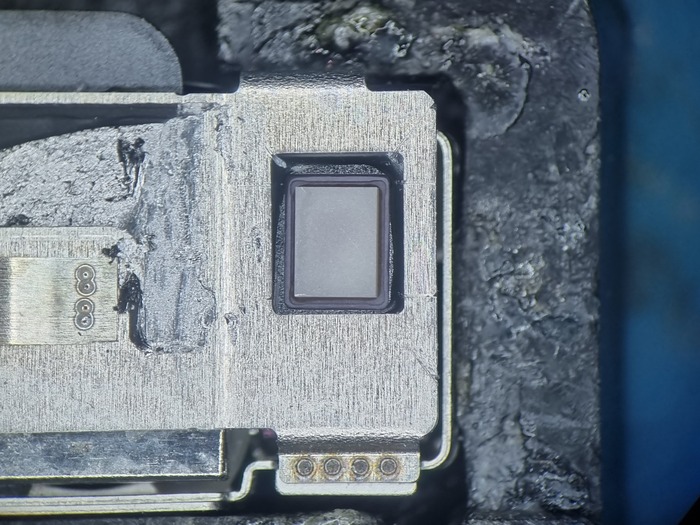
Предварительно проверив и считав информацию из заблокированной микросхемы
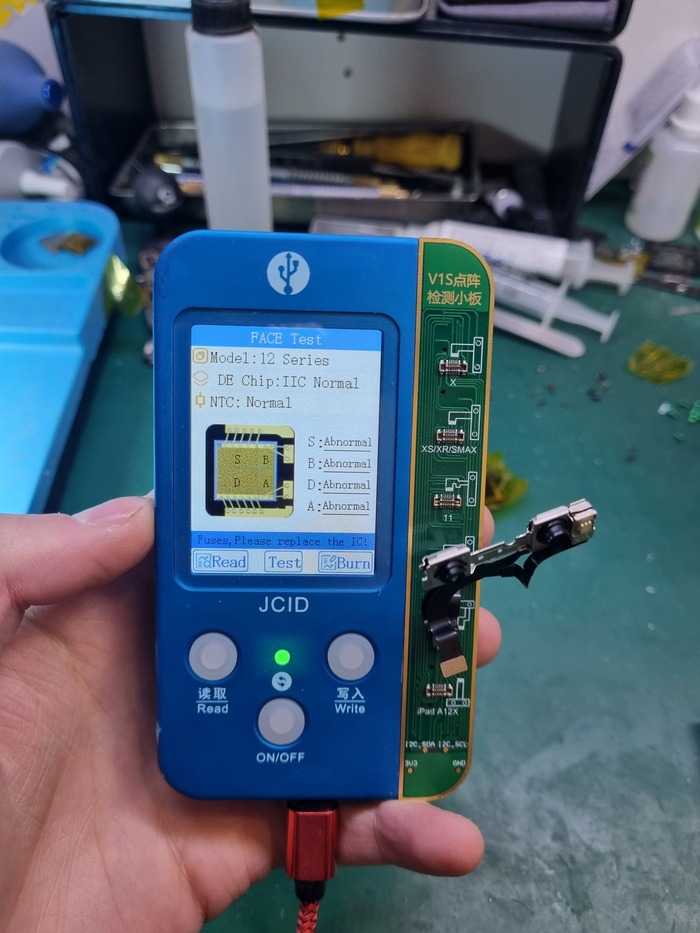
И записав её в другой шлейф
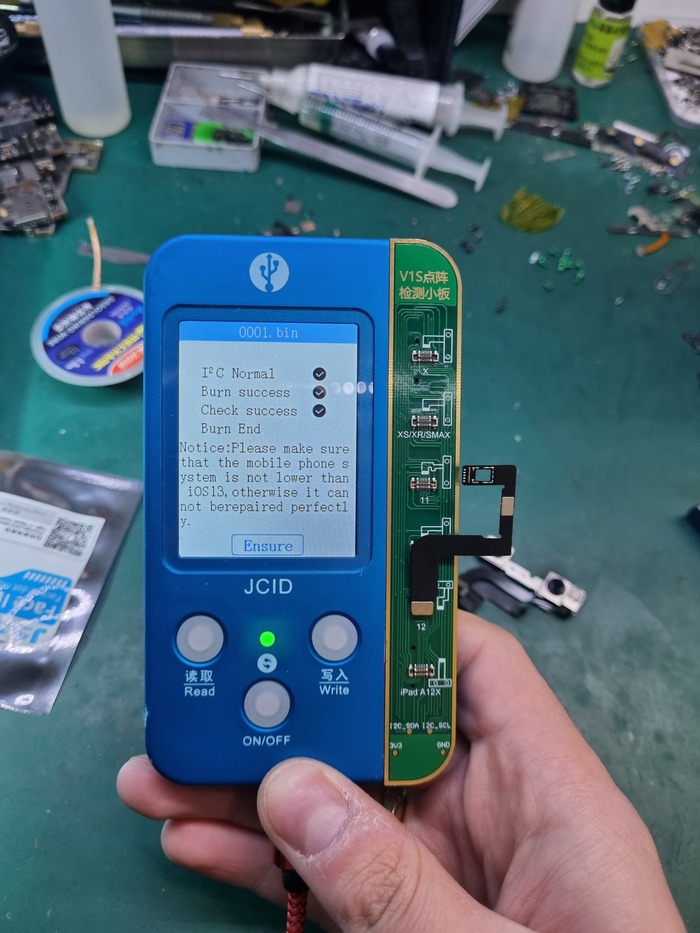
Вытаскиваю ху.
До сих пор думаю как он порвался)Извлекаю ху.
Демонтажирую дот проектор из сборки
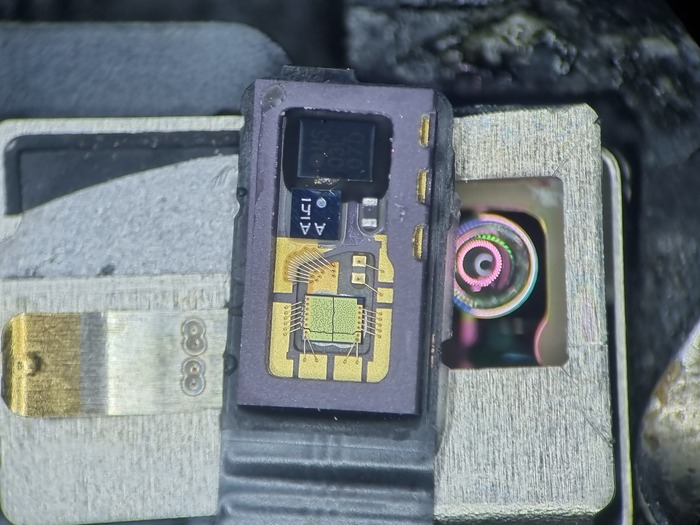
Что бы китайская обманка заработала нужно принудительно подать питание на светодиод минуя транзистор.
На тот момент микросхемы на китайском шлейфе не умели им управлять.
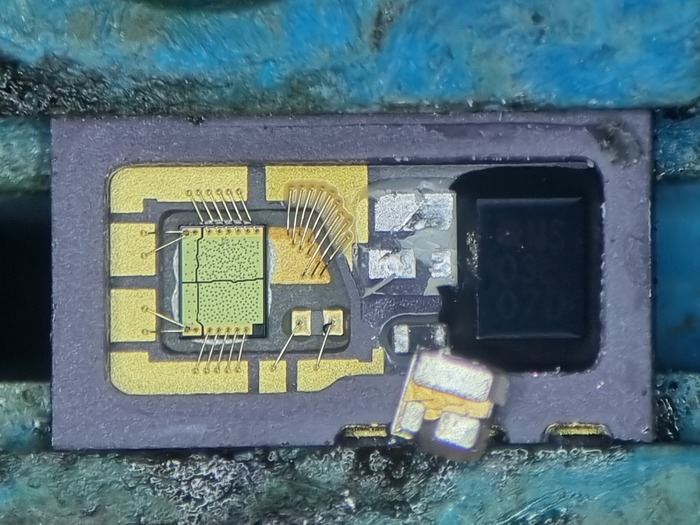
И делаю маленькую перемычку
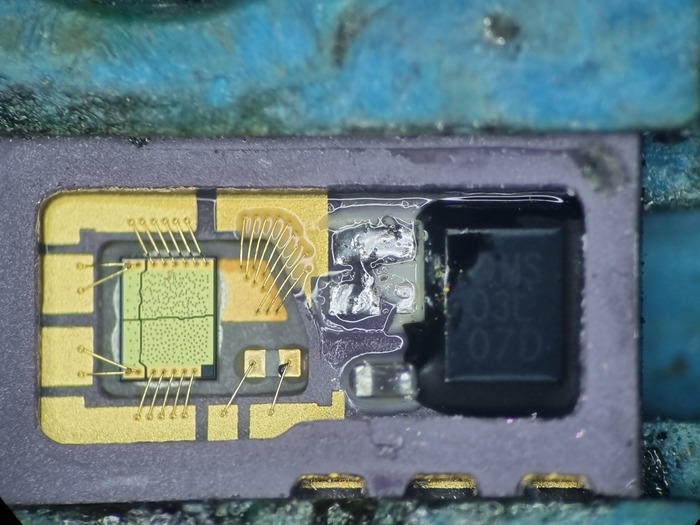
Далее припаиваю сборку на китайский шлейф с микросхемой
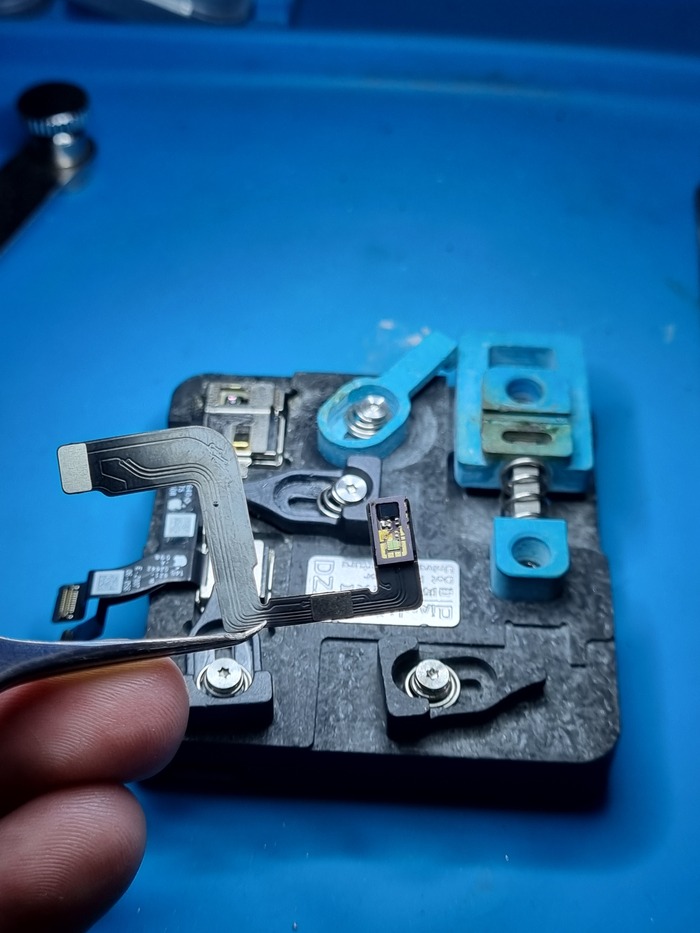
И проверяю результат
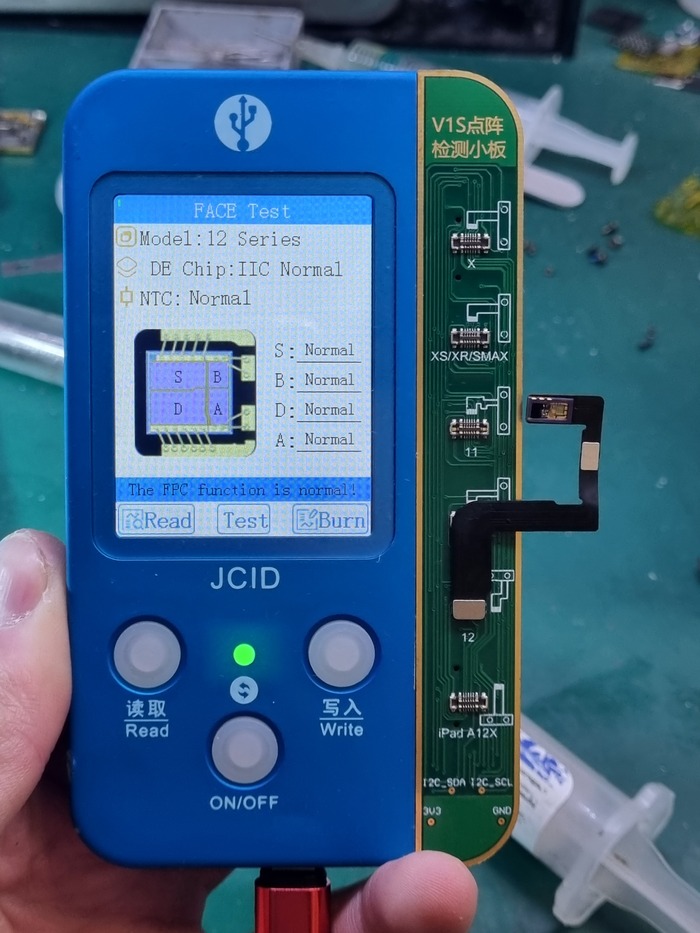
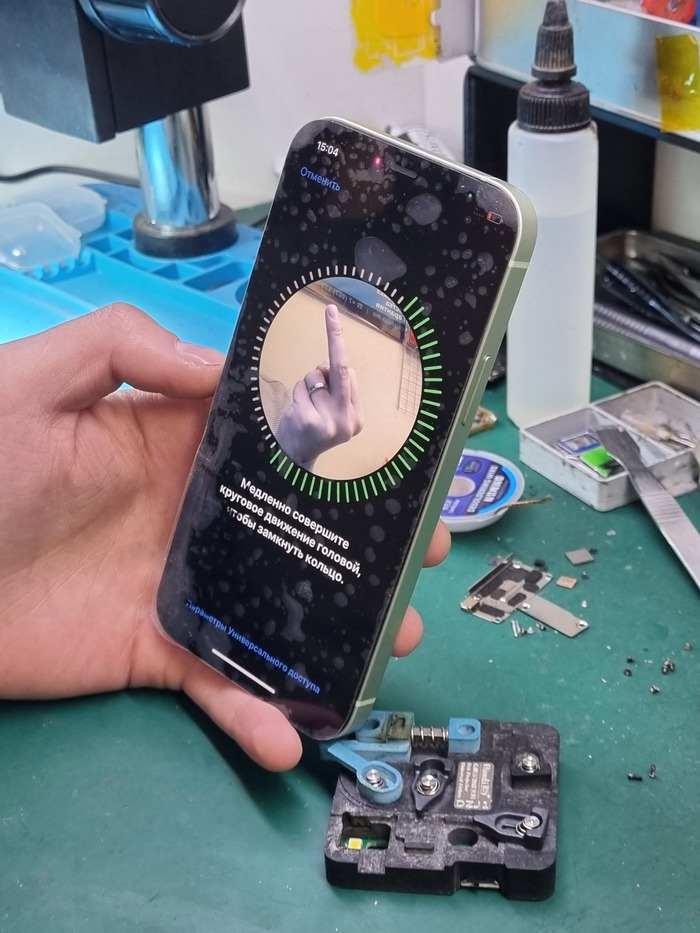
Фейс поправил.
Подождав дисплей я переставил микросхему на новый, второй по счёту и через программатор перенёс true tone.
Во время первой запайки я просто не подложил железку.
Исправляюсь
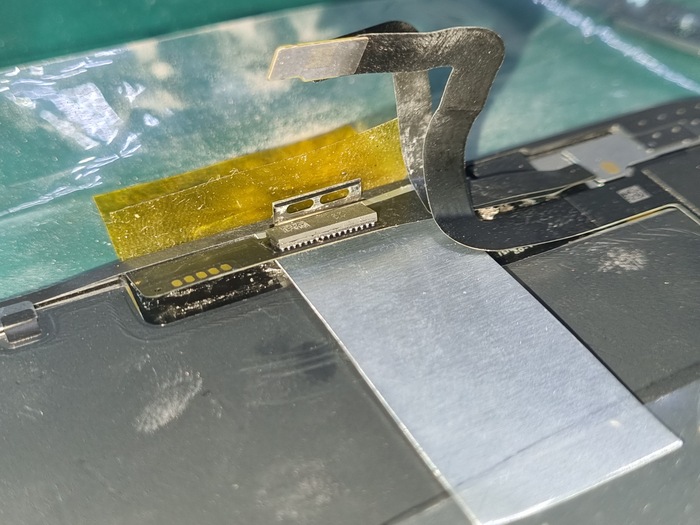
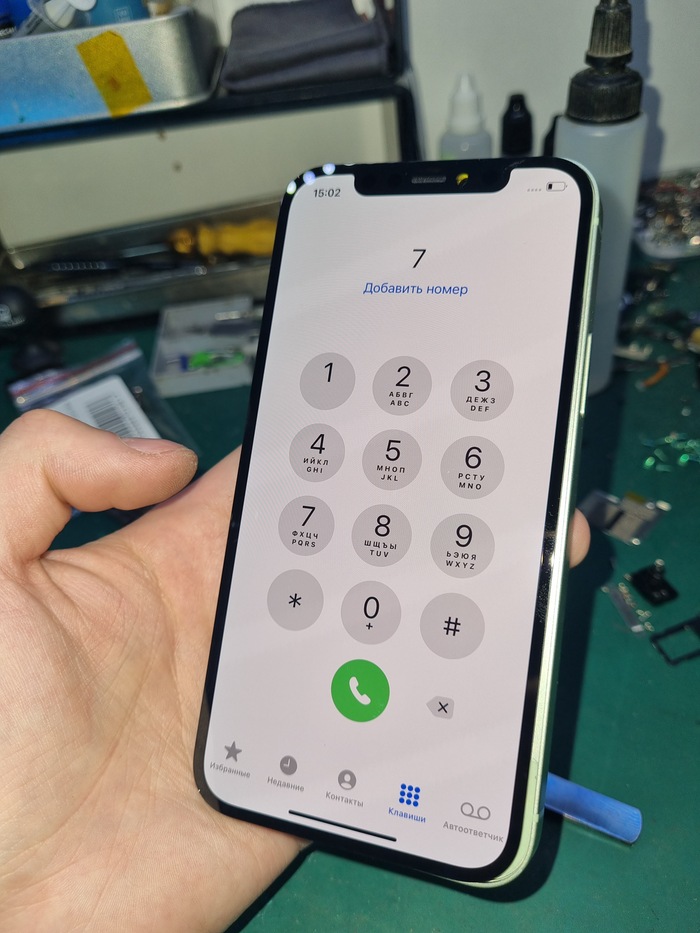
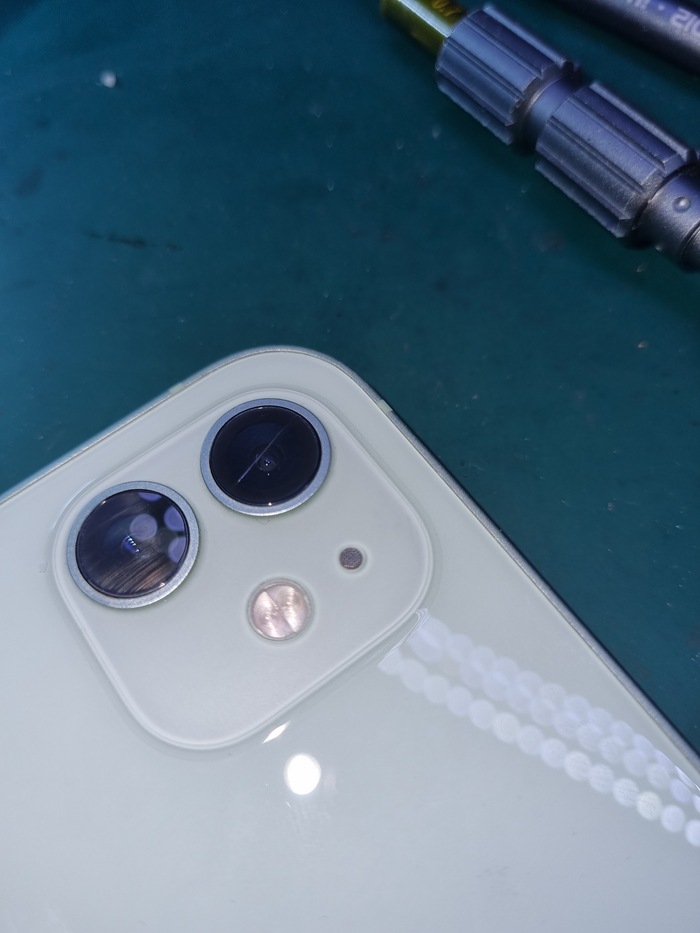
Далее разбираюсь со стеклом камеры, куда предположительно и попала вода через порвавшийся капет.
После замены и чистки делаю новую пылезащитную проклейку.
И не думайте про влагозащиту. Её тут больше нет.
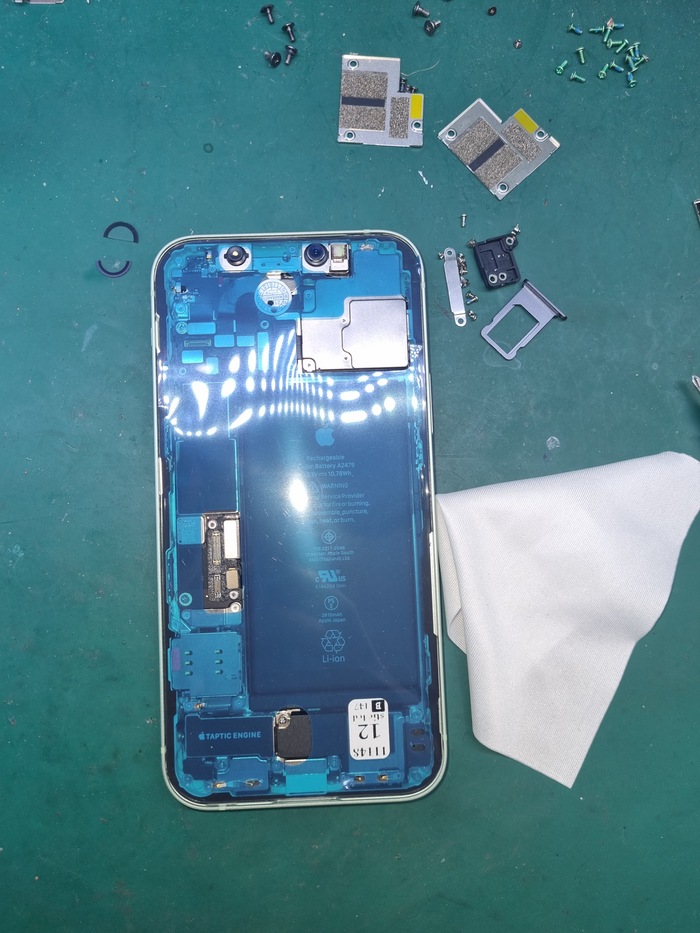
Клею тысячи гарантийных стикеров с указанием даты окончания гарантии
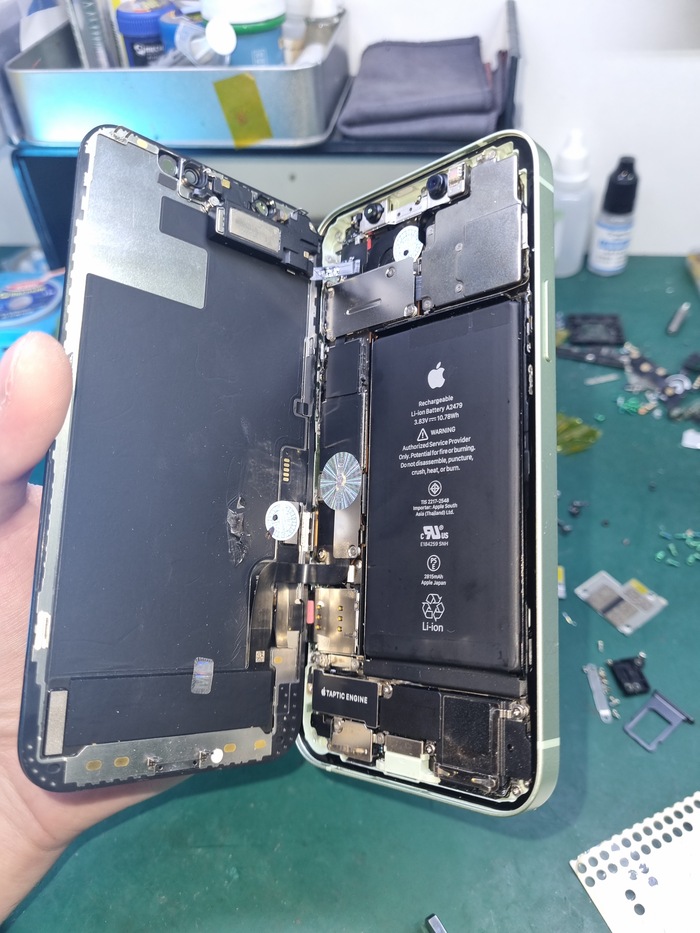
Ну и собсно вот результат.
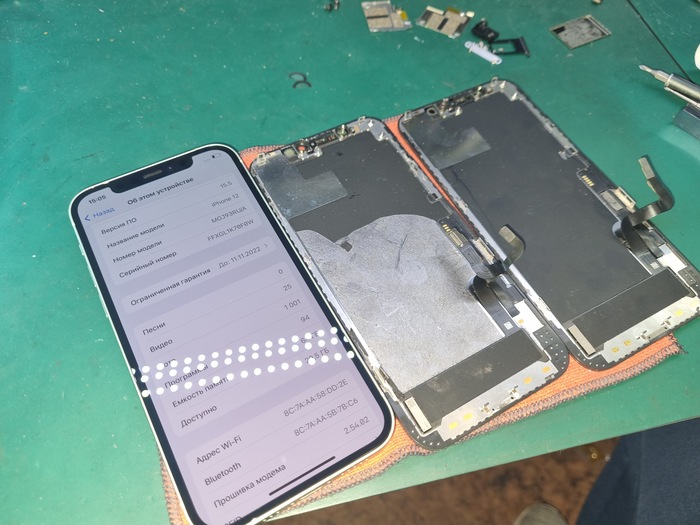
Что я имею с такого ремонта:
25 тысяч за ремонт с клиента.
2 дисплея по 14к в закупке.
Шлейф фейса почти под косарь тогда стоил, плюсом стекла камер и проклейки.
Итого сделал телефон, да ещё и доплатил за него 4к.
И это не беру в стоимость расходы на доставку запчастей, причём второй дисплей — срочная доставка в течение часа.
Хотя.
Если и это включить, то минус 6 тысяч за ремонт.
Ну что тут сказать. Бывает)
Из последнего: всадил дисплей на 12 pro max за 17к, а жена уничтожила диспл на Samsung note 10 plus за 17к)
Кстати родной утопленный дисплей был вообще без единой царапки, но отправляется в мусорку, так как мне он больше не нужен.
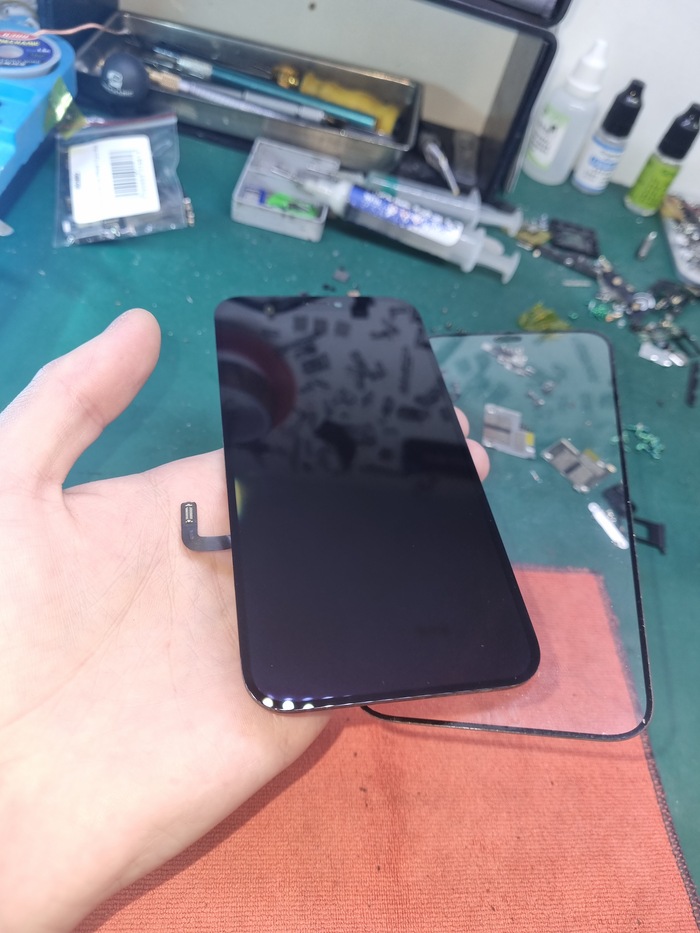
А мой купленный дисплей в идеале, работает, но теперь есть пятно. Предлагаю его за половину стоимости, вдруг кому нибудь "и так сойдёт".
На темном фоне это пятно вообще не видно.
Задать вопрос по порванным изделиям в процессе эксплуатации и попаданиям жидкости в устройства можно мне в телегу или инсту, а так же можно написать бумажное письмо на электронный ящик, контакты которого можно найти в яндексе по запросу R.Fon.
Или зовите меня тут по призыву @R.Fon, я постараюсь ответить на Ваши интересные вопросы.
Кстати полное видео есть на моём ютубе, если кому интересно, то вот
POCO X3 Pro Восстановление данных ,устранение короткого замыкания ,восстановление работоспособности
Мне прислали Poco X3 Pro ,для восстановления данных ,а точнее прислали два таких аппарата ,один из них должен служить донором .Человек попросил восстановить данные ,а при возможности и полную работоспособность.
Вот эти два аппарата у меня на столе
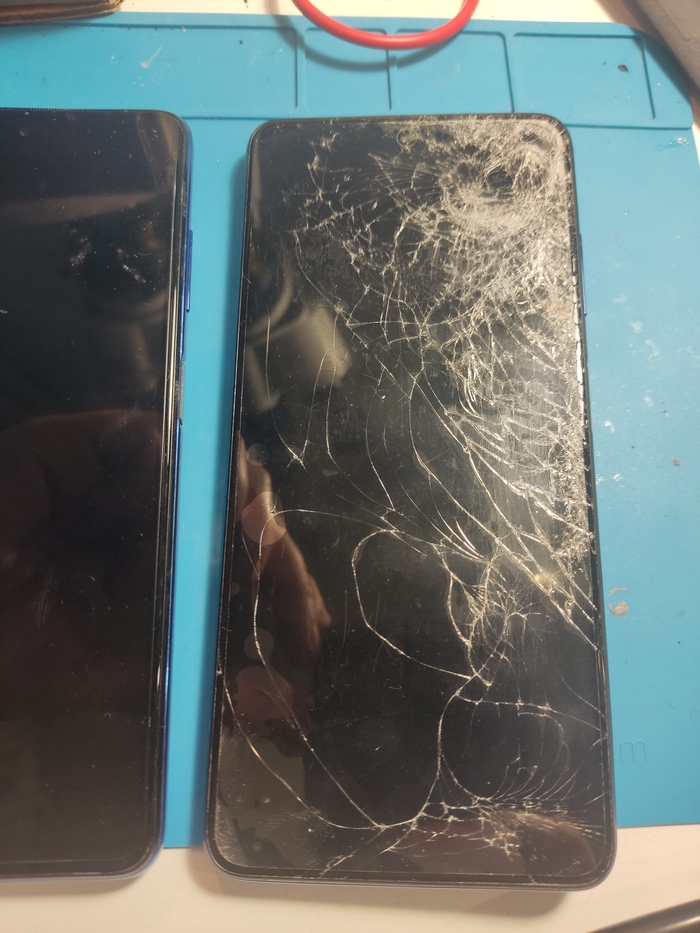
Главный фокус сейчас на аппарат с которого и будем восстанавливать данные .Видим битый модуль , кривую рамку .А вот и материнская плата этого аппарата.
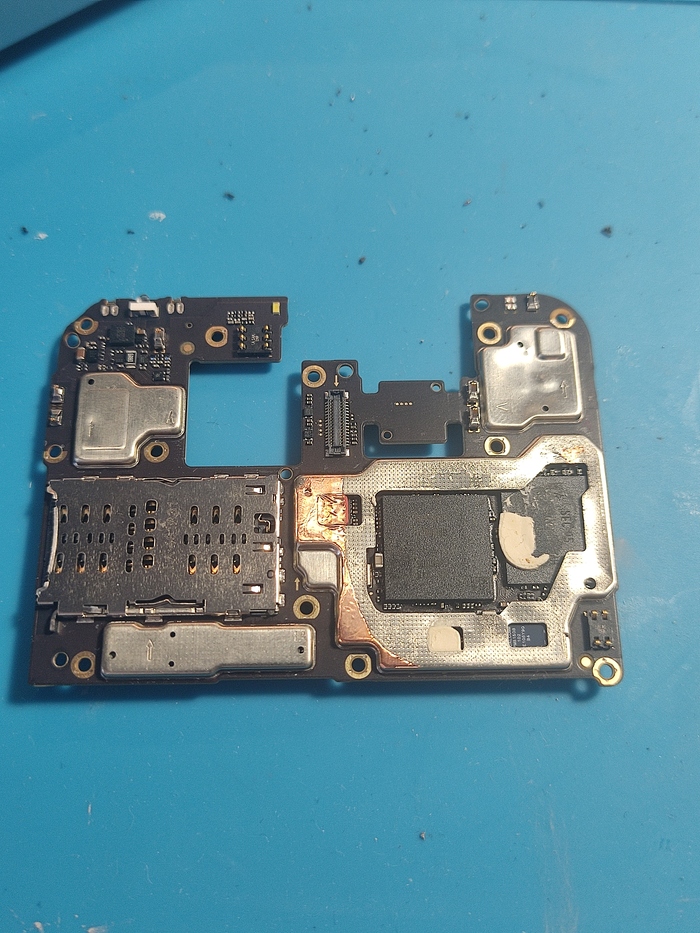
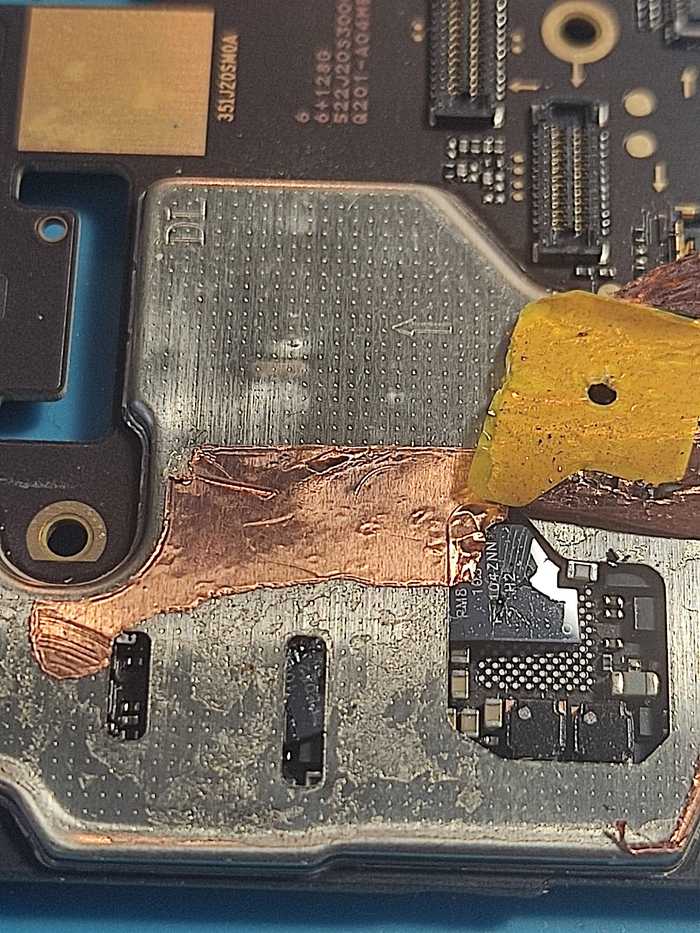
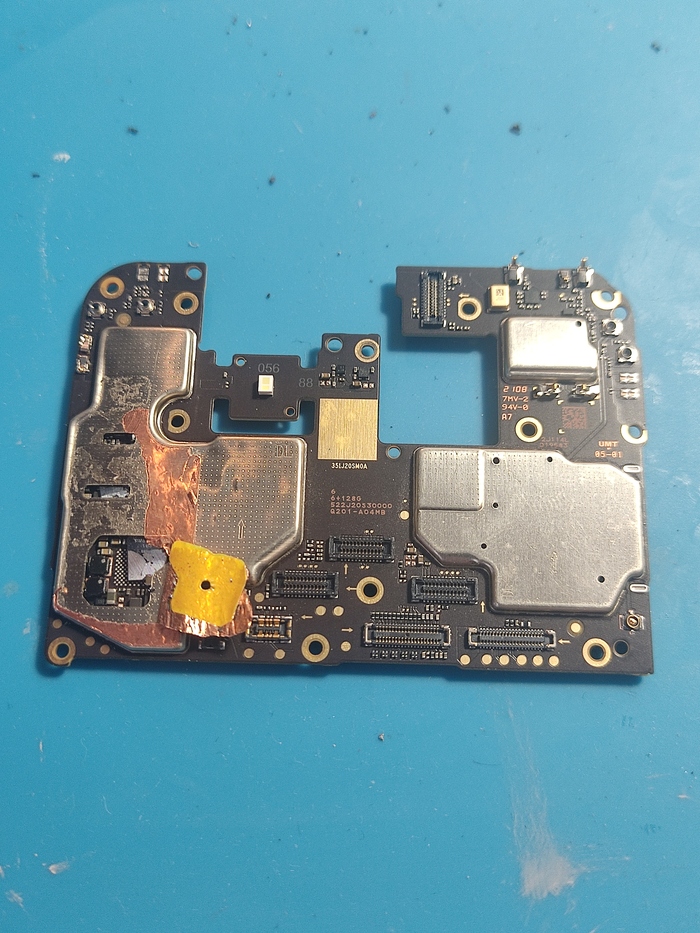
Тут сама плата , как бы говорит "Дай мне спокойно умереть" ,поэтому идея ее восстановить даже не приходит в голову.
Теперь осмотрим второй аппарат на который я и буду переносить комплект из процессора ,ОЗУ и UFS.
Но и тут все не совсем гладко , обычно плата для переноса микросхем и восстановления данных предполагает ,что она должна быть полностью исправной ,но не в нашем случае.
Подключаю плату к ЛБП и вижу короткое замыкание на линии Vbat.
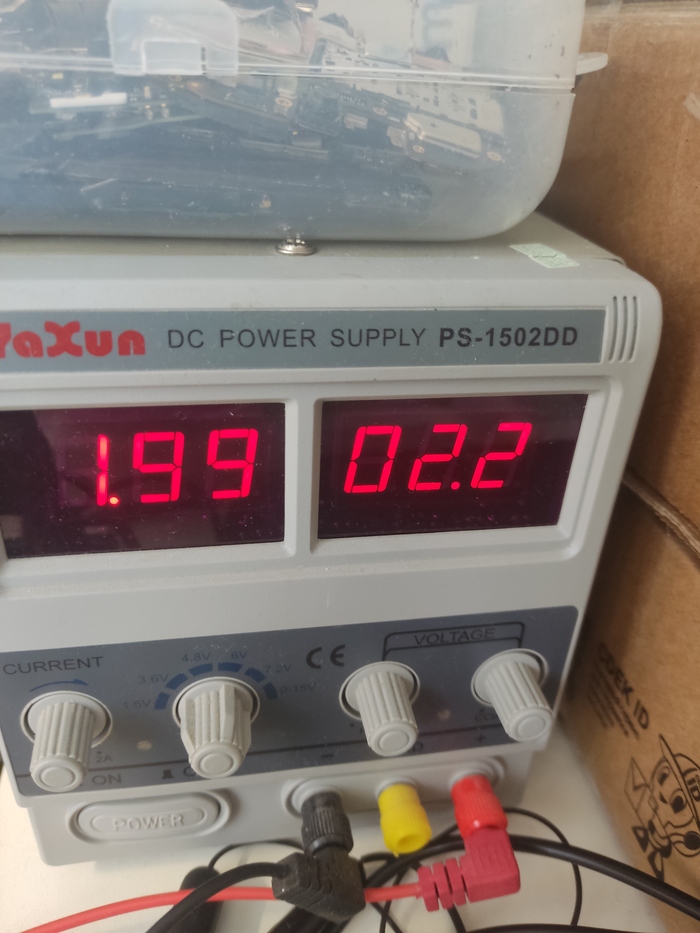
Сейчас плату можно использовать ,как кипятильник мощностью в 4 Ватта .Можно и большей мощности ,но в данном случае сдается мой ЛБП.Осматриваю плату под микроскопом и нахожу пробитый защитный диод.
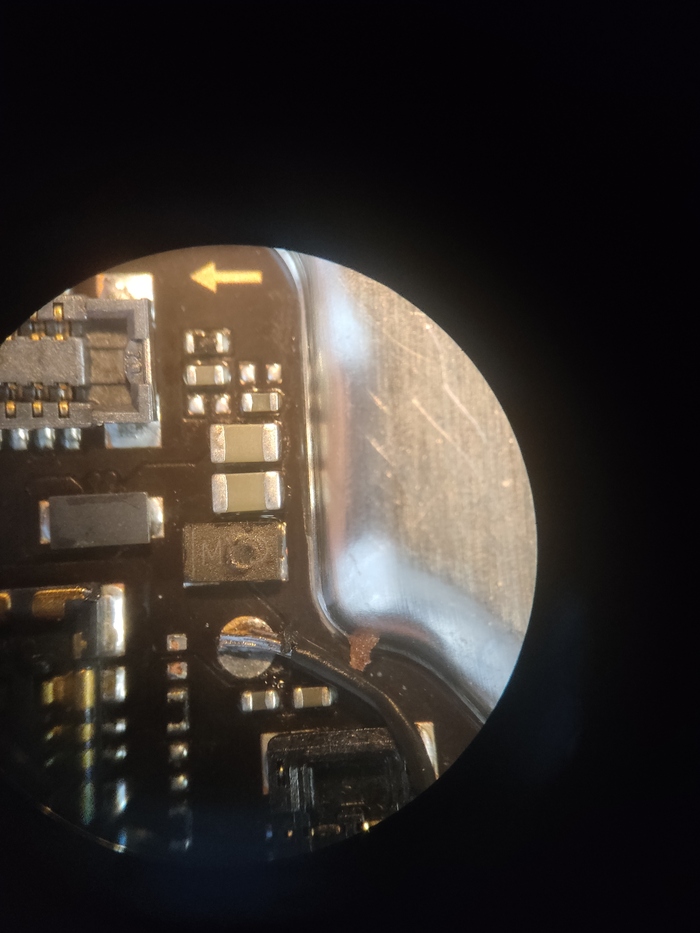
Снимаю его и К.З пропадает.Но сама плата ,так же не запускается висит в режиме 9008,это либо отвал процессора ,либо мертвая UFS или оперативка.Но т.к мы будем ставить свой комплект микросхем ,это нас не сильно заботит,главное чтобы плата была исправной по питанию и переферии.
Кстати. о том ,каким это образом пробило защитный диод , варианта всего два ,переполюсовка на разъеме АКБ и напряжение питания выше 6Вольт, ну тут все ясно в каком то сервисе мастер- "Руки-Ножницы" .На самом деле сделать это можно не специально , поторопились и забыли проверить напряжение на ЛБП при подключении аппарата , но не заметить и не почувствовать запах горелых диодов сложно ,нужно было бы заменить его после этого.Ну ладно это на их совести.
Далее я снимаю процессор вместе с ОЗУ,с этой полуживой платы ,зачищаю все от компаунда .
Вот так выглядит плата для установки донорского комплекта.
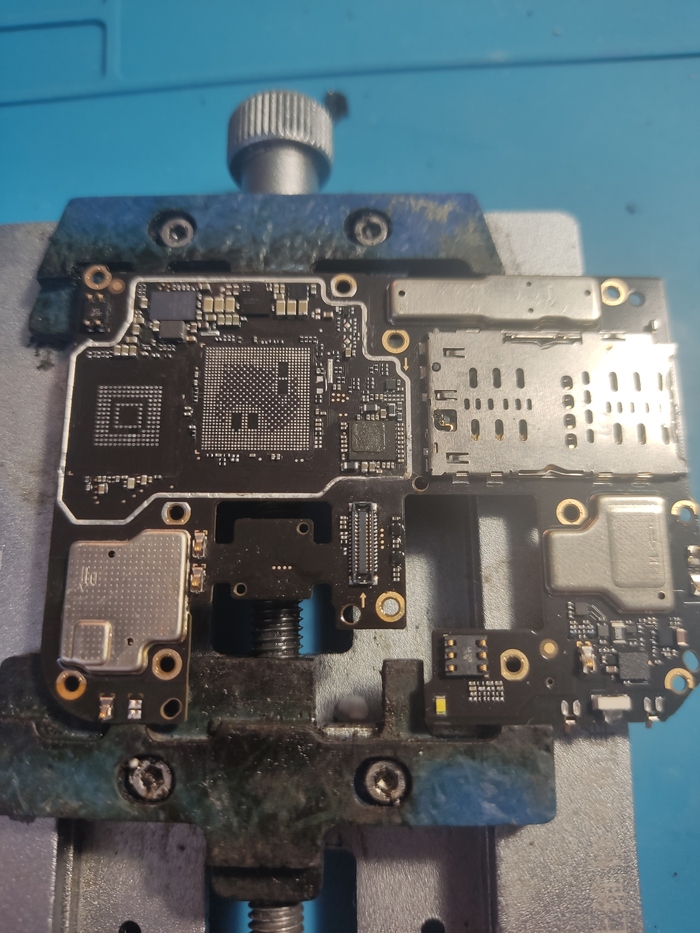
Переходим к клиентской плате ,снимаю процессор вместе с ОЗУ ,особо не жалея плату .
А вот для того ,чтобы снять UFSя для начала сниму защитный экран с обратной стороны платы .Теперь нам виден масштаб повреждений .
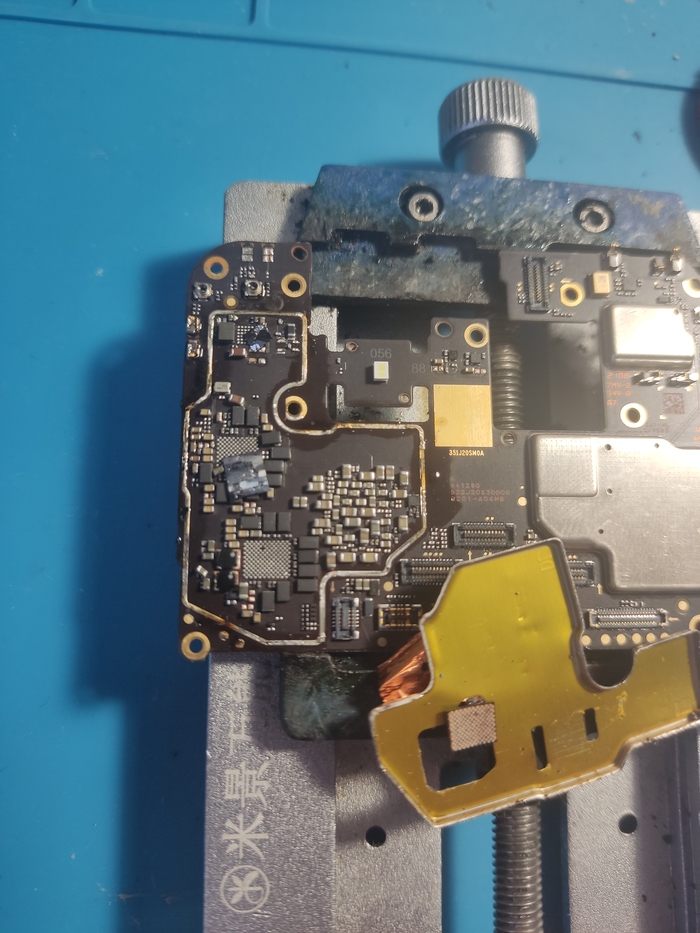
Контроллеры питания превратились в стеклянную муку, оторванные катушки и другие элементы ,плюс характерная вмятина на текстолите.
Для восстановления данных ,нам очень важно сохранить микросхему UFS , как раз для этого я и снимал этот защитный экран,снимать микросхему UFS я буду грея саму плату снизу.
Делаю это для того,чтобы минимизировать риски ее перегрева и выхода из строя ,они очень капризны.
Беру третью руку ,грею феном текстолит снизу и подлазию под микросхему ножом для компаунда.
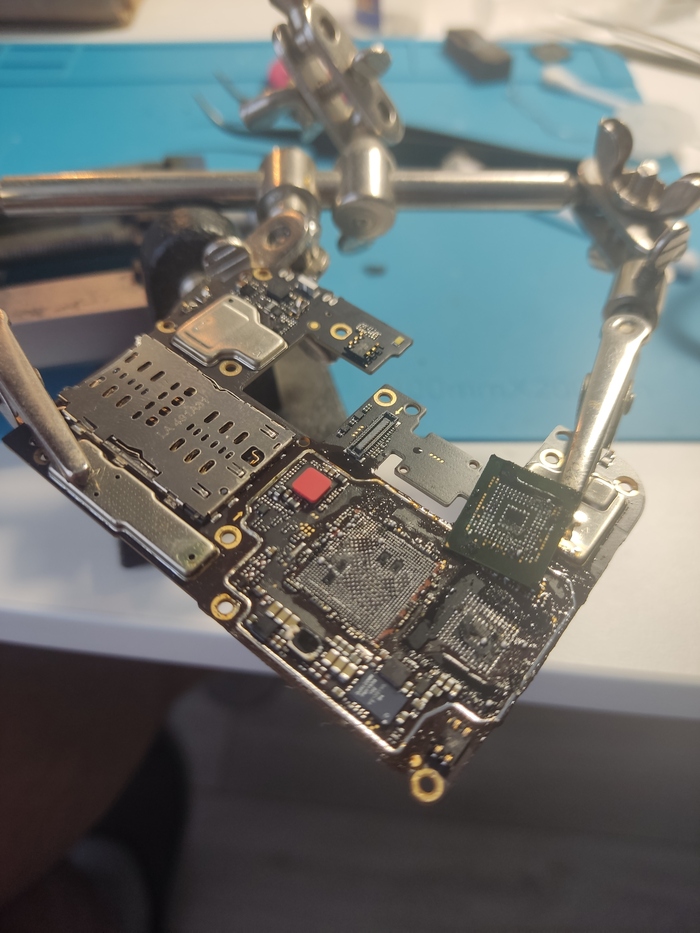
Теперь весь комплект для восстановления данных демонтирован с платы ,в случае неисправности процессора или UFS про данные можно забыть ,поэтому с надеждой не бесплатно провести время приступаю к подготовке микросхем .
Все с стандартно ,зачищаем микросхемы от компаунда , залуживаем серые пятаки , накатываем шары .
Вот так это выглядит спустя некоторое время,комплект готов к установке на плату.
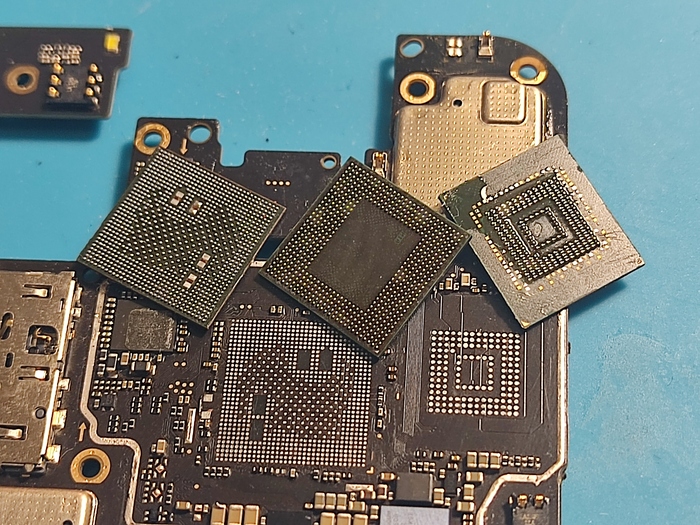
На плату устанавливаю их в той же последовательности .
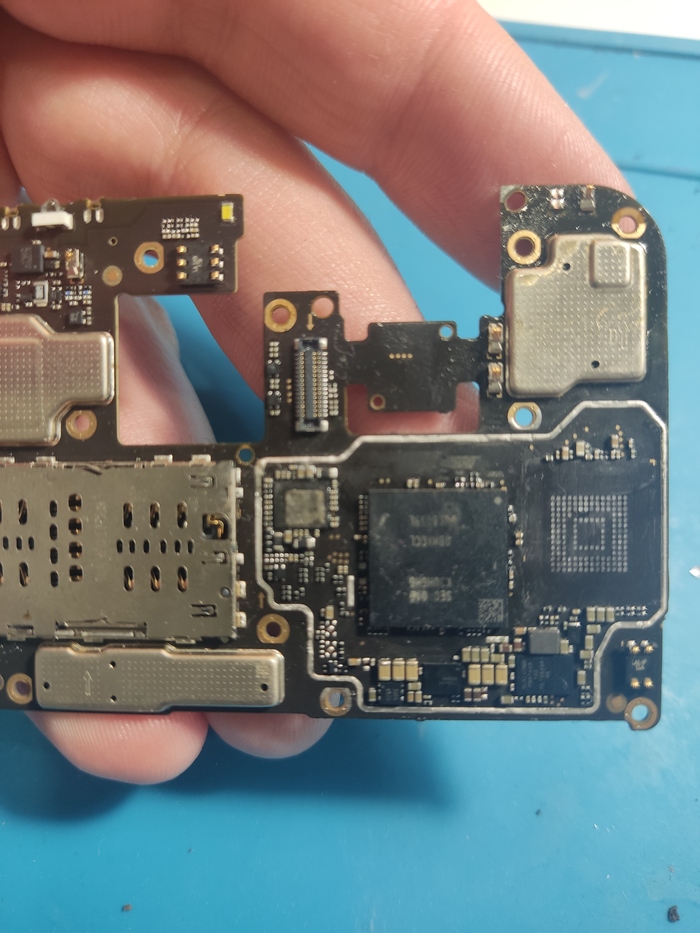
Последней будет UFS , опять лишь для того ,чтобы минимизировать ее лишний нагрев в процессе запайки предыдущих микросхем,т.к перспектива потратить большую часть дня бесплатно меня совсем не привлекает.
А вот и конечный результат
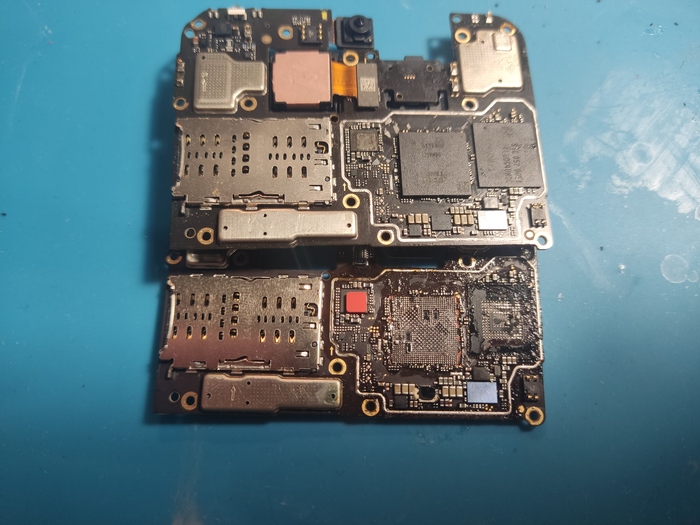
Ах да и про защитный диод по питанию Vbat я не забыл ,перенес его с платы которую я "освободил" от микросхем.
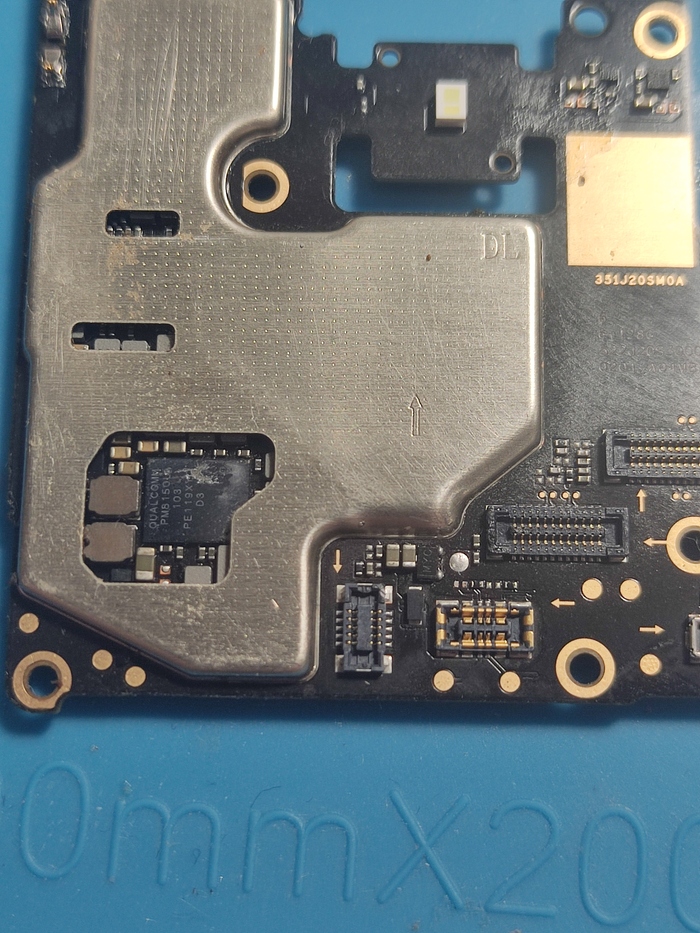
Теперь с замиранием сердца включаем аппарат .Он включается ,проверяем то ради чего это и затевалось ,а именно сохранность данных,они на месте .
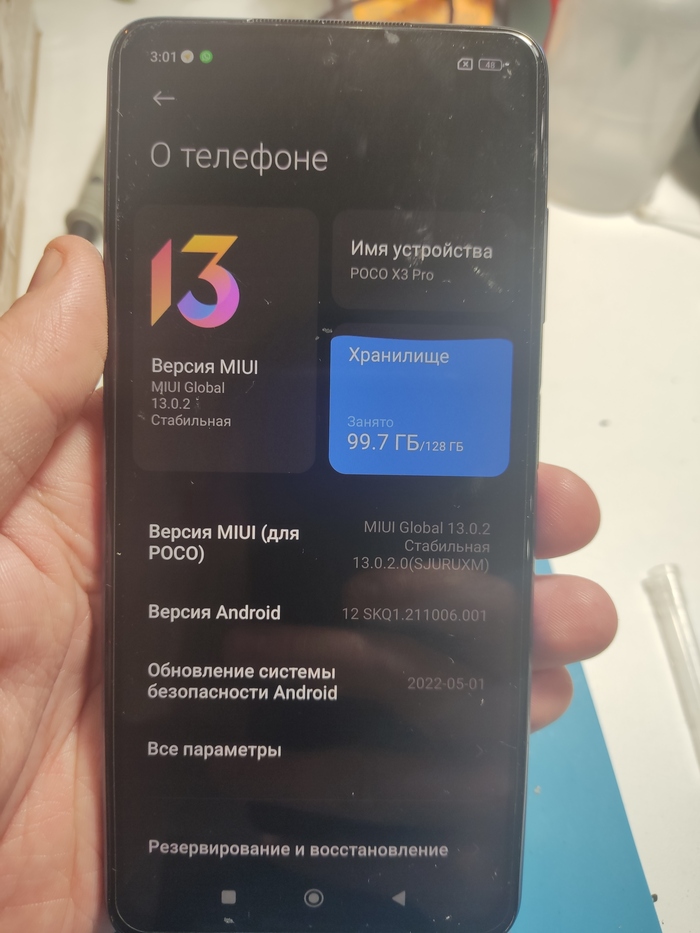
Проверил все функции аппарата ,он полностью работает ,радую клиента данными , сам радуюсь ,что время потрачено не зря.
Спасибо за внимание.
По вопросам ремонта ,контакт для связи со мной в моем профиле Пикабу.

Poco X3 Pro , короткое замыкание,замена аудиокодека ,реболл процессора
На ремонте очередной Poco X3 Pro, с дефектом не включается.Предполагая отвал CPU ,начинаем диагностику с первичного осмотра платы , после чего подключаем питание с ЛБП .
При отвале процессора и/или оперативки потребление платы от ЛБП ,после нажатия на кнопку включения обычно поднимается плавно до 60-130 мА и через несколько секунд падает в 0 .Либо поднимается до 190мА и так висит продолжительное время ,без какой либо динамики .Но в этом случае все пошло не типично ,при нажатии кнопки включения потребление поднимается буквально на секунду до 10 мА и падает в ноль ,после чего аппарат ещё какое то время вообще не реагирует на нажатие кнопки включения.
Можно предположить несколько вариантов это дохлый контроллер питания ,и короткое замыкание во вторичных цепях ,если есть короткое замыкание во вторичных цепях контроллер уходит в защиту и дальнейшего запуска не происходит.
Далее запитываем плату от USB ,с отключенным АКБ ,при этом при исправных цепях питания должны появиться напряжения 1.8v ,1.2v ,для питания основных микросхем .
Но в данном случае ,все тихо..
Отпаиваем защитный экран над процессором и памятью и берём тестер в руки .Включаем в режиме проверки диодов ,и ищем конденсаторы с низким сопротивлением .
Конечно ,факт того ,что тестер пищит при проверке некоторых конденсаторов,ещё не значит ,что есть К.З.
Спустя совсем чуть -чуть находим штук 5 конденсаторов с сопротивлением от 3 до 6 Ом в обвязке аудиокодека ,а ещё под микроскопом видим трещины в компаунде возле процессора.
При этом один из конденсаторов с низким сопротивлением как -раз по питанию 1.8v .
Можно предположить ,что причина и есть в каком -то из кондесаторов в обвязке контроллера аудио ,но тот факт ,что судя по схеме от другого аппарата с таким же контроллером ,они находятся в разных цепях,а объединяет их лишь сам контроллер WCD9340,намекает ,что дело не в кондерах.
Вот он ,на фото в красном кружке.
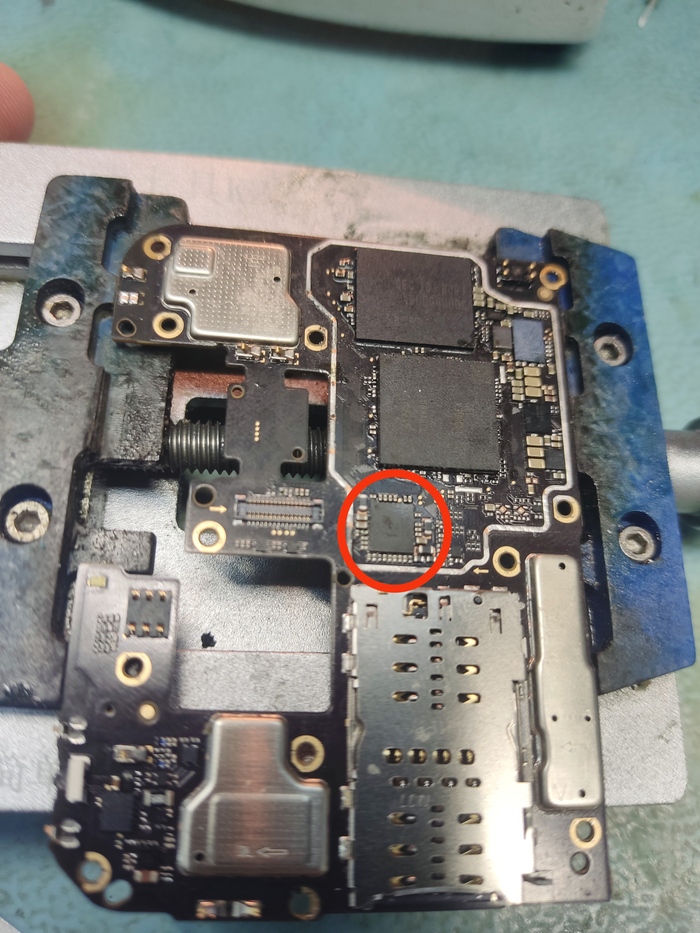
Зачищаем компаунд вокруг него , а имея ввиду трещины в компаунде вокруг процессора ,зачищаем его и там и снимаем с платы три микросхемы -процессор ,ОЗУ ,контроллер аудио.
Зачищаем оставшийся компаунд на плате.
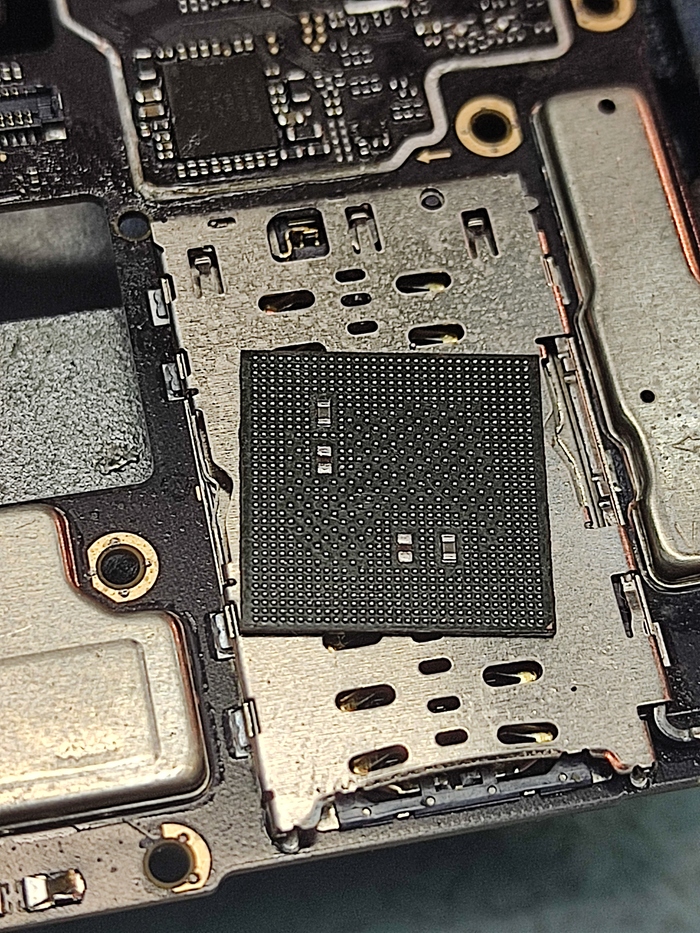
Вот так выглядит посадочное место под процессор.
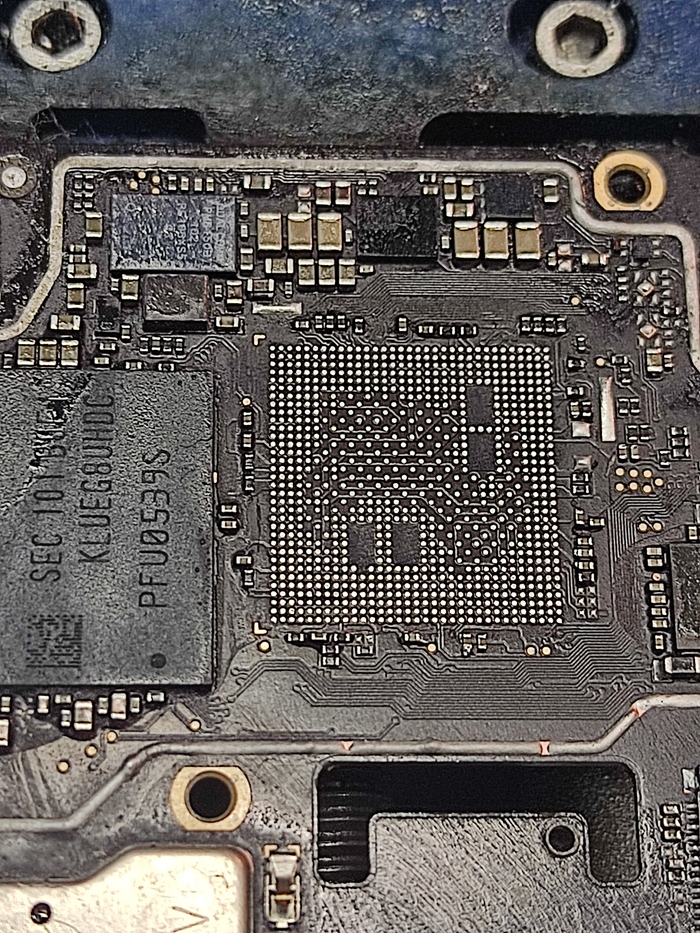
Для начала я снял и зачистил процессор .
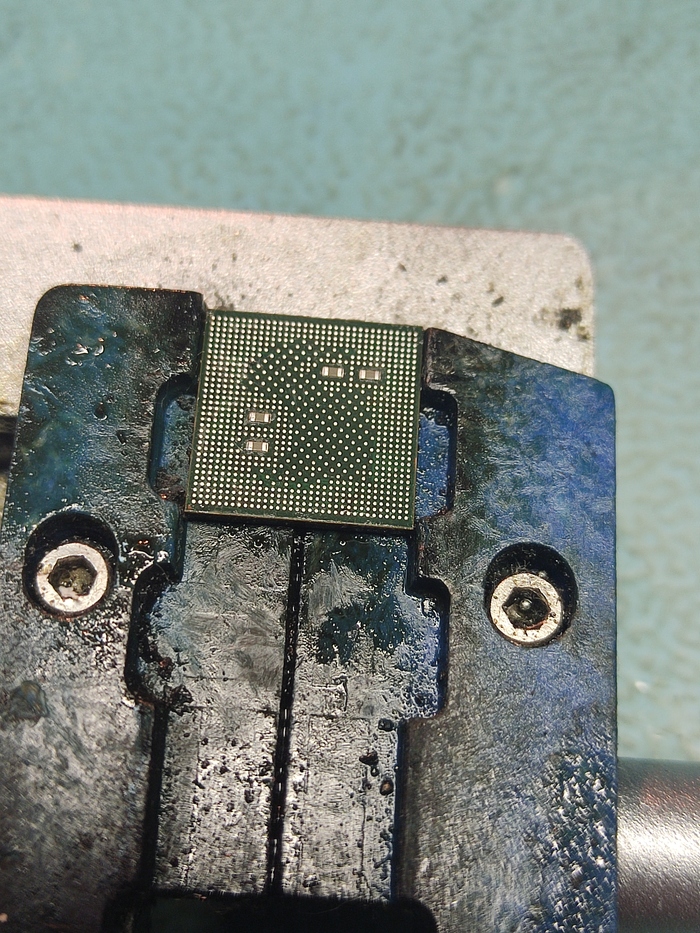
Далее накатываем его
Тут все очень просто и справится любой ,так мне говорят некоторые клиенты ,да и вообще они бы и сами сделали ,да просто паяльник ведь не у всех есть . Поэтому приходиться мне этим заниматься. Ну ладно ,не об этом.
Со снятым аудиокодеком сопротивление на кондесаторах приходит в норму ,но самое главное оно приходит в норму по линии питания 1.8v .
Теперь ,нужно выяснить живы ли процессор и память ,для этого запаиваем процессор .
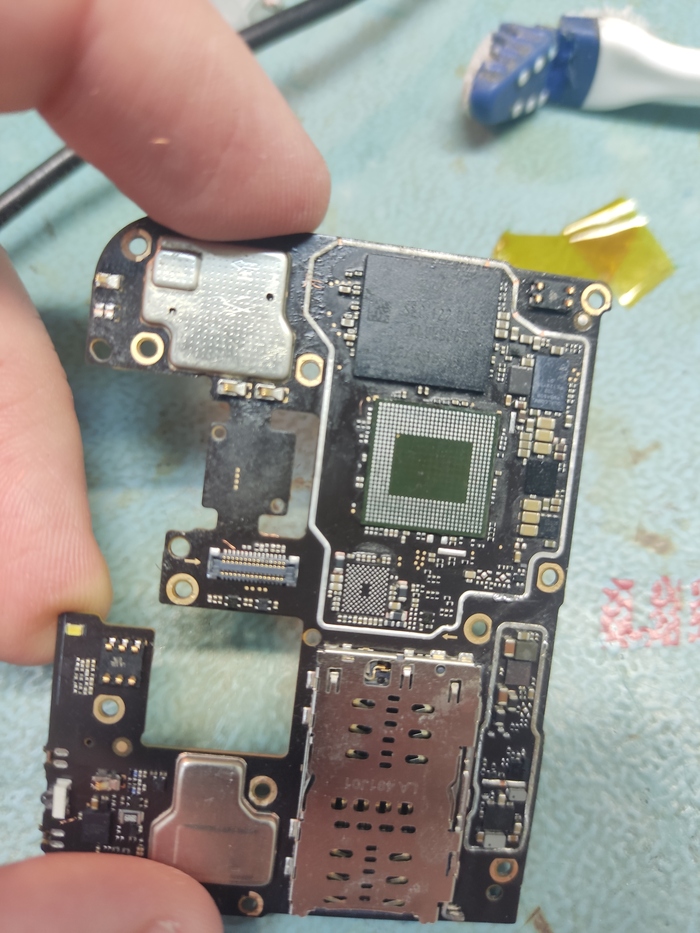
Сразу после этого я контролирую посадку процессора по некоторым контрольным точкам ,по падению напряжений в режиме диодной проверки ,на разъемах камер и т.д.Ну и конечно по сопротивлению на линии 1.2v питания процессора .
Тут все ОК!
Значит можно ,запитать плату от USB и получить port 9008 ,при подключении к ПК.
Далее зачищаю оперативку
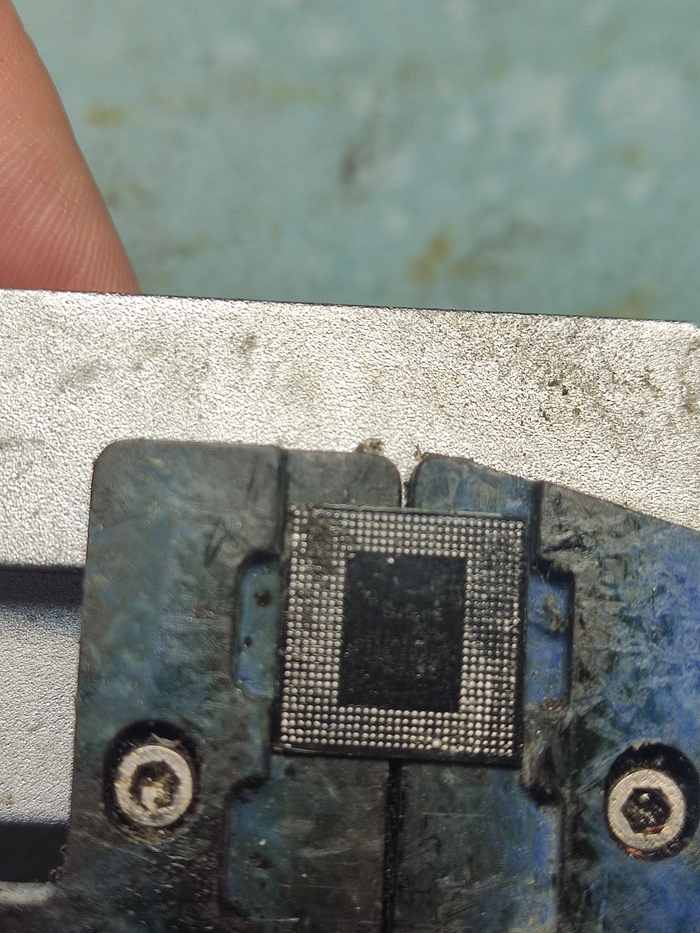
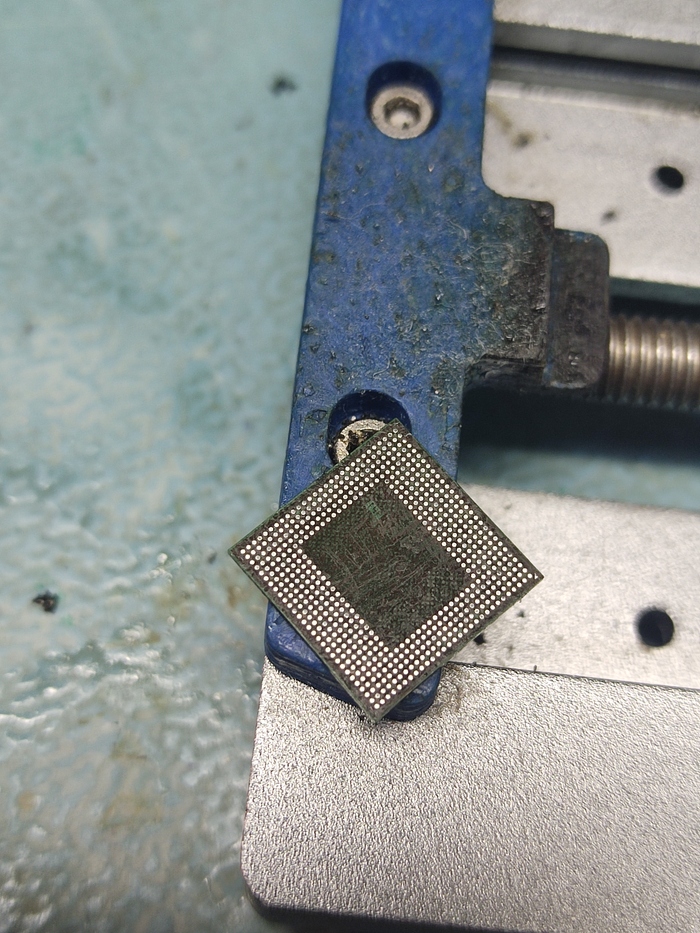
При этом хорошенько пропаиваю все серые пятаки до блеска.Накатываю оперативку и сразу ставлю на плату.
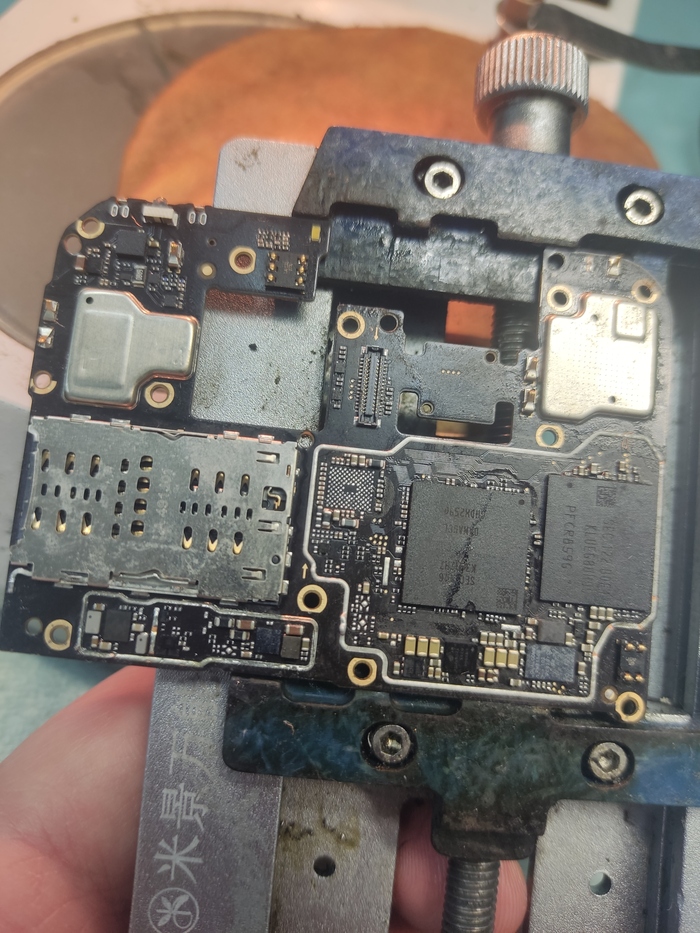
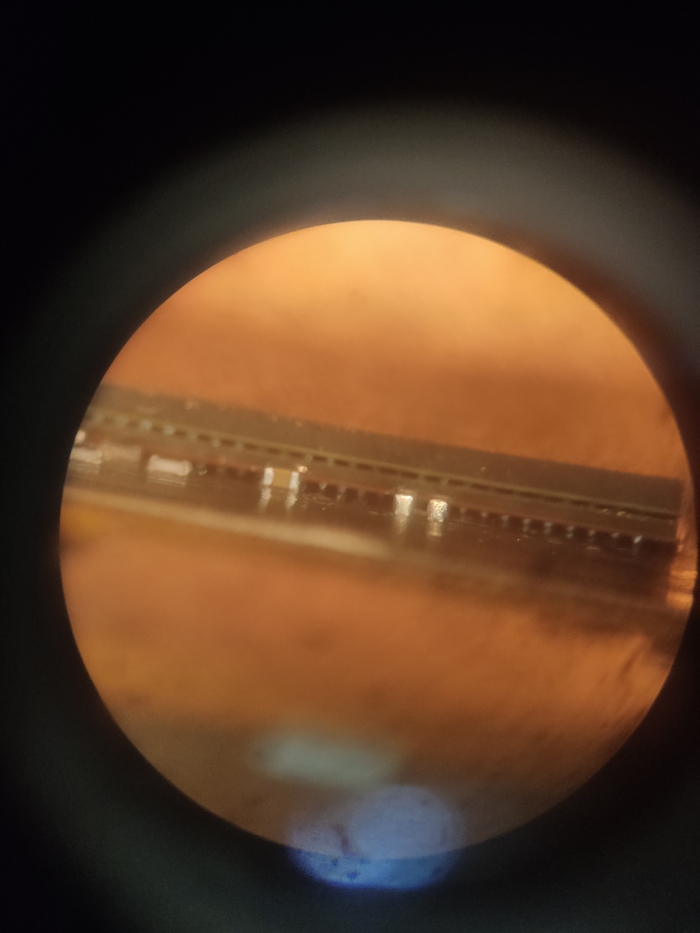
Пробуем включить аппарат, он включается и висит на заставке MIUI .Это нормальное поведение для этой платформы,при включении происходит опрос по шине i2c , не получая ответа от аудиокодека,система зависает и не прогружается дальше.
Запаиваем новый кодек на заводские шары .
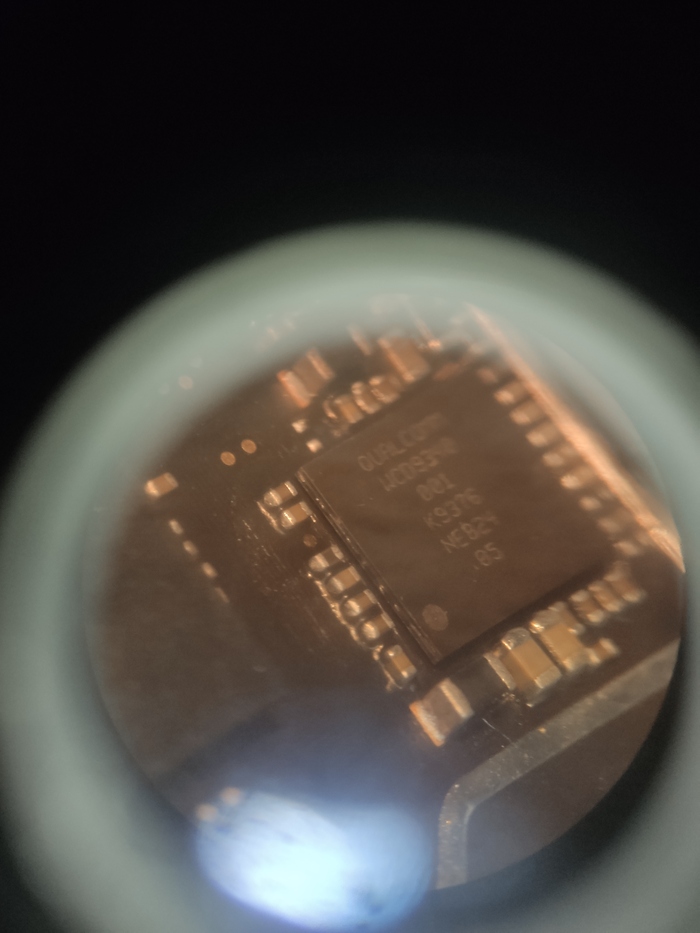
Проверяем его обвязку мультиметром ,все ок!
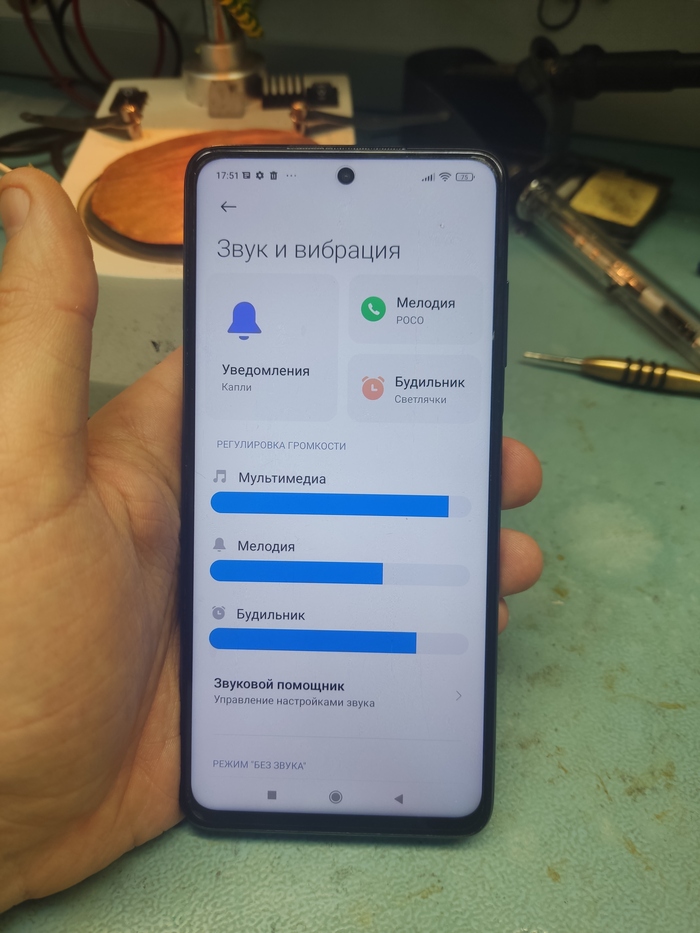
Аппарат включается ,звуки есть ,все функции работают.
Итог : от падения появилась микротрещина в аудиокодеке (которая выполнена в стеклянном корпусе) он упал в К.З почти по всем линиям ,по которым только мог.Процессор также был в отвале (об этом красноречиво говорят трещины в его компаунде и обилие черно-серых пятаков под ним).
Кодек новый ,процессор на свинцовом припое, звонкая монета в кармане .
Спасибо за внимание .
По вопросам ремонта ,ссылка для связи со мной в моем профиле .
Как разобрать смартфон Honor 6/7а/7c/8/8x/9/9 Лайт/10/10 Лайт самостоятельно
Смартфоны Хуавей и Хонор завоевали успех среди пользователей. Большинство людей выбирают эти телефоны из-за практичности, большого функционала. Если интересует вопрос, как разобрать телефон Хонор 6/7а/7c/8/8x/9/9 Лайт/10/10 Лайт, тогда воспользуйтесь кратким рекомендациями. Используя советы, будет легко починить смартфон в домашних условиях. Однако, если не имеет опыта в подобной работе, то рисковать не стоит. Детали мобильника достаточно дорогие. Специалист проведет полную диагностику гаджета. Пользователи предпочитают чистить динамик самостоятельно. Для этого используйте нашу инструкцию.

Замена дисплея c AliExpress на Honor 8 X. Разбор телефона. Фото.
Всем привет. Сегодня менял дисплей на смартфоне Huawei Honor 8 X и решил вам рассказать процесс замены дисплея.
На дисплеи телефона были цветные полосы по всему экрану. Новый дисплей был куплен на сайте Алиэкспресс.

Теперь аккуратно придерживая заднюю крышку, выкручиваем все винты и снимаем заднюю рамку стекла.
Должно получиться вот так.

Снимаем АКБ аккуратно не повреждая меж платный шлейф. Далее приступаем к отклеиванию дисплея.

После того как телефон разобран, можно проверять новый дисплей и приклеивать на него.

Клеить дисплей лучше на оригинальный скотч 3м и клей B6000 ( бывают копии).
Сам дисплей заказывал на aliexpress.com у этого продавца. Кстати у этого продавца можно заказать дисплей с рамкой. Дороже но клеить дисплей не надо.
Всем удачи в замене. Если не получилось, то идем за новым в СИТИЛИНК.
Советы по монтажу новой батарейки
Прежде чем менять, необходимо подключить и запустить телефон. Далее, требуется диагностика – посмотреть уровень заряда, и проконтролировать исправность механизма.
Перед тем как заменить батарею Honor 8, необходимо убрать скотч с корпуса. АКБ клеится на полосы от скотча. После снятия пленки вставляется батарейка, и закручиваются гайки. После этого быстро подключается оригинальный сканер. Нанеся клей на корпусные края, и дождавшись, когда он подсохнет, можно установить крышку обратно.
Когда крышка установлена, можно воспользоваться специальными прищепками, плотно прижимающими ее. Сильное прижатие – гарантия надежного монтажа. Ничего страшного, если нет прищепок. Можно подложить книги и подождать, чтобы клей схватился.
Разобрать Huawei Honor 8
Подробная фото-инструкция: как Разобрать Huawei Honor 8 + обзор и полные характеристики смартфона Huawei Honor 8
Извлечь слот для microUSB и SIM-карты

Прогреть по периметру с обратной стороны. Используя присоску, медиатор или пластиковую карту отделить заднюю стенку корпуса


Отключить шлейф датчика отпечатка пальца


Открутить семнадцать болтиков маленькой крестовой отверткой. В данной модели смартфона три вида болтиков, отличающиеся по длине и диаметру

Отключить указанные ниже шлейфы и коаксиальный кабель. Далее аккуратно извлечь материнскую плату


Отключить указанные шлейфы в нижней части смартфона Хонор 8, извлечь динамик, микросхему и оставшиеся необходимые элементы, которые в большинстве случаев фиксируются на двухстороннюю клейкую ленту


Далее можно отклеить аккумулятор при помощи фена (немного прогреть) и пластиковых карт

Освободить шлейф от модуля дисплея


Со стороны дисплея, прогреть по периметру смартфона феном.

Аккуратно слегка подтолкнуть (как указано на фото ниже) или использовать присоску. Далее медиатором или специальным инструментом для разборки корпусов разделить корпус и модуль дисплея


Как разобрать новые телефоны хонор в домашних условиях?
Разобрать смартфон Honor возможно с помощью отвертки. Помимо этого, понадобится специальная присоска, чтобы отсоединить крышку от мобильного телефон. Перед этим рекомендуется нагреть заднюю панель, чтобы быстро снять ее. Убираем крышку движениями снизу-вверх. Будьте аккуратны, чтобы не повредить внутренности гаджета. Под крышкой расположен специальный экран. Снимаем его и получаем доступ к материнской плате. Сильно не давите на смартфон. Детали гаджетов достаточно хрупкие. Неловкое нажатие на экран повредит его целостность. Далее по очереди откручивайте винты, чтобы добраться до внутренних частей.
Honor 7а
Все новые смартфоны разбираются по одной схеме. Перед началом операции выключите телефон, выньте сим-карту. С помощью ключа откройте слот для карты. Если имеете карту памяти, тогда также выньте ее. Теперь возьмите специальный инструмент, который поможет поддеть крышку гаджета. Аккуратным движением снизу-вверх уберите ее. Возьмите отвертку, открутите все болты, винты. Постепенно отсоединяйте кабеля, шлейфы. Используйте пинцет, чтобы захватить мелкие детали.
Honor 10 и 10 лайт
Huawei 10 немного отличается от предыдущих моделей. Он собран по другой методики, технологии. При разборке стоит учитывать эти нюансы. Крышка гаджета приклеена с помощью клея. Чтобы отсоединить ее, понадобится приложить усилия. Для начала прогревайте крышку в течение нескольких минут. С помощью специальных бумажных «язычков» снимаем батарею.
Тонкий пинцет поможет снять дисплей. Открепляем детали по очереди. Собирается телефоном таким же способом.
Honor 9 и 9 Лайт
Демонтаж деталей на модели Honor 9 Lite требует перечень стандартных девайсов. Приготовьте специальный спирт, клей, который подходит для мобильных телефонов, пинцет и отвертку. Воспользуйтесь присоской для отсоединения крышки. Плавными движениями снимите ее. Избавьтесь от батареи. Все внутренности этой модели припаяны. Извлеките шлейфы, и демонтируйте детали. Снимите дисплей, термофон. Приступайте к ремонту.
Honor 8 и 8x
Технология разбора и замены деталей на этом девайсе мало чем отличается от предыдущих. Большинство моделей гаджеты спаяны по одной технологии. Воспользуйтесь шагами, чтобы быстро разобрать устройство.
Как проверить состояние батареи
Перед тем, как разбирать крышку для замены аккумулятора, стоит проверить его состояние. Проблема может быть не в батарее, а в неправильной настройке гаджета. Узнать текущий статус АКБ можно во вкладке «аккумулятор», либо при помощи специального приложения. Для установки виджета может потребоваться зайти в рут-режим (аналог компьютерного БИОС).
Иногда индикатор батареи начинает корректно работать после сброса настроек до заводских.
Виды задних крышек
Расположенные сзади панели смартфонов Honor отличаются в зависимости от модели и года выпуска.
Металлическую крышку легко погнуть в процессе снятия, а выпрямить прогиб до первоначального вида уже не удастся.
Снимать крышку любой модели нужно очень аккуратно, без резких движений, чтобы не повредить шлейф сканера отпечатка пальца. В таком случае придется каждый раз разблокировать телефон при помощи пароля или покупать новую запчасть.
Для чего разбирать смартфон
Снять заднюю панель нужно, когда требуется:
Самостоятельная замена деталей смартфона помогает точно узнать, что был установлен новый элемент, а не отремонтированный или снятый с другого старого устройства.
Важное по теме: Как разблокировать телефон Honor Как подключить телефон Honor к телевизору Почему телефон Honor не включается Как обновить телефон Honor и решить возможные проблемы с обновлением
Открытие старых моделей
Со снятием задней крышки со смартфонов, выпущенных до 2014 года (например, Honor 7a) никаких особых сложностей нет: пластиковая деталь удерживается на металлической раме при помощи защелок.
Хотя модели прошлых лет уже не «тянут» современные мощности, после замены аккумулятора их можно использовать в качестве Wi-Fi-модема, который будет раздавать интернет своего сотового оператора на другие устройства.
Как открыть Honor старой модификации:
Не стоит долго оставлять телефон открытым — внутри него соберется пыль, которая будет мешать нормальной работе контактов.
Отсоединение шлейфа отпечатка пальца
В зависимости, от того, что планируется дальше делать с гаджетом, шлейф можно отключить двумя способами, и в обоих нужен пинцет:
Независимо от крепления крышки Хонора, разбирать смартфон можно только чистыми руками, на ровной поверхности и при хорошем освещении.
Сборка устройства
После того, как крышка у телефона Honor была открыта, и вышедшие из строя детали (дисплей, камера или батарея) заменены, гаджет нужно снова собрать. Для этого нужно подключить шлейф отпечатка, установить крышку на место и закрепить ее. Смартфоны с неразборным корпусом нужно еще раз нагреть, чтобы восстановить соединение. Если клеевая полоса отходит от устройства, необходимо удалить ее и нанести новый термоклей.
Обратите внимание! После подсоединения шлейфа рекомендуется включить (а затем снова отключить) устройство до начала сборки, чтобы проверить, работают ли контакты.
Снятие приклеенной крышки
Как открыть заднюю крышку Honor, посаженную на клей:
Горячий воздух может повредить устройство, поэтому держать фен нужно на расстоянии не ближе 10 см от телефона, и не направлять его в середину корпуса.
Поскольку Honor — это бренд от Huawei, то устройство корпуса у смартфонов обоих марок будет идентичным. Например, Хуавей p20 имеет клеевое крепление крышки, которое можно разобрать по такому же принципу.