Как включить темную тему в блокноте — 3 способа
Если вы проводите долгие часы, набирая документы в блокноте, возможно, вам захочется включить функцию темного режима. Помимо придания индивидуальности вашему рабочему месту, эта функция особенно полезна для минимизации напряжения глаз во время длительных рабочих сессий.
Хотя эта функция легко доступна в Windows 11, в предыдущих версиях она отсутствовала. Однако вы можете обойти это ограничение, изменив тему на high contrast (высокая контрастность). Кроме того, несколько сторонних приложений также помогут вам включить темный режим в Блокноте.
Содержание
Использование настроек темного режима
Если вы используете Windows 11, в Блокноте есть встроенная настройка, доступная для включения или отключения темного режима. Вот как его включить.
- Откройте блокнот.
- Щелкните этот значок в правом верхнем углу окна Блокнота.
- Коснитесь темы приложения.
- Выберите темный.
- Вернитесь в окно Блокнота и начните использовать темный режим.
Аналогичным образом, вы также можете включить “общесистемный темный режим”, чтобы использовать блокнот в темном режиме. Когда вы включите темный режим во всей системе, большинство приложений, включая Notepad, начнут работать в темном режиме.
- Откройте настройки Windows.
- Выберите меню «Персонализация » на левой панели.
- Выберите Цвета.
- Выберите Темный в раскрывающемся списке «Выберите свой режим«.
- Теперь откройте Блокнот и щелкните этот значок.
- Коснитесь Темы приложения> Использовать системные настройки.
- Теперь в блокноте будет активирован темный режим.
Использование настроек высокой контрастности
В Windows 10 отсутствует встроенная настройка темного режима для Блокнота, и ни включение “общесистемного темного режима” не работает. Однако вы все равно можете включить настройки высокой контрастности, чтобы окно блокнота выглядело темным.
Режим высокой контрастности — это параметр “Удобства доступа”, который при включении выглядит очень похоже на темный режим.
Хотя функция высокой контрастности полезна, многие пользователи находят ее эстетически непривлекательной и неудобной. Тем не менее, давайте посмотрим, как вы можете включить эту функцию.
- Запустите Настройки на своем компьютере.
- Затем запустите настройки удобства доступа.
- Коснитесь меню высокой контрастности слева.
- Включите его.
- Теперь ваше окно блокнота будет выглядеть следующим образом.
Использование сторонних приложений
Вы также можете использовать сторонние приложения, такие как Black Notepad, доступные в официальном магазине Microsoft Store. Такие приложения могут быть полезны, особенно если в вашем блокноте отсутствует темный режим или вас не устраивают настройки высокой контрастности.
Как включить темный режим Блокнота в Windows (3 метода)
Да, по-прежнему можно использовать Windows 10, даже несмотря на то, что Windows 11 общедоступна. Хотя Windows 11 более эффективна и многофункциональна, чем Windows 10, многие пользователи не могут запустить ее из-за необходимых системных требований.
Если ваш компьютер включен Windows 11 , вы можете включить темный режим в своем Блокноте. На самом деле темный режим Блокнота также доступен для Windows 10, но он доступен не в каждой сборке.
В последние годы Microsoft выпустила темный режим для многих приложений и служб. Сегодня у вас есть темный режим для диспетчера задач, приложений Microsoft и блокнота. Темный режим становится все более популярным, потому что он выглядит эстетично и легче для глаз.
Включить темный режим Блокнота в Windows
Перейдем к основной теме; Если вы используете Windows 11, вы можете легко включить темный режим в Блокноте. Если вы не знаете, как это сделать, продолжайте читать руководство. Ниже мы поделились некоторыми простыми шагами, чтобы включить Темный режим блокнота в Windows.
Включить темный режим Блокнота в Windows 11
Легко включить Темный режим В Windows 11 есть два разных способа. Ниже мы поделились двумя способами его включения. Темный режим для Блокнота в Windows 11 .
1. Сначала нажмите на поиск Windows 11 и введите блокнот. После этого откройте Блокнот из списка.
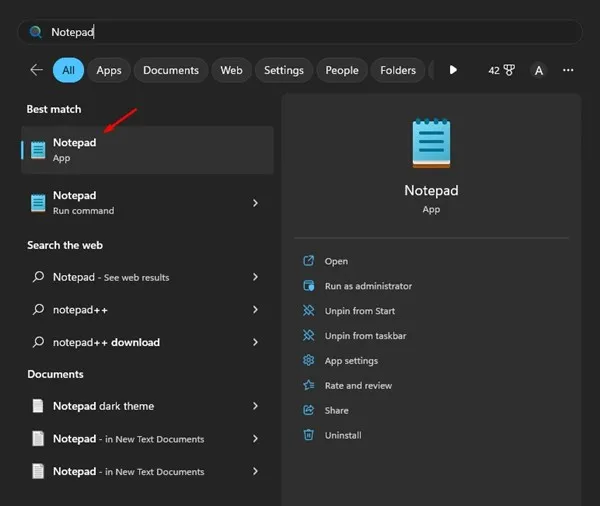
2. Кроме того, вы можете открыть Блокнот прямо с рабочего стола. Итак, щелкните правой кнопкой мыши на рабочем столе и выберите Создать > Блокнот .
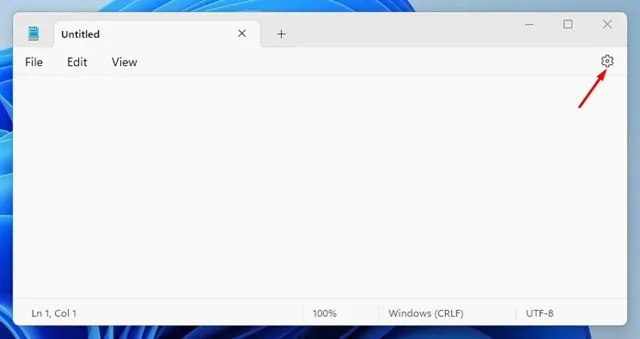
3. Когда Блокнот откроется, нажмите Значок шестеренки настроек в правом верхнем углу.
4. В настройках Блокнота нажмите Тема приложения .
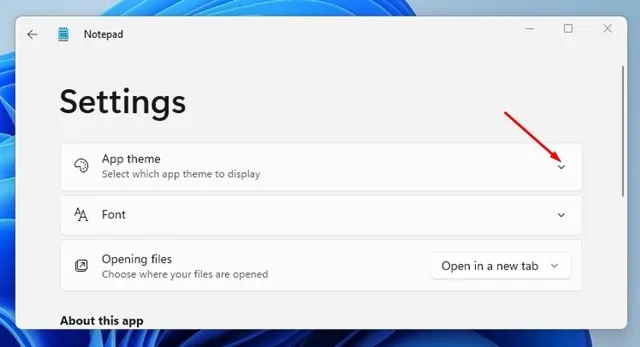
5. Теперь под темой приложения вы найдете Три разных варианта : светлый, темный и используйте системные настройки. Чтобы включить темный режим, выберите «Опция» темно ».
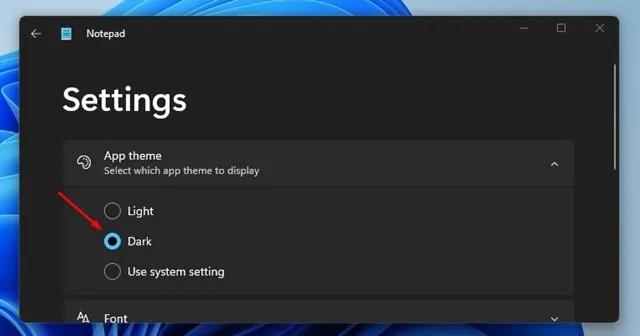
6. Если вы хотите, чтобы Блокнот следовал вашей системной теме, выберите параметр «Использовать системные настройки».
Вот и все! Вот как легко включить темную тему Блокнота в Windows 11.
Включить темную тему блокнота в настройках
Если по какой-либо причине вы не можете открыть экран настроек Блокнота, вы можете включить темную тему в настройках Windows 11. Вот что вам нужно сделать.
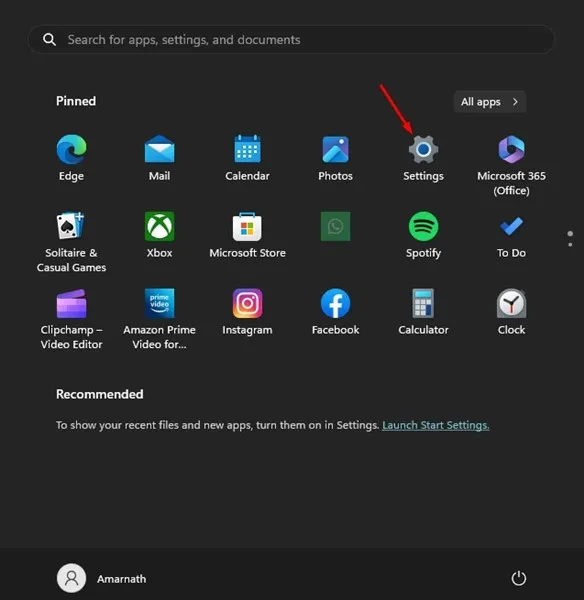
1. Сначала нажмите на поиск Windows и выберите Настройки .
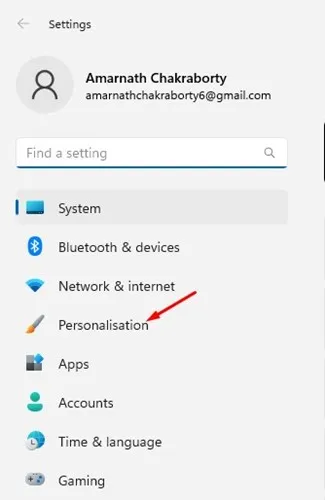
2. В настройках переключитесь на тег Вкладка «Персонализация» .
3. С правой стороны выберите « Цвета ».

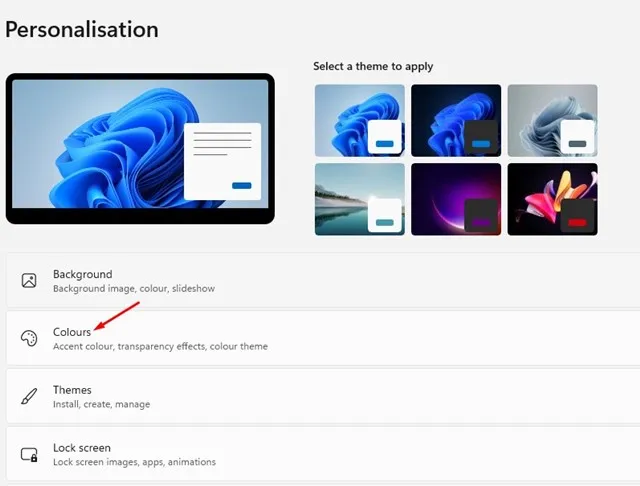
4. Далее в раскрывающемся списке Выберите свой режим выберите « темный
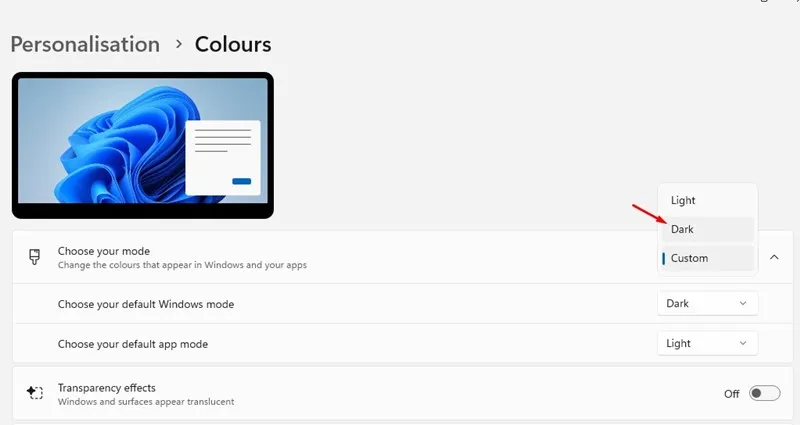
Вот и все! Это немедленно активирует темную тему Блокнота на вашем компьютере.
Блокнот темная тема Windows 10
Не во всех версиях Windows 10 он есть. Блокнот Темная тема . Таким образом, если вы хотите включить темную тему Блокнота Windows 10, вам необходимо внести некоторые изменения в настройки Ease of Access.
Пользователи ОС могут Windows 10 Включите функцию высокой контрастности в Windows 10, чтобы получить темную тему в Windows 10, но высокая контрастность может работать только для некоторых. Вот как Включить черный блокнот в Windows 10 .
- Сначала нажмите кнопку . Windows Key + I чтобы открыть настройки Windows.
- В настройках Windows выберите Простота доступа .
- Далее выберите вариант High Contrast на правой панели.
- В разделе «Использовать высокую контрастность» включите переключатель « Высококонтрастное воспроизведение ».
Вот и все! Вот как вы можете включить темную тему блокнота на ПК с Windows 10.
Скачать Темный режим Блокнота
Тема Notepad Dark недоступна в Windows 10 и доступна в последних версиях Windows 11.
Итак, если вы используете Windows 10 или более раннюю версию Windows 11, вы не сможете включить темную тему в Блокноте.
Тем не менее, есть еще способ скачать Темный режим блокнота В Windows 11. Для этого вам нужно скачать приложение Черный блокнот . Это стороннее приложение, но его функциональность очень похожа на блокнот по умолчанию в Windows 10.
Приложение Black Notepad доступно в магазине Microsoft Store, и его можно загрузить и использовать совершенно бесплатно.
Если вы не хотите устанавливать какое-либо стороннее приложение, но все же хотите текстовый редактор с темным режимом, вы можете рассмотреть возможность использования Гугл документы . Документы Google бесплатны и доступны из любого веб-браузера.
Темный режим Блокнота в Windows 11 — отличный способ улучшить читаемость и снизить нагрузку на глаза, особенно в условиях низкой освещенности. Темный режим также снижает энергопотребление ноутбука.
Это несколько лучших способов включить темный режим блокнота в Windows 10/11. Если вам нужна дополнительная помощь, чтобы включить Черная тема в Блокноте в Windows, дайте нам знать в комментариях. Также, если статья вам помогла, обязательно поделитесь ею с друзьями.
как сделать блокнот темным в windows 10
Хотя пользователи могут включить темную тему в Windows 10 через настройки, это не относится к традиционному приложению «Блокнот». Если вы хотите использовать Блокнот с темным режимом или черная тема на вашем ПК с Windows 10, то эта статья вас заинтересует. Вот некоторые из лучших приложений для блокнотов с функцией темного режима.
Блокнот — это важная утилита в Windows, которая позволяет делать заметки, сохранять соответствующие данные и т. Д. Это базовая программа, в которой нет множества сложных опций, как в других редакторах кода для программистов. Однако в этом инструменте отсутствует одна важная функция — темный режим. Это очень удобно, когда пользователям нужно написать много абзацев в условиях низкой освещенности. Проще говоря, темный режим или черная тема могут помочь вам избавиться от напряжения глаз. Для этого вы можете попробовать эти сторонние приложения для блокнотов, которые позволят вам включить темный режим без сторонних расширений.
Черный блокнот в темном режиме для Windows 10
Это лучшие приложения-блокноты с темным режимом или черной темой для Windows 10:
Чтобы узнать, как включить и использовать темную тему в различных приложениях блокнота для Windows 10, читайте дальше.
1]Блокнот ++
Notepad ++ — это бесплатный и отличный редактор кода для Windows 10, и вот как включить темную тему в этом инструменте.
Сначала откройте Notepad ++ и выберите Настройки в строке меню и выберите Конфигуратор стилей.
В Notepad ++ доступно несколько черных тем. Вам нужно выбрать тему под названием Обсидиан. Вы также можете попробовать другие темные темы.

После этого перейдите в Глобальные стили> Глобальное переопределениещелкните значок Фоновый цвет.
Нажмите Больше цветови используйте: красный: 43, синий: 43, зеленый: 43 (это 0x2B2B2B).
Проверить Включить глобальный цвет фона вариант и щелкните Сохранить и закрыть кнопка.
Теперь вы должны найти черную тему в окне Notepad ++. Вы можете настроить цвет фона. Для этого вам нужно открыть Фоновый цвет окно и выберите что-нибудь в соответствии с вашими требованиями.
2]Черный блокнот
Если вам нравится интерфейс собственного приложения «Блокнот» для Windows 10, и вы хотите использовать в нем темную тему, попробуйте этот инструмент. Представляем Black Notepad, который является точной копией традиционного Notepad для Windows 10. Параметры почти такие же, поэтому у вас не должно возникнуть никаких проблем при переключении.
У него не так много параметров, связанных с настройкой, но вы можете изменить цвет шрифта. Их можно сделать зелеными вместо белого, который является цветом текста по умолчанию. Что касается системных требований, вы можете скачать его в Windows 10 Build 15063.0 или выше. Поскольку оно доступно в Microsoft Store, вы можете открыть приложение и найти его. Кроме того, вы можете получить его из Магазин Microsoft.
3]Черный блокнот
Black NotePad — это портативная альтернатива блокноту для Windows 10, которая поддерживает темный режим. В отличие от утилиты, о которой говорилось выше, она включает в себя множество опций. Например, вы можете сделать это:
Вы можете найти все эти параметры на верхней панели навигации. Чтобы быть точным, вам нужно посетить Вид меню, чтобы раскрыть все, что упомянуто в списке. К вашему сведению, вы можете установить «белый» в качестве цвета фона и продолжать пользоваться интерфейсом, как в приложении «Блокнот» по умолчанию для Windows 10.
Он совместим с Windows 10/8/7, и вы можете скачать его с Официальный веб-сайт.
Эти инструменты должны помочь вам получить черный Блокнот в Windows 10.
Как включить тёмную тему оформления для всех приложений в Windows 10
В Windows 10 с выходом Anniversary Update появилась тёмная тема оформления. Она включается в настройках, но после её активации не вся операционная система и не все приложения получают тёмный интерфейс. Как это исправить — читайте в нашей статье.
Тёмная тема в настройках Windows
Откройте «Параметры» (Win+I или кнопка шестерёнки в стартовом меню), перейдите в настройки персонализации, выберите подраздел «Цвета» и укажите, что хотите использовать «Тёмный» режим. Оформление Windows и некоторых приложений частично изменится.
Тёмная тема в Microsoft Office
Если вы пользуетесь офисными приложениями Microsoft, зайдите в настройки любого из них и в разделе порсонализации выберите тёмную тему. Эти настройки влияют на все установленные приложения Microsoft Office.
Тёмная тема в Microsoft Edge
Запустите браузер Microsoft Edge, раскройте меню в правом верхнем углу, перейдите в «Параметры» и вместо светлой темы выберите тёмную.
Точно так же поменять оформление интерфейса можно в некоторых других стандартных приложениях Windows, на которые не повлияла глобальная установка тёмной темы в системных параметрах.
Тёмная тема в Chrome или Firefox
Зайдите в магазин тем оформления для браузера Chrome или Firefox и выберите подходящую тему. В Chrome можно использовать, к примеру, Morpheon Dark, а High Contrast для Chrome позволяет модифицировать даже сайты: инверсировать цвета или менять оформление в них на монохромное.
Тёмная тема в десктопных программах
Откройте системное приложение «Параметры», перейдите в раздел «Персонализация» > «Темы» и нажмите «Параметры темы». Выберите любую из контрастных чёрных тем оформления. После этого практически все окна в Windows и десктопные приложения получат тёмный интерфейс. Этот способ модификации интерфейса Windows чрезмерно агрессивный, поэтому результат понравится далеко не всем. Существуют специальные тёмные темы оформления для Windows, например, Windows 10 Dark Edition — она меняет оформление не так радикально.
Как добавить темный блокнот в Windows 10
Последнее изменение: 9 февраля 2020 г.
Чтобы исправить различные проблемы с ПК, мы рекомендуем DriverFix: это программное обеспечение будет поддерживать ваши драйверы в рабочем состоянии, тем самым защищая вас от распространенных компьютерных ошибок и сбоев оборудования. Проверьте все свои драйверы сейчас за 3 простых шага:
Блокнот Windows 10 – это текстовый редактор платформы по умолчанию, который некоторые пользователи используют для командных файлов и другого кода. Однако Блокнот немного прост, с ограниченными возможностями настройки текста. Некоторые пользователи предпочли бы иметь темный блокнот с черной цветовой схемой, но текстовый редактор Windows 10 по умолчанию не включает никаких параметров темной темы.
Темная опция Windows 10 для приложений не влияет на Блокнот. Пользователи по-прежнему могут добавить черный фон в Блокнот, щелкнув «Простота доступа» и «Высокая контрастность» в настройках и выбрав «Включить высокую контрастность» > «Высокая контрастность черного». Однако это также меняет всю цветовую схему в Windows, что не идеально. Таким образом, большинство пользователей, вероятно, предпочтут вместо этого добавить в Windows 10 альтернативные сторонние текстовые редакторы с темными темами.
Шаги по добавлению темного блокнота, альтернативного Windows 10
Ознакомьтесь с приложением Black Notepad UWP
Приложение Black Notepad UWP – это темная версия текстового редактора Windows 10 по умолчанию. Таким образом, он почти такой же, как Блокнот, за исключением альтернативной темной цветовой схемы. Нажмите кнопку «Получить» на его странице в MS Store, чтобы добавить это приложение в Windows 10.
Добавить Black NotePad в Windows 10
Black NotePad – это сторонний текстовый редактор, в котором сохранены оригинальные функции Notepad. Однако это не совсем то же самое, поскольку включает в себя дополнительные параметры и функции. Наиболее заметным отличием является темная тема по умолчанию, которую пользователи могут настроить, щелкнув параметры альтернативной цветовой схемы на панели инструментов. Пользователи могут получить этот текстовый редактор, щелкнув Black NotePad на странице центра загрузок.
Настройте тему для Notepad ++
Выберите вариант Блокнота, который будет текстовым редактором по умолчанию.
Таким образом, пользователи могут добавить темную альтернативу Блокноте к Windows 10. После настройки одной из этих программ в качестве текстового редактора по умолчанию, она откроет все файлы TXT, когда вы нажмете на них.
СВЯЗАННЫЕ СТАТЬИ ДЛЯ ПРОВЕРКИ:
Как добавить темный блокнот в Windows 10
Windows Блокнот 10 – это текстовый редактор по умолчанию для платформы, который некоторые пользователи используют для пакетных файлов и другого кода. Тем не менее, «Блокнот» является немного базовым с только ограниченными возможностями настройки для текста. Некоторые пользователи предпочли бы иметь темный Блокнот с черной цветовой схемой, но Windows Текстовый редактор по умолчанию 10 не включает в себя какой-либо темной опции.
Windows Темная опция 10 для приложений не влияет на Блокнот. Пользователи по-прежнему могут добавлять черный фон в Блокнот, нажав Легкость доступа и Высокая контрастность в настройках и выбрав Активировать высокий контраст > Сверхконтрастный черный варианты. Это, однако, также меняет всю цветовую схему в Windows, что не идеально. Поэтому большинство пользователей, вероятно, предпочтут добавить альтернативные сторонние текстовые редакторы с темными темами в Windows 10 вместо
Шаги, чтобы добавить темный блокнот альтернативу Windows 10
Взгляните на приложение Black Notepad UWP
Black Notepad UWP приложение является темной версией по умолчанию Windows 10 текстовый редактор. Поэтому он почти такой же, как Блокнот, за исключением альтернативной темной цветовой схемы. Нажмите на прибудете кнопка на вашем Страница MS Store добавить это приложение в Windows 10)
Добавить черный блокнот в Windows 10
Black NotePad – сторонний текстовый редактор, сохраняющий оригинальные функции Блокнота. Тем не менее, это не то же самое, поскольку он включает в себя дополнительные параметры и функции. Наиболее заметным отличием является его темная тема по умолчанию, которую пользователи могут настраивать, щелкая альтернативные варианты цветовой схемы на своей панели инструментов. Пользователи могут получить этот текстовый редактор, нажав Черный блокнот в их Скачать страницу центра,
Настройте тему для Notepad ++
Выберите альтернативный Блокнот, чтобы быть текстовым редактором по умолчанию
Так вот, как пользователи могут добавить темную альтернативу блокноту Windows 10. После установки одной из этих программ в качестве текстового редактора по умолчанию он откроет все файлы TXT при нажатии на них.
СТАТЬИ, КАСАЮЩИЕСЯ ВИДЕТЬ:
Включение тёмной темы «Проводника» в Windows 10
Важно! Тёмный вариант оформления устанавливается для всего интерфейса системы и на данный момент нет возможности включить его только для «Проводника»!
Способ 1: Сторонние темы оформления
Для Виндовс 10 редакций 1803 и старше единственным доступным вариантом включения тёмного дизайна будет использование сторонних тем. Чтобы получить возможность устанавливать их, потребуется пропатчить несколько системных файлов посредством специальной утилиты — более подробно об этом рассказано в материале по ссылке далее.
Способ 2: Системные средства
Начиная с версии «десятки» 1809, возможность включения оформления в чёрном цвете присутствует среди системных возможностей.
Обратите внимание, что при этом меняется цветовая схема не только «Проводника», а и практически всех остальных системных элементов. Также эта возможность поддерживается некоторыми сторонними программами, в частности, браузером Google Chrome.
Быстрое переключение тем
Некоторым пользователям хотелось бы быстро переключаться между вариантами оформления. Такую возможность можно добавить к контекстному меню «Рабочего стола» посредством правки системного реестра.
Windows Registry Editor Version 5.00
[HKEY_CLASSES_ROOT\DesktopBackground\Shell\AppMode]
«MUIVerb»=»Режим приложения»
«Icon»=»themecpl.dll,-1»
«Position»=»Top»
«SubCommands»=»»
[HKEY_CLASSES_ROOT\DesktopBackground\Shell\AppMode\shell\01Light\command]
@=»reg add HKCU\\SOFTWARE\\Microsoft\\Windows\\CurrentVersion\\Themes\\Personalize /v AppsUseLightTheme /t REG_DWORD /d 1 /f»
[HKEY_CLASSES_ROOT\DesktopBackground\Shell\AppMode\shell\02Dark\command]
@=»reg add HKCU\\SOFTWARE\\Microsoft\\Windows\\CurrentVersion\\Themes\\Personalize /v AppsUseLightTheme /t REG_DWORD /d 0 /f»
В окне «Проводника» сотрите расширение TXT и впишите вместо него сочетание REG маленькими буквами, затем задайте желаемое имя и нажмите «Сохранить».
Примечание: Если расширение .txt не будет отображаться за наименованием, в выпадающем списке «Тип файла» выберите «Все файлы».
Решение возможных проблем
В некоторых случаях юзеры испытывают трудности с включением тёмной темы. Разберём самые частые из них.
Настройка в «Параметрах» не работает
Иногда использование «Параметров» не приносит результата по самым разным причинам. К счастью, рассматриваемую опцию можно включить через системный реестр.
Найдите в правой части окна параметр с именем AppsUseLightTheme и дважды кликните по нему ЛКМ.
Тёмная тема отображается некорректно
Иногда тёмный интерфейс работает, но с багами – например, некоторые элементы продолжают отображаться в светлом цвете, как на изображении ниже.
Для устранения этой проблемы выполните следующее:
Далее зажмите Shift и воспользуйтесь пунктом «Завершение работы».
Теперь вам известно, как можно включить тёмную тему «Проводника» в Windows 10. Как видим, процедура элементарная, но нужно принимать во внимание версию операционки.
Change Notepad Background Color in Windows 10/11
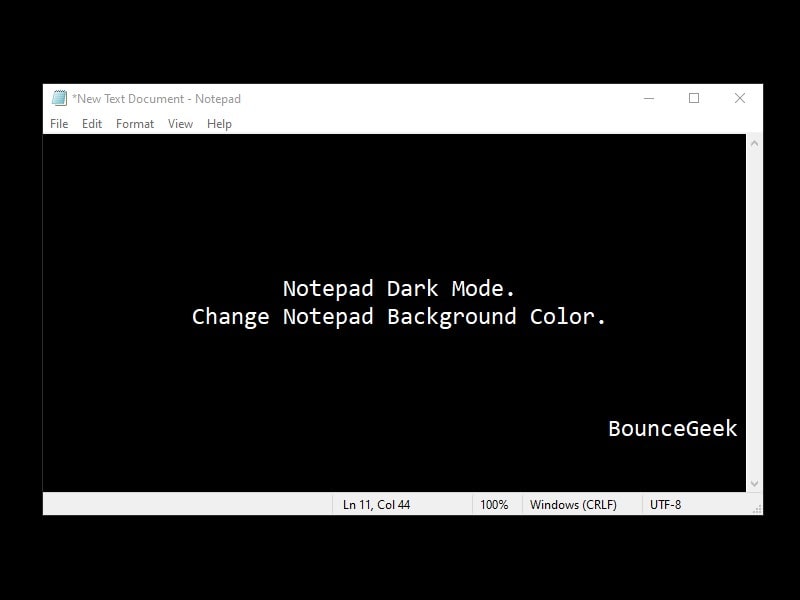
It’s been a decade, and still, Microsoft hasn’t made any changes in Notepad App. And, we can’t expect any changes nearly in the future. Maybe, Microsoft is planning to replace it with some other App. In 2016, Microsoft released Sticky Notes App. And, even Sticky Notes comes with an option to change the background color. But, Notepad App not.
Recently, On Reddit, a user was asking, how to get a dark theme notepad for Windows 10/11?. And, other Redditors were telling him to use Notepad Alternatives. Yes, there is some best text editor for Windows available. But, if you really like to use the stock notepad App. Then, this article is gonna help you out. Because I got certain ways to activate dark mode in Notepad App.
Change Notepad Background Color – Dark/Black Notepad.
Use GreyEve Windows Theme.
Windows 10 comes with an inbuilt dark theme. But, even after applying that theme, you still get a lot of white background. (Like Control Panel and Notepad). So, if you want to turn Windows 10 completely into dark mode. Then, you can try the GreyEve Windows 10 Theme. Though, you can try any other dark theme. But, the GreyEve developer has released the final version of the theme. And, there aren’t any bugs now.
1. Open GreyEveTheme DeviantArt Webpage. And, Click on the download icon. (Available below theme preview.)
2. A Zip file will get downloaded, extract the Zip File.
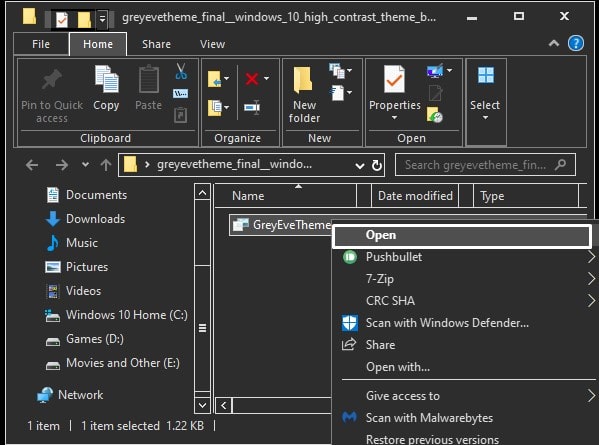
3. Right-Click on GreyEveThemeV2.1 and click on Open.
That’s it. The theme will get applied. Open notepad and you will be able to use Notepad in dark grey mode. So that’s the way, to change Notepad Background Color easily.
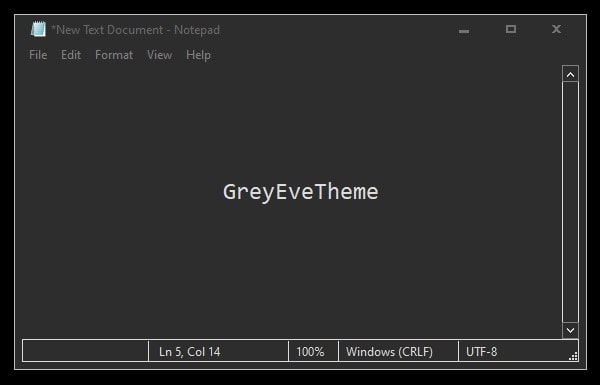
On, some third-party Apps, the Grey theme doesn’t gets apply properly. But, on the theme page, you can find a solution for that specific Program.
To activate your default Windows theme again. Open the Windows Settings App. (Press Windows + I) And, Go to Personalization > Theme. And, Click on Windows or Synced Theme. To activate Windows 10 official dark mode. Go to Colors and select Dark Color.
Use Registry Editor. (For Advanced users only.)
If you’re not aware, Windows Registry Editor is a graphical tool to make changes in Registry. And, Registry is basically a hierarchical database. That stores low-level settings of applications and systems. In simple terms, the registry contains settings, information, option, and other values for installed programs in Windows. A Registry contains values and keys.
Though, the Registry Editor is only for advanced users. And, messing up with registry settings can cease your Operating System to function. So, before making any changes in registry settings, you should always take backup.
Make a Backup of the Registry.
1. Press Windows + R key, type “Regedit” and press enter. UAC window will appear now, click on Yes.
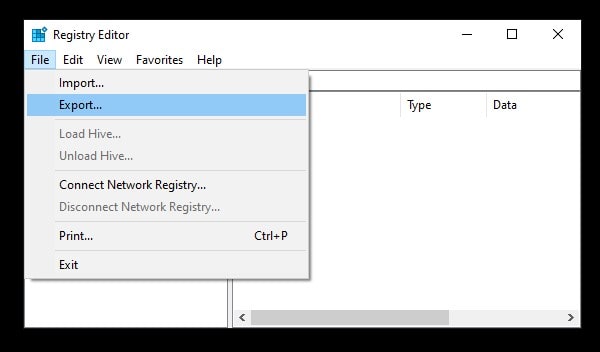
To take registry backup now, click on File > Export.
2. In the export registry file window, first select Desktop, after that enter the file name. (You can type anything.) Make sure in Export Range “All” is selected. And, Click on ‘Save”.
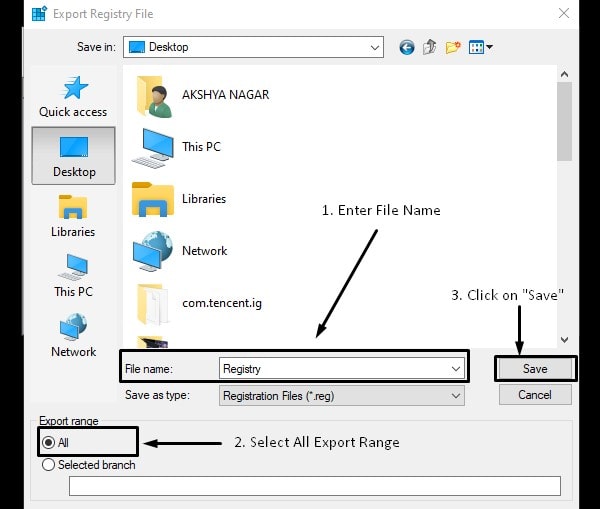
Note : That’s it, a *.reg file will get saved on your Desktop. By going into File > Import you can restore the registry.
Customized Notepad Background Color.
1. In Registry Editor, Go to the following directory. (Use left pane to open Colors folder in Registry.)
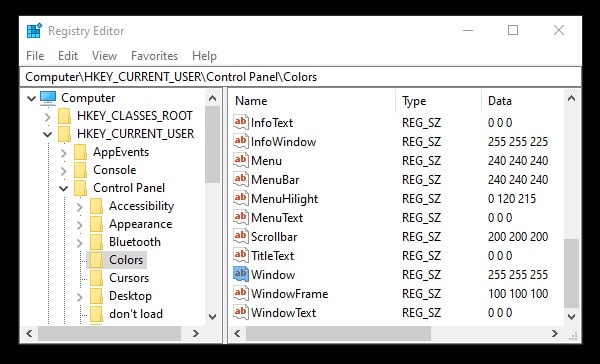
2. In the Colors folder, you can see many Registry and their data. If you look at data carefully, it’s basically an RGB Color code.
3. To make Notepad Black, you just have to make changes in two Registry Data RGB Value.
- Window
- WindowText
Note : Whatever color change you will make in these two registry values. That will Apply to almost every other Window of your OS. So, make color changes wisely.
4. Scroll Down to find out Window Registry. Right-Click on the Registry name, and then click on “Modify”. In Value Data Enter 0 0 0, and click on OK.
After that, Right-Click on WindowText, and in value data enter 153 0 0, click on ok.
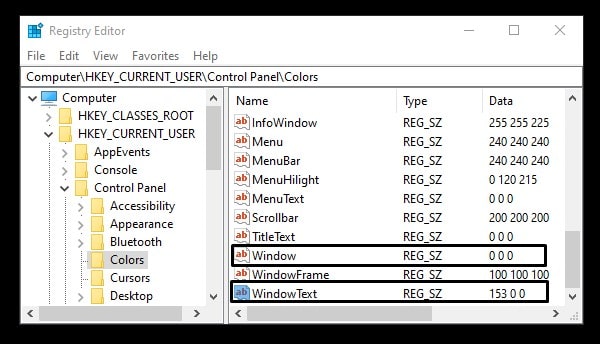
After that, restart Windows to apply changes. Open Notepad and you can see Notepad background color is black. And, if you’re write something, it will appear in red color.
You must be thinking, why I am not using 255 255 255 value in Windows Text. If you turn WindowsText color in white. Then, In the “control panel > uninstall” and in some other Windows, Text will be not visible.
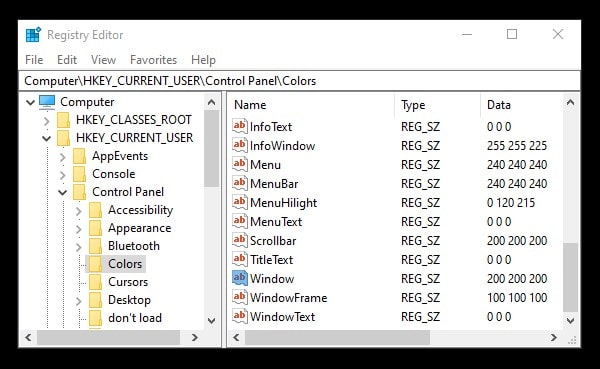
Alternative Method: You can alternatively change Window Color only into Grey. You don’t have to make changes in WindowText Registry. (200 200 200 is RGB Color code of Grey.)
Use Notepads App. (Built-in Notepad Dark Mode.)
As you know the official Notepad App by Microsoft doesn’t offer much. And, there is no active development of it. So, a Windows Apps developer (Jiaqi Liu) has released Notepads App. It is an Open-source modern text editor for Windows 10. You can find the App code on Github. And, can create your own Notepads App, if you’re a developer.
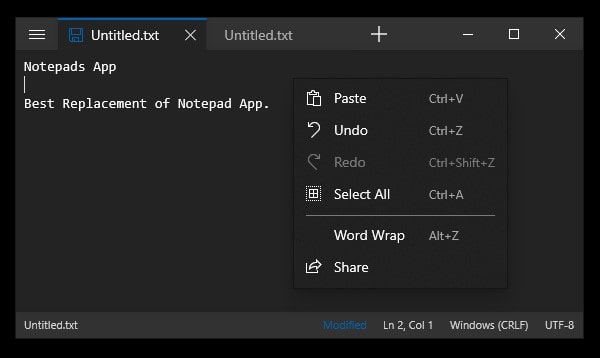
Notepads App comes with an in-built tab system. And, there is a theme mode available under its settings. So, you can choose between light and dark themes. You can launch the Notepads App from the command prompt and even from Windows PowerShell. Just type “Notepads” and press enter. Yes, Notepad++ offers better features than this. But, Notepad++ looks quite old. So, You will definitely love Notepads Material design.
Enable Notepad App Dark Theme on Windows 11
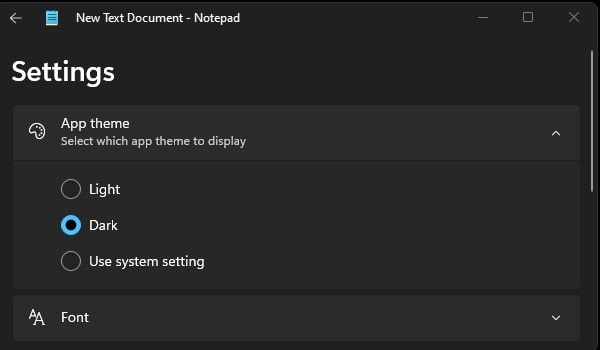
If you’ve installed Windows 11 recently, then you don’t need to do all that. Because Windows 11 now officially allows choosing between light and dark themes. Just make sure you’re on Notepad version 11.2112.32.0 or higher. Well, you don’t manually need to update the Notepad app, it will get updated automatically with the latest version of Windows 11. So make sure, Windows 11 is up-to-date. Although, the app has some bugs.
Summing-up.
So, these are the ways to Change Notepad Background Color. The best method is, just to install a dark Windows theme. But, if you like the default window theme only. Then, you can use Registry Editor to change Notepad Color. Though, the registry method will be complex for some users. So, better go with the open-source Notepads App. If you know any other better way, feel free to comment.