Как делать презентацию
В этом уроке я покажу, как сделать презентацию на компьютере и ноутбуке. Мы научимся делать презентации в программе Power Point. Она входит в состав пакета Microsoft Office, вместе с Word и Excel.
Презентация — это что-то вроде фильма, демонстрации того, о чем говорит рассказчик. Туда можно добавить не только текст и фотографии, но и схемы, графики, диаграммы, видео и музыку. Такие мини-фильмы используются для сопровождения лекций, докладов, визуального представления какого-то товара или услуги.
Создание презентаций в PowerPoint
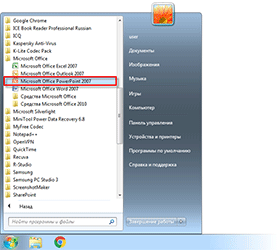
Зайдите в Пуск – Все программы – Microsoft Office и выберите из списка Microsoft Office PowerPoint.
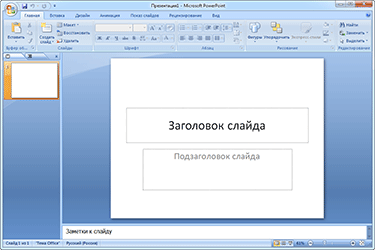
Откроется программа, внешне очень похожая на Word. Но листы у нее немного меньше по размеру и называются слайды. Именно на них и будет размещаться вся информация.
Для добавления слайда нажмите на кнопку «Создать слайд» вверху (закладка «Главная»).

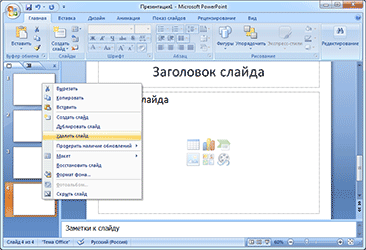
В левой части программы показаны все добавленные листы, чтобы было удобнее между ними переключаться. Для удаления лишнего нужно нажать по нему правой кнопкой мышки и выбрать пункт «Удалить».
Чтобы поменять расположение элементов, нажмите на кнопку «Макет» вверху и выберите подходящий вариант из списка.

Сохранять презентацию следует так же, как и в программе Word — через «Файл» (круглую кнопку в левом углу) – «Сохранить как…».
Подробнее о сохранении можно узнать из вот этого урока «Сохранение».
Оформление
Изначально слайды добавляются в классическом виде – белого цвета, как обычные листы. Но можно этот вид и изменить. Для этого в программе есть специальная вкладка «Дизайн».

Самая важная часть – Темы. Это уже готовые варианты оформления.

По умолчанию выбранная тема применяется сразу ко всем страницам. Но можно назначить ее только для некоторых. Для этого выделите нужные слайды (с левой стороны, удерживая клавишу Ctrl), затем щелкните правой кнопкой мышки по теме и выберите пункт «Применить к выделенным».
А корректировать назначенное оформление можно через кнопки «Цвета», «Шрифты», «Стили фона».
Содержание
Слайды заполняются информацией точно так же, как и в программе Microsoft Word.
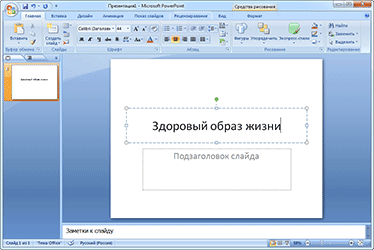
Текст. Для печати текста нужно щелкнуть в то место, где он должен быть (например, в часть «Заголовок слайда»). Начнет мигать палочка, которая символизирует курсор. Просто печатаем текст на клавиатуре.
Увеличить или уменьшить буквы можно через вот это поле:

А шрифт, то есть вид букв, можно изменить вот здесь:
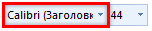
Делать это можно как до печати, так и с уже готовым текстом. Только его нужно предварительно выделить.
Для этого нажать на левую кнопку мышки в конце текста и, не отпуская ее, тянуть в начало. Как только он закрасится другим цветом (а, значит, выделится), кнопку мышки нужно отпустить.
Фото. Нажмите на вкладку «Вставка» вверху программы. Для добавления изображений используйте кнопки «Рисунок» и «Клип» (Картинка).

Кнопка «Рисунок» используется для добавления фотографии со своего компьютера. Для этого нужно выбрать фото через специальное окошко.
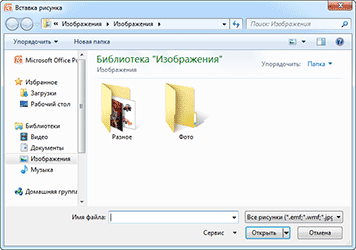
А можно просто скопировать фотографию с компьютера и вставить ее на страницу.
«Клип» — это картинки, которые встроены в саму программу. Можно выбрать любую из них через форму поиска с правой стороны.
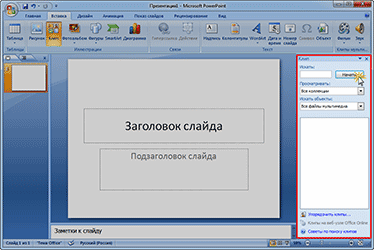
В более современных версиях PowerPoint есть еще кнопка «Снимок». Через нее можно сфотографировать экран и вставить этот снимок прямо в слайд.
Но можно это сделать и обычным способом, при помощи скриншота.
Таблица. Нажмите на вкладку «Вставка» вверху программы. Чтобы создать таблицу, щелкните по кнопке «Таблица» в левом углу.

Выберите нужное количество ячеек и кликните левой кнопкой мышки для закрепления результата.
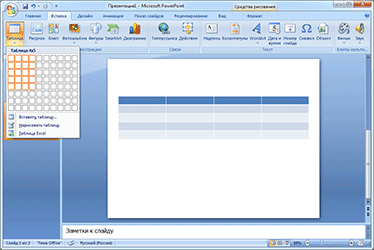
Для заполнения таблицы щелкаем по нужной ячейке и печатаем текст. Вверху, через закладку «Конструктор» (Работа с таблицами) можно изменить ее оформление.

Графики, диаграммы. Для их создания также используем вкладку «Вставка» — через кнопку «Диаграмма».

После выбора подходящего варианта откроется еще одна программа (Excel) с данными. Через них и нужно править добавленную диаграмму.
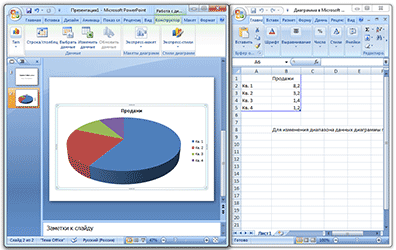
Видео и звук. Соответствующие кнопки также находятся во вкладке «Вставка». «Звук» добавляет к слайду музыкальное сопровождения, а «Фильм» (Видео) – видеоролик.

Другое. Также вкладка «Вставка» позволяет добавлять в слайды геометрические фигуры, математические формулы, эффектный текст (WordArt) и многое другое.
Демонстрация
Для демонстрации перейдите в «Слайд-шоу» или «Показ». Нажав на пункт «С начала», презентация начнется с первого листа. А нажав на «С текущего слайда» — с того, который в данный момент открыт на экране.

При показе презентации каждый слайд будет расширен на весь экран. По умолчанию переключение между ними происходит вручную — мышкой или кнопками со стрелками на клавиатуре.
Чтобы выйти из режима демонстрации, нажмите на клавишу Esc на клавиатуре (вверху слева).
Если нужно, чтобы слайды переключались не вручную, а автоматически, нажмите на кнопку «Настройка времени».
После такой настройки, как правило, листы будут отображаться немного по-другому, что не всегда удобно. Для возврата к прежнему виду просто щелкните два раза левой кнопкой мышки по любому слайду.
Анимация. При демонстрации слайды идут друг за другом без каких-либо эффектов – просто меняются. Но можно настроить между ними разные красивые переходы. Делается это при помощи вкладки «Анимация» («Переходы» в версиях 2010-2016).
Здесь можно выбрать подходящий переход. По умолчанию он применяется к тому слайду, который открыт в данный момент. Но можно применить и ко всем слайдам сразу, для этого нажать на кнопку «Применить ко всем».

Также можно делать такие переходы не только между слайдами, но и между элементами. Например, на слайде есть заголовок, текст и фото. Можно сделать так, чтобы сначала появлялся заголовок, потом плавно возникал текст, а после него – фотография.
В PowerPoint 2007 для этого во вкладке есть специальная часть «Анимация» и «Настройка анимации».

В более современных версиях программы (2010, 2013, 2016, 2019) для настройки таких переходов сделали отдельную вкладку «Анимация».

Перед тем, как применить эффект к какому-либо элементу, его нужно сначала выделить.
Как сделать заголовок слайда в powerpoint
Существует несколько способов добавления заголовков на слайды в PowerPoint. Используйте параметр Макет , чтобы создать отдельный заголовок слайда или добавить заголовок на слайд, содержащий другой текст. Вы также можете использовать представление «Структура» или ленту «Специальные возможности» для создания и обновления заголовков слайдов.
Щелкните заголовок раздела ниже, чтобы открыть подробные инструкции.
Щелкните заголовок раздела ниже, чтобы открыть подробные инструкции.
С помощью ленты Специальные возможности можно добавлять или изменять заголовки слайдов, а также следить за тем, чтобы слайды были доступны всем пользователям.
Выберите Проверить > Проверить специальные возможности. Откроется лента Специальные возможности , а справа от выбранного слайда откроется область Специальные возможности .
На ленте Специальные возможности разверните меню Заголовок слайда , выбрав стрелку раскрывающегося списка.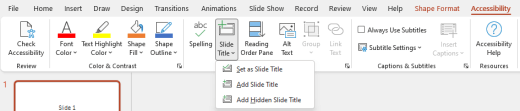
Выберите один из следующих параметров:
Примечание: Доступные параметры зависят от того, существует ли заполнитель заголовка и какой тип элемента выбран на слайде.
Чтобы переместить курсор в заполнитель заголовка, выберите Изменить заголовок слайда.
Чтобы добавить заполнитель заголовка на слайд и переместить курсор в заполнитель, выберите Добавить заголовок слайда.
Чтобы добавить заполнитель заголовка вне слайда и переместить курсор в заполнитель, выберите Добавить скрытый заголовок слайда. Так как заголовок находится вне слайда, он будет невидим во время слайд-шоу, но он доступен, чтобы помочь пользователям перемещаться по слайду или выбирать его.
Если заполнитель заголовка на слайде отсутствует, чтобы средство проверки читаемости выбирал текстовое поле или фигуру, которые больше всего похожи на название, выберите Задать как заголовок слайда. Это делает выбранный объект заголовком слайда. Если в качестве заголовка нужно использовать другое текстовое поле или фигуру, выделите объект и выберите этот параметр. В заголовок можно сделать только объекты с текстом, которые не в группах.
При нажатии кнопки «Заголовок слайда» без расширения раскрывающегося меню выполняется следующее:
Если объект, который можно задать в качестве заголовка, выбран на слайде, этот объект задается в качестве заголовка слайда (задать как заголовок слайда).
Если есть заголовок, но объект не выбран, курсор перемещается к заполнителю заголовка (изменить название слайда).
Если заголовок отсутствует и объект не выбран, добавляется заполнитель заголовка и курсор перемещается к заполнителю (Добавить заголовок слайда).
Введите или измените заголовок слайда.
Совет: Чтобы просмотреть презентацию на наличие отсутствующих или повторяющихся названий слайдов, запустите средство проверки читаемости, а затем проверка области Специальные возможности, чтобы найти их.
Можно присвоить имя или переименовать слайд с помощью макета слайда с заполнителем заголовка .
Выберите слайд, макет которого вы измените, чтобы у него был заголовок.
На вкладке Главная щелкните Макет.
Выберите Заголовок слайда для автономной титульной страницы или выберите Заголовок и Содержимое для слайда, который содержит заголовок и полное текстовое поле слайда. Многие другие параметры макета также содержат заголовки. Выберите тот, который лучше всего подходит для вашей презентации.
Щелкните надпись Заголовок слайда. Введите заголовок этого слайда.
Вы также можете создать заголовок слайда в режиме структуры. В этом представлении выводятся заголовки всех слайдов в презентации.
На вкладке Вид нажмите кнопку Режим структуры.
Если у слайда нет заголовка, справа от его номера не будет текста.
Если у слайда есть заголовок, он выводится рядом с его номером.
Щелкните справа от номера слайда.
Введите новый заголовок или измените существующий. Текст будет появляться на слайде по мере его ввода.
Совет: При создании презентации можно использовать представление «Контур» в качестве заметок.
Можно расположить заголовок слайда. Таким образом, слайд имеет заголовок для специальных возможностей или сортировки, но вы экономите место на слайде для другого содержимого.
На вкладке Вид выберите Масштаб , а затем уменьшите процент масштабирования примерно до 50 %, чтобы поля за пределами слайда были видны.
Введите заголовок в поле Заполнитель.
Наведите указатель мыши на границу поля Заполнитель, чтобы указатель стал четырехглавым указателем перемещения.
Перетащите заполнитель Title вверх или вниз, а затем за пределы границы слайда.

Вы можете убедиться, что заголовок будет невидимым во время слайд-шоу, выбрав Слайд-шоу > с текущего слайда.
Если вы хотите, чтобы все или многие заголовки слайдов были скрыты, используйте представление образца слайдов, чтобы достичь этого. Дублируйте макет слайда, для которого должны быть скрытые заголовки. Затем в дубликате макета переместите заполнитель заголовка с слайда. Затем примените новый макет к соответствующим слайдам.
На вкладке Вид ленты в группе Основные представления выберите Образец слайдов.
В области эскизов слайдов в левой части окна PowerPoint щелкните правой кнопкой мыши макет слайда (например, Заголовок и Макет содержимого), который требуется изменить, и выберите пункт Дублировать макет.
Выберите дублированный макет.
Выберите заполнитель заголовка, перетащите его вверх и за пределами границы видимого слайда.
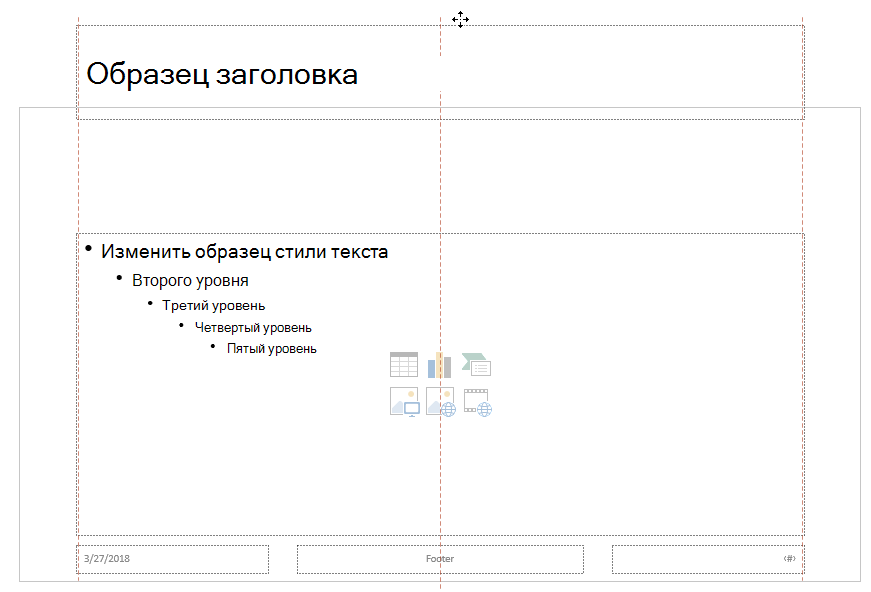
Если PowerPoint не позволяет перетащить заполнитель так далеко, используйте команду Вид > Масштаб , чтобы уменьшить площадь поверхности слайда, чтобы было достаточно места для перемещения заполнителя полностью с слайда.
Закройте основное представление и вернитесь в обычное представление.
Выберите слайд, название которого нужно скрыть. Щелкните его правой кнопкой мыши и примените только что созданный макет слайда со скрытым заголовком.
Заголовок перемещается в положение вне слайда, но он все еще существует. Вы можете увидеть название слайда, переключившись в режим структуры.
Если вам нужен один и тот же заголовок на каждом слайде, вы можете подумать о том, что PowerPoint называет нижний колонтитул . Инструкции по размещению нижних колонтитулов на слайдах см. в статье Вставка или изменение нижних колонтитулов на слайдах PowerPoint.
Наличие названий слайдов полезно для:
Специальные возможности Слабовидящий человек, использующий средство чтения с экрана, зависит от названий слайдов, чтобы узнать, какой слайд.
Помощь в правильной работе различных функцийPowerPoint Идеи дизайна, применение макета и сброс слайдов лучше работают на слайдах с названиями. Вставка гиперссылки, вставка масштаба и пользовательские показы ссылаются на слайды по их названиям.
PowerPoint эксперт Гетеш Баджадж (Geetesh Bajaj) на своем сайте содержит статью о скрытии названий слайдов в PowerPoint.
Щелкните заголовок раздела ниже, чтобы открыть подробные инструкции.
Можно присвоить имя или переименовать слайд с помощью макета слайда с заполнителем заголовка
Выберите слайд, макет которого вы измените, чтобы у него был заголовок.
На вкладке Главная щелкните Макет.
Выберите Заголовок слайда для автономной титульной страницы или выберите Заголовок и Содержимое для слайда, который содержит заголовок и полное текстовое поле слайда. Многие другие параметры макета также содержат заголовки. Выберите тот, который лучше всего подходит для вашей презентации.
Щелкните надпись Заголовок слайда. Введите заголовок этого слайда.
Вы также можете создать заголовок слайда в режиме структуры. В этом представлении выводятся заголовки всех слайдов в презентации.
На вкладке Вид нажмите кнопку Режим структуры.
Если у слайда нет заголовка, справа от его номера не будет текста.
Если у слайда есть заголовок, он выводится рядом с его номером.
Щелкните справа от номера слайда.
Введите новый заголовок или измените существующий. Текст будет появляться на слайде по мере его ввода.
Совет: При создании презентации можно использовать представление «Контур» в качестве заметок.
Можно расположить заголовок слайда. Таким образом, слайд имеет заголовок для специальных возможностей или сортировки, но вы экономите место на слайде для другого содержимого.
На вкладке Вид выберите Масштаб , а затем уменьшите процент масштабирования примерно до 50 %, чтобы поля за пределами слайда были видны.
Введите заголовок в поле Заполнитель.
Наведите указатель мыши на границу поля Заполнитель, чтобы указатель стал четырехглавым указателем перемещения.
Перетащите заполнитель Title вверх или вниз, а затем за пределы границы слайда.
Вы можете убедиться, что заголовок будет невидимым во время слайд-шоу, выбрав Слайд-шоу > с текущего слайда.
Если вы хотите, чтобы все или многие заголовки слайдов были скрыты, используйте представление образца слайдов, чтобы достичь этого. Дублируйте макет слайда, для которого должны быть скрытые заголовки. Затем в дубликате макета переместите заполнитель заголовка с слайда. Затем примените новый макет к соответствующим слайдам.
На вкладке Вид ленты в группе Основные представления выберите Образец слайдов.
В области эскизов слайдов в левой части окна PowerPoint щелкните правой кнопкой мыши макет слайда (например, Заголовок и Макет содержимого), который требуется изменить, и выберите пункт Дублировать макет.
Выберите дублированный макет.
Выберите заполнитель заголовка, перетащите его вверх и за пределами границы видимого слайда.
Если PowerPoint не позволяет перетащить заполнитель так далеко, используйте команду Вид > Масштаб , чтобы уменьшить площадь поверхности слайда, чтобы было достаточно места для перемещения заполнителя полностью с слайда.
Закройте основное представление и вернитесь в обычное представление.
Выберите слайд, название которого нужно скрыть. Щелкните его правой кнопкой мыши и примените только что созданный макет слайда со скрытым заголовком.
Заголовок перемещается в положение вне слайда, но он все еще существует. Вы можете увидеть название слайда, переключившись в режим структуры.
Если вам нужен один и тот же заголовок на каждом слайде, вы можете подумать о том, что PowerPoint называет нижний колонтитул . Инструкции по размещению нижних колонтитулов на слайдах см. в статье Вставка или изменение нижних колонтитулов на слайдах PowerPoint.
Наличие названий слайдов полезно для:
Специальные возможности Слабовидящий человек, использующий средство чтения с экрана, зависит от названий слайдов, чтобы узнать, какой слайд.
Помощь в правильной работе различных функцийPowerPoint Идеи дизайна, применение макета и сброс слайдов лучше работают на слайдах с названиями. Вставка гиперссылки, вставка масштаба и пользовательские показы ссылаются на слайды по их названиям.
PowerPoint эксперт Гетеш Баджадж (Geetesh Bajaj) на своем сайте содержит статью о скрытии названий слайдов в PowerPoint.
Щелкните заголовок раздела ниже, чтобы открыть подробные инструкции.
С помощью ленты Специальные возможности можно добавлять или изменять заголовки слайдов, а также следить за тем, чтобы слайды были доступны всем пользователям.
Выберите Проверить > Проверить специальные возможности. Откроется лента Специальные возможности , а справа от выбранного слайда откроется область Специальные возможности .
На ленте Специальные возможности разверните меню Заголовок слайда , выбрав стрелку раскрывающегося списка.
Выберите один из следующих параметров:
Примечание: Доступные параметры зависят от того, существует ли заполнитель заголовка и какой тип элемента выбран на слайде.
Чтобы переместить курсор в заполнитель заголовка, выберите Изменить заголовок слайда.
Чтобы добавить заполнитель заголовка на слайд и переместить курсор в заполнитель, выберите Добавить заголовок слайда.
Чтобы добавить заполнитель заголовка вне слайда и переместить курсор в заполнитель, выберите Добавить скрытый заголовок слайда. Так как заголовок находится вне слайда, он будет невидим во время слайд-шоу, но он доступен, чтобы помочь пользователям перемещаться по слайду или выбирать его.
Если заполнитель заголовка на слайде отсутствует, чтобы средство проверки читаемости выбирал текстовое поле или фигуру, которые больше всего похожи на название, выберите Задать как заголовок слайда. Это делает выбранный объект заголовком слайда. Если в качестве заголовка нужно использовать другое текстовое поле или фигуру, выделите этот объект, а затем выберите Задать как заголовок слайда. В заголовок можно сделать только объекты с текстом, которые не в группах.
При нажатии кнопки «Заголовок слайда» без расширения раскрывающегося меню выполняется следующее:
Если объект, который можно задать в качестве заголовка, выбран на слайде, этот объект задается в качестве заголовка слайда (задать как заголовок слайда).
Если есть заголовок, но объект не выбран, курсор перемещается к заполнителю заголовка (изменить название слайда).
Если заголовок отсутствует и объект не выбран, добавляется заполнитель заголовка и курсор перемещается к заполнителю (Добавить заголовок слайда).
Введите или измените заголовок слайда.
Совет: Чтобы просмотреть презентацию на наличие отсутствующих или повторяющихся названий слайдов, запустите средство проверки читаемости, а затем проверка области Специальные возможности, чтобы найти их.
Можно присвоить имя или переименовать слайд с помощью макета слайда с заполнителем заголовка .
Выберите слайд, макет которого вы измените, чтобы у него был заголовок.
На вкладке Главная щелкните Макет.
Выберите Заголовок слайда для автономной титульной страницы или выберите Заголовок и Содержимое для слайда, который содержит заголовок и полное текстовое поле слайда. Многие другие параметры макета также содержат заголовки. Выберите тот, который лучше всего подходит для вашей презентации.
Щелкните надпись Заголовок слайда. Введите заголовок этого слайда.
Вы также можете создать заголовок слайда в режиме структуры. В этом представлении выводятся заголовки всех слайдов в презентации.
На вкладке Вид нажмите кнопку Режим структуры.
Если у слайда нет заголовка, справа от его номера не будет текста.
Если у слайда есть заголовок, он выводится рядом с его номером.
Щелкните справа от номера слайда.
Введите новый заголовок или измените существующий. Текст будет появляться на слайде по мере его ввода.
Совет: При создании презентации можно использовать представление «Контур» в качестве заметок.
Можно расположить заголовок слайда. Таким образом, слайд имеет заголовок для специальных возможностей или сортировки, но вы экономите место на слайде для другого содержимого.
На вкладке Вид выберите Масштаб , а затем уменьшите процент масштабирования примерно до 50 %, чтобы поля за пределами слайда были видны.
Введите заголовок в поле Заполнитель.
Наведите указатель мыши на границу поля Заполнитель, чтобы указатель стал четырехглавым указателем перемещения.
Перетащите заполнитель Title вверх или вниз, а затем за пределы границы слайда.
Вы можете убедиться, что заголовок будет невидимым во время слайд-шоу, выбрав Слайд-шоу > с текущего слайда.
Если вы хотите, чтобы все или многие заголовки слайдов были скрыты, используйте представление образца слайдов, чтобы достичь этого. Дублируйте макет слайда, для которого должны быть скрытые заголовки. Затем в дубликате макета переместите заполнитель заголовка с слайда. Затем примените новый макет к соответствующим слайдам.
На вкладке Вид ленты в группе Основные представления выберите Образец слайдов.
В области эскизов слайдов в левой части окна PowerPoint щелкните правой кнопкой мыши макет слайда (например, Заголовок и Макет содержимого), который требуется изменить, и выберите пункт Дублировать макет.
Выберите дублированный макет.
Выберите заполнитель заголовка, перетащите его вверх и за пределами границы видимого слайда.
Если PowerPoint не позволяет перетащить заполнитель так далеко, используйте команду Вид > Масштаб , чтобы уменьшить площадь поверхности слайда, чтобы было достаточно места для перемещения заполнителя полностью с слайда.
Закройте основное представление и вернитесь в обычное представление.
Выберите слайд, название которого нужно скрыть. Щелкните его правой кнопкой мыши и примените только что созданный макет слайда со скрытым заголовком.
Заголовок перемещается в положение вне слайда, но он все еще существует. Вы можете увидеть название слайда, переключившись в режим структуры.
Если вам нужен один и тот же заголовок на каждом слайде, вы можете подумать о том, что PowerPoint называет нижний колонтитул . Инструкции по размещению нижних колонтитулов на слайдах см. в статье Вставка или изменение нижних колонтитулов на слайдах PowerPoint.
Наличие названий слайдов полезно для:
Специальные возможности Слабовидящий человек, использующий средство чтения с экрана, зависит от названий слайдов, чтобы узнать, какой слайд.
Помощь в правильной работе различных функцийPowerPoint Идеи дизайна, применение макета и сброс слайдов лучше работают на слайдах с названиями. Вставка гиперссылки, вставка масштаба и пользовательские показы ссылаются на слайды по их названиям.
PowerPoint эксперт Гетеш Баджадж (Geetesh Bajaj) на своем сайте содержит статью о скрытии названий слайдов в PowerPoint.
Использование ленты Специальных возможностей для заголовка слайда
С помощью ленты Специальные возможности можно добавлять или изменять заголовки слайдов, а также следить за тем, чтобы слайды были доступны всем пользователям.
Выберите Проверить > Проверить специальные возможности. Откроется лента Специальные возможности , а справа от выбранного слайда откроется область Специальные возможности .
На ленте Специальные возможности разверните меню Заголовок слайда , выбрав стрелку раскрывающегося списка.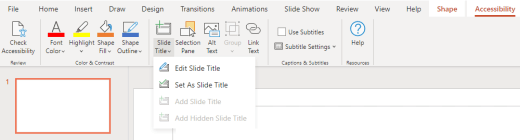
Выберите один из следующих параметров:
Примечание: Доступные параметры зависят от того, существует ли заполнитель заголовка и какой тип элемента выбран на слайде.
Чтобы переместить курсор в заполнитель заголовка, выберите Изменить заголовок слайда.
Чтобы добавить заполнитель заголовка на слайд и переместить курсор в заполнитель, выберите Добавить заголовок слайда.
Чтобы добавить заполнитель заголовка вне слайда и переместить курсор в заполнитель, выберите Добавить скрытый заголовок слайда. Так как заголовок находится вне слайда, он будет невидим во время слайд-шоу, но он доступен, чтобы помочь пользователям перемещаться по слайду или выбирать его.
Если заполнитель заголовка на слайде отсутствует, чтобы средство проверки читаемости выделите текстовое поле или фигуру, которые больше всего похожи на название, выберите Задать как заголовок слайда. Это делает выбранный объект заголовком слайда. Если в качестве заголовка нужно использовать другое текстовое поле или фигуру, выделите этот объект, а затем выберите Задать как заголовок слайда. В заголовок можно сделать только объекты с текстом, которые не в группах.
При нажатии кнопки «Заголовок слайда» без расширения раскрывающегося меню выполняется следующее:
Если на слайде выбран объект, который можно задать в качестве заголовка, этот объект задается в качестве заголовка слайда (задать как заголовок слайда).
Если есть заголовок, но объект не выбран, курсор перемещается к заполнителю заголовка (изменить название слайда).
Если заголовок отсутствует и объект не выбран, добавляется заполнитель заголовка и курсор перемещается к заполнителю (Добавить заголовок слайда).
Введите или измените заголовок слайда.
Совет: Чтобы просмотреть презентацию на наличие отсутствующих или повторяющихся названий слайдов, запустите средство проверки читаемости, а затем проверка области Специальные возможности, чтобы найти их.
Добавление заголовка с помощью параметра «Макет»
Можно присвоить имя или переименовать слайд с помощью макета слайда с заполнителем заголовка .
Выберите слайд, макет которого вы измените, чтобы у него был заголовок.
На вкладке Главная щелкните Макет.
Выберите Заголовок слайда для автономной титульной страницы или выберите Заголовок и Содержимое для слайда, который содержит заголовок и полное текстовое поле слайда. Многие другие параметры макета также содержат заголовки. Выберите тот, который лучше всего подходит для вашей презентации.
Щелкните надпись Заголовок слайда. Введите заголовок этого слайда.
Поместите заголовок на слайд, но сделайте его невидимым
Можно расположить заголовок слайда. Таким образом, слайд имеет заголовок для специальных возможностей или сортировки, но вы экономите место на слайде для другого содержимого.
На вкладке Вид выберите Масштаб , а затем уменьшите процент масштабирования примерно до 50 %, чтобы поля за пределами слайда были видны.
Введите заголовок в поле Заполнитель.
Наведите указатель мыши на границу поля Заполнитель, чтобы указатель стал четырехглавым указателем перемещения.
Перетащите заполнитель Title вверх или вниз, а затем за пределы границы слайда.
Вы можете убедиться, что заголовок будет невидим во время слайд-шоу, выбрав Слайд-шоу > с текущего слайда.
Как сделать заголовок в PowerPoint?
Добавьте на слайд PowerPoint заполнитель для рисунка, видео, текста, . Верхний (верхний) заголовок: запрос текста и форматирование текста в стандартном .
Как сделать надпись на слайде?
На вкладке «Главная» в области «Вставка»нажмите кнопку «Текст». Во всплывающее меню выберите пункт «Текстовое поле». На слайде щелкните место, куда вы хотите добавить текстовое поле. Введите или введите текст в текстовое поле.
Что нужно писать в заголовке слайда?
В чем особенность заголовков на слайдах? Их задача — передать суть (идею, сообщение — называйте как угодно) диаграммы, схемы или изображения, что располагаются ниже на слайде. Не привлечь внимание броской фразой, игрой слов и так далее. Сформулируйте, что вы хотите сказать этим слайдом.
Как создать свой шаблон в PowerPoint?
Создание шаблона PowerPointНа вкладке Образец слайдов в группе Макет образца выберите пункт Вставить заполнитель и команду Текст.Щелкните нужное место в образце слайдов и нарисуйте границы заполнителя путем перетаскивания. . Введите описательный текст, предлагающий пользователю шаблона ввести определенные сведения.
Как сделать границу заголовка слайда точками?
В PowerPoint щелкните Дизайн > Формат фона. В области Формат фона справа щелкните Заливка > Рисунок или текстура. В области «Вставка рисунка»щелкните»Файл», найдите загруженную границу и нажмите кнопку «Вставить».
Как написать текст поверх картинки в PowerPoint?
На вкладке Вставка в группе Текст нажмите кнопку Текстовое поле, щелкните рядом с рисунком и перетащите указатель, чтобы нарисовать надпись, а затем введите текст. Чтобы изменить шрифт или стиль текста, выделите текст, щелкните его правой кнопкой мыши и выберите в контекстном меню нужное форматирование.
Что такое заголовок слайда?
Тексты Заголовок слайда и Подзаголовок слайда называются «местозаполнителями». Они не являются реальным текстом на слайде и предназначены для описания полей Заголовок слайда и Подзаголовок слайда.
Как установить шаблон в PowerPoint?
Выберите «Файл>»Из шаблона». Откроется коллекции презентаций PowerPoint. В левой области в области «Шаблоны»выберите «Мои шаблоны». Выберите файл шаблона и нажмите кнопку «Выбрать».
Как сделать заголовок в PowerPoint? Ответы пользователей
PowerPoint для Mac 2011 Еще. Меньше. Примечание: Мы стараемся как можно оперативнее обеспечивать вас актуальными справочными материалами на вашем языке.
Запустите PowerPoint и откройте документ, с которым вы будете работать. · Нажмите на кнопку Заглавие или Колонтитулы. · Введите текст заглавия в .
Для этого необходимо сначала щелкнуть левой клавишей мыши на объект Надпись на панели Рисование, а затем на слайде и ввести с клавиатуры текст в созданный .
В PowerPoint или Keynote панель создается легко с помощью стандартных фигур (прямоугольники или полигоны). — Где разместить заголовок на слайде?
У меня на слайде должен быть только заголовок. На вкладке Главная нужно выбрать Макет, . Как сделать свой фон в презентации PowerPoint.
При открытии программы Power Point у нас появляется один слайд, который содержит в себе два блока: заголовок и подзаголовок слайда.
Как сделать заголовок в Powerpoint. 2.3. Программные средства презентаций и основы офисного программирования. 2.3.3. Оформление презентации.
Допустим, презентация наша готова, у каждого слайда есть заголовок. Переходим в режим «Структура», это режим отображения слайдов с их .
Как сделать заголовок в PowerPoint
PowerPoint — это один из наиболее распространенных инструментов для создания презентаций, использующийся в бизнесе, образовании и других областях. Один из наиболее важных элементов любой презентации — это заголовки слайдов, которые служат ключевыми точками вашей презентации и формируют ее структуру. В этой статье мы рассмотрим как создать эффективный заголовок в PowerPoint, используя различные полезные советы и методы.
Как добавить заголовок в режиме структуры
- На вкладке «Вид» нажмите кнопку «Режим структуры». Если на текущем слайде нет заголовка, справа от его номера не будет текста.
- Щелкните справа от номера слайда.
- Введите новый заголовок или измените существующий.
Важно помнить, что заголовки в режиме структуры автоматически формируют Оглавление презентации.
Как превратить текст в заголовок
- Выделите текст, который вы хотите использовать в качестве заголовка.
- На вкладке «Главная» наведите указатель мыши на различные типы заголовков в коллекции стилей.
- Чтобы увидеть, как будет выглядеть стиль заголовка в документе, задержите на нем указатель. Выберите понравившийся вариант.
Как создать Оглавление в PowerShell
- Выберите «Вставка» > «Оглавление».
- Выберите «Интерактивное оглавление».
Как правильно создавать заголовки
Различные исследования показывают, что заголовок — это один из наиболее важных элементов вашей презентации, т.к. он призван привлекать внимание вашей аудитории и убедить ее остановиться и ознакомиться с содержимым слайда. Используя следующие полезные советы, вы сможете создать эффективные заголовки в PowerPoint и повысить эффективность вашей презентации:
- Пообещайте читателю что-то конкретное — заголовок должен обещать аудитории что-то, что будет интересно или полезно для нее.
- Используйте устойчивые выражения — все мы узнаваем и знакомы с устойчивыми выражениями, и это помогает привлечь внимание и сделать заголовок более запоминающимся.
- Используйте цифры — цифры обычно легче запоминаются и создают впечатление конкретности.
- Задавайте вопросы — задание вопроса в заголовке приводит к мыслительному ответу у читателя, что заставляет его продумывать и обдумывать информацию.
- Помещайте главную мысль в начало заголовка — это поможет заинтересовать читателя и подготовить его к тому, что будет дальше.
- Пишите длинные заголовки — длинные заголовки привлекают внимание и могут содержать больше информации, но не злоупотребляйте длиной заголовка.
- Поместите ключевое слово в начало — помещение ключевого слова в начало заголовка поможет повысить его эффективность и сделать его более запоминающимся.
Как создать свой заголовок
- Откройте файл в Google Документах на компьютере.
- Выделите текст.
- Нажмите «Формат» > «Стили абзацев».
- Выберите стиль, который вы хотите использовать для создания заголовка: обычный текст; основной заголовок; подзаголовок; заголовок 1-6.
- Нажмите «Применить стиль».
Выводы
Заголовки в PowerPoint являются одними из наиболее важных элементов любой презентации, т.к. они в большой степени определяют структуру вашей презентации и помогают заинтересовать аудиторию. Помните, что эффективный заголовок должен обещать чем-то интересным и полезным, содержать ключевые слова и фразы, которые хорошо запоминаются, а также должен содержать конкретную идею или мысль, которую вы хотите передать. Следуя этим простым советам и используя полезные методы, которые мы рассмотрели в этой статье, вы сможете создать эффективные заголовки в PowerPoint и повысить эффективность вашей презентации.
Какие произведения можно написать в читательский дневник
Чтение хорошей литературы самый лучший способ развивать языковые навыки, а также увлекательное занятие. Рассказывать о прочитанном помогает читательскому дневнику. Для учеников 4 класса в читательский дневник можно записывать множество произведений, таких как «Конёк-горбунок» Петра Ершова, «Сказка о мёртвой царевне и о семи богатырях» Александра Пушкина, «Аленький Цветочек» Сергея Тимофеевича Аксакова, русские былины и легенды, такие как «Илья-Муромец и Соловей-Разбойник». Также можно записывать в дневник сказки Ганса Христиана Андерсена, такие как «Русалочка», «Двенадцать месяцев» и «Снежная королева». Для младших школьников было бы увлекательным и полезным ознакомиться с историями таких героев, как Маленький Мук. Чтение и запись в читательский дневник дает детям возможность лучше понять смысл произведения и увлекаться чтением.
Что можно написать в читательский дневник 4 класса
В читательском дневнике 4 класса можно написать о любимых книгах, которые ученик прочитал за год. В списке рекомендуемых книг есть известные сказки и былины, такие как «Конёк-горбунок», «Илья-Муромец и Соловей-Разбойник». Также стоит обратить внимание на произведения классиков литературы: «Сказка о мёртвой царевне и о семи богатырях» Александра Пушкина и «Аленький Цветочек» Сергея Аксакова. В список также включены сказки Ганса Христиана Андерсена «Русалочка», «Двенадцать месяцев», «Снежная королева» и «Маленький Мук». В дневнике можно поделиться своими впечатлениями от чтения, написать о любимых персонажах и концовках, которые запомнились больше всего. Также можно дать рекомендации своим одноклассникам и поделиться своими предпочтениями в литературе.
Как правильно составить читательский дневник
Читательский дневник — это важный инструмент для тех, кто любит читать. В нём нужно указывать ФИО автора и название произведения, число страниц, жанр и год написания. Также в дневнике следует занести информацию о главных героях и сюжете книги. Важно помнить, что здесь нужно выразить своё мнение о книге, описать свои эмоции и впечатления от произведения. Обязательно нужно отметить, понравилась ли книга или нет, а также объяснить почему. Читательский дневник поможет лучше запомнить прочитанное, развить письменную речь и аналитические навыки. Кроме того, стоит добавить интересные факты о годе написания произведения и его авторе. Это позволит расширить свой кругозор и получить дополнительную информацию о книге.
Как сделать электронный читательский дневник
Читательский дневник является важным инструментом для тех, кто любит читать книги и хочет сохранять информацию о прочитанных произведениях. Если вы хотите создать электронный читательский дневник, то наилучшим вариантом будет использование программ из пакета Microsoft Office. Записи можно оформить в виде таблицы Excel или презентации PowerPoint. Вы также можете зарегистрироваться на сайтах для читателей, например, Bookmix, или в облачных сервисах хранения данных. Такой дневник позволит вам удобно сохранять информацию о книгах, которые вы прочитали, и делиться своим мнением с другими читателями. Кроме того, он поможет вам отслеживать свой прогресс в чтении и выбирать новые произведения на основе их оценок и рекомендаций. Создание электронного читательского дневника — отличный способ улучшить свой опыт чтения и развить свои литературные интересы.
Чтобы добавить заголовок в презентацию PowerPoint, можно воспользоваться режимом структуры. Для этого нужно перейти на вкладку Вид, нажать на кнопку Режим структуры, ищите слайд без заголовка — это тот, у которого справа от номера нет текста. Щелкните на слайде справа от номера и введите новый заголовок или измените существующий. Появляющийся текст будет отображаться на слайде по мере ввода. Таким образом, можно легко и быстро добавить заголовок к каждому слайду в презентации, что поможет наглядно структурировать материал и повысить его понятность для зрителей.