Как удалить приложение через рекавери
-Все посты содержания «Когда появится список для прошивки ***» или же «Составьте барину список для устройства ***» будут удаляться. Научитесь пользоваться поиском по форуму в целом, и по данной теме в частности.
-Перед любыми действиями по удалению/замене/редактированию системных приложений делайте бэкап прошивки через рекавери. Также рекомендуется замораживать приложения в ® Titanium Backup перед их удалением. В случае неудачного удаления восстановить резервную копию заметно проще чем искать по форуму нужные файлы. Ни автор, ни кто-то другой не несет ответственности за ваше устройство.
- Не забывайте о том, что в теме действуют Правила форума 4PDA .
- В данной теме обсуждаются только системные приложения и всё, что связано с их удалением. Обсуждение стороннего софта запрещено .
- Вопросы, ответы и пояснения на которые есть в шапке темы, будут удаляться.
- Если вы пишите о проблеме, возникшей вследствие удаления системного ПО, постарайтесь максимально подробно описать эту проблему и укажите название устройства и версию установленной прошивки.
- Если вы выложили полезную информацию, которую по вашему мнению следует добавить в шапку, обратитесь к куратору темы в ЛС. После просмотра будет принято решение поднимать её в шапку или нет.
- Здесь не выкладывают .apk и .odex файлы системных приложений, в случае необходимости обращайтесь в тему обсуждения прошивок для вашего устройства в разделе Android — Прошивки.
- В этой теме не обсуждаются проблемы, связанные с перепрошивкой, установкой кастомных рекавери и т.д. Подобные вопросы следует задавать в разделе Android — Прошивки.
- В этой теме не обсуждается редактирование системных приложений (в том числе отвечающих за локскрин или статус-бар). Со всеми вопросами данной тематики обращаться в раздел Android — Украшательства.
- Обязательно указывайте модель устройства, на котором велось удаление приложений с указанием версии ОС. В случае, если установлен кастом, то указывайте его название.
- Обязательно публикуйте только лично проверенную информацию.
- Обязательно составляйте список с описанием приложений. «Слепые» списки без описания приложений будут удаляться, поскольку каждый пользователь сам решает какое приложение ему не нужно, а без описания это сделать невозможно.
- Желательно указывать критерии очистки системы (пользуетесь ли Вы гуглоаппсами, либо каким-то другим встроенным софтом)
Соблюдение этих правил упростит процесс систематизации информации и её поиска в данной теме.
1. Q: Где находятся стоковые программы и как их удалить?
A: Стоковые (стандартные или заводские) программы находятся в /system/app.
Открыть данную директорию можно при помощи RootExplorer, FileExplorer и подобных ей, а так же Titanium Backup при наличии прав ROOT и монтировании в r/w. Порядок и названия могут отличаться (в Titanium Backup вместо фалов .apk отображаются названия программ). Помните о том, что не обязательно сразу удалять приложение, вы можете его переименовать или заморозить при помощи программы Titanium Backup. В этом случае телефон не распознает переименованный файл как приложение, и вы сможете восстановить/разморозить его в случае необходимости.
2. Q: Какие программы можно удалять?
A: Каждый пользователь должен сам определиться какие системные приложения ему не нужны, далее нужно посмотреть могут ли быть последствия от удаление не нужных вам приложений, если их (последствий) нет, то можно смело удалять эти приложения. А если последствия есть, например некоторые проги имеют зависимости, то нужно подумать удалять вам их или нет, например вам не нужны карты Google и вы ни когда не будите использовать системные и сторонние программы которые используют данные карт гугла, значит вы смело можете удалять эти карты.
3. Q: Где еще остаются файлы от удалённых приложений и нужно ли их удалять?
А: Части программ могут оставаться в data/data, data/dalvik-cache, (system/lib — желательно не трогать, т.к. есть зависимости). Имена файлов не всегда совпадают с названием приложения. Будьте внимательны. Чтоб узнать «внутреннее» имя программы, нужно зайти рутэксплорером в папку, где она лежит, затем короткий тап по апк файлу — нажать view и посмотреть манифест. После удаления желательно сделать ХР. Небольшое пояснение.
4. Q: Можно ли удалять стандартные приложения Google, повлияет ли это на работу аппарата?
A: Приложения (Maps, Gmail, Gtalk и т.д.) можно. Службы нежелательно, так как в случае удаления перестанут работать все гугловские сервисы и приложения, а также возможно появление постоянных ошибок на устройстве.
5. Q: Можно ли удалить стандартные приложения от Google (Навигация, Адреса, Просмотр улиц) отдельно от приложения Карты?
A: Просмотр улиц (Street.apk) можно, а остальные нет, так как они являются частью приложения Карты (Maps.apk).
6. Q: Обязательно ли удалять .odex файлы программы вместе с файлами .apk?
A: Да. Данные файлы являются частью одноименного приложения.
7. Q: Где взять стандартный файл .apk с какой либо прошивки?
A: Пойти в тему про прежнюю прошивку и попросить вырезать Вам этот apk тех, кто еще ей пользуется. Или же распаковать родную прошивку, и вытащить необходимый файл.
8. Q: Удалил ненужные системные приложения, а в диспетчере задач отображаемая память телефона как и была до чистки. В чем загвоздка?
A: Ответ (взаимодействие разделов в Android).
9. Q: Удалил стандартную клавиатуру, после чего не работает SWYPE. Что делать?
A: Сделать SWYPE системным.
10. Q: Установил стороннюю звонилку и при пропущенном звонке в панели уведомлений появляется сразу 2 извещения: от стандартной и сторонней.
A: Решение: сделать стороннюю звонилку системной (я делал это через titanium backup, но подозреваю, что достаточно просто в системную папку apk перенести).
11. Q: Не могу удалить некоторые гугловские приложения; удалил из папки system/app, но они всё равно работают.
A: Возможно эти приложения находятся в папке data/app и удалить их нужно ещё и оттуда.
12. Q: На Samsung Galaxy Gio не могу удалить стоковые приложения: Вешалка, Drive & Walk, Книги.
A: Решение можно найти в шапке темы Samsung GT-S5660 Galaxy Gio — установка и обновление ПО через recovery. Читать информацию под спойлером » Удаление встроенного ПО».
13. Q: Как восстановить системные приложения?
A: Ответ.
14. Q: Можно ли удалить стоковый лаунчер?
A: Можно, но только при наличии стабильно работающего стороннего лаунчера, который желательно сделать системным приложением. Но следует учесть, что не все стандартные виджеты могут работать на стороннем лаунчере.
15. Q: После удаления приложений в меню остаются серые ярлыки удаленных приложений. Как их удалить?
A: Следует очистить данные лаунчера через Настойки (Настройки -> Приложения -> Launcher -> Очистить данные) или через ® Titanium Backup. Следует учесть, что в результате этого слетят все пользовательские настройки рабочего стола (виджеты и т.д.).
16. Q: Как удалить стандартный локскрин?
А: Удалить его очень проблематично (для этого необходимо редактировать несколько системных apk), а отключить можно через Настройки -> Экран Блокировки. Или через ShutdownApp (сервисный код *#7594#; следует учесть, что в этом случае также пропадёт меню перезагрузки).
17. Q: Где найти список приложений для определённого устройства?
A: Ссылки на большинство списков на этом форуме есть под спойлером «Приложения, удалённые на конкретных моделях» . Если этого устройства там нет, то следует просмотреть списки для похожих устройств (от того же производителя и на этой же версии OS).
18. Q: Можно ли создать скрипт, удаляющий приложения, и как это сделать?
A: Да, такие скрипты нередко встречаются в темах обсуждения прошивок. Почитать о создании и редактировании можно здесь.
19. Q: Почему после ребутов удалённые приложения восстанавливаются?
A: Вероятно, для того, чтобы этого не происходило, следует устанавливать кастомные ядра. Какие именно ядра лучше устанавливать и инструкции по установке смотреть в теме прошивок или ядер.
20. Q: После удаления приложения SamsungHub.apk перестал работать автоповорот экрана. Как это исправить?
A: Проблема кроется в удалённом libgnustl_shared.so. Решение этой проблемы написано здесь.
21. Q: Как убрать кнопки «S-voice» и «Быстрое подключение» из шторки?
A: Решение этой проблемы написано здесь.
22. Q: Как посмотреть запущенные фоновые процессы?
A: Включить информационный слой с данными использования ЦП (Настройки-Параметры разработчика-Выводить использование ЦП).
Управление автозапуском
®AutoRun Manager — Менеджер автозагрузки приложений.
® Autostarts — программа для расширенного управления и мониторинга автозапуска ПО
Startup Manager — управление запуском приложений и сервисов.
Мониторинг энергопотребления
GSam Battery Monitor — утилита для мониторинга энергопотребления
Файловые менеджеры с Root доступом
® Root Explorer — файловый менеджер для Root пользователя. Нужно включить режим r/w (в правом верхнем углу)
AROMA Filemanager — файловый менеджер с доступом через рекавери.
EStrongs File Explorer — функция управления системными файлами включается в настройках
® Solid Explorer
Другие
® SystemApp Remover — предназначено для удаления системных приложений.
® Root App Delete — приложение для удаления системных приложений.
® Titanium Backup — программа для резервного копирования приложений и их данных, как системных, так и пользовательских, позволяет удалять системные приложения, преобразовывать сторонние приложения в системные. Есть очень интересная функция — заморозка приложения. Очень удобно использовать при тестах, надо мне определить поведение системы без какого-либо приложения, я просто его замораживаю, провожу тестирование и при выявлении глюков приложение можно разморозить без потери работоспособности. Также в PRO-версии есть функция очистки dalvik-cache.
Universal AndRoot — получение root прав.
Полезные советы:
ДА – означает, что программа может быть удалена без ущерба для базового функционала. Прежде чем ее удалить, прочтите описание и удостоверьтесь, что она действительно Вам не нужна.
НЕТ – программа необходима для стабильности системы и работоспособности базовых функций устройства.
В этом списке указаны исправления для ICS и Jelly Bean.
AccountAndSyncSettings.apk — НЕТ. параметры синхронизации, необходимое приложение. Данное приложение отвечает не только за синхронизацию контактов и календаря, но и всего остального, связанного с учетной записью Google. Даже если Вы ничего не синхронизируете, не стоит его удалять.
AccuWeatherDaemonService.apk (AccuweatherDaemon.apk (4.x.x)) — ДА. «Демон» в фоновом режиме автоматически обновляет погоду на лок скрине и у виджета погоды.
AccuweatherWidget.apk (4.x.x) (AccuweatherWidget_Main.apk (4.x.x)) — ДА. Информер погоды от Samsung + виджет к нему.
AllShareCastWidget.apk (4.1.1) (AllshareMediaServer.apk (4.1.1); AllSharePlay.apk (4.1.1); AllshareService.apk (4.1.1)) — ДА. Сервис AllShare (Раздаёт установленный софт и медиа контент).
AnalogClock.apk (AnalogClockSimple.apk (4.1.1)) — ДА. Виджет аналоговых часов.
AngryGPS.apk — ?, это lbstestmode в некоторых прошивках Samsung. Открывается по коду *#*#3214789650#*#* (быстро разряжает батарею).
ApplicationsProvider.apk — НЕТ. Требуется для установки и удаления программ.
audioTuning.apk — Да. Программа понижает громкость звука через некоторое время на Samsung (абсолютно бесполезно).
Aurora.apk — ДА. Живые обои.
AxT9IME.apk — ДА. Стандартная клавиатура Samsung. Ее можно удалить при наличии сторонней клавиатуры (например SWYPE или Smart Keyboard).
BackupRestoreConfirmation.apk (4.x.x) — НЕТ. Системный компонент для визуализации подтверждения бэкапа или откат на бэкап.
BadgeProvider.apk — НЕТ. Приложение необходимо для работы SMS и E-mail. Удаление приведет к «падению» программ, отвечающих за работу электронной почты и текстовых сообщений.
BestGroupPose.apk (4.1.1) — НЕТ. Дополнительная библиотека к стоковому приложению фотоаппарата для создания групповых снимков (удаление компонента может привести к сбою в работе основного приложения).
BlueSea.apk — ДА. Живые обои «Синее море».
BluetoothAvrcp.apk — НЕТ. Приложение необходимо для поддержки профилей Bluetooth: AVRCP, HID и т.п. управление плейером с бт гарнитуры стоп-перемотка-громкость и т.д.
BluetoothOpp.apk (Bluetooth.apk (4.x.x)) — НЕТ. Данное приложение организовывает передачу файлов между устройствами. В случае удаления, вы лишаетесь возможности передавать и принимать файлы, а так же работать с Bluetooth гарнитурой.
BluetoothServices.apk (BrcmBluetoothServices.apk; BluetoothMap.apk (4.x.x)) — НЕТ. основная служба Bluetooth. Оставьте этот файл, если Вы собираетесь использовать Bluetooth. Удаление приведет к неработоспособности всех Bluetooth-приложений.
BluetoothTestMode.apk (BluetoothTest.apk (4.x.x)) — ДА. данный apk предназначен для тестирования Вашего Bluetooth, которое доступно через сервисный код *#*#197328640#*#*. Удаление возможно, однако в некоторых случаях система тестирует BT, чтобы определить длительность передачи данных. После удаления возможны проблемы при передаче файлов, затухания при воспроизведении музыки через BT гарнитуру и т.д.
BroadcomMEMSService.apk (4.x.x) — ДА. Компонент отвечающий за настройку и работу чипа Broadcom на некоторых модификациях телефона SGSIII в которых чип GPS приёмника от одноимённого производителя компонентов радиоэлектронной связи.
Browser.apk (SecBrowser.apk (4.x.x)) — ДА. стандартный браузер, приложение отвечающее за просмотр веб-страниц. Можно удалить, при наличии стороннего браузера (Opera, Firefox или др. браузеров для Android), но в некоторых случаях виляет на автоматическую настройку APN.
BuddiesНЕТw.apk (BuddiesNow.apk) — ДА. Виджет, который входит в состав оболочки TouchWiz. Если не иcпользуете, удаляйте.
Calendar.apk (SecCalendar.apk (4.x.x)) — ДА. Приложение «календарь» в некоторых прошивках.
CalendarProvider.apk (SecCalendarProvider.apk (4.x.x)) —ДА. Синхронизация календаря в телефоне с аккаунтом Google, а так же отвечает за уведомления.
CallSetting.apk — НЕТ. Базовое приложение, необходимое для изменения настроек вызовов (ожидание вызова, ответ и т.д.).
Camera.apk — НЕТ. это приложение отвечает за камеру. Удалять только если есть альтернатива.
CameraFirmware.apk — НЕТ. это сама макропрограмма (ROM) камеры. Без данной программы Camera.apk становится бесполезным.
CapabilityManagerService.apk (4.x.x) — НЕТ. Менеджер совместимости приложений, по всей видимости запускается при каждой загрузке аппарата и проверяет установленный софт на совместимость с операционной системой.
ChatON_MARKET.apk (4.1.1) —ДА. Социальный чат от Samsung.
CertInstaller.apk — НЕТ. устанавливает сертификаты для приложений. Я полагаю, без нее Вы не сможете назначать права программам и получать доступ к определенным файлам и директориям. Догадываюсь, что и с Root-ом будут проблемы. Короче говоря, не удаляйте.
ChocoEUKor.apk —ДА. Встроенный системный шрифт.
Chrome.apk (4.1.1) —НЕТ. От него работают некоторые сторонние браузеры, возможно и другие программы с использованием web-интерфейса. Удалять не рекомендуется, лучше отключать.
В скобках можно указать, что это для Android 7, 8, 9, 10 точно действительно.
ChromeBookmarksSyncAdapter.apk (4.x.x) —ДА. Синхронизация закладок встроенного браузера с сервисом Google.
ClipboardSaveService.apk (4.x.x) —ДА. Дополнительное меню с мульти буфером обмена текстовой информацией.
ClockPackage.apk — ДА. Будильник, таймер, мировое время и часы. Если не пользуетесь альтернативами, желательно оставить, т.к. работает все стабильно и запускается из одного apk.
CloudAgent.apk (4.1.1) — ДА. Сервисный компонент облачного приложения (связан с работой DropBox и облака от Samsung).
Contacts.apk — НЕТ. Отвечает за управление контактами (контакты, группы, история вызовов и т.д.). В случае удаление, Вам придется каждый раз набирать номер вручную.
ContactsProvider.apk — НЕТ. Даёт сторонним приложениям возможность доступа к Вашим контактам на устройстве.
CoolEUKor.apk — ДА. Встроенный системный шрифт.
CSC.apk — НЕТ. В случае удаления, нарушит CSC. Теоретически, может быть удалено после первой удачной загрузки, но если когда-нибудь придется сделать ХР (сброс на заводские настройки), телефон может не загрузится.
DataCreate.apk — НЕТ. Судя по всему эта утилита искуственно генерирует трафик для определения пропускной способности между устройствами передачи данных.
Days.apk — ДА. Виджет задач на день.
DeepSea.apk (4.1.1) — ДА. Живые обои «Глубокое море».
DefaultContainerService.apk — НЕТ. Распаковывает приложения для установки
DeskClock.apk — Да. Стандартное приложение «Часы» (будильник).
DialertabActivity.apk — НЕТ. Номеронабератель. Даже если все ваши контакты уже сохранены, Вы не сможете осуществить вызов без этого приложения.
DigitalClock.apk — ДА. Виджет цифровых часов.
Divx.apk — ДА. Это некая лицензионная информация к видео проигрывателю. Я не очень часто смотрю фильмы на телефоне, однако после удаления этого файла, проблем с воспроизведением не было. Если Вы удалили его, и что-то перестало работать, пожалуйста, сообщите в комментариях.
Dlna.apk — НЕТ. Сервис allshare. Может влиять на работу БТ.
DownloadProvider.apk (SecDownloadProvider.apk (4.x.x)) — НЕТ. Обеспечивает загрузку файлов вручную и из Маркета.
DownloadProviderUi.apk (SecDownloadProviderUi.apk (4.x.x)) —Да. Оболочка приложения загрузки из стокового браузера.
DrmProvider.apk — НЕТ. Вы можете его удалить. Это приведет к невозможности воспроизведения защищенных DRM файлов таких как мелодии вызовов и звуки сообщений. Думаю, что если вам не-придется воспроизводить защищенные файлы, то в принципе его можно удалить. Однако необходимо иметь ввиду, что Вы больше не сможете воспроизвести ни один защищенный DRM файл. Этот apk занимает немало памяти и всегда работает в фоне. Это один из самых «плохих» apk-шек, который не обеспечивает никакой функционал, а просто защищает от редактирования и копирования стандартные звуки Samsung. Опыт пользователей (два сообщения).
DrmUA.apk — НЕТ. см. выше.
Dropbox.apk (4.1.1) (DropboxOOBE.apk (4.1.1)) —Да. Dropbox — сервис хранения данных.
DSMForwarding.apk —Да. Оповещение о смене SIM.
DSMLawmo.apk —Да. Lawmo-это Lock and Wipe Management Object, т.е. удаленное блокирование устройства и стирание информации через Samsung Dive.
DualClock.apk —Да. Виджет «Двойные часы». Если не используете, смело удаляйте.
EdmVpnServices.apk —Да. Судя по названию прослеживается явная пренадлежность к VPN сервису.
Email.apk — ДА. Почтовый клиент POP/IMAP. Если не нужен, удаляйте. На работу Gmail не влияет.
EmailWidget.apk — ДА. Виджет почты.
Encrypt.apk — ДА. Шифрование карты памяти (устройства) чтобы не читалась на другом устройстве.
EnhancedGoogleSearchProvider.apk — ДА. Дает возможность вызвать окно поиска по зажатию кнопки «Меню». Обычно не удаляю.
Exchange.apk (4.x.x) — ДА. Клиент MS Exchange. Если используется корпоративная почта и планировщик — то удалять нельзя.
FaceLock.apk (4.x.x) — ДА. Функция определения Вашего лица для блокировщика экрана.
FactoryTest.apk — ДА. Тест телефона (*#0*#). Можно смело удалять. Если Вы хоть раз запускали autostarts, Вы поймете сколько ресурсов отбирает этот apk во время некоторых действий. После удаления аппарат не реагирует на любой сервис код. Внимание! Были случаи когда после удаления данного файла некорректно работало приложение Радио.
FMRadio.apk — ДА. Проигрыватель FM радио.
fotaclient.apk — ДА. Обновление по воздуху.
FTC.apk — ДА. Управляет работой wi-fi для подключения к сети.
FTM.apk (FTS.apk) — ДА. Sharing Manager — Если не собираетесь использовать телефон как точку доступа или модем, то можно удалить.
Gallery3D.apk — ДА. При его удалении удаляется сама галерея и возможность в проводнике в меню «открыть с помощью» использовать стандартный видеоплеер. Заметно расходует батарею. В случае удаления, Вы не сможете быстро получить доступ к фотографиям при отсутствии альтернативы. Для ее замены я бы порекомендовал QuickPic, она справляется со своей задачей, работает быстрее и не отбирает столько памяти (однако не такая красивая как Gallery 3D). После удаления возможны проблемы с установкой стандартных обоев на экран блокировки и рабочий стол.
GameHub.apk — ДА.
Geniewidget.apk — ДА. Виджет — погода и новости, удаляется без последствий.
GlobalSearch.apk — ДА. Это поисковой сервис телефона. Через него работает EnhancedGoogleSearchProvider.
Gmail.apk — ДА. Может быть удален если не пользуетесь почтой Google, однако удаление, как правило, повлечет за собой нарушение приложения Talk.apk. Может быть повторно установлен из Маркета.
GmailProvider.apk — ДА. см. Gmail.
GmsCore.apk –– ДА. Сервисы Google Play.
GoogleApps.apk —НЕТ. Базовый файл приложений Google Необходим для Android Market.
GoogleBackupTransport.apk —ДА. Сохранение настроек и всего остального на серверах Гугл. Этим же пользуются некоторые приложения (бекап и ресторе).
GoogleCalendarSyncAdapter.apk —ДА. Синхронизация календаря с Google аккаунтом. Можно удалить, если нет необходимости в синхронизации календаря.
GoogleContactsSyncAdapter.apk —ДА. Синхронизация контактов с Google аккаунтом. Очень полезная функция. Можно удалить, если нет необходимости в синхронизации контактов.
GoogleCheckin.apk — НЕТ. Market Checking Service.
GoogleFeedback.apk —ДА. Cервис обратной связи с пользователями — удаление возможно, если используется сторонние приложения или данный функционал не нужен.
GoogleLoginService.apk (4.x.x) — НЕТ. Параметры синхронизации, необходимое приложение. Данное приложение отвечает не только за синхронизацию контактов и календаря, но и всего остального, связанного с учетной записью Google. Даже если Вы ничего не синхронизируете, не стоит его удалять.
GooglePartnerSetup.apk — ДА. Гугловская социальная приблуда.
GoogleQuickSearchBox.apk (GoogleSearch.apk) — ДА. Виджет поиска Google.
GoogleServicesFramework.apk — НЕТ. Обеспечивает работу служб Google.
GoogleSettingsProvider.apk — НЕТ. Настройки Google.
GoogleSubscribedFeedsProvider.apk — НЕТ. Необходим для Android Market. Возможно синхронизация обновлений.
GpsSetup2.apk — НЕТ. Отвечает за настройки GPS.
gtalkservice.apk — НЕТ. Удаление повлечет за собой неработоспособность Маркета. Удалять можно GTalk.
GoogleTTS.apk (4.x.x) — ДА. Голосовой движок от Google.
HelvNeueLT.apk — ДА. Системный шрифт.
HTMLViewer.apk — ДА. Отвечает за просмотр html-файлов и справок для некоторых приложений. Удаление может привести к неработоспособности Opera Mini.
HwCodec.apk — ?. Кодеки для воспроизведения?
InfoAlarm.apk — ДА. Ежедневный брифинг виджет. Если не нужен, удаляйте.
InputEventApp.apk — НЕТ.
JobManager.apk — НЕТ. Диспетчер задач.
KeyChain.apk (4.x.x) — НЕТ. Судя вот по всему это демон, связан с работой сертификатов и ключей безопасности.
Kies.apk (KiesAir.apk; kieswifi.apk) — ДА.
Kobo.apk — ДА. Журналы.
Layar-samsung.apk — ДА. Браузер дополненной реальности Layar. Выглядит впечатляюще в обзорах, но ни разу не пользовался в реальности.
LbsTestMode.apk — ДА. Режим тестирования GPS. Запускается через коду *#*#197328640#*#*.
lcdtest.apk — ДА. Удаление приведет к тому, что дисплей перестанет отключаться во время блокировки. Это можно исправить путем установки отдельных частей, но лучше оставить и забыть про него.
LGSetupWizard.apk — НЕТ. Автоматическая настройка интернета, ммс и т.д. в LG.
LiveWallpapers.apk — ДА. Живые обои.
LiveWallpapersPicker.apk — ДА. Выбор живых обоин.
LogsProvider.apk — НЕТ. Многие программы перестанут отвечать на запросы и начнут принудительно закрываться.
LunarService.apk — НЕТ. Отвечает за настройки APN мобильной сети. В случае удаления процесс GTALK_ASYNC_CONN_com.google.android.gsf.gtalkservice.AndroidEndpoint будет будить систему и увеличится «жор» батарею.
MagicSmokeWallpapers.apk — ДА. Живые обои «Дым».
Maps.apk (GMS_Maps.apk (4.x.x)) — ДА. apk файл Карт Google. Если не используете, можно удалять. Хотя довольно полезная штука, потому что поддерживается GPS.
MarketUpdater.apk — ДА. Автоматическое обновление самого Маркета. Если не нужно, можно удалить.
MediaProvider.apk — НЕТ. Необходим для получения доступа к медиа файлам и рингтонам.
MediaUploader.apk — ДА. Отвечает за загрузку изображений в picassa (или facebook как правило). Можно удалять, если не нужно.
Memo.apk — ДА. После удаления не сможете создавать заметки.
MiniDiary.apk — ДА. Мини заметки.
minimode-res.apk (4.x.x) — НЕТ. Один из компонентов пакета «миниприложения» (MiniApps).
Mms.apk — ДА. Сервис sms и mms. Можно заменить на альтернативный. Однако некоторые альтернативные приложения, например Pansi, не умеет без mms.apk получать ммс сообщения, но смс принимает. А вот HandcetSMS делает это без проблем при удалённом mms.apk.
MobilePrint.apk — ДА. Удалённая печать документов.
MobileTrackerEngineTwo.apk — ДА. Это приложение позволяет включить слежку за перемещением телефона. Данная функция призвана помочь вернуть телефон в случае кражи. Сервис постоянно висит в памяти и хорошо расходует батарею.
MobileTrackerUI.apk — ДА. См. выше.
MotionsSettings.apk — ДА. Относится к меню настроек, пункт меню «Движения».
MtpApplication.apk — ДА. При отсутствии данного приложения телефон не соединяется с компьютером в качестве накопителя.
MusicFX.apk (4.x.x) — ДА. Управление DSP процессором обработки звука.
MusicPlayer.apk — ДА. Это музыкальный проигрыватель. Может быть заменен на другой, более функциональный. Я даже советовал бы Вам его удалить, т.к. при использовании нескольких аудио проигрывателей, возможна нестабильная работа обоих, а так же одновременно воспроизведение разных композиций по BT. При удалении на HTC возможны проблемы с выбор мелодии на звонок будильника.
MyFiles.apk — ДА. Стандартный браузер фалов от Samsung. Может быть заменен на более функциональный, однако для повседневного использования он годится.
NetworkLocation.apk — ДА. Полу-точная симуляция GPS. Программа использует ячейку (сектор на БС), на которой находится телефон для определения местонахождения без задействования GPS приемника, тем самым экономя расход батареи. В случае удаления, потребуется вводить информацию о своем местоположении вручную в таких программах как прогноза погоды и т.п., или же включать GPS приемник.
oem_install_flash_player.apk — ДА. Флеш плеер, если не юзаем, то удаляем.
OtaProvisioningService.apk — ДА. Это приложение можно удалять, если не используете «обновление по воздуху». На телефонах Samsung может применяться для обновления программ из SamsungAppStore. На HTC лучше не удалять, т.к. производитель практикует обновление ПО данным способом.
PackageInstaller.apk — НЕТ. Обеспечивает установку приложений.
PanningTryActually.apk — НЕТ. Паннинг для камеры фото/видео.
PCSync.apk — Да. Приложение от производителя для синхронизация с ББ в некоторых устройствах.
PCWClientS.apk — НЕТ. Остановка выяснения причин аварии системных процессов.
Personalization.apk — НЕТ. Персонализация настроек.
Phone.apk — НЕТ. Приложение, отвечающее за телефонную часть. После удаления, не можете набирать номер, просматривать вызовы и т.д.
Phone_Util.apk — НЕТ.
PhoneCrashNotifier.apk — НЕТ.
PhoneErrService.apk — НЕТ.
Phonesky.apk (4.x.x) — Да. Google Play Market. На некоторых устройствах его можно удалять из системы, так как он находится ещё и в папке data/app и нормально работает. Но следует учесть, что при его удалении из системной папки после ХР маркета на устройстве не будет.
PicoTts.apk — ДА. Это часть программы для перевода текста в речь (не речь в текст). Приложение для людей, лишенных зрения. Также является частью Google GPS, которая может диктовать «поверните направо» или «налево». На работоспособность навигации не влияет. После удаления желательно так же избавиться от TtsService.apk. При удалении необходимо отключить «Режим вождения» в настройках.
PlusOne.apk (4.x.x) — ДА. Социальный сервис от Google.
Preconfig.apk — НЕТ. Самсунговский модуль изменения кода CSC страны.
PressReader.apk — ДА. Читалка новостей.
Protips.apk — ДА. Виджет «помощь в использ. андроида»
ReadersHub.apk (4.x.x) — ДА.
RoseEUKor.apk (4.x.x) — ДА. Системный шрифт.
SamsungApps.apk — ДА. Приложение Samsung apps. Если будете удалять, можно как правило удалять signin.apk. Удаление может повлиять на синхронизацию музыки через Kies, однако обновить прошивку Вы сможете. После удаления, виджеты Samsung и touchwiz остаются работоспособными.
SamsungAppsUNAService.apk — Да, в случае удаления SamsungApps.
Samsungservice.apk — ДА. Синхронизация с сервисом Самсунга.
SamsungTTS.apk (4.x.x) —ДА. Голосовой движок от Samsung.
SamsungWidget_CalendarClock.apk — ДА. Виджет Calendar clock.
SamsungWidget_FeedAndUpdate.apk — ДА. Виджет Feeds and Updates.
SamsungWidget_StockClock.apk — ДА. Еще один виджет Stock clock.
SamsungWidget_WeatherClock.apk — ДА. Виджет Weather clock.
ScreenCaptureService.apk (ScreenCapture.apk) — Да. Приложение для съемки скриншотов.
SecurityProvider.apk — НЕТ. Шифрование соединения.
SelfTestMode.apk — ДА. Самодиагностика аппарата при загрузке.
SerialNumberLabelIndicator.apk — НЕТ. Похоже связано с определением IMEI.
serviceModeApp.apk — НЕТ. Приложение необходимо для обработки сервис-кодов и задач.
Settings.apk — НЕТ. Меню настроек телефона.
SettingsProvider.apk — НЕТ. Осуществляет прием и применение настроек, полученных в текстовом или сервисном сообщении. Лучше оставить, т.к. некоторые писали о «падении» программ после удаления.
SetupWizard.apk — ДА. Теоретически, может быть удалено после первой удачной загрузки, но могут возникнуть трудности после ХР.
shutdown.apk — НЕТ. Информирует о разрядке батареи.
signin.apk — ДА. Учётная запись Samsung. Необходимо для отслеживания координат устройства.
SisoDrmProvider.apk — НЕТ. Необходим для работы DRM. Если Вы обходитесь без DRMUA и DRMService, возможно этот файл можно удалить. Я так и не смог победить его в своем телефоне.
SnsAccount.apk — ДА. Синхронизирует записи из facebook и twitter.
SnsProvider.apk (SnsDisclaimer.apk; SnsImageCache.apk) — ДА. См. выше.
SocialHub.apk (SocialHubWidget.apk) —ДА. Социальные сети.
SoundPlayer.apk — ДА. Не путайте с MusicPlayer.apk. Данное приложение воспроизводит звуки и рингтоны. Он может быть удален, но у вас появятся небольшие ограничения: так как он работает немного быстрее и больше подходит по назначению, чем MusicPlayer или сторонний проигрыватель. Советую оставить.
SpeechRecorder.apk — НЕТ. Записывает образцы речи для тестирования ее распознавания. Голосовое управление им пользуется.
Stk.apk — НЕТ. Приложение для отображения меню оператора, которое обычно предлагает гороскопы, новости, анекдоты, музыку и т.д. за деньги. Если не нужно, удаляйте. При отключении в той же сессии перезапускаются все sim карты, gprs может не работать пока не перезагрузить аппарат, после чего все снова работает. Желательно оставить, т.к. после ХР могут возникать проблемы с автонастройкой APN и ММS.
Street.apk — ДА. Просмотр улиц для Google Maps. Удаление не отразится на работе Google Maps, Вы просто не сможете посмотреть фотографии улиц.
Swype.apk — ДА. Клавиатура Swype, превосходная альтернатива клавиатуре Samsung. Хорошо выполняет свою задачу, предугадывает текст, но не интуитивно понятна для новичков.
syncmldm.apk — ДА. Обновление программы аппарата.
syncmlds.apk — ДА. Настройки синхронизации, которые доступны из меню. Если они Вам не нужны, можете удалять.
SystemUI.apk — НЕТ. Android user interface — Пользовательский интерфес (все связанное с формированием рабочего стола, шторки и статус бара и т.д.).
Talk.apk — ДА. Google Talk. Возникали некоторые споры относительно зависимостей данного приложения. Речь шла о том, что при удалении Google Talk переставал работать Gmail или Market, многие говорили, что это не так. Так что тут будьте внимательнее.
talkback.apk — ДА. Специальные возможности для людей с ограниченными способностями.
TalkProvider.apk — ДА. См. выше.
TelephonyProvider.apk — НЕТ. Используется для хранения смс, контактов и вызовов.
thinkdroid.apk — ДА. Программа для работы с документами microsoft office. Удаление приведет к утрате возможности открывать файлы .doc, .xls и .pps.
TouchWiz30Launcher.apk (SecLauncher2.apk (4.x.x)) — НЕТ. Даже если вы используете стороннее рабочее окружение, например, Zeam или LauncherPro, удаление TouchWiz крайне не рекомендуется. В случае ХР Вы можете потерять работоспособность телефона.
TouchWizCalculator.apk — ДА. Приложение Calculator, хорошее и функциональное приложение, хотя есть альтернативы.
TouchWizCalendar.apk — ДА. Календарь.
TouchWizCalendarProvider.apk — НЕТ. Обеспечивает синхронизацию приложения Календарь с временем, датой и настройками телефона.
TtsService.apk — ДА. См. PicoTts.apk
TwWallpaperChooser.apk — ДА. Позволяет выбирать обои. Если у Вас есть стандартная галерея или QuickPic, Вы можете устанавливать обои через них. Однако Вы не сможете выбрать те обои, которые находятся внутри данного apk.
UNAService.apk — ДА. Приложение Samsung Social Hub.
UserDictionaryProvider.apk — НЕТ. Пользовательский словарь для предугадывания слов при наборе. Сюда добавляются все неизвестные ранее слова, имена, ники и т.д. Теоретически удалить можно в случае, если стандартная клавиатура не нужна. Без данной программы стандартная клавиатура Android не работает, а так же возможны общие сбои!
Vending.apk — НЕТ. Часть Android Market. Фактически это и есть Маркет.
VideoEditor.apk — ДА. Редактор видео.
VideoPlayer.apk — ДА. Видео проигрыватель. На Ваше усмотрение.
VoiceDialer.apk — ДА. Позволяет осуществлять быстрый набор голосом. Вы диктуете имя, и телефон сам набирает номер. Это получается не всегда и только при включенном интернете. Насколько я понял, программа отправляет запрос на сервер Google обработанный голосовой запрос, и Google возвращает назад уже готовое слово. Удаляйте, если не пользуетесь.
VoiceRecorder.apk — ДА. Позволяет записывать голос. Хотя качество и не очень, для голосовых заметок его вполне достаточно.
VoiceSearch.apk — —Да. Голосовой поиск Google.
VpnServices.apk — ДА. VPN для Android. Если не нужно, можно удалять.
WapService.apk — ? Отвечает за работу WAP(?)
wipereceiver.apk — ДА. Припоминаете mobile tracker? Это приложение для того, чтобы стереть информацию с телефона удаленно, в случае его кражи.
WlanTest.apk — ДА. Тестирование настроек беспроводного доступа, доступно через то самое тестовое меню. Необходим для обновлений OTA.
WriteandGo.apk — ДА. Приложение Write and Go на телефонах Samsung.
wssomacp.apk — НЕТ. Необходимо для работы SMS.
wssyncmlnps.apk — ДА. Over The Air Programming. Это необходимо для того, чтобы Ваш провайдер мог при необходимости присылать Вам или изменять настройки через сервисные сообщения. (у нас не используется). Можно удалять. Вариант 2: Синхронизация с Samsung Kies.
YouTube.apk — ДА. Т.к. у платформы есть ограничения на воспроизведение Flash, это приложение позволяет Вам получить полный доступ к youtube, вместо того, чтобы пользоваться им через браузер. Можно удалить, если Вы не смотрите ролики онлайн.
Zinio.apk — ДА. Интернет-журналы.
За основу был взят перевод этого топика.
Для дополнения списка взята информация отсюда.
Зелёным выделены приложения, которые можно удалять;
Красным выделены приложения, которые нельзя/нежелательно удалять.
Apollo.apk — Стандартный музыкальный плеер, можно заменить на альтернативный.
ApplicationsProvider.apk — Позволяет получить список установленных в аппарате приложений и необходимо для установки файлов apk.
BackupRestoreConfirmation.apk — Резервное копирование.
Bluetooth.apk — Приложение для работы с Bluetooth.
Browser.apk — Стоковый браузер, можно заменить на другой.
Calculator.apk — Калькулятор.
Calendar.apk — Календарь.
CalendarProvider.apk — Синхронизация календаря.
Camera.apk — Приложение, отвечающее за камеру.
CertInstaller.apk — Установка сертификатов.
CMWallpapers.apk — Обои.
Contacts.apk — Контакты.
ContactsProvider.apk — Синхронизация контактов.
DefaultContainerService.apk — Необходимо для установки приложений.
DeskClock.apk — Часы и будильник.
Development.apk — Приложение Dev Tools.
DownloadProvider.apk — Загрузка приложений и файлов из маркета, браузера.
DownloadProviderUi.apk — Приложение «Загрузки».
DrmProvider.apk — DRM функции для доступа к медиафайлам.
DSPManager.apk — Эквалайзер.
Email.apk — Приложение Email.
Exchange.apk — Синхронизация.
Galaxy4.apk — Обои.
Gallery2.apk — Стоковая галерея. Можно удалить при наличии альтернативы.
HoloSpiralWallpaper.apk — Обои.
HTMLViewer.apk — Необходимо для просмотра HTML.
KeyChain.apk — Хранение паролей.
LatinIME.apk — Стандартная клавиатура.
LiveWallpapers.apk — Обои.
LiveWallpapersPicker.apk — Приложение, позволяющее выбирать живые обои.
MagicSmokeWallpapers.apk — Обои.
MediaProvider.apk — Необходима для доступа к медиафайлам.
Mms.apk — Приложение SMS/MMS. Можно удалять, но лучше оставить.
NoiseField.apk — Обои.
P1Parts.apk — Расширенные настройки.
PackageInstaller.apk — Необходимо для установки приложений.
PhaseBeam.apk — Обои.
Phone.apk — Приложение Телефон.
PicoTts.apk — Преобразование текста в речь.
Provision.apk — Необходимо для первого запуска. На некоторых устройствах после удаления возможны проблемы с экраном блокировки.
QuickSearchBox.apk — Виджет поиска.
RomManager.apk — ROM Manager.
SamsungServiceMode.apk — ?
Settings.apk — Настройки.
SettingsProvider.apk — Хранилище настроек.
SharedStorageBackup.apk — ?
SoundRecorder.apk — Диктофон.
SpareParts.apk — Меню дополнительных настроек.
Stk.apk — Меню SIM-карты, но лучше оставить.
Superuser.apk — При желании можно заменить на приложение ® SuperSU
SystemUI.apk — Графический интерфейс.
TelephonyProvider.apk — Настройки мобильной сети.
Term.apk — Эмулятор терминала.
ThemeChooser.apk — Необходимо для поддержки тем.
ThemeManager.apk — Необходимо для поддержки тем.
Trebuchet.apk — Стандартный лаунчер, можно заменить (например на Apex Launcher).
UserDictionaryProvider.apk — Словари для стоковой клавиатуры.
VideoEditor.apk — Редактор видео.
VisualizationWallpapers.apk — Живые обои.
VoiceDialer.apk — Голосовой набор.
VpnDialogs.apk — Приложение для VPN.
WAPPushManager.apk — Отвечает за работу WAP.
Полный список приложений с описанием и указанием последствий после удаления для CyanogenMod 10.2 и CyanogenMod 11 .
Список приложений для прошивок, основанных на CyanogenMod 13 (на англ. языке)
Про снос системных приложений
специально для 6 новых подписчиков после коммента про снос.
сиськи в этот пост не пихал, интересно посмотреть сколько минусов наберет этот пост.
у меня по несколько раз в день спрашивают как снести такую то фигню с телефона.
не знаю у кого какие знания поэтому начну с теории понятным языком. (будет много воды. )
попробую угодить всем и нахватать поменьше минусов.
про запятые прошу не напоминать. обе кнопки не работают.
думаю абсолютно все купив андроид обнаруживали гору левых приложений с завода. например гугл книги фильмы гугл плюс и гугл музыка (при наличии нормального плеера). это минимум. часто из ненужного идут дополнительный магазин гугл фото гугл мыло заморские соцсети и приложения от оператора/производителя. бывают и совершенно левые а мне один раз попался неудаляемый клиент неизвестного банка. ебей али антивирус второй браузер темы шрифты доп платные рингтоны доп карты такси транспорт воцап вибер (знаю что неправильно читаю) скайп игры (не маркет) погода с виджетами итд. наглядный пример. все кроме радио и маркета тут можно снести
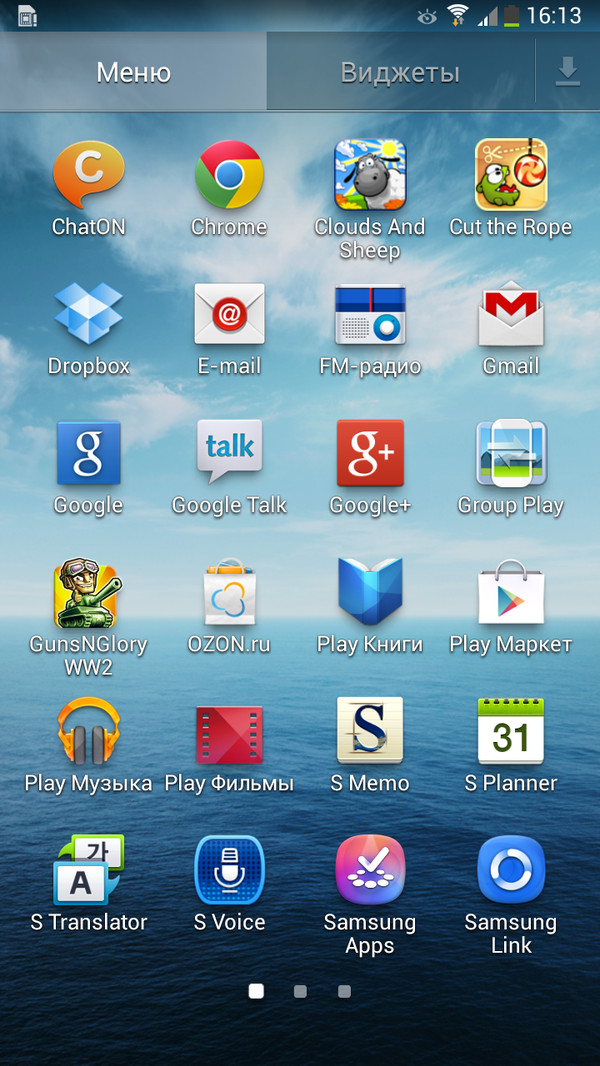
фото из инета. в андроиде отличное разделение прав на папки. у вас изначально полные права только на ту которая в родном проводнике. типичное расположение /mount/sdcard/0
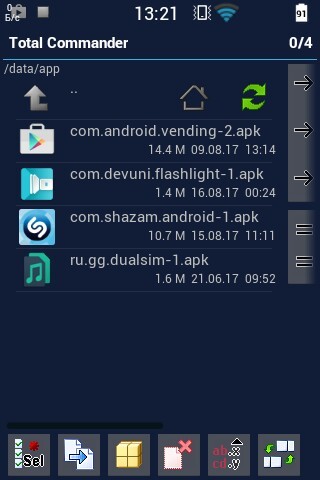
в /data/app лежат удаляемые приложения. туда можно залезть любым сторонним проводником. (скрин мой, вот что у меня на чистом аппарате). для всех остальных требуется рут. это как права админа только круче. самый простой пример-под линуксом из которого сделан андроид можно форматнуть системный диск или удалить том. в андроиде пилить ветку под задницей немного сложнее то тоже можно много чего накосячить и если повезет получить кирпич.
системные находятся /system/app. туда без рута не залезешь.еще может быть /system/priv-app. в разных версиях расположение отличается. мои системные.
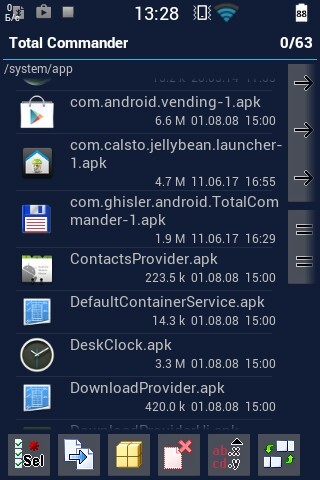
для сноса обязательно рут нужен. ищем на 4пда ваше тело смотрим как получить.
UPD: способ с рекавери в конце хотя самый популярный. я про него забыл.
upd2: во время написания поста оторвали 74 раза только звонками. по тексту может быть потеряна мысль или повторение. чукча не писатель, чукча эникейщик и тыжпрограммист.
рут можно получить с помощью компа через адб. это доступ сразу под рутом в потраха девайса. по такому случаю можно и рут себе выдать. в настройках не забываем включить отладку. настройки о телефоне. там каждый пункт тыкаем раз 10. в одном будет пасхалка там например откроется логотип вашего андроида а в другом вылезет сообщение что тыкаете куда нужно тыкай давай еще. возвращаемся назад появлиется пункт для разработчиков. отладка там. в шапке на 4пда всегда проверенный способ рута. если нету читаем тему может еще не выложили. на некоторые тела рут еще никем не получен и такое бывает. если нет ищем в инете. если тело от оператора или ирбис какой нибудь то ищем рут + ваш камень. качаем аида 64 из маркета и смотрим. в операторских обычно мтк 65хх а в дешевые часто ставят и 67хх. чужой скрин с примером, правда это не аида. но там то же самое будет.
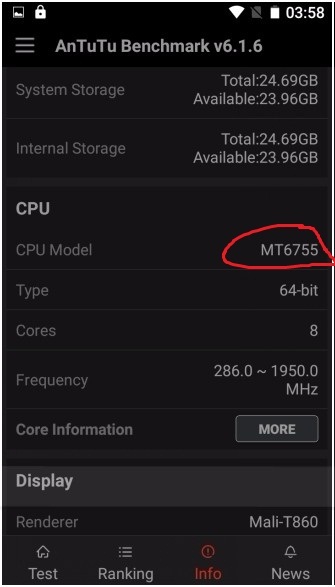
это пригодится для поиска дров которые никогда ни на одно устройство сами не установятся. а вылезет с ошибкой обычно vcom preloader или что то с названием вашего камня. примеры
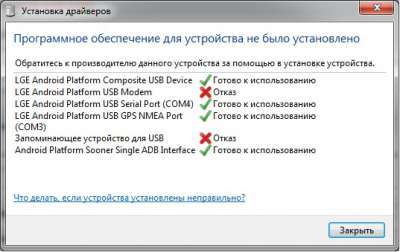
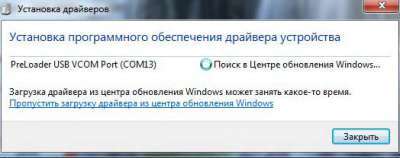
а в диспетчере висит что то подобное
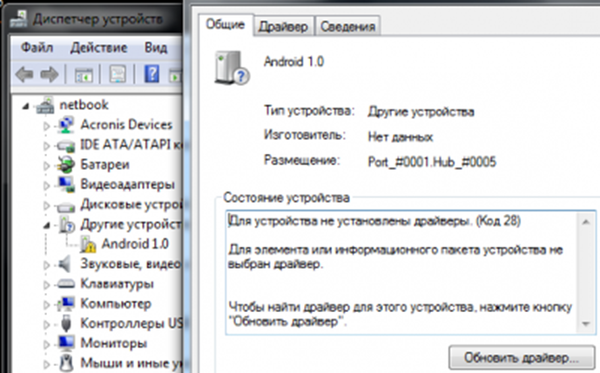
ищем дрова сами или качаем это. народный вариант.
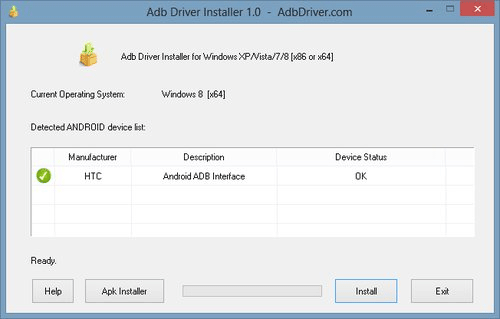
с дровами разобрались. далее качаем то что предлагают на 4пда или подбираем чем получится получить. там байду рут кинго рут (НО НЕ КИНГ. ) и другие. их сотни. читаем чем люди получили на девайс с вашим камнем. рут получен суперсу установлен качем тотал коммандер из маркета. открываем жмем это
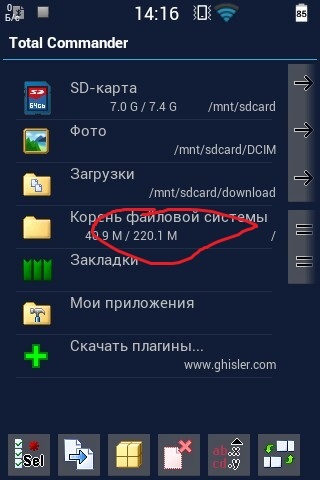
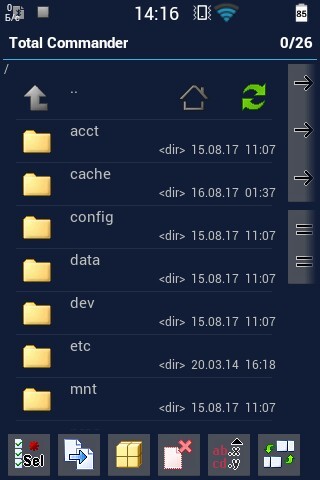
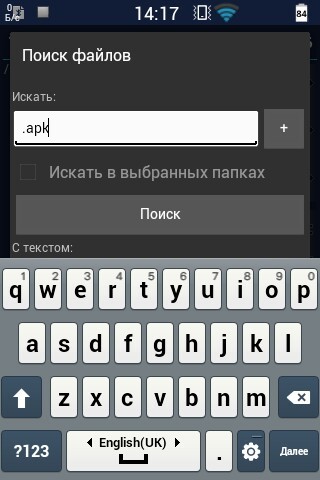
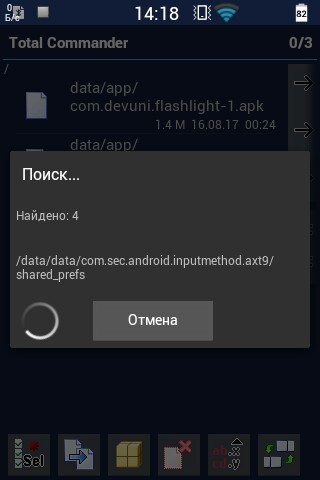
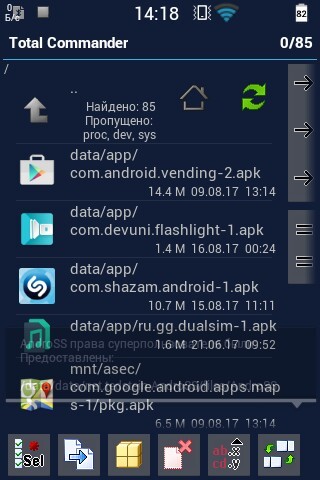
жмем на нужное держим удаляем. попросит перемонтирование соглашаемся. velvet это голосовой поиск. такая штука сверху на раб столе. весит овер 150 метров и как бы нафиг не нужна. голосовой набор по прежнему где надо работает. даже в клаву встроен. весь гугл мусор можно скачать заново из маркета. еще есть root uninstaller pro но мой метод работает от 1.1 до 7.1 а этот с 6.0 не работает. там путь размещения поменялся.
еще варианты. когда дрова адб установлены подключаемся тотал коммандером с компа и таким же макаром сносим. часто получение рута запривачено лучше чем приложения. например ядро может мешать творить что вздумается скажем выделить все папки и удалить. еще есть рекавери. тот способ который надо было описать первым но он в конце. качаем с 4пда тврп рекавери под ваше тело. 99% там будет подробная инструкция. это под спойлером для чайников
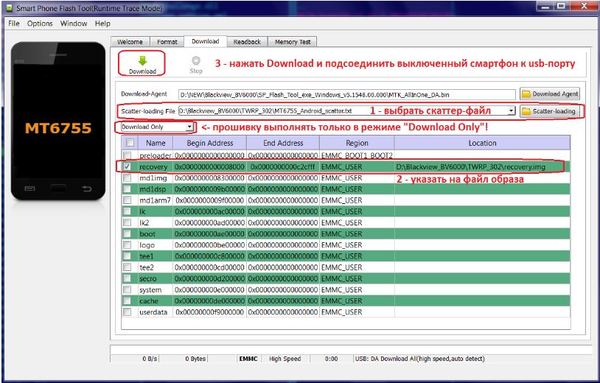
с 4пда скачивается файл тхт и образ рекавери. шьем как на картинке. на некоторых телах первым делом заходим в него. перед прошивкой методом тыка выяснить как заходить. обычно зажимаем + или — громкости и включение. на операторском мтс 970 сенсорная кнопка домой громкость и включение. если вместо рекавери загрузился труп андроида (что то подобное но без текста) тыкаем + или — пока не появится рекавери. заранее не очкуем.
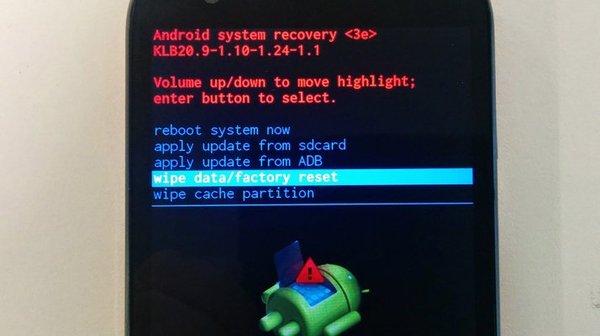
как зашли выключаем тело и прошиваем по инструкции. при первом включении сразу заходим. например на 6755 если не зайти затрется стоковым. кирпич не получим но будут непонятки и от 5 минут потерянного времени.
допустим прошились. (как можно вообще запороть это действие?) загрузились и видим это
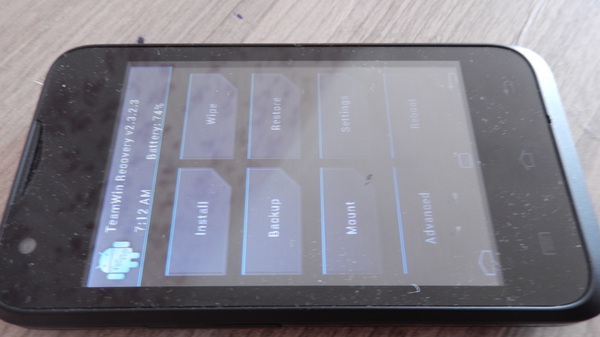
жмем монтирование ставим все галочки
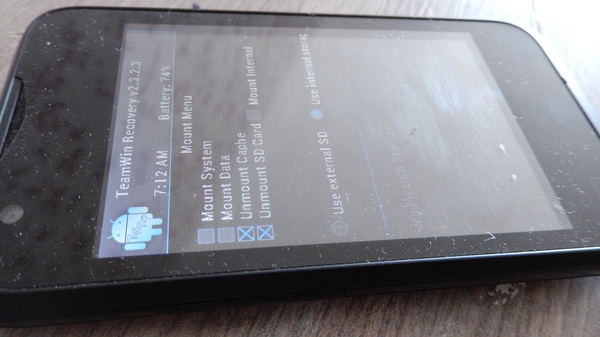
возвращаемся на главный жмем дополнительно проводник.
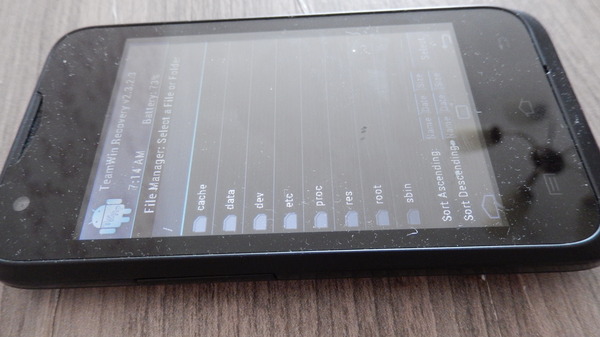
далее понятно. вот те же приложения в /system/app. разница в том что можно удалить даже velvet. под рутом че то не захотел. а ну и конечно можно рут из рекавери установить. самый правильный способ. если на 4пда есть рекавери то и рут обязательно. на некоторые тела тот же 6755 это единственный способ рута.
Как удалять неудаляемые приложения в Android
В прошивках многих смартфонов и планшетов под управлением Андроид присутствует так называемое bloatware: предустановленные производителем приложения сомнительной полезности. Как правило, удалить их обычным способом не получится. Поэтому сегодня мы хотим рассказать вам, как деинсталлировать такие программы.
Почему приложения не удаляются и как от них избавиться
Кроме bloatware, обычным способом нельзя удалить и вирусное ПО: зловредные приложения используют лазейки в системе, чтобы представиться администратором устройства, для которых опция деинсталляции заблокирована. В некоторых случаях по этой же причине не получится удалить и вполне безобидную и полезную программу вроде Sleep as Android: ей нужны права администратора для некоторых опций. Системные приложения вроде виджета поиска от Google, стандартной «звонилки» или Play Маркет по умолчанию также защищены от деинсталляции.
Собственно методы удаления неудаляемых приложений зависят от того, есть ли на вашем устройстве root-доступ. Он не обязателен, однако с такими правами получится избавиться и от ненужного системного ПО. Опции для устройств без рут-доступа несколько ограничены, но и в этом случае есть выход. Рассмотрим все методы поподробнее.
Способ 1: Отключение прав администратора
Многие приложения используют повышенные привилегии для управления вашим девайсом, в числе таковых блокировщики экрана, будильники, некоторые лаунчеры, а нередко и вирусы, которые маскируются под полезное ПО. Программу, которой предоставлен доступ к администрированию Android, обычным способом удалить не получится – попытавшись это сделать, вы увидите сообщение о том, что деинсталляция невозможна из-за активных опций администратора устройства. Что же делать в этом случае? А делать нужно вот что.
-
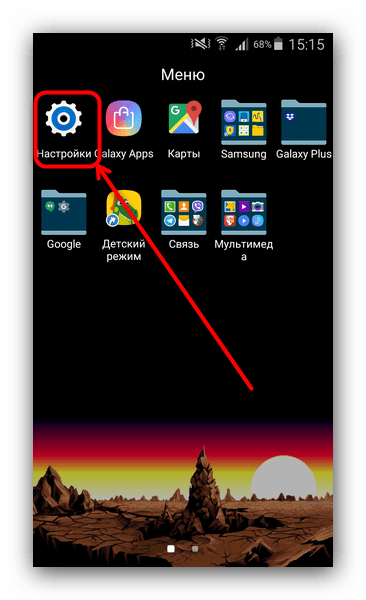
Убедитесь, что в устройстве активированы параметры разработчика. Зайдите в «Настройки».
Обратите внимание на самый низ списка — там должна присутствовать такая опция. Если её нет, то проделайте следующее. В самом низу списка есть пункт «О телефоне». Зайдите в него.
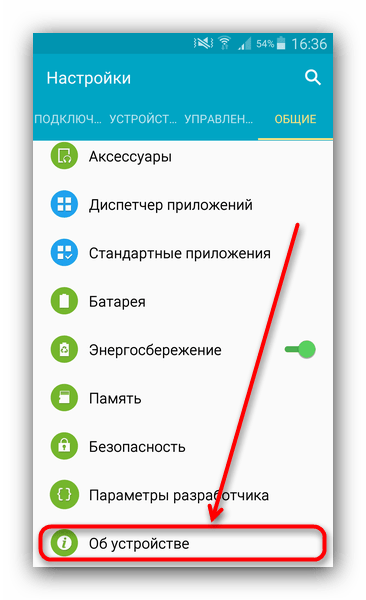
В Android 8.0 и 8.1 — нажмите на «Отключить приложение администратора устройства».
Данный метод позволяет избавиться от большинства неудаляемых приложений, но может оказаться неэффективным в случае мощных вирусов или bloatware, зашитого в прошивку.
Способ 2: ADB + App Inspector
Сложный, однако самый эффективный метод избавления от неудаляемого ПО без рут-доступа. Чтобы воспользоваться им, понадобится скачать и установить на компьютер Android Debug Bridge, а на телефон – приложение App Inspector.
Проделав это, можно приступать к нижеописанной процедуре.
-
Подключите телефон к компьютеру и установите для него драйвера, если потребуется.
pm uninstall -k —user 0 *Package Name*
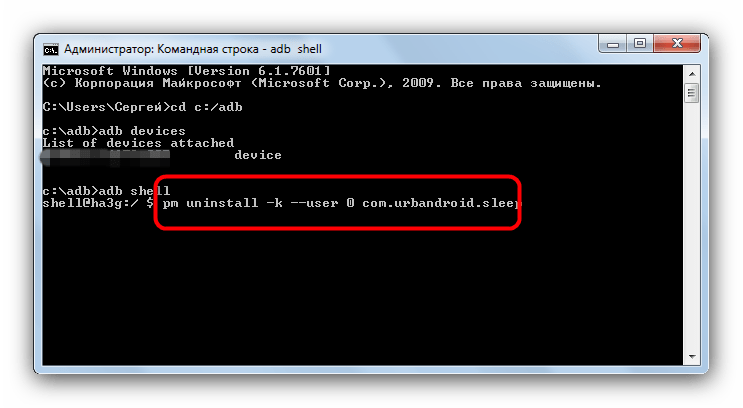
Единственный недостаток этого метода – удаление приложения только для пользователя по умолчанию (оператор «user 0» в приведенной в инструкции команде). С другой стороны, это и плюс: если вы удалили системное приложение, и столкнулись с неполадками в работе девайса, достаточно просто сделать сброс к заводским настройкам, чтобы вернуть удалённое на место.
Способ 3: Titanium Backup (только Root)
Если на вашем устройстве установлены рут-права, процедура деинсталляции неудаляемых программ значительно упрощается: достаточно установить на телефон Титаниум Бекап, продвинутый менеджер приложений, который способен удалить практически любое ПО.
- Запускайте приложение. При первом запуске Титаниум Бекап затребует рут-права, которые нужно выдать.
- Оказавшись в главном меню, тапните по «Резервные копии».
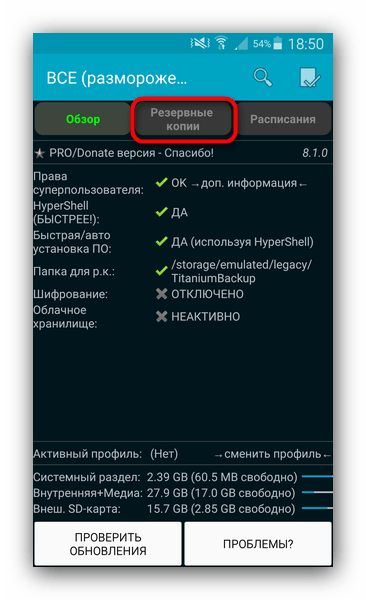
- Откроется список установленных приложений. Красным подсвечены системные, белым – пользовательские, желтым и зелёным – системные компоненты, которые лучше не трогать.
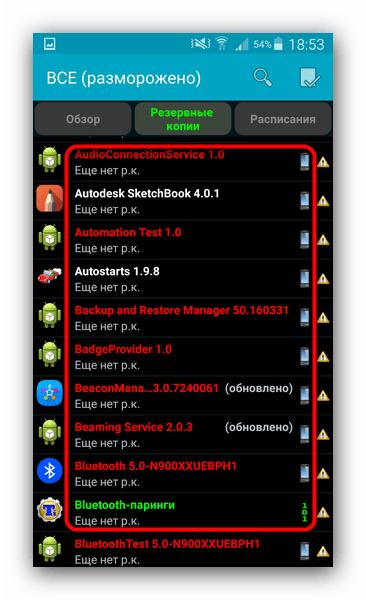
- Найдите приложение, которое хотите удалить, и тапните по нему. Появится всплывающее окошко такого вида:
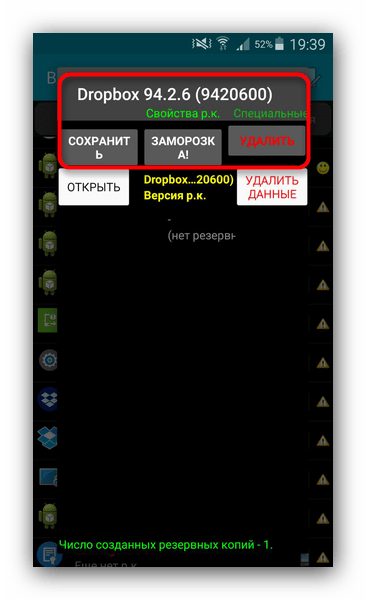
Можно сразу нажать на кнопку «Удалить», но мы рекомендуем вам сперва сделать резервную копию, особенно если удаляете системное приложение: если что-то пойдёт не так, просто восстановите удалённое из бекапа. - Подтвердите удаление приложения.
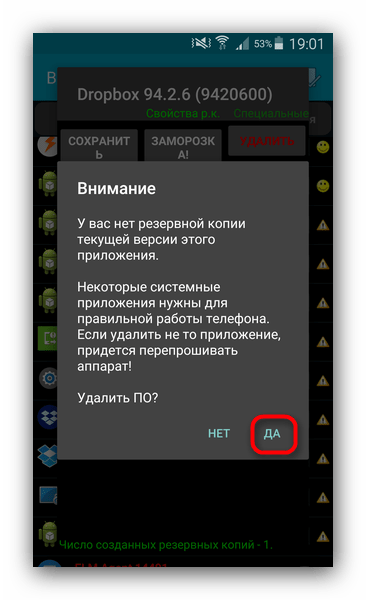
- По окончании процесса можете выходить из Titanium Backup и проверять результаты работы. Скорее всего, неудаляемое обычным способом приложение будет деинсталлировано.
Данный способ – самое простое и удобное решение проблемы с деинсталляцией программ на Android. Единственный минус – бесплатная версия Титаниум Бекап несколько ограничена в возможностях, которых, впрочем, достаточно для описанной выше процедуры.
Заключение
Как видим, с неудаляемыми приложениями довольно легко справиться. Напоследок напомним вам – не устанавливайте на телефон сомнительное ПО из неизвестных источников, поскольку рискуете нарваться на вирус.
Еще статьи по данной теме:
Помогла ли Вам статья?
Здравствуйте, меня зовут Михаил пытаюсь уже не 1 час удалить приложение Сообщения версия 3.412.27 , телефон жинга Фреш 4ж, не получается всеми способами после отключения права администратора всплывает окно и только активировать назад приложение можно.
Здравствуйте, Михаил. Скорее всего, приложение, которое Вы хотите удалить — системное. Удалить его можно только при получении рут-доступа, но даже в этом случае делать это не рекомендуется, поскольку телефон, возможно, перестанет нормально функционировать. Просто заморозьте «Сообщения», если у Вас есть установленная альтернатива.
Здравствуйте! Вместе с музыкой скачала на андроид 7 приложение DABrower, не удаляется ни касперским, ни cc-cleaner. Пишет — приложение удалено, через 10 минут появляется снова. В папках его найти не могу. При удалении через антивирус пишет: /data/app/com.newspaper.comic-1, но такой папки нет. Рут-прав нет. Пробовала через тотал командер, сбрасывала до заводских настроек, всё равно 10 минут — и снова антивирус предупреждает об опасности. Как удалить DABrower окончательно?
Остаётся вам перепрошивать через флешку, если вы досихпор не разобрались с этим. Только найдите канал у которого нету плохих комментариев, или же известный больше 100 тыс. человек. Главное не перепутайте и при перепрошивке сохраните данные
Здравствуйте! По глупости установила вирус на телефон (Meizu M5 Note), отправляет сообщения, в том числе о списании средств. Он быстренько стал системным. Я заблокировала отправку с него, но удалить его не получилось (пробовала с adb). Пишет: delete failed devace policy manager. Может можно еще что-то попробовать? Root не хочу включать, а то банковские приложения откажутся работать.
Валера, здравствуйте. Вы пробовали делать то, что предлагается в первом способе данной статьи — отключить права администратора, а затем удалить приложение? Как называется приложение, с которым эти проблемы возникают, и каким образом (откуда) Вы его установили?
Как удалить гугл ассистент. Задолюал!
Здравствуйте. Без рут-прав удалить Гугл Ассистант, скорее всего, не получится, но вы можете попробовать его отключить: переходите в диспетчер приложений, найдите там страницу Асистента и нажмите кнопку «Отключить».
Вечер добрый. Скажите пожалуйста,какой способ удаления подойдет для приложения Ютуб. Удалить нужно со смартфона.
Здравствуйте! Получилось у Вас удалить DABrower?
Здравствуйте, подскажите как можно удалить программу Smart Manager на телефоне Samsung J3(6) пыталась отключить но все бесполезно
Пробовал всеми способами и Titanium Backup Pro и файловым менеджером, системные приложения не удаляются. Titanium Backup показывает что удалил, а он все равно на месте, после перезагрузки тоже. А файловый медеджер вообще не удаляет. Пишет приложение удалено, но по факту оно где было там и осталось.Наверное в android 8.1 они как-то защищены от удаления. Poot есть, а приложения все равно ни как не удалить, только заморозить можно.
Дмитрий, здравствуйте. Честно говоря, впервые слышу о таком. Что у вас за телефон и прошивка то?
Добрый день! В китайском смартфоне, «Land Rover» установлено системное приложение «Беспроводное обновление» (андроид 6…). в нём, как я понимаю, вшит вирус G-Ware/Android/GHideAds.o[exp,gen] Антивирусы его видят, но удалить не могут. Как бы его удалить?
С уважением, Сергей
Здравствуйте, Сергей. В Вашем вопросе уже содержится ответ — приложение системное, а значит, обычное удаление для него недоступно. Попробуйте инструкцию из статьи по ссылке ниже.
У меня J 330 андроид 8.0.0. в адм-торах устр-ва только 2 приложения и там нет того приложения game launcher, которое я хочу удалить. Спасибо.
Здравствуйте, Антон. Если указанного приложения нет в администраторах, но удалить его Вы не можете, то это приложение скорее всего системное. Для того, чтобы их удалить, воспользуйтесь материалом ниже:
Здравствуйте! Приложение все равно не удаляется. Кнопки удалить нет. название приложения: emoji keyboard
Марка телефона: сяоми редми 9с
В плей маркете показывает, что оно уже удалено. Но в настройках оно есть, и оказывается, что оно работало недавно помогите пожалуйста!
Здравствуйте! У меня смартфон ZTE blade2 андроид 4.4.2 . Скачала с плей маркета браузер белку. Требует обновления, но памяти не хватает и решила удалить. Стандартной Кнопки для удаления приложения нет, только отключить.Первый способ отработала, не получилось. Остальные способы для меня не понятны. Что еще можно сделать? Посоветуйте.
Здравствуйте, Ольга. Похоже, что браузер UCWeb (ведь его вы подразумеваете под «белкой»?) исполняет роль системного на Вашем телефоне. По деинсталляции таких приложений у нас есть отдельный материал.
Все пересмотрела, но ничего не получилось, Приложение Titanium Backup скачалось с ошибкой и со знаком* ?*, отправило меня получить рутирование. Пришлось удалить. В плей маркете таких программ нет. Дальше то что делать?
Спасибо большое…. мне помогло с первого раза и первым вариантом. От души бро) пиши по больше полезных статей, запись репоснул…. еще раз благадарю)))
Добрый день ребята!))перестал ютуб работать,обновляться не хочет,все попытки его снести ни к чему не привели….помогите!)))спасибо. Телефон хонор.
Михаил, здравствуйте. Зачем сносить приложение, если можно восстановить его работоспособность? Скорее всего, Ютуб не просто не обновляется, а еще и с какой-то ошибкой, у которой есть свой код. Если же он совсем не работает, наверняка у этого тоже есть какие-то признаки — допустим, вылетает, не запускается, выдает ошибку. И если бы вы указали что-либо из этой информации, решить проблему было бы куда проще, а пока могу порекомендовать ознакомиться со следующей статьей — вполне возможно, она поможет.
Но если вы решительно настроены и все же хотите удалить Ютуб, тогда воспользуйтесь следующим руководством:
Виталий спасибо за оперативность! Подробнее: со временем в ютубе пропали комментарии,и приложение требовало обновить себя, у меня стоит запрет на автоматические обновления всех приложений,обновляю только системные. И вот когда я решил обновить ютуб через плэймаркет, после он выдает что ошибка,приложение не может быть установлено. Все способы описанные в ваших классных подробных статьях я перепробовал,но к сожалению ничего не помогло,вот я и подумал снести его вообще и установить с нуля,но как, не пойму…спасибо за ответ!)))
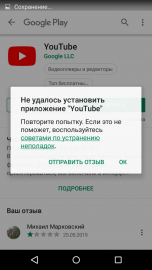
Михаил, здравствуйте. Если вы делали все то то, что предлагается в статье об устранении ошибки «ожидание скачивания», и это не помогло, попробуйте сделать аналогичное с приложением Юту (если еще не делали), то есть очистите его кэш, сотрите данные и удалите обновления. Все это делается в меню «Настройки» — «Приложения» — «Все приложения» — YouTube — «Хранилище» — здесь будут кнопки для удаления кэша и данных — шаг назад, меню в правом верхнем углу, пункт «Удалить обновления». После этого перезагрузите телефон и попробуйте обновить приложение Ютуб. Если и это не поможет, тогда действительно стоит попробовать снести (но только при условии, что проблема наблюдается только с Ютубом) приложение и установить его повторно. В статье, ссылка на которую дана в конце моего предыдущего комментария, рассказывается о том, как это сделать.
Android 8.1.0 не работает ваша программа. Лишняя трата времени. Программа отстой.
Огромное спасибо автору за статью по удалению программы которая ну ни как не хотела удаляться.
Успехов вам во всём.
Благодарю автора статьи! Долгое время мучила вылезающая реклама, даже перепрошивка в сервисе не помогла. Перепробовав кучу способов избавления и последив за запуском рекламы(значок андроида был в названии), я поняла, что это рекламное приложение является системным. 2-ой способ выручил. Огромное спасибо!
А что делать, если версия Андроида 5.1, и он не даёт права рут программе Titanium Backup?
Роман, здравствуйте. Для начала уточните производителя и модель мобильного устройства, а также способ получения на нем Root-прав и то, как эти права себя «ведут» с другими приложениями, системой. То есть работают ли они как надо и проблема действительно появляется только в Titanium Backup?
BQ 5035 Написано «поздравляем вы стали разработчиком» но, ни через титаниум, ни скачивал другие приложения для удаления-не удаляется…
Алексей, стать разработчиком, точнее, активировать соответствующий режим, — не значит получить Root-права, а использование Titanium Backup возможно только с ними, и это указано в подзаголовке соответствующего способа (только Root). Режим разработчика нужен для выполнения первого способа. Получить Root-права на вашем устройстве можно, прошив специальный SuperSu файл через кастомное рекавери (TWRP), которое тоже сначала потребуется установить. Файл для получения Рут придется найти самостоятельно (он есть на небезызвестном форуме, в ветке обсуждения вашего смартфона), а о том, как установить рекавери, можно узнать из следующей статьи:
О том, как прошить из-под TWRP файл SuperSu, мы тоже писали ранее. К слову, в этой же статье еще более подробно рассказывается об установке этого самого рекавери.
Что за приложение «STS» в Андроиде 8.1.0. Определяется как вирус. Это во всех восьмых андроидах, или только мне так повезло?
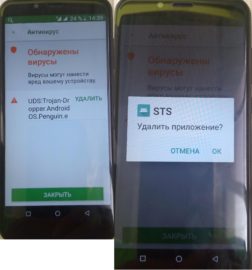
обычным способом не удаляется. Потому что файл системный. заблокировала, отключив ему все разрешения. Но хочется удалить…
попыталась установить Титаниум. Рут-права не даёт, пишет «сбой». Много чего в инете перекопала. Написано советов много, а реально ничего не работает, рут права самостоятельно установить не удалось никакими способами, и приложение это рекламно-вирусное тоже не убрать ничем!! ((( Телефон Флай power plus 5000.
Людмила, здравствуйте. STS — это скорее рекламное, чем вирусное ПО, и оно могло быть как изначально вшитым в прошивку вашего телефона (на некоторых устройствах Fly такая проблема наблюдается), так и «приобретенным» в процессе установки какого-то сомнительного приложения из Google Play Маркета. Источниками подобной проблемы довольно часто становятся всевозможные «продлители» жизни батареи и даже антивирусы. Конкретно файл STS получает права администратора, а потому так просто ни удалить, ни отключить его не получится, хотя все же стоит попробовать сделать все то, что предлагается в Способе 1 данной статьи. Помимо этого стоит очистить его кэш и данные (это делается там же, где вы отключали разрешения, только выбирать нужно пункт Хранилище). Еще лучше — начать поочередно удалять по одному приложения, которые вы недавно устанавливали и проверять наличие проблемы. Это не панацея, но есть небольшая вероятность, что таким образом получится найти источник проблемы. К тому же в случае чего удаленные приложения всегда можно установить заново.
Если после очистки данных и выполнения первого способа удалить это рекламное приложение не получится, действительно стоит задуматься о получении рут-прав (хотя на деле наличие этих прав является еще одной уязвимостью в системе), вот только проблема в том, что телефон ваш относительно новый и малопопулярен, а потому что для него нет никаких гарантированно эффективных методов получения Root-прав, да и на тематических форумах об этом ни слова. Поэтому по данному вопросу мы ничего порекомендовать не можем.
Как удалить установленные с завода приложения на Android смартфоне или планшете без Root
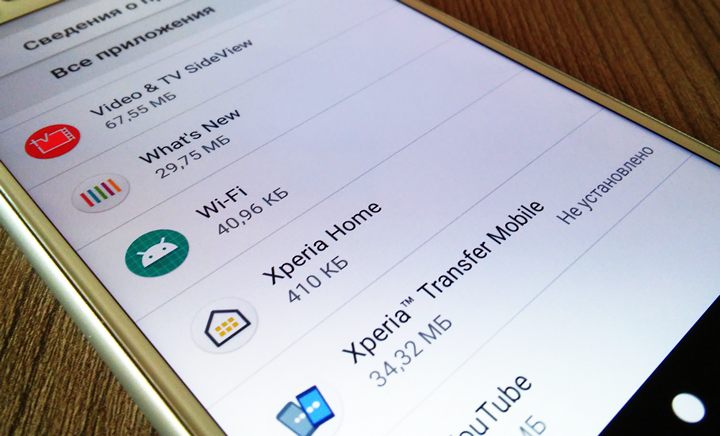
Вас не устраивает тот факт, что на вашем только что купленном смартфоне, планшете или другом Android устройстве производитель установил целый набор различных приложений, которыми вы не собираетесь пользоваться и которые нельзя удалить штатными средствами?
Сегодня я хочу рассказать вам как избавиться от «мусорного» (bloatware) программного обеспечения, которое порой занимает достаточно серьезный объем встроенной памяти или которое работая в фоновом режиме замедляет ваше устройство и впустую расходует заряд его батареи.
Способ удаления предустановленных производителем приложений, который я вам сегодня представлю относительно прост и не требует даже наличия root прав (доступа к системе с правами суперпользователя).
Как удалить установленные с завода Android приложения
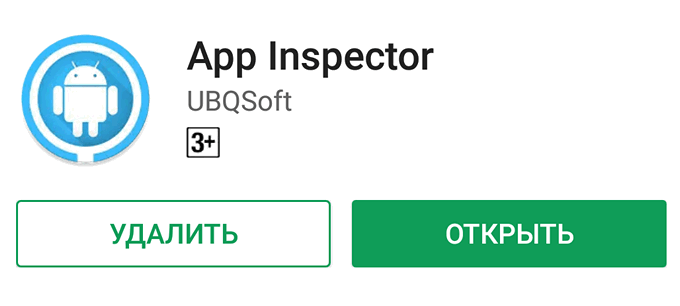
1. Прежде всего вам потребуется установить на смартфон или планшет приложение Инспектор приложения, которое вы можете скачать с этой страницы Google Play Маркет.
2. Теперь вам потребуется наличие на своем компьютере программы ADB. Раньше она шла в составе Google SDK, но с недавних пор вы можете скачать её на свой компьютер отдельно.
Скачать ADB (вместе с Fastboot) от Google вы можете по следующим ссылкам:
3. Чтобы ваш смартфон или планшет мог работать с программой ADB (и Fastboot) вам нужно в меню настроек его системы, в скрытом разделе «Для разработчиков» включить режим отладки через USB. Как его найти и включить читайте в этом материале.
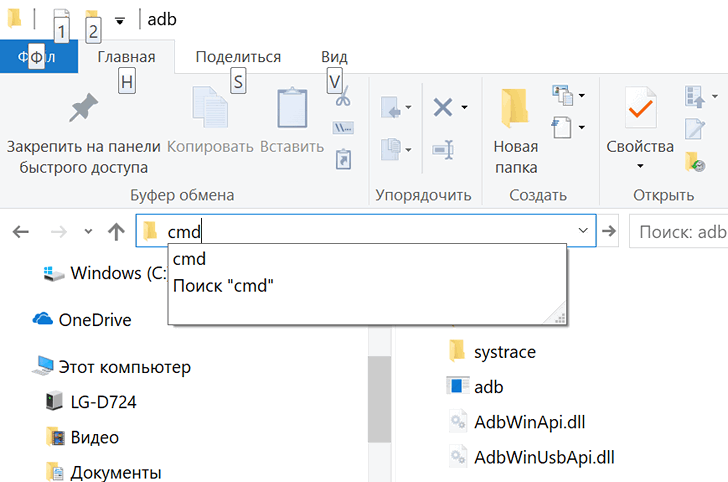
4. Подключите ваш смартфон к компьютеру с помощью USB кабеля, перейдите на компьютере в папку с программой ADB и запустите окно командной строки Windows. Для этого в проводнике введите в адресной строке cmd и нажмите «Enter».
5. В окне командной строки, Power Shell или терминала выполните команду:
Если ранее вы все сделали правильно, то ADB сообщит вам о том, что телефон или планшет, подключен к ПК, а на экране мобильного устройства появится предложение разрешить отладку с этого компьютера. Разрешите её нажав на кнопку ОК.
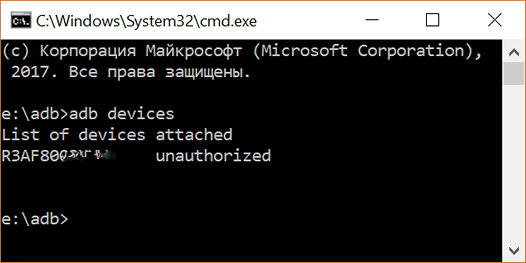

6. Теперь вам нужно узнать имя пакета приложения, которое вы хотели бы удалить со своего смартфона или планшета. В этом нам поможет установленное ранее приложение Инспектор приложений (Application Inspector)
Запустите его и в списке установленных приложений («App List») выберите то, которое вам нужно. Например, если я хочу удалить приложение Xperia Transfer Mobile, я нахожу его в списке App List и выбираю.
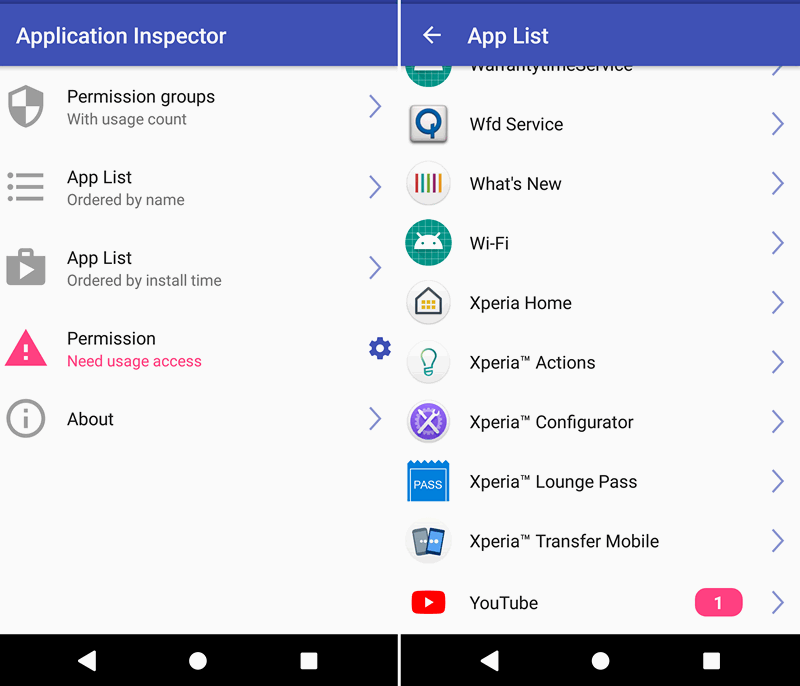
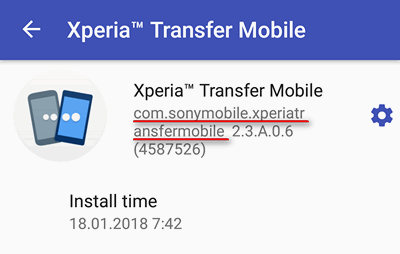
При этом откроется окно со сведениями о приложении где под наименованием приложения вы увидите имя его пакета. В нашем случае это com.sonymobile.xperiatransfermobile
7. На компьютере в окне командной строки введите по очереди две команды:
pm uninstall -k —user 0 имя_пакета_приложения
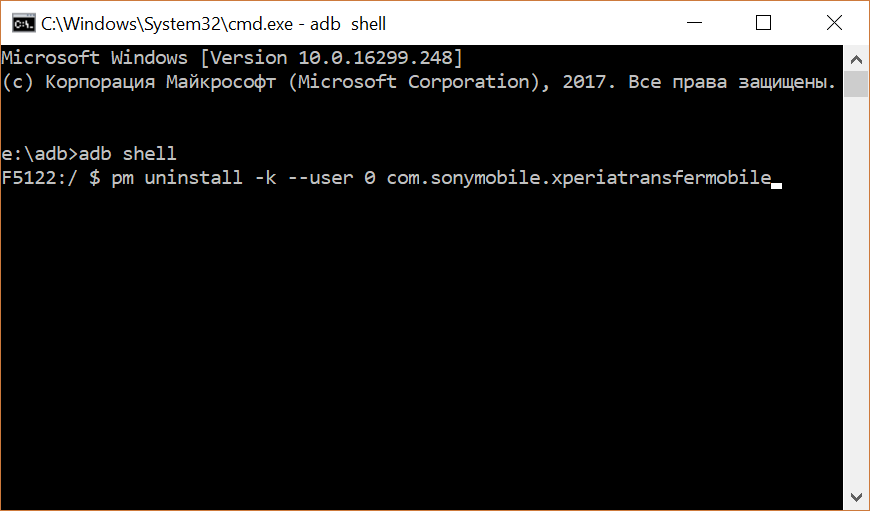
после ввода второй команды дождитесь появления на экране строки «Success» сообщающей об успешном её выполнении:
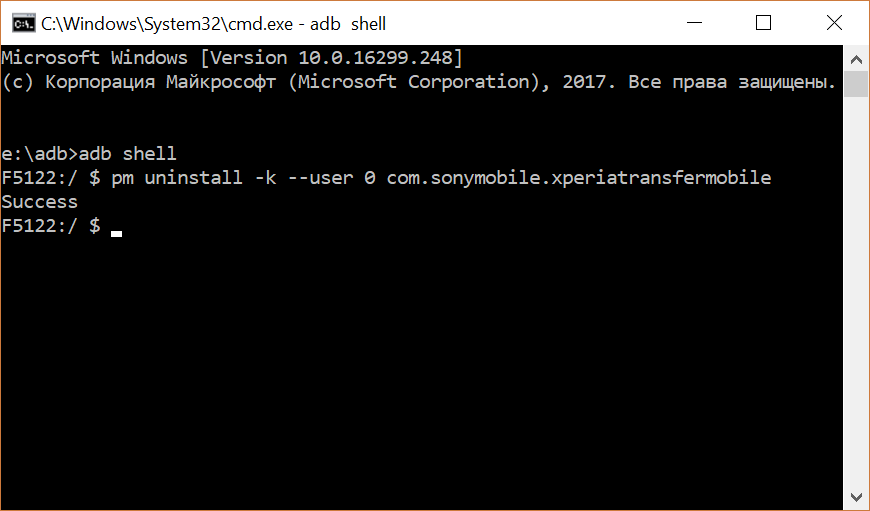
Всё, приложение Xperia Transfer Mobile со смартфона удалено. Если вы теперь зайдете в раздел «Приложения» меню настроек системы, вы увидите, что напротив его имени стоит пометка «Не установлено».
Примечание : если вы хотите сразу же удалять следующее приложение и если вы еще не закрыли окно командной строки, команду «adb shell» вам вводить больше не нужно: сразу вводите команду с именем этого приложения: «pm uninstall -k —user 0 имя_пакета_приложения».