WhatsApp (Ватсапп) для компьютера: пошаговая инструкция по установке и ответы на частые вопросы!
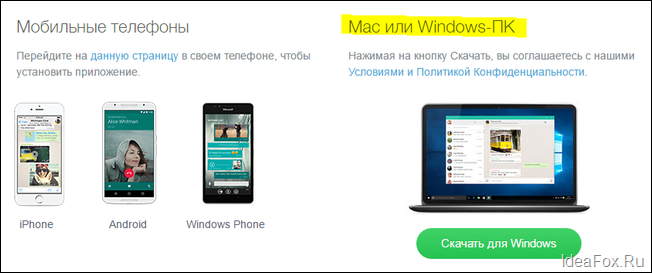
Сегодня с удивлением узнал, что компания WhatsApp выпустила официальное приложение для компьютера. Да, ранее была возможность пользоваться им на обычном компьютере, но делать это нужно было через браузер.
Что было очень неудобно. О том, как это происходило раньше, можно прочитать вот в этой статье:
Ну, а если Вы до сих пор не знаете, что это за программа такая, и как ее установить на телефон, то просто посмотрите вот это небольшое обучающее видео:
Нам в любом случае сначала придется установить ВотсАпп на свой телефон. Без этого шага Вы не сможете пользоваться версией для компьютера.
Как установить ВатсАпп на компьютер?
Сразу советую посмотреть небольшое видео, в котором все подробно рассказываю и показываю:
Ну, а если Вы любитель текстовых инструкций, то читаем дальше:
Шаг №1. Сначала ставим ее на свой телефон
Повторюсь, что сначала необходимо установить эту программу на свой телефон. То есть, смотрите сначала видео выше, или прочтите вот эту статью:
Шаг №2. Установка официальной программы на компьютер
Это крайне важный момент. Дело в том, что сейчас развелось огромное количество фишинговых сайтов, которые подсовывают зараженные версии этой замечательной программы.
Поэтому, настоятельно рекомендуется скачивать ее ТОЛЬКО с официального сайта компании-разработчика.
Это можно сделать вот на этой странице:
На этой странице нужно скачивать именно версию под Windows:
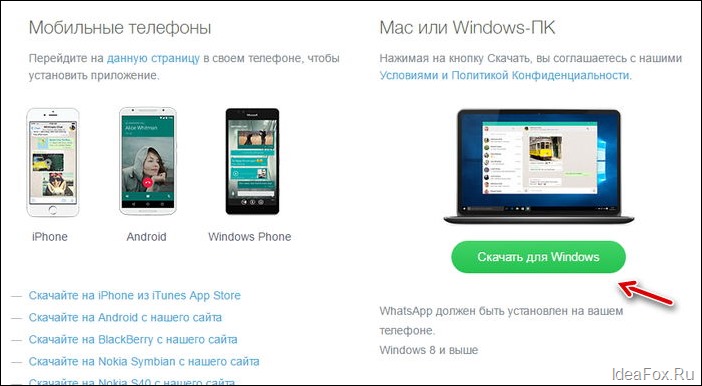
На сегодня, эту программу можно установить только на компьютеры со следующими операционными системами:
- Windows 8 или 10
- MAC
- Windows XP, Vista, 7 НЕ поддерживаются!
То есть, Вы должны знать, под какой операционной системой работает Ваш компьютер.
Если он удовлетворяет требованиям, то смело можете двигаться далее.
Шаг № 3. Итак, скачиваем программу и устанавливаем как и любую другую программу под Виндоус:
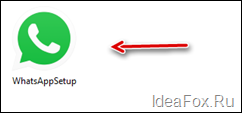
Просто дважды кликаем на установочном файле и следуем инструкциям на экране.
Первое, что мы увидим, будет вот такое странное окно:
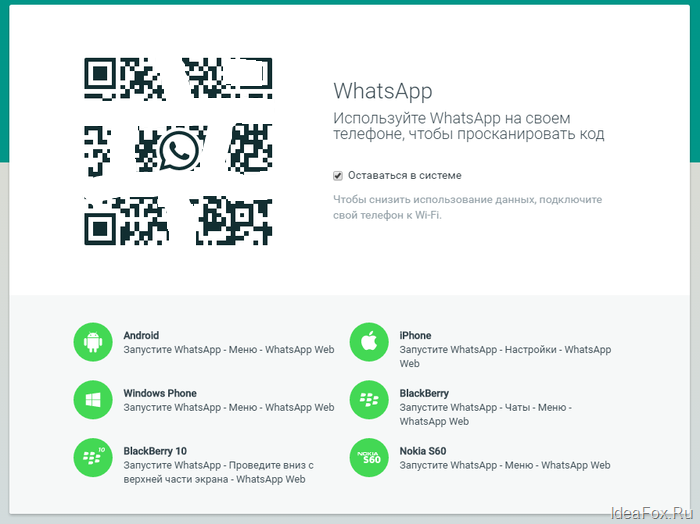
Шаг №4: Фотографируем QR-код
На этом шаге, как раз, многие и спотыкаются, так как совсем непонятно, как это можно сделать.
Нужно сфотографировать QR-код прямо из Вотсаппа, который установлен на Вашем телефоне. Причем, у Вас должен быть выход в интернет на самом телефоне.
Покажу на примере телефона под управлением Android:
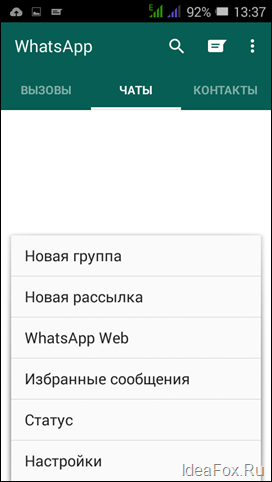
Заходим в раздел “Чаты”. Это важно, так находится нужный нам пункт меню “WhatsAppWeb”
Нажимаем на эту надпись (см. рисунок выше)
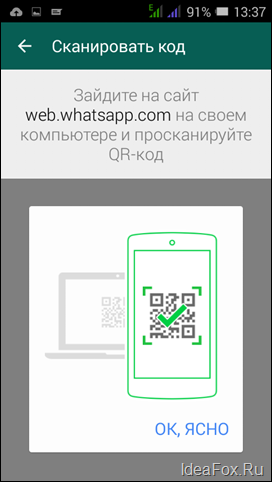
Далее нажимаем на надпись “ОК, Ясно” =)
И фотографируем QR-код, который видим на экране нашего компьютера. Для этого достаточно навести фотокамеру на экран монитора. Думаю, что справитесь =)
Собственно, на этом настройка Ватсаппа на компьютере закончена.
Как начать чат в этой программе?
Все очень просто. Нужно в меню программы нажать на кнопку “WhatsApp”, а затем на “Новый чат”.
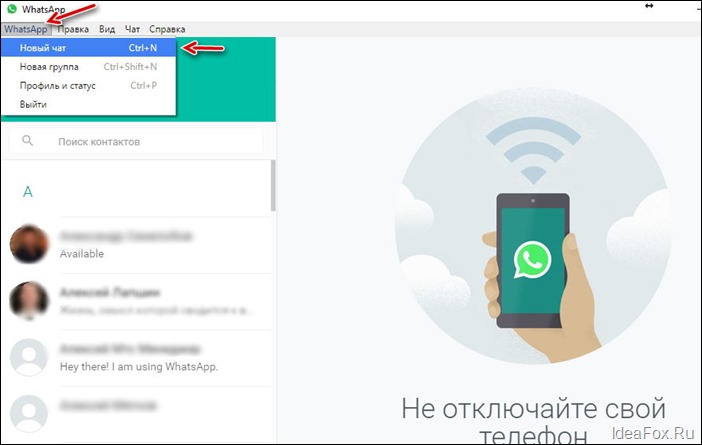
Дальше разберетесь уже без моей помощи =)
Ответы на частые вопросы:
Почему я не могу установить программу WhatsApp на свой компьютер?
Еще раз повторюсь, что на данный момент поддерживаются только версии под Windows 8 и 10. Более старые версии Виндоус НЕ поддерживаются.
И, скорее всего, не будут поддерживаться, так как они постепенно выйдут из массового применения пользователями.
Могу ли установит эту программу без установки на телефон?
Нет, так не получится. Сам механизм применения этой программы полностью привязан к мобильной версии программы.
А телефон должен быть всегда включен?
Да, причем должна быть установлена мобильная версия Ватсаппа и должен быть постоянный доступ в Интернет. В противном случае, версия программы для компьютера НЕ будет работать.
Как удалить эту программу с компьютера?
Как и любую другую программу на Windows. Через панель управления компьютером.
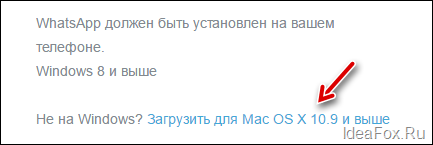
А где взять версию под MAC?
Только вот здесь: https://www.whatsapp.com/download/
Это платная программа?
Нет. Еще раз повторюсь, что нужно ее скачивать ТОЛЬКО с официального сайта разработчика. Никаких платных СМС отправлять НЕ нужно. И тем, более, НЕ нужно качать ее с мутных сайтов и прочих файлопомоек.
Как бесплатно скачать Ватсап на компьютер или ноутбук: 3 способа установки и входа в WhatsApp на ПК
 Приветствуем. Хотите скачать и установить Ватсап на компьютер или ноутбук? Предлагаем прочитать нашу простую инструкцию про три способа запуска WhatsApp на ПК. Мы покажем, все возможные методы открыть Ватсап на компьютере или ноутбуке.
Статья актуальна для всех более-менее современных версий операционной системы Виндовс. Мы поможем установить Ватсап на ноутбук и стационарный компьютер на Windows 7, Windows 8.1, Windows 10 и Windows 11. Уверены, инструкция будет актуальна и для последующих версий этой ОС.
3 способа входа в WhatsApp через компьютер
Способ #1: Вход в Ватсап Веб на компьютере или ноутбуке
Этот способ позволит осуществить вход в мессенджер WhatssApp на компьютере без скачивания приложения. Чтобы войти в Ватсап через компьютер без установки, сделайте следующее.
Перейдите на официальную страницу WhatsApp Web. Откройте мобильное приложение мессенджера на вашем телефоне. Если приложение еще не установлено, установите его из Google Play Store или Apple App Store, и зарегистрируйтесь в нём.
Вход в WhatsApp Web на ПК через телефон Андроид
Сначала расскажем, что делать на телефоне Андроид.
- Откройте приложение и на главном окне списка чатов нажмите на три точки, расположенные в правом верхнем углу.

- Откройте «Настройки».

- Нажмите на значок QR кода слева от вашего имени профиля Ватсапа.

- Перейдите в раздел «Сканировать код» и наведите камеру телефона на QR-код, который расположен на странице WhatsApp Web.

- После считывания кода вы будете перенаправлены в браузере на компьютере в ваш профиль Ватсап Веб.

Как открыть Ватсап Веб на компьютере через Айфон или Айпад
Чтобы установить Ватсап на ПК через браузер, используйте приложение мессенджера в iOS.
- Откройте мобильное приложение WhatsApp на iPhone или iPad.
- Войдите в «Настройки» и откройте пункт «Связанные устройства».

- Нажмите на кнопку «Привязка устройства».

- Подтвердите привязку через Touch ID, приложив палец к кнопке Айфона. Наведите камеру на QR-код, который расположен на официальной странице Ватсап Веб.

После подтверждения кода вас перенаправит в ваш онлайн-профиль мессенджера.
Способ #2: Скачать инсталлятор WhatsApp на ПК
Летом 2022 года запрещенная в России организация Meta, которая является разработчиком мессенджера WhatsApp, закрыла доступ к скачиванию установочной версии мессенджера для компьютера из РФ. Тем не менее, компьютерная версия Ватсапа продолжает работать.
Мы предлагаем бесплатно скачать Ватсап на ноутбук или компьютер по ссылке, данной выше. Это установщик ПК-версии WhatsApp для Windows 7, Windows 8, Windows 10 и Windows 11, который был получен через обновление компьютерной программы WhatsApp Desktop. Версия датируется мартом 2023 года.
Помимо этого, разработчики приложения дали возможность скачать Ватсап для ПК на Виндовс 10 и Виндовс 11 через магазин Microsoft Store. Об этом способе зайти в Ватсап с компьютера расскажем далее.
Способ #3: Скачать последнюю версию Ватсап на компьютер из магазина Microsoft
Если вам нужна последняя версия Ватсап для компьютера без скачивания веб-версии мессенджера, и вы являетесь пользователем Windows 10 и Windows 11, а также последующих версий этой операционной системы, то это самый простой и правильный способ установить WhatsApp на компьютер.
Есть два варианта бесплатно загрузить русскую версию Ватсап на ноутбук или стационарный ПК через магазин Microsoft.
Метод установки #1: Через официальный сайт WhatsApp
Для этого перейдите на страницу загрузки месседжера https://www.whatsapp.com/download/?lang=ru.
- Нажмите на «Скачать в Microsoft».

- Дайте разрешение на запрос браузера.
- Откроется магазин Майкрософт. Установите WhatsApp.
Метод установки #2: Скачать приложение Ватсап в Windows Microsoft Store
Второй вариант зайти в Ватсап на компе, установить приложение из Windows.
- Откройте Microsoft Store. Например, приложение магазина можно найти через встроенный поиск Windows. Оно также есть в меню «Пуск».

- Авторизуйтесь в магазине под учетной записью и введите в его поисковой строке «whatsapp».
- После того, как откроете страницу мессенджера, установите его.
Наверное, это самая правильная установка Ватсап на компьютер. Вход в приложение Ватсап через компьютер осуществляется так же, как и в случае авторизации в WhtasApp Web (первый способ в этой статье). При первом запуске приложение выдаст окно с QR-кодом, который нужно активировать через мобильное приложение на телефоне. Надеемся статья помогла. Если есть вопросы, задавайте их в комментариях, постараемся ответить.
WhatsApp для компьютера
Используйте WhatsApp для компьютера, чтобы оставаться на связи с друзьями не отвлекаясь на телефон. Отвечайте на сообщения текстом или голосом, получайте уведомления о звонках и обменивайтесь файлами размером до 100 МБ. Это официальное десктопное приложение, для которого не нужен ни браузер, ни BlueStacks, ни какой-либо другой Android-эмулятор.
Требуется Windows 10 18362.0 и выше. На предыдущих версиях, а также на Windows 7 и 8, WhatsApp доступен в альтернативном клиенте All-in-One Messenger. Подробнее


Мессенджер, установленный на ПК, является по сути онлайн зеркалом мобильной версии WhatsApp, установленной на вашем смартфоне. Все новые сообщения, информация о собеседниках и медиавложения в чатах непрерывно синхронизируются между двумя платформами. Вы можете просматривать переписку в одном чате с телефона, а на компе в этот момент набирать текст в другом, либо наоборот. Когда приходит ответ на сообщение или поступает входящий звонок, уведомления приходят на оба устройства.
Возможности ПК-версии WhatsApp
- бесплатное и безлимитное общение через интернет с любым пользователем из списка контактов. Незнакомые номера нужно сначала туда добавить;
- показ содержимого сообщений в лотке уведомлений рабочего стола;
- поддержка стикеров и гифок из встроенного каталога;
- при наличии микрофона — отправка голосовых сообщений. Полученные голосовые сообщения можно сохранять на компьютере в виде файлов в формате OGG;
- при наличии камеры — отправка селфи-фото в чат;
- автозапуск вместе с операционной системой.
Преимущества и недостатки
- благодаря компьютерной клавиатуре — более удобный набор текста, чем когда общаешься с телефона. Вставка скопированных кусков текста из документов и других программ;
- просмотр присланных фотографий и видеороликов на большом экране;
- удаленный выход из аккаунта через мобильное приложение (если вдруг забыли разлогиниться и переживаете, что ваши переписки может прочитать посторонний);
нельзя звонить по аудио и видеосвязи (в отличии от версий для Android или iPhone)— уже можно;нельзя запустить мессенджер под одним аккаунтом на Windows и на Mac OS одновременно— уже можно.
Как установить — порядок действий
Первое — скачать WhatsApp на компьютер бесплатно с сайта разработчика по ссылкам ниже. Второе — запустить загруженный файл. Третье — просканировать появившийся QR-код камерой смартфона. Установка WhatsApp — подробная инструкция.
Если хотите использовать ватсап на компьютере без скачивания и установки, активируйте веб-версию мессенджера через браузер.
Как скачать и установить Ватсап для компьютера. Пошаговая инструкция
Изначально мессенджер WhatsApp был написан для продуктов от Apple, однако популярность этого приложения так быстро распространилась, что ее разработали и для других платформ. Мессенджер Ватсап предназначается для установки не только на мобильные устройства, но и на компьютеры с ОС Windows и Mac. Мессенджер стал настолько популярным, что каждый второй пользователь задается вопросом о том, как скачать и установить Ватсап на компьютер.
- 1 Скачать и установить мессенджер WhatsApp для компьютера
- 1.1 Установка Ватсап на компьютер без телефона
Скачать и установить мессенджер WhatsApp для компьютера
Использовать популярный мессенджер Ватсап можно не только на смартфонах под различными платформами, но и на компьютерах. Использование приложения на компьютере дает множество дополнительных преимуществ для пользователя. К таковым преимуществам относятся:
- Обмен файлами, которые хранятся на компьютере, с друзьями.
- Быстрый обмен файлами с компьютера на телефон и наоборот.
- Возможность во время работы за компьютером не отвлекаться на общение с друзьями через мессенджер.
Какие возможности имеет приложение Ватсап, оценило уже более миллиона пользователей, и эта цифра постоянно растет. Как установить Ватсап на компьютер, чтобы все время быть на связи? Для этого выполняется ряд следующих манипуляций:
- Открыть официальный сайт приложения: whatsapp.com.
- В открывшемся окне имеется два раздела: «Телефоны» и «Компьютеры…». Так как необходимо выполнить установку на ПК или ноутбук, то нужно выбрать во втором разделе соответствующий тип операционной системы: Windows или Mac. Устанавливать данное приложение можно на ОС Windows версии 8 и выше, а также Mac версии 10.9 и выше. На Windows 7, Vista и XP установка мессенджера Ватсап не предусмотрена . Если вы желаете пользоваться приложением на ПК, то нужно обновить версию ОС до Windows 8, 8.1 или Windows 10.

- После выбора необходимой версии приложения, начнется процесс его загрузки. Длительность загрузки зависит от скорости интернета.
- После загрузки установочного файла нужно запустить процесс установки. Правой кнопкой мыши нужно щелкнуть по файлу, после чего нажать «Открыть».
- В процессе установки понадобится пройти авторизацию, для чего в мобильном приложении открывается Меню, после чего выбирается «WhatsApp Web». Меню в мобильной версии представлено в виде вертикально расположенного троеточия.

- Окно авторизации на компьютере во время установки приложения имеет следующий вид, как показано ниже.

- После завершения процесса авторизации на экране монитора отобразится список контактов пользователя. Сразу после установки начнется процесс синхронизации, посредством которого все сообщения с мобильного приложения будут скопированы на ПК.
Скачать это приложение с официального сайта можно бесплатно, кроме того, процесс установки достаточно прост и понятен. Если пользователь желает установить приложение на ОС Windows 7 и ниже, то для этого можно обратиться в поддержку. Если в процессе установки возникают трудности или недопонимания, можно также обратиться к менеджерам, которые помогут разобраться в компетентных вопросах.
Установка Ватсап на компьютер без телефона
Еще не все пользователи перешли на современные смартфоны, которые позволяют пользоваться современными приложениями. Одним из обязательных условий использования приложения WhatsApp на компьютере – это первоначальная его установка на смартфон. Если пользователь не имеет смартфона, то возникает вопрос, как установить Ватсап на компьютер без телефона?
Несмотря на обязательное условие мессенджера, такая возможность имеется.
Реализовать такую необходимость можно, но для этого понадобится воспользоваться дополнительной утилитой под названием «BlueStacks». Принцип установки следующий:
- Скачать утилиту и открыть ее.
- Найти в открывшемся окне мессенджер WhatsApp.
- Установить приложение, в процессе которого вводится номер действующего телефона.
- На телефон поступит СМС с кодом, который нужно ввести в поле утилиты «BlueStacks».
В дальнейшем использование мессенджера Ватсап происходит при помощи утилиты BlueStacks.
Если Вы не сильны в выполнении вышеизложенных действий или в процессе их выполнения возникают трудности, то решить проблему можно путем обращения к нам через сайт. Если бесплатная консультация не поможет разрешить возникшую проблему, то Вы можете обратиться в нашу компанию.