Как добавить кнопки на рабочую панель в 1С?
В программах 1С пользователь может изменять рабочую панель инструментов по своему усмотрению: добавлять кнопки, убирать лишнее. В этом лайфхаке поделимся секретом как это сделать.
Рассмотрим пример, как добавить кнопки в журнал документов на вкладке «Счета покупателям».
Шаг 1. Откройте журнал документов «Счета покупателям».
На рабочей панели отображен набор кнопок-команд – «Создать», «Копировать» и т.д. Какие-то кнопки написаны текстом, какие-то в виде пиктограмм-картинок.
Для настройки нажмите кнопку «Еще».
Добавим на панель кнопки «Пометить на удаление/Снять пометку на удаление», «Провести» и «Отменить проведение».
Шаг 2. Выберите команду – «Изменить форму».
Шаг 3. Откройте раздел «Командная панель» и разверните группу «Кнопки командной панели».
Шаг 4. Выделите кнопку, которую хотите вынести на рабочую панель.
В зависимости от выбранных команд немного может меняться настройка, но не принципиально.
Настройка «Отображение» имеет варианты:
• картинка и текст;
Для примера укажите вариант «Картинка», он более компактный.
Шаг 5. Выберите вариант настройки «Положение кнопки в командной панели» из представленных вариантов:
• в дополнительном подменю;
• в командной строке;
• в командной панели и дополнительном подменю.
Для примера используем вариант – «В командной панели».
После настройки нажмите «Ок».
Если окно настройки не отображает кнопку, растяните его вниз, кнопка может прятаться – иначе результат не сохранится.
Кнопка «Пометить текущий элемент на удаление / Снять пометку» размещена на панели.
Аналогично выполните действия с другими кнопками.
Шаг 6. Нажмите кнопку «Еще», выберите команду «Изменение формы» и разверните группу «Проведение». Для команд «Провести» и «Отменить проведение» выполните одинаковую настройку:
«Положение кнопки в командной панели» — примените вариант «В командной панели и дополнительном подменю». Дополнительное подменю – это кнопка «Еще».
Шаг 7. Нажмите «Ок».
Текстовые кнопки «Провести» и «Отменить проведение» отображены на рабочей панели журнала «Счета покупателям» и сохранились в кнопке «Еще».
Как в 1с вывести кнопку на панель
В программах 1С пользователь может изменять рабочую панель инструментов по своему усмотрению: добавлять кнопки, убирать лишнее. В этом лайфхаке поделимся секретом как это сделать.
Рассмотрим пример, как добавить кнопки в журнал документов на вкладке «Счета покупателям».
Шаг 1. Откройте журнал документов «Счета покупателям».
На рабочей панели отображен набор кнопок-команд – «Создать», «Копировать» и т.д. Какие-то кнопки написаны текстом, какие-то в виде пиктограмм-картинок.
Для настройки нажмите кнопку «Еще».
Добавим на панель кнопки «Пометить на удаление/Снять пометку на удаление», «Провести» и «Отменить проведение».
Шаг 2. Выберите команду – «Изменить форму».
Шаг 3. Откройте раздел «Командная панель» и разверните группу «Кнопки командной панели».
Шаг 4. Выделите кнопку, которую хотите вынести на рабочую панель.
В зависимости от выбранных команд немного может меняться настройка, но не принципиально.
Настройка «Отображение» имеет варианты:
• картинка и текст;
Для примера укажите вариант «Картинка», он более компактный.
Шаг 5. Выберите вариант настройки «Положение кнопки в командной панели» из представленных вариантов:
• в дополнительном подменю;
• в командной строке;
• в командной панели и дополнительном подменю.
Для примера используем вариант – «В командной панели».
После настройки нажмите «Ок».
Если окно настройки не отображает кнопку, растяните его вниз, кнопка может прятаться – иначе результат не сохранится.
Кнопка «Пометить текущий элемент на удаление / Снять пометку» размещена на панели.
Аналогично выполните действия с другими кнопками.
Шаг 6. Нажмите кнопку «Еще», выберите команду «Изменение формы» и разверните группу «Проведение». Для команд «Провести» и «Отменить проведение» выполните одинаковую настройку:
«Положение кнопки в командной панели» — примените вариант «В командной панели и дополнительном подменю». Дополнительное подменю – это кнопка «Еще».
Шаг 7. Нажмите «Ок».
Текстовые кнопки «Провести» и «Отменить проведение» отображены на рабочей панели журнала «Счета покупателям» и сохранились в кнопке «Еще».
Добавление кнопки на управляемую форму
Изменение форм объектов конфигурации является очень распостраненной задачей при доработке типовый конфигураций, создании отчетов и обработок и т.д. Да в абсолютном большинстве случаев разработчику приходится иметь дело с формами.

Сегодня в статье рассмтрим сквозной пример добавления на управляемую форму кнопки.
Конструктор
Самый простой способ — это конечно же воспользоваться конструктором форм в конфигураторе. Тогда не нужно будет писать ни одной строчки кода. Все что нужно — это пара кликов:

И кнопка уже добавлена!
Но не всегда такой вариант приемлем. Для некоторых задач нужно изменять форму программным образом, например, для формирования кнопок команд печати документов, где для каждой печатной формы создается собственная кнопка. Заранее знать состав всех печатных форм (включая внешние) мы не можем, поэтому добавление кнопок выполняется автоматичкески.
Программное добавление
И так, то что мы сделали в 2 клика сделаем с помощью нескольких строк кода. Перед тем как добавлять команду формы, нам нужно определить процедуру-обработчик этой команды. Добавим в модуль формы следующую процедуру:
Теперь нам нужно добавить команду формы и присвоить в качестве обработчика процедуру выше. Добавлять команду нужно на стороне сервера, поэтому используем событие формы «ПриСозданиинаСервере»:
Отлично, осталось добавить элемент формы типа «Кнопка формы» для команды формы «Предупредить». Дополним обработчик события «ПриСозданииНаСервере»:
На этом все. Если мы откроем эту форму в режиме 1С:Предприятия, то увидим следующее:

Пример небольшой и врятли даст ответы нв все вопросы по программной модификации форм. Он лишь может подсказать общий принцип.
1С 8.3 Как добавить команду на форму программно
В 1С добавить команду на форму можно двумя способами, используя графический интерфейс либо программно. Кстати, программно можно добавить все что угодно. На всех курсах по 1С программированию рассказывают про первый вариант так как он очень простой, а вот второй использую уже профессионалы своего дела. В результате новички испытывают в некотором роде шок, когда на форме видят какие-то элементы, например, те же команды, но открыв форму в конфигураторе видят их отсутствие. Информации по этому поводу достаточно много в интернете, вот и я решил немного рассказать и показать как это делается.
Программное добавление команд
Для примера я создам простой документ «Поступление» в котором будет только два стандартных реквизита это «Номер» и «Дата» а также три стандартные команды «Провести и закрыть», «Записать» и «Провести». В качестве примера давайте добавим еще одну команду на форму программно, которая например, будет выводить нам какое то сообщение.
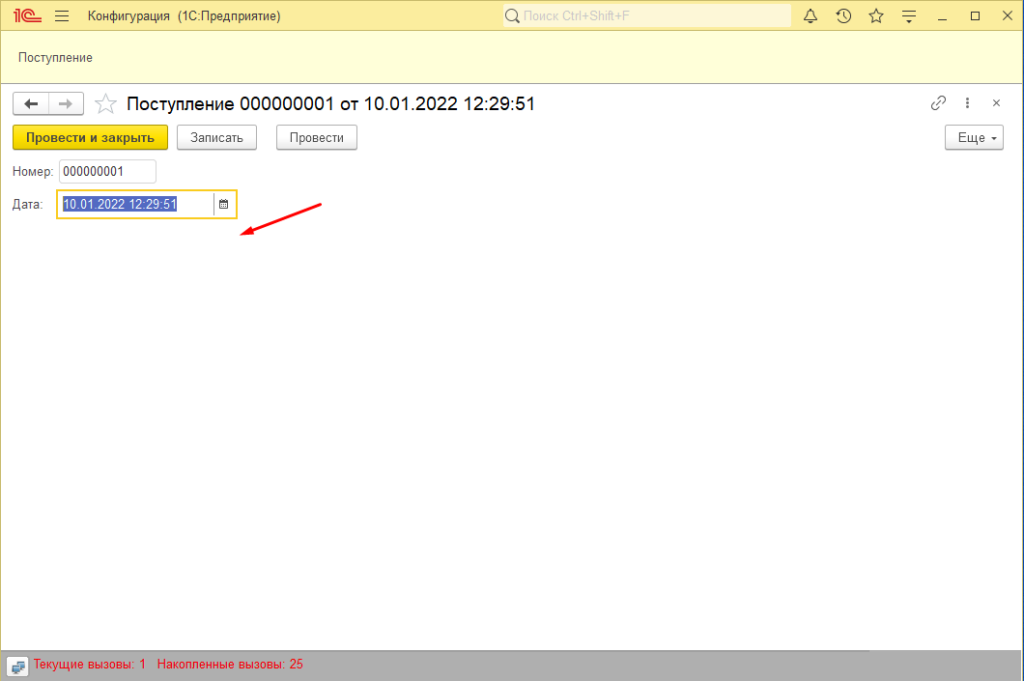
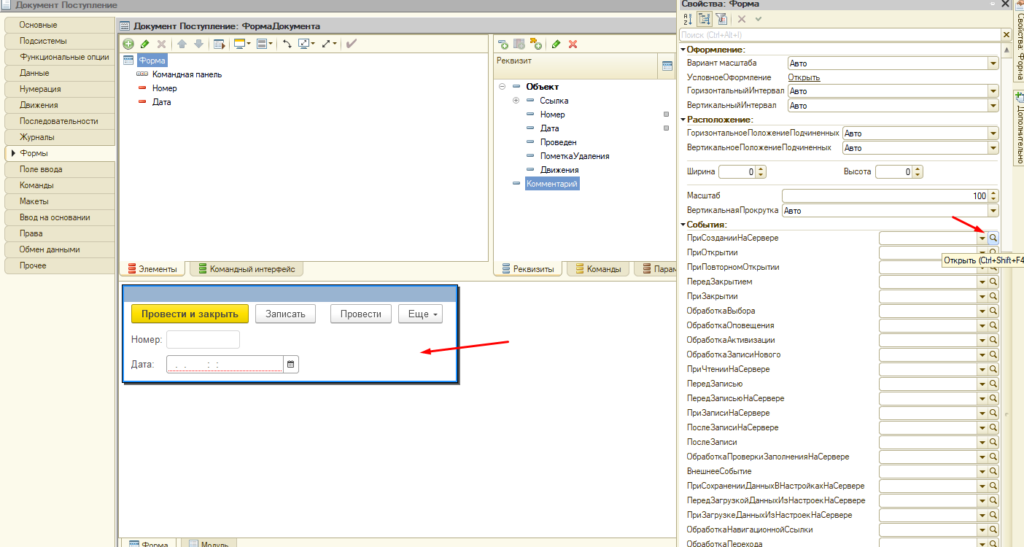
Для этого в конфигураторе создаем обработчик события «При создании на сервере». Если кто не знает как его создать то для этого выделяем всю форму одинарным кликом, после чего в открывшемся меню справа ищем раздел «События» и напротив «При создании на сервере» нажимаем на значок лупы.
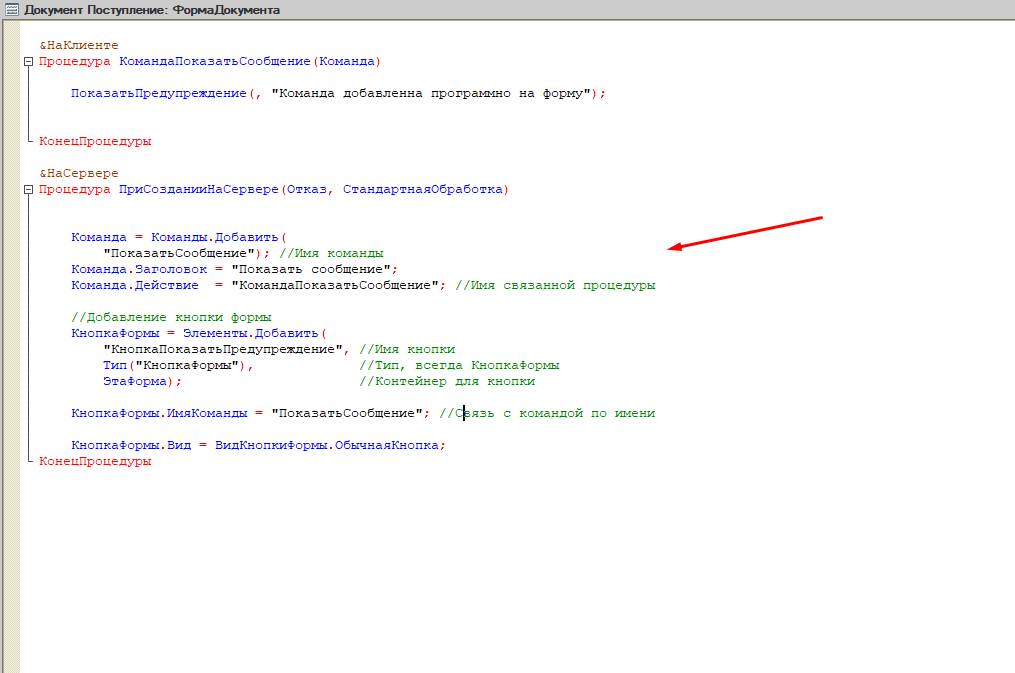
Далее пишем следующий код.
Обязательно пишите комментарии к своему коду.
Сохраняем и проверяем что получилось, в результате Вы должны увидеть кнопку «Показать сообщение», после нажатия на которую должно отобразиться само сообщение.
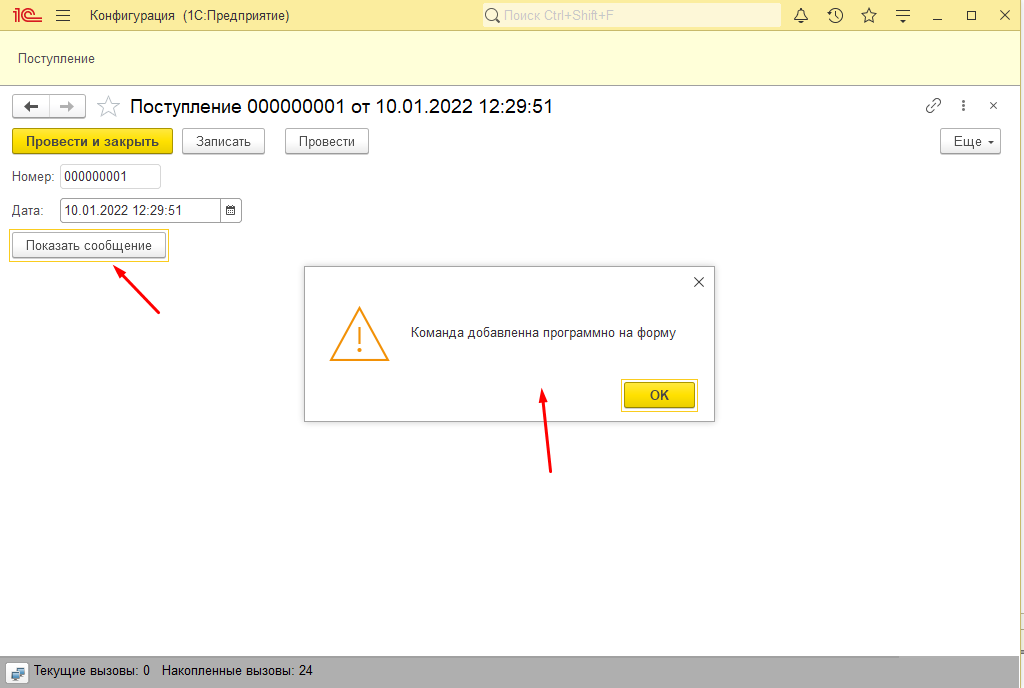
Можно изменить внешний вид кнопки сделать её например ссылкой для этого в коде в процедуре на сервере меняем «ОбычнаяКнопка» на «Гиперссылка».
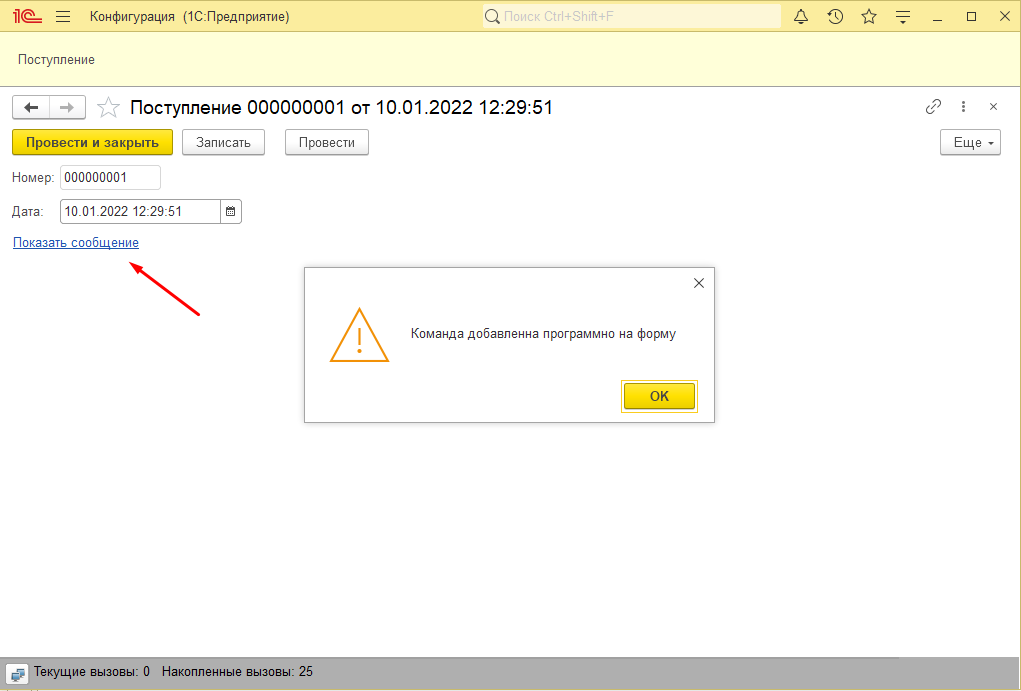
Вариантов настройки внешнего вида и расположения очень много более подробно об этом можно почитать в синтаксис помощнике.
В большинстве случаев все не стандартные реквизите добавляются именно программно. Если мы откроем команды и саму форму в конфигураторе то увидим что их нет.
Как добавить кнопки на рабочую панель в 1С?
Для удобства пользователей в программах 1С доступно изменение рабочей панели инструментов по своему усмотрению: убрать лишнее, добавление кнопок и прочее.
Данный лайфхак поможет быстро настроить 1С для вашего удобства.
Добавление кнопки в журнал документов на вкладке «Счета покупателям»
Шаг 1. Открываем журнал документов «Счета покупателям».
Рабочая панель в данном случае имеет ряд кнопок-команд — «Копировать», «Создать»и т.д. Некоторые кнопки представлены в виде пиктограмм-картинок, а остальные написаны текстом.
Нажимаем для настройки кнопку «Еще».
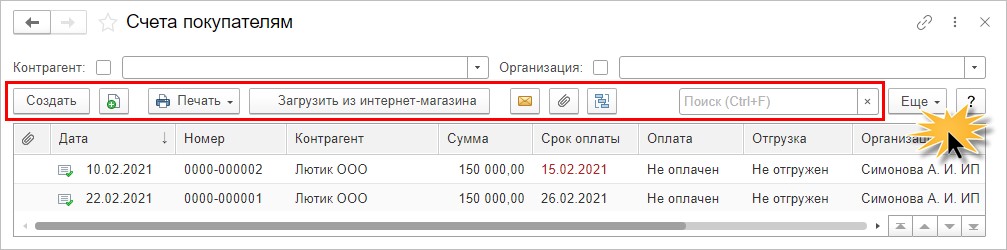
Добавляем на панель кнопки «Провести», «Пометить на удаление/Снять пометку на удаление» и «Отменить проведение».
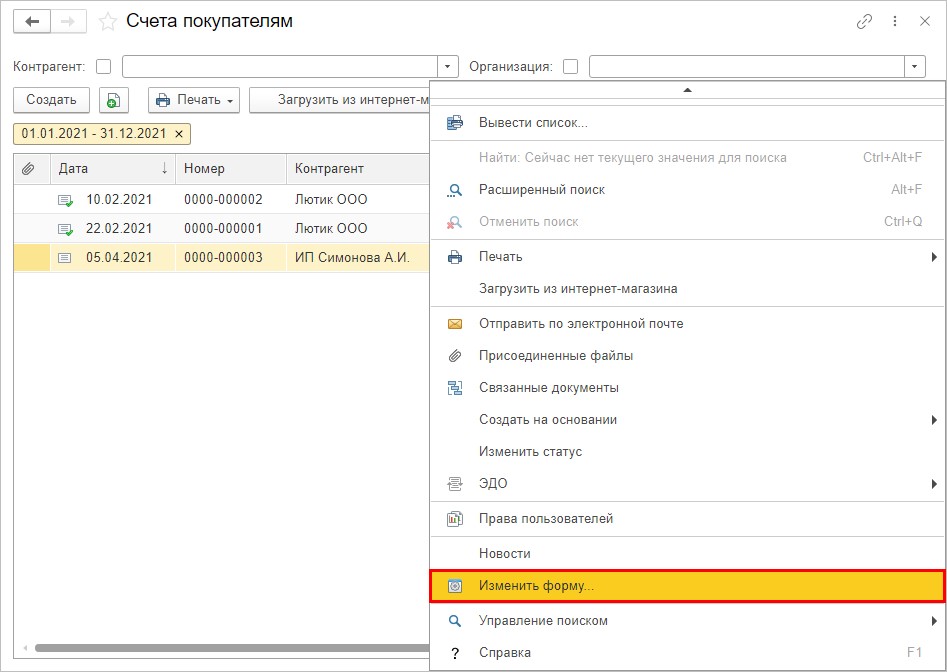
Шаг 2. Выбираем команду – «Изменить форму».
Шаг 3. Открываем раздел «Командная панель» и активируем группу «Кнопки командной панели».
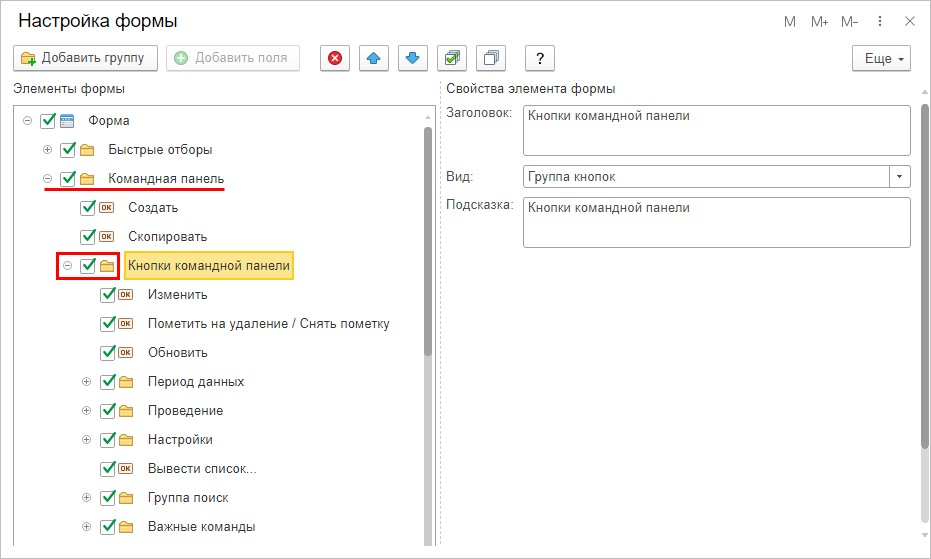
Шаг 4. Выделяем кнопку, необходимую для расположения на рабочей панели.
В зависимости от выбранной команды может незначительно поменяться настройка, но это не принципиально.
Настройка «Отображение» имеет следующие варианты:
- текст;
- картинка;
- авто;
- текст и картинка.
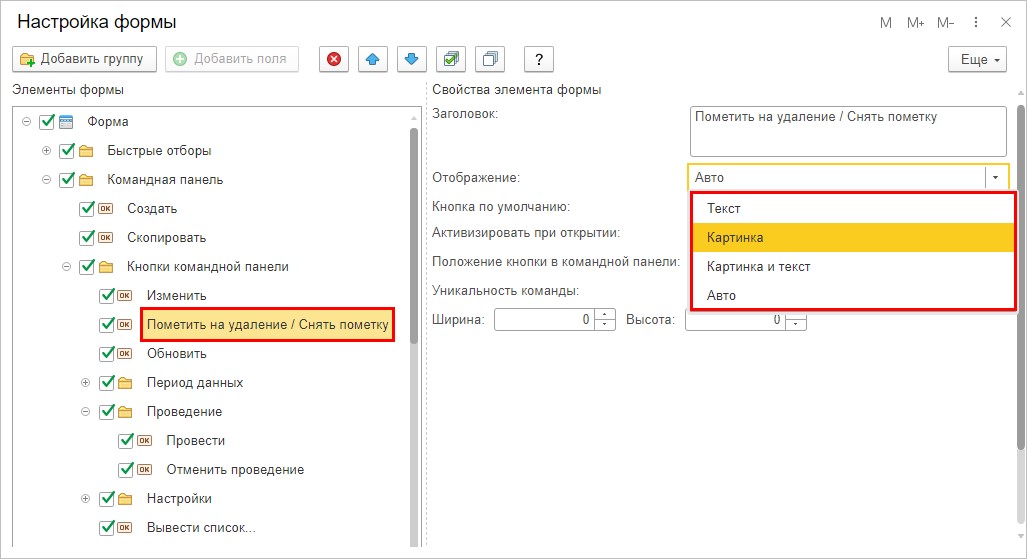
К примеру выбираем тип «Картинка», он более компактный.
Шаг 5. Выбираем вариант настройки «Положение кнопки в командной панели» из имеющихся вариантов:
- в командной строке;
- в дополнительном подменю;
- авто;
- в командной панели и дополнительном подменю.
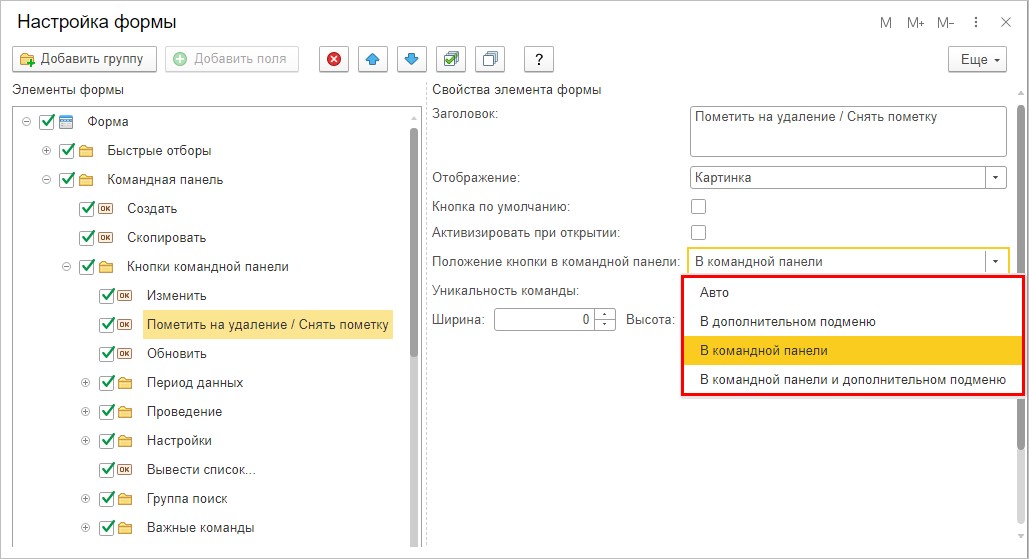
К примеру выбираем — «В командной панели», после чего нажимаем «Ок».
Если окно настройки не отображает кнопку, то необходимо растянуть его вниз, так как она может быть не видна. Без нажатия на «Ок» результат не сохранится.
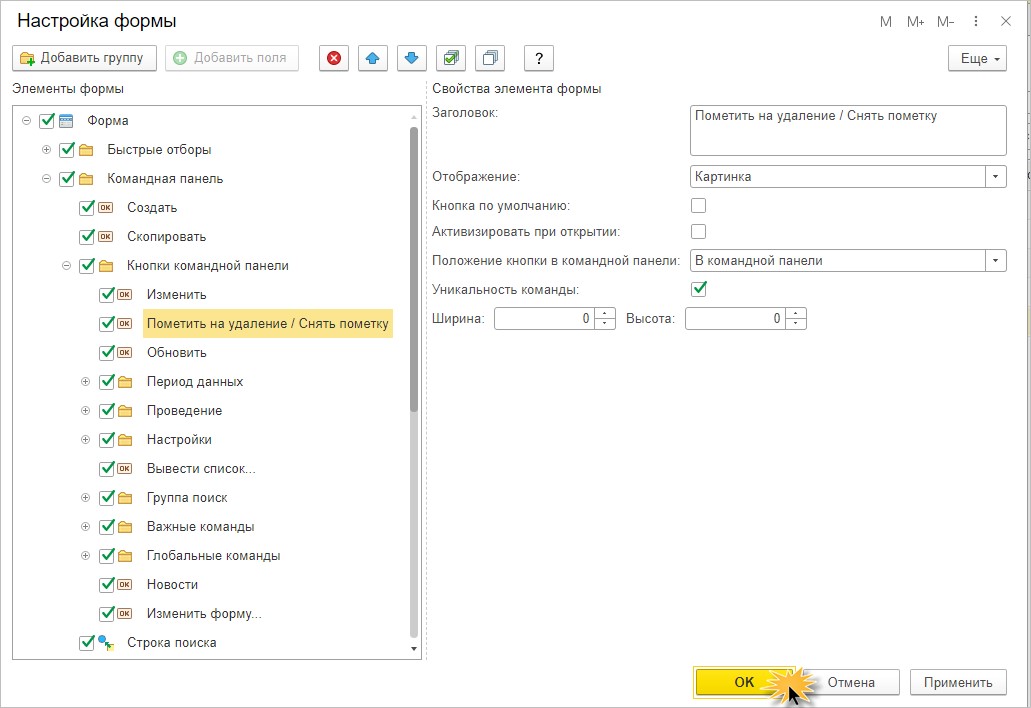
Кнопка «Пометить текущий элемент на удаление / Снять пометку» размещена на панели.
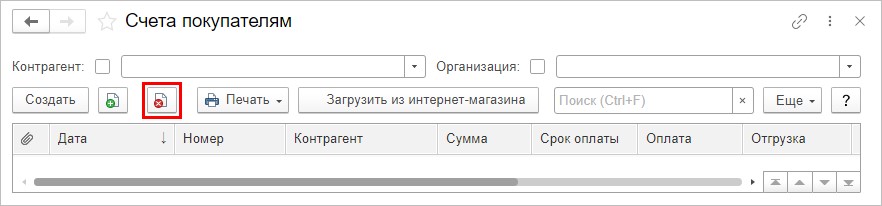
Аналогичные действия выполняем с другими кнопками.
Шаг 6. Нажимаем кнопку «Еще», выбирая команду «Изменение формы». После этого разворачиваем группу «Проведение». Для команд «Отменить проведение» и «Провести» выполните одинаковую настройку: «Отображение – «Текст».
Для «Положение кнопки в командной панели» выбираем вариант «В командной панели и дополнительном подменю». Дополнительное подменю открывается кнопкой «Еще».
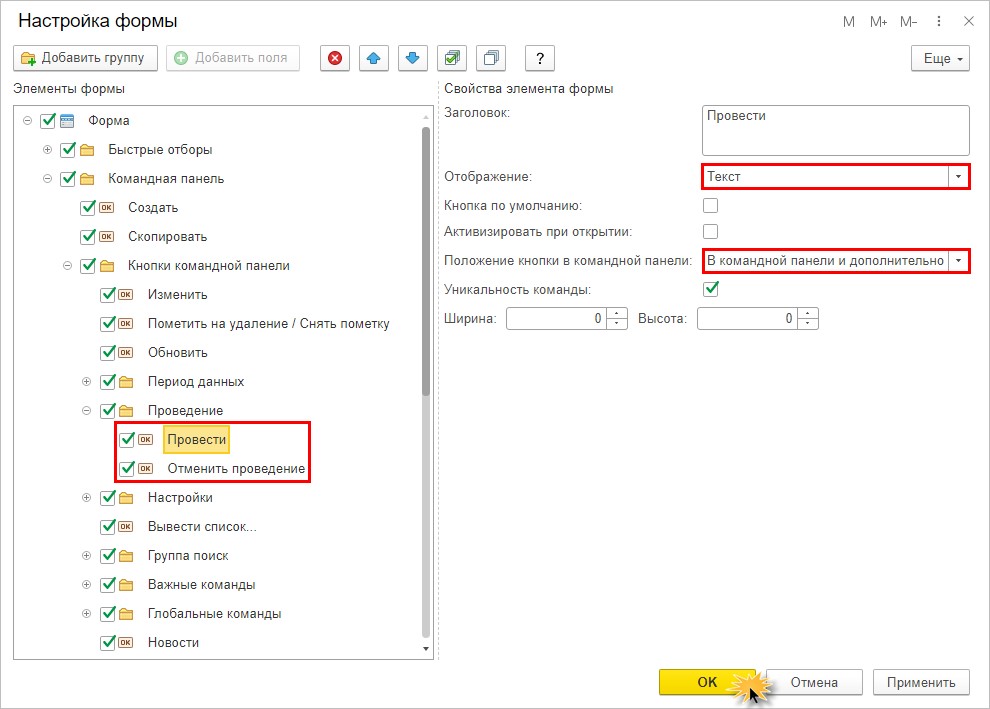
Шаг 7. Нажмите «Ок».
Текстовые кнопки «Отменить проведение» и «Провести» будут отображаться на рабочей панели журнала «Счета покупателям», сохранившись в кнопке «Еще».
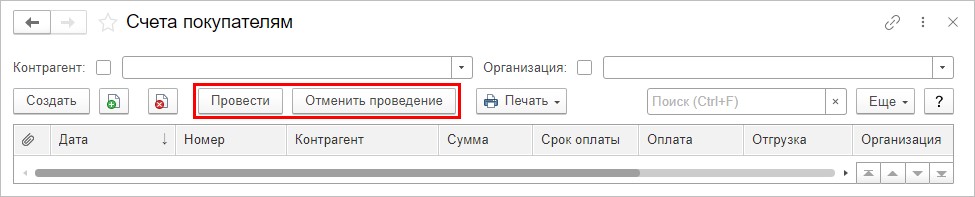
Для комфортной работы настраивайте рабочую панель 1С под себя.
Сервисы, помогающие в работе бухгалтера, вы можете приобрести здесь.
Хотите получать подобные статьи по четвергам?
Быть в курсе изменений в законодательстве?
Подпишитесь на рассылку
Добавление кнопок быстрого запуска на панель Главного меню в 1С:Управление торговлей 10
Для быстрого доступа к элементам системы в 1С:Управление торговлей 10 предусмотрены панели инструментов в главном меню, которые имеют предопределенный состав. Ссылки на часто используемые элементы системы, такие как документы, отчеты, обработки, справочники можно добавить на панель главного меню. Это позволит непосредственно, не переходя в разделы открывать нужные элементы системы.
Добавление кнопок быстрого запуска на панель главного меню пользователь может произвести самостоятельно. Для этого ему необходимо пройти следующие этапы:
- Двойным щелчком мыши на панели главного меню вызвать команду «Настройка»
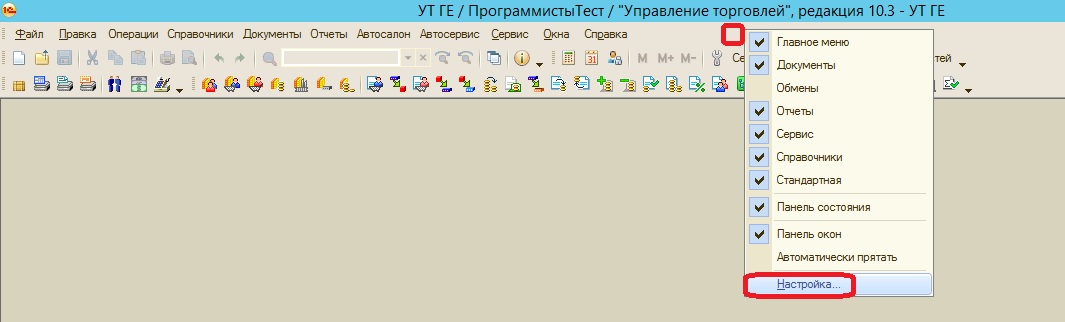
- На вкладке «Панель инструментов» можно создать свою собственную Командную панель, в которую вы сможете добавлять свои команды. Команды можно добавлять в предопределенные командные панели. Для создания новой командной панели нужно нажать на кнопку «Создать».
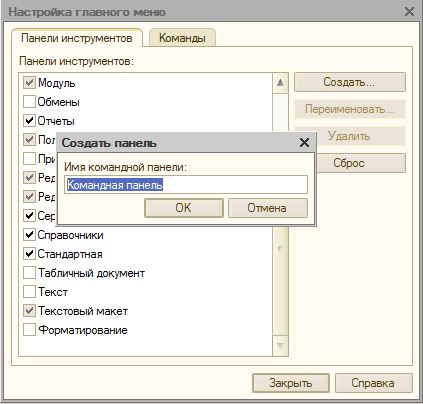
- Кнопкой «Переименовать» можно переименовать добавленные пользовательские панели команд.
- Кнопкой «Удалить» можно удалить добавленные пользовательские панели команд.
- Кнопка «Сброс» восстанавливает настройки по умолчанию панелей инструментов.
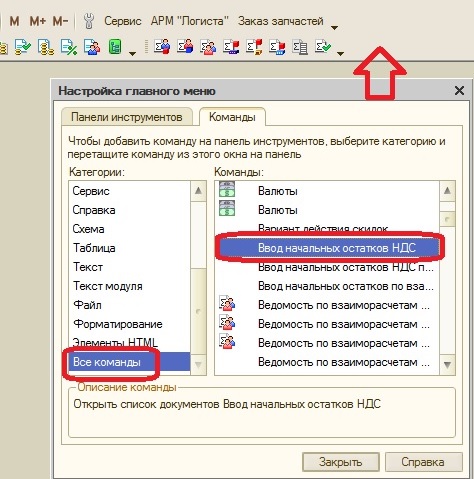
- На вкладке «Команды» расположен список команд и ссылок, которые доступны для добавления на панель инструментов. Команды сгруппированы по категориям, внизу списка имеется категория «Все команды» где команды перечислены без деления по категориям.
- Для добавления команды или ссылки на элемент системы необходимо зажать левой кнопкой мыши нужную команду и перетащить на панель инструментов.
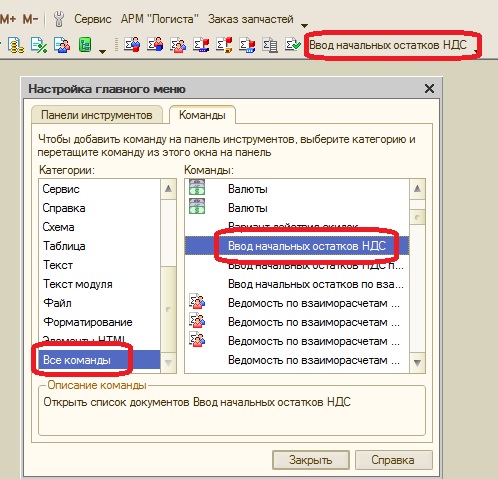
Данная настройка отражается только у того пользователя, под которым она производилась.