How to add background image to transparent GIF?
It's possible to use our GIF maker to add background image to GIFs with transparent background or to change solid background to image.

First you will need a GIF with transparent background (if you have a GIF with solid color background you can convert this color to transparency). And the background image, of course. The background image should have the same dimensions as the GIF. GIF maker will offer to resize it if it detects the sizes are different, but it may not always resize it in the way you want.
Adding background image to the animated GIF
- upload the desired background image together with the GIF you want to edit to our GIF maker tool;
- drag and drop the background image frame to the first position;
- set the duration for this frame to 1 (it seems setting delay time to 0 can be interpreted incorrectly by some image viewers):
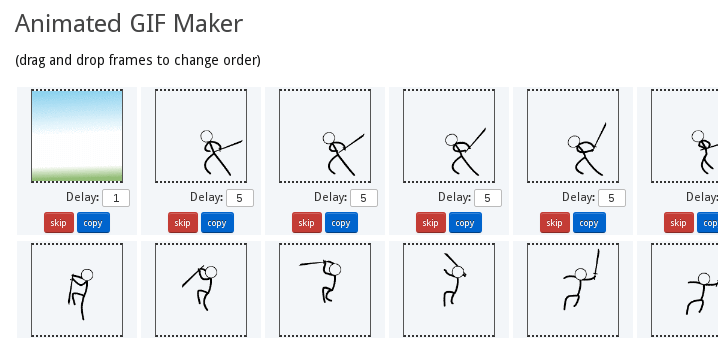
- select "don't stack frames" and "keep the first frame as background" options:

That's all! Now you should be able to make a new GIF with the background you uploaded.
Средство для удаления фона из GIF
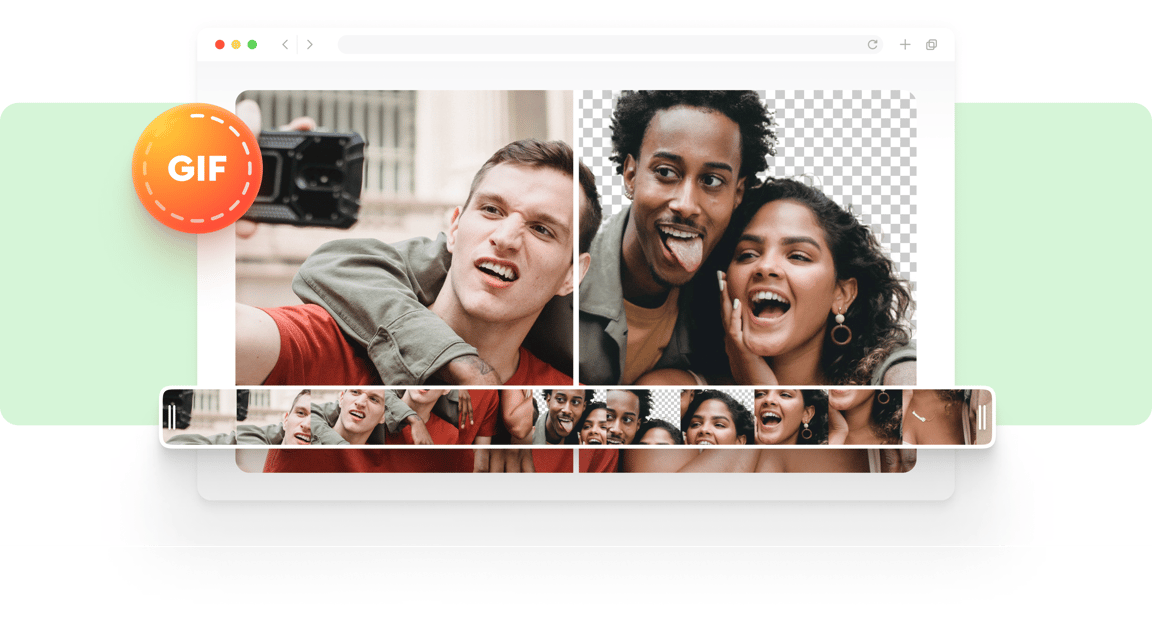
Вы хотите сделать фон вашего GIF прозрачным или заменить его другим? Теперь вы можете сделать это автоматически с помощью VEED! Вы можете удалить фон своего GIF и заменить его на выбранное вами изображение или видео. Если у вас нет изображения или видео, которые вы можете использовать в качестве замены, вы можете выбрать из нашей онлайн-медиатеки!
Как Удалить Фон из GIF:
Загрузите GIF или запишите видео с помощью нашей веб-камеры. Вы также можете перетащить его в поле редактора.
Выберите видео на таймлайне, и нажмите на "Удалить фон". Фон исчезнет, и вы сможете заменить его на другое изображение.
Если вы довольны своим редактированием, просто нажмите 'Экспорт'. Убедитесь, что вы выбрали "Скачать как GIF" при загрузке.

‘Средство для удаления фона в GIF’ Руководство
Онлайн создатель и редактор GIF
VEED дает возможность создавать и редактировать GIF-файлы онлайн всего в несколько кликов. Вы можете сделать фон своего GIF на прозрачный или заменять исходный фон другим изображением или видео. Вы даже можете создать GIF из видео и наоборот. Используйте наш онлайн фоновый ластик, чтобы удалить фон любого GIF или видео!
Бесплатное использование
Наше онлайн средство для удаления фона с GIF бесплатное. Вам даже не нужно регистрироваться или создавать учетную запись! Просто загрузите свой GIF или начните записывать видео, а затем удалите фон в один клик! Если вы хотите использовать потоковое видео, вы также можете выбрать из нашей онлайн-библиотеки потоковых медиафайлов. Однако, незарегистрированные пользователи имеют ограниченные потоковые медиа-опции. Премиум абоненты получают полный доступ к нашей потоковой библиотеке; проверьте наш прайс-лист для получения дополнительной информации.
Создавайте, редактируйте и транслируйте видео онлайн
Самое лучшее в сервисе VEED это то, что он является универсальным видеоредактором. Помимо создания и редактирования GIF, вы можете использовать наш полный набор инструментов для создания видео профессионального качества всего за несколько кликов — и вы можете сделать это прямо из своего браузера! Нет необходимости устанавливать дополнительное программное обеспечение или плагины. VEED работает на Мас, Windows и всех мобильных устройствах.
3 способа добавить фон в GIF для привлекательных визуальных эффектов
Добавление фона к GIF может повысить его визуальное воздействие и создать увлекательную анимацию. Будь то обмен GIF-файлами в социальных сетях, включение их в презентации или использование в личных проектах, добавление фона открывает целый мир творческих возможностей. В этом посте мы сосредоточимся на том, как добавить фоны в GIF, что позволит вам раскрыть свой творческий потенциал и создать визуальную ошеломляющую анимацию, которая оставит неизгладимое впечатление.
Добавить фон в GIF
Часть 1. Как добавить фон в GIF в AnyMP4 Video Converter Ultimate
AnyMP4 Video Converter Ultimate это кросс-функциональная программа, позволяющая добавлять фон к вашему GIF. Хотя название программы предполагает, что это видео конвертер, она предлагает различные функции, такие как Collage Maker, который вы можете использовать для добавления BG в GIF. Он позволяет вам выбирать из доступных шаблонов, импортировать изображения, видео или их комбинацию в качестве фона и добавлять фильтры. Кроме того, он позволяет добавлять вашу любимую музыку, чтобы улучшить и выделить ваш GIF.
Вот как добавить фон в GIF с помощью AnyMP4 Video Converter Ultimate:
1. Начните с загрузки AnyMP4 Video Converter Ultimate. Установите его на свой компьютер, а затем запустите.
2. Наведите курсор на Коллаж вкладку и выберите нужный шаблон .
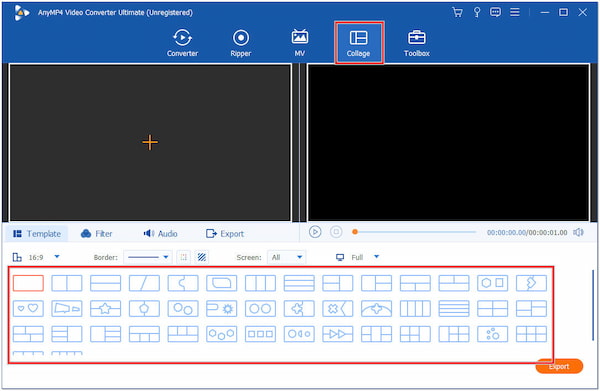
3. Нажмите Дополнительная значок, чтобы импортировать GIF, затем сделайте это снова, чтобы загрузить желаемый фон.
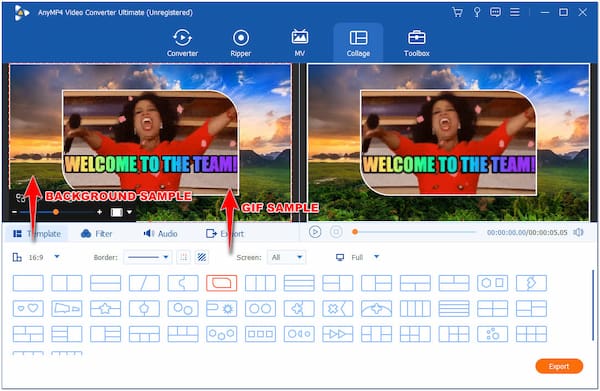
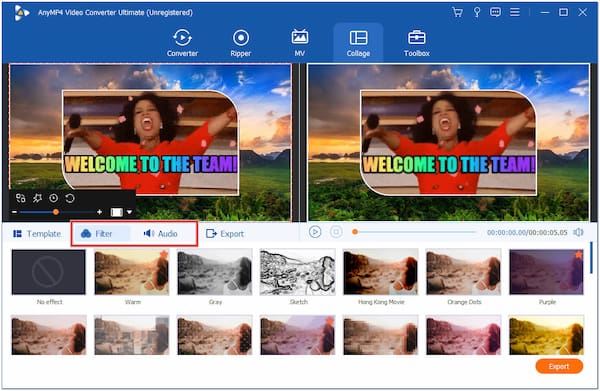
4. При желании измените Толщина границы, цвет, и фон . Также вы можете добавить фильтры и фоновая музыка для улучшения вашего GIF.
5. После этого нажмите Экспортировать кнопку и настроить параметры видео в соответствии с вашими потребностями. Наконец, нажмите кнопку Начать экспорт кнопку для сохранения вывода.
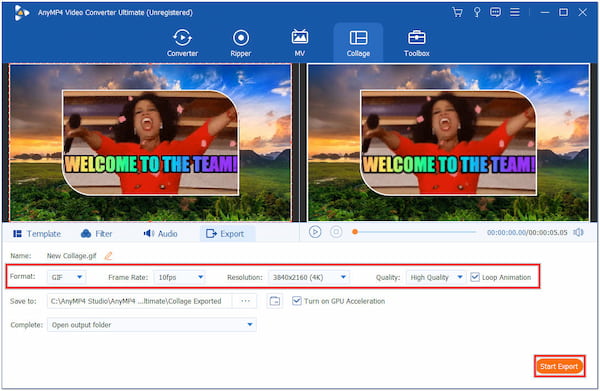
Одной из примечательных особенностей AnyMP4 Video Converter Ultimate является то, что он позволяет вам выбрать другой формат в качестве выходного, кроме GIF. Кроме того, он позволяет вам добавить текст в GIF изображение, чтобы сделать его мемом.
Часть 2. Как добавить фон в GIF в Photoshop
Adobe Photoshop предоставляет функции и инструменты для редактирования и управления изображениями, включая GIF-файлы. Он позволяет создавать новые слои, добавлять фоновые изображения в GIF, настраивать положение, изменять размер, преобразовывать и применять методы редактирования для смешивания фона с GIF. Photoshop поддерживает работу со слоями, позволяя разделить GIF и фон на разные слои для точного редактирования и контроля.
Вот как добавить фон в GIF в Photoshop:
1. Откройте Photoshop и импортируйте файл GIF; он появится в виде слоев.
2. Создайте новый слой ниже существующих, используя Новый слой кнопка. Перетащите новый слой под слои GIF в Слои панели.
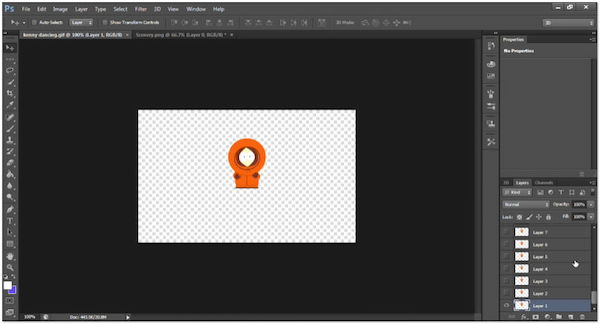
3. Выберите новый слой, выберите цвет фона или импортируйте изображение с помощью инструмента «Ведро с краской».
4. Отрегулируйте положение и размер фонового слоя с помощью Двигаемся or Свободная трансформация инструментов.
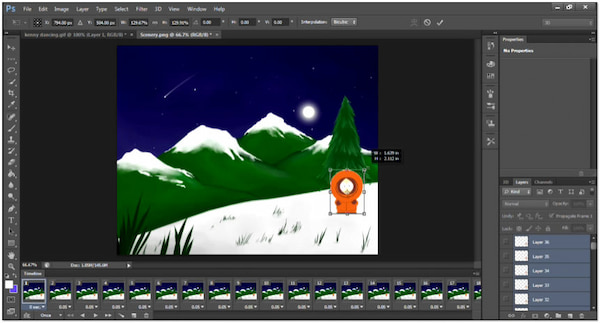
5. Сохраните отредактированный GIF через Файл , то Сохранить для Интернета . Настройте такие параметры, как формат, качество и параметры зацикливания.
6. Укажите папку назначения и нажмите Save. экспортировать GIF с новым фоном.
Система слоев Photoshop обеспечивает неразрушающее редактирование, сохраняя исходный GIF при добавлении фона на отдельные слои. Кроме того, вы можете использовать Photoshop для удаления фона из изображения для GIF. Тем не менее, новичкам потребуется время и практика, чтобы умело обращаться с обширными функциями и инструментами Photoshop.
Часть 3. Как добавить фон в GIF онлайн в GIPHY
GIPHY — это платформа на основе браузера, которая позволяет пользователям создавать и редактировать GIF-файлы. Он позволяет загружать GIF и использовать встроенные инструменты редактирования для применения фона. GIPHY позволяет добавлять цвет фона в GIF-файлы или выбирать фоновое изображение из их библиотеки. Кроме того, он позволяет вам добавить свое изображение для использования в качестве фона. После добавления фона можно дополнительно настроить GIF.
Вот как добавить фон в GIF онлайн:
1. Откройте Photoshop и импортируйте файл GIF; он появится в виде слоев.
2. Нажмите Создавай для загрузки файла GIF.
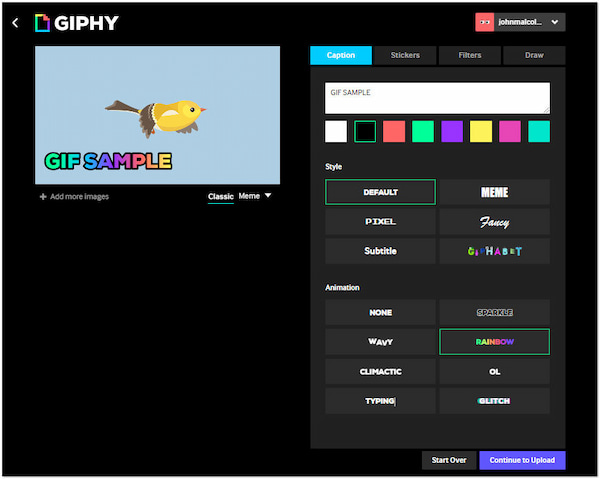
3. Перейдите в интерфейс редактирования и найдите проверка данных .
4. Выберите сплошной цвет или фоновое изображение.
5. Нажмите Продолжить загрузку когда закончил редактирование.
6. Нажмите Загрузить в GIPHY чтобы сохранить GIF с добавленным фоном.
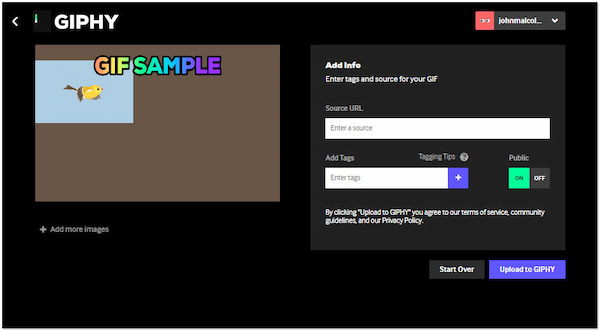
GIPHY — это удобный вариант для обычных пользователей, которым нужно быстрое и простое редактирование GIF-файлов, включая добавление фона. Однако если у вас медленное или ненадежное подключение к Интернету, это повлияет на производительность и скорость отклика процесса редактирования.
Часть 4. Часто задаваемые вопросы о добавлении фона в GIF
Могут ли GIF-файлы иметь прозрачный фон?
ДА! GIF-файлы могут иметь прозрачный фон. Прозрачность в GIF-файлах позволяет полностью удалить фон или сделать его прозрачным, чтобы были видны только анимированные элементы без какого-либо сплошного цвета или изображения за ними. Эта функция полезна для наложения GIF на разные фоны или интеграции его с другим контентом.
Можете ли вы добавить фон к GIF?
ДА! Вы можете добавить фон к GIF. Добавление фона в GIF позволяет настраивать и улучшать визуальное представление анимации. Добавление фона может создать целостный вид, подчеркнуть содержимое или выделить GIF в различных контекстах.
Можете ли вы иметь фон GIF на iPhone?
ДА! Вы можете установить GIF в качестве фона на iPhone, но iOS изначально не поддерживает эту функцию. Однако сторонние приложения в App Store позволяют установить GIF в качестве обоев вашего iPhone.
Может ли GIF быть фоном?
ДА! GIF может быть фоном в другом GIF. Но было бы лучше, если бы у вас было специализированное программное обеспечение для достижения этой цели. Одним из инструментов, на который вы можете положиться, является AnyMP4 Video Converter Ultimate. Это позволяет вам импортировать GIF и сделать его фоном вашего GIF. Вы можете обратиться к описанной выше процедуре, чтобы выполнить это.
Могу ли я поставить GIF в качестве фона рабочего стола?
ДА! GIF-файлы могут быть фоном в определенном контексте, например, на веб-сайте или на рабочем столе компьютера. Тем не менее, GIF-файлы используются как отдельные анимированные изображения или как часть веб-страницы или публикации в социальных сетях, а не как фоновый элемент.
Заключение
Добавление фона в GIF-файлы дает вам возможность превратить обычную анимацию в необычные визуальные эффекты. Процесс, который мы рассмотрели в этом посте, предоставил вам знания и инструменты для улучшения ваших GIF-файлов и выделения их в переполненном цифровом ландшафте. Независимо от того, выбираете ли вы однотонные цвета, увлекательные изображения или другие творческие варианты фона, не забывайте экспериментировать, исследовать и давать волю своему воображению. С возможностью добавить фоны в GIF, вы уже на пути к созданию визуально привлекательных анимаций, которые привлекают внимание, вовлекают зрителей и воплощают в жизнь ваше творческое видение.
Что вы думаете об этом посте.
Рейтинг: 4.9 / 5 (на основе рейтингов 532)
 Размещено от Анжелика Ливанаг в GIF, Редактировать фотография
Gif bg color changer
The free plan lets you use GIF tools for personal use only. Upgrade to the premium plan to use GIF tools for commercial purposes. Additionally, these features will be unlocked when you upgrade:
You’re using the free plan
The free plan lets you use GIF tools for personal use only. Upgrade to the premium plan to use GIF tools for commercial purposes. Additionally, these features will be unlocked when you upgrade:
Text has been copied to clipboard
Yay! The text has been copied to your clipboard. If you like our tools, you can upgrade to a premium subscription to get rid of this dialog as well as enable the following features: