Как открыть Телеграм в браузере: 6 простых способов входа в Telegram через браузер онлайн
 Приветствуем. Решили запустить Телеграмм в браузере? Предлагаем прочитать нашу простую пошаговую инструкцию, как осуществить вход через браузер в Телеграм.
Мы расскажем, как открыть Телеграм в браузере через официальные сайты разработчиков, как пройти регистрацию через телефон Андроид, Айфон или по номеру телефона. А также покажем, как войти в Telegram через браузеры Google Chrome, Opera и Firefox, используя браузерные расширения.
Что такое Telegram Web
При самостоятельном поиске страницы мессенджера нужно быть крайне внимательным. Если вы в строке поиска наберете «Телеграм», то результат будет не единственным – множество ресурсов предложат вам свои услуги, справедливо отвечая запросу. И на первых строках, наверняка, будет официальный источник. Но так бывает не всегда.
Из топа выдачи официальные ресурсы могут быть смещены сайтами мошенников. Отличить неблагонадежный источник можно по его адресу. При этом внешний вид сервиса может быть полностью идентичным оригиналу. Официальные сайты веб-версии Телеграмма:

Мессенджер можно использовать на большинстве популярных устройств. Это и настольные компьютеры, и ноутбуки под управлением операционных систем Windows, Linux и macOS, а также мобильные устройства на базе iOS и Android. Кроме того, есть возможность воспользоваться веб-версией сервиса. Она становится предпочтительнее приложения, когда встает вопрос о разовом использовании мессенджера на чужом устройстве, или когда нужно запустить работу сразу с нескольких аккаунтов.
Web-версии достаточно наличия браузера. У этого типа версии Телеграмма есть несколько преимуществ, о которых стоит упомянуть подробно. В первую очередь, это доступность Телеграма даже на тех устройствах, под которые приложение не адаптировано. Если у вас есть браузер и выход в интернет – вы получите и функции сервиса.
Кроме того, для подключения компа к Telegram не обязательно заводить в ту же сеть и смартфон, с которого вы уже авторизовались. Синхронизация данных будет обеспечена, даже если ваш телефон выключен или не имеет подключения к интернету. Если у вас несколько рабочих аккаунтов, просто выведите каждый из них на отдельную вкладку браузера или в отдельное окно, чтобы пользоваться всеми одновременно.
Когда на телефоне закончилось свободное пространство, вы не сможете загрузить новое приложение. А воспользовавшись уже установленным браузером, сможете попасть в личный профиль Телеграмма и начать общение. Веб-версия на ПК позволяет сохранять медиафайлы на диск, не беспокоясь о хранилище в телефоне.
А если вы используете общий компьютер, то именно веб-версия мессенджера обеспечит вам сохранность диалогов от посторонних глаз. Вы просто закрываете вкладку с чатом, и все данные тут же удаляются. При этом возможности браузерного Телеграма не являются урезанными в сравнении с десктопной версией.
Войти в Телеграмм через браузер несложно, достаточно знать адрес официальной ссылки на ресурс. Если вы обнаружили, что сайт недоступен, это может быть связано с политикой настроек вашего провайдера. По одной из представленных здесь ссылок вы получите доступ к своему профилю.
Как зайти в Телеграмм Веб через браузер
Для получения доступа к опциям сервиса достаточно зайти на страницу https://web.telegram.org/k/. Телеграм в браузере компьютера позволяет выбрать русский язык, как и мобильное приложение или десктоп-вариант ПО.
Авторизоваться под своим именем вы сможете двумя путями: через QR-код или через привязанный телефон.
Рассмотрим оба метода.
Вход в Telegram Web через Android по QR-коду
Если у вас Andriod, следуйте инструкции:
- Войдите в приложение.
- Нажмите на кнопку «Меню» – полосатая в верхнем углу дисплея.

- Выберите раздел «Настройки».

- Войдите в «Устройства».

- Нажмите «Подключить устройство».

В ответ на это активируется камера, готовая считывать QR-код. Наведите ее на монитор, чтобы зашифрованная информация попала в рамку. Всего секунда – и вы внутри своего аккаунта в Web-Телеграм.
Вход в Telegram Web через iOS по QR-коду
С iPhone тоже можно подключить комп к веб-телеграму. Для этого:
- Войдите в раздел «Настройки» мессенджера.

- Пролистайте до пункта «Устройства».

- Выберите далее «Подключить устройство».

iPhone запустит приложение «Камера» в режиме считывания QR-кода. Вы это поймете по квадратной рамке на экране. Просто наведите ее на код, появившийся на экране компьютера. Фотографировать его не придется – как только камера поймает и расшифрует данные, и вы войдёте в ваш профиль ТГ.
Вход в Telegram Web по номеру телефона
Стоит сказать, что этот способ удобнее использовать для входа в мессенджер с телефона. Войти в аккаунт по привязанному номеру телефона не составит труда:
- Перейдите на страницу сервиса и найдите в нижней части первой страницы «Вход по номеру телефона». Для того, чтобы приступить к авторизации, нажмите «Далее».

- Впишите номер, на который регистрировали свой аккаунт.

- На телефон в приложение Телеграмма (в его основной канал мессенджера в чатах, который называется «Telegram») поступит сообщение с кодом, который нужно ввести в поле на экране компьютера или телефона.

Как только код будет введен, процедура авторизации завершится, и вы получите доступ к своим диалогам. Онлайн вход с компьютера в Телеграмм осуществлен.
Как войти в Телеграм через браузер, используя браузерные расширения
Вход через в Телеграм через расширение браузера Google Chrome
Теперь выясним, как войти с компьютера в Телеграмм Веб, установив дополнение в браузере «Google Chrome».
- В браузере открываем магазин расширений.

- В качестве запроса используем «Телеграм».

- Страница предложит вам несколько вариантов. Выберите тот, что имеет официальный логотип Telegram.
- Дайте команду «Установить».
- Всплывающее окно покажет кнопку «Установить расширение». Нажмите ее.
Когда установка завершится, на панели браузера появится иконка мессенджера.
Вход через в Телеграмм через расширение браузера Firefox
- В браузере Firefox нужно выбрать «Дополнения и темы».

- В строку для поиска дайте запрос Telegram.

- Теперь можно установить найденное расширение.

Вход через в Telegram через расширение браузера Opera
В Opera на компе есть слева панель быстро запуска некоторых приложений.

Обычно по умолчанию Телеграм уже включен в нее, но если вы не видите сбоку голубой значок с самолетиком, тогда нажмите на три точки внизу панели или кликните правой клавишей по ней, чтобы войти в раздел «Настройка боковой панели».

Здесь вы сможете включить Telegram внутри браузера.

Мы рассказали про способы, используя которые можно зайти в Телеграмм через браузер на телефоне или компьютере, используйте наиболее удобный для вас и не беспокойтесь о безопасности данных.
Вам также может быть интересно:
Николай Данилов
Комментарии (6)
Максим
Не могу зайти в телеграмм, просит код из почты. Телефон потерял, нет доступа к старой почте. Симку восстановил, а звонок и код не приходит.
SMARTRONIX.RU
Добрый день. Попробуйте сделать следующее. Удалите приложение Telegram и установите его заново. Когда оно откроется, обязательно выберите “Продолжить на русском”, далее введите свой номер телефона и следуйте по шагам, которые предлагает приложение. На ваш номер должен поступить звонок с кодом, убедитесь что неизвестный номер не блокируется. Если был ранее установлен облачный пароль, то обязательно нужно восстановить доступ к почте, только через неё получится получить доступ.
Светлана
Добрый день! пользовалась ТГ через веб телеграмм. последние дни не могу зайти на это сайт – пишет соединение сброшено, нет Интернетом. подскажите как быть
SMARTRONIX.RU
Добрый день. Жаль, что вы не написали, где именно происходит ошибка. Например, если соединение сброшено в браузере на Андроид, зайдите в “Настройки” – “Общие настройки” – “Сброс параметров сети”. И заново введите пароль от Wi-Fi роутера.
Добрый день. К сожалению, в вашей статье я нашёл лишь довольно очевидные советы, которые сами собой реализуются интуитивно после введения в поисковую строку телеграмвеб или веб.телеграм. Возможен ли вход в свой аккаунт, когда он срочно нужен, но мобильного телефона с приложением нет под рукой или, как в моём случае, телефон разряжен до 0%, и сообщение с проверочным кодом просмотреть нет никакой возможности?
SMARTRONIX.RU
Добрый день. Без телефона войти не получится. Все возможные способы перечислены в статье.
Вход в аккаунт Telegram в браузере

Мессенджер Telegram доступен к использованию на устройствах, работающих под управлением разных ОС, – как настольных (Windows, macOS, Linux), так и мобильных (iOS, Android). Помимо приложений у сервиса есть и полноценная веб-версия, которая хорошо подходит для разовых нужд или случаев, когда требуется использовать еще один аккаунт. Войти в нее можно через любой браузер, и далее мы расскажем, как это сделать.
Ввиду того, что Телеграм считается заблокированным в России, официальный сайт, а вместе с ним и веб-версия мессенджера могут оказаться недоступными – либо неработоспособными, либо скрытыми из поисковой выдачи (зависит от используемой системы и провайдера). Но, к счастью, разработчики сервиса весьма умело обходят блокировки и ограничения, поэтому для данных страниц были созданы зеркала. Так, интересующее нас браузерное приложение на момент написания статьи имеет как минимум четыре таковых, поэтому если первая из представленных ниже ссылок не сработает, воспользуйтесь любой другой.
Важно! Будьте внимательны, если вы решите самостоятельно искать страницу веб-версии мессенджера – первые места в выдаче обычно занимают официальные ресурсы, однако на их месте вполне могут оказаться сайты мошенников, дублирующие интерфейс и ворующие личные данные или распространяющие вирусы. Рекомендуем проверять адреса на специальных веб-сервисах.
Читайте также: Как проверять ссылку на вирусы
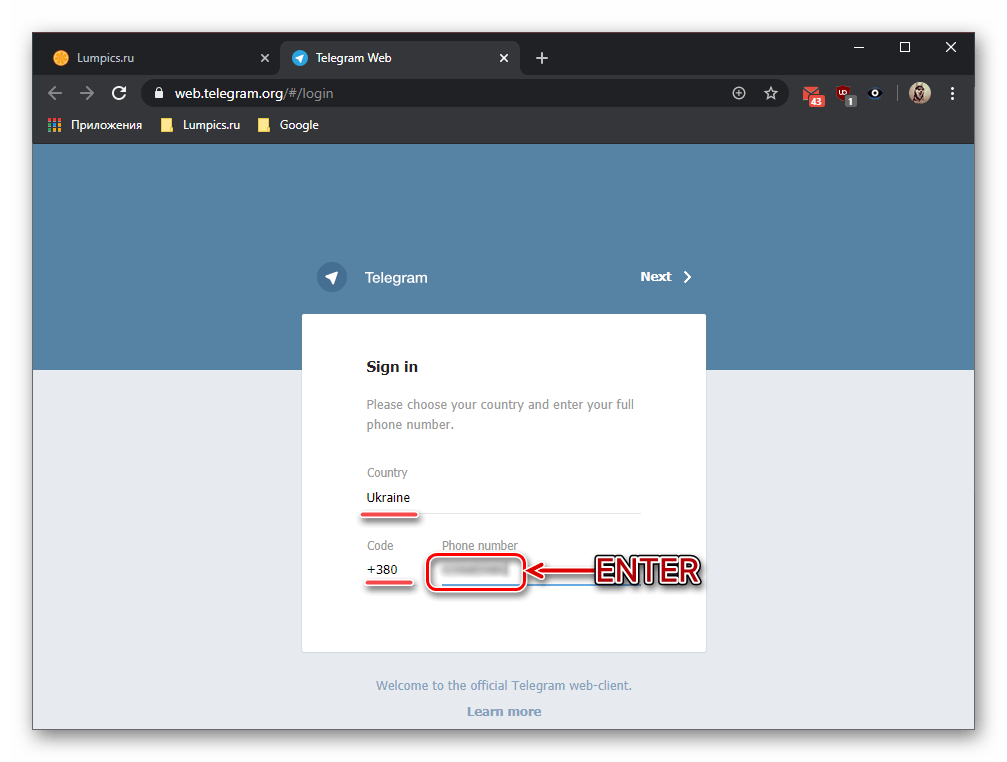
- В любом удобном браузере перейдите по одной из указанных выше ссылок, после чего введите номер телефона, используемый вами для общения в Телеграм. Нажмите «ENTER» для подтверждения.
Примечание: Если страна, а значит, и ее код будут определены неправильно, измените их вручную, а затем укажите свой номер.
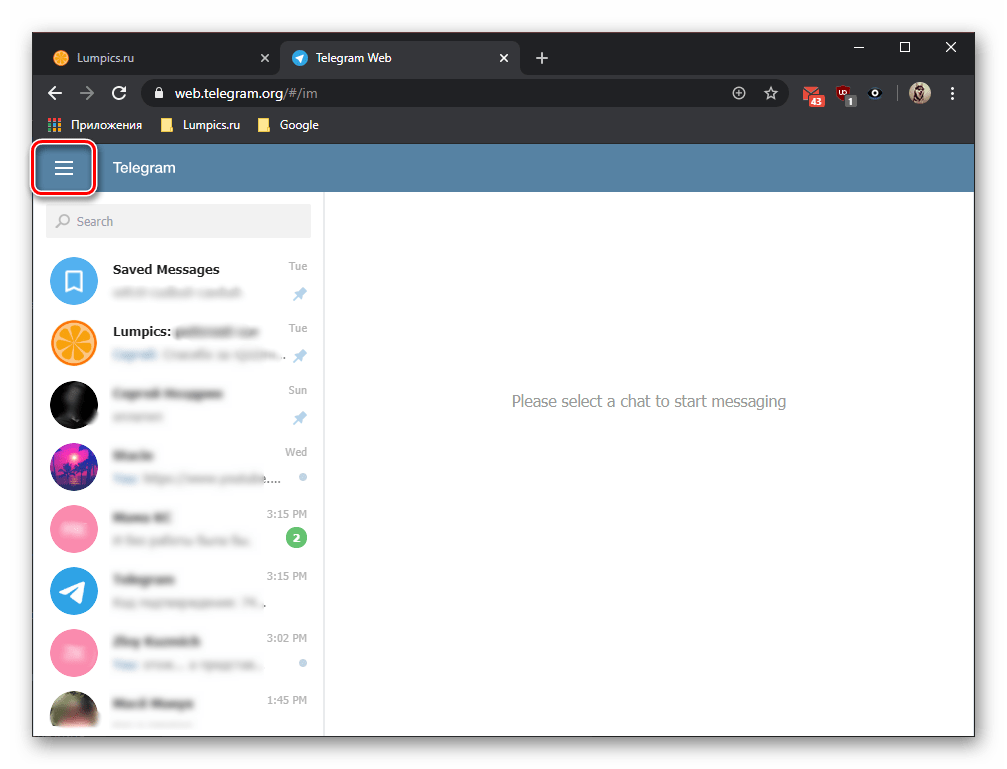
- Вызовите меню веб-приложения, кликнув по трем горизонтальным полосам над списком чатов.
- Перейдите в раздел «Settings».
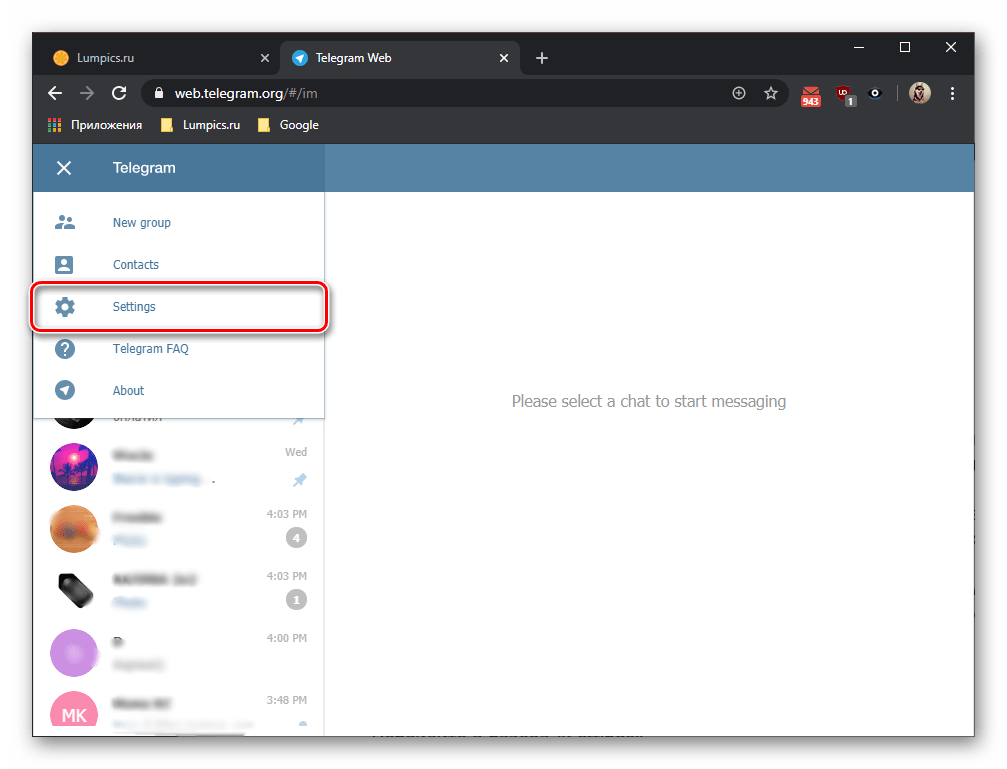
- Внесите необходимые изменения, после чего настройки можно закрыть.
К сожалению, русский язык интерфейса в веб-приложении не предусмотрен.
Теперь вы знаете, как открыть Telegram в браузере. В целом же процедура входа в веб-версию мессенджера ничем не отличается от таковой в приложениях.
Как зайти в веб версию тг
Telegram — один из самых популярных мессенджеров в мире. К сожалению, не все устройства позволяют устанавливать его приложение. В таких случаях удобным решением может стать использование веб-версии мессенджера. В данной статье мы разберем, как зайти в веб версию Telegram, как установить ее на компьютер и как пользоваться без приложения.
Что такое веб-версия Telegram и как она работает
Web-telegram.ru — это онлайн версия мессенджера Telegram. С ее помощью Вы можете войти в систему, просмотреть свои сообщения и даже отправлять их. В веб-версии Telegram используется протокол HTTPS и современные шифровальные технологии для защиты Ваших данных.
Как зайти в веб-версию Telegram
Для входа в веб-версию Telegram Вам понадобится адрес сайта и браузер, например Google Chrome или Firefox. Следуйте инструкциям ниже, чтобы выполнить вход в Telegram из браузера.
- Откройте браузер на своем устройстве.
- В адресной строке введите «https://web.telegram.org».
- Нажмите Enter.
- Введите свой номер телефона и нажмите на кнопку «Next».
- Введите код, который был отправлен на Ваш телефон, и нажмите на кнопку «Next».
- Вы вошли в мессенджер и можете использовать его в браузере.
Как установить веб-версию Telegram на компьютер
Вы также можете установить веб-версию Telegram на свой компьютер, чтобы использовать ее без браузера. Для этого нужно выполнить несколько простых шагов.
- Скачайте Telegram Desktop.
- Следуйте инструкциям установщика, чтобы завершить установку.
- После завершения установки откройте Telegram Desktop.
- Введите свой номер телефона и нажмите на кнопку «Next».
- Введите код, который был отправлен на Ваш телефон, и нажмите на кнопку «Next».
- Вы можете использовать Telegram Desktop на своем компьютере.
Как использовать веб-версию Telegram без приложения
Если у Вас нет возможности установить приложение Telegram, Вы можете использовать веб-версию мессенджера без установки. Для этого нужно выполнить несколько простых шагов.
- Убедитесь, что у Вас есть доступ к активному сеансу Telegram на телефоне или ПК.
- Откройте приложение Telegram на телефоне.
- Откройте меню «Настройки».
- Нажмите на кнопку «Устройства».
- Выберите «Link Desktop Device».
- Отсканируйте QR-код, отображаемый на странице веб-приложения Telegram.
Полезные советы и выводы
- Веб-версия Telegram хорошо подходит для использования на устройствах, на которых нельзя установить приложение.
- Веб-версия Telegram обеспечивает безопасность Ваших данных и защищает их с помощью передовых шифровальных технологий.
- Установка веб-версии Telegram на компьютер позволяет использовать ее без браузера и дает возможность более удобного доступа к мессенджеру.
- Если у Вас нет возможности установить приложение Telegram, Вы можете использовать веб-версию мессенджера без приложения, просто отсканировав QR-код на странице.
- Не забудьте выйти из аккаунта Telegram, если используете его на общедоступном устройстве, чтобы защитить свои личные данные от посторонних лиц.
Как узнать когда человек был в сети в телеграмме если скрыто
Одним из способов узнать, когда человек был в сети в Телеграмме, является просмотр даты последнего посещения страницы пользователя. Однако, если данная информация скрыта для всех, то никакой пользователь не сможет узнать эту дату. Телеграмм предоставляет своим пользователям возможность скрыть эту информацию, чтобы защитить свою приватность и избежать назойливых запросов на общение. Если Вы хотите получить эту информацию, Вам необходимо убедить пользователя открыть её для Вас. В противном случае, Вы не сможете узнать, когда конкретный пользователь был в сети в Телеграмме. Стоит также помнить, что защита личной информации и приватность — важные аспекты для каждого пользователя Телеграмма, поэтому рекомендуется соблюдать их при общении в сети.
В чем смысл Телеграм х
Telegram X — это новое приложение Telegram, которое было создано с нуля и не имеет устаревшего кода, который накопился в старых версиях за многие годы. Главной целью разработки были улучшение скорости работы, удобства использования, красивого дизайна и анимаций. В дальнейшем Telegram X может заменить привычный клиент Telegram, так как он имеет больше функций и возможностей. Новый клиент Telegram X обладает множеством специальных функций, которые делают использование приложения более удобным и интересным. Быстрая и надежная работа является ключевым приоритетом новой версии, которая с легкостью сможет удовлетворить все потребности пользователей мессенджера Telegram.
Как убрать обновление в Телеграм
Для того чтобы отключить автообновление приложения Telegram, нужно выполнить несколько простых шагов. В начале следует открыть профиль в Telegram и перейти в раздел «Настройки». Затем необходимо выбрать вкладку «Настройки подключения» и нажать на пункт «Автообновление приложений». После этого необходимо переключить значение на «Отключить». Теперь Telegram не будет автоматически обновляться, пока вы не решите это сделать вручную. Кроме того, следует заметить, что данную настройку можно изменить в любой момент, вернувшись в раздел «Настройки» и повторив указанные выше действия. Это очень удобно, так как позволяет обновлять приложение только в тот момент, когда вы этого хотите.
Как узнать кто заходил в мой аккаунт телеграмм
Чтобы узнать, кто заходил в ваш аккаунт Телеграмм, вы можете проверить список активных сеансов, которые сейчас открыты на устройствах. Для этого следует: зайти в настройки, выбрать раздел «Конфиденциальность», найти строку «Активные сеансы» и просмотреть список устройств. Если вы обнаружите что-то подозрительное, то можно закрыть незнакомые сеансы, или в целом всю сессию. Заход в чужой аккаунт может быть связан с кражей учетных данных или фишингом — будьте осторожны на протяжении своей пользовательской истории. Если была подтверждена несанкционированная учетная запись, то лучше сменить пароль и уведомить службу безопасности. Общая рекомендация по этому вопросу- следить за защитой данных и использовать двухфакторную аутентификацию, чтобы минимизировать риски.
Вход в веб телеграмм
 Онлайн телеграмм — веб версия телеграм, которая работает через браузер на любом устройстве. Его не нужно скачивать и устанавливать, поэтому Online telelgram не занимает места на вашем устройстве.
Как войти в веб телеграмм с компьютера?
- достаточно открыть браузер и ввести адрес: https://telegramm.site;
- авторизоваться, указав свой номер телефона и страну проживания;

- проверив правильность номера, нажмите ОК;
- осталось ввести код подтверждения, который придет вам в сообщении (или через смс, если у вас нет доступа к аккаунту в данный момент)
