Охлаждение процессора и видеокарты компьютера
Чтобы понять, как работает система охлаждения, вспомним физику. Такого понятия как «холод» – не существует, оно относительно и его невозможно изменить. Есть понятие тепло – любой элемент компьютера, который потребляет энергию выделяет тепло. Все вокруг нас имеет определенный заряд тепла, который постоянно передается от большего к меньшему.
Это очень упрощенное объяснение. Но теперь мы знаем, что воздух, который проходит через радиатор, не охлаждает его, а просто забирает тепло на себя. Есть еще теплопроводность и теплоемкость материалов. Радиаторы делают из максимально теплопроводных материалов с минимальной теплоемкостью. Суть в том, чтобы они могли быстро поглотить тепло и быстро его отдать, не накопляя в себе эту энергию.
Такой же принцип применяется и для охлаждения видеокарты. Но из-за большого количества производителей и особой формы этого компонента, радиаторы все разные и изготавливаются под конкретную модель видеокарты, в то время как радиаторы ЦП стандартизированы.
Некоторые нагруженные элементы материнской платы, такие как цепь питания или чипсет, комплектуются радиаторами без вентиляторов. Если ваша система предусматривает разгон, использование мощной видеокарты и процессора, то вам нужен хороший продув корпуса. Тогда поток свежего воздуха будет охлаждать все элементы с пассивной системой охлаждения.
Зачем нужен радиатор?
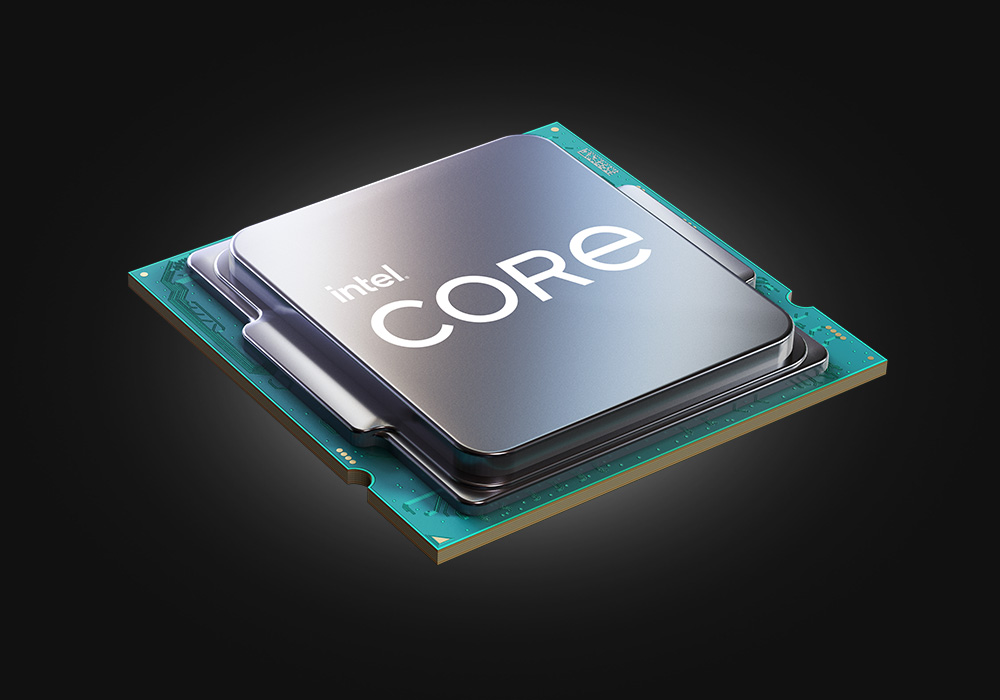
Корпус процессора сделан из алюминия (на фото) – разве он не может сам отдавать температуру в воздух, зачем нужен радиатор? Тут нужно понимать, что существует такое понятие, как площадь контакта. Сам процессор очень маленький, а воздух имеет недостаточную теплопроводность, чтобы отвести все то тепло, которое производит даже самый простенький процессор.
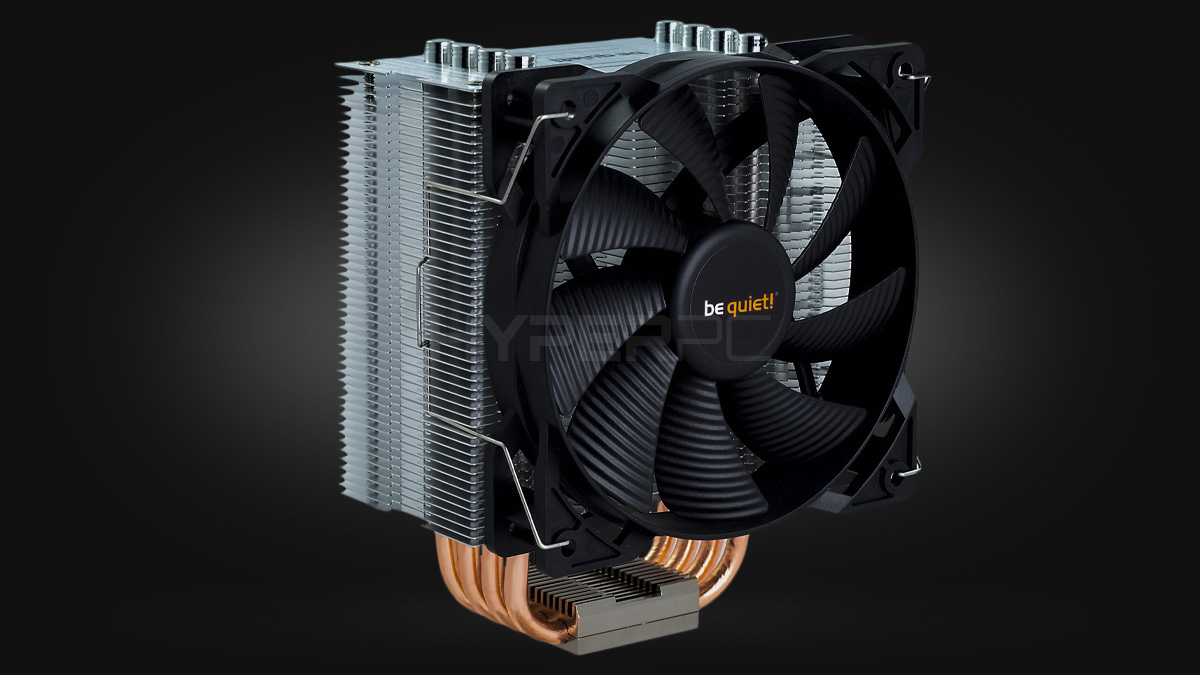
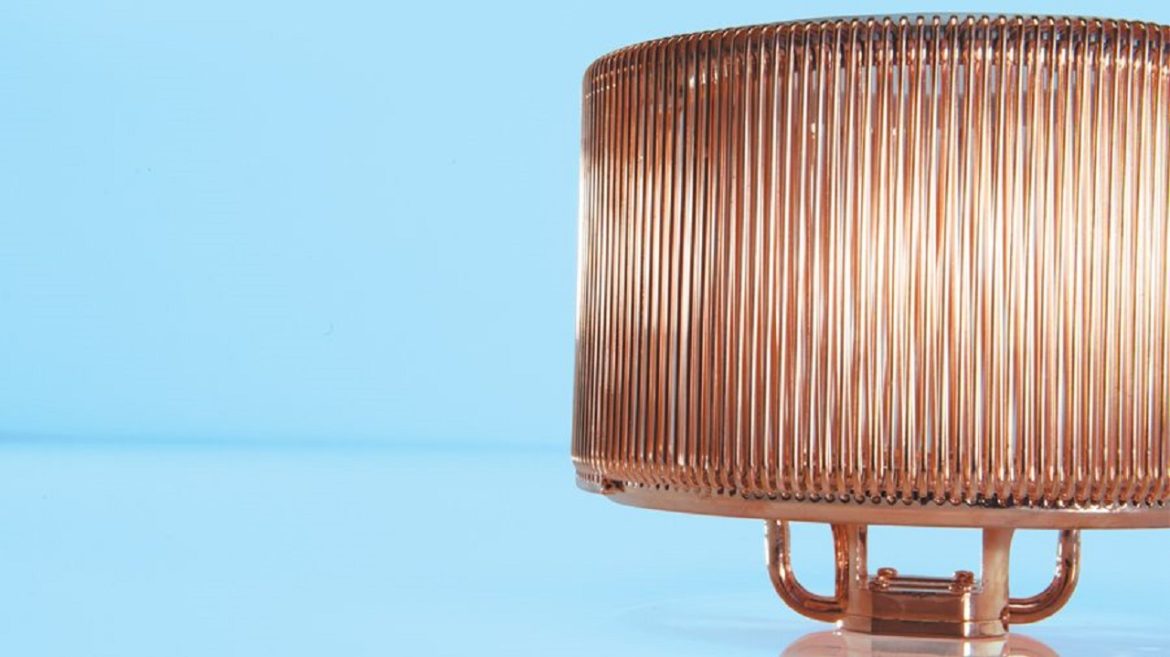
Для этого на процессор цепляется радиатор. Он через медные трубки передает тепло на алюминиевую решетку, через которую прогоняется большой объем воздуха с помощью вентилятора. Таким образом, мы рассеиваем тепло с гораздо большей эффективностью.
На фото хорошо видно, как медные трубки переходят в алюминиевую решетку.
Такой же принцип применяется и для охлаждения видеокарты. Но из-за большого количества производителей и особой формы этого компонента, радиаторы все разные и изготавливаются под конкретную модель видеокарты, в то время как радиаторы ЦП стандартизированы.
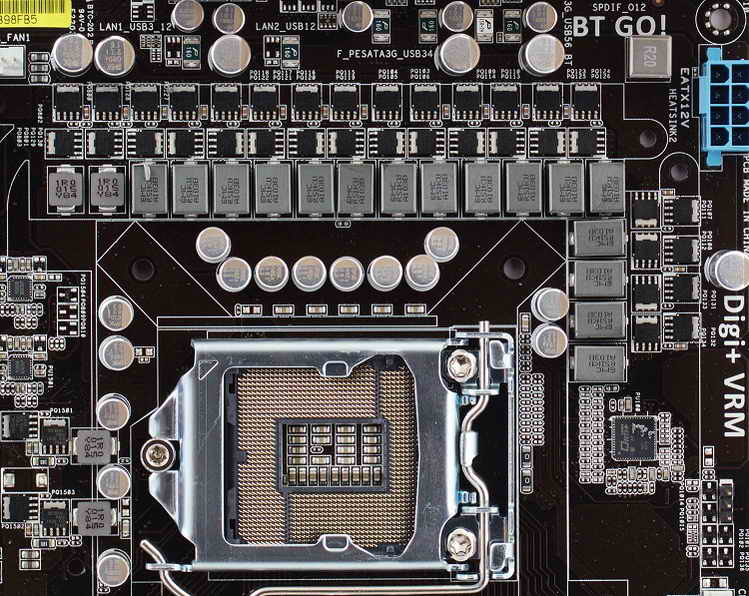
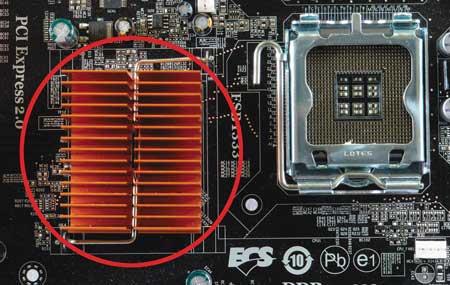
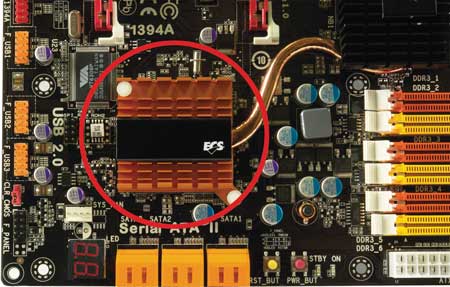
Некоторые нагруженные элементы материнской платы, такие как цепь питания или чипсет, комплектуются радиаторами без вентиляторов. Если ваша система предусматривает разгон, использование мощной видеокарты и процессора, то вам нужен хороший продув корпуса. Тогда поток свежего воздуха будет охлаждать все элементы с пассивной системой охлаждения.
Если продув корпуса недостаточный, то вентиляторы процессора и видеокарты просто будут гонять по кругу уже горячий воздух. А как мы знаем, процесс теплообмена происходит от большего к меньшему, и нагретый воздух уже не так эффективно принимает в себя тепло. В итоге тепловая энергия накапливается в корпусе, что приводит к перегреву: в лучшем случае сработает автоматика и компьютер выключится, в худшем – сгорит какой-то компонент.
Как разобраться в системах охлаждения компьютера
Всего существует три вида охлаждения – воздушный, водяной и «аквариумное» охлаждение
Вентилятор и кулер – это одно и то же. В английском языке слово «cooler» помимо прочего означает «вентилятор», с приходом компьютерной техники оно плотно вошло в лексикон околокомпьютерной тематики.
Воздушное охлаждение
Выше были описаны именно принципы воздушного охлаждения. Оно подразумевает наличие вентиляторов на больших радиаторах и воздушный продув всего корпуса. Таким образом, вам нужно обеспечить впереди корпуса забор холодного воздуха, а сзади – возможность выброса теплого.
Водяное охлаждение
Более сложный в монтаже и гораздо более дорогой способ отвести тепло из компьютера. Зато и более эффективный, а сама система существенно тише и красивее. Именно водяное охлаждение устанавливают в игровые компьютеры премиум класса.
Можно приобрести элементы с подсветкой и синхронизировать их с материнской платой. Например, ASUS предлагает комплект простой установки СВО для процессоров Asus ROG Strix LC 360 RGB. Подсветка синхронизируется с материнками и видеокартами ASUS серии ROG. Управление производится через общее ПО.
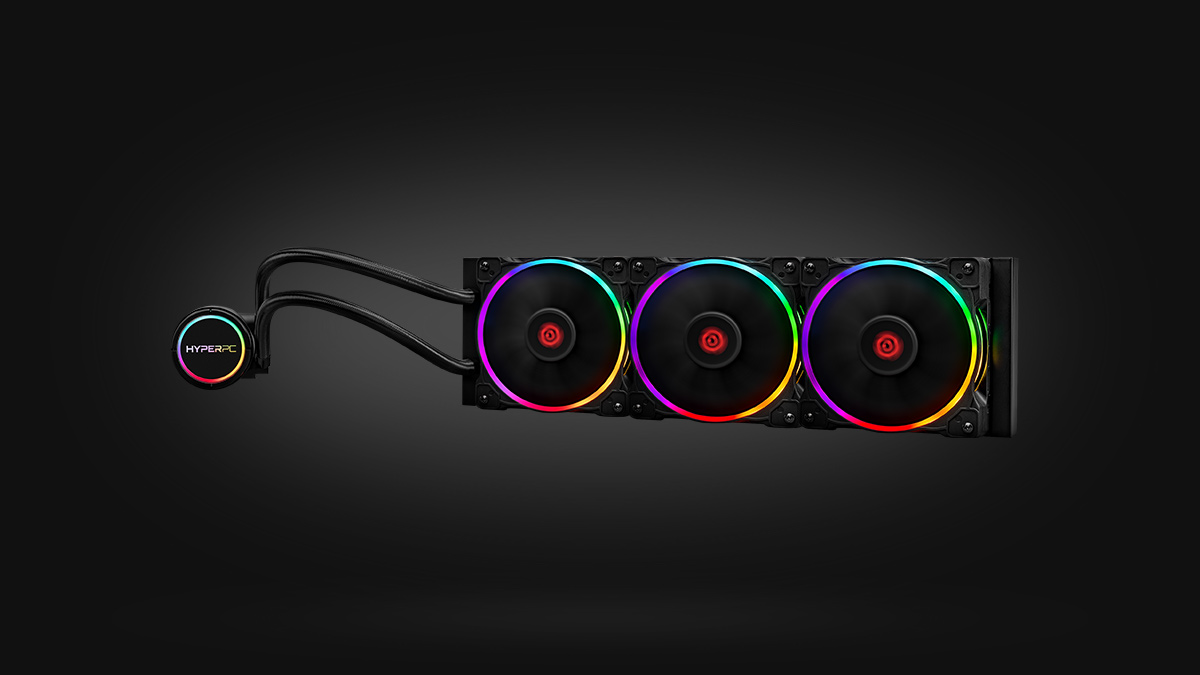
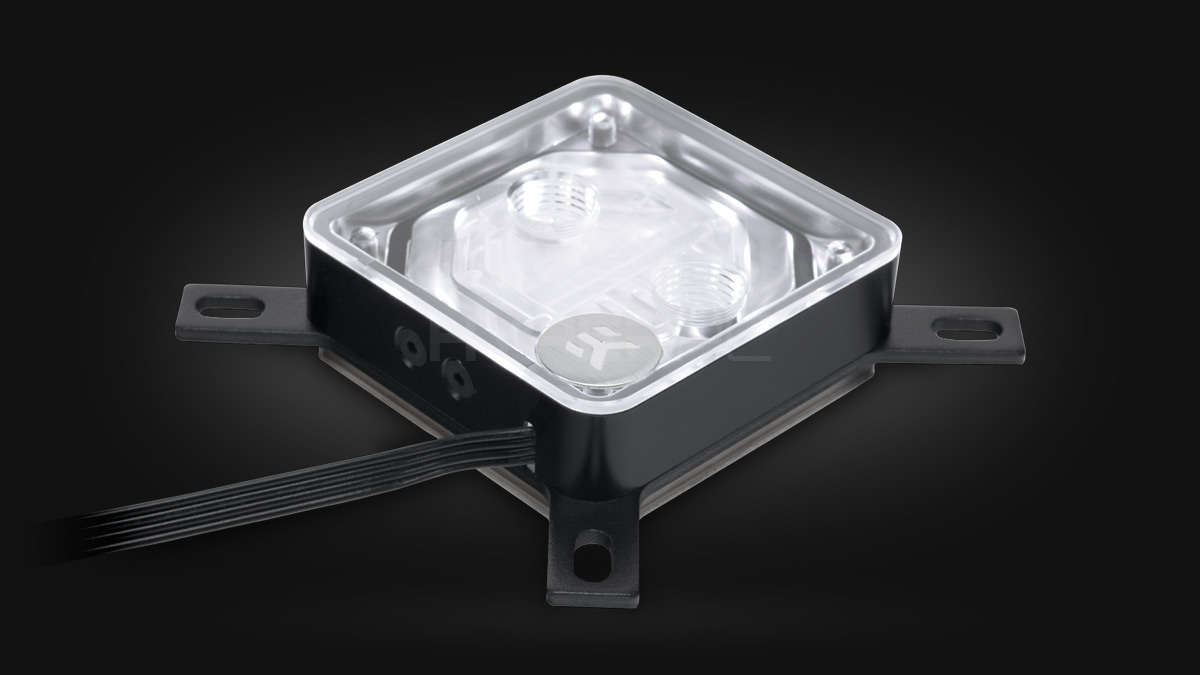
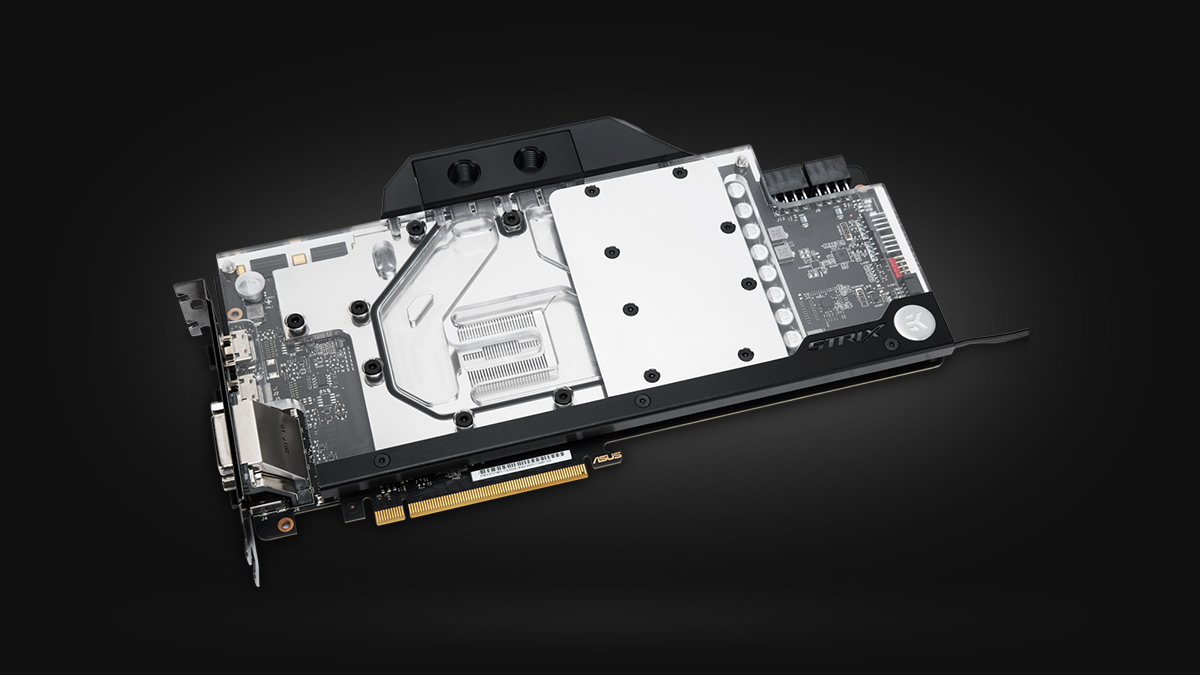
Помните радиатор башенного типа с медными рубками, который был показан выше? Водяное охлаждение вместо медных трубок использует трубки с водой или специальной жидкостью, которая имеет большую теплопроводность и высокую теплоемкость. Устанавливаются небольшие медные или алюминиевые пластины, которые называются водоблоками. Они снимают температуру с чипа или процессора и передают ее жидкости, а та, в свою очередь, отдает ее радиатору. Радиаторы водяных систем охлаждаются обычными вентиляторами.
Сложность установки СВО (системы водяного охлаждения) в том, что под каждый компонент (процессор, видеокарта) нужны конкретные радиаторы с подходящим типом крепления.
«Аквариумное» охлаждение
Готовых решений на рынке нет, это самодел, который и по эффективности мало кому интересен. Самое большое его преимущество – полное отсутствие пыли. Заливать аквариум водой – плохая затея, она просто сразу же закоротит все контакты, а также начнется окисление. Вместо воды применяют масло с низкой электропроводностью или «сухую воду».
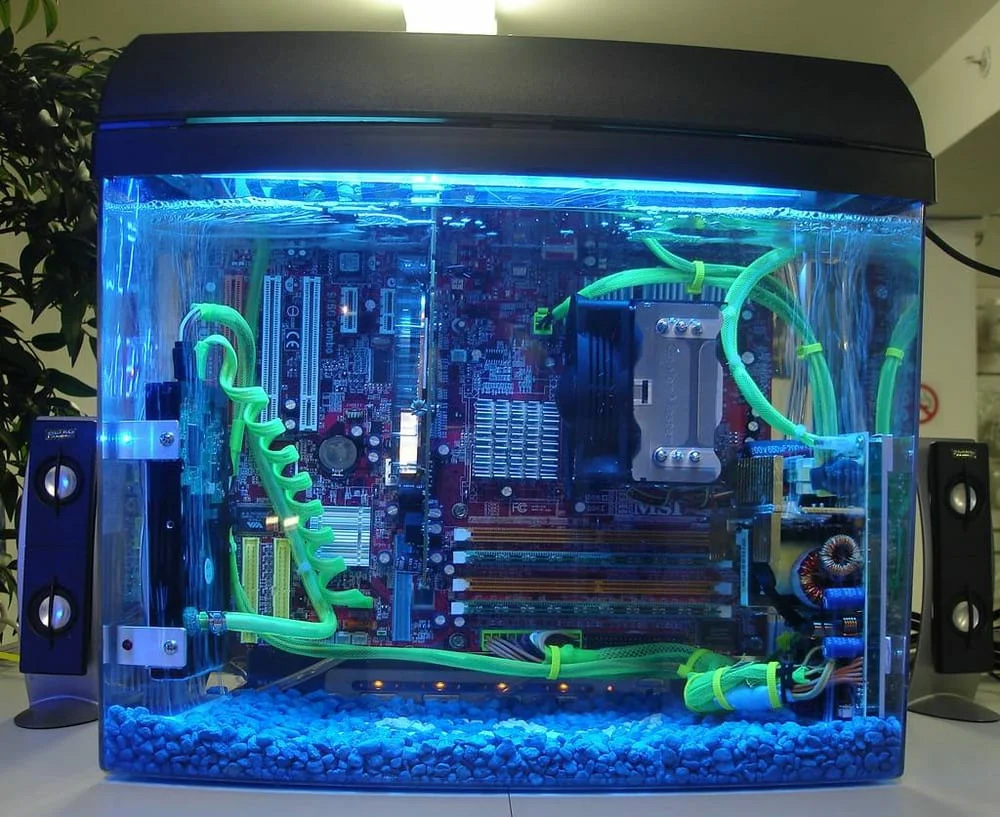
Сухая вода – это изобретение американской компании 3M, которая разрабатывалась для тушения пожаров. На самом деле состав этого вещества далек от воды, у них ничего общего нет, кроме пары похожих физических свойств, вроде того, что это жидкость, она течет, пропускает свет и все такое.
Недостаток «аквариумного» охлаждения в том, что область эта мало изучена, а также сложно найти вентиляторы, которые будут работать под водой. Несмотря на высокую теплопроводность этих жидкостей, вам все же придется установить радиатор и каким-то образом гонять через него воду. Также желательно иметь одну из стен аквариума сделанную из алюминия, чтобы обеспечить еще более эффективный отвод тепла.
Этот вариант подойдет только самым отчаянным энтузиастам, которые не боятся экспериментировать.
Как поменять вентилятор
Все подвижные части в компьютере или любой другой технике выходят из строя. Где-то отвалится лопасть, где-то будет гудеть подшипник, в некоторых случаях замена кулера чисто косметическая, например, хочется сделать подсветку или создать особый дизайн за счет необычных лопастей.
Как вытащить вентилятор из компьютера
Перед заменой нужно избавится от старого кулера. Обычный корпусный вентилятор крепится на четырех винтах, в некоторых случаях это могут быть быстросъемные зажимы или специальные антивибрационные силиконовые винтики. Открутите крепления или отцепите быстросъемы.
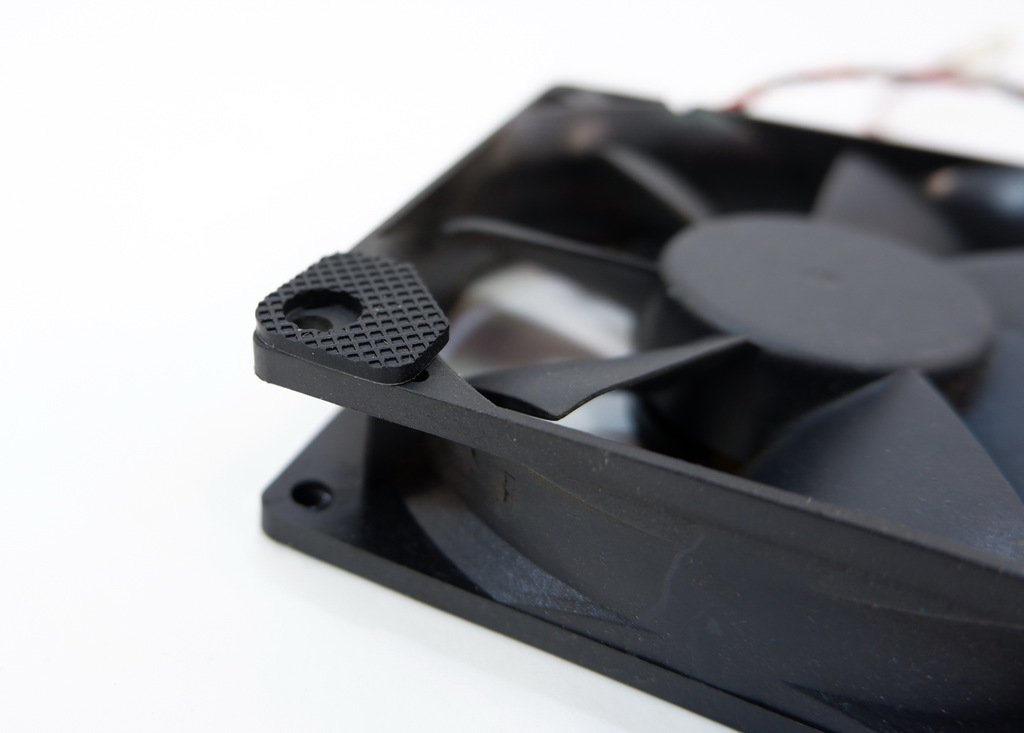
Между корпусом и вентилятором должна быть антивибрационная прокладка из силикона или резины, а также пылевой фильтр. Аккуратно снимите их – при долгой эксплуатации прокладки могут хорошо прилипнуть к корпусу, если они потрескались или уже успели рассыпаться, то их нужно заменить.
Лучше использовать антивибрационную прокладку, а не силиконовые винтики, она работает гораздо лучше и продлит время эксплуатации кулера. Если он надежно прижат к корпусу, то его вибрации не будут расшатывать ось. Силиконовые винтики не гасят вибрацию, а просто препятствуют ее передачи на корпус.
Один из вариантов исполнения антивибрационной резинки.
Отключить штекер питания от материнской платы тоже очень просто, достаточно немного потянуть за провод, защелки нет. Вариантов подключения может быть несколько – некоторые кулеры включаются в материнку, некоторые по MOLEX разъему напрямую к блоку питания. Отсоединить MOLEX очень легко, там тоже нет никаких защелок.
Как поставить кулер на корпус
При установке вентилятора главное соблюдать направление воздуха. Обычно на корпусах забор идет спереди, а сзади выдув. Если вы установите неправильно, то эффективность охлаждения снизится в разы.
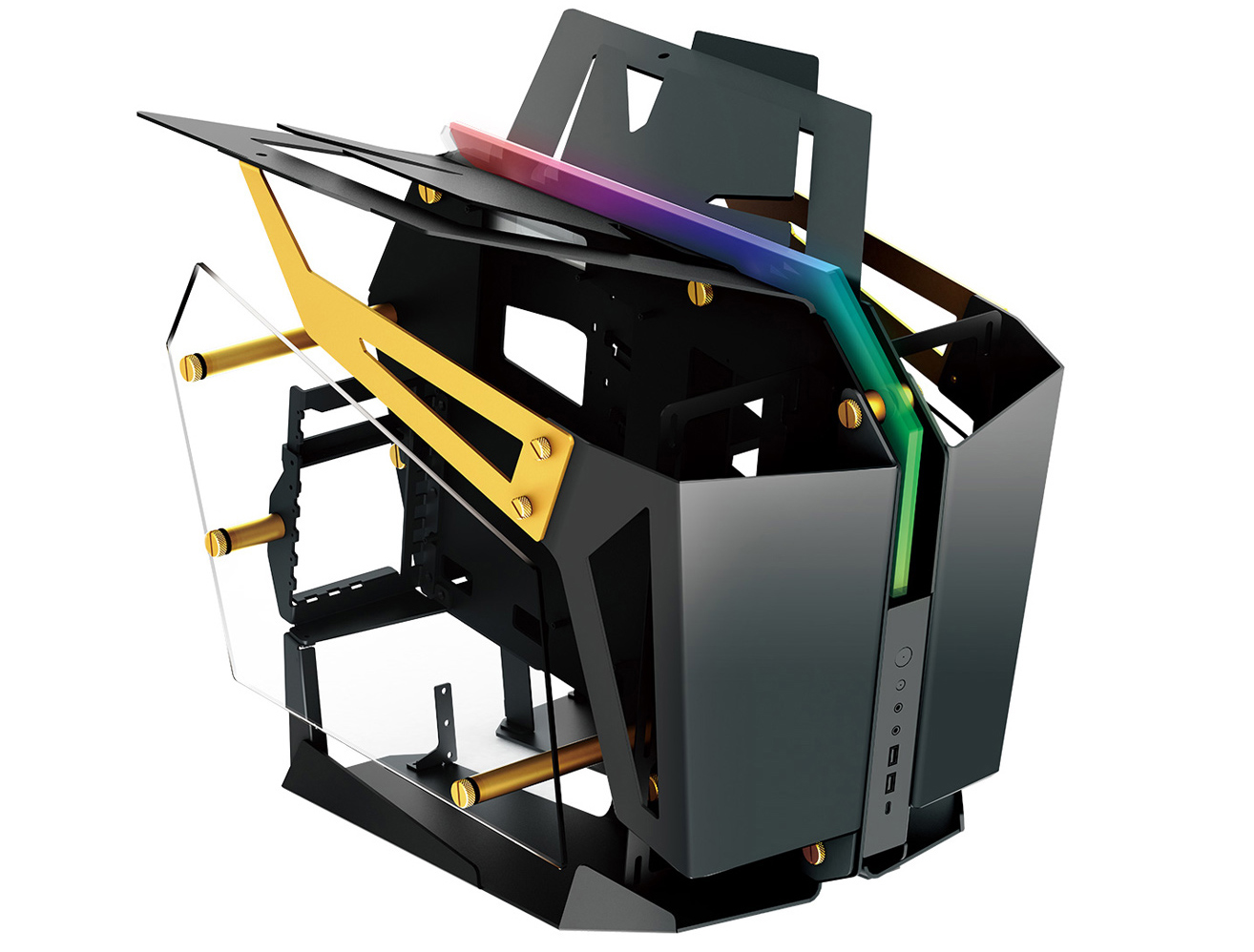
Чтобы установить вентилятор на корпус, прикрутите его болтами в соответствующие отверстия или используйте силиконовые прижимы. Ничего тут сложно нет, все отверстия стандартизированы, нужно только выбрать вентилятор подходящего диаметра.
Стандартными для корпуса считаются кулеры 120 мм на переднюю сторону, а сзади используются 80 мм или 90 мм. Игровые корпуса обычно комплектуются вентиляторами 120 мм со всех сторон. Особые дизайнерские модели могут иметь оригинальную систему продува.
Обычно к таким корпусам идет комплект установленного охлаждения или хотя бы инструкция.
Как подключить кулер к материнской плате
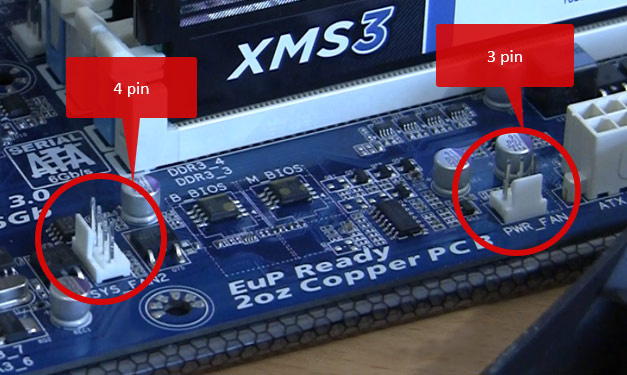
После того, как вы прикрутили на свое место кулер, его нужно подключить. На материнской плате есть разные разъемы, обычно это 3 PIN и 4 PIN. Если у вас вентилятор на 3 контакта, то его можно подключить к 3 PIN разъему и 4 PIN разъему, а вот если вы подключите 4 PIN кулер к 3 PIN разъему, то не сможете использовать для него систему регулировки через утилиту.
Как регулировать скорость кулеров
Для этого есть отдельные приспособления – плата-концентратор или реобас.
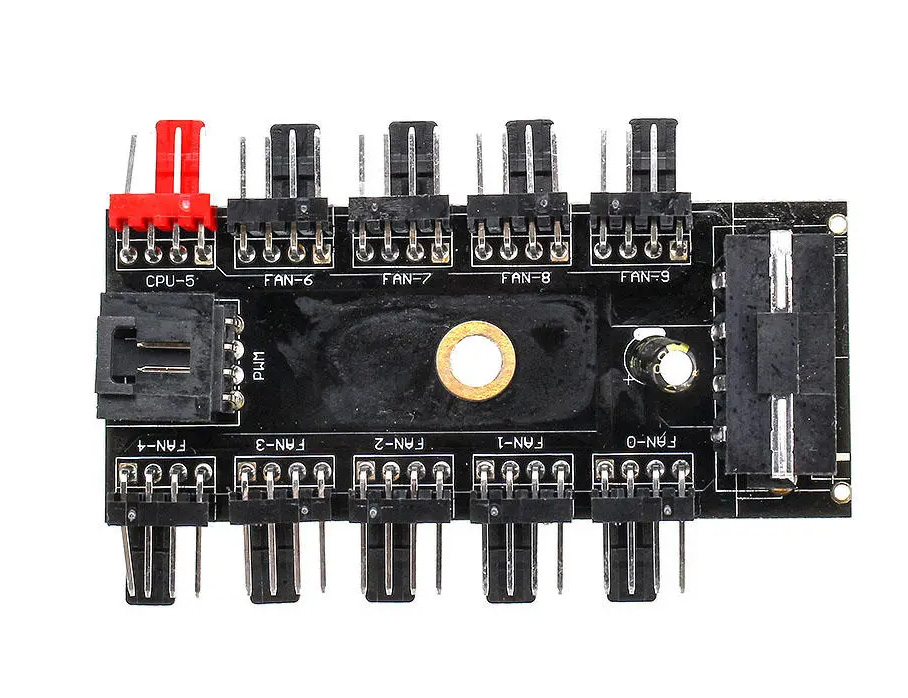
Плата-концентратор позволит вам подключить много кулеров на один выход материнской платы. Минус в том, что она не имеет выносного регулятора, также вы не сможете задавать команду каждому отдельному вентилятору, а только всем вместе.
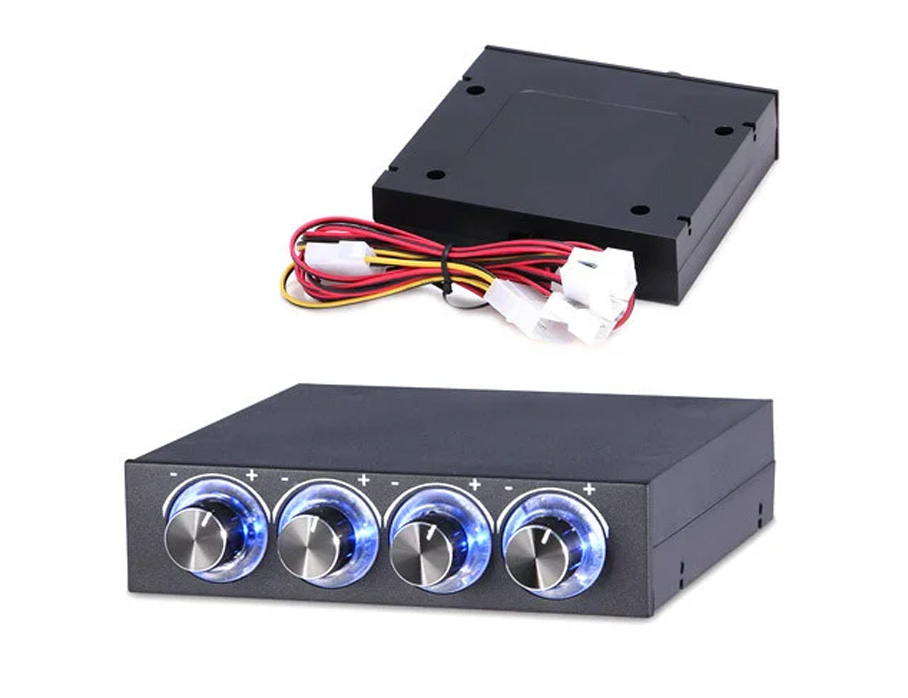
Реобас механический не имеет таких недостатков, вы можете регулировать каждый отдельный кулер так как вам захочется, но придется иметь постоянно открытый датчик температур, а это не очень удобно. Такая модель, как на фото не имеет своего экрана, что ограничивает его возможности.
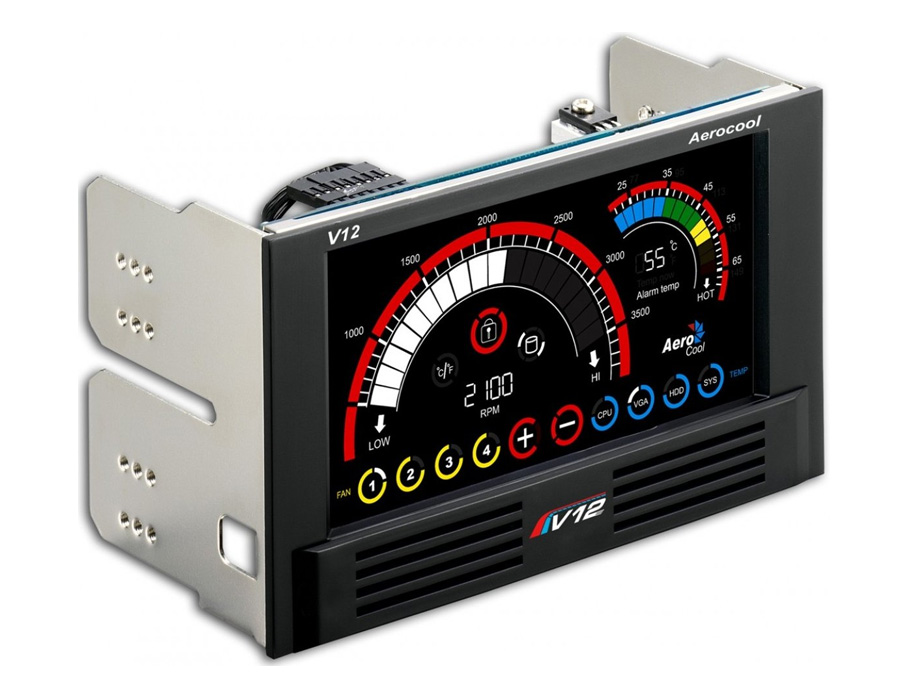
Реобас электронный имеет экран и выводит всю необходимую информацию на него, через сенсорную панель вы легко сможете отрегулировать скорость вращения вентиляторов.
На самом деле, реобас – скорее элемент декора и практического применения у него нет. Современные платы сами регулируют скорость вращения всех вентиляторов в зависимости от температуры на модулях корпуса. Но если вы захотите установить один из них, то ставятся они в отверстие под 3,5” устройства, а это чаще всего DVD-ROM. Учтите, что на современных игровых корпусах очень часто такого отверстия просто нет.
Замена охлаждения видеокарты
Если у вас проблемы с радиатором, то простого решения тут нет. Все системы охлаждения на видеокарты разнятся в зависимости от модели и производительности. Вам придется искать точно такой же радиатор, и выгоднее всего его заказать в фирменном сервисном центре или поискать на разборках. Чаще всего кулеры и радиаторы – это все самое ценное, что можно вытащить из сгоревшей карточки, так что цена не будет очень высокой.
Когда у вас на руках будет новый радиатор, приступаем к замене.
Как заменить радиатор на видеокарте
Отключите все провода от видеокарты и вытащите ее из корпуса. Открутите все болтики с верхней стороны платы.
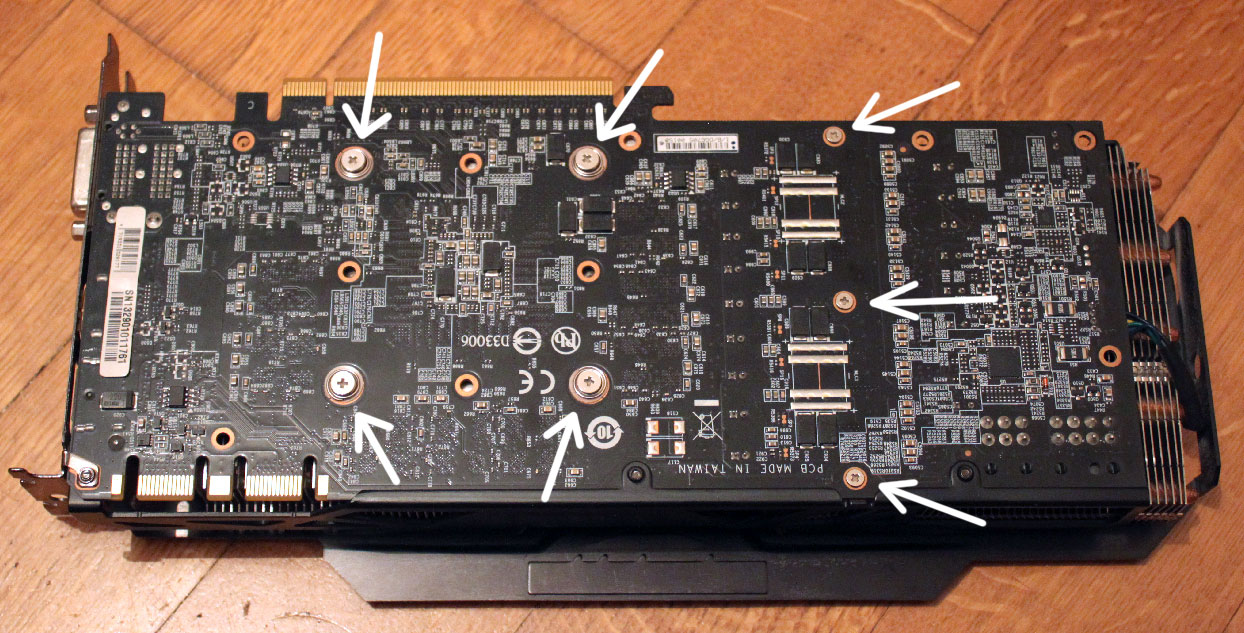
Затем нужно отключить кабель питания. Благо о нас подумал производитель и сделал разъем, а не припаял проводки напрямую.
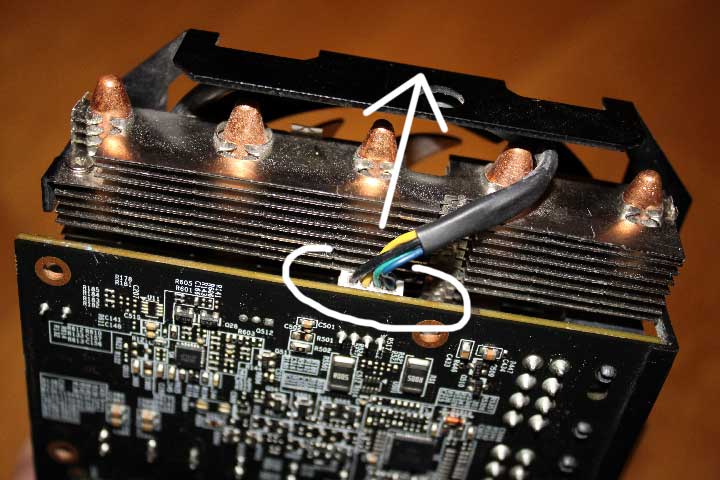
Важно! Видеокарта очень разогревается в процессе работы, и не всегда термопаста выдерживает такие нагрузки. В испорченном состоянии паста превращается в камень и может намертво приклеить радиатор к чипу. Не дергайте и не делайте резких движений, попытайтесь нежно расшатать радиатор, пытаясь найти слабое место. Только так можно снять радиатор с уже поюзанной карты.
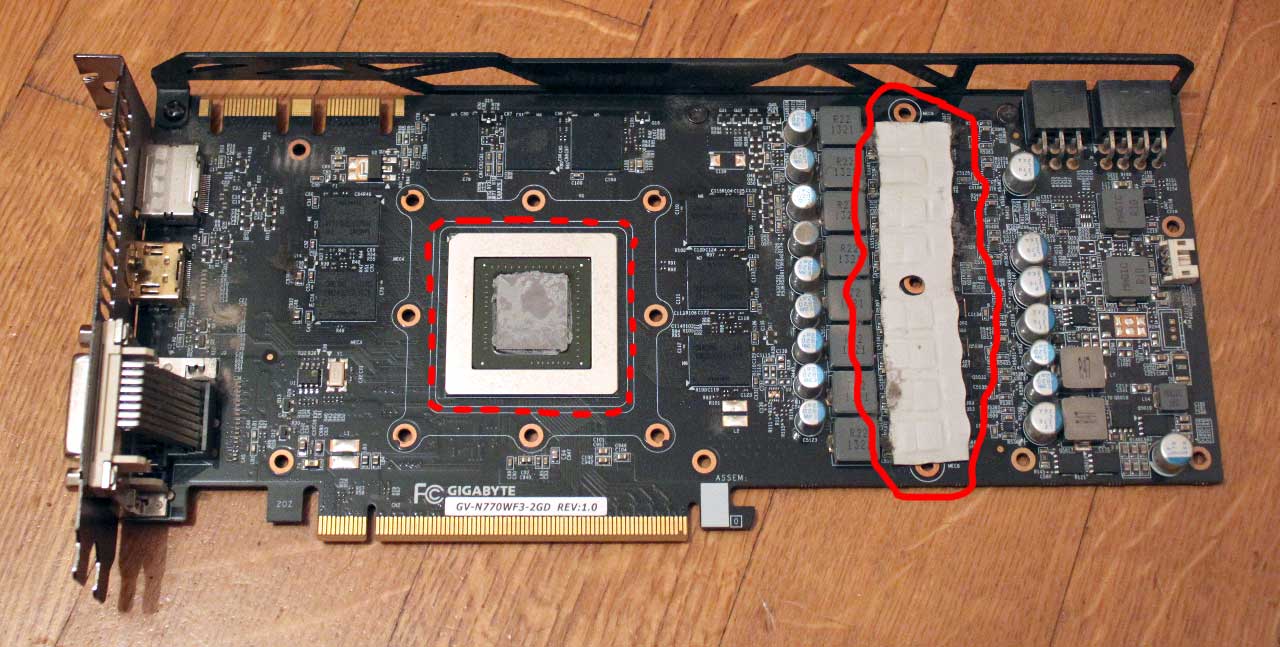
Теперь нужно хорошо зачистить все от старой термопасты. Используйте только пластиковые инструменты и спирт – чип должен остаться невредимым, даже небольшая царапина может сказаться на его работоспособности. Не используйте моющие растворы на основе воды, а только те, которыми можно мыть платы. Попадание воды на дорожки через несколько недель или месяцев приведет к окислению, и придется менять видеокарту.
Некоторые места не промазываются термопастой, в частности это относится к чипам памяти с пластиковым корпусом. Для их охлаждения используются специальные термопрокладки (на фото). Не используйте старые, вам обязательно нужно купить новые, только так вы обеспечите надежный отвод тепла.
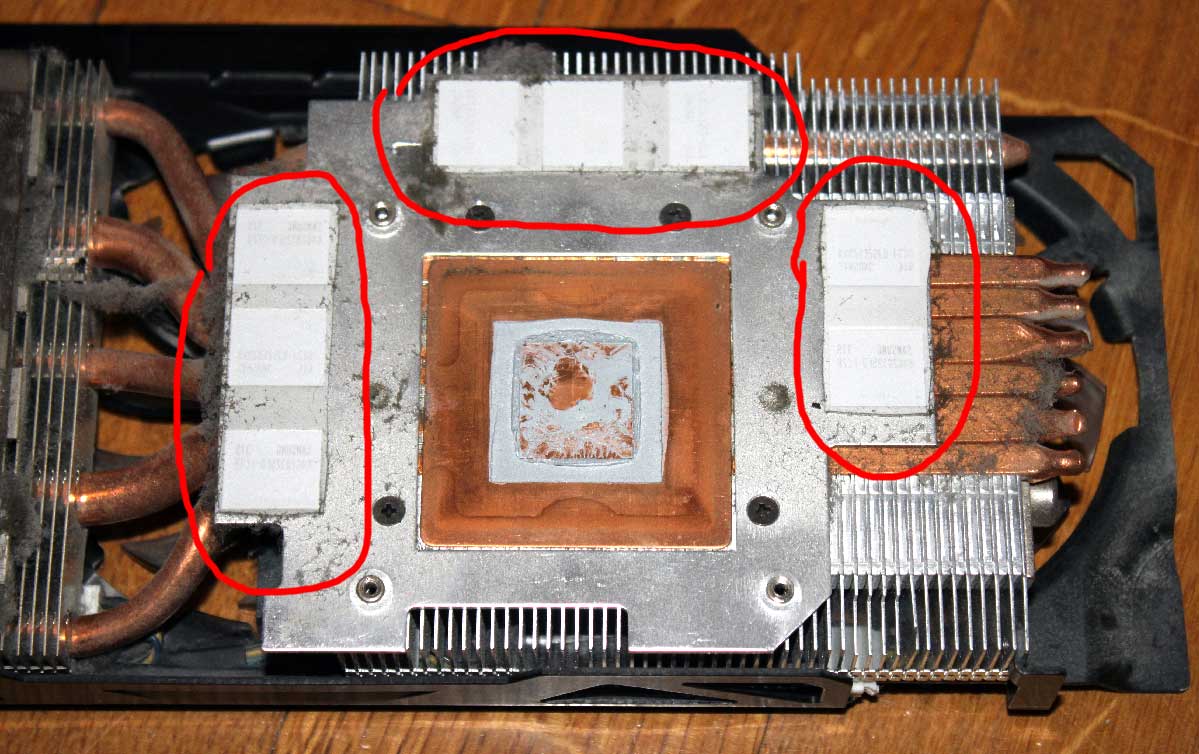
Следующая задача – смазать чип термопастой. Не экономьте деньги на таком важном элементе. В первые пару дней даже самая дешевая термопаста будет показывать великолепные результаты. Но через пару недель, а в лучшем случае через месяц, она засохнет, и карточка начнет перегреваться. Качественные пасты долго не засыхают и имеют максимальную теплопроводность.
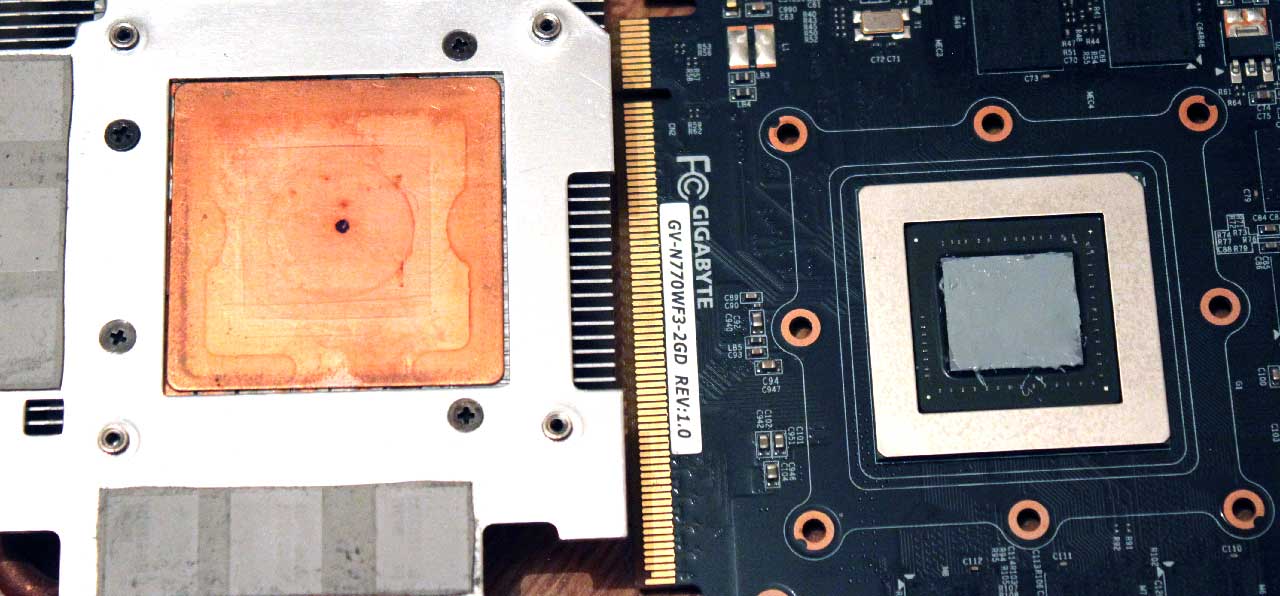
Стоит также сказать об уже вымирающей КПТ-8, советской термопасте. Не используйте ее никогда для современной электроники. Она была рассчитана на совсем другие задачи и чипы совсем другого размера. Стоимость современных специализированных термопаст не так уж велика, чтобы рисковать перегревом из-за использования КПТ-8.
Наносить термопасту нужно самым тонким слоем, каким только сможете. На картинке показано, как правильно должно выглядеть место стыка в разрезе. Если вы делаете это в первый раз, то выдавите на чип видеокарты капельку размером с половину головки спички и аккуратно размажьте его пластиковой картой, маленьким пластиковым шпателем или просто пальцем, предварительно обвернув его пищевой пленкой или полиэтиленовым пакетом.
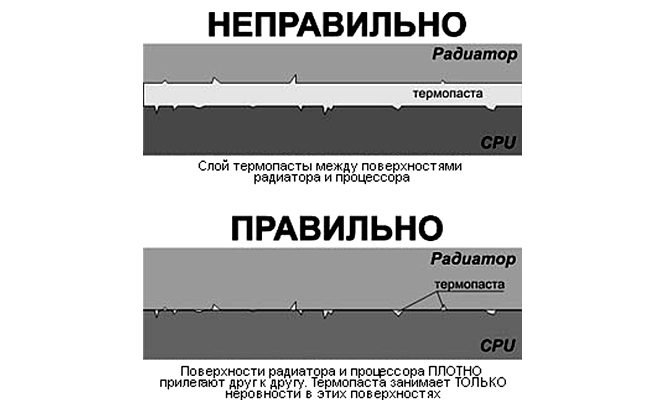
После этих операций можно установить на место новый радиатор и слегка прижать его. На местах крепления всегда присутствуют пружинки, которые не дадут вам возможности пережать и раздавить чип. Помните, что винтики должны быть закручены не до конца, а лишь до плотного прилегания радиатора к чипам.
Замена кулера на видеокарте
В отличии от кулеров на корпусе, видеокарта имеет декоративную пластиковую накладку, на которой уже размещены кулеры. Поменять каждый отдельно достаточно сложно, разные производители используют разные типы крепления и разные подшипники, нужно смотреть про каждый конкретный случай отдельно.
Некоторые производители, например MSI, стараются ставить отдельные кулеры, которые крепятся к радиатору с помощью трех винтиков. Менять их очень просто: выкручиваем старый вентилятор и отсоединяем его, потом прикручиваем новый и подключаем его на место старого. В отличие от радиатора, тут не нужна термопаста или другие изощрения, все максимально просто .
Единственная сложность может возникнуть, если производитель запараллелил два вентилятора на один разъем. В таком случае вам придется перепаивать провода. Это несложная задача, нужно лишь соблюдать распиновку. Учитывая, что у вас будет новый кулер с готовым входом, то трудностей с этим не должно возникнуть, главное при распайке соединять провода по порядку. Обязательно изолируйте места спайки, при коротком замыкании может что-то сгореть еще до того, как включится защита, если она включится вообще и предусмотрена вашим производителем.
Поменять пластиковую накладку вместо со всеми кулерами – намного проще. Там всего лишь нужно открутить старый пластмассовый щиток и на его место прикрутить новый.
Как правильно установить радиатор башенного типа на процессор
Почти все современные модели воздушного охлаждения для процессоров – это башенные радиаторы (на фото). Другие модели с прямым продувом в сторону материнской платы используются только на очень слабых моделях ЦП. Любой более-менее мощный процессор требует радиатора башенного типа.
Начнем с того, что нужно вытащить материнскую плату из корпуса и отключить от нее все устройства, снять все модули (оперативная память, SSD и т.д.).
Отключите кулер имеющегося охлаждения и далее инструкция будет немного отличаться для процессоров Intel и AMD.
Снимите старый радиатор, отсоединив быстросъемную скобу. Это можно сделать повернув, эксцентриковый зажим. Дальше нужно снять термопасту и нанести новую (технология описана выше). В результате термопаста должна лишь заполнять микротрещины, а не быть прослойкой между двумя металлическими поверхностями. Обратите внимание, что на многих радиаторах уже с завода нанесена термопаста, в таком случае не нужно наносить новую.
Обычный же кулер крепится все той же клипсой с эксцентриком или крючком. Просто установите его на место и зажмите быстросъемным механизмом.
Затем нужно подключить вентилятор к материнской плате через 4 PIN разъем и на этом установка радиатора башенного типа закончена.
INTEL
Снять старый радиатор можно, если провернуть против часовой стрелки быстрозажимные крепления с защелками. Далее идет чистка старой термопасты и нанесение новой.
К новому кулеру нужно прикрутить крепления с ножками-защелками. Прикручивайте их снизу, иначе ножки не достанут до материнской платы.
После того как вы оборудовали новый радиатор креплениями, нужно поставить его на место старого, защелкнуть пластиковые ножки в посадочные гнезда и повернуть по часовой стрелке блокиратор.
Подключите кулер к материнской плате и дело сделано, ничего настраивать не нужно.
Как правильно установить кулер на материнскую плату
На саму материнскую плату есть смысл устанавливать радиатор только на цепь питания, иногда даже производитель сам устанавливает охлаждение в местах, где могут перегреваться мосты.
Если вы активно пользуетесь функцией разгона процессора, то у вас может идти перегрев цепей питания (MOSFET’ов). В таком случае нужно туда установить радиаторы или систему радиаторов с кулерами.
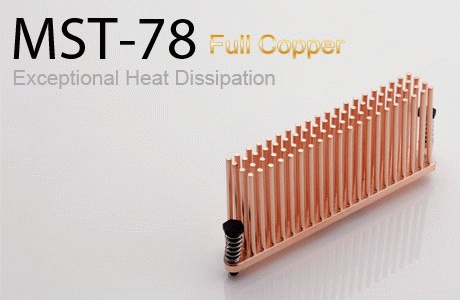 Самые простые
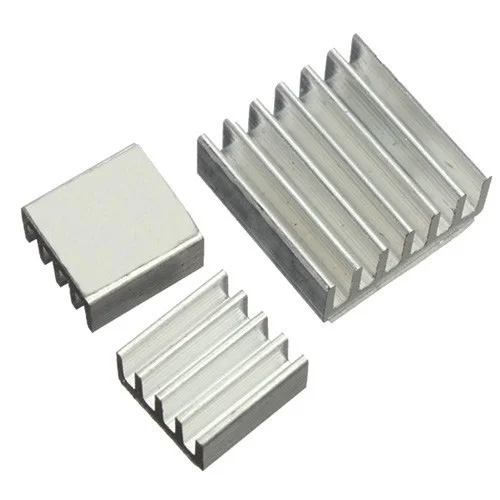 Совсем элементарные
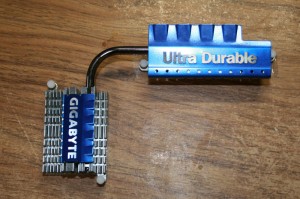 Стильные
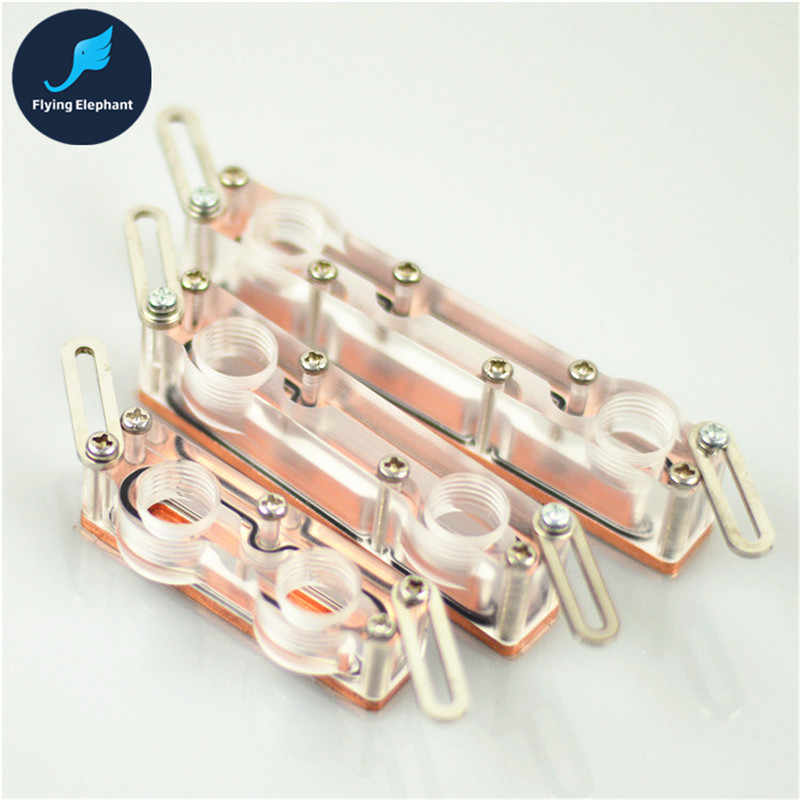 Для системы водяного охлаждения
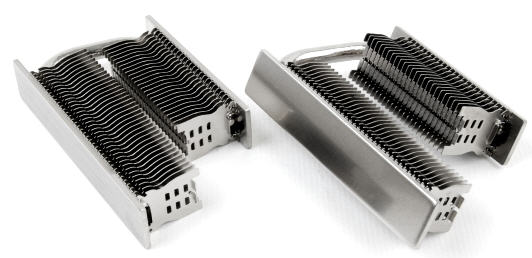 Тяжелая артиллерия
Как видите, выбор достаточно широк. Но нужно ли это вам? Мосфеты или же цепь питания рассчитывается вместе с другими компонентами материнской платы под те модели процессоров, которые она поддерживает.
Обычно материнские платы, рассчитанные под разгон, выпускаются уже с необходимым количеством радиаторов, чаще всего стилизованных, чтобы не портить эстетический вид.
Если же вы нещадно разгоняете ваш процессор, а при этом перегревается материнка, то одними радиаторами на этих транзисторах дело не обойдется.
Если же вы все-таки решили установить радиатор на материнку, то единственный способ это сделать в обход рекомендациям производителя – приклеить радиатор с помощью термопроводной самоклеящейся прокладки или воспользовавшись специальной термопастой-клеем.
Под радиаторы для системы водяного охлаждения должно быть предусмотрено крепление на самой материнке.
Замена охлаждения ноутбука
Чтобы добраться до радиатора с вентилятором, вам нужно полностью разобрать ваш ноутбук. Как это сделать – можно узнать через поисковик. Каждая модель ноутбука разбирается по-разному и никаких универсальных рекомендаций дать невозможно. В любом случае потребуется крестовая отвертка и маленький пластиковый шпатель для отсоединения защелок на корпусе.
Если нужно заменить всю систему охлаждения, то опять же, универсальных систем нет. Вам нужна именно под вашу модель, иначе она просто не влезет. Если ноутбук с дискретной видеокартой, то скорее всего, на нем стоит одна медная трубка, которая снимает тепло с графического чипа и с процессора. Ее особый изгиб вам не повторить, это достаточно сложно, особенно учитывая необходимость пайки съемника тепла.
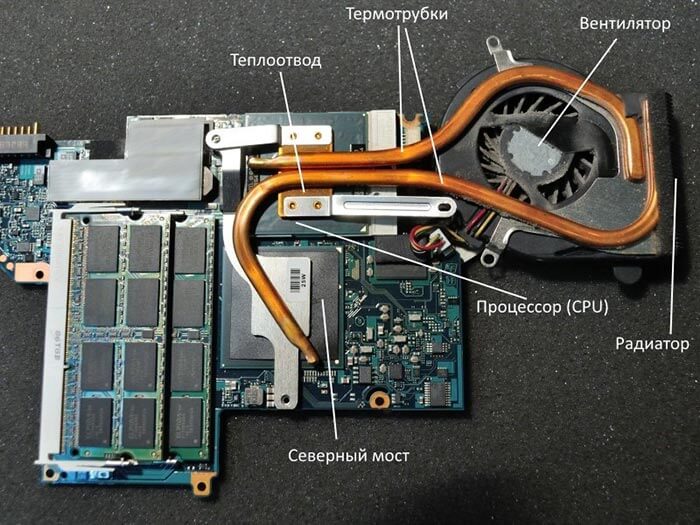
Единственное, что можно снять с такого радиатора – это кулер (на фото). Они, в принципе, взаимозаменяемы, не нужно искать под вашу конкретную модель, достаточно выбрать точно такой же по размерам. Медная трубка и радиатор не разборные и припаяны друг к другу для лучшей передачи тепла.
Как только вы найдете подходящую систему охлаждения, можно смело снимать старую. Открутите ее и аккуратно снимите, не повредив чипы засохшей термопастой. Новую нужно прикрутить на ее место, предварительно смазав термопастой чипы.
Не забудьте подключить вентилятор в материнскую плату, иначе придется разбирать ноутбук еще раз.
Как закрепить вентилятор на радиаторе процессора
Как организовать вентиляцию ПК. Краткое руководство для начинающих

Вопрос, который рано или поздно встает перед любым владельцем ПК, — охлаждение. Перегрев комплектующих вызывает снижение производительности, а в худшем случае дело заканчивается деградацией процессора и отвалом чипов. И наоборот — бездумное обвешивание корпуса вентиляторами может превратить его в настоящий пылесос, который будет раздражать домочадцев своим гулом.
Качество работы системы вентиляции зависит от типа и количества вентиляторов, способа подключения их к материнской плате и правильного расположения в корпусе компьютера. Впрочем, обо всем по порядку.
Основные характеристики вентиляторов
Статическое давление — напор воздуха, создаваемый вентилятором. Зависит от его конструкции и скорости вращения крыльчатки. Чем выше этот показатель, тем лучше работает вентилятор в условиях большого сопротивления (например, при прокачке воздуха через мелкоячеистый радиатор).
Воздушный поток (CFM) — количество прокачиваемого воздуха. Исторически сложившиеся единицы измерения — кубические футы в минуту. Эффективную работу показывают устройства с CFM больше 50.
Скорость вращения (RPM) — количество оборотов в минуту. Чем больше, тем выше производительность (и шум). У большинства моделей не превышает 2000.
Широтно-импульсная модуляция (ШИМ, или PWM) — автоматическая регулировка оборотов вентилятора с помощью материнской платы. Требует разъема 4 pin. Провести точную настройку можно с помощью специальных фирменных утилит.

ASUS Fan Expert
Толщина вентилятора — обычно составляет около 25 мм. Для небольших корпусов (HTPC) выпускаются более тонкие версии, однако их эффективность ниже ввиду более слабого статического давления и CFM.
Тип подшипника — важная характеристика, от которой зависит ресурс и уровень создаваемого шума. В современных моделях можно встретить несколько видов: от самого дешевого подшипника скольжения (с низким ресурсом) до самых дорогих и редких керамического подшипника качения и подшипника с магнитным центрированием. Золотой серединой по ресурсу, цене и шуму являются вертушки с гидродинамическим подшипником.
Уровень шума — измеряется в дБА. Значение, комфортное для человеческого уха, не должно превышать 30 дБА. Больше вентиляторов — не значит шумнее. Чаще всего дело обстоит наоборот, особенно если вентиляторами управляет материнская плата, контролирующая температуру компонентов.
- 0–25 дБА — бесшумный ПК;
- 25–35 дБА — шум на уровне дневного фонового;
- 35–40 дБА — ощутимый уровень шума (можно снизить, переместив компьютер под стол);
- 40 дБА и выше — громкий и некомфортный уровень шума.
Размер имеет значение
От размера вентилятора зависит его производительность и уровень шума. Чем больше диаметр, тем меньше нужно сделать оборотов для достижения нужного эффекта и тем тише он работает. Чаще всего рядовому пользователю приходится иметь дело с вентиляторами следующих типоразмеров:

92 х 92 мм — уходящий формат, которому производители корпусов уделяют все меньше внимания. По стоимости сравнимы с более эффективными вентиляторами большего размера.
120 х 120 мм — дешево и сердито. Самые распространенные и универсальные. Хороший четырехпиновый вариант можно купить в пределах 1000 рублей.
140 х 140 мм — идеальный, по мнению автора, баланс шума и производительности. Цена за приличную модель стартует от 1000 рублей.
200 х 200 мм — решение редкое, но довольно эффективное в плане охлаждения и тишины. Главная проблема — найти замену в случае поломки. Второй спорный момент — стоимость, которая у именитых производителей начинается от четырех тысяч рублей.
Отдельные производители встраивают в свои корпуса настоящих монстров.

Стоит понимать, что выбор корпуса с вентиляторами редких размеров в случае их поломки может обернуться некоторыми проблемами. Если же корпус рассчитан на стандартные 120/140-миллиметровые вертушки, возместить потерю будет проще и быстрее. Как показывает практика, хорошие 140-миллиметровые вентиляторы при 600–800 об/мин или 120-миллимитровые на 800–1000 оборотах обеспечат хороший результат и максимальный акустический комфорт.
Варианты подключения вентиляторов к материнской плате. Типы разъемов
Современные вентиляторы подключаются к материнской плате посредством 3- или 4-пинового разъема. От типа подключения будет зависеть возможность управления скоростью вентиляторов программным способом. Более экзотическими являются 2-пиновый разъем (обычно используется в БП) и 6-пиновый (с управлением подсветкой). Подключение вентиляторов напрямую к блоку питания через Molex считается устаревшим.

У 3-пиновых моделей скорость вращения зависит от изменения напряжения. Возможен мониторинг скорости, однако ШИМ отсутствует. Часто такие вентиляторы работают на повышенных оборотах и издают больше шума.

У 4-пиновых моделей скорость вращения регулируется материнской платой с помощью дополнительного провода. Современные BIOSы прекрасно справляются с автоматическим управлением вентиляторов, главное — правильно выставить температурные лимиты в настройках материнской платы.

Большинство современных материнских плат имеют 4-пиновые разъемы, но варианты с 3 pin еще встречаются. В случае необходимости можно подключить 4-пиновый вентилятор к материнской плате с 3-контактными разъемами и наоборот. Вентиляторы при этом будут работать на стандартных оборотах.

Регулировать скорость вентиляторов можно и с помощью реобаса. Но эпоха подобных устройств уходит в прошлое: в современных корпусах для них не осталось места, а их функции взяли на себя материнские платы.


Если вентиляторов больше, чем разъемов на МП, используются специальные разветвители. Однако увлекаться ими не стоит: на один канал больше двух вентиляторов лучше не вешать. В противном случае придется обеспечить им дополнительное питание, что приведет к появлению лишних проводов в корпусе.


В любом случае уже на этапе покупки материнской платы нужно понимать, какое количество вертушек понадобится будущей системе. Несмотря на более высокую стоимость, предпочтение стоит отдать 4-пиновым вентиляторам с наиболее совершенным способом управления.
Сколько нужно вентиляторов и как их установить
Современная модель корпусостроения предполагает создание своеобразной аэродинамической трубы: холодный воздух поступает спереди, а горячий — выбрасывается через заднюю и верхнюю стенки. Корпуса с вентиляторами на боковой стенке и на дне из продажи почти исчезли. Чаще всего производители стараются создать в корпусе избыточное давление (ставят больше вентиляторов на вдув), и это не просто так. Во-первых, горячий воздух будет удалятся эффективнее, во-вторых, в корпусе будет оставаться меньше пыли.
Одного вентилятора вполне хватит, чтобы охладить системник офисного уровня без видеокарты с каким-нибудь селероном, пентиумом, семпроном или A10, где TDP процессора находится в районе 50 Вт. Автор предпочитает установку вентилятора на вдув, так как с выбросом горячего воздуха поможет кулер на процессоре, особенно если он башенного типа.

Расположение вентилятора показано схематично и зависит от типа корпуса и расположения в нём комплектующих.
Два корпусных вентилятора (один спереди, один сзади) вполне справятся с комбинацией типа Ryzen 3 (Core i3) + GTX 1650 (RX 550).

Три вентилятора (два спереди, один сзади) — заявка на средний уровень: Ryzen 5 (Core i5) + 2060 (RX 5500XT).

Четыре вертушки обеспечат нормальную работу для Ryzen 7 (Core i7) + 2070 (RX 5600XT).

Все меняется, когда в корпус приходит Ее Величество Игровая Видеокарта — главный отопитель любого игрового ПК. Чтобы удержать в узде тепловыделение HEDT-систем, кроме просторного корпуса нужно пять-шесть вентиляторов: два-три лицевых на вдув, один задний и два верхних на выдув. Или кастомная СВО.

Несколько советов
Открытая крышка системника — не панацея и решает вопрос только охлаждения процессора и видеокарты, а вот другие компоненты — чипсет, цепи питания, m.2 накопитель — обдува не получат и продолжат греться.
Современные производители часто делают сплошную лицевую панель с боковым забором воздуха. В таком случае хороший результат дает установка дополнительных вытяжных вентиляторов на верхнюю крышку.
Для процессорных кулеров и радиаторов СВО ищите вентиляторы с более высоким значением статического давления, которые смогут эффективнее прогонять через них воздух.
Подвод холодного воздуха через вентилятор на дне — неплохое решение, но автор бы от него отказался ввиду большого количества пыли, забрасываемой таким вентилятором в корпус.
Ставить вентиляторы на вдув на задней и верхней стенке нельзя, как и передние на выдув.
Автор не рекомендует переворачивать блок питания вентилятором вверх: он начнет засасывать горячий воздух от видеокарты и нагревать свои компоненты.
Обзор самодельных систем охлаждения видеокарт


Обновлено: 1 year ago
Содержание
Содержание
Если вы застали компьютерные форумы и блоги нулевых годов, то наверняка помните фотографии видеокарт, к которым прикручены кулеры от процессоров. Давайте вспомним самодельные системы охлаждения видеокарт, зачем их делали и почему их нет в наше время.
В нулевые годы бурно расцвели самодельные системы охлаждения для видеокарт. «Кулибины» с компьютерных форумов меняли на видеокартах вентиляторы, ставили радиаторы от процессоров и городили дополнительный обдув.
Условно, эти самоделки можно разделить на несколько уровней.
Дополнительный обдув видеокарты
Обычно брался вентилятор на 120 или 80 мм и закреплялся таким образом, чтобы обдувать проблемные места видеокарты: зону VRM, память, обратную сторону текстолита над чипом. Решение было простое и очень эффективное.
Ведь вмешательства в систему охлаждения видеокарты не было и товарный вид не страдал. Дополнительный обдув легко снимался и видеокарту можно было продать на б/у рынке или отнести в магазин по гарантии.
Так же этот способ был наименее рискованным, шансы повредить видеокарту были минимальны. «Как может один вентилятор так улучшить охлаждение?» — спросите вы. Чем хуже охлаждение на подопытной видеокарте, тем сильнее заметен эффект от таких кустарных методов.


Если вы избалованы дорогими моделями видеокарт с несколькими теплотрубками в радиаторе и дополнительным охлаждением чипов памяти и зоны конвертера питания, то вам не понять, в каких тяжелых условиях трудятся дешевые модели видеокарт. Особенно — дешевые модели среднего уровня, где и тепловыделение уже приличное, а производитель сэкономил на всем, чем можно.

90-110 градусов на чипах памяти и зоне VRM на таких видеокартах — это обычное дело, и в таком случае дополнительный обдув — это спасение. Он легко может скинуть 10-20 градусов с системы питания и чипов памяти, что давало видеокарте возможность нормально работать без перегрева.

Я и сам делал такие системы обдува в нулевые годы. Как мне казалось, переболел этой «самодеятельностью» навсегда, думая, что делать этого больше не придется, однако нужда заставила.
В 2017 году, когда после скачка курса криптовалют майнить их стали даже не разбирающиеся в компьютерах люди и на любом доступном оборудовании, я не удержался и докупил к уже имеющейся Gigabyte GeForce GTX 1060 G1 Gaming, Palit GeForce GTX 1070 Jetstream. И сразу столкнулся с перегревом в корпусе компьютера, видеокарты стали нагревать друг друга. По отдельности, эти модели видеокарт вполне добротные середнячки в плане охлаждения, но вместе выделяли слишком много тепла.
Держать компьютер открытым я не мог из-за детей и котов, поэтому пришлось изобретать дополнительное охлаждение, как и в нулевые годы.
Я ставил дополнительный вентилятор на боковую крышку компьютера на вдув и выдув, но самым эффективным оказался продув видеокарт с торца вентилятором 140 мм. Температуры пришли в норму и можно было спокойно майнить дальше.
Кстати, следующий уровень переделки систем охлаждения видеокарт тоже снова расцвел в связи с майнингом.
Замена вентиляторов охлаждения
Эта процедура уже посложнее и требует хотя бы минимальных знаний по сборке компьютеров. В нулевые годы массовые видеокарты имели довольно низкое энергопотребление и комплектовались маленьким радиатором со смешным вентилятором размера 40 мм.
Эти вентиляторы не отличались качеством и начинали трещать через несколько месяцев работы.

Самым простым способом ремонта была замена маленького вентилятора на полноценный, размером 80 или 92 мм с приличными оборотами. Питание такого вентилятора обычно подключали к разъему «молекс» блока питания, и он крутился на постоянных оборотах без регулирования.


Более опытные пользователи подключали вентилятор через реобас и прибавляли обороты на время игры. Но, назвать удобным такой метод конечно нельзя. Зато ему не откажешь в эффективности, такой вентилятор обычно решал и проблему с перегревом.

В 2017 году, после майнинг бума, количество видеокарт, задействованных в майнинге, было огромным. И первое, что стало ломаться на видеокартах, работающих круглые сутки — это вентиляторы. Они выходили из строя массово и в интернете стал очень популярным способ, когда на видеокарту ставился один или два вентилятора 92-120 мм на стяжки.


Это очень эффективный метод, который решал проблему и шума и нагрева. Вентиляторы 120 мм создавали приличный воздушный поток и даже на постоянных 1000 оборотах в минуту их было достаточно. Я применял такой способ на GeForce GTX 660 с затрещавшим вентилятором (без майнинга) и остался очень им доволен.
Замена радиатора охлаждения на процессорный
Как я уже писал выше, энергопотребление видеокарт в нулевые годы было довольно низким и на них зачастую ставили смехотворно маленькие радиаторы. Например: GeForce 8800 GT (512 Мбайт) в играх потреблял около 111 ватт, GeForce 7900 GTX (512 Мбайт) — 84 ватта. Radeon X1900 XT (512 Мбайт) который считался жутко горячим — 130 ватт.
А более бюджетные видеокарты среднего уровня потребляли совсем немного: Radeon X1600 XT (256 Мбайт) — 42 ватта, Radeon HD 3850 (256 Мбайт) — 72 ватта, GeForce 7600 GT (256 Мбайт) — 39 ватт.

И замена радиатора на процессорный на таких видеокартах решала сразу три проблемы: уменьшала шум, уменьшала нагрев, повышала разгонный потенциал.
А разгонный потенциал тогда был очень серьезный. Производители еще не придумали тогда систему буста, когда видеокарта разгоняет саму себя, в зависимости от потребления тока, температуры и нагрузки. И пользователям приходилось разгонять видеокарты самостоятельно.
Тогда произошел бурный рост программ для разгона: RivaTuner, ATI Tray Tools, NVIDIA nTune, PowerStrip. ATI Tray Tools мог изменять даже тайминги памяти в реальном режиме времени.
Донором радиатора обычно становился боксовый кулер от процесора Intel с медным сердечником. Он подходил на эту роль идеально, за счет своей формы в виде множества радиальных ребер. В промежуток между ребрами вставлялись длинные болтики.


Часть ребер надо было отпилить или отломить. Обеспеченные умельцы брали дорогие кулеры, типа ZALMAN — CNPS7000C-Cu и курочили уже их. Но на изуродованный ZALMAN было просто больно смотреть, особенно учитывая, что продавались отличные видеокулеры ZALMAN VF900-Cu и Zalman VF700-Cu.
Даже младший Zalman VF700-Cu отлично справлялся со средними видеокартами тех лет, что уж говорить о старшей модели, которая легко могла отвести тепло от ATI Radeon X1900 XTX.


Видеокарты часто становились жертвами таких переделок, особенно если не использовалась прижимная пластина с обратной стороны. В таком случае видеокарту выгибало дугой и рвало дорожки в текстолите или отрывало шары BGA-пайки чипа и памяти.
Рассвет и закат альтернативных систем охлаждения
В начале 2010 годов тепловыделение видеокарт резко пошло вверх, что поставило крест на попытках охладить их обычным алюминиевым радиатором, пусть даже и с медным сердечником. И постепенно, такая переделка сошла на нет.
К тому же, производители альтернативных систем охлаждения просто завалили рынок отличными кулерами, достаточно вспомнить Zalman VF3000F, Thermalright Shaman или DEEPCOOL DRACULA.


Отдельные энтузиасты ставили на видеокарты кулеры с теплотрубками от процессоров, но это решение было настолько громоздким, что такие случаи были единичны.


Но постепенно сошла на нет и установка на видеокарты суперкулеров типа Thermalright Shaman. Почему? Я считаю, что из-за расширения ассортимента моделей видеокарт, роста сложности их плат и схемотехники, внедрения механизма буста.
Экономный пользователь берет недорогую видеокарту и она работает на заявленных частотах. А видеокарты с топовыми заводскими кулерами настолько повышают бустовую частоту, что исчезает надобность их разгонять.
А установка альтернативной системы охлаждения довольно сложна и есть риск повредить видеокарту сразу, сколов кристалл или CMD-резистор. Или испортив уже в процессе эксплуатации, допустив перегрев памяти или системы питания.
Как поставить кулер на процессор: пошаговая инструкция и советы мастера
Самые важные детали системы, как правило, самые горячие. Поэтому, чтобы работа всей системы не была под угрозой, необходимо позаботиться об охлаждении. В данной статье речь пойдет о том, как поставить кулер на процессор.
Варианты охлаждения
Процессор — это одна из самых сильногреющихся деталей системного блока, и если его не охлаждать, он сгорит за считанные минуты. Кулер для системного блока ставится прямо на него. Охлаждение бывает разным, в зависимости от того, насколько мощный процессор установлен в систему.
Есть два вида охлаждения — это активный и пассивный.
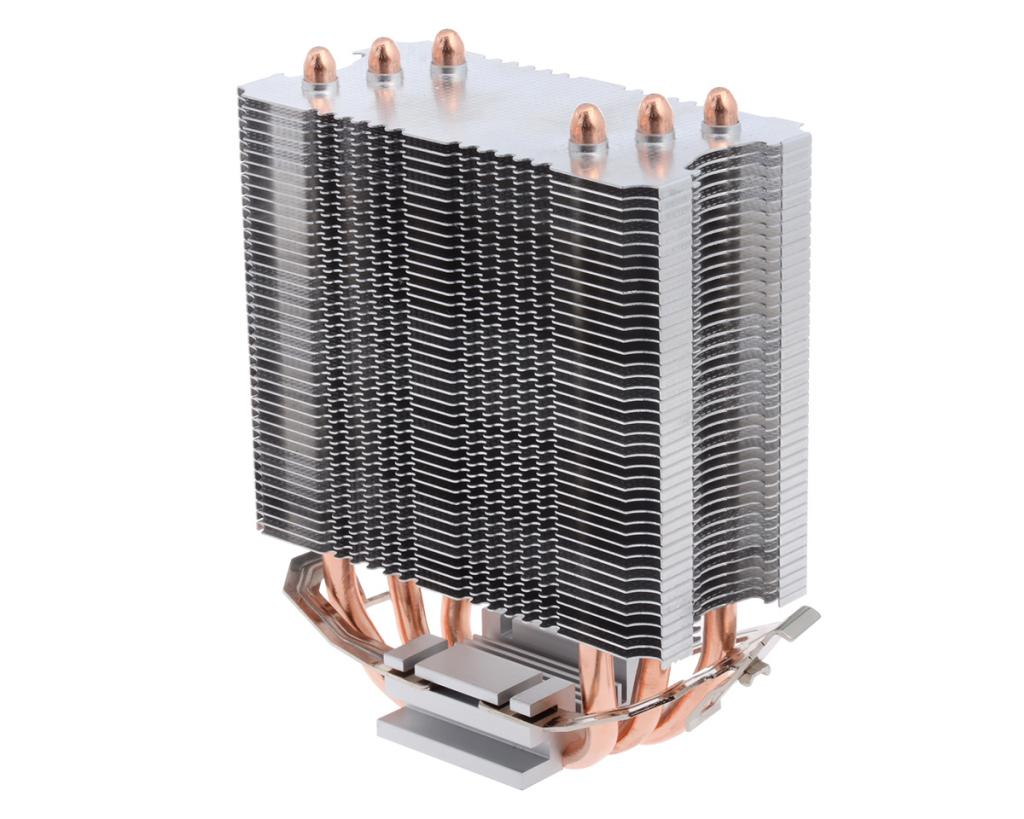
Пассивное охлаждение заключается в том, что оно представлено в виде простого радиатора, отводящего тепло от процессора. Такой вид охлаждения не требует много энергии и стоит дешево, а также не издает такого шума, как вентиляторы.
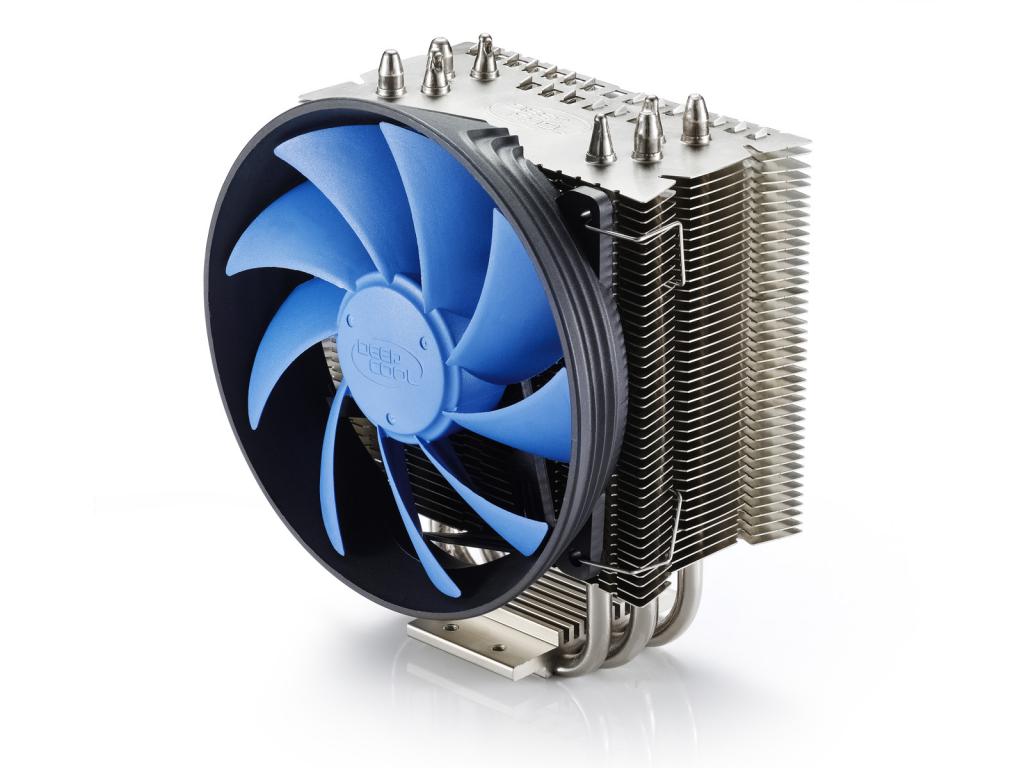
Активный вид охлаждения подразумевает наличие вентилятора рядом с радиатором. Иногда в таких кулерах есть маркировка направления потока воздуха, которая дает возможность определиться, в какую сторону поставить кулер на процессоре.
Состав системы охлаждения
В состав системы охлаждения входит два компонента — это вентилятор и радиатор. Медные или алюминиевые трубки отводят тепло от процессора, по направлению к радиаторам, а радиаторы охлаждаются вентилятором или вентиляторами. Шум от них, конечно есть, но в пределах допустимого.
Монтаж кулера на процессор AMD
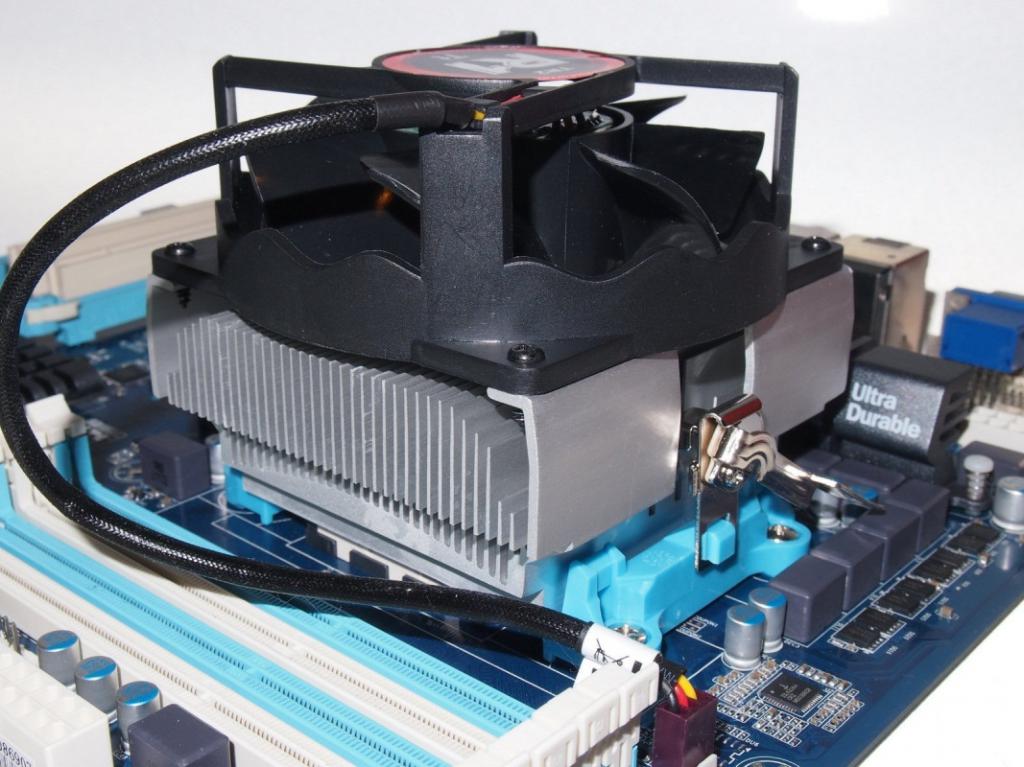
Для начала необходимо полностью убедиться в том, что процессор надежно закреплен в сокете. Далее следует чистка процессора и радиатора на месте соприкосновения, чтобы контакт между ними не был ничем нарушен. Для этих целей идеально подойдет одноразовая спиртовая салфетка, так как она не содержит ворс и обеспечивает полную чистоту после себя.
Следующим шагом в том, как поставить кулер на процессор AMD, будет нанесение термопасты. Эта процедура необходима, так как термопаста обеспечивает полное соприкосновение процессора с радиатором, что значительно улучшает теплоотвод. Густо наносить пасту не нужно, достаточно размазать ее до такой степени, чтобы было видно очертания маркировки на процессоре.
Производители, которые делают охлаждение для процессоров AMD, стараются придерживаться одного стандарта, в котором используется простая защелка для закрепления кулера на процессоре. После того как кулер был зафиксирован, нужно подключить его питание к материнской плате.
Монтаж кулера на процессор Intel
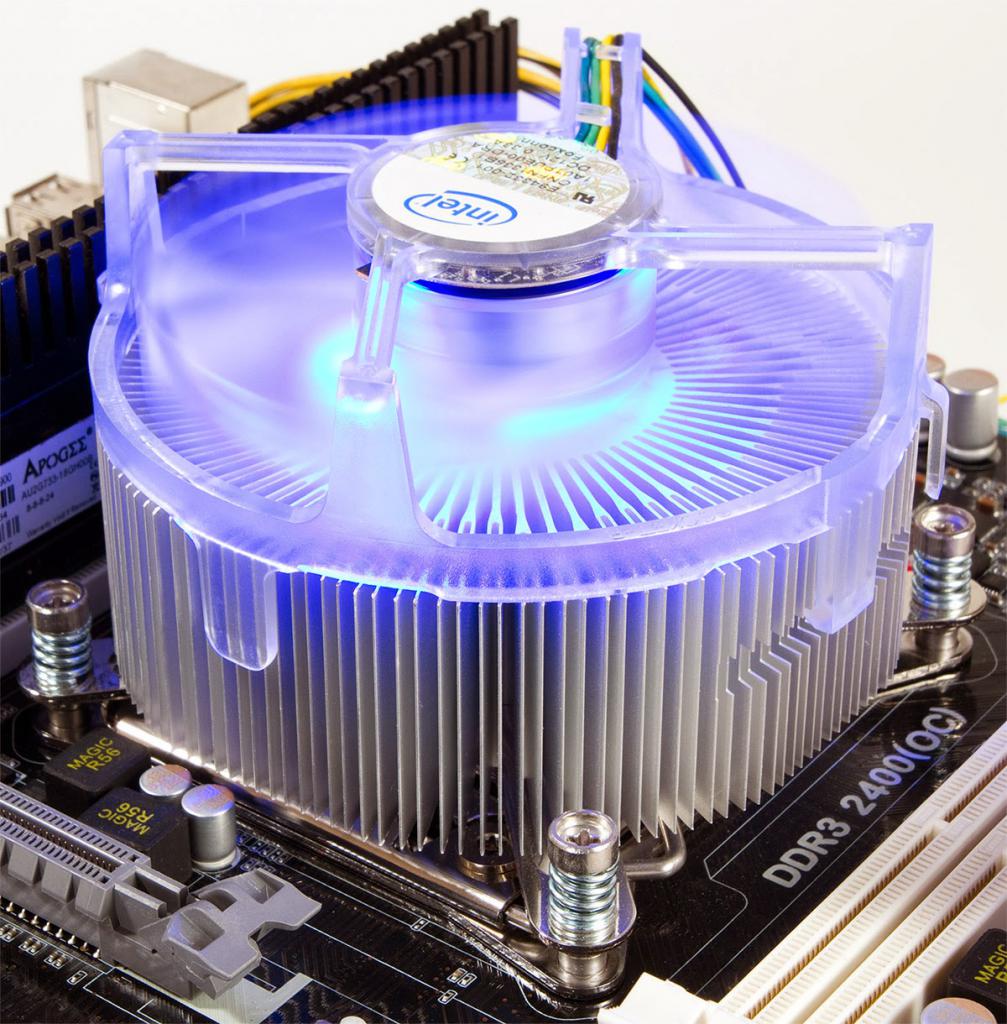
Сначала стоит рассмотреть варианты охлаждения перед тем, как поставить кулер на процессор Intel. Монтируется кулер только на материнскую плату, находящуюся в горизонтальном положении. Также не стоит забывать про усиливающую пластину, которая имеется в комплекте.
В комплекте с некоторыми процессорами уже есть кулер, который называется боксовым. Кулер такого вида не требует особых знаний по установке. Нужно найти отверстия на материнской плате, выбрать подходящее положение и вставить в разъемы штыри. После установки в каждый штырь должен появиться характерный звук закрепления. Последним действием будет подключение кулера к материнской плате.
В современных продвинутых системах стоят не менее продвинутые процессоры. Такие процессоры требуют качественной системы охлаждения, и далее будет инструкция о том, как поставить кулер на процессор. На этот раз представлен вариант установки башенного кулера.
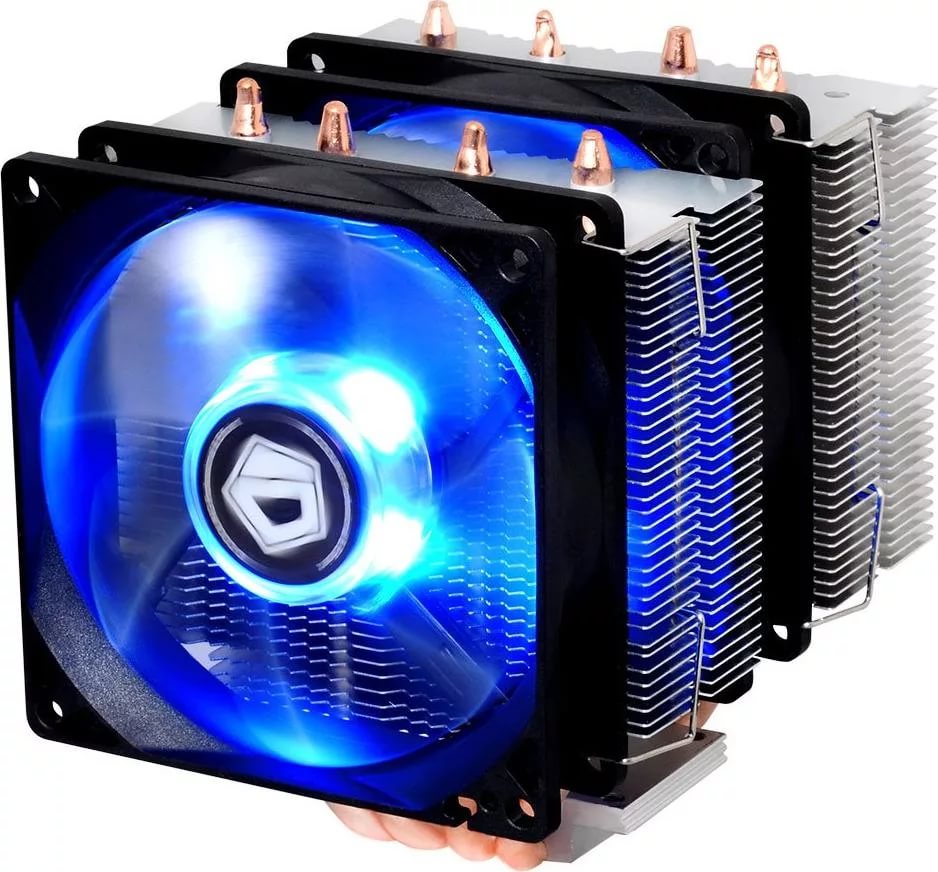
Для начала стоит распаковать и собрать кулер согласно руководству. Иногда система охлаждения продается уже в собранном виде, тогда этот шаг отпадает.
На установленный процессор необходимо нанести небольшое количество термопасты. Размазывать ее необязательно, так как паста равномерно распределится, когда будет установлен кулер.
Чтобы закрепить основу на материнской плате, лучше смотреть в руководство, так как разные модели могут крепиться по-разному.
Как и во многих моделях кулеров, на вентиляторах должно быть изображение, указывающее направление лопастей. Эти маркеры помогут определиться, в какую сторону поставить кулер на процессоре, чтобы поток воздуха был направлен на заднюю стенку корпуса.
Демонтаж системы охлаждения
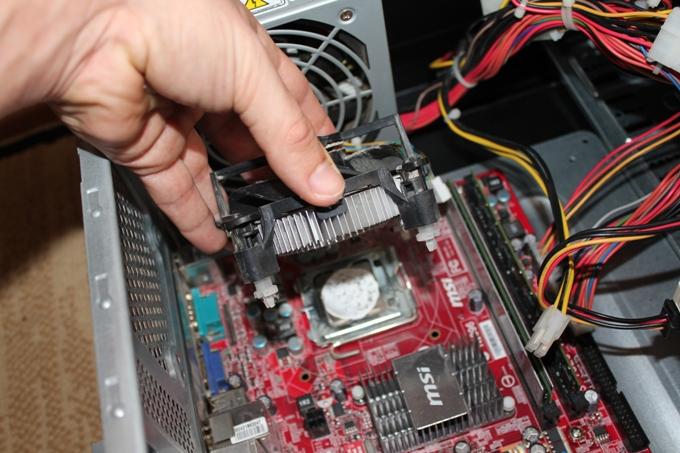
После того как были представлены варианты того, как правильно поставить кулер на процессор разных производителей, можно разобраться в том, как его снять.
Первым делом стоит отключить питание кулера, а после этого открутить отверткой болты. В случае если вентилятор закреплен с помощью защелок, то можно просто вытащить вентилятор, отодвигая закрепляющую часть.
В случае если кулер плохо поддается демонтажу, это означает, что термопаста внутри присохла. Чтобы от этого избавиться, необходимо немного разогреть проблемное место. В этом случае хорошо справляется обычный фен.
Ошибки и советы
Прежде чем разбираться в том, как поставить кулер на процессор, нужно его выбрать. Многие пользователи, неопытные по части компьютерных запчастей, допускают множество ошибок, которые будут представлены далее.
Первое, что следует выяснить перед покупкой новой системы охлаждения, — это сокет, который поддерживает процессор. Дело в том, что радиатор должен плотно и точно прилегать к процессору, иначе охлаждение не будет столь эффективным.
Далее стоит разобраться с потребляемой энергией, так как чем больше идет энергопотребление у процессора, тем мощнее потребуется кулер.
Не стоит экономить, когда дело касается охлаждения, так как от этого зависит срок эксплуатации не только процессора, но и всей системы.
Комиссионные магазины и покупки «с рук» никто не отменял, поэтому перед приобретением кулера, бывшего в использовании, стоит протестировать на месте и проверить комплектацию.
При установке башенного кулера не стоит забывать про усиливающую пластину, которая закрепляется на обратной стороне материнской платы. Она нужна для стабильной работы кулера.
Как было упомянуто ранее, термопаста — вещь хорошая, но перебарщивать с ней не стоит, так как это негативно скажется на производительности процессора. Но и недостаток может привести к перегреву.
Перед покупкой стоит также осмотреть разъем для питания процессорного кулера. Они бывают рассчитаны на три и на четыре контакта. Кулеры с 3 контактами постоянно работают в режиме максимальных оборотов вентиляторов. У кулеров с 4 контактами такой проблемы нет, так как дополнительный контакт дает возможность регулировать обороты вентилятора.
Установка и снятие процессорного кулера

Каждому процессору, особенно современному, необходимо наличие активного охлаждения. Сейчас самым популярным и надежным решением является установка процессорного кулера на материнскую плату. Они бывают разных размеров и, соответственно, разных мощностей, потребляющие определенное количество энергии. В этой статье мы не будем углубляться в детали, а рассмотрим монтирование и снятие процессорного кулера с системной платы.
Как установить кулер на процессор
Во время сборки своей системы возникает потребность установить процессорный кулер, а если нужно выполнить замену ЦП, то охлаждение нужно демонтировать. В этих задачах нет ничего сложного, нужно лишь следовать инструкциям и выполнять все аккуратно, чтобы не повредить комплектующие. Давайте подробнее рассмотрим установку и снятие кулеров.
Установка кулера от AMD
Кулеры от компании AMD оборудованы своеобразным креплением, соответственно, процесс монтирования тоже немного отличается от других. Оно осуществляется легко, требуется выполнить всего несколько простых шагов:
-
Для начала следует установить процессор. В этом нет ничего сложного, просто учтите расположение ключей и делайте все осторожно. Дополнительно обратите внимание на другие комплектующие, например, на разъемы для оперативной памяти или видеокарты. Важно, чтобы после установки охлаждения все эти детали можно было без затруднений установить в слоты. Если кулер будет мешать этому, то лучше заранее поставить детали, а потом уже заняться монтированием охлаждения.


Установка кулера от Intel
У боксовой версии процессора Intel в комплекте уже имеется фирменное охлаждение. Способ крепления немного отличается от рассмотренного выше, однако кардинальной разницы нет. Данные кулеры крепятся на фиксаторы в специальные пазы на материнской плате. Просто выберите подходящее расположение и поочередно вставьте штыри в разъемы до появления характерного щелчка.

Остается подключить питание, как это было описано выше. Обратите внимание, что на кулеры от Intel также нанесена термопаста, поэтому распаковку осуществляйте осторожно.
Установка башенного кулера
Если мощности стандартного охлаждения не достаточно для обеспечения нормальной работы CPU, потребуется установка башенного кулера. Обычно они мощнее благодаря большим вентиляторам и наличию нескольких теплотрубок. Установка такой детали требуется только ради мощного и дорогостоящего процессора. Давайте подробно разберем этапы монтирования башенного процессорного кулера:
- Распакуйте коробку с охлаждением, и следуя вложенной инструкции, выполните сбор основания, если это нужно. Внимательно ознакомьтесь с характеристиками и габаритами детали перед ее покупкой, чтобы она не только встала на материнскую плату, но еще и поместилась в корпус.
- Выполните крепление задней стенки на нижнюю сторону материнской платы, установив ее в соответствующие крепежные отверстия.


На этом процесс монтирования башенного кулера окончен. Мы еще раз рекомендуем изучить конструкцию материнской платы и устанавливать все детали в таком порядке, чтобы они не мешали при попытке монтирования других комплектующих.
Как снять процессорный кулер
Если требуется выполнить ремонт, замену процессора или нанести новую термпопасту, то всегда сначала нужно снять установленное охлаждение. Данная задача очень проста – пользователь должен открутить винты или разжать штырьки. Перед этим необходимо отключить системный блок от питания и вытащить шнур CPU_FAN. Подробнее о демонтаже процессорного кулера читайте в нашей статье.
Сегодня мы подробно рассмотрели тему монтирования и снятия процессорного кулера на защелках или винтах с материнской платы. Следуя приведенным выше инструкциям, вы запросто сможете выполнить все действия самостоятельно, важно только все делать внимательно и аккуратно.

Мы рады, что смогли помочь Вам в решении проблемы.
Отблагодарите автора, поделитесь статьей в социальных сетях.
Опишите, что у вас не получилось. Наши специалисты постараются ответить максимально быстро.
Модернизация системы охлаждения процессора
Самым энергоемким в компьютере является процессор и отвод выделяемой тепловой энергии является актуальной задачей, особенно когда температура окружающей среды высокая. От температуры нагрева процессора зависит не только стабильность и долговечность его работы, но быстродействие, о чем производители процессоров обычно умалчивают.
В подавляющем числе компьютеров система охлаждения процессора выполнена с игнорированием элементарных законов физики. Кулер системы работает в режиме короткого замыкания, так как нет экрана, исключающего возможность всасывания кулером горячего воздуха, выходящего из радиатора процессора. В результате эффективность работы системы охлаждения процессора не превышает 50%. В дополнение, охлаждение производится воздухом, подогретым другими компонентами и узлами, размещенными в системном блоке.

Иногда в системном блоке на задней стенке устанавливают дополнительный кулер, но это не лучшее решение. Дополнительный кулер работает на выталкивание воздуха из системного блока в окружающую среду, как и кулер блока питания. В результате эффективность обоих кулеров намного ниже, если бы они работали по отдельности — один всасывал воздух в системный блок, а другой выталкивал. В результате потребляется дополнительная электроэнергия и что самое не приятное, появляется дополнительный акустический шум.

Предлагаемая конструкция системы охлаждения процессора освобождена от вышеперечисленных недостатков, проста в реализации и обеспечивает высокую эффективность охлаждения процессора и как следствие, других компонентов материнской платы. Идея не новая и простая, воздух для охлаждения радиатора процессора берется из-за пределов системного блока, то есть из помещения.
Решил улучшить систему охлаждения процессора своего компьютера, когда на глаза попался конструктив от системы охлаждения брендового, морально устаревшего системного блока.

Осталось закрепить эту деталь в системном блоке и соединить с кулером процессора. Так как длина патрубка была недостаточной, пришлось ее нарастить с помощью полиэтиленовой ленты, свитой в трубку. Диаметр трубки выбран с учетом плотной посадки на корпусе кулера процессора. Чтобы лента не развилась, она зафиксирована металлической скобкой с помощью степлера.

Система закреплена с помощью самостоятельно изготовленных двух уголков саморезами к задней стенке системного блока. Точное позиционирование относительно центра кулера достигнуто за счет длин сторон уголков.

Такая простая конструкция позволила практически исключить поступление горячего воздуха из системного блока в систему охлаждения процессора.

В крышке моего системного блока уже было готовое отверстие, что упростило работу. Но сделать самостоятельно отверстие не сложно, нужно спроецировать точку центра кулера на боковую крышку, циркулем начертить окружность, чуть меньше диаметра трубки. Просверлить сверлом диаметром 2,5-3 мм с шагом 3,5 мм по всей длине линии окружности отверстия. Точки сверления обязательно нужно предварительно наметить керном. Затем рассверлить просверленные отверстия сверлом диаметром 4 мм. Края полученного отверстия обработать круглым напильником. Останется только установить декоративную решетку, хотя она не обязательна.

В качестве воздуховода с успехом можно использовать пластиковую бутылку от напитков. Если подходящего диаметра нет, то можно взять большего, разрезать вдоль и сшить нитками. Высокая герметичность тут не обязательна. Закрепить трубку можно и маленькими винтами непосредственно к корпусу кулера. Главное, обеспечить подачу воздуха в систему охлаждения процессора извне.
Перед модернизацией системы охлаждения процессора, рекомендую выполнить техническое обслуживание кулера и тщательно удалить пыль из межреберного пространства радиатора. Технологии смазки кулера посвящена статья «Как смазать кулер процессора, видеокарты и блока питания компьютера».
Измерения температуры показали высокую эффективность сделанной системы охлаждения процессора Pentium 2,8 ГГц. При 10% нагрузке процессора, при температуре окружающей среды 20°С, температура процессора не превышала 30°С, на ощупь радиатор был холодным. При этом кулер эффективно охлаждал радиатор в режиме самых низких оборотов.
Правильная установка любого кулера на любой процессор: секрет раскрыт
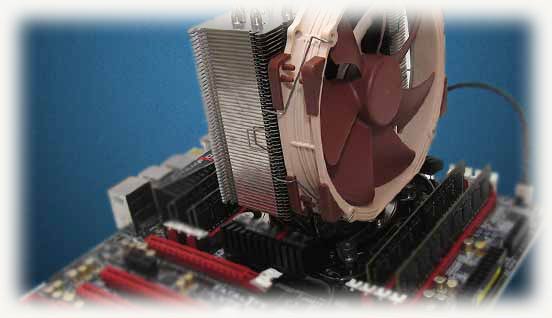
Самые частые ошибки при покупке и установке:
- банальное незнание сокета процессора (775, 1151, 1155, am3, am4 и т.д.);
- незнание теплопакета чипа;
- экономия средств на хорошее охлаждение;
- покупка сомнительного кулера с рук без проверки комплектации;
- забыл подставить усиливающую пластину с обратной стороны МП;
- нанесение слишком тонкого (толстого) слоя термопасты;
- слишком большая высота башни (боковая стенка не закрывается);
- слишком широкий радиатор, закрывающий слоты под оперативную память;
- криворукость (без комментариев).
Из чего состоит система охлаждения
Если говорить простым языком и не вдаваться в подробности разной степени конкретики, то кулер процессора, будь то поделка для Intel или AMD, всегда состоит из 2 элементов:
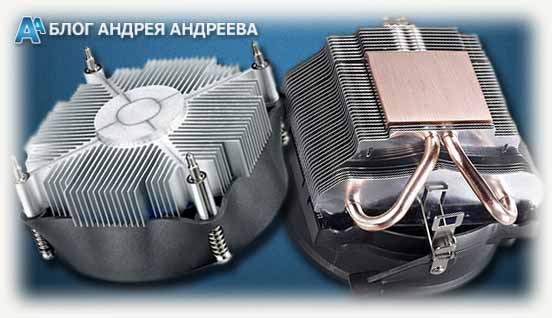
А вот дальше интересней. Радиаторы могут быть как классическими (алюминиевый брусок с оребрением, иногда с медным пятном контакта к процессору), так и башенными (внушительной формы алюминиевая конструкция, зачастую пронизанная медными теплотрубками, а также обладающая прямым контактом этих самых трубок с процессором или пластиной-посредником из меди).
Есть также радиаторы, ориентированные под СВО, но крепятся они уже совсем в другое место.
Классические рассчитаны на офисные сборки, поскольку мало чем отличаются от боксовых кулеров (которые поставляются в коробке с процессором). Они способны рассеять до 95 Вт тепла и не рассчитаны на разгон чипа, даже если сильно хочется. ДАЖЕ если плата обладает хорошей подсистемой питания.
Башенные уже позволяют рассеять от 130 до 250 Вт тепла, в зависимости от модели. Взять к примеру бестселлер прошлых лет – Zalman CNPS10Х Performa (или Optima) и его 150 Вт производительности благодаря фирменной вертушке с «акульими плавниками» и удачной конструкции радиатора.
Не знаете, какая вертушка вам нужна? Гуглите характеристики своего камня и узнавайте его теплопакет.
Процесс установки боксовой системы охлаждения
Затянул немного с предисловием, но для многих этот факт должен стать полезным материалом для раздумий. Теперь приступим к самому процессу инсталляции и начнем с боксовых вертушек.
Если у вас система на чипе Intel, начиная сокетом 775 и выше, то дело проще некуда. Во-первых, стоковые вентиляторы, которые лежат в коробке с чипом, уже смазаны термопастой, а потому дополнительно ее наносить не надо. Но если сильно хочется, то можете заглянуть вот сюда и почитать о том, сколько ее должно быть в идеале.
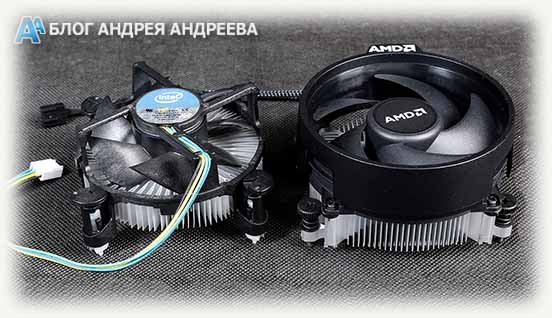
Дальше все просто: устанавливаете карлсона согласно 4 отверстиям и вставляете в них 4 пластиковых защелки. Все готово – вы восхитительны.
Теперь поговорим об AMD и их защелках, которые, к слову, и выглядят гораздо надежней, и держатся как советские шпионы. Вокруг сокета процессора находится пластиковая квадратная вставка с двумя «язычками», за которые и цепляется радиатор боксовой вертушки.
Вам надо всего лишь закинуть ушко за одну проушину, а потом проделать то же самое со второй, параллельно фиксируя карлсона в определенном положении специальным ограничителем. Такую конструкцию потом зубами не оторвешь.
Монтаж кастомного кулера
А теперь разберемся с более сложным случаем – башней. Сразу скажу, что на такие модели также наносится слой термопасты, но нередко ее качество оставляет желать лучшего, а потому вытираем заводскую и тонким слоем наносим на поверхность кристалла новый слой. Как это сделать правильно – смотреть тут.
Но перед началом надо сделать то, о чем с львиной долей вероятности забывает каждый – прочесть инструкцию! Она в коробке лежит, если что. Башенные модели в подавляющем большинстве случаев универсальны в плане крепления. У них на упаковке написан список подходящих сокетов, который я советую прочесть ПЕРЕД покупкой, чтобы не было как в прошлый раз.
Теперь отделяем пластины AMD от деталей под Intel и ненужные складываем обратно в коробку. С радиатора снимается вентилятор, который при установке только мешает, после чего примеряете место для установки и крепите заднюю пластину – бекплейт, к которому и крепится кулер на винтах (не во всех моделях, но все же).
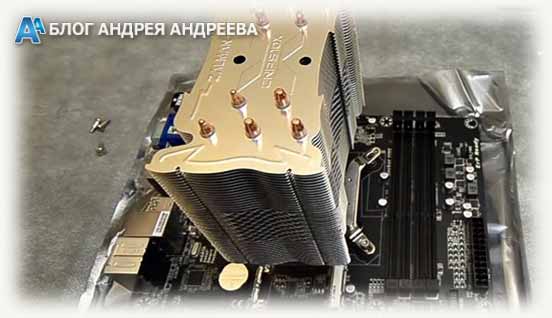
Главное – четко попасть в отверстия под болты, чтобы не было перекоса. Прикручивать радиатор необходимо строго крест-накрест (сначала первый болт, потом следующий по диагонали и так все 4).
Весь процесс осуществляется на столе, при этом материнская плата также лежит на столе вне корпуса на комплектной диэлектрической пленке, или коробке, которая не пропускает статический ток. В противном случае будет очень неудобно.
Проверяете систему крепления, с помощью скоб фиксируете вертушку, подключаете последнюю в разъем на ЦП и проверяете работоспособность своих трудов. Работает – уже хорошо.
Пасту менять стоит не реже раза в год, хотя подробней об этом уже в другой статье.
Если нужен огромный выбор охлаждающих карлсонов, тогда “добро пожаловать” в этом инет-магазинчик .)
Надеюсь, вышеописанные советы помогут вам сделать все по уму и без приключений. Подписывайтесь на обновления, всем пока пока.
Как установить процессорный кулер
Итак, вы купили и установили в материнскую плату процессор. Пришла пора выполнить самую сложную часть. Когда процессор установлен в слот, нужно заняться его охлаждением. Если установить радиатор плохо или не установить совсем, процессор будет нагреваться быстрее и сильнее, чем должен. В итоге компьютер выключается, чтобы процессор не сгорел. Таким образом, к установке радиатора нужно подходить максимально тщательно.
- Нанесите термопасту
- (Необязательно) Установите стойки и/или скобки позади материнской платы
- Выровняйте радиатор
- Закрепите радиатор
- Установите вентилятор
- Подключение питания
Нанесите термопасту
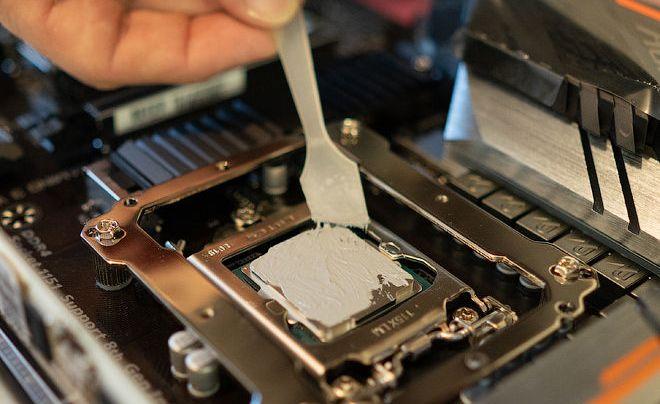
Кулер устанавливается на процессор не напрямую. Между ними располагается тонкий слой термопасты, который призван исключать зазоры между крышкой процессора и основанием радиатора. На некоторых радиаторах термопаста нанесена изначально. Посмотрите на основании радиатора, нет ли её или иного термоинтерфейса на нём.
Если заводской термоинтерфейс уже есть, можно устанавливать кулер на процессор. Не нужно ещё дополнительно наносить термопасту самостоятельно.
Если термопасты на радиаторе нет, нанесите её на крышку процессора. Нужно наносить небольшое количество, хотя некоторые считают по-другому.
- Можно нанести небольшое количество термопасты по центру процессора.
- Другой вариант — равномерно размазать небольшое количество термопасты по всей крышке.
Если на процессоре осталась старая термопаста, нужно очистить его и нанести новую.
Подробнее о термопасте в нашем материале Все, что нужно знать о замене термопасты
(Необязательно) Установите стойки и/или скобки позади материнской платы
В зависимости от конкретного кулера и материнской платы могут потребоваться некоторые дополнительные компоненты для установки. Это могут быть стойки, которые привинчиваются к материнской плате и системному блоку, скобки позади материнской платы для присоединения кулера или то и другое одновременно.
Если всё это входит в комплект поставки кулера, выполняйте инструкции по установке на материнскую плату.
Если вы устанавливаете водяное охлаждение, нужно прикрепить кулер к корпусу.
Выровняйте радиатор
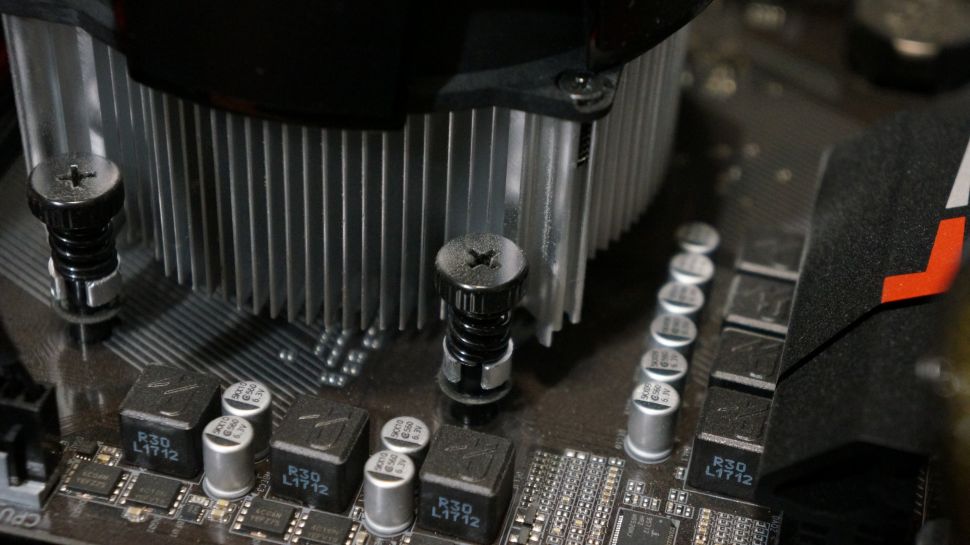
Возьмите в руки радиатор и держите его над процессором, осторожно направляя винты или другие виды крепления на отверстия в материнской плате или на установленные прежде стойки. Прижмите радиатор к процессору. Может потребоваться убрать вентилятор с радиатора, когда устанавливаете его на процессор, хотя это не всегда обязательно.
Закрепите радиатор
Когда вы поместили радиатор на процессор, привинтите его или используйте защёлки. Сначала закрепление происходит легко, затем нужно прикладывать небольшую силу.
Установите вентилятор
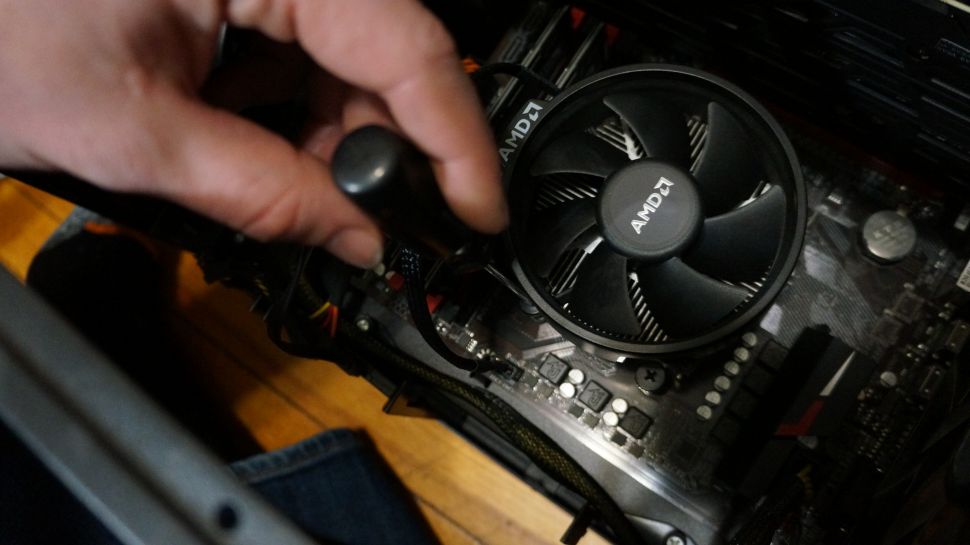
Если вы ранее сняли вентилятор с радиатора, нужно вернуть его обратно. Крепление зависит от конкретной модели кулера, поэтому читайте руководство пользователя.
Если вы используете водяное охлаждение, нужно подключить радиатор, резервуар с охлаждающую жидкость и водяную помпу друг к другу.
Подключение питания
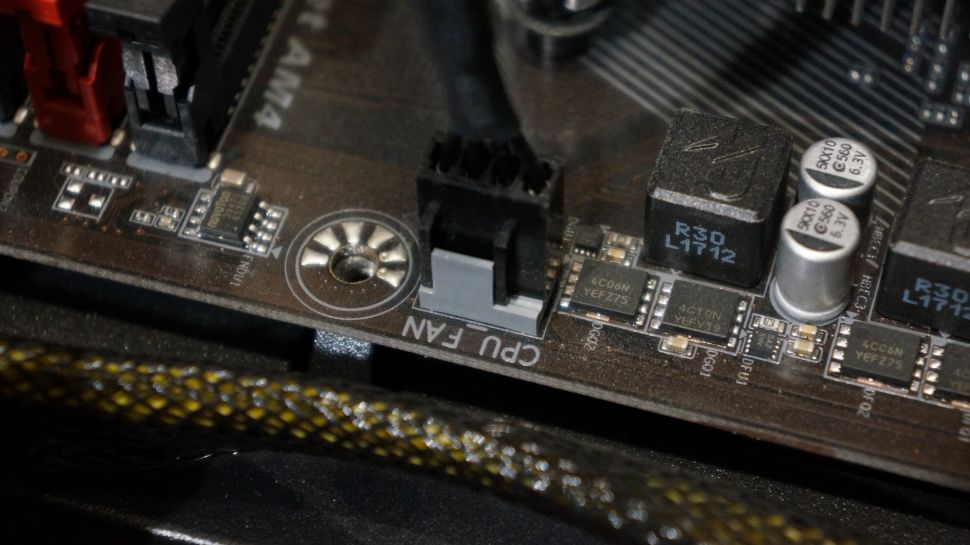
Когда вы установили всё как положено, нужно подключить питание. Водяные помпы, вентиляторы воздушного охлаждения и радиаторов требуют энергии. Обычно вентилятор поверх радиатора подключается к разъёму на материнской плате, где может быть надпись CPU_FAN.
Как модернизировать систему
крепления радиатора процессора компьютера
Внезапно перестал включаться компьютер, вскрытие показало наличие вздувшегося электролитического конденсатора по цепи питания +5 В на материнской плате. Пришлось заняться заменой конденсатора.

Когда извлек материнскую плату, то был крайне удивлен ее сильному прогибу в зоне установки процессора. Приложил линейку и понял, что если не принять срочные меры, то скоро придется покупать новый системный блок.
Почему прогибается материнская плата
Мне уже были известны случаи отказа материнской платы из-за прогиба. Так как токопроводящие дорожки на материнской плате очень узкие и тонкие, то они растягиваются и в них образуются микротрещины. От перепадов температуры за счет линейного расширения материалов, постепенно микротрещины превращаются в трещины. Дорожка разорвана, и плата перестает работать. Вначале компьютер начинает изредка зависать, затем все чаще и чаще и наступает момент, когда перестает работать навсегда.
Ремонту такая материнская плата не подлежит, так имеет до семи слоев, и найти разорванную дорожку практически невозможно. Приходится заменять новой, и возникают дополнительные затраты, так как скорее всего установленные на старой материнской плате процессор, модули памяти и другие карты на новую материнскую плату не установятся, так как там уже нет нужных разъемов. На практике приходится покупать новый системный блок, хотя старый был вполне подходящим для Ваших задач.

При изучении устройства прижима радиатора к процессору стало ясно, что деформация материнской платы происходит по причине неграмотной (или сделанной умышленно) его конструкции. Радиатор прижимается к процессору, а отверстия зацепления для создания усилия прижима радиатора к процессору находятся тоже на печатной плате на удалении от места установки процессора. Таким образом, процессор на плату давит в одну сторону, а точки зацепления радиатора в противоположную. Это и приводит к деформации материнской платы.
Для исключения деформации, необходимо, чтобы действующая и противодействующая силы, которые прикладываются к материнской плате с разных сторон находились на одной оси, это требование и явилось отправной точкой модернизации конструкции прижимного устройства радиатора, не деформирующего материнскую плату.

Как видите, пластмассовые фиксаторы заменены подпружиненными винтами, но не только в этом отличие. В конструкции применена металлическая пластина и диэлектрический подпятник. В пластину вкручиваются винты, а подпятником пластина упирается вместо установки процессора. Таким образом, условия для деформации материнской платы исключены.
Модернизация системы крепления радиатора процессора
На фотографии Вы видите модернизированное прижимное устройство в собранном виде. Конструкция его настолько проста, что ее под силу повторить практически любому человеку с минимальными навыками обработки материалов.

Сначала изготавливается металлическая пластина из стали или алюминиевого сплава размером 85×85 мм толщиной 3 мм. Толщина пластины обусловлена необходимой механической прочностью. Размеры справедливы для прижимного устройства материнской платы GIGABYTE GA81915P-G. Симметрично по углам пластины сверлятся четыре отверстия диаметром 3,5 мм на расстоянии 72 мм по периметру друг от друга и в них нарезается резьба М4.

Далее изготавливается квадратная пластина из диэлектрика размером 50×50 мм толщиной 1,5 мм. Толщина пластины определяется зазором, который необходимо обеспечить для исключения касания металлической пластиной паек на материнской плате. Я вырезал из фольгированного стеклотекстолита ножницами по металлу.

Остается склеить любым подходящим клеем или двусторонним скотчем пластины между собой и конструкция готова. Перед склейкой необходимо приложить на место пайки процессора и посмотреть, не будут ли мешать выступа паек или запаянные радиоэлементы. Если мешают, то в изоляционной пластине нужно сделать выборку или просверлить в местах касания отверстия. Пластина должна лечь на плату всей плоскостью. После склейки необходимо опять приложить полученную комбинированную пластину и проверить, не будет ли металлическая часть касаться мест паек электролитических конденсаторов. Их, как правило, вокруг процессора много. Все выступающие ножки нужно обрезать бокорезами. Осталось подобрать винты, пружины и шайбы.
Готовых пружин на сжатие нужного диаметра и жесткости найти не удалось и пришлось доработать наиболее подходящую пружину на растяжение. Можно конечно обойтись и без пружин, поставив пластмассовые шайбы, но тогда сложно получить идеальное прилегание радиатора к поверхности процессора. Пружины я сделал из одной пружины от растяжки заземляющего провода кинескопа монитора. Такие пружины используются в любом кинескопном телевизоре. Внутренний диаметр такая пружина имеет 5 мм, диаметр провода около 0,5 мм.

Для того, чтобы растянуть пружину нужно продеть в ее кольца на концах две отвертки или взяться двумя плоскогубцами и прилагая небольшое усилие очень медленно тянуть в стороны до тех пор, пока не почувствуете, что металл «поддался». Отпускаете пружину и смотрите, что получилось. Шаг намотки пружины должен стать около 1 мм, если меньше, операцию повторяете. В случае промашки, в кинескопе обычно четыре пружины, так что есть на чем потренироваться. Растянутую пружину разрезают кусачками на отрезки длиной в восемь витков.
Осталось подобрать четыре винта с резьбой М4 длиной 20 мм.

Я использовал красивые винты, которыми затягиваются хомуты крепления отклоняющей системы на горловине кинескопов. Но подойдут любые, только придется ставить стандартные шайбы с каждой стороны пружины.

Комплект крепежа для модернизации прижимного устройства радиатора процессора подготовлен. Все готово для установки нового устройства крепления, но сначала нужно демонтировать старое.
Как снять радиатор процессора закрепленного на клипсах
Для установки подготовленного нового устройства прижима радиатора процессора требуется радиатор снять. Радиатор закреплен на проушины с помощью четырех пластиковых клипс. Для освобождения их нужно отвертку с плоским жалом вставить в шлиц каждой клипсы, и повернут ее подвижную часть против часовой стрелки на 90°.

Затем рукой прижимая радиатор сверху, по очереди вытащить подвижные части клипс вверх. Фиксирующие штыри выйдут из промежутка между лапок защелок, и радиатор легко выйдет вверх.

Слева на фото штырь раздвинул защелки, и они надежно зафиксированы в плате. По центру подвижная черная деталь клипсы поднята вверх. Справа штырь освободил защелки, они больше не зацепляются за плату, и радиатор легко можно снять. Далее фиксаторы вынимаются из проушин крепления радиатора, они больше не нужны.
Как снять кулер с радиатора процессора
Кулеры на радиаторы процессора, как правило крепятся двумя способами: — с помощью защелок и винтов.
Как снять кулер с процессора
закрепленного с помощью защелок
После того, как радиатор снят, необходимо открепить от него кулер и очистить ребра радиатора от пыли. Кулер тоже нужно почистить от пыли и в случае необходимости смазать подшипники графитной смазкой.

Для снятия кулера с радиатора, нужно отжать отверткой с плоским жалом, расположенные диаметрально противоположно две довольно тугие защелки.
Как снять кулер с процессора
закрепленного с помощью винтов
На некоторых современных материнских платах радиатор процессора крепится с помощью четырех длинных винтов, способом, описанным выше при модернизации крепления.

Плата не деформируется, но в случае необходимости смазать шумящий кулер приходится снимать и радиатор, так как кулер к радиатору закреплен с помощью общих винтов.

Для удобства установки кулера и радиатора на винтах сделаны проточки в которых фиксируются фигурные стопорные шайбы, и для того, чтобы снять кулер для смазки сначала необходимо их снять.

Для этого нужно разместить радиатор с кулером на краю стола таким образом, чтобы вин мог свободно двигаться вдоль оси, не упираясь в поверхность стола. Далее нужно наложить на винт деревянный брусок или фанеру, чтобы не испортить резьбу, и молотком нанести несколько ударов.

При снятии шайб надо быть внимательным, чтобы не улетели пружины, а то придётся их потом долго искать. Кулер снят и можно приступать к его очистке от пыли и смазке.
Установка кулера на радиатор производится в обратном порядке. На винты надеваются пружины, они продевается через крепежные отверстия кулера и радиатора. Далее на винты надеваются стопорные шайбы и сажаются на прежнее место.

Чтобы надеть фиксирующую шайбу на винт нужно подобрать отрезок трубки или гайку, которая свободно надевается на всю длину винта.

Далее тиски нужно отрегулировать таким образом, чтобы между их губками было расстояние чуть больше, чем диаметр винта. Ударами молотка по головке винта забивают его в стопорную шайбу, пока она не сядет в проточку.
Если тисков под рукой нет, то можно взять трубку или несколько гаек. Длина трубки или суммарная толщина гаек должна быть чуть больше, чем длина винта от начала резьбы до проточки.
Можно на винты не надевать фиксирующие шайбы, но в таком случае устанавливать радиатор с кулером на процессор будет очень неудобно.

Радиатор процессора и кулер собраны и осталось только установить их на процессор материнской платы, не забыв равномерно размазать по поверхности процессора и радиатора старую термопасту (если она не засохшая) или нанести свежую.
Как нанести термопроводящую пасту
Старую термопроводящую пасту с процессора, так и контактируемой поверхности радиатора, требуется полностью удалить, так как она со временем густеет и если установить радиатор без замены пасты, то эффективность отвода тепла радиатором от процессора будет ниже.

Процессор лучше не вынимать из кроватки, но если потребуется, то достаточно отвести в сторону рычажок и поднять его вверх, далее открыть прижимную рамку и извлечь процессор.

Термопроводящая паста сделана на основе силикона и хорошо удаляется хлопчатобумажной тканью. Достаточно прижимая ткань к поверхности хорошенько ее потереть.
Перед тем, как нанести новую термопроводящую пасту, нужно проверить сделанное устройство для крепления радиатора, установить радиатор и притянуть его винтами. Если все встало хорошо, можно приступать к окончательной установке радиатора на процессор. Так как контактируемые поверхности процессора и радиатора имеют хорошую плоскостность, то достаточно нанести на них тонкий слой термопроводящей пасты. Требований к равномерности нанесения не предъявляются, так как паста имеет мягкую консистенцию и при прижиме хорошо растекается.

Я наношу лезвием отвертки. Термопроводящую пасту можно приобрести в любом магазине, торгующем компьютерной техникой. Продается в тюбиках или шприцах. Для нанесения будет достаточно одного миллилитра.
Установка радиатора на процессор
Теперь можно приступать к установке радиатора. Кладете радиатор на процессор, ориентируя его таким образом, чтобы был доступ к защелкам кулера, тогда в случае необходимости его смазки или замены, будет возможность снять кулер, не снимая радиатор. Отверстия в крепежных лапках радиатора должны находиться строго над отверстиями в материнской плате.
Осталось закрутить четыре винта, и радиатор будет установлен на свое место. Для обеспечения равномерного давления нужно, чтобы концы всех винтов выступали из металлической пластины на одинаковую длину. Для создания необходимого усилия прижима радиатора к поверхности процессора пружины должны быть сжаты не менее чем на половину своей длины.

После установщики на радиатор кулера и подключения его к материнской плате модернизацию устройства прижима радиатора к процессору на материнской плате можно считать законченной.
Если в системном блоке компьютера не предусмотрено охлаждение процессора подачей воздуха из окружающей среды, то рекомендую еще немного протрудиться, доработав систему охлаждения процессора по описанию в статье сайта «Доработка системы охлаждения процессора».
Кулер на хомутах(реально или нет?)
Приветствую, есть у меня кулер старенький Zalman CNPS8000B, проблема в том что с одной стороны сверху сломалась крепление к радиатору (очень убого сделано, снимал второй раз за жизнь и уже сломалось), по итогу сейчас он неистово шумит, грубо говорят если его пальцем торкнуть, то он не много болтается, так можно ли его прикрепить хомутами, в плане того что ничего там не сгорит и не растает?
P.S. Не предлагать купить новый.
10 Nov 2021 в 10:07 #2
Приветствую, есть у меня кулер старенький Zalman CNPS8000B, проблема в том что с одной стороны сверху сломалась крепление к радиатору (очень убого сделано, снимал второй раз за жизнь и уже сломалось), по итогу сейчас он неистово шумит, грубо говорят если его пальцем торкнуть, то он не много болтается, так можно ли его прикрепить хомутами, в плане того что ничего там не сгорит и не растает?
P.S. Не предлагать купить новый.
10 Nov 2021 в 10:10 #3
Заколхозить можно всё что угодно, я вообще саморез в плату вкручивал в место обломанного крепления. Главное понимать шо делать.
10 Nov 2021 в 10:16 #4
все ок будет, не затягивай на силу только
10 Nov 2021 в 10:23 #5
Я бы клеем прифигачил, любым термостойким.
Всё так плохо, что кулер за 500 рублей не можешь купить?
10 Nov 2021 в 11:13 #7
10 Nov 2021 в 11:51 #8
Там никогда не будет таких температур
10 Nov 2021 в 12:04 #9
Я бы клеем прифигачил, любым термостойким.
Всё так плохо, что кулер за 500 рублей не можешь купить?
да за 500 то могу, просто боюсь что для 8320 мало будет, зимой то ладно, летом ему конкретно хуже в жару
10 Nov 2021 в 12:14 #10
да за 500 то могу, просто боюсь что для 8320 мало будет, зимой то ладно, летом ему конкретно хуже в жару
На вид твой кулер обычный кусок алюминия за 500 рублей. Сомнительно, что он будет лучше/хуже за 500 рублей какой нить китайской шняги
10 Nov 2021 в 13:02 #11
Делали постоянно так на работе, когда были компы на которые в 2015 ставили башни(компы офисные), а мы куллеры в 2019 на офисные пк не хотели покупать
10 Nov 2021 в 13:30 #12
Делали постоянно так на работе, когда были компы на которые в 2015 ставили башни(компы офисные), а мы куллеры в 2019 на офисные пк не хотели покупать
+ еще один вопросик, после хомутов конечно стало тише на процентов 50%, но оказывается сам вентель тоже дребежит (если его пальцем прижать, то идеальная тишина) так вот, это как-то такими универсальными способами можно пофиксить или не стоит даже лезть туда?
10 Nov 2021 в 14:02 #13
ну у него рассеиваемая мощность 130 Вт, а за 500 рублей я ничего близко даже такого не нашел
+ еще один вопросик, после хомутов конечно стало тише на процентов 50%, но оказывается сам вентель тоже дребежит (если его пальцем прижать, то идеальная тишина) так вот, это как-то такими универсальными способами можно пофиксить или не стоит даже лезть туда?
да вышло нормально
по температуре — не расплавится, тк так точек соприкосновения нет кр4
смажь его чем нибудь и все
10 Nov 2021 в 14:07 #14
да вышло нормально по температуре — не расплавится, тк так точек соприкосновения нет кр4 смажь его чем нибудь и все
а как именно вентилятор разобрать, наклейку снять? что то страшно уже туда лезть. И смазать тоже не понятно чем.
P.S. Как разобрать нашел, но еще нашел что «а в основе вентилятора лежит не двойной шарикоподшипник, а фирменный гидродинамик Fluid Shield Bearing» его возможно смазать чем-то?
10 Nov 2021 в 14:31 #15
а как именно вентилятор разобрать, наклейку снять? что то страшно уже туда лезть. И смазать тоже не понятно чем.
P.S. Как разобрать нашел, но еще нашел что «а в основе вентилятора лежит не двойной шарикоподшипник, а фирменный гидродинамик Fluid Shield Bearing» его возможно смазать чем-то?
Ты перед тем как лезть, узнай какой там подшипник, если шариковый то смазка не поможет
10 Nov 2021 в 14:54 #16
Ты перед тем как лезть, узнай какой там подшипник, если шариковый то смазка не поможет


