Как закрепить вкладку в мозиле?
Вообще закреплённые вкладки вам позволят держать всегда "под рукой" (на расстоянии одного клика мышкой) любимые и часто посещаемые сайт (например, Yandex, ВКонтакте, Facebook, Большой вопрос и многие другие). Закреплённые вкладки занимают совсем немного места, их случайно не закроешь и они к тому же автоматически откроются при следующем запуске браузера.
Закрепить вкладку в браузере "Mozilla Firefox" совсем несложно! Чтобы закрепить ту или иную вкладку в браузере, кликните правой кнопкой мыши на нужной вкладке и в открывшемся меню выберите пункт "Закрепить вкладку".

Вот собственно и всё! Ниже не картинке вы видите, какой вид теперь имеет закреплённая вкладка.

Если вдруг вы больше не хотите, чтобы определённая вкладка была в закреплённых, таким же образом щёлкайте мышкой по этой вкладке, но в меню уже выбираете пункт "Открепить вкладку".
Новая вкладка в Яндекс.Браузере, Mozilla Firefox, Google Chrome: как установить и закрепить нужную страницу в новой вкладке? Как создать новую вкладку в режиме инкогнито? Как открыть новую вкладку с помощью клавиатуры: сочетание клавиш
Статья о способах добавления в экспресс — панель новых вкладок, устранении проблем открытия новых окон в браузере вместо вкладок, вариантах удаления новых вкладок из Мозиллы, Яндекса, гул Хрома.
Как добавить в экспресс панель новую вкладку?
Экспресс — панель, это список вкладок полезной информации на сайтах, расширений к ним.
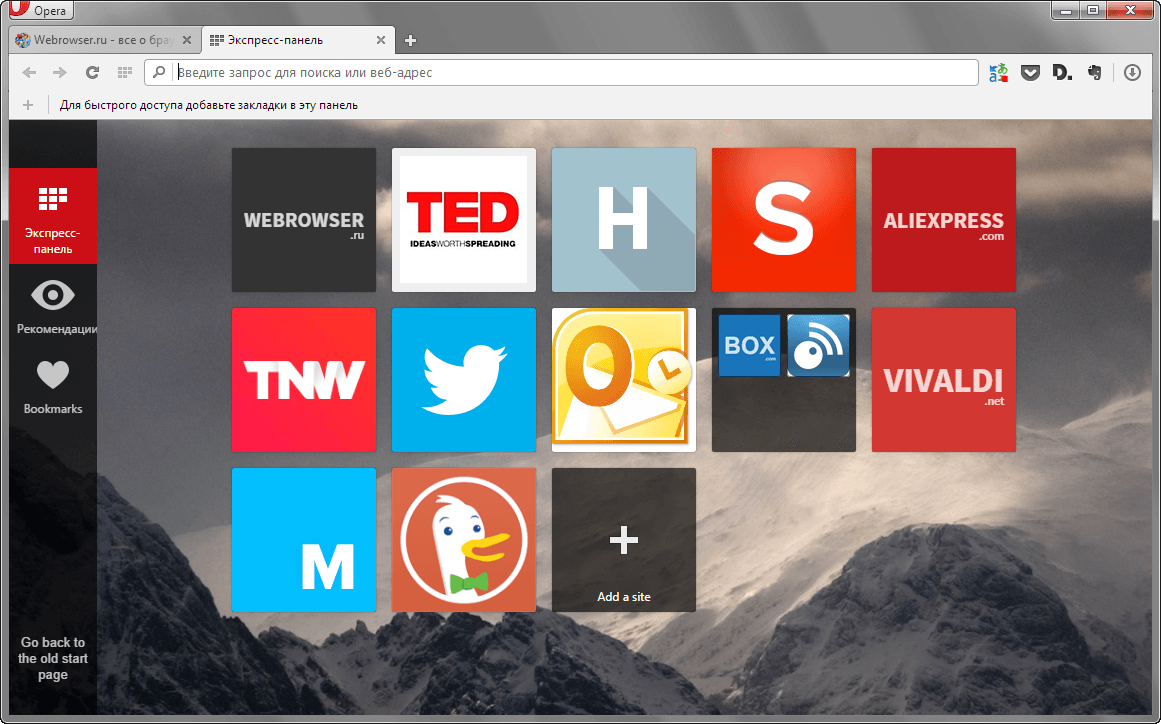
Экспресс — панель полезных вкладок
Панель указывает ссылки, по которым можно найти сайты. Ссылки указаны в виде картинок, характеризующих тему сайта. Их можно передвигать, объединять в группы, совершать переход от одной группы к другой.
Рассмотрим удобный порядок добавления любимых закладок на экспресс — панель.
Сделать это можно тремя способами:
- с помощью отметки «Сердечко»
- с помощью клавиши компьютерной мыши
- с помощью клавиши «+» на экспресс — панели
Добавление вкладки с помощью отметки «Сердечко»
- нажимаем отметку «Сердечко»
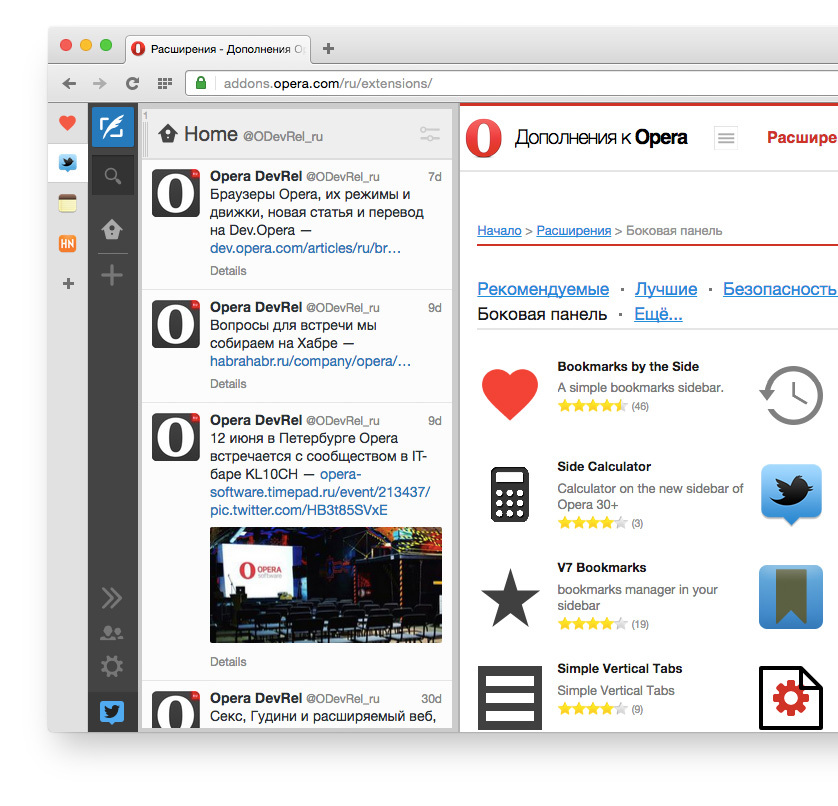
- смотрим иконку экспресс — панели
- активизируем нажатием строку
Добавление вкладки с помощью клавиши «+» на экспресс-панели
- нажимаем, на пустую строку с отметкой «+»
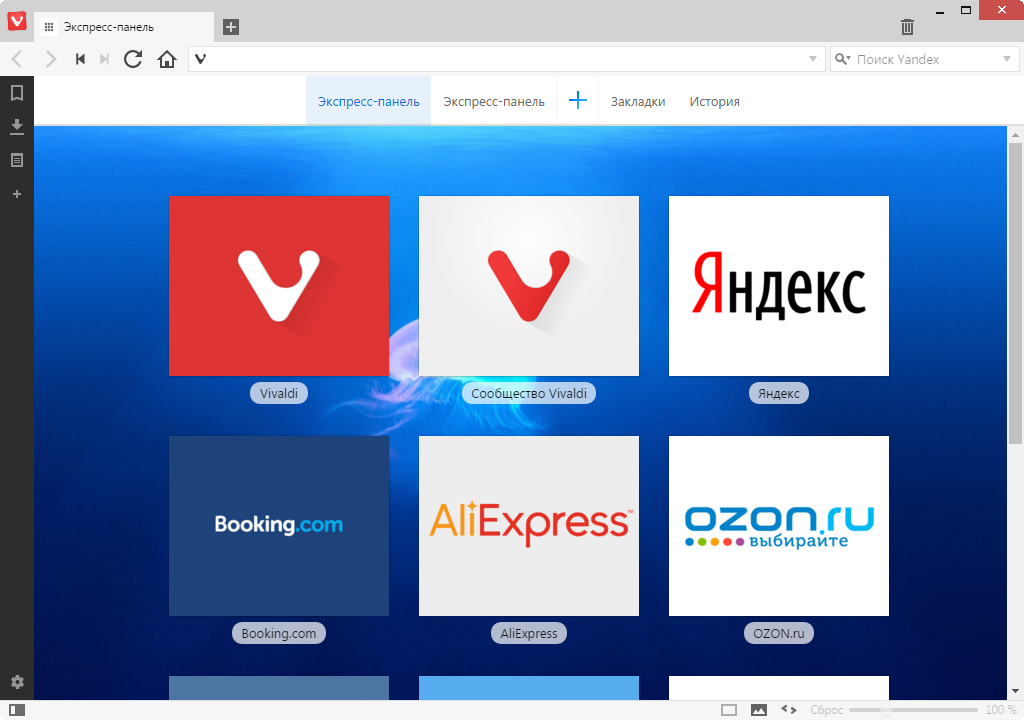
Клавиша «+» на экспресс — панели
- выбираем нужную страницу из открывшего списка или вводим адрес страницы
- активизируем клавишу «Окей»
Добавление вкладки с помощью клавиши компьютерной мыши
- нажимаем правой клавишей мыши на нужную страницу
- просматриваем появившееся окно меню
- нажимаем клавишу «Добавить на экспресс — панель»
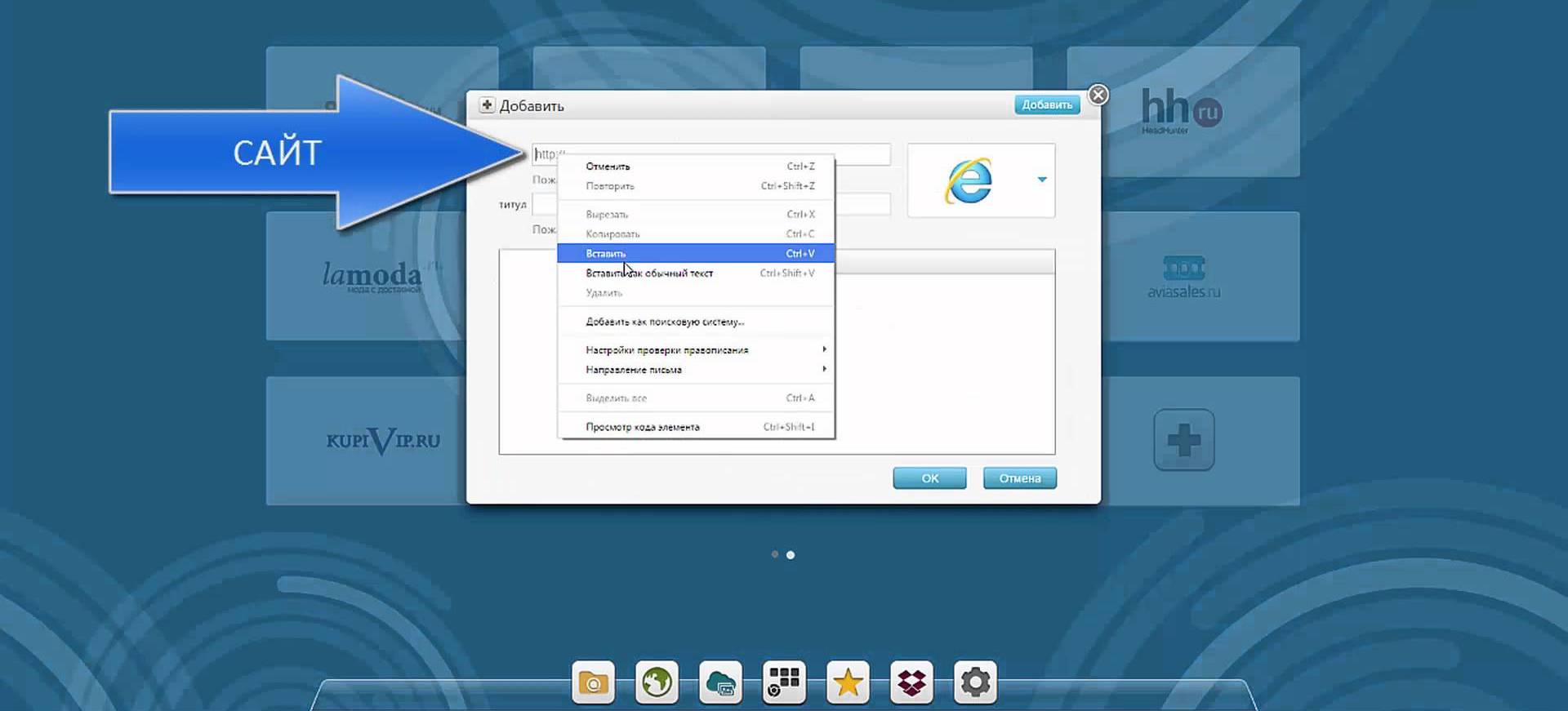
Клавиша «Добавить на экспресс — панель» (сайт)
Примечание: добавлять дополнительные вкладки, можно в процессе чтения информации. Введя в активность нажатием клавишу «Квадратики» (справа от адресной и поисковой строк).
Открыть страницу можно, нажав на ее картинку.
Вкладки открываются в новом окне, браузер открывает новые окна вместо вкладок: как исправить?
Такая проблема бывает, иногда, при пользовании браузером Хром. К примеру, во Фридокс есть возможность настроить открытие ссылок в окно, которым на данный момент пользуешься.
Есть несколько вариантов настройки Хром по данному вопросу.
Вариант №1
- для того чтобы, открыть ссылку в новой вкладке, требуется нажать правой клавишей мыши на нее
- выбрать опцию контекстного меню «Открыть ссылку в новой вкладке»
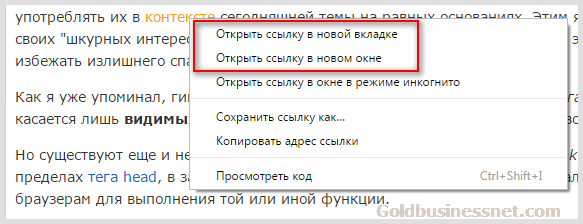
Опция контекстного меню «Открыть ссылку в новой вкладке»
- нажимаем клавишу Ctrl, одновременно нажимаем на ссылку
- ссылка открывается в новой вкладке
- введите в действие среднюю клавишу мышки
- нажмите на клавишу, наведя курсор на ссылку
- ссылка откроется в новом окне
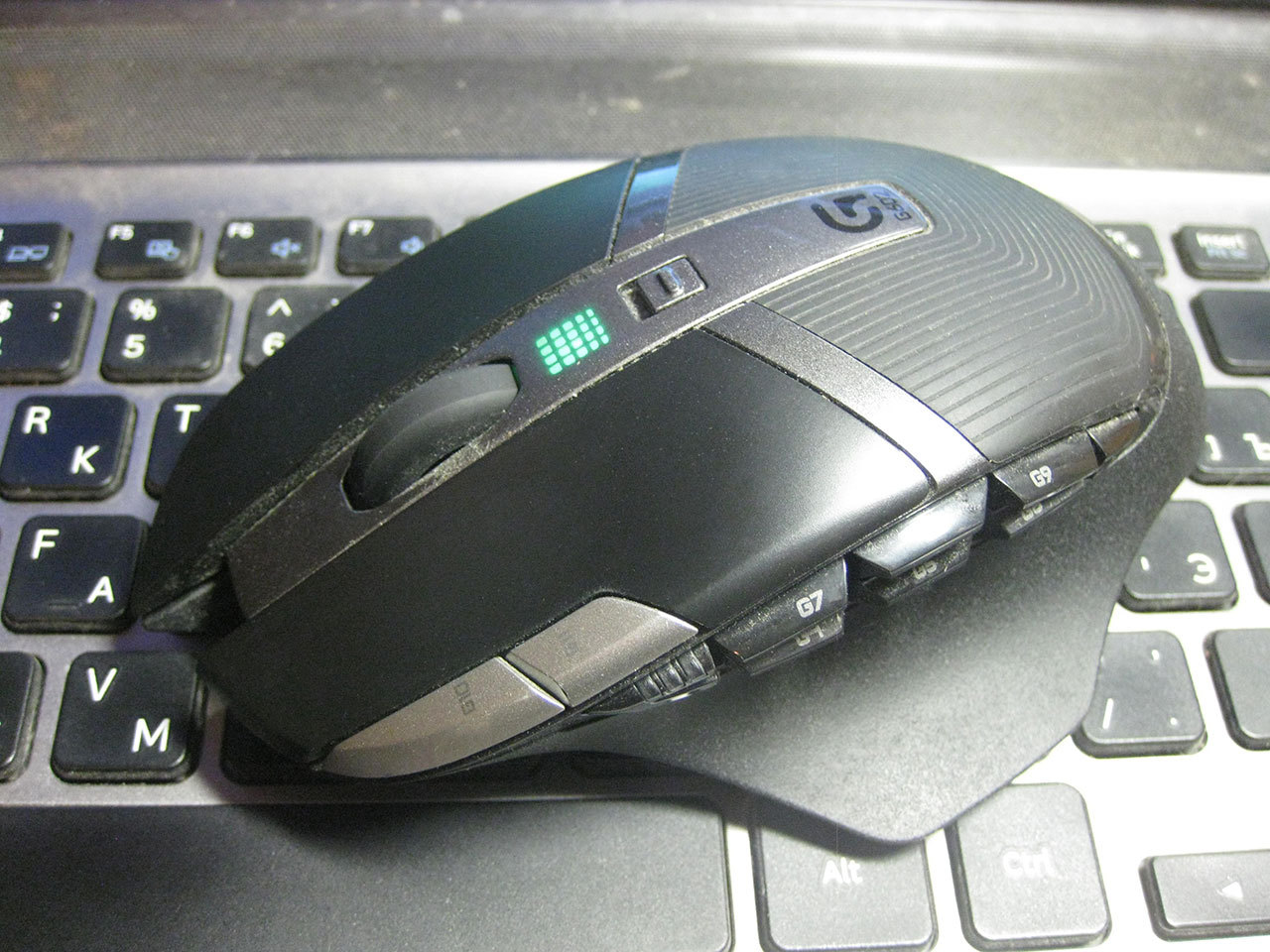
Задействуем среднюю клавишу мыши
- если появляющиеся окна открываются в автоматическом режиме в новом окне, нажимаем правой клавишей мышки по верху окошка (название странички)
- выбираем опцию «Показать в виде вкладки»
- новое окошко оказывается в текущем окне
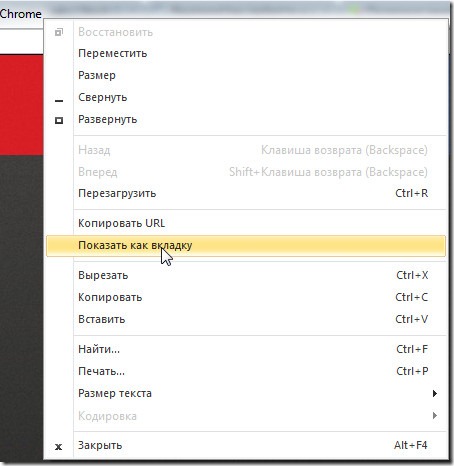
Выбираем опцию «Показать в виде вкладки»
Вариант №5
Для того чтобы открыть ссылки в новой вкладке можно использовать расширения самого браузера Хром:
- расширение One Window, именно то, что направляет открывающиеся окна в текущее окно, как вкладки

Расширение One Window
Как удалить новую вкладку из браузера в Мозиле?
Предпримем следующие шаги:
- вписываем в адресную строку код about:config (о конфигурации)
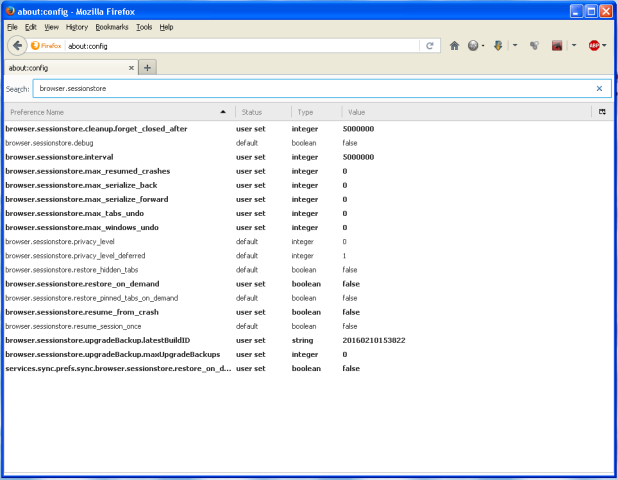
Вписываем в адресную строку код about:config
- входим на страницу с рекомендацией работать осторожно, не повредив браузер
- в всплывшем окне вписываем код about:superstart (о суперстарт), предварительно нажав на строку правой клавишей мыши
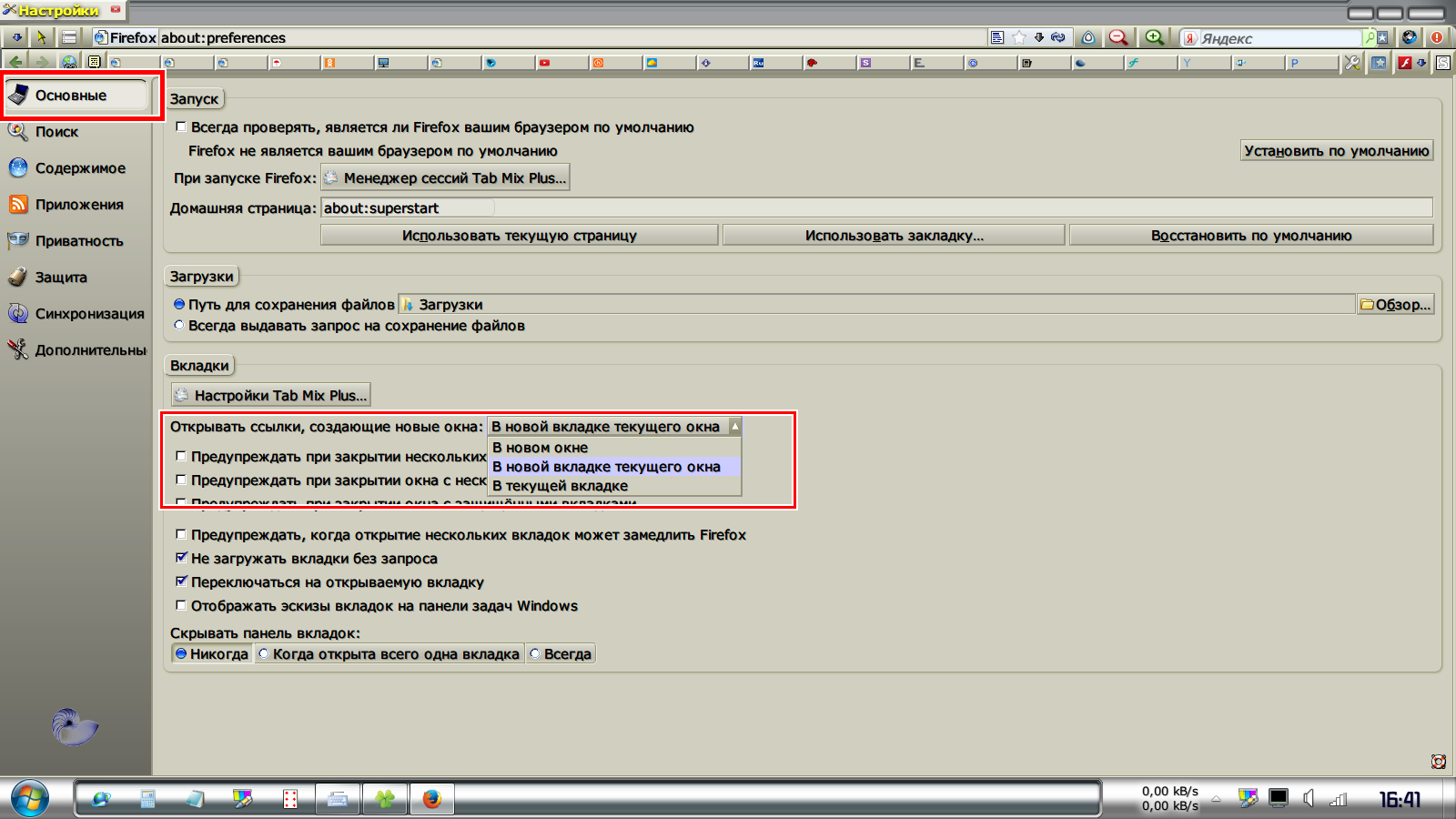
- выбираем опцию «Создать, знак «больше», срока»
- вписываем код browser.newtab.url (без кавычек)
- всплывает второе окно, куда вписываем код about:superstart
- теперь в новой вкладке будет показываться список сайтов
Как удалить новую вкладку из браузера Яндекс?
- нажмите на значок «+», расположенный рядом с логотипом сайта
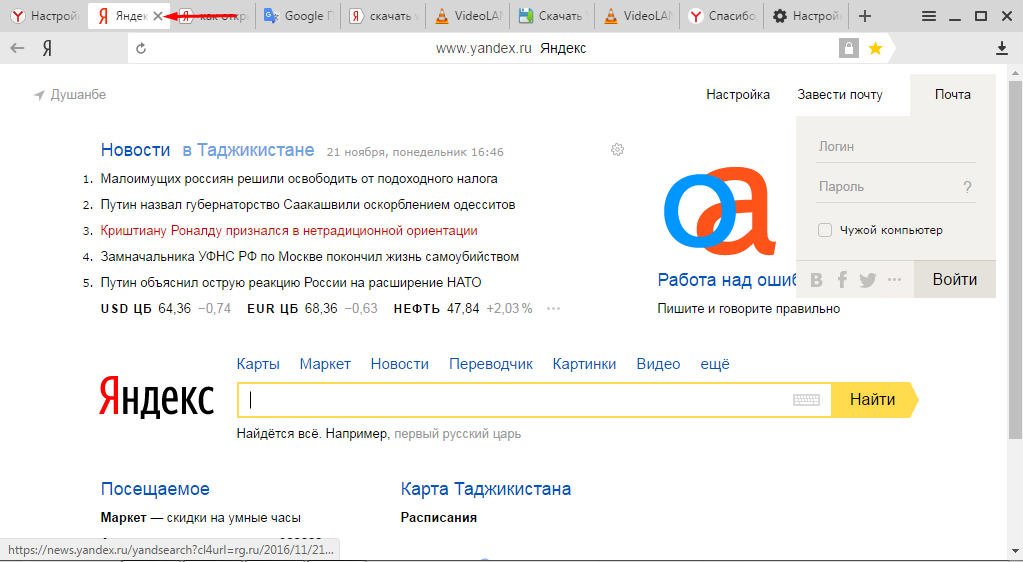
Значок «+», расположенный рядом с логотипом сайта на Яндекс
- если страничка находится в закладках, удалите ее, нажав кнопку «Звездочка»
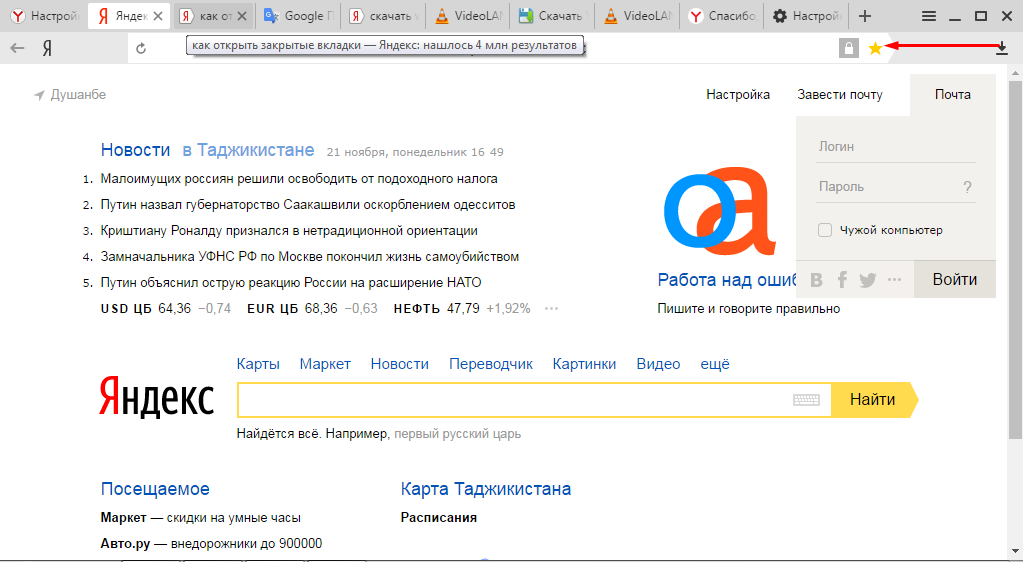
Клавиша «Звездочка» для удаления закладок
Мы рассмотрели вопросы добавления новой вкладки в экспресс — панель, исправления проблемы с открытием новых окон, вместо закладок, варианты удаления новых вкладок из разных браузеров.
Надеемся, информация вам пригодится!
Как закреплять и откреплять вкладки в Chrome и Firefox с помощью сочетания клавиш

Если вы склонны открывать множество вкладок в своем браузере, может оказаться затруднительным найти вкладки на ваших наиболее часто используемых веб-сайтах. Закрепление вкладок в вашем браузере перемещает эти вкладки влево и сжимает вкладки, чтобы показать только значок, и вы можете сделать это простым щелчком правой кнопки мыши.
Но что, если вместо того, чтобы удерживать определенный набор вкладок, вы регулярно закрепляете и открепляете вкладки во время работы? С помощью простого расширения браузера для Chrome или Firefox вы можете закреплять и откреплять вкладки с помощью быстрого сочетания клавиш.
Для закрепления и открепления вкладок с помощью ярлыков в Chrome мы будем использовать расширение, называемое Tab Pinner . Перейдите на эту страницу и нажмите «Добавить в Chrome», чтобы установить его. Следуйте инструкциям на экране.

Чтобы получить доступ к параметрам Tab Pinner, откройте меню Chrome в правой части панели инструментов и выберите Дополнительные инструменты> Расширения.

Страница Расширения открывается на новой вкладке. Прокрутите вниз до конца и нажмите ссылку «Сочетания клавиш» справа.

Диалоговое окно «Сочетания клавиш для расширений и приложений» позволяет указать сочетания клавиш для определенных расширений и приложений . В разделе «Закрепление вкладок» (сочетания клавиш) для параметров «Закрепить или открепить текущую вкладку» и «Открепить все закрепленные вкладки в текущем окне» назначены сочетания клавиш по умолчанию, но вы можете изменить их. Опция «Закрепить все вкладки в текущем окне» изначально не имеет назначенного сочетания клавиш. Чтобы назначить или изменить сочетания клавиш, просто щелкните в поле для опции и нажмите комбинацию клавиш, которую вы хотите использовать.

Если вы хотите использовать любой из этих ярлыков на вкладках в Chrome, даже если Chrome не является активным окном, выберите «Глобальный» в раскрывающемся списке справа от ярлыка. Например, это может позволить вам открепить все вкладки Chrome, даже если Chrome свернут с параметром «Открепить все закрепленные вкладки в текущем окне». После настройки сочетаний клавиш нажмите «ОК», чтобы подтвердить изменения и закрыть диалоговое окно.

Теперь вы можете использовать ярлыки для закрепления и открепления вкладок в Chrome.

Fire Fox
В Firefox есть надстройка « Закрепить / открепить вкладку», которая позволяет использовать простое сочетание клавиш для закрепления и открепления текущей вкладки. Перейдите на страницу дополнения Закрепить / Открепить вкладку и нажмите кнопку «Добавить в Firefox». Расширение устанавливается быстро и не требует перезагрузки Firefox.

Чтобы получить доступ к параметрам вкладки «Закрепить / открепить», откройте меню Firefox (значок гамбургера с правой стороны панели инструментов) и нажмите значок «Дополнения».

Убедитесь, что в меню слева выбрано «Расширения».

Нажмите кнопку «Опции» для расширения «Закрепить / открепить».

Выберите используемую клавишу-модификатор (Alt, Ctrl или Shift) из набора дополнительных кнопок «Modifier Key» и букву из выпадающего списка «Normal Key». Убедитесь, что вы не выбрали комбинацию клавиш, которая уже используется для другого действия, так как эта комбинация клавиш переопределит существующее действие. Alt + P — комбинация клавиш по умолчанию.

Теперь вы можете нажать выбранную клавишу-модификатор и букву, которую вы выбрали, чтобы закрепить текущую вкладку.
Как сохранить открытые вкладки в Firefox
В процессе сёрфинга в сети мы открываем множество страниц. Какие-то из них нам нужны всего лишь один раз, на другие мы мы заходим довольно часто. И чтобы каждый раз в поиске не вводить адрес сайта и не искать нужную страницу, в этой статье мы расскажем, как в Мозиле сохранить открытые вкладки несколькими способами: с помощью встроенных инструментов браузера Firefox, а также сторонних плагинов.
Что такое Вкладки в браузере
Вкладки в браузере – это функция, с помощью которой вы можете запускать несколько страниц сайтов одновременно и переключаться между ними. Причём неважно что это будет за сайт, одностраничный лендинг Пейдж или или банковский сервис. Каждая открытая веб-страница в браузере запускается как-бы изолированой от других. При выполнении на ней вредоносных скриптов это никак не может повлиять на другие страницы или сайт, открытые в обозревателе.
Как мы уже упомянули запущенный сайт в обозревателе можно сохранить. В зависимости от задачи делается различными способами.
Настройки браузера
Первый способ сохранить запущенные вкладки в браузере — настроить параметры браузера, чтобы открытые страницы сохранялись автоматически и при закрытии браузера не пропадали.
Выставить эту опцию довольно просто:
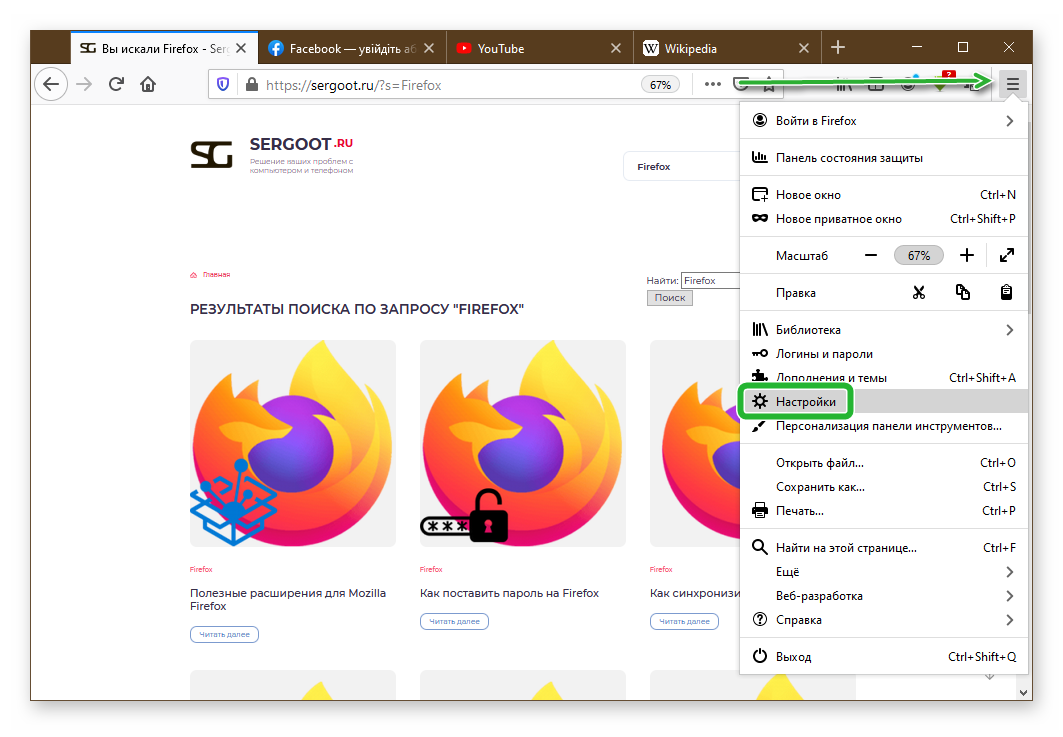
- Открываем меню, кликнув по кнопке в виде трех полос с правом верхнем углу обозревателя.
- В открывшейся шторке переходим в «Настройки».
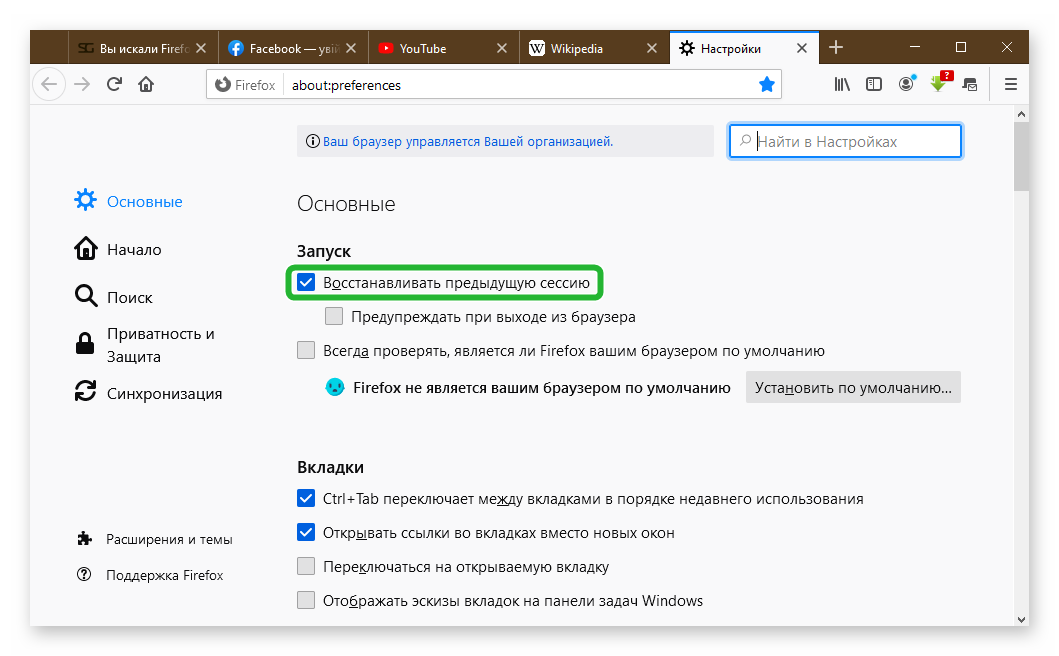
Примечание: Будет сохранена только последняя сессия. Если вы в процессе работы откроете новое окно, в котором будут другие вкладки, которые вам не нужны или, вообще, без вкладок, и, соответственно, эту сессию вы закроете последней она не будет сохранена.
Для устройств Mac OS также есть определенное условие, для успешного сохранения вкладок. При нажатии на красный крестик, программа не закрывается, а уходит в фоновый режим. Поэтому вкладки сохраняться не будут. Для этого надо выключать браузер одновременным нажатием клавиш Cmd + Q .
Функция «Закрепить вкладку»
Второй способ, если вам нужно постоянно под рукой иметь одну или несколько вкладок, чтобы доступ к ним осуществлялся на расстоянии одного клика — закрепить вкладки в браузере. Эта функция помещает запущенную страницу в левый угол. И при любых обстоятельствах она здесь и сохраняется. Независимо сколько раз вы запускали и закрывали обозреватель. Пока вы не закрепите эту страницу и не закроете.
Чтобы поместить нужную страницу сайта в закреп следуйте дальнейшей простой инструкции:
- Откройте в обозревателе нужную страницу или сайт.
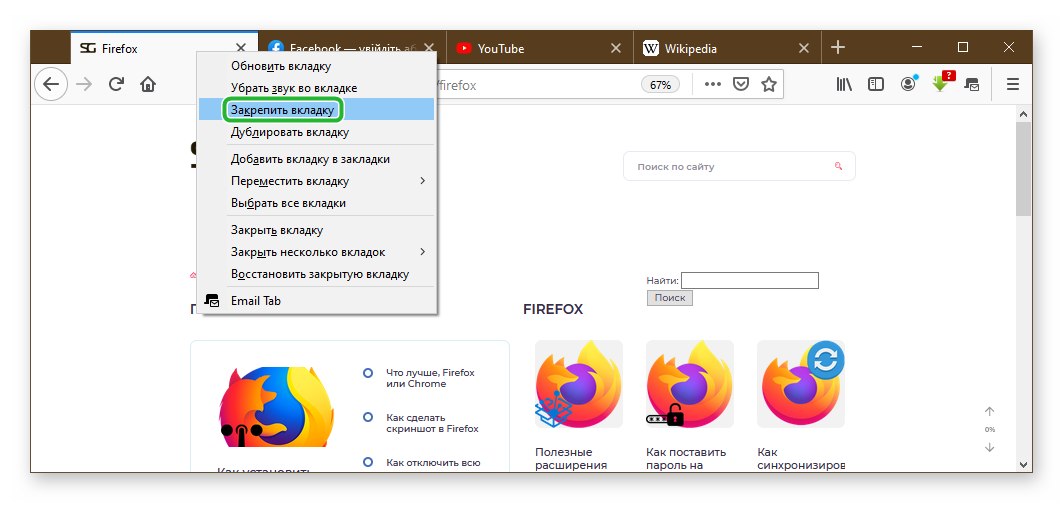
- На ярлыке вкладке выполните правый клик мыши
- В контекстном меню выберите пункт «Закрепить».
- Для того чтобы открепить сайт выполните те же шаги, только выбираем здесь вариант «Открепить».
Сохранение вкладок в закладки
С функцией закладок многие знакомы, а если нет — это инструментам браузера позволяющий сохранить ссылки на нужные и часто посещаемые сайты на панели задач, чтобы в дальнейшем не переходить на искомый сайт из поиска, а в один клик получать к нему доступ.
Чтобы сохранить одну страницу в закладки достаточно кликнуть по звездочке в умной строке. Но если нужно одновременно сохранить к примеру 10 страниц. Это также легко сделать и в дальнейшем также в один клик их запускать. Очень удобно если вы каждый день работаете с одними и теми же страницами сайтов.
Чтобы добавить все вкладки в закладки:
- Открываем в браузере нужное количество страниц.
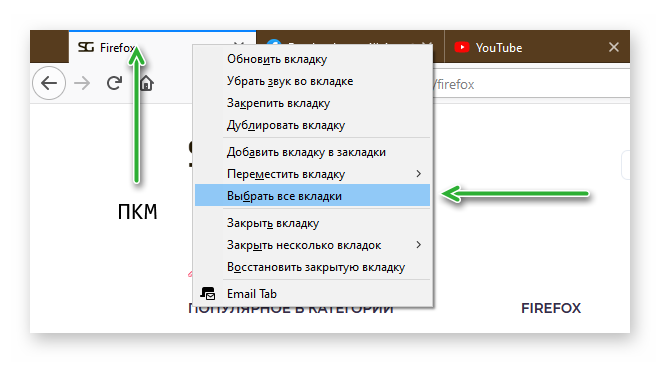
- Выполняем на любой вкладке правый клик мыши и в контекстном меню выбираем «Выбрать все вкладки».
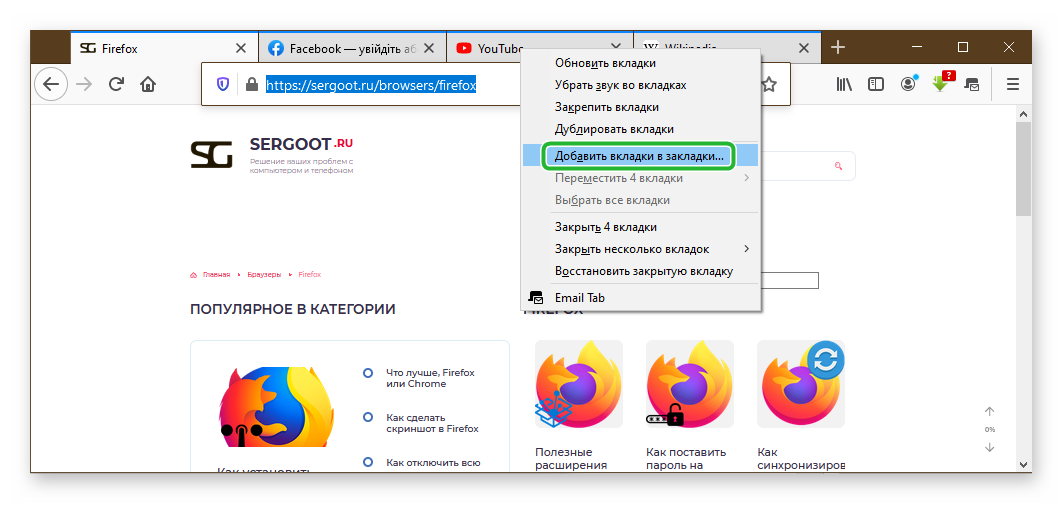
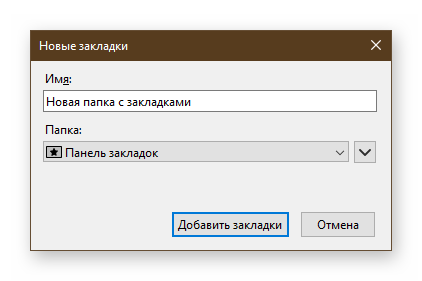
В этом случае вам не стоит переживать по поводу, как не закрывать вкладки при закрытии Firefox. Даже если вы их закроете их лешего снова запустить.
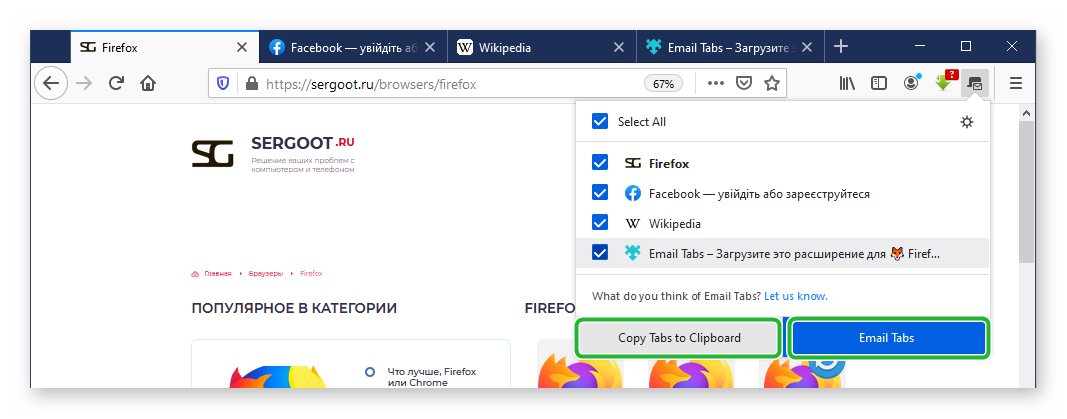
Расширение Email Tabs
- Открываем каталог Mozilla и в строке поиска пишем запрос Email Tabs или просто проходит сразу на страницу загрузки расширения.
- Кликаем по кнопке «Добавить в Firefox».
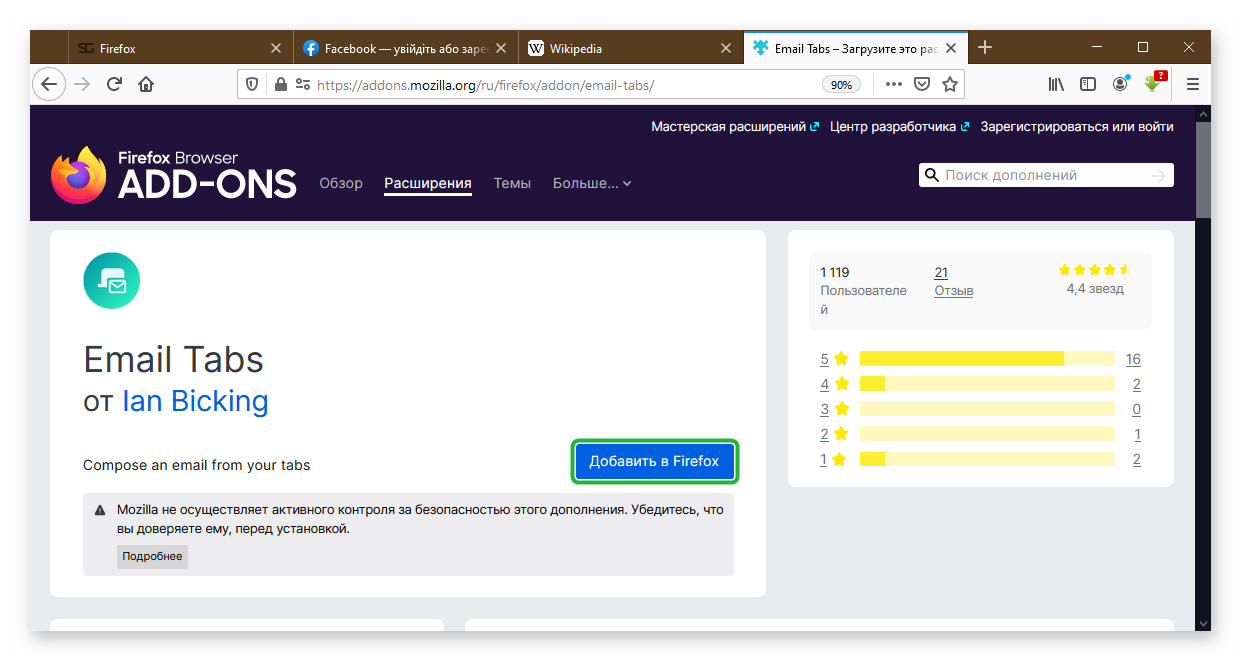
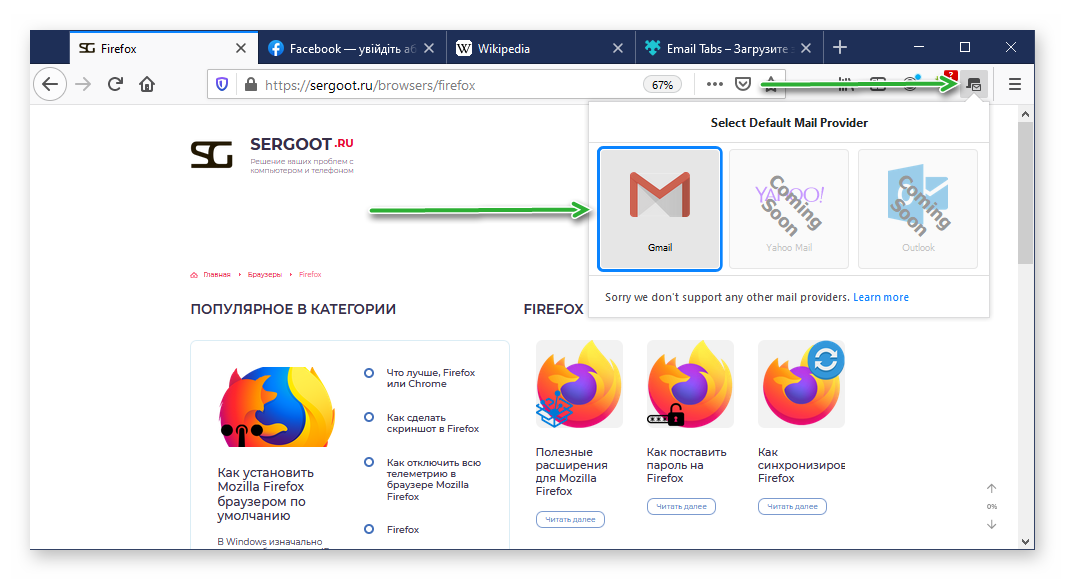
Визуальные закладки
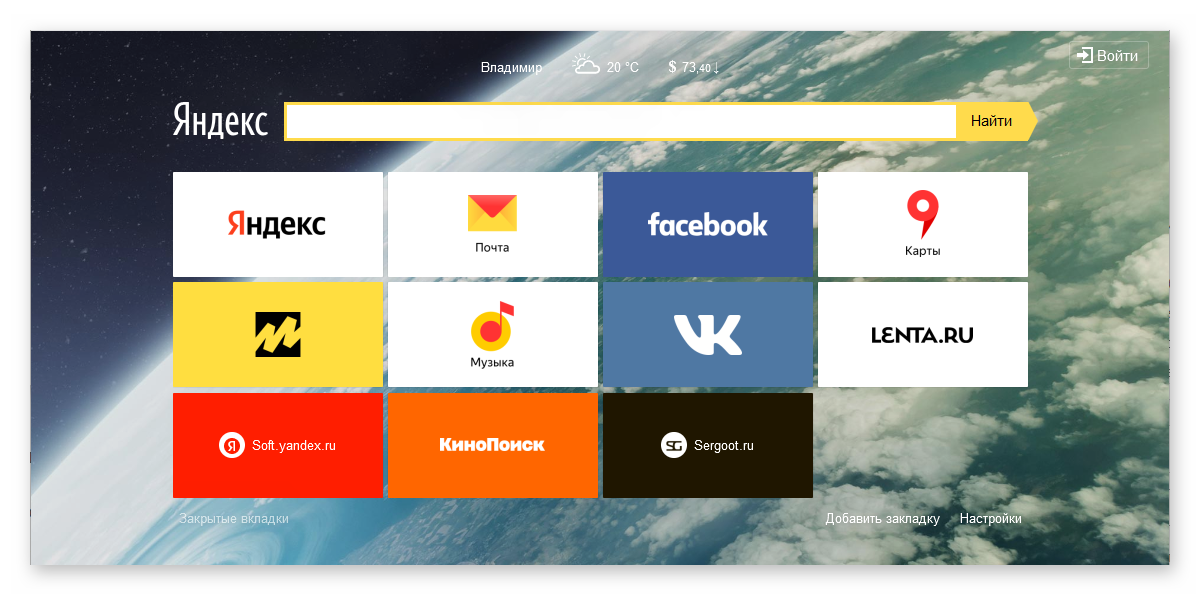
Ещё один интересный способ сохранить вкладки установить расширение − «Визуальные закладки от Яндекс» или другие на ваше усмотрение. Принцип работы расширения заключается в том, что вы можете добавлять страницы на так называемое Табло. Сортировать их по папками, удалять, закреплять. Они всегда под рукой.
Порядок установки и работы с плагином:
- В магазине расширений Add-Ons в поиске впишите запрос «Визуальные закладки».
- Переходим на страницу выбранного дополнения, устанавливаем его и активируем кликнув по ярлыку плагина в панели расширений.
- После главная страница браузера полностью изменится. При открытии новой вкладки вам будут доступны Табло, куда вы сможете добавлять страницы.
Заключение
Казалось бы нетривиальная задача, а решается сразу несколькими способами. Каждый выберет свой в зависимости от исходной задачи.