Как пользоваться программой Lightshot — инструкция для Windows
Актуальность и значимость программы для скриншотов Lightshot определяется тем, что каждый пользователь нуждается в подобном софте для моментального создания и редактирования скриншотов. Всего несколько кликов и вы сможете получать файл с различными отметками, которые, между тем, создаются с помощью графических инструментов. Но у многих возникает вопрос — «как пользоваться Lightshot?». Об этом я и расскажу вам в этой статье. И так, поехали!

Возможности программы
Вы можете скачать софт для операционных систем Windows, а также macOS. В каждом из случаев вам в распоряжение попадает утилита с оптимальным набором опций:
- Создание скриншотов в один клик.
- Возможность выделения какой-то конкретной области монитора.
- Инструменты для редактирования. Например, есть опция для добавления текста, произвольных линий, прямоугольной фигуры. При этом вы выбираете нужный вам цвет, размер.
Обратите внимание! Для максимального комфорта при работе с утилитой системой предусмотрены настройки. Именно там вы можете выбрать некоторые параметры по вашему личному усмотрению. К таким относится настройка горячих клавиш, язык интерфейса, отображение курсора на изображении и так далее.
Как скачать Лайтшот
Для того, чтобы скачать Lightshot для Windows 10 или любой другой версии операционной системы, достаточно лишь перейти по прямой ссылке, которую вы найдёте на странице нашего сайта.
Обратите внимание! Если вам предлагают скачать Lightshot торрент, то поступать таким образом мы вам не рекомендуем. Как показывает практика, именно таким образом происходит заражение вашего устройства вирусом.
Как пользоваться Lightshot
Теперь к процессу эксплуатации софта. Набор всех возможностей не так велик, но каждая из опций достойна внимания и под собой подразумевает очень полезное действие. В тех или иных случаях Lightshot станет отличным помощником не только для создания скриншотов, но и разработки инструкций и так далее. Ниже будет описание важных и полезных опций.
Как включить Lightshot
Запустите программу на вашем ПК, нажав на соответствующую иконку приложения в меню «Пуск» или на рабочем столе. Это нужно делать после каждой перезагрузки компьютера, если софт не находится в разделе автозагрузки.
Обратите внимание! Убедиться, что программа работает, можно по иконке в виде фиолетового пера, которая расположена в трее.
Как сделать скрин
Первое и самое элементарное действие, с которым вы сталкиваетесь – это создание скриншота. Инструкция в данном случае элементарна:
- Откройте ту страницу в браузере или любой другой кадр, который хотите запечатлеть на скриншоте.
- Кликните на кнопку «Print Screen» или же нажмите левой кнопкой мыши по перу в трее.
- Весь монитор затемнится, что будет свидетельствовать о вашей возможности указывать желаемую область для создания скриншота. Зажав ЛКМ, выделите ту область, которая вас интересует.
Важно! В левом верхнем углу есть возможность найти два числовых показателя. По ним вы можете ориентироваться в размере выделенной области. Например, если нужно выделить участок 500 на 500 пикселей, вы это беспрепятственно сделаете.

- Жмите на кнопку сохранения.

- Укажите место, где файл должен расположиться. При этом можете задать ему имя и выбрать желаемый формат.
Как в Lightshot изменить толщину линии
Одна из функций, о существовании которой не все догадываются, заключается в возможности изменения толщины линий, а также других графических элементов. Если вы хотите, чтобы ваши изображения всегда соответствовали всем требованиям и ожиданиям, стоит освоить абсолютно все доступные возможности.
Для того, чтобы успешно изменять толщину линий, следуйте элементарной инструкции:
- Выделите ту или иную область, которая будет сохранена в качестве изображения.
- Следующим этапом выберите желаемый инструмент. Это может быть текст, а также стрелка, простая линия или прямоугольник.
- Воспользуйтесь колёсиком на вашей мышке. Прокрутите его и пронаблюдайте за тем, как около курсора уменьшается или же увеличивается небольшой элемент в виде круга. Чем больше диаметр, тем толще будут элементы.
- Используйте выбранный инструмент, нанеся его на изображение желаемым образом.
- Сохраните файл, чтобы не потерять всё то, что вы сделали.
Обратите внимание! Ниже будет приведён пример того, какой может быть минимальная и максимальная толщина элементов.

Как настроить Lightshot
Скриншотер Lightshot позволяет выполнять некоторую настройку, которая ещё сильнее повысить уровень комфорта пользователя. Чтобы добиться желаемого результата, потребуется всё так же следовать простейшим указаниям:
- Кликните правой кнопкой мыши по значку программы в трее. Как упоминалось ранее, он выполнен в форме пера фиолетового цвета.
- Вы увидите окошко с рядом различных пунктов. Ваша задача в том, чтобы кликнуть по «Настройки…».
- Перед вами появится небольшое окошко. В верхней зоне можно увидеть горизонтальное меню из четырёх основных разделов.
- На странице «Основные» целесообразно указать желаемый язык интерфейса. Также, например, можете выбрать, нужно ли сохранять курсор непосредственно на скриншоте.

- Следующий раздел подписан как «Горячие клавиши». Для своего же удобства вы можете настроить три комбинации для трёх действий. Во-первых, выбирайте ту кнопку, которая будет отвечать за создание скриншота. Во-вторых, предлагается возможность быстрого сохранения всего экрана. В-третьих, вы можете настроить комбинацию для быстрой загрузки всего экрана на сервер.
Обратите внимание! Последняя из опций в стартовом варианте не активирована. Сначала выставьте галочку напротив соответствующего пункта, чтобы добиться в итоге наилучшего результата.

- Вкладка «Форматы» отвечает за то, в каком формате изображения будут загружаться на сервер. Помимо этого, вы выбираете уровень качества фото. Всего две настройки, но они так же нередко играют важную роль.

Важно! Последняя вкладка, подписанная как «Прокси», должна использоваться только в том случае, если вы чётко осознаёте все последствия и понимаете, для чего и что нужно. Следовательно, если вы понимаете, для чего данные настройки, они вам и не потребуются.

Удаление Lightshot с компьютера
Что касается удаления, программа не проблемная в этом плане и не создаёт лишних проблем. Достаточно воспользоваться стандартным инструментом Windows для того, чтобы результат был достойным.
Если вы желаете очистить систему по максимуму, можете использовать дополнительный софт. Например, отлично со своей задачей справляется деинсталлятор CCleaner. Помимо этого, подойдут программы Reg Organizer, Uninstall Tool, IObit Uninstaller.
Преимущества Lightshot
Как вы могли понять, рассматриваемая программа сочетает в себе огромное количество достоинств:
- Простота использования. Первый аспект, который играет важнейшую роль.
- Отсутствие платы за скачивание продукта.
- Доступная инсталляция. Чтобы установить Lightshot, достаточно затратить минимум времени и сил.
- Солидный набор различных опций.
- Высокая стабильность работы и низкие требования к системе.
- Возможность настройки. Благодаря этому вы всё подстроите лично под себя.
- Наличие версий для нескольких операционных систем.
Заключение
Скачать скриншотер Lightshot – значит иметь в распоряжении идеальный продукт, предназначенный для моментального создания изображений экрана. Основное преимущество заключается в многофункциональности. Используя лишь одну утилиту, вы свободно достигнете любого результата. Простое изображение может превратиться в наглядную инструкцию за счёт добавления различных графических элементов.

Над продуктом постоянно работают специалисты, благодаря чему он всегда остаётся актуальным и обеспечивает наилучший результат при взаимодействии с ним. Важно то, что интерфейс элементарный, поэтому его сможет освоить даже неопытный пользователь. Надеюсь, что эта статья была вам полезна и я смог раскрыть ответ на вопрос — «как пользоваться Lightshot?»
Lightshot как изменить толщину линии
Lightshot — это программа для снятия скриншотов на компьютере. В отличие от других инструментов для создания скриншотов, Lightshot не предоставляет функциональность для изменения толщины линий. Однако, вы можете дополнительно использовать другие программы или редакторы изображений для этого.
Существует несколько способов изменить толщину линии на снятом скриншоте:
1. Используйте программы для редактирования изображений, такие как Adobe Photoshop, GIMP или Paint. NET. Откройте скриншот в одной из этих программ и выберите инструмент для рисования линий или карандаш. Затем выберите желаемую толщину линии в настройках инструмента и отредактируйте скриншот по своему вкусу.
2. Если вам необходимы более простые инструменты, вы можете воспользоваться веб-сервисами для редактирования изображений, такими как Pixlr Editor, Photopea или Canva. Загрузите скриншот в один из этих сервисов и используйте инструменты для рисования или редактирования, чтобы изменить толщину линий.
3. Если вам не требуется сложное редактирование изображений и вам нужна только возможность изменить толщину линий на скриншоте, можно воспользоваться онлайн сервисами для редактирования скриншотов, такими как Snagit, Lightshot, или Greenshot. Они предлагают возможность рисования линий на скриншоте и изменение их толщины.
Учитывайте, что эти предложенные способы могут отличаться по функционалу и доступности вам, поэтому рекомендуется выбрать тот, который лучше всего соответствует вашим потребностям.
How to Change Line Thickness in Lightshot

Lightshot stands out from other software that allows you to take screenshots on a Windows or a Mac computer. Its features make it even easier for image editors, gamers, and bloggers. With the crop tool, highlighter, drawing tools, and other handy options, you can just make good use of image editing skills. It’s just a momentary process to select the parts of any screenshot you desire with single-click options. The best part is, unlike Snip tool, you can make it work within browsers or run it as a desktop application. Here is how you can change line thickness in Lightshot and hide or point important segments in the image.
Changing Line Thickness in Lightshot on Windows and Mac
Follow these steps in Lightshot to change line thickness:
- Optional. Open Lightshot if you haven’t. For example, on Windows, head to the taskbar and left-click the arrow before picking the Lightshot icon displayed on the menu. On Mac, search for it within Spotlight.
- Now press the “Prt Scr” key to see a transparent section over the system screen.
- Select the image section using your computer mouse.
- You’ll see a set of tools on the bottom and bottom right of the selected area. Do one of the following:
- Pick the Line tool from the panel and Press Ctrl+“+” key combination to increase the line thickness in Lightshot.
- Press Ctrl+“-” to reduce the line thickness.
- Alternatively, you can use the mouse wheel for a better and quicker workaround with the screenshot. Scroll the mouse wheel forth to enlarge line thickness and backward to shrink it.
Lightshot is superfast and an easy-to-use tool to edit, share, save, or even print the final image. To keep a screenshot in a JPEG, PNG, or BMP file format, use the “Save” button or the Ctrl+S (Windows) or Command+S (Mac) hotkey. You may now save your screenshot on your computer instead of going through the uploading hassle. However, there’s also an upload button if you wish to share the screenshot online.
What makes Lightshot Unique?
One of the unique features of “Lightshot” is the ability to select a region of your screen and save it as an image. In contrast, Microsoft’s “Snipping Tool” requires you to manually create a box around whatever part of your screen you want to capture.
Another valuable feature is its support for keyboard shortcuts that users can customize. For example, after taking a screenshot, if you press CTRL+S, the screenshot is automatically saved in its default location. Whereas, in “Snipping Tool”, after taking a screenshot, you have to navigate through folders on your computer to find it. Snipping Tool also takes a little longer to process the captured screen and display the output. If you try to differentiate between the two, you’ll realize that’s precisely where Lightshot steals the show.
lightshot mac os горячие клавиши
Процесс создания снимков экрана в операционной системе MAC OS очень хорошо продуман и эргономичен, в отличие от системы Windows, где штатным средством является клавиша «prnt screen», которая делает снимок всего окна, и «Alt + prnt screen» для создания скриншота активного окна. Полученное изображение сохраняется в буфер обмена, и его необходимо вставить в графический редактор и только после этого сохранить. Как сделать скриншот экрана на Макбуке, рассмотрим в данном информационном портале.
Скриншоты в MAC OS
Вдобавок к основным функциям для «Принт Скрина» в Windows существует приложение «Ножницы», которое расширяет штатные инструменты создания снэпшотов, но на компьютерах от Apple снэпшоты делаются исключительно, используя комбинации клавиш, и выбор возможностей потрясает.
Screenshot всего экрана
Вы сами выбираете, скопировать ли полученный результат в буфере обмена, или они по умолчанию сохранятся на рабочем столе. Формат сохраняемых снимков экрана – «PNG».
Для создания снимка полного экрана на Маке необходимо зажать кнопки «Шифт (Shift) + Комманд (Command) + 3».

Чтобы создать скрин определенной области экрана используйте клавиши «Шифт + Комманд + 4», выделите курсором мыши необходимую область и отпустите клавишу. Использование дополнительных кнопок поможет четко отрегулировать размер снимка.
«Пробел» — пропорциональное изменение габаритов;
Shift — изменение единственного параметра на выбор (высота/ширина);
Option (Alt) —изменение относительно центра области симметрично.
Для того чтобы отменить действие, не отпуская клавишу мыши, нажать кнопку «Esc».
Моментальный снимок одного окна
Для изготовления скриншота на Макентоше любого окна зажмите «Шифт + Комманд + 4», затем нажмите «Пробел», курсор будет изменен на значок камеры, перетащите камеру к любому окну, вид его изменится — будет подсвечен, после этого кликните клавишей мыши. Причём нужное окно может быть частично перекрыто другими элементами, ничего страшного, снимок будет сделан именно нужного окна. К снимку экрана также будет добавлен эффект тени.
Снимок «Меню»
Также существует возможность изготовления снимка меню. Нажмите на нужный пункт, чтобы раскрыть его, нажмите «Шифт + Комманд + 4», и выберите меню, кликните на него, а чтобы сделать скриншот только содержимого меню, без заголовка, перед нажатием клавишей мыши нажмите «Пробел».
Для сохранения изображений в буфер обмена, ко всем вышеперечисленным командам надо добавлять нажатие клавиши «Control».
Для творческого подхода к работе с изображениями пользователю стоит задуматься о приобретении эффективных инструментов для фиксации элементов на мониторе и графический редактор.
Как сделать скриншот на MAC — Полное руководство
В этом уроке я расскажу о том, как сделать скриншот на MAC компьютерах (под управлением OS X). Создание скриншотов (от англ. screenshot — снимок экрана) рано или поздно может понадобиться любому пользователю. Лично я очень часто использую изображения разных окон и программ при написании статей и уроков на этом сайте.
Существует множество приложений для создания и обработки снимков экрана, но MAC OS X обладает встроенной функцией создания скриншотов, которая вполне перекрывает потребности рядового пользователя.
Горячие клавиши
Итак, вот основные комбинации клавиш для создания скриношотов в OS X:
Дополнительные кнопки и возможности
Во время выделения области экрана (после комбинации Command + Shift + 4 ) можно зажать следующие функциональные клавиши:
Используя Терминал (из командной строки)
Да-да… Скриншоты можно делать даже с помощью командой строки Терминала. Для ознакомления с полным набором функции «screencapture» введите в строке терминала:
Например для создания скриншота с десятисекундной задержкой (для того чтобы вы успели перейти на нужный вам экран) введите в окне терминала комманду:
Используя терминал, можно также изменить формат получаемых изображений. Для этого введите в окне терминала:
defaults write com.apple.screencapture type image_format
killall SystemUIServerГде image_format один из форматов: jpg, png, bmp, tiff, pdf или pict. Функция в строке 2 необходима для того, чтобы изменения вступили в силу. Также необходимо будет перезагрузить компьютер.
Утилиты «Снимок экрана» и «Просмотр»

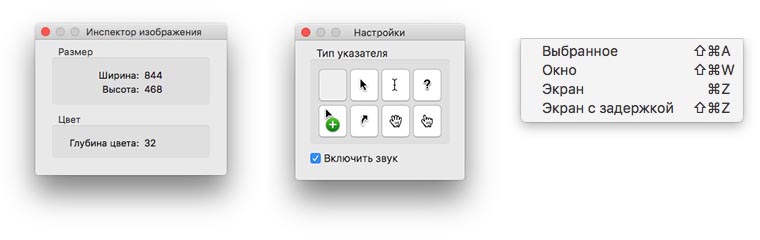
Если вас не устраивают перечисленные выше способы, попробуйте встроенную утилиту «Снимок экрана». Располагается она здесь: /Программы/Утилиты/Снимок экрана.Из меню Снимок можно выбрать разные способы создания скриншотов: Выбранное, Окно, Экран, Экран с задержкой.

Утилита «Просмотр» также позволяет сделать screenshot в MAC OS X.Из меню Файл > Сделать снимок экрана > выбираем необходимый вам пункт (Выбранного…, Окна…, Всего экрана).
Используя другие приложения
Обнаруживая в MAC OS X какие-то нестандартные функции, я каждый раз убеждаюсь насколько она все-таки продумана с точки зрения комфорта для пользователей. Так почти все приложения с возможностью ввода текста позволяют вставлять скриншот сразу в текстовое поле.
Для этого вызываем контекстное меню на текстовом поле (клик правой кнопки мыши или Control + Click) и выбираем пункт «Сохранить снимок выделенной области экрана».
После этого можно перейти на любой другой рабочий стол (жестами на трекпаде) и выделить необходимую для скриншота область. Выделенная область автоматически вставится в текстовом поле, в месте где был оставлен курсор.
Сторонние методы создания скриншотов на MAC
Кроме встроенных инструментов создания «слепков экрана», можно установить и использовать сторонние приложения для этих же целей. Обычно такие программы дают вам более широкий спектр возможностей.
Так в приложении Share Bucket к свежесозданным скринам можно добавлять стрелки, кружки, «размытость» и другие вещи. Jing и Snapz Pro X позволяют записывать скринкасты (видео с рабочего стола) и дают возможность автоматически загружать готовые изображения в облачные сервисы Dropbox и др.
Как пользоваться программой Lightshot – инструкция для MacOS
Lightshot – одна из лучших программ для создания скриншотов. Всего пара секунд и у вас фото нужного размера. Ещё несколько действий и на нём могут появиться любые желаемые графические элементы. В этой статье я расскажу вам о том, как пользоваться Lightshot в Mac OS.
Возможности Lightshot
Чтобы скачать бесплатно Lightshot, важно соблюдать некоторые условия. Например, на компьютере должна быть установлена операционная система MacOS. Помимо неё, поддерживаются все версии Windows. В каждом из случаев вы получаете софт с широким набором опций:
О скачивании софта
Чтобы скачать скриншотер Lightshot, необходимо всего лишь перейти по прямой ссылке. Её вы без проблем найдёте на нашем сайте.
Обратите внимание! Если вам предлагают скачать Lightshot торрент, то поступать таким образом мы вам не рекомендуем. Как показывает практика, именно таким образом происходит заражение вашего устройства вирусом.
Как пользоваться программой
Самый важный вопрос касается того, как освоить программу. С этим не будет проблем по той причине, что разработчики позаботились обо всех категориях пользователей. Как итог, интерфейс максимально простой и доступный. Далее полезные и важные инструкции для более быстрого освоения софта.
Как включить Lightshot
Первое, над чем вы должны позаботиться – запустить программу. Для этого нужно лишь кликнуть по её ярлыку. Как итог, продукт запустится и станет доступным для использования.
Обратите внимание! Чтобы проверить работоспособность программы, зажмите комбинацию клавиш, которую используете для создания скриншота. Должна появиться возможность выделения той или иной области.
Как сделать скрин
Следующее из действий – создание скриншота. Чтобы добиться желаемого результата, вам потребуется:
Как увеличить шрифт текста
Для того, чтобы успешно увеличить шрифт текста, вам потребуется:
Обратите внимание! При желании можете выбрать тот цвет, в который будут окрашены буквы.
Ниже вы можете увидеть пример того, как выглядит текст в максимальном и минимальном размере.
Как уменьшить толщину линии
Если рассматривать такой вопрос, тут не стоит углубляться в какие-то тонкости. Всё по той причине, что алгоритм действий аналогичен.
Всё, что нужно вам – выделить область для скриншота, а затем взять соответствующий инструмент. При помощи колёсика отрегулируйте толщину (чтобы понимать её текущее состояние, ориентируйтесь на кружок около курсора). После этого можете рисовать линии желаемой толщины.
Как удалить программу
Есть категория продуктов, которые вызывают затруднения у пользователей, которые хотят реализовать их удаление. В случае с программой для принтскрина Lightshot таких нюансов не возникает.
Программа легко удаляется из системы, не оставляя никаких следов. Если у вас возникла такая необходимость, вы можете воспользоваться стандартным инструментом. Через специальный диспетчер для удаления софта выберите нужный продукт и реализуйте деинсталляцию.
Обратите внимание! Вы можете пользоваться и сторонними утилитами, которые чистят абсолютно все файлы, связанные с программой. Например, можете сделать выбор в пользу CCleaner, Reg Organizer и так далее.
Преимущества скриншотера Лайтшот
Заключение
Решая установить Lightshot для операционной системы macOS (или других версий), вы подписываете себя на получение идеальной программы для создания скриншотов. Она отличается простотой и многофункциональностью. Разработчики являются профессионалами своего дела, поэтому на выходе они предоставили идеальный продукт, справляющийся со своими задачами. Надеюсь, что эта статья была вам полезна и я смог раскрыть ответ на вопрос — «как пользоваться Lightshot в Mac OS?»
Создание снимков экрана и записей экрана на Mac
Используя функцию «Снимок экрана» или сочетания клавиш, можно создавать изображения (они называются снимками экрана) или записи экрана Mac. Используя инструменты в панели «Снимок экрана», можно легко создавать снимки и записи экрана, выбирать область для съемки, установить таймер задержки, включать указатель или нажатия.
Создание снимков и записей экрана с помощью функции «Снимок экрана»
На Mac нажмите сочетание клавиш Shift-Command-5 (или воспользуйтесь Launchpad), чтобы открыть Снимок экрана и отобразить инструменты.
Нажмите один из инструментов, чтобы выбрать область для съемки или записи (или воспользуйтесь панелью Touch Bar).
Чтобы выбрать нужную область экрана, перетяните рамку для ее перемещения или перетяните края рамки, чтобы настроить размер области для съемки или записи.
Снимок всего экрана
Снимок части экрана
Запись всего экрана
Запись части экрана
При необходимости нажмите «Параметры».
Доступные параметры зависят от выполняемого действия (снимок экрана или запись экрана). Например, можно установить таймер задержки, показывать указатель или нажатия мышью и выбрать место сохранения файла.
Вариант «Показывать плавающую миниатюру» помогает легче работать с готовым снимком или записью: они отображаются в правом нижнем углу экрана в течение нескольких секунд, и Вы можете перетянуть их в документ, добавить примечания или поделиться перед сохранением в указанном Вами месте.
Запуск снимка экрана или записи экрана.
Для всего экрана или его части. Нажмите «Снимок».
Для окна. Наведите указатель на окно, затем нажмите окно.
Для записей. Нажмите «Запись». Чтобы остановить запись, нажмите кнопку остановки записи
 в строке меню.
Когда включен параметр «Показывать плавающую миниатюру», Вы можете сделать следующее, пока миниатюра отображается в правом верхнем углу окна.
Смахните вправо, чтобы немедленно сохранить файл и скрыть его.
Перетяните миниатюру в документ, электронное письмо, заметку или окно Finder.
Нажмите миниатюру, чтобы открыть окно, где можно добавить примечания к снимку, обрезать запись или поделиться ими.
В зависимости от места сохранения снимка или записи экрана может открыться приложение.
Создание снимков экрана при помощи сочетаний клавиш
Для создания снимков экрана Mac можно использовать различные сочетания клавиш. Файлы сохраняются на рабочем столе.
Совет. Чтобы скопировать снимок экрана и вставить его куда-то, например в сообщение электронной почты или на другое устройство, нажмите и удерживайте клавишу Control, нажимая остальные клавиши. Например, чтобы скопировать изображение всего экрана в буфер, нажмите сочетание клавиш Shift-Command-Control-3.
Снимок всего экрана
Нажмите сочетание клавиш Shift-Command-3.
Снимок части экрана
Нажмите сочетание клавиш Shift-Command-4, затем наведите курсор-перекрестие в точку начала фрагмента экрана, который нужно снять. Нажмите кнопку мыши или трекпада, перетяните указатель и выделите часть экрана для снимка, затем отпустите кнопку мыши или трекпада.
Снимок окна или строки меню
Нажмите сочетание клавиш Shift-Command-4, затем нажмите клавишу пробела. Наведите указатель камеры на окно или строку меню, чтобы выделить их, затем нажмите.
Снимок меню или пунктов меню
Откройте меню, нажмите сочетание клавиш Shift-Command-4, затем перетяните указатель поверх пунктов меню, которые Вы хотите снять.
Открытие Снимка экрана
Нажмите сочетание клавиш Shift-Command 5.
Снимок панели Touch Bar
Нажмите сочетание клавиш Shift-Command-6.
Эти сочетания клавиш можно настроить в панели «Сочетания клавиш» в настройках клавиатуры. На Mac выберите меню Apple
> «Системные настройки», нажмите «Клавиатура»
 , затем нажмите «Сочетания клавиш».
В некоторых приложениях, например DVD-плеере, создание снимков окон недоступно.
Как снимать любые скриншоты на Mac. 5 лучших способов
Стандартными и сторонними средствами.
1. Стандартные возможности OS X
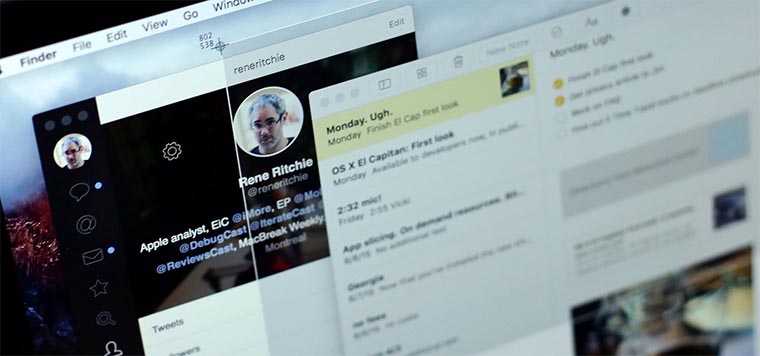
В Mac есть отличный стандартный механизм для создания скриншотов. Большинству пользователей таких возможностей хватит с головой, давайте разберемся во всех тонкостях его работы.Для создания снимка всего экрана потребуется нажать не самую очевидную комбинацию клавиш Command + Shift + 3. Такое положение дел часто расстраивает бывших пользователей Windows, где за подобное действие отвечала одна специальная кнопка Print Screen.
Сразу после создания скриншота на Mac на рабочем столе оказывается файл с расширением *.png.
Сочетение клавиш Command + Shift + 4 активирует режим выделения. После нажатия этих кнопок останется выделить нужную область и снимок экрана захватит только указанное пространство. Для удобства в момент выделения мы видим высоту и ширину будущего снимка в пикселях, отменить выделений можно нажатием на Escape.
Если после нажатия Command + Shift + 4 нажать еще и Пробел, то мы перейдем к фотографированию окон программ (курсор изменится на пиктограмму камеры). Достаточно навести курсор на нужное приложение и нажать на левую клавишу мыши, чтобы сохранился снимок указанной программы.
Таким способом можно сделать снимок строки меню или любого системного либо программного контекстного меню.
Всего за несколько минут можно настроить формат сохраняемого снимка экрана, его имя и исходную папку.
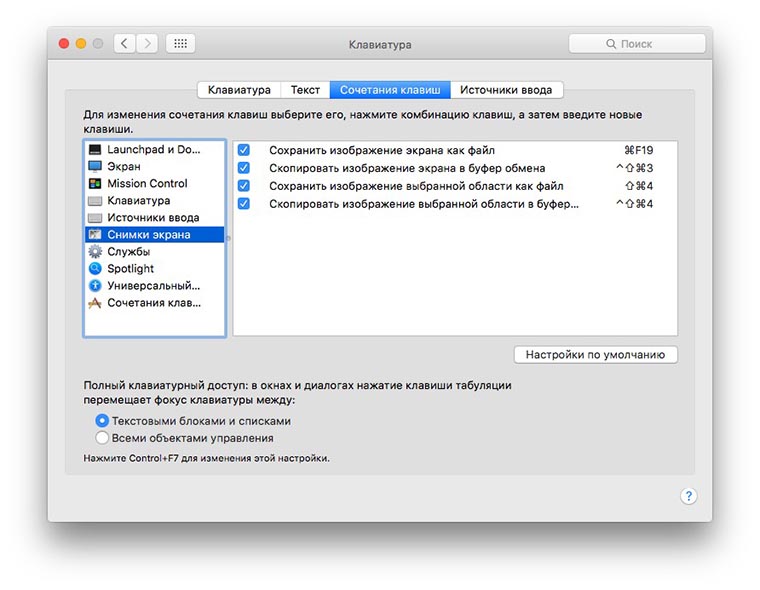
Изменить сочетание клавиш для создания скриншотов на более удобное можно в приложении Системные настройки. Достаточно перейти в раздел Клавиатура – Сочетание клавиш, выбрать раздел Снимки экрана и указать подходящий шорткат.2. Утилита Снимок экрана
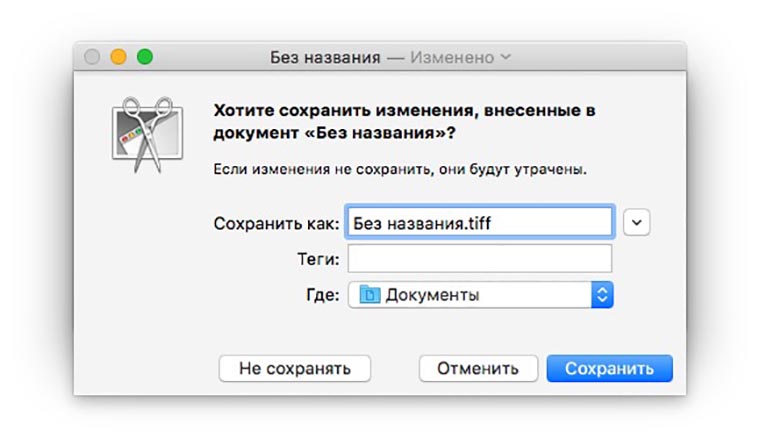
Кроме вышеописанных возможностей в OS X есть специальная утилита для сохранения скриншотов. Найти её можно в Launchpad или через поиск Spotlight. Из особенностей приложения стоит отметить отображение курсора на скриншотах, инспектор изображений с параметрами снимка, другие горячие клавиши и наличие меню сохранения фото.
Если возможностей OS X будет недостаточно, можно поискать приложения с подобными функциями в App Store.3. Skitch
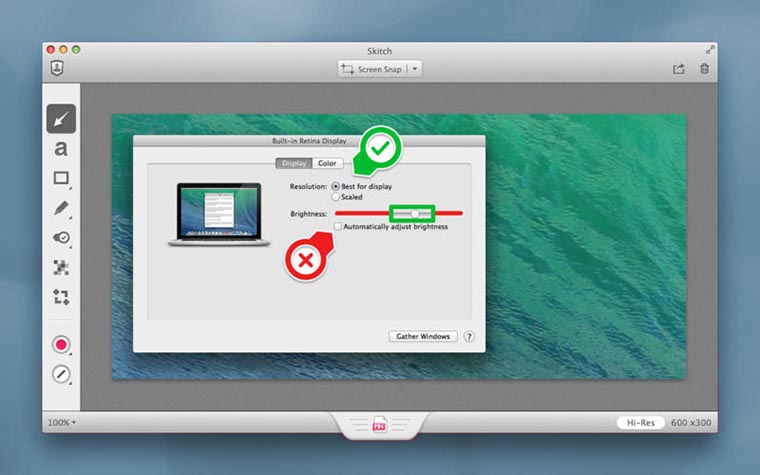
Приложение, которое позволяет не только делать снимки экрана, но и редактировать их. На выбор предоставлены самые популярные инструменты, с помощью которых можно обрезать фото, изменить размеры, нанести текст поверх изображения, добавить стрелочки, маркеры, геометрические фигуры, выделить текст или замазать ненужный фрагмент.В большинстве случаев этого будет достаточно, чтобы не запускать Photoshop и быстро привести картинку к нужному виду.

По части создания снимков экрана есть все необходимое: снимок всего экрана или его области и снимок с таймером. К сожалению, сделать снимок окна выбранного приложения, как в стандартной утилите OS X, не получится.Скачать Skitch бесплатно [Mac App Store].
4. Lightshot Screenshot
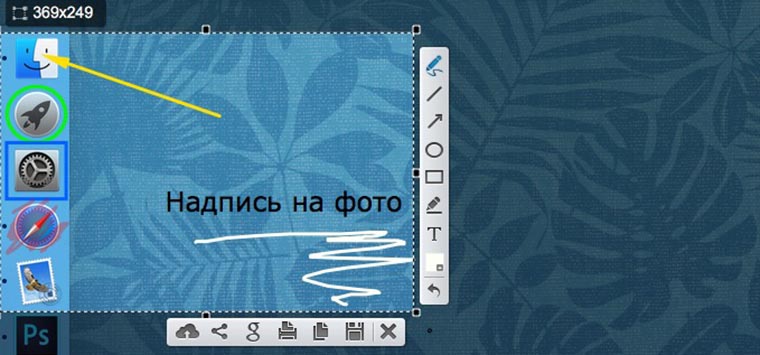
Небольшая утилита, которая поселится в строке меню и будет делать снимки экрана, распространяется бесплатно в Mac App Store.Пусть вас не смущает минимум настроек и отсутствие полноценного интерфейса. Стоит лишь задать сочетание клавиш для активации Lightshot Screenshot, нажать их и программа предстанет во всей красе.

Сначала указываем нужную область для создания снимка и сразу же наносим все дополнительные пометки, текст, стрелки, выделения. При помощи специальных кнопок можно в одно нажатие сохранить фото, сохранить его в облако, скопировать в буфер обмена или отправить на печать.Скачать Lightshot Screenshot бесплатно [Mac App Store].
5. Joxi Screenshoter
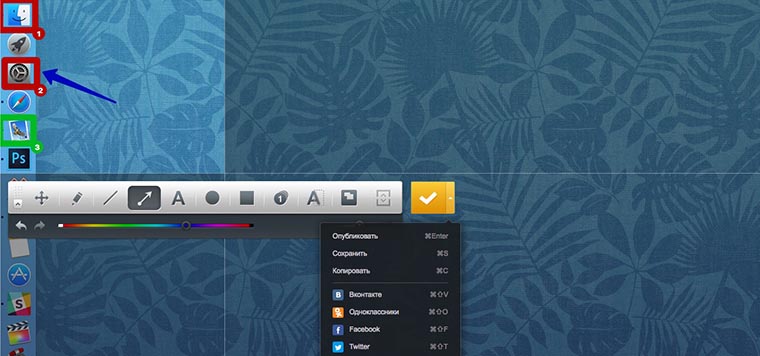
Принцип работы данной программы похож на Lightshot Screenshot. Изначально мы активируем режим съемки, выбираем область, которую хотим запечатлеть, и добавляем всевозможные пометки, маркеры или текст.Далее можно сохранять снимок экрана и делиться им в социальных сетях. Joxi Screenshoter является кроссплатформенным решением и разработчики выделяют 1 ГБ облачного хранилища для переноса картинок из одной системы в другую.
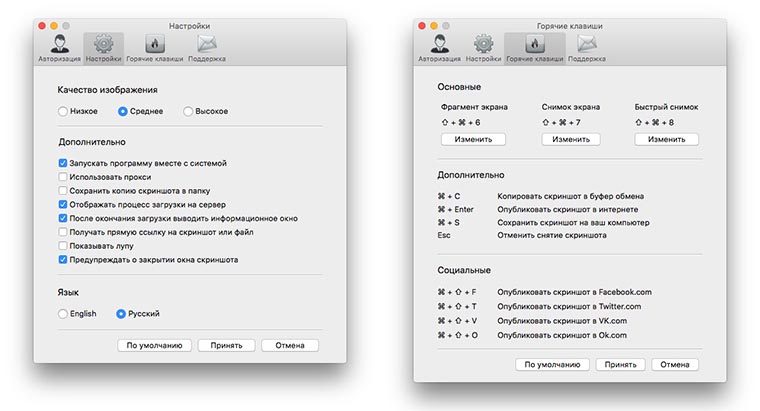
В программе присутствует большое количество настроек, особенно будут рады любители настраивать горячие клавиши для основных действий приложения.Скачать Joxi Screenshoter бесплатно [Mac App Store].
Вот так выглядят самые полезные и популярные приложения для создания и обработки скриншотов на Mac. Все утилиты распространяются бесплатно, а значит – можно попробовать каждую и выбрать подходящую.
Скриншот можно использовать для разных целей. Так мы показываем друзьям и знакомым глюки, возникающие в процессе работы за компьютером, делимся интересными моментами или достижениями в играх, делаем обучающие инструкции по использованию тех или иных программ для пожилых родственников.
Артём Суровцев
Люблю технологии и все, что с ними связано. Верю, что величайшие открытия человечества еще впереди!