Открываем «Параметры папок» в Windows 10
Для любого пользователя Windows доступны гибкие настройки отображения содержимого папок: скрытие или открытие видимости директорий, скрытых операционной системой по умолчанию, демонстрация расширений у файлов и т.д. За эти настройки отвечает одноименной раздел — «Параметры папок». Получить доступ к нему можно разными способами, которые будут рассмотрены в ходе данной статьи.

Как открыть раздел «Параметры Проводника» в Windows 10
Стоит сразу оговориться, что «Параметры папок» и «Параметры Проводника» в Windows 10 – это одно и тоже. Название окна может изменяться только в зависимости от того, каким способом вы решили его вызвать.
Несмотря на то, что это стандартный раздел операционной системы, вы можете его вызвать большим количеством способов, а не только через «Параметры» или сам «Проводник». Далее рассмотрим все возможные варианты вызова.
Вариант 1: Панель управления «Проводника»
В верхней части открытого окна «Проводника» есть все необходимые настройки, но только они скрыты по умолчанию. Изменения, которые вы будете вносить в этих параметрах касаются всей операционной системы, даже если вносите их вы из какой-то конкретной папки.
Инструкция к этому варианту имеет следующий вид:
- Откройте любую папку «Проводника» и там нажмите по кнопке «Вид», что расположена в верхнем меню управления.
- Появится меню с дополнительными настройками, разделами и подразделами. Здесь нажмите по кнопке «Параметры».

Это наиболее легкий для всех категорий пользователей вариант. Рекомендуем использовать его.
Вариант 2: Открытие через «Параметры»
Раздел «Параметры» позволяет быстрее взаимодействовать с операционной системой и проводить более тонкую настройку. Интерфейс здесь немного сложнее, чем в случае с первым вариантом, но разобраться в нем сможет даже неопытный пользователь ПК.
Действия в «Параметрах» Windows 10 происходят по следующей инструкции:
- Для начала вам нужно открыть окно «Параметры». Делается это с помощью комбинации клавиш Win+I или кликните правой кнопкой мыши по иконке «Пуска» и выберите из контекстного меню «Параметры».
- В открывшемся окне «Параметры Windows» воспользуйтесь поисковой строкой по разделу. Введите туда наименование искомого объекта: «Параметры Проводника».

Вариант 3: «Панель управления»
Своего рода аналог «Параметров», который активно использовался в предыдущих версиях операционной системы. По функционалу практически не отличается от тех «Панелей управления», что представлены в более ранних версиях Windows.
Инструкция по открытию «Параметров папок» в этом случае выглядит следующим образом:
-
Для начала вам нужно выполнить запуск «Панели управления». Это можно сделать через строку «Выполнить», воспользовавшись сочетанием клавиш Win+R и введя туда команду control. Также можно вызвать поисковое меню по системе с помощью команды Win+S и ввести туда наименование искомого объекта – «Панели управления».


Вариант 4: Поисковое меню системы
Это один из самых очевидных способов вызывать «Параметры Проводника». Через поисковое системное меню, вы можете получить доступ к любому компоненту операционной системы. Делается это следующим образом:
- Кликните по иконке лупы в панели задач или воспользуйтесь сочетанием клавиш Win+S.
- В открывшуюся строку пропишите наименование искомого объекта. В результатах выдачи откройте его.
Вариант 5: Строка «Выполнить»
Для «Параметров Проводника» существует собственная быстрая команда, позволяющая его быстро запустить. Этот вариант открытия выполняется следующим образом:
- Откройте строку «Выполнить» для начала. Во всех версиях операционной системы Windows это можно сделать через сочетание клавиш Win+R.
- В открывшуюся строку пропишите команду Control folders и нажмите Enter или кнопку «Ок».

Вариант 6: Командная строка или PowerShell
Это неграфические интерфейсы управления операционной системы, через которые можно вызвать любую необходимую службу, открыть нужное окно или запустить выполнение той или иной операции. Неопытным пользователям этот интерфейс может показаться слишком сложным, что не так далеко от правды.
Однако в исключительных случаях может возникать потребность в запуске той или иной службы через «Командную строку» или PowerShell (что примерно одно и то же). В случае с запуском окошка «Параметров Проводника» процесс выглядит так:
-
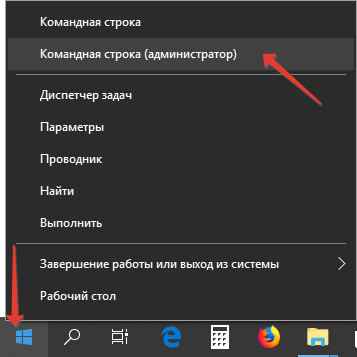
Откройте любым удобным способом «Командную строку» или PowerShell, но обязательно от имени администратора. Проще всего это сделать, кликнув левой кнопкой мыши по иконке «Пуска» и выбрав в контекстном меню нужный пункт. В скобка обязательно должно стоять «администратор».

Как открыть «Параметры Проводника» для одной папки
Все рассмотренные нами варианты позволяют вызвать «Параметры Проводника» только для всех папок. Но что делать, если нужно открыть настройки конкретной папки? В этом случае проделайте следующие действия:
- Кликните правой кнопкой мыши по названию нужной папки.
- Из контекстного меню перейдите в пункт «Свойства».
- Откроется окошко, чем-то похожее по функционалу на «Параметры Проводника». Здесь, переключаясь по вкладкам в верхнем меню, вы можете менять настройки выбранной папки.
Это все доступные в Windows 10 способы открыть «Параметры Проводника». Для большинства пользователей предпочтительны будут только первые способы, рассмотренные в статье.
Свойства папок в ОС Windows 10
Для персональной настройки проводника используются опции свойств директорий (проводника), которые изменяют способы работы и отображения элементов ОС. Часто данные настройки, например, используются для показа скрытых папок в Windows 10. В материале разберем, как открыть параметры папок в Windows 10, как их включить, и что находится в окне данных настроек.
Способы открытия параметров папок
Существует достаточно методов, позволяющих найти свойства папок. Выберите для себя один из удобных на Ваш взгляд способ:

1. Возле кнопки «Пуск» кликните на изображение поиска (иконка лупы). В строку поиска впишите «Параметры проводника» и нажмите этот найденный элемент.

2. Нажмите кнопку Win + X для вызова дополнительного меню «Пуск». Запустите панель управления и нажмите «Оформление и персонализация». Далее перейдите в «Параметры проводника».

3. Откройте проводник, переместитесь на вкладку «Вид». Кликните объект «Параметры».
4. Откройте окно «Выполнить», зажав Win + R. В строку ввода поместите команду ниже и кликните OK:


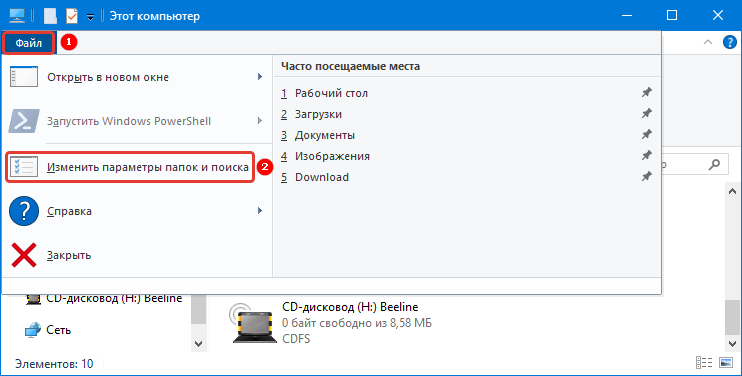
5. В проводнике ЛКМ выберите «Файл». В появившемся меню нажмите пункт, отвечающий за изменение параметров папок Windows 10.

6. Чтобы открыть свойства директорий клавиатурой проделайте такие шаги. Нажмите Win + E, запустится проводник. Переключите клавиатуру на русскую раскладку (Shift + Alt). Зажмите Alt, пока не появятся буквенные обозначения. Далее жмете «Ф», после открытия меню жмете «И».

Воспользовавшись одним из методов выше, откроются параметры каталогов. Ниже опишем функциональность данных настроек.
Включение параметров папок
В результате активности вируса, либо действий другого пользователя может не открываться окно свойств папок. Проделайте один из шагов ниже.

1. Клавишами Win + R откройте «Выполнить», используйте команду regedit, нажмите OK. В окошке UAC кликните «Да». В реестре перейдите до каждого раздела Explorer веток, показанных ниже.

В правой области реестра удалите параметр NoFolderOptions. Щелкните на нем ПКМ, в меню нажмите «Удалить», а в подтверждении «Да». Перезагрузите ПК.
Примечание: вредоносное ПО, часто отключает реестр, поэтому появляется сообщение о том, что редактирование реестра запрещено администратором, читайте по ссылке информацию для устранения проблемы.

2. Если у Вас Windows 10 Pro, Enterprise, то Вы можете воспользоваться редактором групповой политики (gpedit.msc). В строку поиска панели задач напечатайте gpedit.msc, затем ЛКМ кликните найденный элемент. Перейдя в раздел «Проводник» (полный путь на скриншоте ниже), откройте двойным щелчком ЛКМ состояние, запрещающее открывать параметры папок на Windows 10.

Установите переключатель в положение «Не задано», нажмите OK. Теперь свойства папок должны быть доступны.
Настройки окна свойств папок
Окошко «Параметры папок» состоит из 3 вкладок. Данные настройки открываются на вкладке «Общие» Опишем настройки подробнее.

- Изменение вкладок и набора функций проводника и отображение панели быстрого доступа (ПБД).
- Открытие директорий в этом же или новом окошке.
- Открытие одним щелчком ЛКМ с выделением и подчеркиванием при наведении на значки или двойным с выделением по клику.
- Показ файлов, недавно используемых, и каталогов, часто используемых на ПБД, с возможностью очистки журнала.
- Восстановление настроек к первоначальным.
Самая богатая на параметры папок Windows 10 вкладка «Вид»:
- Применение параметров текущего каталога ко всем.
- Настройка области навигации слева в проводнике: отображение всех директорий, показ библиотек и разворачивание до открытого каталога.
- Дополнительные настройки с папками, файлами:
- восстановление при входе в систему прежних окон директорий;
- отображение всегда: не эскизов, а значков, меню;
- вывод полного расположения окна в его заголовке;
- запуск в новом процессе окон с каталогами;

- использование: мастера общего доступа, галочек для выбора элементов;
- отображение: буквы диска, значков на эскизах, обработчиков просмотра, описания объектов рабочего стола, сведений в подсказках директорий о размере файлов, иным цветом сжатых (зашифрованных) файлов NTFS;
- показ строки состояния;

- Параметры ввода текста в режиме «Список»: ввод в поле поиска автоматически, выделение в списке выделенного элемента;
- Скрытие: защищенных системных файлов, конфликтов слияния директорий, пустых дисков, расширения файлов;
- Скрытие файлов, папок: показывать, не показывать.
- Восстановление параметров по умолчанию.

- При поиске системных файлов не использовать индекс.
- Включение системных директорий, сжатых файлов в поиске неиндексируемых расположениях, поиск по именам файлов, по содержимому в неиндексируемых расположениях.
- Сброс настроек к стандартным.

После персональных настроек не забудьте кликнуть OK для сохранения.
Таким образом, открыть параметры папок в Windows 10 можно множеством способов, и произвести включение данных опций через реестр или групповую политику. Настроек в свойствах директорий много, которые пользователь подбирает индивидуально.
Как открыть параметры папок в Windows 10 — несколько рабочих способов

Как известно, для хранения той или иной информации пользователи (и сама ОС Виндовс) используют папки или файлы. Папка может иметь в себе бесконечно много вложенных объектов. И вот чтобы как-то всё это сгруппировать по определенным критериям — в Windows имеются возможности настроек функционала папок/файлов.
Для настроек, в Windows, используют специальные опции настройки параметров папок и файлов: изменение внешнего вида, свойств и прочего для наиболее удобной работы в Проводнике Windows.
Посмотрим, как настроить параметры папок:
- Как открыть параметры папок в Windows 10
- как открыть параметры папок в Windows 10 — вариант 2
- откроем параметры папок из Проводника Windows — вариант 3
- вход в параметры из Проводника с помощью клавиатуры — способ 4
- настройки параметров файлов и папок
- открыть параметры папок через Панель управления
Настройка параметров папок и файлов в операционной системе Windows частенько требуются, к примеру, для включения отображения скрытых файлов, папок или дисков, либо же нам требуется включить отображение расширений типов файлов — как правило для картинок, чтобы было видно .png, .jpg и пр, либо текстовых документов.
Для этих настроек функционала работы папок, файлов необходимо открыть параметры папок…
Как это делается?!
Рассмотрим варианты доступа к настройкам параметров папок на примере Windows 10. Многое из показанного в статье подойдет и для иных операционных систем: Windows 7, Win 8, Win 8.1.
вернуться к оглавлению ↑
Как открыть параметры папок в Windows 10
Первый и самый доступный вариант открыть настройки параметров папок, это запустить проводник Win+E и в левом верхнем углу навести и тюкнуть левой кнопкой мыши по кнопке Файл (как показано на картинке ниже, однако, вместо Параметры может быть: Изменить параметры папок и Поиска ).
Далее перейти в Параметры папок.
Откроется такое симпатичное контекстное меню настроек параметров папок/файлов.

В этом окошке и задаются наиболее подходящие для нас параметры работы с папками.
Горизонтальное меню опций: Общие, Вид, Поиск . В каждом из них можно выполнить требуемые подстройки (подробнее ниже).
Например, в разделе Общие, можно сделать так, чтоб каждая новая папка открывалась в новом окне; открывать одним щелчком, выделять указателем; изменить параметры быстрого доступа к часто используемым папкам…
Если вдруг нам что-то не понравится в наших настройках — всегда можно вернуть параметры опций к первоначальному состоянию (по умолчанию: Восстановить значения по умолчанию ).
вернуться к оглавлению ↑
как открыть параметры папок в Windows 10 — вариант 2
Воспользуемся командой для встроенной в систему утилиты Выполнить (встроенные системные утилиты: 11 инструментов):
Для запуска утилиты используем горячие клавиши: Win+R.
В командное окно «Выполнить» запишем команду control.exe folders (или control folders ).

Для выполнения команды в Выполнить тюкаем ОК.
Точно так же как и в первом варианте откроется окно Параметры Проводника.
Однако, для ясности, давайте теперь откроем вкладку меню «Вид».
Как видите, в разделе опций «Дополнительные параметры» имеется много настроек, кои можно использовать для изменения настроек папок или файлов.

и ещё одна команда для утилитки «выполнить», которая откроет всё то же окно параметров папок:
…ну и пройдёмся вкратце пройдёмся по иным вариантам доступа к настройкам параметров папок.
вернуться к оглавлению ↑
откроем параметры папок из Проводника Windows — вариант 3
Перейти в настройки параметров возможно прямо из проводника: запускаем Проводник Win+E .
Переходим в раздел (по стрелке на картинке) Вид. и далее выбираем всё те же Параметры ( изменить параметры папок и поиска ).

…перед нами всплывет окно настроек параметров папок.
вернуться к оглавлению ↑
вход в параметры из Проводника с помощью клавиатуры — способ 4
Откроем настройки папок из Проводника при помощи клавиатуры (горячие клавиши Windows).
Нажимаем обе клавиши Win+E . Запустится Проводник.
Использовать раскладку клавиатуры для русского языка.
Как только откроется проводник, жмем клавишу Alt.

Соответственно, если тюкнуть клавишу с литерой Ф (и т.д.) откроется диалоговое окно опций, в котором выбираем требуемое.
вернуться к оглавлению ↑
настройки параметров файлов и папок
…возможно просто-напросто отыскать в проводнике:(наводите курсор на пустое место в графе Поиск, щёлкаете пр. кнопкой, вводите…)
в поисковое окно вводите команду control folders и…

…и перед вами всё то же требуемое окно настроек параметров файлов и папок.
вернуться к оглавлению ↑
открыть параметры папок через Панель управления
Снова нам поможет легендарная утилита Выполнить.
В поисковом окне вводим команду control или control panel . Запускаем команду — Enter .

Как вывести ярлык Панели управления на рабочий стол — Windows 10
Как показано на картинке: обведено коричневым — лучше использовать Мелкие значки .
Ну и… как догадываетесь, нам требуются опции Параметры проводника . Кликаем, переходим в параметры управления настройками папок и файлов.
На этом, думаю, можно закругляться, ибо вариантов настроек параметров папок по статье предложено достаточно…
Если что не ясно, спрашивайте…
если не сохраняется история в окне Выполнить. Как исправить? заодно почистим ОС Виндовс от ненужных файлов
Windows 10 — удаляем временные файлы: очистка системы, ускорение системы
Параметры папок в Windows 10, как открыть и поменять свойства?
Удобная работа с папками важна для каждого пользователя, ведь с их помощью можно структурировать файлы и скрыть личную информацию. После перехода на самую современную операционную систему, у многих возникает вопрос, как открыть параметры папок в Windows 10. Это можно сделать несколькими способами.
Где находятся в проводнике
В десятой версии операционной системы эта опция получила название «Параметры проводника», но не во всех вариантах доступа эта функция успела переименоваться. Приведем все возможные варианты доступа к настройкам.
Используем «Файл»
Откройте любую папку и щелкните по кнопке «Файл» в правом левом углу. Из появившегося списка выберите строку «Изменить параметры поиска и папок».
Используем «Вид»
В аналогичное меню можно зайти, развернув настройки при помощи кнопки «Вид». Это меню сделано в виде ленты, где крайняя справа кнопка озаглавлена «Параметры», ее вам и нужно щелкнуть. В результате перед вами откроется окно с тремя вкладками для внесения пользовательских изменений в отображение папок. Настройте опции так, чтобы вам было удобно.

Используем окно «Выполнить»
При помощи горячих клавиш Win+R вызывается меню «Выполнить». В появившейся строке вам необходимо вписать: Control folders , а затем щелкнуть по кнопке «OK» или нажать Enter.

Используем меню «Пуск»
Откройте меню «Пуск» и в строке поиска введите без кавычек слово «Проводник». Перед вами появится список доступных вариантов, из которых нужно найти и выбрать «Параметры проводника».

Используем параметры системы и «Панель управления»
В десятой версии операционной системы есть несколько вариантов доступа к настройкам системы. Прежде всего стоит использовать меню «Параметры»:

2. Перед вами появится окно параметров с поисковой строкой.
3. В ней введите слово «Проводник».
4. Из результатов выберите вариант «Параметры проводника».

Если вам более удобно использовать «Панель управления», то перейдите в нее из меню «Пуск», обнаружив ссылку там среди разделов или воспользовавшись поисковой строкой.

После того как вы перешли к панели необходимо выбрать раздел «Оформление и персонализация». В этой директории щелкните левой кнопкой мыши по заголовку «Параметры проводника».

Внесение правок с помощью Командной строки и PowerShell
Если вы тренируетесь работать с «cmd» или «PowerShell», то с ее помощью можно вызвать настройки папок. Самый простой вариант вызова панели для ввода команд — щелкнуть правой кнопкой мыши по иконке меню «Пуск».
В поле введите Control folders и нажмите Enter.

Система выполнит вашу команду и откроет окно с настройками. Стоит понимать, что открывающиеся всеми этими способами «Параметры проводника» будут настраивать внешний вид и особенности работы всех папок, располагающихся в памяти вашего компьютера. Если вы хотите настроить только один каталог под свои нужды, необходимо прочитать инструкцию ниже.
Свойства одной папки
Чтобы настроить параметры только одной папки, не нужно ее открывать. Найдите каталог, который вы хотите изменить на рабочем столе или жестком диске, а затем щелкните по нему правой кнопкой мыши. Из появившегося списка выберите пункт «Свойства».

В этой части настроек вы сможете изменить:
- настройки безопасности папки;
- установки доступа;
- внешний вид и прочие опции.

Теперь вы знаете, как получить доступ к настройкам всех папок или только одной. Если у вас возникнут затруднения, то вы можете задать любой вопрос на эту тему в комментариях. Поделитесь информацией с друзьями, чтобы они тоже смогли изменить параметры папок своей системы.