Почему не работает Яндекс.Браузер

Яндекс.Браузер является еще одним представителем лучших ПО для просмотра веб-страниц.
Но, как и любая другая программа, он также может иногда давать сбой. Поэтому в нашей статье мы ходим подробно разобраться, почему не открывается или работает некорректно Яндекс.Браузер?
Почему не открывается или неправильно работает Яндекс.Браузер
Рассмотрим несколько причин:
— проникновение вирусного ПО в систему;
— некорректная настройка;
— сбились настройки;
— недостаток ОЗУ;
— нет подключения к сети Интернет;
— некорректная работа антивируса или конфликт между приложениями.
Перед тем как начать паниковать воспользуйтесь простыми методами исправления.
1. Перезапустите браузер
Данный метод следует использовать с любым ПО.
— открываем диспетчер задач;
— переходим в раздел «Подробности»;
— последовательно закрываем процессы, которые связаны с браузером (browser.exe).
2. Перезагружаем ПК.
3. Завершаем ресурсоемкие процессы.
Если вы работаете сразу в нескольких программах или у вас слабомощный Пк, то данный метод должен сработать.
И так:
— запускаем диспетчер задач;
— переходим в раздел «Производительность»;
В случае если загруженность процессора 90-100%, вам потребуется выполнить следующие действия:
— открываем раздел «Процессы»;
В данном разделе вам потребуется завершить процессы, которые не относятся к обеспечению работоспособности системы вашего устройства (кнопка «Снять задачу»).
— перейдите в раздел «Автозагрузка».
Отключите автозапуск максимально возможного количества программ. Это делается для того, чтобы избежать проблем с работой браузера в дальнейшем.
4. Обновление браузера
На сегодняшний день существует 2 варианта обновления браузера. Если у вас есть возможность попасть в меню браузера, то вам подойдет следующий вариант:
— откройте меню;
— откройте раздел «Дополнительно»;
— выбирайте раздел «О браузере»;
— в окне кликаем «Обновить»;
— дождитесь окончания процесса и перезагрузите ваш браузер.
Не переживайте все ваши сохраненные пароли и нужные вкладки сохранятся.
В случае если вы не имеете возможности войти в меню браузера, то вам подойдет другой способ:
— запустите «Панель управления Windows»;
— откройте раздел «Программы»;
— откройте подраздел «Удаление программ»;
— выбирите браузер, нажмите кнопку «Удалить» и подтвердите действие.
— Откройте любой браузер, который имеется на вашем компьютере, например Internet Explorer
— скачайте последнюю версию Яндекс.Браузера и начните процесс установки.
5. Устранение неполадок
Не стоит расстраиваться, если не один из вышеперечисленных способов не помогли вам справиться с возникшими неприятными сложностями. Попробуйте сделать следующее;
— проверьте ваш компьютер на наличие вредоносных программ и удалите их;
Если после переустановки браузера ситуация не изменилась, вполне вероятно, что на вашем ПК поселились вирусы, которые мешают работе браузера. В таком случае стоит найти их и удалить. Для того чтобы ваш компьютер был надежно защищен, наши специалисты рекомендуют использовать антивирус ESET NOD 32. После того, как вы нашли злокачественное ПО и удалили его, переустановите браузер повторно.
6. Проверьте исправность сетевого подключения
Работа браузера может быть прекращена из-за отсутствия подключения к сети Интернет, и он не может загрузить необходимую информацию. Если вы проверили и с интернет оборудованием нет никаких проблем , попробуйте открыть любую ссылку в другом браузере, запустите проверку скорости Интернета.
7. Устраняем конфликты с другими приложениями
Браузер конфликтует не только с вредоносными ПО, но и другими приложениями, если оно мешает выполнять поставленные задачи или ограничивает его возможности. Чтобы просмотреть какие приложения мешают корректной работе браузера перейдите по ссылке browser://conflicts. В открывшемся окне вы увидите список приложений, которые мешают работе браузера. Закройте их, используя диспетчер задач.
8. Проблемы из-за брандмауэра
Многие антивирусные программы обладают дополнительными возможностями, которые позволяют отследить расход интернет-трафика и блокируют доступ к различным сомнительным приложениям – брандмауэр. Вполне возможно, что он добавил ваш браузер в «черный список». Но, вы сможете его удалить из этого списка.
— открываем антивирус;
— заходим в раздел «Инструменты»;
— кликаем на иконку инструмента «Брандмауэр»;
— открываем раздел Firewall;
— убираем галку напротив нашего браузера.
В случае если ничего не помогло вы всегда сможете обратиться за помощью в наш сервис и получить бесплатную консультацию, позвонив по телефону: +7(495)134-20-32 или оставить заявку, пройдя по ссылке – it аутсорсинг для дома.
Что делать, если не открывается Яндекс браузер

Хотя Яндекс Браузер – довольно надежное и быстрое решение для серфинга в интернете, иногда с ним могут возникать проблемы. Что предпринять, если, например, не открывается Яндекс Браузер? Рассмотрим, что делать пошагово в такой ситуации. Будем также указывать сразу причины сбоев.
Проблемы с доступом к сети
Если соединение слабое или вообще отсутствует, Яндекс Браузер, как, в принципе, и любой другой обозреватель, загружать страницы не будет. Это может быть единичный сбой в системе, авария на линии, поврежденный кабель адаптера, или сломанный маршрутизатор.
Попробуйте для начала открыть любые ресурсы в другом браузере. Если открываются, значит проблема в Яндексе. Если нет, значит причина может крыться в отсутствии сети.
Далее, перезапустите модем или роутер: они могут зависать, особенно, если он долго работал без перезапуска. В большинстве случаев это решает проблему.
Завершаем процессы, связанные с Яндексом
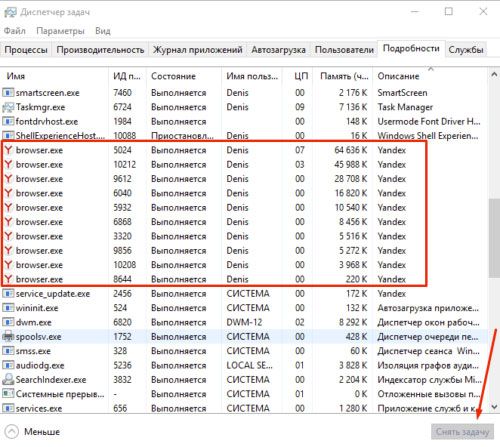
Продолжаем исправлять ситуацию более простыми методами. В компьютере могут накопиться процессы под названием browser.exe. В таком случае нужно закрыть их.
1.Запустите Диспетчер задач.
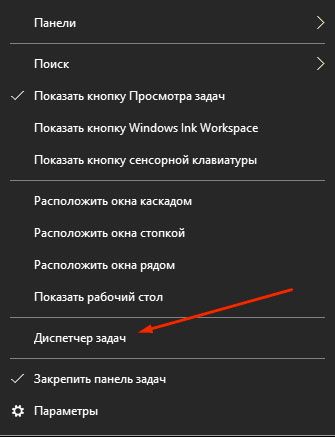
2.Переключитесь на блок «Подробности».
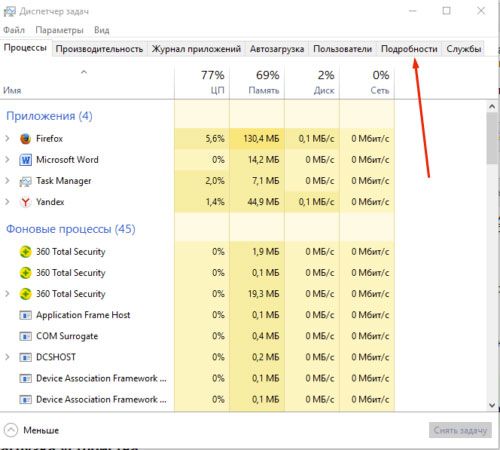
3.Вы увидите, что в списке много процессов, связанных с Яндекс Браузером. Завершите их все с помощью кнопки «Снять задачу».
Обновление браузера
Как правило, Яндекс Браузер обновляется автоматически сам в фоновом режиме, то есть даже без ведома пользователя. Однако может произойти и сбой. Если вы можете зайти в меню браузера, воспользуйтесь следующим способом.
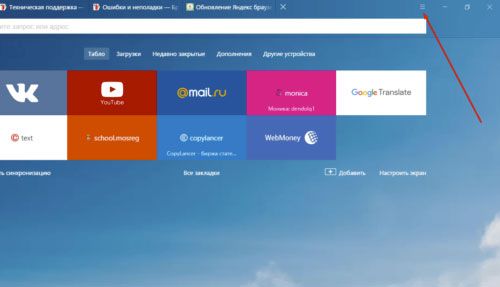
1.Нажимаем на иконку с тремя полосками.
2.Переходим на раздел «Дополнительно».
3.Открываем пункт «О браузере».
4.Если будет стоять кнопка «Обновить», нажмите на нее.
5.Подождите пока обновления установится и затем перезапустите обозреватель.
Зависание системы
Яндекс Браузер может не запускаться из-за того, что одна или несколько служб Windows не работают вследствие сбоя. Это совсем не означает, что вам нужно срочно переустанавливать ОС. Достаточно осуществить перезагрузку компьютера. Перезапуск, в принципе, решает большинство проблем в компьютере.
Если ситуация не разрешилась, переходите к следующим инструкциям.
Вирусы на ПК
Вредоносное ПО на компьютере или ноутбуке осуществляет свои коварные планы. Результатом их деятельности может стать выход из строя различных программ, в том числе и Яндекс Браузера. Программа просто не хочет запускаться.
В связи с этим обязательно иметь на устройстве установленный и обновленный антивирус. Если базы сигнатур постоянно в актуальном состоянии, пользователь может серфить в интернете, не боясь «подцепить» вирус.
Если Яндекс Браузер не отвечает, и простая перезагрузка программы и ОС не помогает, запустите сканирование всех жестких дисков. Желательно, чтобы это была полная проверка, чтобы исключить вирусы как причину и идти дальше.
Если какой-то файл будет заражен, программа постарается «вылечить» его. Если попытка будет неудачной, придется его удалить.
Рекомендуется сканировать регулярно систему на наличие вирусов. Так вы обезопасите свой компьютер и утилиты от повреждений.
Большая загрузка ЦП: чистим другие процессы
Почему Яндекс Браузер не открывает страницы, а если и открывает, то через долгий промежуток времени? Что делать в этом случае?
Скорее всего, ваша оперативная память перегружена множеством ненужных процессов. Каждая активная программа потребляет нужный ей объем системных ресурсов. Если ресурсов мало, компьютер или ноутбук начинает подвисать.
В этой ситуации требуется снять нагрузку путем закрытия лишних процессов.
- Зажимаем комбинацию Ctrl + Alt + Delete. Запускаем Диспетчер задач.
- Переключаемся на вкладку «Процессы». Внизу можно увидеть, сколько процентов от общего количества ресурсов сейчас используется.
- Если загрузка больше 85%, завершите ненужные процессы и закройте ненужные программы во вкладке «Приложения».
Проблема в системном реестре
Почему еще не открывается Яндекс Браузер? Заражен может быть файл системного реестра. Проверим, была ли произведена модификация.
- Зажмите комбинацию Win+R на клавиатуре.
- В строке «Выполнить» введите команду «regedit» и кликните по ОК.
- Кликните по «Да».
- Зайдите в раздел «Правка», а потом выберите «Найти».
- Введите «AppInit_DLLs» и щелкните мышкой по кнопке «Найти далее».
- Если поиск найдет файл или несколько файлов, двойным щелком откройте их по очереди. В блоке «Значение» нужно все убрать.
- Теперь нужно сделать перезапуск ПК.
Файл hosts
Изменениям может подвергнуться и файл hosts. Проверяем поэтому и его.
- Копируем путь в Проводник: C:\Windows\System32\drivers\etc. Запускаем hosts через Блокнот.
- Открывшееся окно будет содержать набор символов, латинских букв и чисел. Убираем без сожаления строчки, написанные после ::1 localhost. Если ее нет, удаляем строки после 127.0.0.1 localhost.
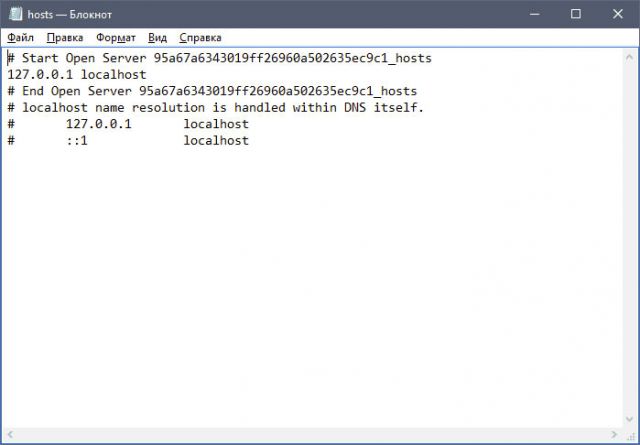
Сохраняем внесенные только что изменения в файле и делаем перезапуск устройства. Проверьте затем, хочет ли загружаться браузер после процедуры.
Чистим кэш DNS
Процедура, которая будет описана ниже, очень полезна: она поможет избавиться от перечня статических маршрутов. Из-за их избытка Яндекс Браузер также не загружается.
1.Откройте окошко «Выполнить» и введите команду «cmd». Кликните по ОК или по Enter на клавиатуре.
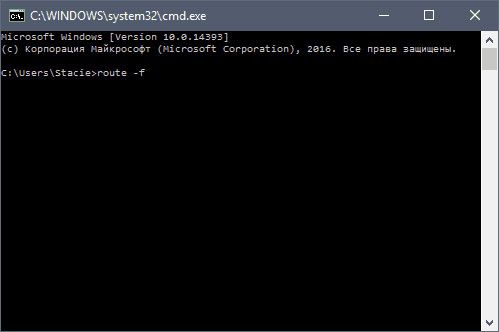
2.Напишите «route -f» в окне и нажмите на Enter:
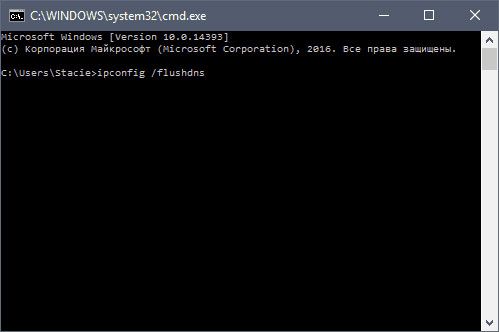
3.Потом введите команду «ipconfig /flushdns» и также нажмите на Enter:
4.Теперь можно проверить, откроются ли страницы в браузер. Скорее всего, включившись, браузер станет работать в нужном корректном режиме.
Если страницы не запускаются, переходим к следующему решению.
Удаление старой версии программы
Если Яндекс отказывается включаться и нормально работать все равно, придется переходить в крайнему методу. Перед этим, тем не менее, попробуйте удалить всю информацию из программы или хотя бы очистить кэш. Часто браузер не работает из-за переполненного кэша. Особенно это актуально, если кэш давно или вообще не чистили с момента установки. Регулярная очистка – залог стабильной работы в Яндекс Браузере.
Чистка кэша не помогла? Переходим к пошаговой инструкции по переустановке. Дело в том, что Яндекс постоянно создает новые файлы, загружает дополнительные обновления, изменяя свою структуру. Происходит это без ведома пользователя, так как в этом обозревателе есть функция автоматического обновления, которую, кстати, нельзя отключить.
Если во время обновления был сбой, файлы могли повредиться. Отсюда и некорректная работа: не открываются вкладки, программа не может ответить и т.д. Повреждение файлов может также быть из-за вирусов, поэтому не поленитесь запустить сканирование антивирусом. Об этом мы говорили выше.
1.Запустите Панель управления через Пуск. Это будет правая колонка меню.
2.Откройте окно «Программы и компоненты». Вы можете ввести название этого окна также в поисковой строке в Пуске, чтобы не заходить в Панель управления.
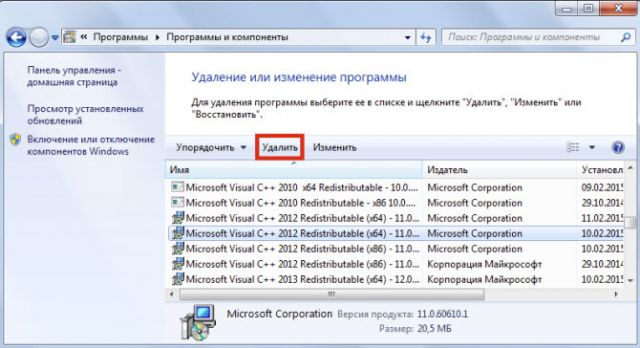
3.Отыщите Яндекс. Нажмите на «Удалить» сверху или на опцию в контекстном меню, которое можно вызвать как обычно правой кнопкой мыши.
Стандартный способ деинсталляции не подразумевает удаление остаточных файлов от программы, например, записей в реестре. Если вы хотите избавиться и от них, воспользуйтесь тогда специальными ПО для удаления программ, например, CCleaner. Возможно также удаление мусорных файлов вручную, однако это не рекомендуется делать новичкам.
Повторная установка обозревателя
Перейдите на официальный ресурс программы: https://browser.yandex.ru/new/desktop/custo/main/?_rdr=safe. Нажмите на кнопку «Скачать».

Откройте инсталлятор, который только что обозреватель загрузил. Следуйте простым инструкциям по установке. Все произойдет достаточно быстро.
Методов решения проблем с Яндекс Браузером достаточно много. Все зависит от причины зависания. Так просто ее не определить, поэтому нужно пробовать метод за методом. После каждой процедуры проверяйте, включается ли обозреватель. Если программа откроется и будет быстро загружать страницы, значит, проблему вы успешно решили.
Не работает Яндекс на телефоне, страничка и приложение недоступно

«Хьюстон, у нас проблемы!»
*
Для справки : данная фраза произнесена 14 апр. 1970г. астронавтом Джеймсом Лоуэллом (миссия «Апполон-13»). Так он начал свое сообщение, когда на корабле были повреждены кислородный баллон и батарея топливных элементов.
Сейчас фраза считается «крылатой», и используется повсеместно при описании любых проблем.
З дравия!
Сегодня решил ответить на довольно типовые вопросы насчет «неработоспособности» Яндекса на смартфоне (видимо, участились они в связи с посл. событиями сего и прошлого года. ). Так как задают их «под разными углами», — то я их разбил на несколько (см. ниже: каждый подзаголовок —> типовой вопрос).
Теперь перейдем к теме.
Типовые проблемы
Насчет главной страницы Яндекса (Yandex.ru)
Наверное, начать нужно с того, что бывшая главная страница Яндекса — www.yandex.ru автоматически переадресовывает пользователя на сайт www.dzen.ru («Дзен» — развлекательный портал). Зайти на эту прежнюю страницу ( www.yandex.ru ) сейчас у вас не получится ни с телефона, ни с компьютера!
📌 Если вам нужна главная страница Яндекса — то она теперь находится по адресу : https://ya.ru (кстати, есть страничка также на домене com: https://yandex.com )
Обратите внимание, что выглядит она сейчас крайне просто: поисковая строка, погода, да курс валют. Новостей и Дзена (как было это ранее) сейчас здесь нет!
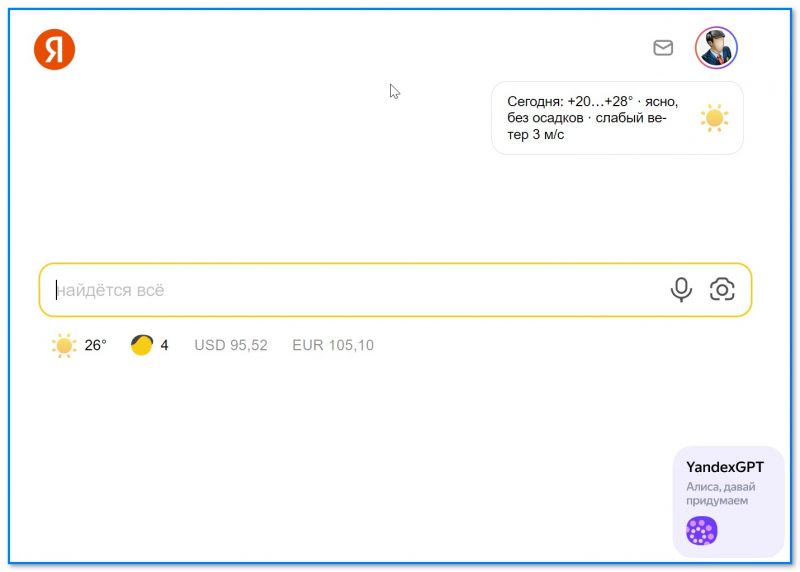
Скриншот с главной странички Яндекса ( www.ya.ru )
Пару слов про VPN
Если вы живете не в России — возможно, что в вашей стране Яндекс (или определенные его сервисы) могут быть недоступны.
Вообще, в качестве диагностики, я бы порекомендовал попробовать воспользоваться каким-нибудь сервисом VPN (или 📌браузером Epic, в котором есть встроенный VPN). Плюс проверьте разные доменные адреса: https://ya.ru , https://yandex.com .

Яндекс почта с защитой от спама — Epic браузер с VPN
Почему могут не открываться приложения «Яндекс» и «Яндекс-браузер» под Android
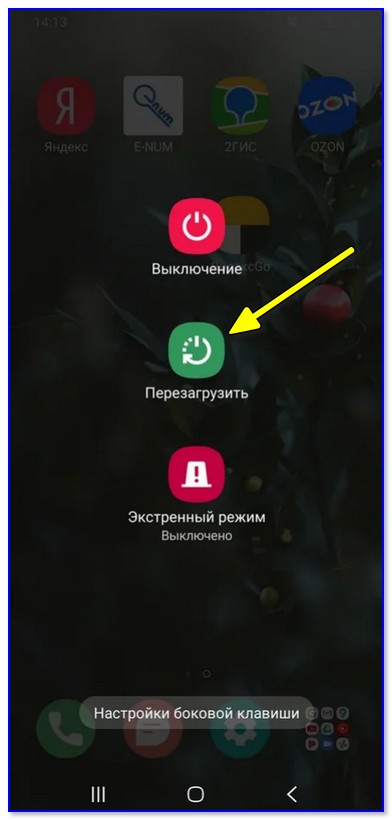
- первый совет банальный : стоит попробовать перезагрузить телефон и открыть приложение заново. Нередко, такая простая процедура помогает обойти многие сбои;
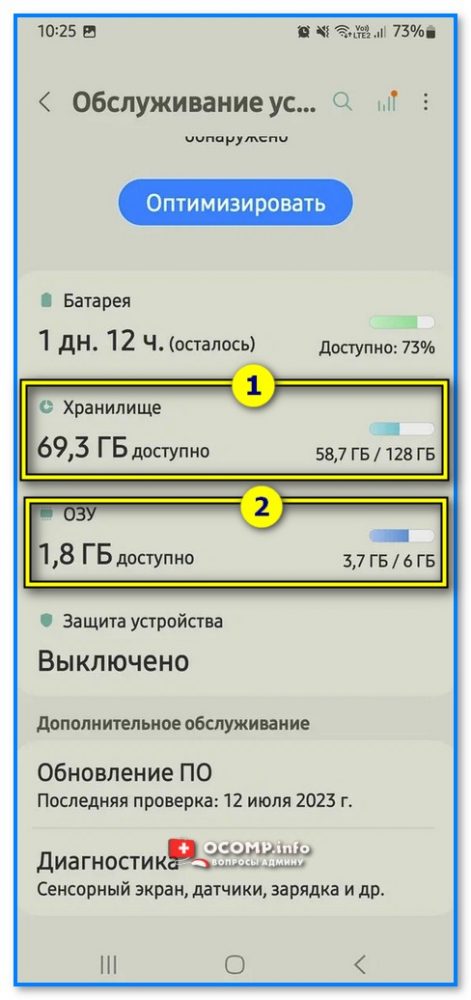
Память, ОЗУ — есть ли свободное пространство — настройки Android 12
Не могу открыть Play Market и загрузить Яндекс-приложения, ничего не находится
Вообще, насколько мне известно, приложения Яндекса на Play Market есть (вроде их санкции не коснулись). Однако, сам Play Market открывается не на всех устройствах (видимо зависит от провайдера Интернета).
На всякий случай порекомендую на телефон установить рос. аналог — 📌RuStore. На нем имеется вся необходимая подборка приложений Яндекса (да и многих крупных рос. компаний).
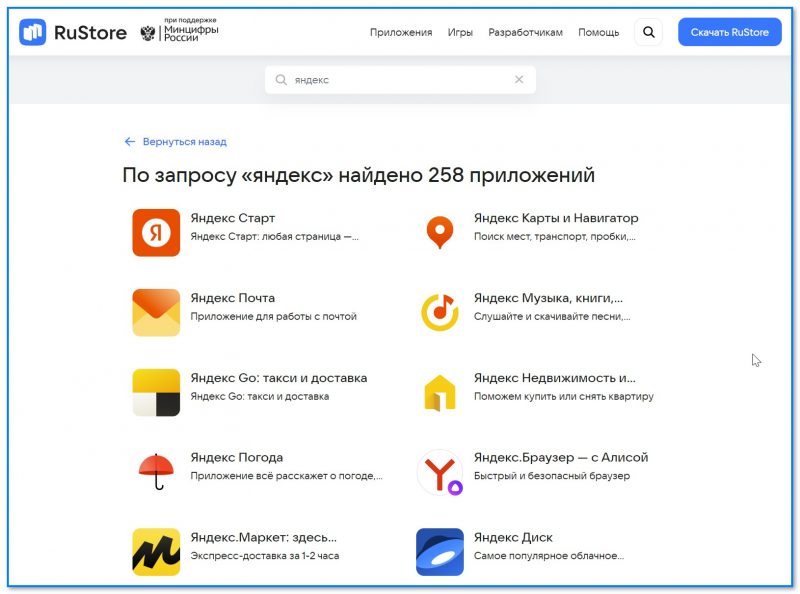
Скрин с сайта RuStore — приложения от Яндекса
Что проверить, если сайты недоступны в «Яндекс-браузере»
- для начала перезагрузить телефон и проверить есть ли доступ в сеть Интернет (можно попробовать запустить другие приложения, которым нужен доступ в сеть + обратить внимание на значки в верхнем меню) ;
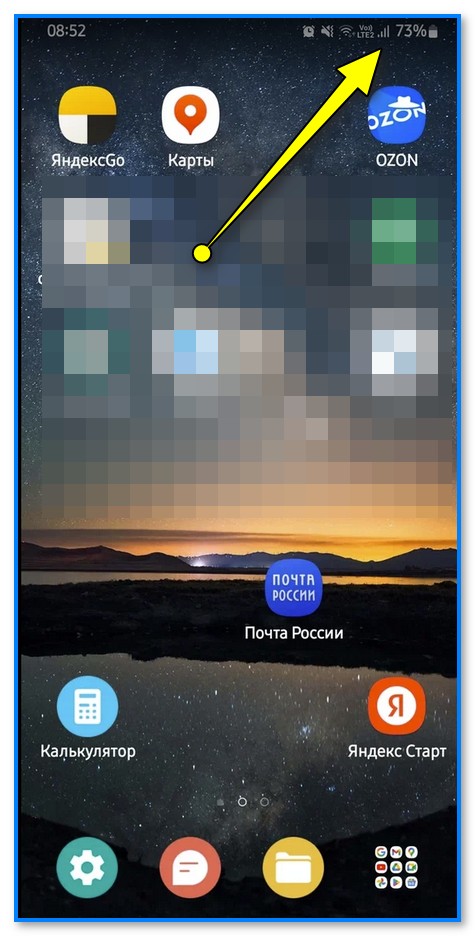
Значок сети, Wi-Fi, Android 12
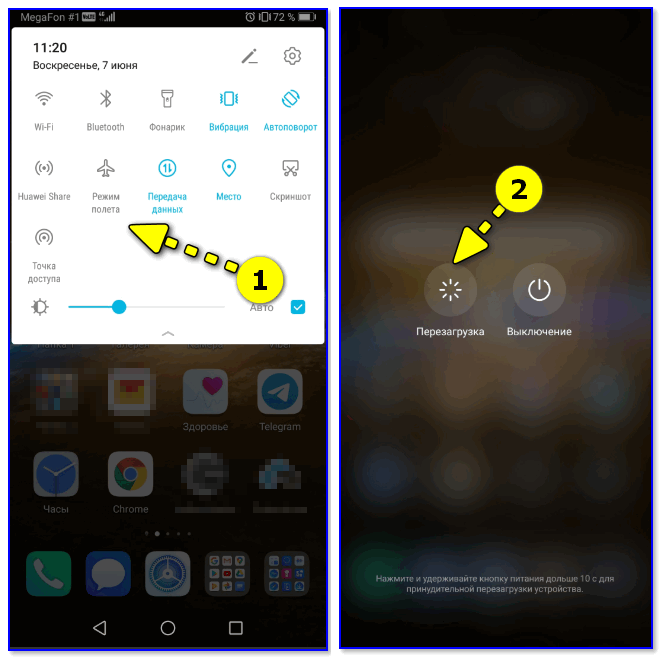
Режим полета — перезагрузка смартфона
Turbo VPN — запуск приложения на Android
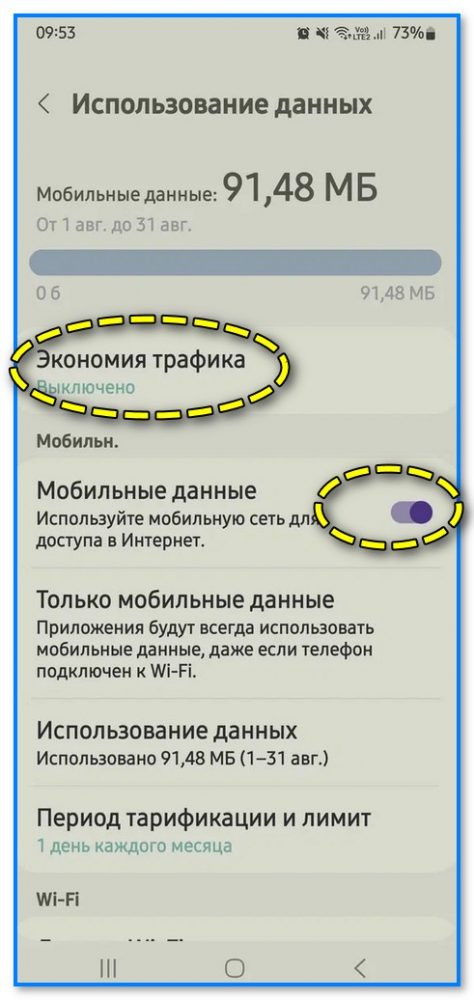
Экономия трафика — настройки Android
Аналоги Яндекс-карт, почты, браузера
Если у вас постоянно сбоят сервисы Яндекса (или они стали недоступны в вашем регионе) — можно попробовать им найти замену (аналог).
Если говорим о электронной почте — то совсем не обязательно отказываться полностью от старого ящика, можно настроить авто-сборщик писем на новой почте (т.е. новый «ящик» будет автоматически забирать всю почту с сервиса Яндекса, вот тут показал как это делается).
Если говорим о картах — то есть еще и Google Maps и 2Гис. Рекомендую их иметь на телефоне в качестве запасных: иногда, когда ищешь в городе какой-нибудь адрес, удается его найти только при помощи неск. сервисов!
Про браузеры даже (наверное) и говорить нечего — их сегодня сотни! Наиболее актуальные на сегодняшний момент я вынес в 📌большую подборку, рекомендую!
Если вы решили свой вопрос иначе — сообщите пожалуйста в комментариях.
Почему «Яндекс.Браузер» не грузит страницы: решение от WiFiGid
Браузер от самой крупной интернет компании в России набирает популярность, но всё же ему пока далеко до того же Google Chrome. Зачастую проблемы, связанные с подключением к интернету в разных браузерах, решаются примерно одинаково. Для начала давайте ответим на вопрос – почему «Яндекс браузер» не открывает страницы:
- Интернет не подключен или есть сбои на линии у провайдера.
- Компьютер использует неправильные DNS адреса.
- Вирусы или сторонние программы каким-то образом побили системные файлы или изменили системные настройки. Например, внесли изменение в файл Hosts.
- Роутер, если через него идёт подключение – просто завис.
- Блокировка сайта.
- Поломка в самом браузере.
ПОМОЩЬ! Если в процессе возникнут трудности или вопросы – пишите об этом в комментариях и я сразу вам помогу. Также будет полезно узнать – какой способ помог именно вам.
Также можно лицезреть ошибку при поиске в Яндексе – «По вашему запросу ничего не найдено». Если страничка в браузере не открывается и произошло это очень резко, то в первую очередь позвоните вашему провайдеру и разузнайте у него – может есть поломка на линии. Также они могут вас прозвонить.
Первые действия
Попробуйте сначала открыть другой сайт. Если не открывается только одна страница – то возможно данный ресурс заблокирован на территории вашей страны. Перезагрузите роутер, для этого выдерните его из розетки и вставьте питание обратно.
Проверьте, чтобы в правом нижнем углу над подключением не было красного крестика – что означает, что есть проблема с подключением. Проверьте целостность кабеля и вставьте его посильнее как в маршрутизатор, так и в сетевой разъёма на компе. Если подключение идёт по Wi-Fi – то переподключитесь к сети заново.
Попробуем открыть любую страницу через другой браузер, можете попробовать стандартный Internet Explorer. Если он открыл страницы, то значит проблема в самом браузере и стоит его переустановить.
- Открываем «Пуск».
- Вписываем «Программы и компоненты» и открываем раздел.
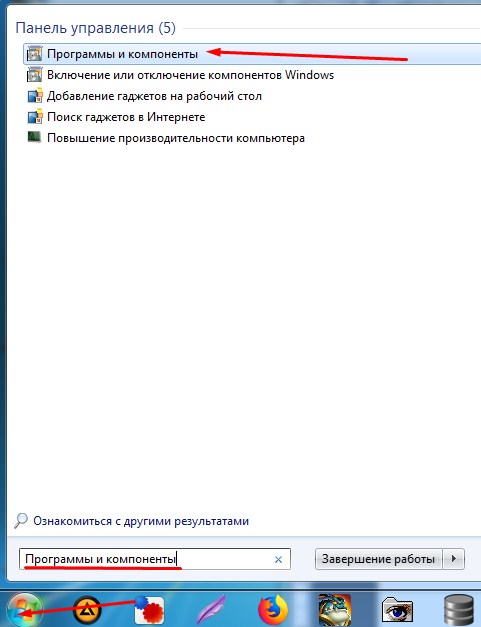
- Далее ставим сортировку по имени и ищем нашу программу. Удаляем её.
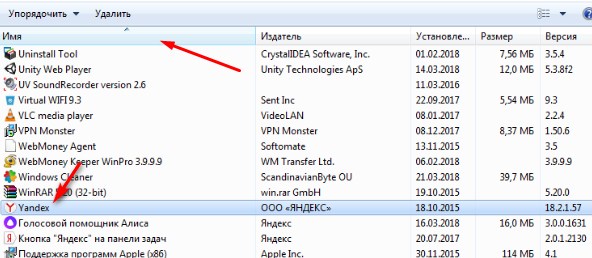
- После этого с рабочего браузера скачиваем новую версию Yandex браузера.
Иногда проблема встает из-за кривых ДНС-серверов. Но их можно прописать в конфигурации сети.
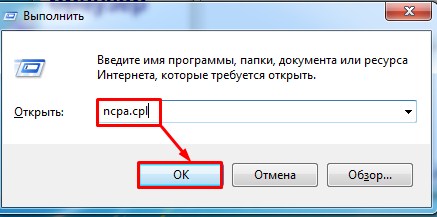
- Заходим в сетевое окружение, нажав + R и прописав команду «ncpa.cpl».
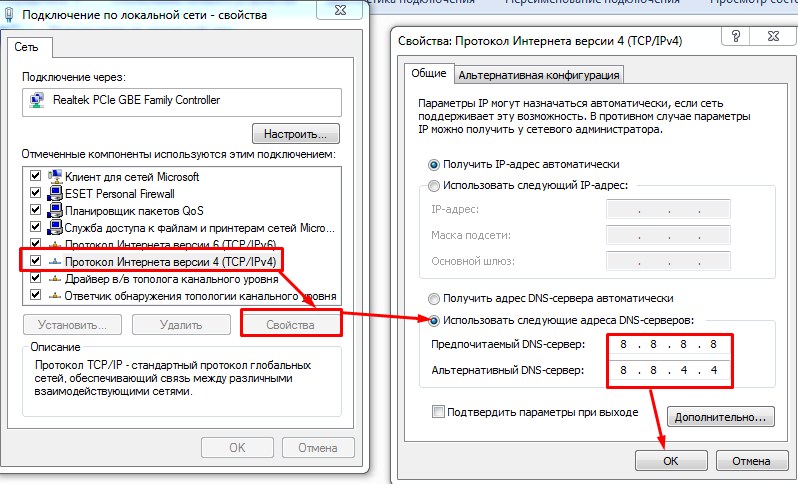
- Заходим в свойства четвертого протокола и ставим автономное определение ДНС. Устанавливаем значение как на картинке выше и жмём «ОК».
Сброс сетевых настроек
Заходим в командную строку из-под администратора и прописываем поочередно две команды:

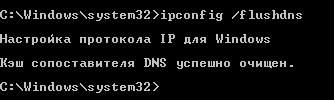
Перезагрузите компьютер и снова попытайтесь зайти на какой-нибудь сайт. Если не помогает – снова перезагрузите роутер, чтобы ПК поймал новые сетевые настройки.
Исправляем файл «hosts»
Заходим в директорию как на картинке ниже и открываем файл hosts с помощью блокнота. Для этого нажимаем правой кнопкой по файлу. Удалите все содержимое, сохранитесь и закройте файл.

Вирусы и сторонние программы
В первую очередь проверьте ваш ПК на вирусы антивирусной программой. Это должно помочь избавиться от большого количества мусора. После проверки вспомните не устанавливали ли вы ранее какую-то программу.
Некоторые приложения напрямую влияют на сетевое соединение и может менять конфигурацию или вовсе отключать интернет. Есть программы, который устанавливают виртуальные сетевые карты – например WPN приложения или проги, строящие виртуальные локальные соединения.
Зайдите в раздел установленных программ (как это сделать я писал выше) и поставьте сортировку по дате. Некоторое ПО может устанавливаться в фоновом режиме без вашего ведома. Посмотрите – нет ли подозрительных приложений. Если что – удалите их и перезапустите ЭВМ.
Откат системы
Система может быть поломана как вирусами, так и программами. Восстановить её можно двумя способами:
- С загрузочного диска.
- С помощью служебной программы Windows.
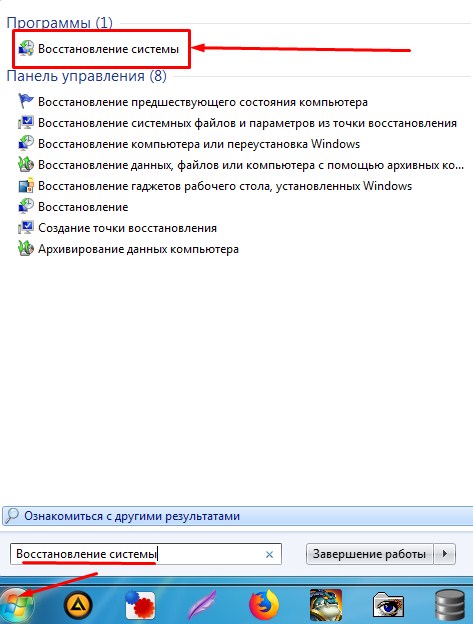
Мы будем использовать второй вариант. В поисковой строке пуска впишите «Восстановление системы» и запустите службу. Далее, ничего сложно нет, просто действуйте согласно инструкции. Лучше всего в процессе выбрать самую раннюю точку доступа. Когда служба будет запущена, подождите, пока система перезагрузится – и вы увидите окно об успешном выполнении процедуры.