Что произошло с форматом сохраненного документа!?
Доброго времени суток! Уважаемые гуру WORDа! Прошу срочной помощи в решении следующей проблемы.
Год назад на работе были созданы деловые текстовые документы (некоторые были с расширениями *rtf, другие
— *doc, шрифт Times New Roman, 11 pt, интервал 1,5, поля: верх, низ — до 2 см, левый — 3, правый — 1) ), распечатаны и использовались в работе. Сейчас возникла необходимость на отдельных страницах этих документов внести точечные замены в тексте (не влияющие на его размер), распечатать эти страницы и вставить их вместо страниц с прежним текстом. Так вот, открывая сохраненные файлы, я вижу, что формат текста на экране не соответствует тому, что было распечатано на бумаге:
— есть смещение текста по строкам, приводящее в изменению общего вида абзацев;
— количество абзацев, вошедших на страницу, в файле меньше, чем на бумаге.
Короче нет того, что мне нужно для замены страниц — совпадения их "начал и кончал".
Не находя путного решения, начал было ручную подгонку этих "начал и кончал" за счет параметров страницы. Когда распечатал ряд страниц — все равно есть чувство небольшого визуального отличия (кажется, что шрифт немного отличается, плотность слов иная). Да и сама необходимость такого рукоблудия напрягает нет на это времени.
Уважаемые, дайте, пожалуйста, совет! Подскажите — где собака порылась, и как победить этот подвох.
2 Ответ от aap77 15.03.2014 13:22:26
- aap77
- генерал-полковник
- Неактивен
- Зарегистрирован: 12.09.2011
- Сообщений: 925
- Поблагодарили: 243
Re: Что произошло с форматом сохраненного документа!?
Собака порылась в настройках стилей абзацев и шрифтов. Подробно в слепую описать трудно, но процентов на 95 это так. Вероятнее всего стили абзацев и шрифтов были привязаны к шаблону Normal. Эти стили являются встроенными в Word. За год работы взависимости от создаваемых документов Вы вольно или невольно меняли настройки этих стилей. Когда заново открыли документы годичной давности, то настройки стилей приняли последнюю измененную конфигурацию.
Если Вы перешли с Word 2003 на Word 2010, 2013, то настройки абзацев и шриштов обязательно слетят.
3 Ответ от Il2krsk 15.03.2014 17:05:51
- Il2krsk
- рядовой
- Неактивен
- Зарегистрирован: 14.03.2014
- Сообщений: 4
Re: Что произошло с форматом сохраненного документа!?
А есть ли какой-то алгоритм действий по поиску (ну, и желательно восстановления) того, первоначального для документа стиля? Word 2003.
4 Ответ от Il2krsk 16.03.2014 15:59:29
- Il2krsk
- рядовой
- Неактивен
- Зарегистрирован: 14.03.2014
- Сообщений: 4
Re: Что произошло с форматом сохраненного документа!?
Уважаемые эксперты! Обратился к вам, так как я обычный рядовой пользователь word, и завтра на работе буду должен искать какое-то решение проблемы, которая касается порядка 30 документов. Из единственного ответа (за что большое спасибо), я понимаю, что счастья надо искать в области стилей абзаца, может быть шрифтов, т.е. той области word, которой я, честно говоря, никогда не касался. Судя по низкой активности на мой вопрос, то ли тема избитая и не заслуживающая особого внимания, то ли разъяснять лень (за что судить, конечно, не могу). Если подобное уже обсуждалось, то прошу дать ссылку. БОльшую часть тем на этом форуме постарался честно просмотреть, может что упустил. У меня сейчас под рукой нет word 2003, поэтому не знаю, даст ли мне что-то стандартная справка по нему.
5 Ответ от Boris_R 16.03.2014 20:44:19
- Boris_R
- полковник
- Неактивен
- Зарегистрирован: 07.08.2012
- Сообщений: 234
- Поблагодарили: 110
Re: Что произошло с форматом сохраненного документа!?
Уважаемые эксперты! Обратился к вам, так как я обычный рядовой пользователь word, и завтра на работе буду должен искать какое-то решение проблемы, которая касается порядка 30 документов. Из единственного ответа (за что большое спасибо), я понимаю, что счастья надо искать в области стилей абзаца, может быть шрифтов, т.е. той области word, которой я, честно говоря, никогда не касался.
В таком случае рекомендую прочитать учебник по word 2003 Александра Бирюковича.
http://wordexpert.ru/forum/viewtopic.php?id=1688
— есть смещение текста по строкам, приводящее в изменению общего вида абзацев;
— количество абзацев, вошедших на страницу, в файле меньше, чем на бумаге.
Кроме параметров страницы проверьте, как влияют на отображаемый текст такие параметры абзацев как: отступ (слева, справа), отступ первой строки, интервал (перед и после).
6 Ответ от Александр Б. 17.03.2014 19:43:10
- Александр Б.
- генерал-майор
- Неактивен
- Откуда: Москва
- Зарегистрирован: 16.02.2013
- Сообщений: 275
- Поблагодарили: 60
Re: Что произошло с форматом сохраненного документа!?
Если Вы перешли с Word 2003 на Word 2010, 2013, то настройки абзацев и шриштов обязательно слетят.
Я работаю с одним и тем же документом на трех компах, на всех разные версии Ворда: 2003, 2007, 2010. И документы выглядят везде одинаково. Я, конечно, использую стили, но все они основаны на стиле "Обычный". А этот стиль как раз-таки разный в Word 2003 и последующих версиях (шаблоны Normal у разных версий Ворда — разные). Кроме того есть такие стили как "Оглавление 1", "Оглавление 2", эти стили используется по умолчанию для автособираемого оглавления, их я тоже менял, а выглядят они все равно одинаково.
Правда один раз открыл свой документ на другом компьютере и у меня страницы поплыли, потому что в документе были огромные рисунки на всю страницу, и они на другом компьютере почему-то не влезали вместе с подписью, хотя версия Ворда там была та же. Вот это загадка! Что же там было сделано? Может кто-то "умный" какие-то настройки подкрутил Может стили колонтитулов, которые я никогда не трогаю? Я без понятия.
Подумывал много раз о том, чтобы сделать стиль под именем, например, "Основа" и сделать его основой для всех стилей, которые я специально сделал. Может быть это повысит надежность. Но ведь, с другой стороны, есть стили, которые я не создаю, например пресловутые "Оглавление 1", "Оглавление 2". С ними то что делать. Поэтому пока у меня все стили основаны на стиле "Обычный". Пока серьезных проблем не было.
Мне кажется, что проблема не в шаблоне Normal, а в чем-то другом. Ну а если документы сделаны "без использования стилей", то бардак и неразбериха практически неизбежны (если конечно документ не на пару-тройку страниц).
7 Ответ от Александр Б. 17.03.2014 19:45:22
- Александр Б.
- генерал-майор
- Неактивен
- Откуда: Москва
- Зарегистрирован: 16.02.2013
- Сообщений: 275
- Поблагодарили: 60
Re: Что произошло с форматом сохраненного документа!?
В таком случае рекомендую прочитать учебник по word 2003 Александра Бирюковича.
Это учебник просто word 2003 Бирюковича (это не моя фамилия) 
8 Ответ от Александр Б. 18.03.2014 17:50:28
- Александр Б.
- генерал-майор
- Неактивен
- Откуда: Москва
- Зарегистрирован: 16.02.2013
- Сообщений: 275
- Поблагодарили: 60
Re: Что произошло с форматом сохраненного документа!?
Да, я совсем забыл. У меня нет проблем, потому что я стили храню всегда в документе, а не в шаблоне Normal. Хранить стили в Normal мне никогда в голову не приходило, поскольку, понятное дело, на другом компьютере этих стилей не будет. Иногда я разово копирую стили из специально созданного шаблона (на это уходит 10 секунд). Так что да, наверное, кто-то "умный" хранил стили в шаблоне Normal.
Еще некоторые умники используют "автоматическое обновление стилей", я от этого намучился в свое время, зато про стили узнал
9 Ответ от Il2krsk 18.03.2014 18:12:00
- Il2krsk
- рядовой
- Неактивен
- Зарегистрирован: 14.03.2014
- Сообщений: 4
Re: Что произошло с форматом сохраненного документа!?
Удалось получить небольшую отсрочку на решение своей проблемы. Поэтому продолжаю следить за темой и хочу поблагодарить ответивших на мой вопрос. Постараюсь взять их на вооружение.
Сообщений [ 9 ]
Страницы 1
Чтобы отправить ответ, вы должны войти или зарегистрироваться
Похожие темы
Что произошло с форматом сохраненного документа!?
Работу с текстами можно сравнить с бурным морем. В этом бумажном море очень сложно не утонуть, если пытаться одолеть его вплавь, но оно покоряется большому кораблю, такому как редактор Microsoft Word, и та же работа делается выполнимой и преодолимой. На портале о Microsoft Office Word вы узнаете про: office 2007 не вставляется номер страницы.
Однако, как корабль не может плыть сам, без участия капитана и команды, так и мощная программа не будет работать без управления человека. На портале о Microsoft Office Word вы узнаете про: почему когда вставляешь столбики нумерация страниц изменяется. Не любой человек сможет управлять судном, не любой пользователь сможет правильно и эффективно работать в Ворде. Наш сайт о Microsoft Office Word даст ответ про: как разделить ячейку в ворде по диаганали. То есть, вы, конечно, легко разберетесь с основными настройками самостоятельно, но многие тонкости останутся скрытыми. На портале о Microsoft Office Word вы узнаете про: если сбивается форматирование текста в ворде.
Для того чтобы научиться как следует управлять этим кораблем, стоит посетить форум Ворд Эксперт. Полученных здесь сведений о создании шаблонов, написании макросов для самых различных операций редактирования, форматирования, создания и оформления текста, иллюстраций, таблиц, вам хватит для того, чтобы сделать механическую работу эффективной и значительно сократить время на выполнение различных операций. На портале о Microsoft Office Word вы узнаете про: как всавить pdf в word.
На форуме вы найдете советы по оптимальным настройкам разных версий Ворда, готовые решения, список источников, которые полезно изучить, рекомендации по использованию горячих клавиш и многое другое. Наш сайт о Microsoft Office Word даст ответ про: word 2010 за пределы. Также можно оставить запрос на выполнение необходимой вам работы по автоматизации или оптимизации вордовских операций. На портале о Microsoft Office Word вы узнаете про: при открытии файл word файла ворд открываются иероглифы.
Почему слетает форматирование в ворде
Документ MS Word не так выглядит на другом компьютере
Вы старательно набрали дома текст, отформатировали все красиво, выровняли страницы, таблицы, абзацы, использовали только стандартные шрифты Windows. А на другом компьютете Ваш текст весь "съехал", все форматирование нарушилось. Почему так происходит? Дело в том, что для правильного с точки зрения MS Word оформления текста нужно досконально знать этот редактор, использовать только те методы форматирования, которые обеспечивают наибольшую переносимость документов. Например, что Вы делаете, чтобы начать новую страницу? 90% пользователей нажимают перевод строки (Enter), пока не начнется новая страница. А нужно, оказывается, использовать спецсимвол "Разрыв страницы".
Если Вы используете MS Word время от времени, то нет необходимости изучать все тонкости работы. Есть средство, позволяющее переносить документы без риска потерять форматирование. Это средство формат PDF — Portable Document Format. Документы в этом формате правильно отображаются на любом компьютере. Правда, для этого нужна программа Adobe Acrobat Reader, которая бесплатно распространяется в Интернет. Открываем новое окно и ищем на Томских FTP.
Для сохранения Вашего документа в формате PDF можно использовать утилиту 5D PDF-Creator. После установки в системе появится принтер 5D PDF Creator, при печати на который и создается файл в формате PDF.
Найти эту утилиту в Томске можно на FTP (открывается новое окно).
Если Вы продвинутый пользователь и хотите использовать все преимущества формата PDF, установите Abobe Acrobat (не Reader!).
Подробнее узнать о формате PDF и скачать программы для работы с ним вы можете здесь.
Scan © 2011, Советская 80, через дорогу от 19 корпуса ТПУ, тел: 56-17-26
Работаем каждый день, кроме официальных праздников
[фото] [схема проезда]
Написать письмо
Как в Word установить постоянный шрифт при открытии нового документа ворд

ЛайфХаки
Проблема слетает шрифт по умолчанию в ворде
Надоело при открытии нового файла word редактировать и настраивать шрифт, его размер, отступы «перед» слева и междустрочные интервалы? Вроде даже выставляете нужный шрифт, например Time News Roman и ставите сохранить, но он всё равно сбрасывается при создании нового текстового документа word? Ставит по умолчанию Calibri или Arial. Как же сделать, чтобы шрифт в word был выставлен по умолчанию? На примере Microsoft Office Word 2013, 2016, 2019, 2021
Что нужно сделать? В конечном итоге информация о том, какие шрифты и т.п. должны быть по умолчанию, записываются в шаблон Normal, который хранится в недрах папок word, но вносить изменения легко и просто прям в меню word.
Первый вариант, конечно же в настройках шрифта нажать кнопку «по умолчанию», выбрать «всех документов? основанных на шаблоне Normal» — тогда при создании нового документа шрифт должен быть по умолчанию тот, который вы установили, например Times New Roman
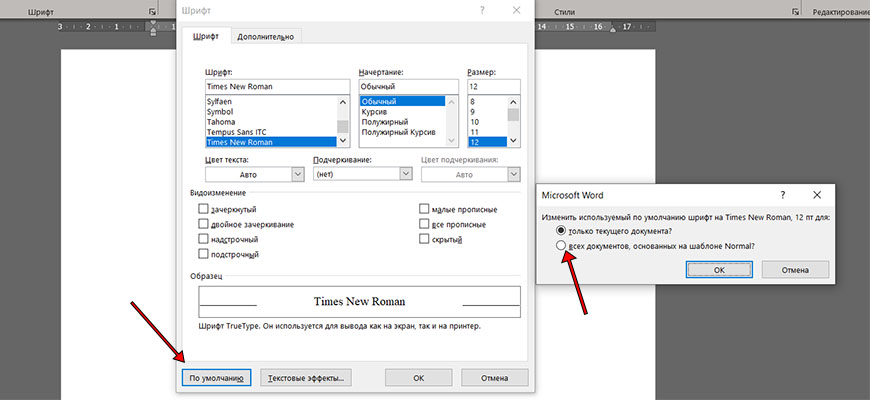
Но у меня такой вариант не работал.
При открытии старых документов, созданных вами ранее или созданных другими людьми, шрифты по умолчанию не поменяются, поэтому может показаться, что шрифт по умолчанию не поменялся. В любом случае следующая инструкция вам поможет в любом случае.
Установить шрифт, интервал, абзац в word, самый удобный вариант
В использовании на практике вам будет удобнее работать с шаблонами стилей, находится на вкладке «Главная» справа прямоугольнички с текстами «Обычный» «Без интервала» «Заголовок 1». Вот их и нужно менять. На примере стиля «Обычный» разберем, как настроить и что нужно нажать.

Выделите один стиль, например «Обычный», или сразу по нему кликните правой кнопкой мыши и вызовите контекстное меню — нажмите Изменить. Откроется меню настройки стиля, где можно настроить шрифт, размер грифта, форматирование, выравнивание, отступы, и интервалы между строк или абзацев.

Поставьте галочку «Добавить в коллекцию стилей», так ваш вариант стиля сохранится и его можно будет импортировать в любой документ word. Также сразу можете поставить отметку «В новых документах, использующих этот шаблон», чтобы в новых документах сразу применялись ваши настройки.
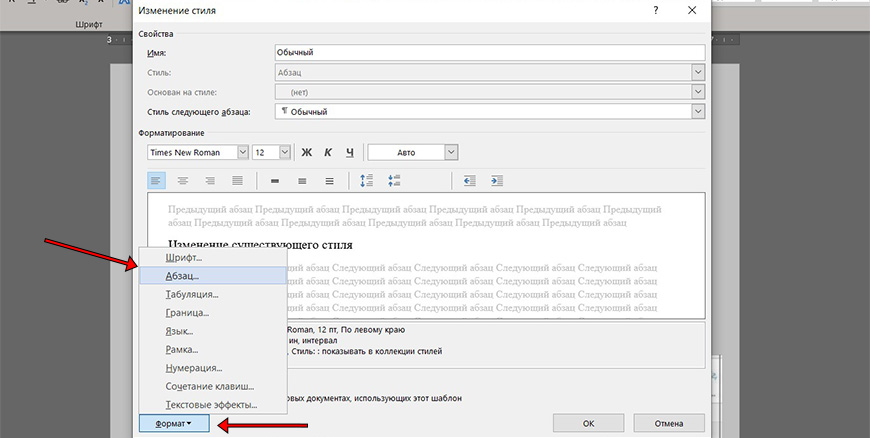
Нажав на кнопку «Формат» вы можете выбрать раздел Шрифт или Абзац для тонкой настройки, чтобы установить по умолчанию междустрочные интервалы, а также отступу. Выставив все настройки нажмите Ок. Шаблон сохранён, нажав всего лишь одну кнопку стиля вы автоматом ставите все настройки и экономите своё время. А то, что данный стиль будет работать по умолчанию, то вы сразу экономите своё время.
Импорт и Экспорт шаблонов стилей из документа, в документ
Когда вы сохранили шаблон стиля, то стоит его копировать в шаблон Normal. Если вы отмечали, чтобы шаблон применялся «В новых документах, использующих этот шаблон», то он должен был сохраниться и в файле Normal для хранения шаблонов.
Импортировать / экспортировать можно войдя в меню стилей через маленький значок в нижнем правом углу. Потом выбрав «Управление стилями» — открывается меню Управления стилями — в нижнем левом углу Импорт — Экспорт — выделяете, какой стиль нужно копировать из левой колонки в правую. Левая колонка — это стили, которые вы в этом документе настроили, Правая колонка — это сохранённые стили в файле Normal.
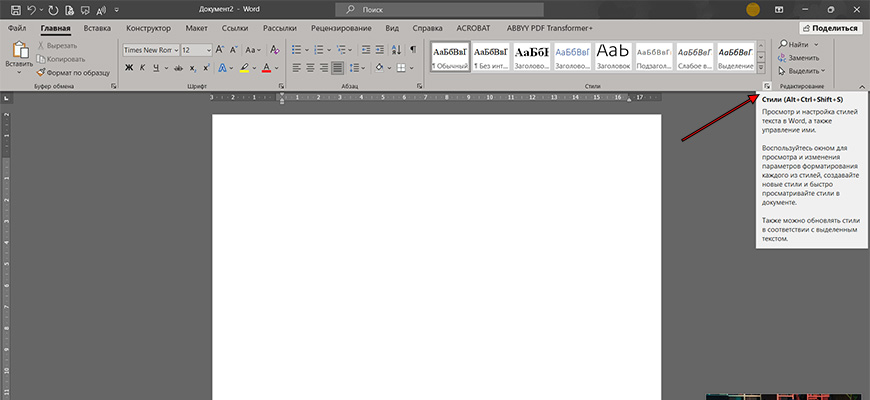


Настроив шаблоны стилей под ваши привычные настройки, вы быстро одним нажатием можете установить нужное вам форматирование, чем и сохраните уйму времени.
Как сделать автоматическую нумерацию в Word
Как сделать, чтобы нумерация в ворд не сбивалась и всегда автоматически проставлялась в новых абзацах, строках? Для этого необходимо редактировать текст Стилями, Заголовки 1 для главных заголовков, и Заголовки 2 для обычного текста. Потом выбрать многоуровневую нумерацию, в которой будет указание, что нумерация строится по Заголовкам 1, 2, 3 и т.д. Так Word автоматически будет проставлять и заполнять нумерацию. Кроме того, вы сможете сделать оглавление, которое будет ссылаться на конкретный пункт.
Как исправить ошибки форматирования в Word: простые способы решения проблем
Microsoft Word является одним из самых популярных текстовых редакторов на сегодняшний день. Он широко используется для создания документов, таких как бизнес-планы, отчеты и учебные материалы. Однако, при работе с документами в Word, иногда возникают проблемы с форматированием. В этой статье мы рассмотрим несколько простых способов исправления ошибок форматирования в Word.
Исправление ошибок форматирования в Word
1. Очистка форматирования
Когда текст выглядит неправильно, первым делом нужно попробовать очистить форматирование. Для этого выделите весь текст, затем кликните правой кнопкой мыши и выберите опцию "Сбросить форматирование". Word удалит все форматирование и применит стандартный шрифт и выравнивание.
2. Исправление отдельных ошибок
Если нужно исправить отдельные ошибки, такие как неправильный шрифт или выравнивание, то можно выделить соответствующий текст и нажать сочетание клавиш "Ctrl + Space", чтобы удалить форматирование для данного текста.
3. Использование стилей
Если у вас есть документ с множеством разных форматирований, то использование стилей может сэкономить много времени и сил. Стили в Word — это наборы настроек форматирования, которые можно применять к тексту. Простые примеры стилей включают заголовки, подзаголовки, цитаты и т.д.
Для того чтобы использовать стили в Word, нужно выделить текст и выбрать соответствующий стиль из меню. Вы также можете настроить свои собственные стили.
4. Использование Format Painter
Если у вас есть текст, который уже отформатирован правильно, но нужно применить такое же форматирование к другому тексту, то можно использовать инструмент Format Painter. Для этого нужно выделить правильно отформатированный текст, затем кликнуть на кнопку Format Painter на панели инструментов и выделить текст, который нужно изменить форматирование.
5. Использование функции отмены
В случае, если вы сделали неправильное форматирование, всегда можно использовать функцию отмены. Для этого нужно кликнуть на кнопку "Отменить" на панели инструментов или нажать сочетание клавиш "Ctrl + Z".
Заключение
Word — мощный инструмент для создания документов, но работа с ним не всегда проста. В этой статье мы рассмотрели несколько простых способов исправления ошибок форматирования. Если вы столкнулись с другими проблемами, то можете обратиться к справочной документации Word или найти ответы в Интернете.