Что такое FPS и как его поднять в CS:GO?
Количество кадров в секунду, как стрелка бензобака — чем ближе к нулю, тем хуже. Сегодня Блог CS.MONEY разбирается, почему 60 FPS это мало для CS:GO и как можно поднять фпс в игре даже на слабом компьютере.
Кстати, ты знал, что CS:GO скоро станет CS2 и скины будут выглядеть еще лучше? Скорее всего, FPS в CS 2 упадет на всех ПК, но не значительно. Будь готов к такому! Но ты уже можешь изучить подробности скинов в CS2 на нашем специальном сайте. Там же есть и цены, прямое сравнение скинов в разных играх, и даже немного про инвестиции. Заходи уже сейчас!
Значение FPS в Counter-Strike: Global Offensive: что такое фпс?
FPS — это буквально количество кадров в секунду, которое компьютер успевает отрисовывать. Чем больше кадров в секунду, тем более плавным будет игровой процесс. Это не только влияет на восприятие игры: в некоторых жанрах, например файтингах, игровое время измеряется в кадрах в секунду. Удар Саб-Зиро из Mortal Kombat длится не 0,2 секунды, но 12 кадров. Налицо — важность фпс в играх.
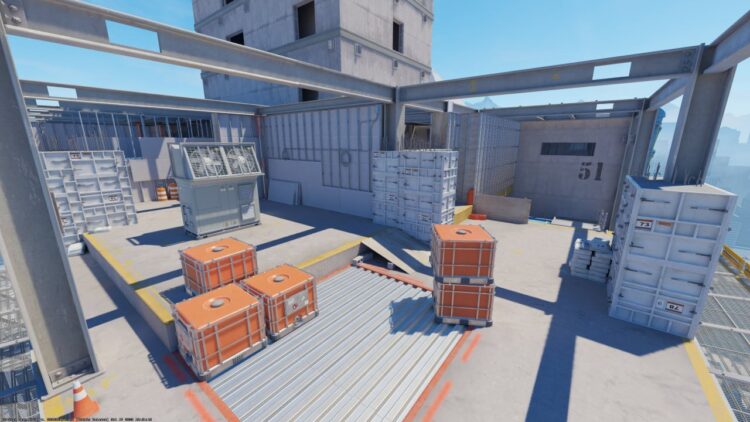
Красиво в статике — но лучше в высоком FPS!
В Counter-Strike игровая логика не привязана к FPS. Но высокий FPS в CS:GO является преимуществом по разным причинам. При высоких значениях FPS игровой процесс становится плавным, а что важнее, много кадров в секунду защитит от просадок во время игры. В CS:GO могут возникнуть всяческие ситуации, которые различно нагружают ПК. Поэтому, увеличить FPS с запасом поможет сгладить просадки в ситуациях с большим количеством эффектов. Например, взрывы, дымы, молотов в один момент. Как итог – игрок может играть в любой момент без потери кадров в секуду и эффективности.
Сколько FPS нужно для комфортной игры?
Чтобы ответить на вопрос, сколько нужно фпс в ксго, можно использовать простое правило: частота обновления монитора, умноженная на два. Это правило легко запомнить и использовать.
Тут ты можешь спросить, зачем нужны 120 FPS в CS:GO? Ведь монитор больше 60 отрисовать не успеет! Это отличный вопрос, ведь он подчеркивает удобство правила. Удвоив значение частоты обновления, можно сразу «заложить» в планку среднего количества FPS кучу факторов, вроде просадок из-за эффектов.
Еще одна ремарка. Для счастливых обладателей мониторов с частотой обновления в 240 или даже 300 Гц нет смысла гнаться за удвоением кадров в секунду. Дело в том, что со стабильными 300 FPS просадки уже не будут иметь значения вообще. Поэтому финальный ответ на вопрос сколько FPS нужно для комфортной игры? — лучше 300, но можно меньше.
Как посмотреть количество FPS
Включить счетчик кадров в секунду в КС можно несколькими способами.
Как включить счетчик FPS через Steam
Также можно включить отображение счетчика количества кадров в секунду в Steam. Для этого необходимо:
- Открой приложение Steam;
- Нажми в верхнем меню Steam — Настройки;
- В открывшемся окне выбери вкладку В игре (в левом меню);
- Найди вкладку Отображение частоты кадров и выбери расположение счетчика;
- Для четкого отображения FPS, можно выбрать параметр Высокий контраст счетчика кадров;
- Нажми ОК.
Соответственно для выключения достаточно проделать те же шаги, но убрать отображение.
Консольная команда для показа FPS в CS:GO
Во-вторых, активировать счетчик FPS только в CS:GO через консольную команду. Для этого нужно включить консоль разработчика в настройках и ввести команду cl_showfps 1. Кстати, также такой счетчик есть на показателях net_graph. Вот пошаговый список, как включить консоль и счетчик фпс в кс:
- В настройках игры включи консоль;
- Нажми тильду «
Почему в CS:GO важен высокий FPS?
В таких динамичных шутерах, как CS:GO, важна каждая миллисекунда. Высокий FPS означает, что игра обновляет картинку чаще. Следовательно у игроков с высоким FPS и монитором с частотой обновления 144 Гц или выше буквально более актуальное представление об игровом окружении. Хоть и счет идет на миллисекунды, но это все равно преимущество. Своего рода железный допинг.
Как повысить FPS в CS:GO: советы и лайфхаки
Есть три фундаментальных пути повышения количества кадров в секунду в CS:GO.
Способ №1: Оптимизация внутриигровых настроек
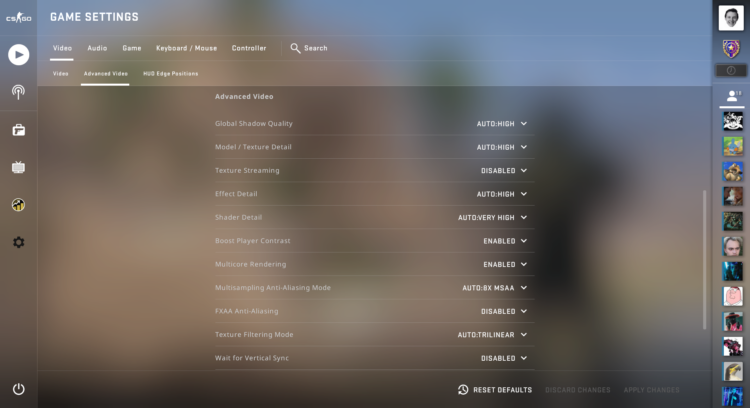
Например, первым делом снизить игровое разрешение. Снижение с 1920х1080 до 1280х720 может не просто выиграть парочку кадров в секунду, но превратить матчи из нестабильного лагодрома во вполне приемлемое времяпровождение. Также, понизить качество теней и шейдеров, убрать сглаживание – то можно добиться значительного увеличения количества кадров в секунду. Это самый простой вариант и его нужно использовать в первую очередь.
Если же хочется немного поднять FPS, не прибегая к столь решительному приему, то стоит поковыряться в настройках видео. В первую очередь, стоит обратить внимание на: качество теней, качество эффектов и качество шейдеров. Эти параметры можно устанавливать на самый минимум. Кроме того, лучше отключить MSAA. Эта штука жрет много FPS, но и заметно улучшает качество картинки.
Способ №2: Консольные команды и параметры запуска для увеличения FPS
Важно! В сети есть много советов, как запихав 15 команд в параметры запуска игры можно увеличить количество кадров в секунду. Это неправда. Сейчас нет волшебной команды запуска, которая даст буст FPS. Не стоит ничего добавлять в строку, если нет четкого понимания что делает тот или иной параметр. Даже у s1mple в параметрах запуска стоит только анлок фпса и новид!
Наконец, можно перейти к тонкой настройке через консольные команды:
- r_drawparticles 0, func_break_max_pieces 0 — убирают различные мелкие объекты с экрана;
- Использование muzzleflash_light 0, r_drawtracers_firstperson 0, r_dynamic 0, mat_disable_bloom 1 — значительно уменьшает количество визуальных эффектов.
Способ №3: Подготовить ПК для улучшения FPS
Еще один действенный вариант повышения количества кадров в секунду – поработать над своим компьютером. Почистить пыль, убрать лишние процессы, возможно немного разогнать. Использовать софт для чистки системы и логов (вроде CCleaner), закрывать лишние открытые программы, и так далее. Эти действия могут помочь повысить количество FPS.
Рядом идет и полный апгрейд системы. Новый процессор, больше памяти, обновление видеокарты. Это недешевый процесс, но он точно повысит количество кадров в секунду. Хорошая новость, и CS:GO и CS2 не требуют выдающегося железа для работы. Даже AMD Radeon RX 6600 которой уже третий год и с ценником ниже 200 долларов выводит сотни кадров в секунду.
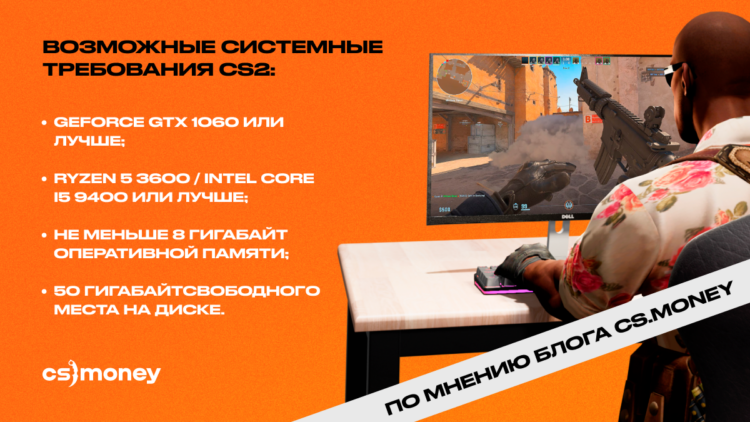
Нажми на изображение, чтобы узнать, потянет ли твой ПК новую CS2.
Количество кадров в секунду сильно влияет на игровой процесс. Чем больше FPS и чем стабильнее показатель среднего количества кадров в секунду — тем более плавным будет игровой процесс. Даже если ты не метишь в киберспортсмены, а просто хочешь играть с высоким фпс в ксго и кс2, потрать время и хорошенько настрой игру. Ведь играть нужно с комфортом!
Как убрать фризы в CS:GO
Что может испортить прохождение совершенно любой игры вне зависимости от жанра? Правильно: лаги, фризы и другие тормоза. Совсем неважно, играете вы в МОБА, шутер, гонки или банальную песочницу. Нет ничего хуже подлагиваний игры.
В CS:GO любые незначительные фризы не только избавят вас от удовольствия, но и серьезно навредят геймплею. Контра — дело командное. От ваших действий зависят не только жизнь союзников, но и исход матча.

В этой обширной статье мы расскажем обо всех рабочих способах, как убрать фризы в КС ГО. Усаживайтесь поудобнее, желаем приятного чтения!
- Почему лагает CS:GO
- Проблемы с интернетом
- Изменение настроек графики
- Параметры запуска игры
- Настройки видеокарты (NVIDIA)
- Другие способы
- Файлы подкачки
- Очистка ПК
- Разблокировка ядер процессора
- Параметры быстродействия
- Переустановка Windows
- Другие гайды по CS:GO:
Почему лагает CS:GO
Перед тем, как поговорить о повышении фпс — разберемся, почему именно лагает КС ГО. Все причины можно разделить на три категории:
- Проблемы с сетью и провайдером. Плохой сетевой кабель, технические работы или просто медленный интернет легко могут вызвать небольшие подлагивания и фризы.
- Технические неполадки. Что если виноват не интернет, а видеокарта? Не факт, что железо устарело — оно могло просто выйти из строя. Проблема легко может быть в процессоре или оперативной памяти.
- Иные варианты. К последней категории можно отнести различные конфликты драйверов, ошибки и мусор в системе или неправильно установленную игру.
Проблемы с интернетом
Как мы упомянули выше — лаги могут возникать из-за проблем с провайдером. Кроме этого, могут быть неправильно настроены рейты. Проверьте значения команд rate, cmdrate и updaterate и настройте их под оптимальные параметры своего ПК.
Гайды на эту тему лучше посмотреть в интернете, так как информации в них на отдельную полноценную статью.

Изменение настроек графики
Низкие настройки графики — выбор не только для игроков с плохими ПК, но и киберспортсменов. Если есть возможность свести лаги на нет, то почему бы так не сделать? А уж красивая картинка — вещь второстепенная.

Ниже мы подробно разбираем каждый параметр в игре, чтобы полностью облегчить графику:
- Детализация эффектов. Влияет на отображение некоторых моделек, но это не так важно для игры. Смело ставьте на «Низкое».
- Качество теней. Отвечает за точность обработки теней, делая их более красивыми. Оно нам тоже без надобности, ставьте самое минимальное.
- Качество текстур. Еще один сильно нагружающий параметр. Отвечает за красивую картинку на стенах, земле и небе. Во время перестрелки не до красоты — ставьте в самый низ.
- Детализация шейдеров. Освещение и тени долой, вновь выставляем на «Низкое».
- Многоядерная обработка. Параметр отвечает за повышение графики за счет использования нескольких ядер процессора, из-за чего FPS может проседать. Проверьте, мешает ли эта настройка. Если да — отключайте.
- Режим сглаживания. Вам ведь никак не помешают кривые края объектов? Выставляйте значение на минимум.
- Фильтрация текстур. Отвечает за размытие или же, наоборот, четкость текстур. Советуем выставить «Билинейная» — самый минимальный режим.
- Вертикальная синхронизация. Тут без лишних вопросов, просто «Выкл».
- Размытие движения. Вы тут в контру рубитесь или наслаждаетесь красивыми эффектами? Никакого размытия, будет только мешать взгляду и фпс.
Параметры запуска игры
И дальше лагает КС ГО? Попробуем оптимизировать с помощью параметров запуска. Для этого выполняйте простой алгоритм действий:
- Запускайте Steam и открывайте библиотеку с играми.
- Чтобы перейти в настройки CS:GO, кликните правой кнопкой мыши по значку игры и нажмите «Свойства».
- Откройте «Установить параметры запуска» и вставьте в строку следующую команду:
-nosync -novid -nod3d9ex -nojoy -high +cl_cmdrate 128 +cl_updaterate 128 +rate 786432 -tickrate 128

Теперь можете запускать контру и открывать консоль уже в игре. Осталось прописать последние команды:
- snd_rebuildaudiocache 1
- snd_updateaudiocache 1
После проделанных шагов, лаги точно должны были исчезнуть.
Настройки видеокарты (NVIDIA)
Если предыдущие способы вам не помогли, то попробуем поиграть с настройками видеокарты. Алгоритм ниже подходит только для железа от компании NVIDIA.
- Кликните правой кнопкой мыши по любому свободному месту на рабочем столе.
- В открывшемся окне выберите «NVIDIA Control Panel».
- Откройте вкладку «Регулировка настроек изображения с просмотром».
- Поставьте точку на пункте «Пользовательские настройки с упором на».
- Схватите ползунок, расположенный чуть ниже, и передвиньте его в сторону «Производительность».

- Выберите вкладку «Управление параметрами 3D». Она расположена в левой части программы.
- Нас интересует раздел «Программные настройки». Разверните его.
- В окне выбора приложения выставьте желаемую игру. В нашем случае — CS:GO.
- Найдите настройку «Фильтрация текстур — качество».
- Выставьте значение «Высокая производительность».

Ну, и наконец, можете просто нажать «Применить» и закрыть программу.
Другие способы
У нас есть еще несколько способов, на случай, если предыдущие никак не изменили ситуацию. Все они подойдут для владельцев слабых компьютеров. Ниже мы расскажем, как убрать лишний мусор с ПК, разблокировать ядра процессора или же увеличить файл подкачки в Windows.
Файлы подкачки
Учтите, этот вариант подойдет для тех, у кого очень мало оперативной памяти. 2ГБ или даже меньше.
- Откройте проводник и нажмите правой кнопкой мыши по «Мой компьютер».
- Выберите параметр «Свойства».
- В открывшемся окне найдите настройку «Дополнительные параметры системы».
- Дальше откройте раздел «Быстродействие», в нем вкладку «Дополнительно».
- Нажмите на «Изменить».
- Уберите точку с раздела «Автоматически выбирать объем файла подкачки».
- Выберите тот жесткий диск или SSD, на котором установлена система.
- Теперь укажите размер в окне с таким же названием.
Если у вас 2ГБ RAM, то «Исходный размер» равен 2048. В остальных случаях вводите значение, соответствующее количеству оперативной памяти. 2ГБ = 2048МБ, 4 ГБ = 4096МБ.

Очистка ПК
Еще один способ избавления от фризов и лагов — очистить компьютер от старых ненужных файлов и временных папок системы. Для этого отлично подойдет программа CCleaner, которую лучше скачивать с официального сайта.
Только учтите, программа недоступна для скачивания в РФ. Придется воспользоваться VPN. Но жители других стран не должны испытывать проблем.
Процесс скачивания и установки стандартный, так что мы перейдем сразу к использованию приложения:
- Откройте утилиту и нажмите на «Стандартная очистка».
- В ней выберите «Анализ» и проведите очистку.
- После чего откройте «Реестр» и выполните поиск неполадок.
- Когда программа их найдет — нажмите на кнопку исправления.
На всякий случай, лучше создать бэкап данных, чтобы не потерять что-то важное.

Разблокировка ядер процессора
Данный способ помогает далеко не всем и не на всех конфигурациях ПК. Но если CS:GO так и не перестает лагать — попробовать стоит. Для этого скачайте программу CPU Core Packing Manager 3 и выполните два простых шага:
- Скачайте утилиту и откройте ее.
- Перетащите ползунок к сотне процентов.
Также убедитесь,что все ядра корректно работают. Мало ли, проблема в самом процессоре.

Параметры быстродействия
Мы почти подошли к концу. Предпоследний вариант решения проблемы — параметры быстродействия системы. В этом способе вы просто включите некоторые опции, которые помогут поднять производительность самой системы.
- Правой кнопкой мыши нажмите по «Мой компьютер» и выберите «Свойства».
- Откройте раздел «Быстродействие», потом вкладку «Параметры».
- Нажмите на пункт «Обеспечить наилучшее быстродействие».
- Теперь примените изменения и перезагрузите ПК, чтобы они вступили в силу.

Переустановка Windows
Последний и самый радикальный вариант — переустановка самой системы. Если никакие способы не помогают, а игра или сам комп продолжают подвисать — сносите Windows.
Для этого вам понадобится новый образ системы и загрузочный диск или носитель. Но сначала можете попробовать восстановить систему. Если у вас была включена функция создания точек восстановления.
Если же нет — продолжайте переустановку с полным форматированием жесткого диска. Так вы откатите компьютер до нулевых настроек и, вероятно, избавитесь от проблемы.

Надеемся, вы смогли разобраться с проблемой и нашли, как убрать микрофризы в КС ГО. Читайте и другие наши статьи на похожие темы. Приятной игры.
Как повысить FPS в CS GO
Упал FPS в CS GO? Подробная инструкция для поднятия FPS в Контр Страйке, настройка игры, консоли, параметров запуска и компьютера.
Оптимальным FPS считается равным выставленным параметрам вашего монитора. То есть, если у вас параметры и монитор 60 кадров в секунду, то это и есть тот FPЫ, что нужен. Многие рекомендуют 120 кадров, но при таком количестве герц, на 60 герцовом мониторе в динамичных сценах вы будете видеть полосы (разрыв экрана), чтобы избежать этого, нужно в настройках игры включить «Вертикальную синхронизацию».
Способы включить показ FPS в CS GO
В настройках Steam на вкладке «В игре» выбираем «Отображать частоту кадров в нужном углу экрана»

Консольная команда на FPS — cl_showfps 1
Поднимаем FPS в CS GO с помощью консоли
Активировать консоль разработчика можно в настройках игры или через параметры запуска (описывается ниже). В игре консоль вызывается кнопкой тильда (

func_break_max_pieces 0 (Отключаем частицы и мелкие объекты)
r_drawparticles 0 (Убираем анимацию выстрелов, всплески воды и т.д.)
func_break_max_pieces 0 (Убираем декорации, бочки, осколки, щепки от ящиков)
cl_detail_max_sway 0 (Отключаем мусор и спрайты)
cl_detail_avoid_radius 0 (Радиус видимости для мусора)
muzzleflash_light 0 (Отключаем динамический свет от вспышек)
r_dynamic 0 (Отключаем динамическое освещение)
r_drawtracers_firstperson 0 (Отключаем трассировку пуль в игре от первого лица)
mat_disable_bloom 1 (Выключаем кровь)
cl_shadows 0 (Выключаем тени)
r_eyemove 0 (Отключаем подвижность глаз у игроков)
r_eyegloss 0 (Отключаем блеск глаз у игроков)
mat_disable_bloom 1 (Отключаем bloom-эффект)
mat_queue_mode 2 (Включаем многоядерную обработку)
mat_queue_mode 2 (Включаем многоядерный рендеринг)
dsp_slow_cpu 1 (Незначительное снижения качества звука)
fps_max 500 (Убираем ограничение fps в cs go)Бинды для очистки карты от выстрелов и крови:
bind «a» «+moveleft; r_cleardecals»
bind «d» «+moveright; r_cleardecals»
bind «s» «+back; r_cleardecals»
bind «w» «+forward; r_cleardecals»
bind «SHIFT» «+speed; r_cleardecals»Изменяем параметры запуска для повышения ФПС
Заходим в Steam, выбрать «Библиотека», кликнуть по ксго правой кнопкой мыши и выбрать «Свойства»

На вкладке «Общее», вводим консольные команды в поле «Параметры запуска»

Лучшие параметры запуска CS GO для FPS
Вводим через пробел
- -console (активирует консоль)
- -novid (отключает видеозаставку при запуске)
- -high (задаёт высокий приоритет процессу CS:GO)
- -freq x (вместо x должна быть частота развёртки вашего монитора в герцах)
- -threads x (вместо x должно быть количество логических процессоров вашего CPU — эту информацию можно узнать в диспетчере задач во вкладке «Производительность»)
- -nod3d9ex (позволяет быстрее разворачивать игру)
- -noaafonts (убирает сглаживание шрифтов)
- -lv (убирает кровь и так далее).
Пример консольной команд для повышения фпс в кс го: « -console -novid -high -freq x -threads x -nod3d9ex -noaafonts -lv».
Как повысить FPS в CS:GO — самый полный гайд
Несмотря на то что Counter-Strike: Global Offensive вышла больше восьми лет назад, она по-прежнему остаётся довольно требовательной в железу. Обладатели слабых систем нередко сталкиваются с низкой частотой кадров в секунду, из-за чего не могут реализовать свой потенциал на полную. Cybersport.ru расскажет, какие действия могут увеличить FPS в CS:GO.
Дисклеймер: этот материал рассчитан на новичков и тех, кто ещё не играл в CS:GO.
Игра уже не та, что раньше
Если зайти на страницу CS:GO в Steam, мы увидим следующие минимальные системные требования:
- ОС: Windows 7/ Vista / XP.
- Процессор: Intel Core 2 Duo E6600 или AMD Phenom X3 8750.
- Оперативная память: 2 ГБ.
- Видеокарта: 256 МБ памяти, поддержка DirectX 9 и Pixel Shader 3.0.
Казалось бы, можно спокойно играть на любом «калькуляторе», ведь описанное выше железо уже давно устарело, и найти компьютер с подобными характеристиками в 2020 году довольно сложно. Но на практике эти системные требования не значат ровным счётом ничего. Максимум, что вы сможете сделать с таким ПК, — это запустить шутер. Но вот об игре хотя бы со стабильными 30 FPS и речи быть не может.
Всё дело в том, что со временем CS:GO значительно «потяжелела» — обновлённые карты обросли более насыщенными и чёткими текстурами, увеличилась детализация других объектов, в том числе моделек оружия, террористов, контртеррористов и так далее. Кроме того, CS:GO является каноничным сетевым шутером — частота кадров в секунду здесь даёт не только эффект плавности картинки, но и влияет на другие параметры, например спрей. Так что нормально поиграть на 30 FPS не получится. Фреймрейт ниже 60 уже создаст значительные сложности, а в идеале частота должна быть выше 100.
Переустановка и настройка системы
Как известно, переустановить Windows — самый эффективный способ решить многие проблемы с компьютером. И в случае с CS:GO, как и с любой другой игрой, это вполне работает. При активном пользовании засоряется реестр системы, появляется много служб, влияющих на её работу, и так далее. Когда же система новая, ничто лишнее не забирает у неё ресурсы. Само собой, многие сразу начнут устанавливать повседневный софт вроде Discord и прочих программ. Главное — сразу убирать все эти приложения из автозагрузки («Диспетчер задач» → «Автозагрузка»). В таком случае перед запуском CS:GO достаточно будет перезагрузить компьютер, а затем уже вручную включить только самые необходимые программы.
Далее следует перейти к настройкам Windows. В случае с Windows 10 в первую очередь необходимо отключить Xbox Game Bar («Пуск» → «Параметры» → «Игры» → «Xbox Game Bar») и активировать игровой режим («Пуск» → «Параметры» → «Игры» → «Игровой режим»). Первая настройка отключает панель Xbox в игре — она нужна для записи клипов и других ненужных нам функций. Вторая активирует встроенную функцию Windows 10, которая задаёт максимальный приоритет играм, — это может помочь не всем, но лишним точно не будет.
Небольшой прирост FPS также может дать настройка максимального быстродействия («Мой компьютер» → «Свойства» → «Дополнительные параметры системы» → «Дополнительно» → «Быстродействие» → «Обеспечение максимального быстродействия»). Единственная галочка, которую стоит оставить, — «Сглаживание неровностей экранных шрифтов». Дело в том, что значительного прироста FPS эта настройка всё равно не даст, а зрение надо беречь — без этой опции шрифты будут пиксельными во всех приложениях Windows, в том числе браузере, мессенджерах и т. д. Стоит также выключить прозрачность интерфейса системы (правой кнопкой по рабочему столу → «Персонализация» → «Цвета» → «Отключить эффект прозрачности»). Следующий этап — активация максимальной производительности системы («Пуск» → «Параметры» → «Система» → «Питание и спящий режим» → «Дополнительные параметры питания» → выбрать «Высокая производительность»).
Настройки видеокарты
Данные параметры помогут только тем пользователям, у которых установлены довольно старые видеокарты. Дело в том, что CS:GO по большей части использует ресурсы процессора, а не GPU, поэтому если вы обновляли видеокарту за последние два-три года (пусть даже ваш выбор пал на самые слабые карты из линеек AMD и NVIDIA), то от описанных ниже действий вы не получите ощутимого результата.
Для владельцев видеокарт NVIDIA:
Правой кнопкой по рабочему столу → «Панель управления NVIDIA». Далее выбираем пункт «Регулировка настроек изображения» во вкладке «Параметры 3D» и в меню «Программные настройки» выбираем CS:GO и ставим на максимальную производительность, отключаем все виды сглаживания.