Powerpoint только для чтения как убрать
Файлы из Интернета и других потенциально небезопасных расположений могут содержать вирусы, черви и другие виды вредоносных программ, которые могут причинить компьютеру вред. Для защиты компьютера файлы из таких потенциально небезопасных расположений открываются только для чтения в режиме защищенного просмотра. С помощью защищенного представления можно прочитать файл, просмотреть его содержимое и включить редактирование, уменьшая риски.
Примечание: Если на вашем компьютере включена Application Guard для Microsoft 365, документы, которые ранее открывались в защищенном представлении, теперь будут открываться в Application Guard для Microsoft 365.
В этой статье
Почему файл открывается в режиме защищенного просмотра?
Режим защищенного просмотра — это режим только для чтения, в котором отключено большинство функций редактирования. Причин, по которым файл открывается в режиме защищенного просмотра, несколько.
Файл был открыт из расположения в Интернете . Когда в защищенном представлении отображается сообщение «Будьте осторожны , файлы из Интернета могут содержать вирусы. Если вам не нужно редактировать, безопаснее оставаться в защищенном представлении»., файл открывается из Интернета. Файлы из Интернета могут содержать вирусы и другое вредоносное содержимое. Рекомендуется редактировать документ только в том случае, если вы доверяете его содержимому.

Файл был получен в виде Outlook вложения, и политика компьютера определила отправителя как небезопасный . Если в защищенном представлении появится сообщение «Будьте осторожны, вложения электронной почты могут содержать вирусы. Если вам не нужно редактировать, безопаснее оставаться в защищенном представлении»., файл был получен от потенциально небезопасного отправителя. Рекомендуется редактировать документ только в том случае, если вы доверяете его содержимому.

Файл был открыт из небезопасного расположения . Когда в защищенном представлении отображается сообщение «Этот файл был открыт из потенциально небезопасного расположения. Щелкните для получения дополнительных сведений»., файл был открыт из небезопасной папки. Примером небезопасного расположения является папка Временные файлы Интернета. Рекомендуется редактировать документ только в том случае, если вы доверяете его содержимому.

Файл заблокирован блокировкой файла . Примерами являются следующие образы. Дополнительные сведения о блокировке файлов


Редактирование разрешено, но не рекомендуется, если вы не полностью уверены в надежности содержимого.
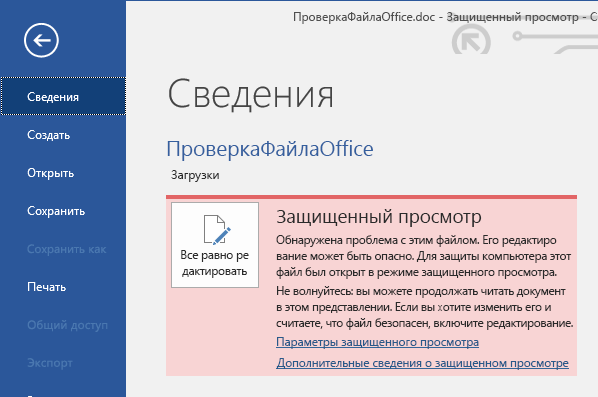
Сбой проверки файла . Когда в защищенном представлении отображается сообщение «Microsoft 365 обнаружил проблему с этим файлом. Редактирование может повредить компьютеру. Щелкните для получения дополнительных сведений»., файл не прошел проверку файла. Проверка файла проверяет файл на наличие проблем безопасности, которые могут возникнуть в результате изменений в структуре файла.

Файл был открыт в защищенном представлении с помощью параметра Открыть в защищенном представлении . Когда в защищенном представлении отображается сообщение «Этот файл был открыт в защищенном представлении. Щелкните для получения дополнительных сведений.«, вы решили открыть файл в защищенном представлении. Это можно сделать с помощью параметра Открыть в защищенном представлении :
1. На вкладке Файл выберите пункт Открыть.
2. В диалоговом окне Открытие документа нажмите стрелку рядом с кнопкой Открыть.
3. Выберите в списке команду Открыть в режиме защищенного просмотра.

Файл был открыт из хранилища OneDrive другого пользователя. Когда в защищенном представлении отображается сообщение «Будьте осторожны, этот файл получен из другого oneDrive. Если вы не доверяете этому человеку и хотите продолжать сотрудничать с ним, безопаснее оставаться в защищенном представлении»., вы открыли документ из папки OneDrive, отличной от вашей, например, когда кто-то предоставил вам общий доступ к файлу в OneDrive. Такие файлы могут быть ненадежными и могут быть использованы для причинения вреда вашему компьютеру. Мы рекомендуем доверять документам, только если вы доверяете человеку, которому принадлежит это расположение OneDrive.
В настоящее время эта функция доступна только в Microsoft 365 клиентах.
Если вы нажмете кнопку «Доверять документам от этого пользователя», в будущем все документы из этой папки OneDrive, к которым вы получите доступ, не будут открываться в режиме защищенного просмотра.

Важно: Администраторы могут настроить список потенциально небезопасных расположений, включив в него дополнительные папки.
Как выйти из режима защищенного просмотра, чтобы можно было редактировать, сохранять и печатать содержимое?
Если требуется прочитать файл, но не редактировать его, можно не выходить из режима защищенного просмотра. Если известно, что файл получен из надежного источника, и его необходимо отредактировать, сохранить или распечатать, из режима защищенного просмотра можно выйти. После этого блокировка только для чтения удаляется, и документ помечается как надежный.
Выход из режима защищенного просмотра и редактирование при отображении желтой панели сообщений
Нажмите на панели сообщений кнопку Разрешить редактирование.
Выход из режима защищенного просмотра и редактирование при отображении красной панели сообщений
Нажмите Файл > Все равно редактировать.
Внимание: рекомендуем делать это, только если вы доверяете источнику файла и считаете надежным его содержимое.
Почему не удается выйти из режима защищенного просмотра?
Если вы не можете выйти из режима защищенного просмотра, возможно, администратор настроил правила, которые запрещают это делать. Чтобы узнать, так ли это, обратитесь к администратору.
Обнаружена проблема с файлом
Microsoft 365 обнаружена проблема с файлом, и это может быть угрозой безопасности. Открытие файла в защищенном представлении помогает защитить компьютер, и рекомендуется редактировать файл только в том случае, если вы доверяете пользователю, отправившему его вам, и если файл не выглядит подозрительным.
Причины появления этого сообщения
Это сообщение может быть выведено для вредоносного файла, который был создан злоумышленником, чтобы заразить компьютер вирусом или похитить важные данные. Оно означает, что редактировать данный файл может быть опасно. Иногда это сообщение выводится для поврежденных файлов, например в следующих случаях:
диск, на котором хранится файл, неисправен;
файл был создан или отредактирован с помощью программы, с которой связаны какие-то проблемы;
при копировании файла на компьютер произошла непредвиденная ошибка, которая могла быть вызвана проблемой с подключением к Интернету;
Может возникнуть проблема с тем, как Microsoft 365 ищет проблемы в файлах. Мы работаем над тем, чтобы сделать его лучше, но это не идеально.
Можно ли редактировать файл?
Если источник файла известен и заслуживает доверия, файл можно открыть для редактирования. Подозрительные файлы редактировать не рекомендуется. Ниже приведены примеры таких случаев.
Источник файла неизвестен или не является надежным.
Вы не ожидали получить этот файл или не ожидали получить файл такого типа от этого пользователя.
Содержимое файла кажется необычным (например, является счетом за товар, который вы не покупали) либо вызывает ошибки.
Если файл кажется подозрительным, закройте его и удалите с компьютера. Редактировать его не рекомендуется. Чтобы избавиться от подозрений, можно позвонить отправителю или отправить ему сообщение по электронной почте и запросить дополнительные сведения о файле.
На рисунке ниже показана кнопка Все равно редактировать в представлении Microsoft 365 Backstage.
Какой тип файлов вызывает ошибки проверки файлов?
Файлы Word 97–2003 (DOC, DOT).
Файлы Excel 97–2003 (XLS, XLA, XLT, XLM, XLB, XLT).
Файлы PowerPoint 97–2003 (PPT, POT, PPS, PPA).
Я хочу изменить параметры режима защищенного просмотра
Перед изменением параметров режима защищенного просмотра рекомендуется посоветоваться с администратором.
Выберите Файл > Параметры.
Нажмите Центр управления безопасностью > Параметры центра управления безопасностью > Режим защищенного просмотра.
Внесите необходимые изменения.
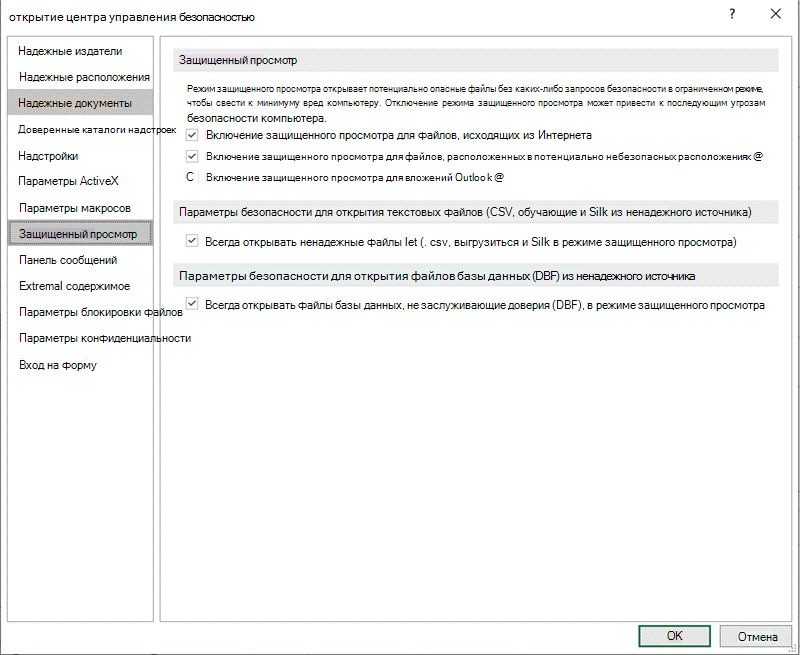
Описание параметров режима защищенного просмотра в центре управления безопасностью
Включить защищенный просмотр для файлов из Интернета. Интернет считается небезопасным расположением, поскольку предоставляет злоумышленникам множество возможностей для проведения атак.
Включить защищенный просмотр для файлов в потенциально небезопасных расположениях. Этот параметр относится к хранящимся на компьютере или в сети небезопасным папкам (например, к папке временных файлов Интернета или другим папкам, назначенным администратором).
Включить защищенный просмотр для вложений Outlook. Вложения в сообщениях электронной почты могут поступать из ненадежных или неизвестных источников.
Всегда открывать ненадежные файлы Text-Based (.csv, .dif и .sylk) в защищенном представлении Если этот параметр excel включен, текстовые файлы, открытые из ненадежного расположения, всегда открываются в защищенном представлении. Если этот параметр отключен или не настроен, текстовые файлы, открытые из ненадежного расположения, не будут открываться в защищенном представлении.
Этот параметр также может быть настроен администратором в качестве политики с помощью групповая политика или службы облачной политики Microsoft 365.
Примечание: Этот параметр политики применяется только к Microsoft 365 продуктам.
Всегда открывать ненадежные файлы базы данных (DBF) в защищенном представленииЕсли этот параметр для Excel включен, файлы базы данных, открытые из ненадежного расположения, всегда открываются в защищенном представлении. Если этот параметр отключен или не настроен, файлы базы данных, открытые из ненадежного расположения, не будут открываться в защищенном представлении.
Этот параметр также может быть настроен администратором в качестве политики с помощью групповая политика или службы облачной политики Microsoft 365.
Примечание: Этот параметр политики применяется только к Microsoft 365 продуктам.
Я хочу, чтобы документы, которые ранее считались надежными, перестали такими считаться и открывались в режиме защищенного просмотра
Если ранее вы подтвердили надежность документов, чтобы не открывать их в режиме защищенного просмотра, (1) щелкнув на панели сообщений «Разрешить редактирование» или «Доверять документам от этого пользователя» либо (2) нажав «Все равно редактировать» после сбоя проверки файла, а теперь хотите отменить это решение и открывать такие документы в режиме защищенного просмотра, см. инструкции в статье Надежные документы.
Что происходит с надстройками в режиме защищенного просмотра?
При открытии файла в режиме защищенного просмотра надстройки могут выполняться, но при этом работать неправильно. Если надстройка работает неправильно, обратитесь к ее разработчику. Возможно, необходимо установить обновленную версию надстройки, совместимую с режимом защищенного просмотра.
Что происходит с облачными шрифтами в режиме защищенного просмотра?
Возможно, пользователь, отправивший вам документ, использовал облачный шрифт, который не поставляются с Windows или Microsoft 365, но который необходимо скачать из Интернета при первом использовании. Если это так, и это шрифт, который вы еще не установили, этот шрифт не будет скачиваться, пока вы находитесь в защищенном представлении. Word попытается заменить другой шрифт, который, надеюсь, будет выглядеть нормально. Если вы уверены, что документ безопасен и хотите, чтобы он был таким, каким он был задуман автором, необходимо включить редактирование, чтобы Word могли скачать и установить правильный шрифт.
Примечание: Если приложению Word не удастся найти совместимые шрифты для замены, вместо текста могут отображаться черные прямоугольники. Для устранения проблемы разрешите редактирование, чтобы можно было скачать правильный шрифт.
Разделы справки использовать защищенное представление с помощью средства чтения с экрана?
Когда вы находитесь в защищенном представлении, редактирование блокируется, поэтому вы не можете перемещаться вокруг документа должным образом. Однако если вам нужно перемещаться по документу в защищенном режиме с помощью средства чтения с экрана, можно нажать клавишу F7, чтобы включить просмотр курсора. Это действие должно позволить вам перемещаться по тексту, не находясь в режиме редактирования.
Как разблокировать презентации PowerPoint только для чтения

Если вам нужны неограниченные редакционные права на презентацию PowerPoint, доступную только для чтения, вам необходимо разблокировать ее. Хорошая новость в том, что вы можете открыть его за несколько простых кликов. Вот как.
Разблокируйте презентацию только для чтения
Есть два способа определить, является ли презентация файлом только для чтения. Во-первых, если вы видите слова «Только для чтения» после названия презентации. Во-вторых, если вы видите желтую панель сообщений в верхней части презентации с сообщением о том, что доступ к документу ограничен.
Рядом с желтым сообщением будет кнопка с надписью «Все равно редактировать». Нажмите эту кнопку, чтобы разблокировать PowerPoint.
Желтая полоса должна исчезнуть вместе с текстом «Только для чтения», который появился после заголовка презентации. Теперь ваш PowerPoint можно будет редактировать.
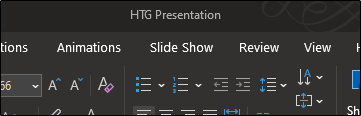
Как говорится, яйцо можно приготовить разными способами. То же самое относится и к разблокировке презентации. Хотя этот метод включает в себя несколько дополнительных шагов, мы не были бы настоящими фанатами, если бы не показали вам, как это сделать.
Сначала откройте презентацию только для чтения и выберите вкладку «Файл».
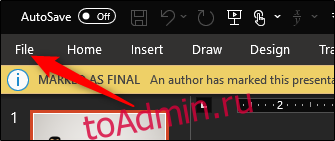
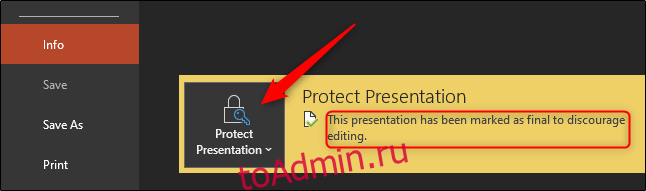
Вы перейдете в меню «Информация». Здесь вы увидите, что опция «Защитить презентацию» отмечена желтым цветом, а рядом с ней отображается сообщение — презентация была помечена как окончательная, чтобы предотвратить ее редактирование. Идите вперед и выберите «Защитить презентацию».
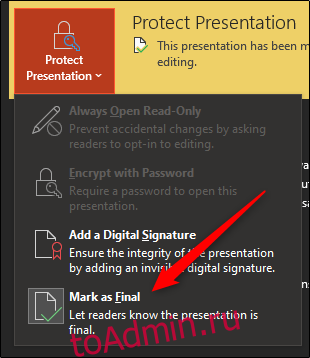
В подменю выберите «Отметить как окончательный». Щелчок по нему снимет блокировку.
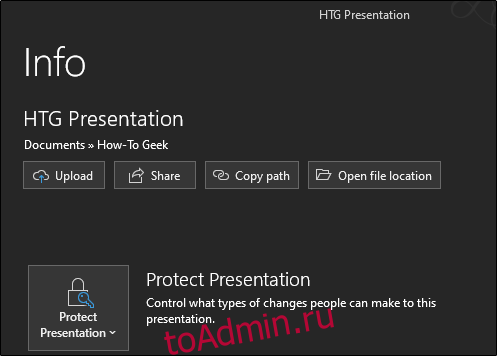
Теперь вы увидите, что желтый баннер и сопровождающее его сообщение рядом с параметром «Защитить презентацию» исчезнут. Текст «Только для чтения» рядом с названием презентации также исчезнет.
Зачем делать PowerPoint доступным только для чтения?
Презентация может быть заблокирована по любой из нескольких уважительных причин. Во-первых, люди используют его в основном для того, чтобы препятствовать редактированию; они просто предупреждают получателей, что полученная ими презентация является последней версией, предоставленной первоначальным автором. Статус «только для чтения» также может предотвратить случайное редактирование, вызванное человеческой ошибкой.
Сделать презентацию доступной только для чтения более вежливо, чем просить людей не редактировать ее, чем это реальная мера защиты вашего контента. Однако предпринять дополнительные шаги, чтобы люди знали, что вы не хотите, чтобы ваш контент редактировался, — это хорошо.
Как сделать PowerPoint доступным только для чтения
Теперь, когда мы знаем, как разблокировать презентацию PowerPoint и почему она, вероятно, была заблокирована в первую очередь, вот как снова включить доступ только для чтения.
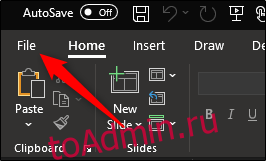
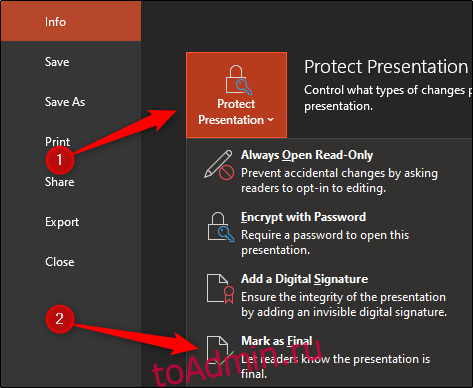
Откройте презентацию, которую хотите сделать доступной только для чтения, и выберите вкладку «Файл».
После этого вы попадете в меню «Информация». Выберите «Защитить презентацию», чтобы открыть раскрывающееся меню. Нажмите «Отметить как окончательную».
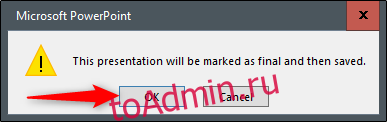
Затем появится диалоговое окно, в котором вы узнаете, что презентация будет помечена как окончательная и сохранена. Нажмите «ОК».
Теперь, когда вы отправляете презентацию, она будет отображать панель сообщений «Помечено как окончательная», предупреждая получателей о том, что презентация предназначена только для чтения.
Как сделать PowerPoint доступным только для чтения и недоступным для редактирования
После создания презентации Microsoft PowerPoint, предназначенной для совместного использования с другими, вы, вероятно, захотите убедиться, что никто не может изменить вашу работу. Самый простой способ убедиться в безопасности вашей работы – отправить документ в форме только для чтения.
Как сделать PowerPoint доступным только для чтения
Итак, сейчас большой вопрос заключается в том, как создать презентацию только для чтения с помощью PowerPoint. Не волнуйтесь, потому что мы расскажем, как это сделать наилучшим образом. Теперь обратите внимание, что люди могут разблокировать презентацию только для чтения, поэтому, хотя это легко сделать, это может быть не лучшим сдерживающим фактором, поэтому имейте это в виду.
- Откройте презентацию, которую хотите сделать доступной только для чтения
- Найдите и нажмите “Информация”
- Защитите вашу презентацию
- Выберите Всегда открывать только для чтения
Обсудим это подробнее.
1]Откройте презентацию, которую хотите сделать доступной только для чтения.
Первый шаг – запустить презентацию PowerPoint, которую вы хотите сделать доступной только для чтения. Просто запустите программу, и сразу же вы увидите список ранее сохраненных документов. Вверху также есть поле поиска, поэтому обязательно используйте его, чтобы найти презентации, которых нет в поле зрения.
2]Найдите и щелкните “Информация”.
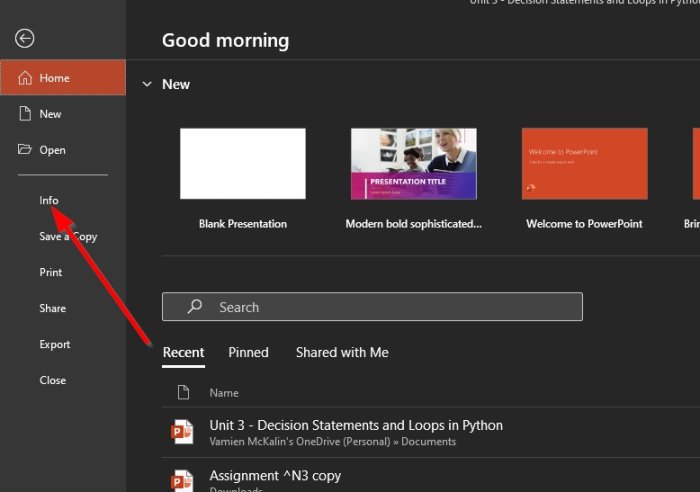
Мы предполагаем, что вы уже создали презентацию PowerPoint, поэтому давайте откроем ее, щелкнув вкладку «Файл», а затем «Информация», чтобы продемонстрировать меню.
3]Защитите свою презентацию
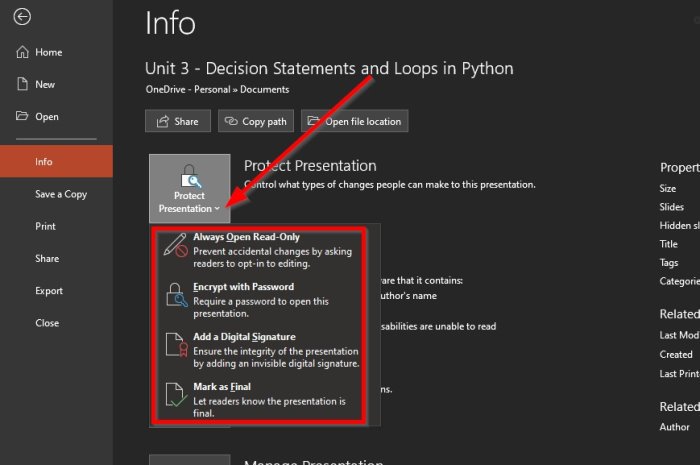
Итак, когда дело доходит до защиты вашей презентации от любого, кто может захотеть скопировать или изменить вашу работу, вы должны нажать кнопку «Защитить презентацию». Теперь вы должны увидеть раскрывающееся меню со следующими параметрами:
- Всегда открывать только для чтения: Предотвратите случайные изменения, попросив читателей согласиться на редактирование.
- Зашифровать паролем: Требовать пароль, чтобы открыть эту презентацию.
- Добавьте цифровую подпись: Обеспечьте целостность презентации, добавив невидимую цифровую подпись.
- Отметить как окончательное: Сообщите читателям, что презентация окончательная.
4]Выберите “Всегда открывать только для чтения”
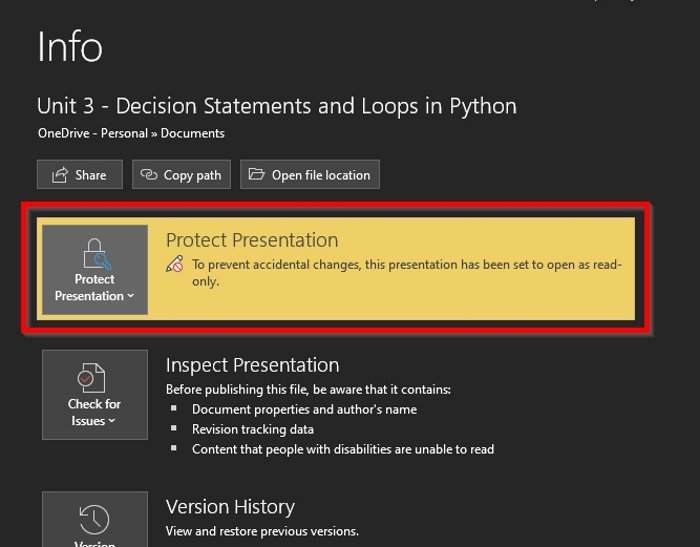
Чтобы сделать презентацию доступной только для чтения, вы должны нажать «Всегда открывать только для чтения» в раскрывающемся меню, и сразу же изменения вступят в силу.
Теперь, если вы хотите удалить его, повторите то же действие, и после этого все должно быть в порядке.
Теперь прочтите: Как создать облако слов в Microsoft PowerPoint?
Как разрешить редактирование в PowerPoint?
Открываем файл презентации с помощью Microsoft Office PowerPoint. Возможен такой вариант, что изначально программа откроет файл в режиме защищенного просмотра (без возможности редактирования). Тогда в верхней части экрана появится желтая панель с предупреждением и кнопкой «Разрешить редактирование«.
Как редактировать слайды в презентации?
На вкладке Вид в группе Режимы просмотра презентации выберите пункт Образец слайдов. В области, содержащей образцы слайдов и макеты, выберите макет, который вы хотите изменить.
Как изменить текст в презентации?
На левой панели, содержащей образцы слайдов и макеты, выберите эскиз образца слайдов или макет, содержащий шрифт, который вы хотите изменить. В образце слайдов или макете щелкните текст заголовка или уровень основного текста, к которому нужно применить новое начертание шрифта.
Как снять защиту с презентации?
Чтобы отменить защиту презентации в последних версиях Microsoft Office Power Point, зайдите в меню «Файл» — оно скрыто за кнопкой в виде логотипа Windows. Откройте раздел «Сведения» — «Защитить документ» — «Ограничить редактирование». Выберите опцию «Отключить защиту». Подтвердите свой выбор нажатием на «ОК».
Как выйти из режима просмотра презентации в PowerPoint?
Вызовите контекстное меню, щелкнув правой кнопкой мыши непосредственно на экране, или нажмите кнопку в нижнем левом окне экрана (кнопка появится не сразу; возможно нужно будет предварительно подвигать мышкой). В появившемся меню выберите пункт Закончить показ слайдов. Нажмите клавишу Esc. Нажмите клавишу «минус».
Как сделать так чтобы нельзя было редактировать презентацию?
В открытой презентации выберите вкладку Файл > Сведения > Защитить презентацию. Пометить как окончательный. Запрет на изменение документа. Когда презентация помечена как окончательная, в ней недоступны или отключены команды ввода, редактирования и проверки правописания, и презентация доступна только для чтения.
Как защитить презентацию от копирования и редактирования?
- Сконвертируйте презентацию PowerPoint во Flash. iSpring Suite может преобразовать презентацию в безопасный формат Adobe Flash. .
- Добавьте водяной знак на слайды, чтобы защитить презентацию от копирования. .
- Установите пароль, ограничение доступа по домену или времени
Как преобразовать презентацию в другие доступные форматы?
- Скачайте и установите Универсальный Конвертер Документов
- Откройте презентацию Microsoft PowerPoint.
- Перейдите на панель инструментов Универсального Конвертера Документов и нажмите Convert to TIFF (Конвертировать в TIFF)
Можно ли сделать презентацию с телефона?
В приложении Google Презентации для Android можно создавать, просматривать и редактировать презентации Google и Microsoft PowerPoint®.
Как восстановить презентацию PowerPoint на телефоне?
Запустить PowerPoint, перейти во вкладку «Файл», после чего выбрать пункт «Открыть» и нажать по кнопке «Восстановить несохраненные презентации».
Где сделать презентацию на телефоне?
- Adobe Spark Page. Фирменное мобильное приложение Adobe для создания презентаций, отчетов, приглашений, фоторепортажей, простых веб-страниц, объявлений и многого другого. .
- Microsoft PowerPoint. Мобильное приложение для работы с презентациями для тех, кто привык к Microsoft Office. .
- Haiku Deck. .
- Apple Keynote. .
- Apple Clips.
В каком приложении можно сделать презентацию на телефоне?
Скачайте Microsoft PowerPoint и получите лучший инструмент для создания и редактирования презентаций, а также совместной работы над ними на устройствах iPhone или iPad.
Как вставить текст в PowerPoint на телефоне?
На вкладке «Главная» в области «Вставка»нажмите кнопку «Текст«. Во всплывающее меню выберите пункт «Текстовое поле». На слайде щелкните место, куда вы хотите добавить текстовое поле.