Как сканировать QR код на компьютере

Если для перехода на какой-либо сайт, входа в сервис или других задач у вас доступен лишь QR-код, при этом в доступе лишь компьютер, либо вариант сканирования камерой смартфона не подходит, вы можете отсканировать его и на компьютере.
В этой простой инструкции подробно о способах сканировать QR код на компьютере, в том числе без использования камеры.
Быстрое сканирование QR кода в браузере Chrome без расширений
Если QR-код отображается на странице сайта, открытой в браузере Chrome или у вас есть файл изображения с QR-кодом на компьютере, вы можете использовать следующие шаги для его сканирования:
- В случае страницы с QR-кодом: нажмите по странице правой кнопкой мыши и выберите пункт «Найти через Google».

- С помощью мыши выберите область страницы, на которой находится QR-код.

- В появившейся справа панели откроется информация с содержимым этого QR-кода, которое можно скопировать или, если это ссылка — сразу перейти на сайт.

Для файла изображения с QR-кодом шаги будут похожи:

- Перетащите файл изображения на окно браузера Google Chrome.
- Нажмите правой кнопкой мыши по открытой в Chrome картинке и выберите «Найти через Google».
- Как и в предыдущем случае в правой панели отобразятся данные, записанный в QR-коде с возможности их копирования или перехода по ссылке.
Браузерные расширения
Если вы пользуетесь другим браузером, с большой вероятностью он поддерживает установку расширений и среди них есть те, которые позволяют сканировать QR-код со страницы, из файла или с камеры вашего устройства.
Например, вы можете использовать расширений QR Scanner из магазина Chrome Webstore — установка возможна в браузерах Chrome, Edge и Яндекс.
После установки расширения вы можете нажать по его значку в панели расширений и выбрать, откуда вы хотите отсканировать QR-код, используя вкладки сверху открывшегося окна:
- Камера — снять с камеры.
- Образ — из файла на компьютере.
- Current Tab — с текущей вкладки, открытой в браузере.
Результат сканирования отобразится в следующем виде:

Из протестированных мной нескольких популярных расширений это оказалось наиболее исправно работающим, но оно не единственное из доступных.
Приложение «Камера» в Windows 11 и Windows 10
Встроенное приложение «Камера» в Windows 11 и 10 позволяет сканировать QR-коды с камеры, достаточно переключить режим съемки на «Штрих-код».

При обнаружении QR-кода, внизу окна с изображением с камеры появится его содержимое, например, ссылка, по которой можно перейти в браузере по умолчанию.

Если приложение «Камера» не установлено, вы можете найти и загрузить его из Microsoft Store.
Другие способы
Обычно для целей сканирования QR-кодов установка каких-либо сторонних приложений или сервисов не требуется, но при желании вы их легко найдете в Microsoft Store или в Интернете, например:
- Codex QR Reader and Generator — приложение, доступное в Microsoft Store.
- Онлайн-сервисы сканирования: Web QR, Aspose QR Scanner.
Если ваша задача по работе с QR-кодами отличается, от рассматриваемых в статье, опишите в деталях, что именно требуется сделать и, не исключено, что мне удастся предложить подходящее решение.
А вдруг и это будет интересно:
25.05.2023 в 10:24
Добрый день. Интересно. Буду знать.
Только у меня нет в контекстном меню (через ПКМ) «Найти через Google».
А в «Найти через Яндекс» так не работает.
Установленное расширение работает. Вкладыш «Current Tab — с текущей вкладки, открытой в браузере» легко сканирует.
Дмитрий, просьба. Напишите статью (или просто подскажите) как сканировать (открыть/зайти по) QR-код на телефоне имея только свой телефон. Благодарю.
07.06.2023 в 08:32
На телефон тоже куча приложений есть… И насколько я помню хром на телефоне так-же работает.
07.06.2023 в 11:00
Спасибо за лайфхак с поисковиком! Сама бы не догадалась, но это самый простой и комфортный для меня способ.
25.07.2023 в 07:38
добрый день у меня такой вопрос мы сканировали этот код получили саму ссылку возможность её скопировать или перейти на сайт но дело в том что кидает на эту же страницу где предлагается отсканировать этот же код происходит это при попытке оплатить за интернет через СБП (система быстрых платежей) открывается страница с кодом и надписью
«Для оплаты отсканируйте QR-код в мобильном приложении банка или штатной камерой телефона» делаю сканирование перехожу на сайт и попадаю на эту же страницу
25.07.2023 в 11:27
Здравствуйте.
QR-коды СБП должны именно из приложения банка сканироваться (или с телефона, который ссылку сам «перенаправит» на приложение банка). Если просто получить из него ссылку на компьютере и перейти в браузере — то вот так и будет, как у вас происходит.
Scan QR codes on a laptop or PC with Windows or macOS
To create QR code for link, video or image — click on button below.

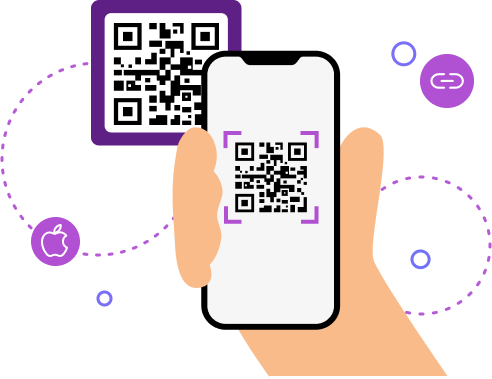
The abbreviation «QR» stands for «quick response.» The functional QR code generator allows you to generate a QR code that is easy to use. It follows that people often scan codes from mobile devices. It can be a tablet or mobile phone with Android, iOS, Windows, or another operating system installed.
Most modern gadgets can scan codes through a Camera app or QR scanner. In some cases, there will be a need to download an additional app from the Google Play or App Store. We have already reviewed in detail and described how to scan QR codes on Samsung and iPhone devices step by step. Now let’s find out if there’s such an opportunity for users of personal computers and laptops that come with Windows and macOS installed.
Advantages of QR technology for PC users
There’re many reasons why you can’t scan a QR code most easily — using a smartphone. For example, you don’t have a modern mobile phone with this option, or you don’t have a built-in QR scanner, and you don’t want to install an additional application.
There’s no problem: open the codes via your laptop or PC using the ME-QR-Scanner . This is a free scanner from the QR code generator ME-QR developers to scan codes online, with no need to install any programs.
You can use this scanner on a computer with any operating system. Moreover, you can use this tool on smartphones that can’t scan QR codes through the camera or the appropriate built-in application.
How you can scan a QR code on a Windows- or macOS-based device
So, you have 2 options on how to open a QR code on a PC or laptop with any operating system:
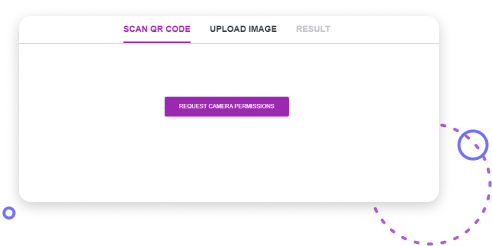
— the first way is to scan the code through the webcam. First, you should open the ME-QR scanner and choose the»Scan QR Code» tab. Then allow the scanner to use the webcam and click on the «Start Scanning» button. As a result, you can aim your webcam at the code and immediately scan it;
— the second way is to scan the code using the file. You’ll need to download the image file before scanning. Next, open the ME-QR scanner, choose the «Upload Image» tab, drag the required code file into the field, or select it on your computer or laptop. The following «Result» tab will instantly display information about the code.
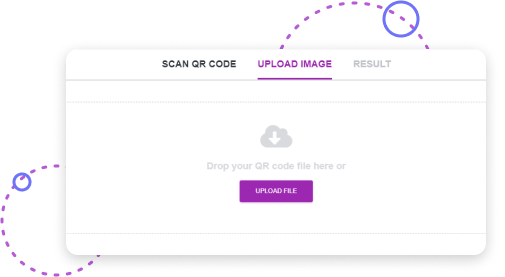
The good thing about these two methods is that you can scan codes wherever they are. For example, you can publish a QR code on a website, post it in a social media post or add it as an attachment to an email. In any case, you can scan the code through your webcam or by downloading the file to your device.

As you can see, it’s as easy as possible to create a QR code and scan it with any device. Having a laptop or personal computer that comes with Windows and macOS, each user can open codes and access the necessary content on an equal basis with mobile users. Of course, using a scanner or a QR code generator on a smartphone is easier because it’s always at hand. But Windows and macOS users aren’t limited in their ability to benefit from QR technology.
Therefore, use this simple instruction to scan the desired QR code through a computer or laptop with a Windows or macOS operating system. It’s easy and effortless!
Don’t waste time waiting!
No more waiting — after scanning the user will immediately see your information

Create codes with our free QR generator of codes. Comprehensible interface, variety in choosing the type of your QR-code, the ability to view statistics!
Как прочитать QR-код на компьютере: пошаговая инструкция

При отсутствии под рукой телефона или ноутбука с камерой необходимо знать, как прочитать QR код на компьютере. На первый взгляд такое решение кажется трудным, но на практике здесь нет ничего сложного. Существует несколько программ и удобных онлайн-сервисов, позволяющих быстро получить необходимую информацию. Ниже приведем обзор популярных вариантов, разберем возможные проблемы и пользу, которое дает считывание специальной картинки.
Как отсканировать QR код на компьютере
Выделяется два основных пути, позволяющих прочитать графическое изображение на ПК — с помощью специальных сайтов или с применением программ. Ниже рассмотрим каждый из вариантов.
Онлайн-сервисы
Считывание QR кода на ПК доступно с помощью онлайн-сайтов, куда можно загрузить изображение и получить полную расшифровку графического изображения. Единственное требование — подключение к глобальной сети.
Выделим три популярных сервиса:
- IMGonline — один из наиболее удобных ресурсов, предназначенных для обработки изображений. Также с его помощью можно прочитать QR код на компьютере без камеры или установки приложений.

Для проведения проверки жмите на кнопку Выбрать файл, укажите путь к интересующему графическому изображению и укажите его тип. При необходимости используйте дополнительные инструменты, такие как обрезка картинки или другие.

Это удобно, если квадрат слишком маленький, и сайту неудобно его прочитать. Подтвердите сканирование нажатием на кнопку ОК, после чего дождитесь результата. Данные по QR коду показываются на новой странице в компьютере. Их можно изучить или скопировать для дальнейшего применения.
- Decode It — онлайн-площадка, заточенная на расшифровку «засекреченных» штрих-кодов. Гостям площадки доступен широкий выбор опций, в том числе получение сведений по ASCII, MD5 и другим файлам. Сайт оформлен в минималистическом стиле, что создает дополнительные удобства. Кроме того, здесь легко прочитать QR код.

Для получения нужной информации на компьютере жмите на кнопку Выберите файл и укажите путь к нему на ПК или другом устройстве, кликните на кнопку Отправить, которая находится возле панели, для отправления запроса. После этого выполняется сканирование и расшифровка, а пользователь может прочитать результат.
- Foxtools — еще один сервис, заменяющий сканер QR кодов, для компьютера. Он имеет много общего с рассмотренным выше сайтом, но может похвастаться некоторыми плюсами. С его помощью можно считывать графические изображения без сохранения на ПК. Чтобы прочитать информацию, выберите режим для расшифровки QR кода (по умолчанию может стоять другой).

После этого жмите на кнопку Выбрать файл или вставьте в специальное поле ссылку на картинку. Жмите кнопку Отправить для сканирования и посмотрите результат в открывшейся форме.

В дальнейшем можно загрузить несколько файлов путем нажатия на кнопку Очистить форму. Такая команда удаляет ссылки и уже загруженные картинки, после чего позволяет загрузить новые изображения.

Рассмотренные выше сервисы — отличное решение, когда необходимо прочитать QR код вручную. Все они имеют свои минусы, но функционала каждого из них достаточно для получения интересующих сведений на компьютере.
Программы
Если вариант с онлайн-платформой не подходит, примите другое решение — загрузите и используйте для распознавания «секретных» картинок программы. Их особенность состоит в более широком функционале и минимальных требованиях к Интернету.
Выделим базовые варианты:
- QR Code Reader — программа, позволяющая прочитать графический ключ путем сканирования изображения с экрана компьютера. Также возможна загрузка с файлов, папок и даже прочтение информации с веб-камеры. После скачивания программы войдите в нее, наведите курсор на интересующий объект и захватите нужную область. Программа автоматически сканирует сведения и выдает результаты. Полученные данные показывается в виде сообщения с автоматическим сохранением на ПК. Если QR код находится на компьютере, его можно загрузить в программу и прочитать. При необходимости с помощью ПО можно самостоятельно генерировать графический штрих-код и внести в него необходимый пакет данных.

- CodeTwo QR Code Desktop Reader . После установки запустите программу и следуйте инструкции. Далее откройте изображение, e-mail или Интернет-страницу с зашифрованной картинкой. После этого вернитесь к софту и жмите на кнопку From Screen. Далее окно ПО сворачивается, а дисплей приобретает серый оттенок. Следующим шагом выделите изображение и отпустите кнопку мышки. Софт принимает информацию и выдает расшифрованные сведения.

С помощью рассмотренных программ можно прочитать QR код на ноутбуке или компьютере. При желании используйте разные методы в комплексе.
Обратите внимание, что многие банки уже активно работают с такими изображениями. Например, Вы можете провести оплату через ВТБ 24 по QR-коду.
Что делать, если не получается прочитать код на компьютере?
Бывают ситуации, когда прочитать QR с первого раза не удается. В таком случае попробуйте одно из следующих решений:
- Используйте другую программу или онлайн-сервис.
- При наличии телефона сканируйте графический штрих-код с помощью камеры.
- Разравняйте и увеличьте картинку (если вы делаете фото сами), чтобы помочь программе или сайту распознать данные на компьютере.
- Попробуйте использовать ссылку для прочтения информации.
- Уберите посторонние предметы, которые находятся рядом.
Если ни один из способов не подходит, возможно, штрих-код сделан с ошибками и считать его не получится. Такие ситуации случаются, если создатель не протестировал изображение перед его размещением в общественном доступе.
Для чего сканировать код?
Выше мы рассмотрели базовые методы, как отсканировать QR код на компьютере с помощью ПО или онлайн-сайтов. При желании можно использовать любой из вариантов или комбинировать их для проверки правильности введенных данных. Что касается пользы таких изображений, их трудно переоценить. Если с момента появления они применялись только в промышленности, сегодня сфера использования расширилась на разные сектора жизни.

Графический штрих-код — модный инструмент продвижения для компаний, позволяющий уменьшить расходы на рекламную кампанию. В небольшой квадрат помещается подробная информация о сайте, торговом предложении, товаре, продавце и т. д. Кроме того, с помощью QR кодов можно оплачивать коммунальные платежи, получать данные об акциях и т. д. Любой человек может прочитать такой квадрат на компьютере, телефоне или ноутбуке, сэкономив время на поиски информации в Интернете.
Последнее время QR-коды зашифровывают сведения о культурных и исторических событиях, что очень удобно для туристов. Такие символы часто размещают на выставках, в ботанических садах и других местах. С 2023 года QR обязательно наносятся на платежные чеки при покупке товара.
Методы сканирования QR-кодов в Windows 10

Способ 1: CodeTwo QR Code Desktop Reader & Generator
Если вас интересует полноценное программное обеспечение, поддерживающее все виды сканирования QR-кодов, а также позволяющее создавать их и сохранять в виде изображений, сначала рекомендуем обратить внимание на CodeTwo QR Code Desktop Reader & Generator. Принцип сканирования имеющегося кода в этом ПО крайне прост.
- Для начала загрузите CodeTwo QR Code Desktop Reader & Generator с официального сайта и установите на свой компьютер. После первого запуска вы можете выбрать метод сканирования кода: с экрана компьютера, веб-камеры, из файла или буфера обмена.

- При сканировании с экрана вам следует выделить область, например, на открытом сайте, куда входит QR-код. После этого он будет сразу же добавлен в ПО, а снизу отобразится расшифрованный текст.

Способ 2: Barcode Read It!
Приложение Barcode Read It! подойдет тем, кто ищет стилизованное под Windows 10 ПО, выполняющее основные функции сканирования и расшифровки QR-кода. Скачать его можно прямо из Microsoft Store, после чего сразу начать использование.
- Откройте «Пуск» и через него запустите приложение «Microsoft Store».

- После запуска воспользуйтесь строкой поиска, отыскав там Barcode Read It!.

- Начните скачивание, нажав на «Получить».
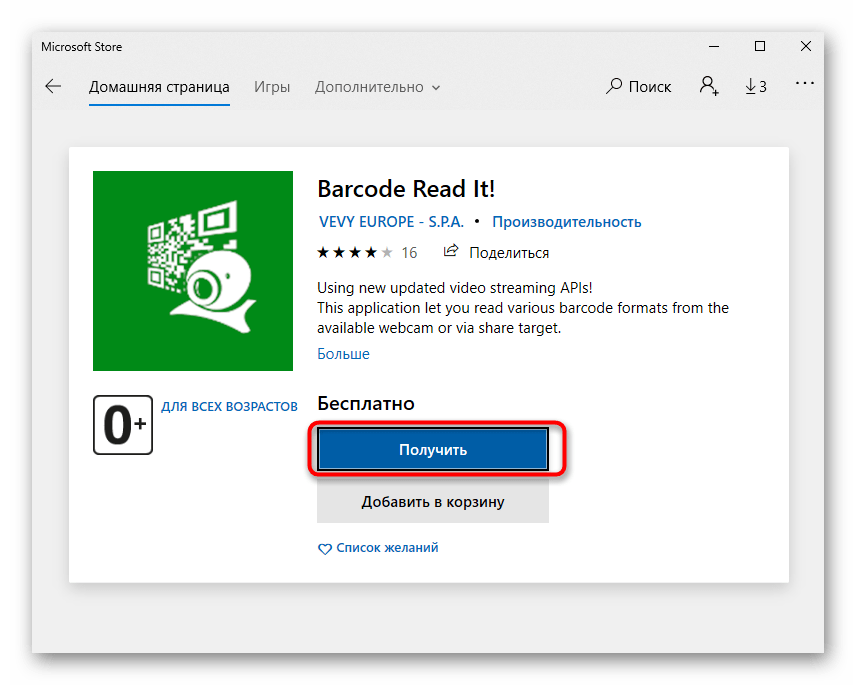
- После успешной установки запустите программу.
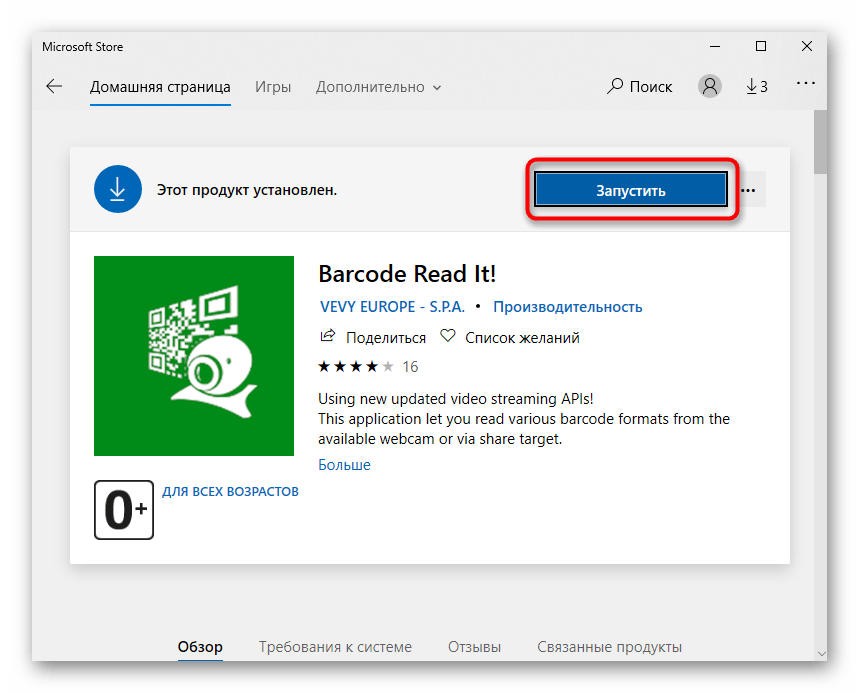
- В меню действий выберите «Reader» и считайте код при помощи веб-камеры. К сожалению, других методов обнаружения у Barcode Read It! нет.

- Теперь вы можете ознакомиться с содержимым кода, удалить его, выполнить поиск через интернет или скопировать в буфер обмена, используя нижнюю панель. Если в нем зашифровано аудио, данное приложение воспроизведет его.

- Просматривайте сканированные ранее QR-коды через раздел «History».
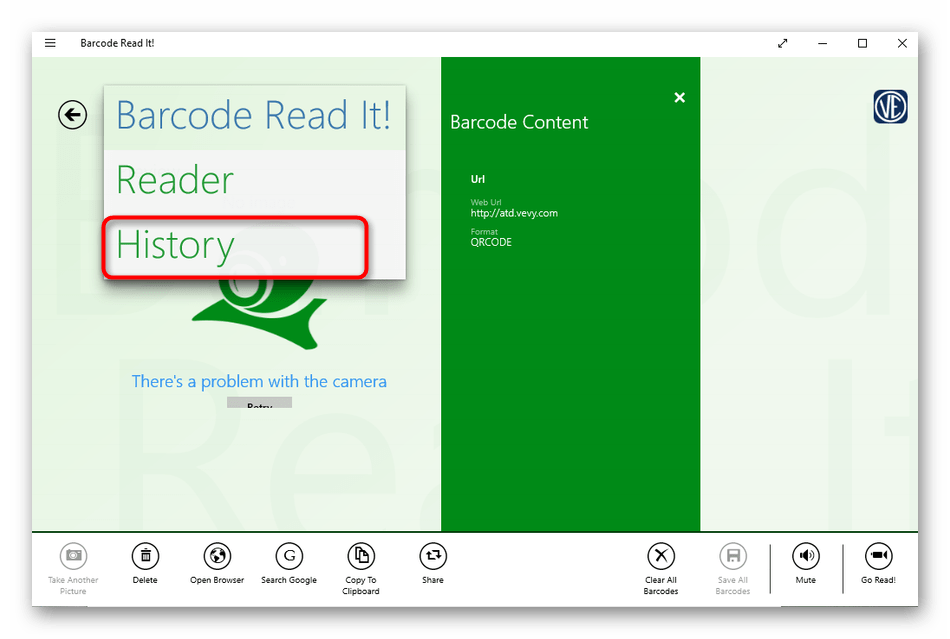
- Там отображается список изображений с уже готовой расшифровкой.

Способ 3: QR Code for Windows 10
QR Code for Windows 10 — еще один инструмент, скачать который можно только через официальный магазин Microsoft. Он уже поддерживает два разных метода сканирования, а также позволяет сгенерировать код, если это будет нужно.
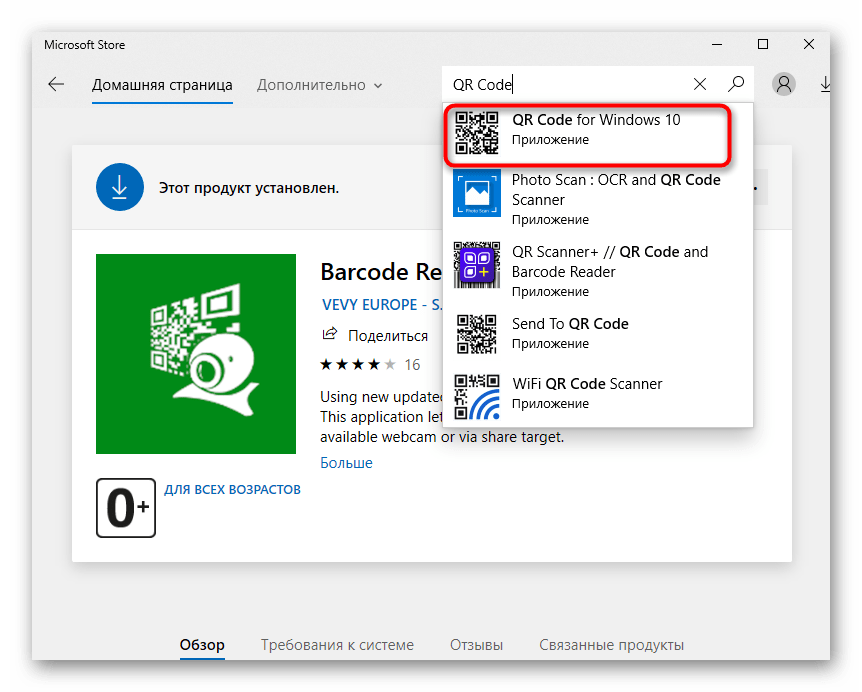
- Точно также, как это было показано в прошлом способе, откройте Microsoft Store, найдите там QR Code for Windows 10 и установите его.
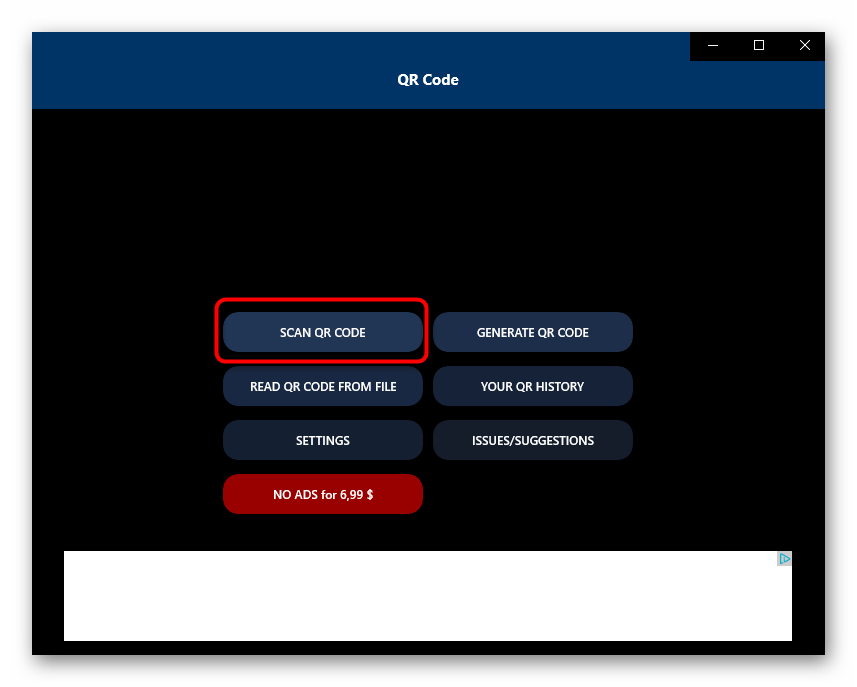
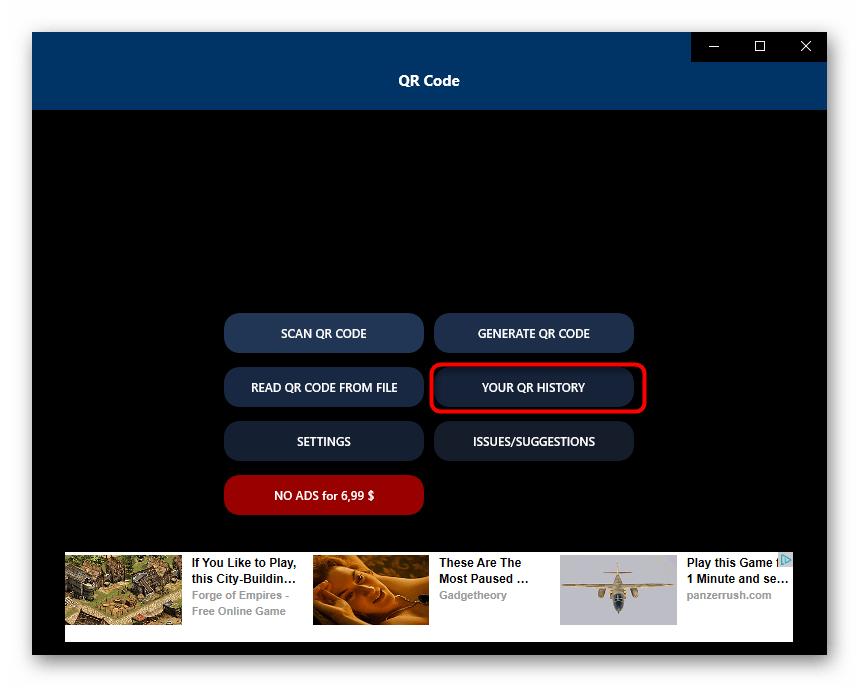
- Если сканирование происходит через веб-камеру, выберите вариант «SCAN QR CODE».
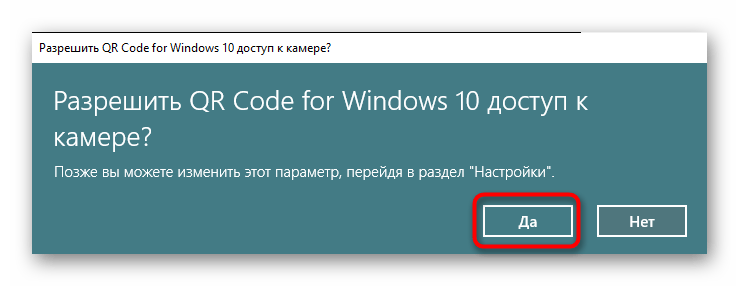
- Подтвердите доступ приложения к камере.
- Расположите QR-код в фокусе, а программа сама создаст фотографию.

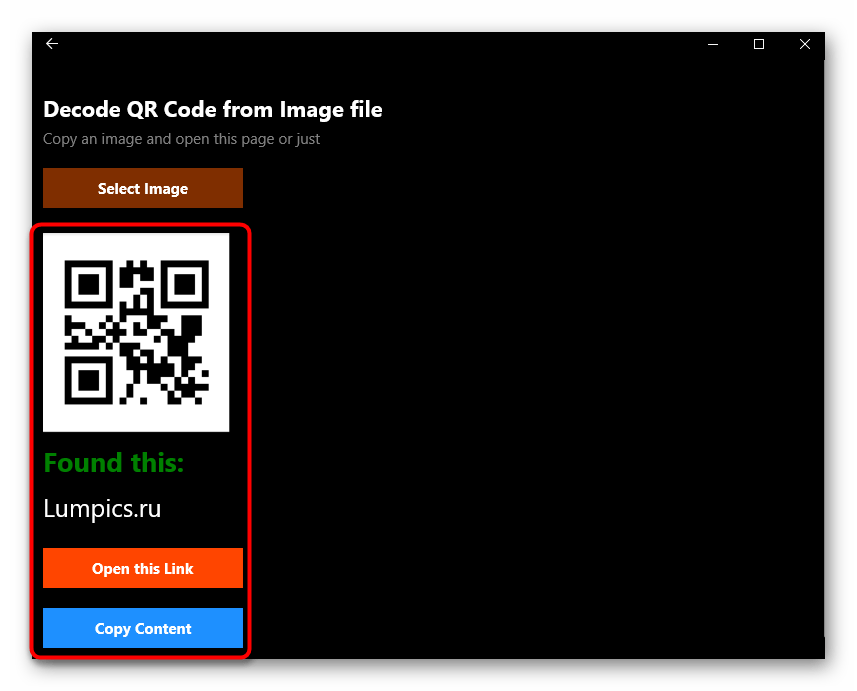
- При сохранении кода в виде файла для его считывания потребуется нажать «READ QR CODE FROM FILE».

- После этого нажмите «Select Image».
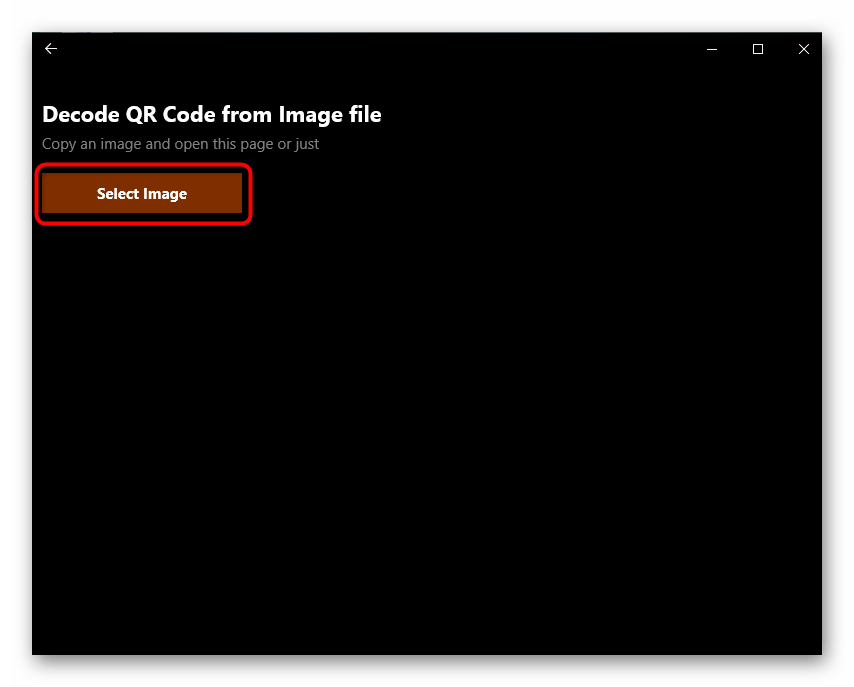
- В «Проводнике» отыщите и выберите подходящую картинку, а после загрузки ознакомитесь с результатом.
- По такому же принципу, как это было и в прошлой программе, в QR Code for Windows 10 можно просматривать историю, нажав на кнопку «YOUR QR HISTORY» в главном меню.
Существуют и другие похожие программы, которые по своей функциональности практически ничем не отличаются от описанных выше решений. Если вам не удалось отыскать среди примеров подходящий софт, возможно, приглянется какой-то из обзора на нашем сайте, находящегося по ссылке ниже.
Способ 4: Онлайн-сервисы
Иногда пользователю требуется отсканировать всего один QR-код, поэтому установка ПО не является оптимальным решением. В таких ситуациях лучше воспользоваться специальными сайтами, задействовав для сканирования веб-камеру или загрузив код из файла. Развернутое описание взаимодействия с подобными сайтами вы найдете в отдельной статье на нашем сайте по ссылке ниже.
Решение проблем с доступом к камере
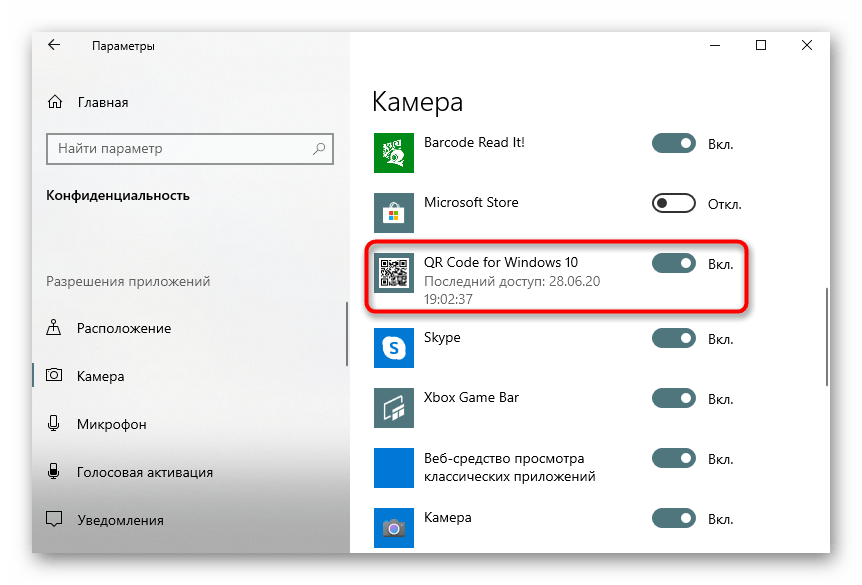
В завершение нужно разобрать самую частую проблему, с которой сталкиваются пользователи при попытке сканировать QR-код через программное обеспечение. Она заключается в том, что приложение по умолчанию не имеет доступа к камере, поэтому получить изображение невозможно. В этом случае потребуется вручную настроить разрешения, что происходит так:
- Откройте «Пуск» и перейдите оттуда в «Параметры».

- Выберите раздел «Конфиденциальность».
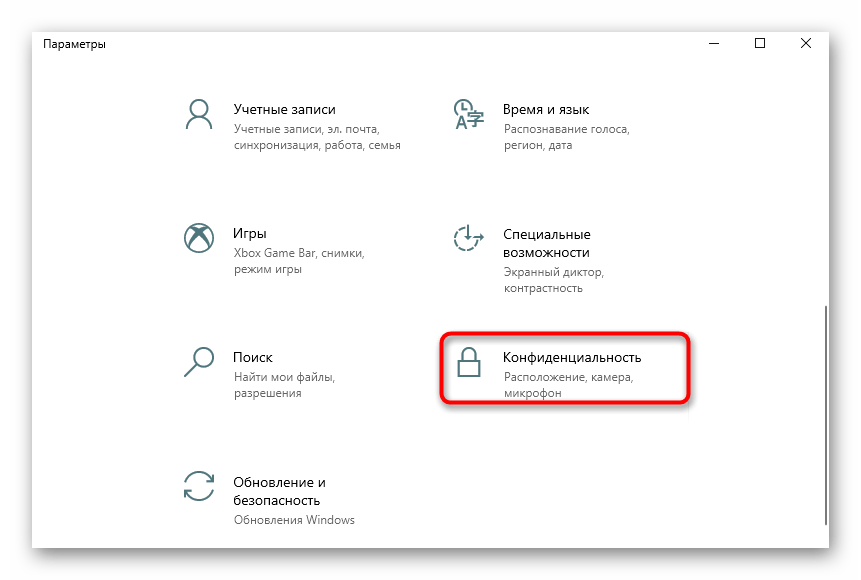
- Через левое меню переместитесь к пункту «Камера».

- В списке найдите необходимое приложение и переместите ползунок в состояние «Вкл».