Открытие файлов в формате VHD
Иногда при использовании ПК может возникать необходимость установки нескольких операционных систем, управляемых из-под основной ОС. Это позволяют сделать виртуальные жесткие диски, сохраняемые в формате VHD. Сегодня мы расскажем о способах открытия подобной разновидности файлов.
Открытие файлов VHD
Формат VHD, расшифровываемый также как «Virtual Hard Disk», предназначен для хранения различных версий ОС, программ и многих других файлов. Используются подобные образы разными средствами виртуализации, включая стандартные средства Windows. По ходу статьи мы уделим внимание открытию указанного формата, опуская большинство подробностей, связанных с его содержимым. Обо всех интересующих вас нюансах вы можете узнать из других наших инструкций или обратившись в комментариях.
Примечание: Существует также формат VHDX, являющийся более современной версией рассматриваемого типа файлов и поддерживаемый в ОС не ниже Windows 8.
Способ 1: Oracle VirtualBox
Если у вас имеется VHD с операционной системой, можно прибегнуть к использованию программных средств виртуализации. Существует несколько вариантов подходящего софта, однако мы рассмотрим загрузку ОС через VirtualBox. При этом если у вас уже есть готовая машина в данной программе, VHD можно подключить как дополнительный накопитель.
Создание системы
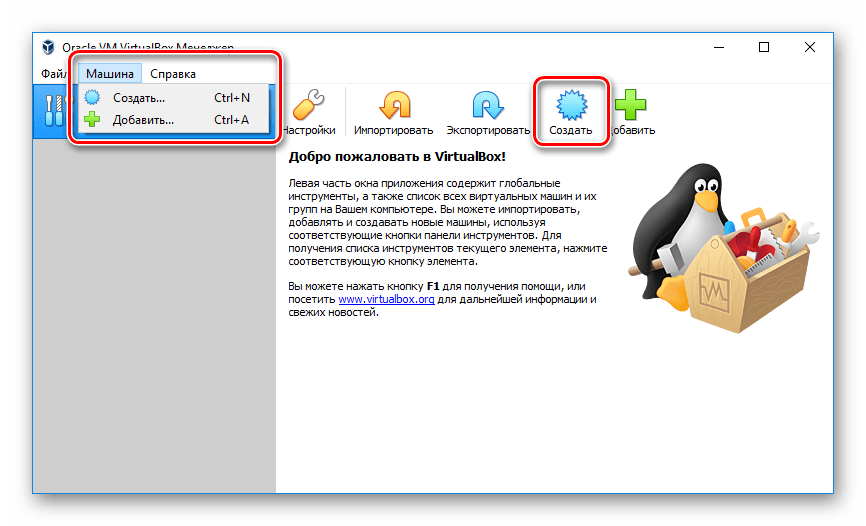
- Откройте программу и на главной панели управления нажмите кнопку «Создать». Это также можно сделать через выпадающий список «Машина».
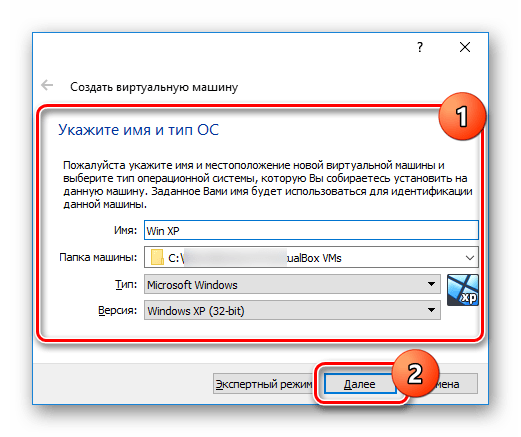
- Укажите имя новой машины, выберите тип и версию системы. Все данные должны полностью соответствовать ОС, записанной на виртуальный жесткий диск.
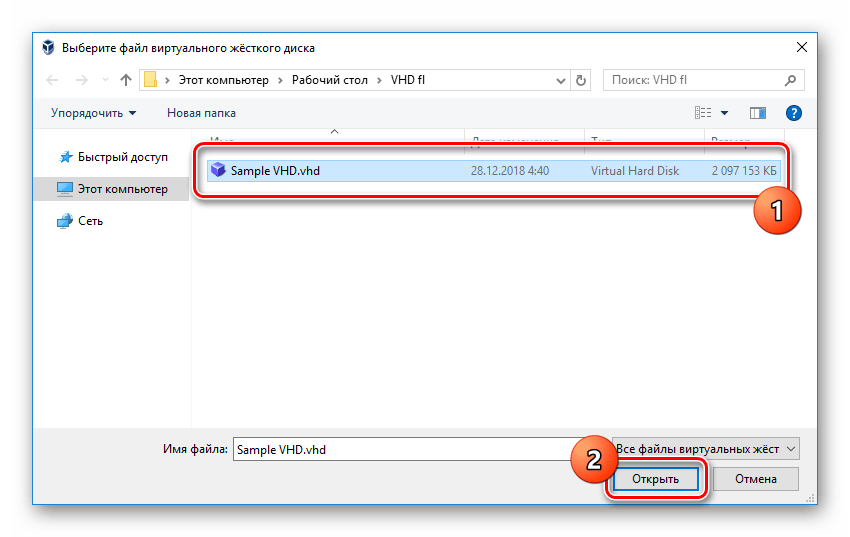
На ПК найдите, выделите и откройте нужный образ.
Подключение диска
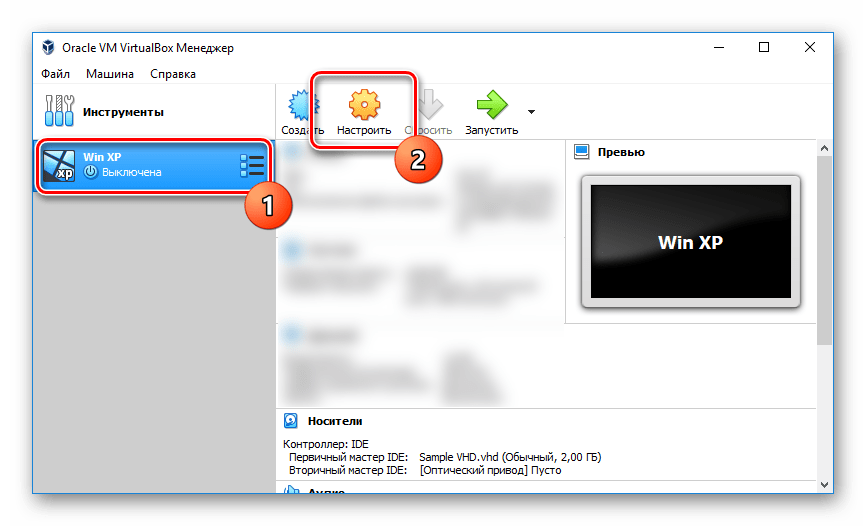
- Открыть файл VHD также можно путем его подключения в качестве дополнительного накопителя виртуальной машины. Для этого на вкладке с ОС в VirtualBox нажмите кнопку «Настроить».
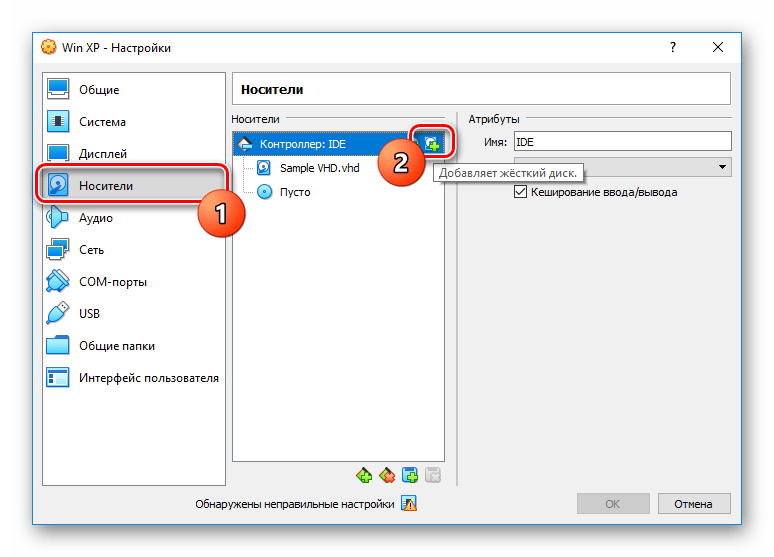
- Перейдите на страницу «Носители» и на верхней панели в одноименном блоке нажмите кнопку «Добавляет жесткий диск».
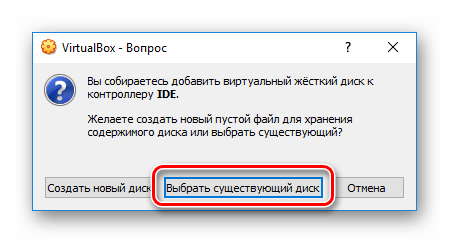
- В открывшемся окне необходимо указать вариант «Выбрать существующий диск».
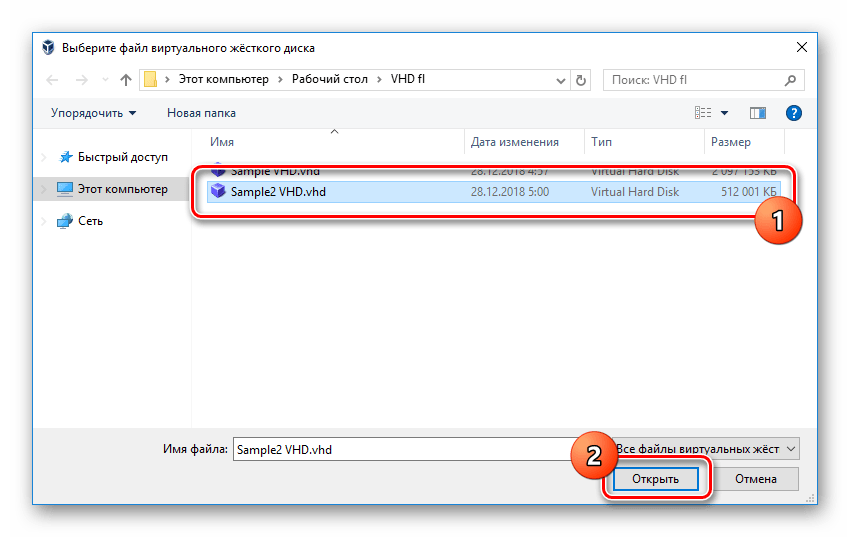
- Кнопкой «Добавить» выберите нужный вам образ VHD на компьютере.
Более подробно о работе VirtualBox нами было рассказано в другой статье на сайте, с которой следует ознакомиться, если у вас возникают какие-либо проблемы или вопросы.
Способ 2: Средства Windows
Наиболее доступным вариантом для рядового пользователя Windows являются стандартные средства системы, но только если она не ниже седьмой версии. В таких дистрибутивах расположение, наименование и прочие аспекты нужных разделов практически идентичны. На Windows XP, так или иначе, потребуются дополнительные средства.
- Через меню «Пуск» перейдите к разделу «Управление компьютером».
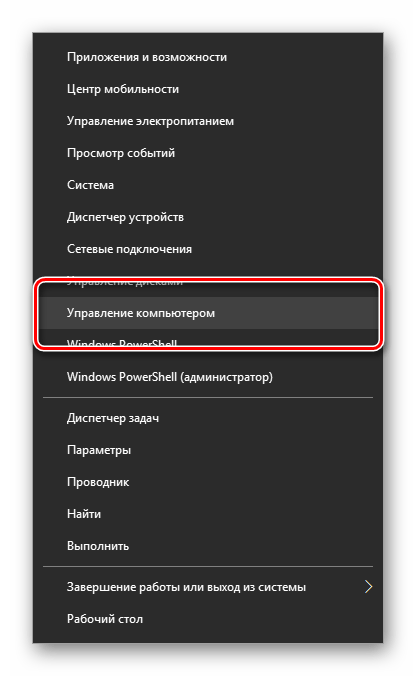
- Через меню в левой части окна переключитесь на вкладку «Управление дисками».
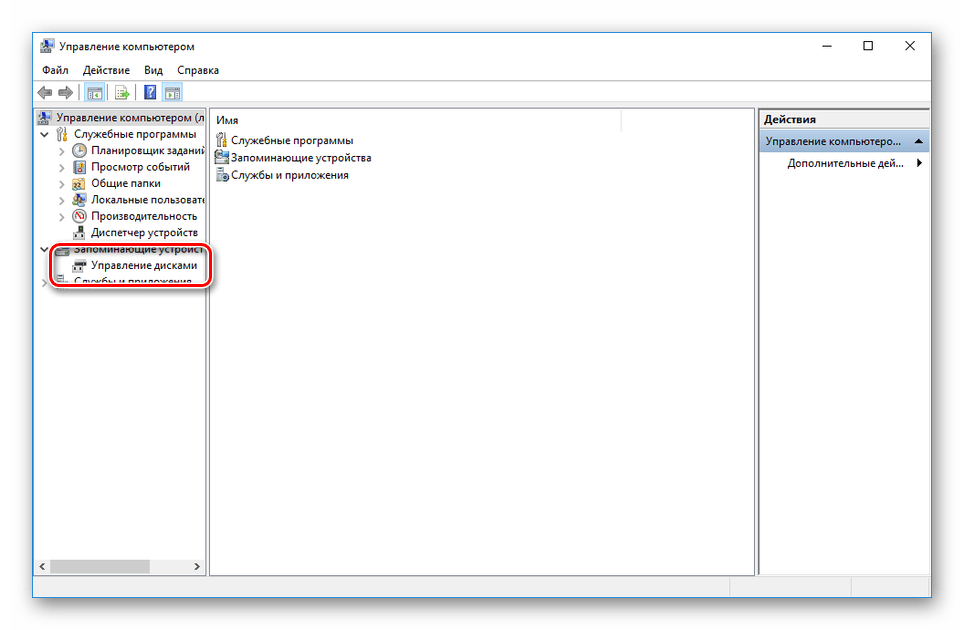
- На верхней панели разверните список «Действие» и выберите пункт «Присоединить виртуальный жесткий диск».
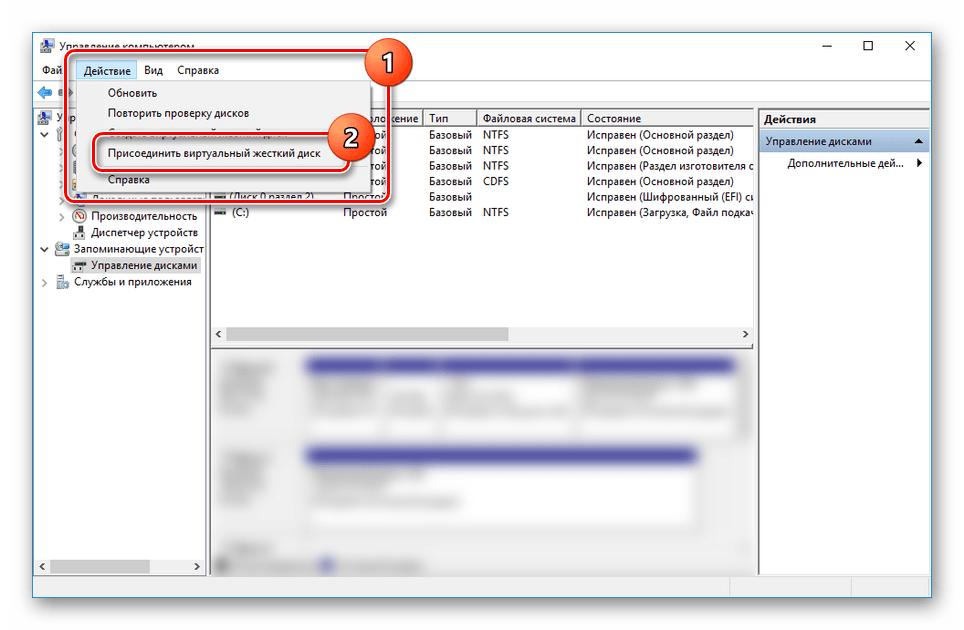
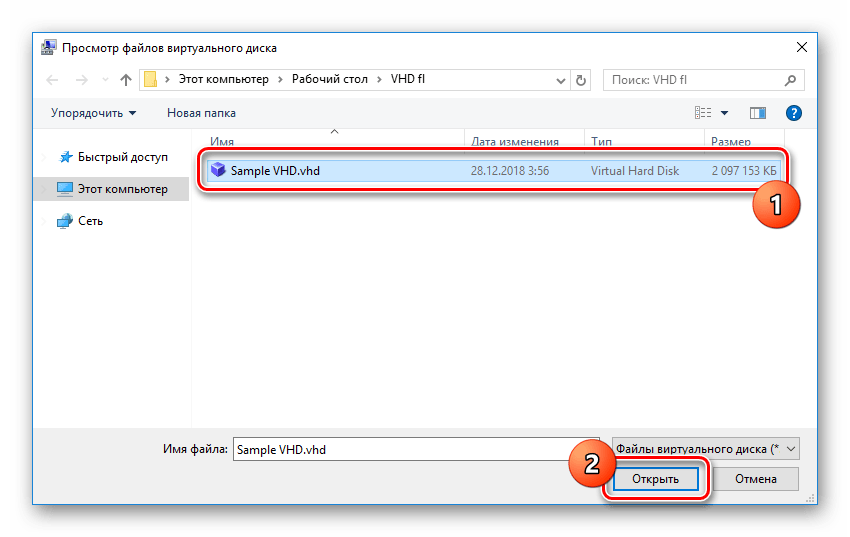
- После этого следует нажать «Обзор».

Среди файлов на ПК найдите нужный образ, выделите его и воспользуйтесь кнопкой «Открыть»
Как именно пользоваться новым подключенным диском, решать только вам. На этом мы завершаем настоящий раздел статьи и надеемся, что у вас получилось добиться необходимого результата.
Читайте также: Как удалить виртуальный жесткий диск в Windows 7 или в Windows 10
Заключение
При работе с VHD-образами стоит учитывать возможности вашего ПК, так как не все машины способны на виртуализацию ОС. Мы же рассмотрели как универсальный способ чтения данного формата, так и стандартные средства системы, вместе с тем являющиеся лучшим вариантом. Этого вполне достаточно, и потому желаем вам удачи с открытием подобных файлов.
Работа с виртуальными жесткими дисками VHD и VHDX средствами Windows
VHD — сокращение от Virtual Hard Disk, буквально «виртуальный жесткий диск». По содержанию, является аналогом настоящего жесткого диска, используя такую же структуру данных. Является стандартным форматом виртуальных жестких дисков у Microsoft Hyper-V и Microsoft Virtual PC, многие другие гипервизоры и виртуальные машины так же поддерживают работу с данным форматом виртуальных жестких дисков. VHDX является более новым форматом виртуального жесткого диска, с различными улучшениями.
- Работу с VHD файлами поддерживают все версии Windows, начиная с Windows 7 и Windows Server 2008.
- Работу с VHDX файлами поддерживают все версии Windows, начиная с Windows 8 и Windows Server 2012.
Подключение и отключение виртуального жесткого диска
Использование Управление дисками
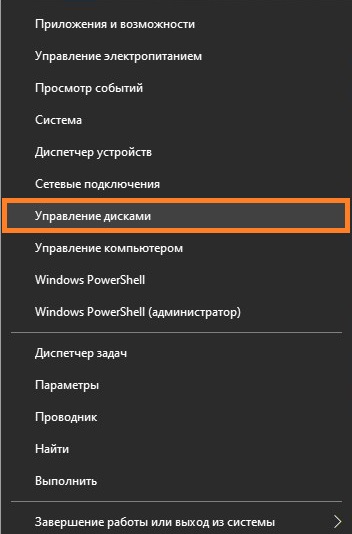
- Подключить VHD/VHDX диск в систему Windows можно через Управление дисками. Для этого, достаточно просто нажать правой кнопкой мыши по иконке меню «Пуск», и выбрать пункт «Управление дисками».
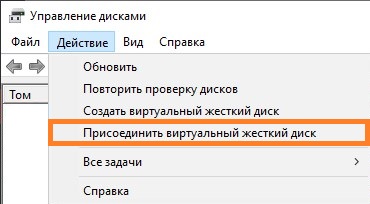
- В открывшемся окне управления дисками, в верхнем меню нужно выбрать раздел «Действие», и в нем выбрать «Присоединить виртуальный жесткий диск».
- Откроется маленькое окошко, где нужно выбрать VHD или VHDX файл. В нем так же можно установить чекбокс «Только для чтения.», установка которого закроет любую возможность вносить какие-либо изменения в данный файл виртуального жесткого диска.
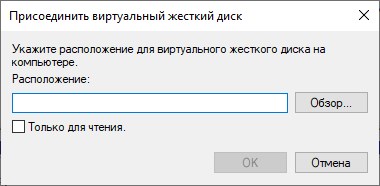
- После нажатия кнопки «ОК», VHD/VHDX файл будет смонтирован в систему, а в «Мой компьютер» появятся разделы виртуального жесткого диска (при условии, что у них файловая система, которую поддерживает Windows — exFAT, FAT, FAT32, NTFS или ReFS).
- Отключить подключенный VHD/VHDX файл можно так же через управление дисками. Для этого, нужно найти данный жесткий диск в списке подключенных дисков, и нажать на нем правой кнопкой мыши. В появившемся меню нужно выбрать пункт «Отсоединить виртуальный жесткий диск».
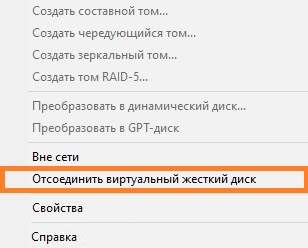
Использование командной строки
-
.
- Запускаем утилиту diskpart. После её загрузки, выполняем команду для подключения, указывая расположение файла виртуального жесткого диска:
- Для монтирования диска, нужно выполнить следующую команду:
- Для размонтирования диска, нужно выполнить следующую команду:
Использование PowerShell
- В PowerShell так же возможно выполнить монтирование и размонтирование виртуальных жестких дисков VHD и VHDX. Для этого, нужно запустить PowerShell от имени администратора, и выполнить в нем нужные команды.
- Для монтирования диска, следует использовать командлет Mount-VHD:
- Для размонтирования диска:
Создание виртуального жесткого диска
Использование Управление дисками
- Открываем «Управление дисками», и в верхнем меню выбираем пункт «Действие» — «Создать виртуальный жесткий диск».
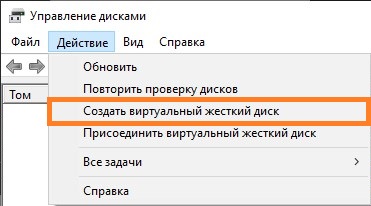
- Появится окно, где можно будет настроить создаваемый вами виртуальный жесткий диск. Используя строку «Расположение» и кнопку «Обзор», можно задать место, где будет сохранен файл виртуального жесткого диска. Так же, доступен ряд следующих параметров:
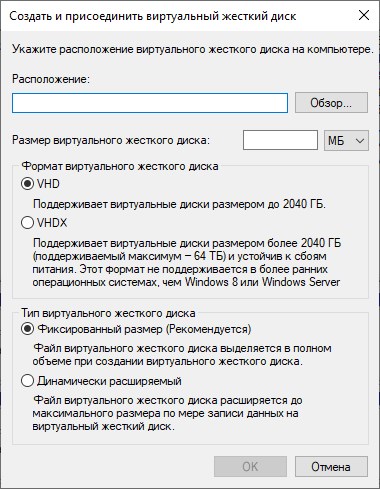
- Размер виртуального жесткого диска — здесь можно задать размер создаваемого виртуального жесткого диска. Задать размер можно в мегабайтах, гигабайтах и терабайтах.
- Формат виртуального жесткого диска — на выбор доступны VHD и VHDX.
- Тип виртуального жесткого диска — фиксированный или динамический. При первом варианте, создаваемый жесткий диск будет автоматом занимать на накопителе весь свой фактический размер — то есть, если вы установили размер виртуального жесткого диска в 10 ГБ, то и его файл будет занимать 10 ГБ. В случае же динамического формата, размер файла будет зависеть от объема хранимых в нем данных — то есть, если на виртуальном жестком диске размером в 10 ГБ записаны данные на 5 ГБ, то и занимать такой файл будет всего 5 ГБ.
Использование командной строки
-
, и в ней выполняем программу diskpart.
- Для создания виртуального жесткого диска фиксированного размера выполняем следующую команду:
Для создания динамического виртуального жесткого диска, меняем последний параметр с fixed на expandable:
Где [ПУТЬ К ФАЙЛУ] — полный путь к файлу виртуального жесткого диска, включая его расширение (vhd или vhdx), [РАЗМЕР ДИСКА] — размер диска в мегабайтах.
Пример создания фиксированного виртуального жесткого диска, формата VHDX и размером 10 ГБ:
Использование PowerShell
- Запускаем PowerShell от имени администратора.
- Для создания виртуального жесткого диска фиксированного размера (за это отвечает параметр -Fixed ):
Для создания динамического виртуального жесткого диска (за это отвечает параметр -Dynamic ):
Где [ПУТЬ К ФАЙЛУ] — полный путь к файлу виртуального жесткого диска, включая его расширение (vhd или vhdx), [РАЗМЕР ДИСКА] — размер диска с указанием единицы измерения (к примеру 10GB ).
Пример создания фиксированного виртуального жесткого диска, формата VHDX и размером 10 ГБ:
Конвертирование виртуального жесткого диска
Использование PowerShell
Если вам необходимо из диска VHD сделать диск VHDX, или наоборот, то это легко выполняется всего одной командой PowerShell.
Например, для преобразования VHD в VHDX нужно выполнить следующую команду:
Для преобразования VHDX и VHD, нужно просто поменять значение параметра VHDFormat:
Была ли эта статья Вам полезна?
Комментарии к статье (4)
-
- Гость
- 05.01.2022 18:34
Ну блин прикольно конечно что в паре приложений описали что можно "монтировать" жёсткие диски в ОС и соответственно "размонтировать". Но вот ещё было бы неплохо пройтись по тому пункту что в win7 образ формата VHDX не монтируется. Вы бы хоть вскользь упомянули о том как конвертировать одно в другое или добиться его работоспособности!
- Ответить
-
- Recluse
- 16.01.2022 20:32
Материал дополнен. В любом случае, встроенными средствами Windows 7 вы сконвертировать VHDX в VHD не сможете.
- Ответить
- Гость
- 06.09.2021 02:11
Не расказывается как сосдать, если я устанавливаю операционную систему а у меня нет созданого диска, что мне днлать?
- Ответить
-
- Recluse
- 10.09.2021 19:14
Исходя из того, что статья про VHD/VHDX я конечно могу предположить, что речь про установку операционной системы в виртуальной машине, но хотелось бы конкретики.
Booting to VHD: Think like a novice, look like a virtual pro

Microsoft has a way for you to play with new (or old) operating systems and tools right from your home PC without disturbing your current configuration. It’s as simple as loading a VHD file and telling your computer to boot into it!
A VHD (Virtual Hard Disk) is a special type of file which contains the virtual (or simulated) contents of an HDD (hard disk drive). This can be one folder containing one file, or an entire partition, with its own sub-folders and files. Let’s imagine your “C: drive” (commonly the drive letter designated to the HDD which physically contains all of your folders, files and programs) is a mansion with many rooms that have become furnished over time (usually by you and your Operating System). Within this example, your music folder would be a “room” with your songs, the “furniture.” Loading a VHD would be like magically accessing a fully-furnished room or space within your home (your computer). When you open the magic key, you’re walking into a pre-designed space with its own wallpaper, sofa-bed, washing machine and chandelier. A VHD may contain its own operating system, folder structure, files and settings which are separate from those of the host (real) computer. The idea is, when you’ve finished exploring this space, you can shut the door, return home and everything remains as you left it. The best part is, you can visit this magical space whenever you want!*
In the IT world, VHDs are used for accessing and running virtual machines for a variety of reasons. They are more cost effective than purchasing additional physical hardware, such as PCs and Servers. They’re a great way to take advantage of the tremendous processing power of modern CPUs. IT or computer science students may also use VHDs to practice their budding skills. They can load virtual machines on their PCs without worrying about tampering with any critical files on their real machine. Consumers may find that VHDs are useful for previewing new operating systems (OS) before purchasing. For example if you’re curious about Windows 10, you can find a VHD of Microsoft’s latest OS and test it out before you commit to upgrading.
If you’ve never done this before, the process can seem daunting. Don’t worry, it’s pretty straight-forward. There are a few things you’ll have to consider. First, you’ll want to find a step-by-step guide to walk you through the process. Since you’re already midway into reading this post, I’m going to recommend using this one! (I may be a bit biased). Then you’ll have to find an appropriate VHD that you want to use. For this example, we’re going to use Windows Server 2012 R2.
It is absolutely crucial that you make sure the system you’re running (the computer you intend to download/run the VHD on) meets two criteria. Your PC Must:
1) Have the amount of physical HDD space required to both save and “unpack” the VHD. The source of your VHD will usually have the file size listed. For example, if the VHD file you found is 2GB, and it unpacks to 2GB, you will need roughly 4GB of available space. In this case the VHD file itself will be stored on your HDD using 2GB and the virtual drive, (magic mansion room), will “manifest” itself as another 2GB. Right-click on any drive and select properties to display remaining free space.
2) Meet the minimum requirements of the software/operating system that will be running on the VHD. For example, if you’re using a Windows 7 PC, your computer already meets the minimum requirements needed for Windows 7. However, if you intend to run a VHD with Windows Server 2012 R2 on it, you’ll need to ensure your PC meets the minimum requirements for Windows Server 2012 R2 and Windows 7. The system requirements are usually documented alongside the source of the VHD files you would be using, or you can search the vendor’s website for it (ie. you would check Microsoft’s website for the system requirements of Windows Server). If you “right-click” My Computer and choose properties, it will display an overview of your computer’s configuration which, you can compare to the system requirements of your VHD.
You can find the VHD I used for this example here (you may have to register). Once you’ve downloaded your VHD, you’ll want to put it in an easy place to find. If you download it off the internet, by default the VHD would will be saved to your Downloads folder. If you’re unsure where the file ended up, don’t worry, you can always search for it by name, or extension. For example, if you search your C: drive using *.VHD you would see the results for all files that end in .VHD that are on that HDD.
Виртуальные диски VHD и VHDX: статьи сайта

RemontCompa — сайт с огромнейшей базой материалов по работе с компьютером и операционной системой Windows. Наш проект создан в 2010 году, мы стояли у истоков современной истории Windows. У нас на сайте вы найдёте материалы по работе с Windows начиная с XP. Мы держим руку на пульсе событий в эволюции Windows, рассказываем о всех важных моментах в жизни операционной системы. Мы стабильно выпускаем мануалы по работе с Windows, делимся советами и секретами. Также у нас содержится множество материалов по аппаратной части работы с компьютером. И мы регулярно публикуем материалы о комплектации ПК, чтобы каждый смог сам собрать свой идеальный компьютер.
Наш сайт – прекрасная находка для тех, кто хочет основательно разобраться в компьютере и Windows, повысить свой уровень пользователя до опытного или профи.