Как найти параметры Bluetooth в Windows
Выберите Начните, а затем введите параметры. Выберите Параметры > Bluetooth и устройства > Устройства.
В области Связанные параметры выберите Дополнительные Bluetooth параметры, чтобы найти дополнительные Bluetooth параметры.
Если вы не видите Bluetooth в параметрах Bluetooth & других устройств, возможно, компьютер не Bluetooth или на нем Bluetooth оборудование, которое не распознается.
Поиск параметров Bluetooth.
Выберите Начните > Параметры > устройства > Bluetooth & других устройствах.
Выберите Дополнительные параметры Bluetooth, чтобы найти дополнительные параметры Bluetooth.
Может потребоваться развернуть окно, чтобы отобразилось меню справа.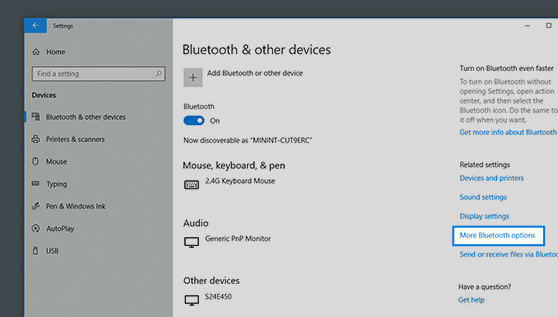
Если вы не видите Bluetooth в параметрах Bluetooth & других устройств, возможно, компьютер не Bluetooth или на нем Bluetooth оборудование, которое не распознается.
Как на компе включить Блютуз, где находится: способы найти Блютуз на ПК

В современном обществе пользователи давно привыкли к ноутбукам, планшетам и нетбукам, где производители до предела упростили функции управления и коммуникации.
Прежде чем задаваться вопросом, как на компьютере включить блютуз, есть смысл сначала проверить его наличие. Для этого достаточно всего лишь внимательно перечитать инструкцию, либо взглянуть на наклейку с обратной стороны ноутбука.

На большинстве переносных приборов беспроводные модули есть уже по умолчанию, для использования остается лишь включить их при помощи горячей клавиши F3. Однако на некоторых устройствах необходимо также одновременно нажать клавишу Fn (нижний ряд вторая слева) для выбора именно включения связи, а не увеличения громкости.

Еще одним действенным способом проверки является следующая комбинация попеременно производимых операций: нажатие ПУСК – ПАНЕЛЬ УПРАВЛЕНИЯ – УСТРОЙСТВА. Если подключенный через BT телефон отображается в списке устройств, это значит, что модуль включен и настроен правильно.
Включение на персональном компьютере
К сожалению, на многих персональных компьютерах наличие подключения связи без проводов не предусмотрено производителями. Поэтому пользователям придется самим приобретать блютуз устройство для компьютера с последующей его настройкой через установку драйверов.
Теперь следует четко различать 2 ситуации, с которыми может столкнуться владелец компьютера. Первая – беспроводной модуль установлен, но не настроен, вторая – модуля нет и придется использовать специальный адаптер.
Итак, первоначально устанавливаем как и где найти блютуз на компьютере с предустановленной системой Windows.
- Через меню ПУСК выбираем ПАНЕЛЬ УПРАВЛЕНИЯ
- Далее выбираем вкладку ОБОРУДОВАНИЕ И ЗВУК
- После в меню УСТРОЙСТВА И ПРИНТЕРЫ выбираем ДИСПЕТЧЕР УСТРОЙСТВ.
- Диспетчер откроется спустя некоторое время, затем ищем строку РАДИОМОДУЛИ или РАДИОМОДУЛИ BLUETOOTH. Если такая строка высвечивается, то модуль блютуз на пк в компьютер встроен, остается только его настроить.
Если подобной строки нет, то придется приобретать адаптер. Тогда необходимо предварительно ознакомиться с инструкцией как подключить к компьютеру блютуз адаптер, и как не ошибиться при его покупке.
Bluetooth адаптер
Адаптер – это портативное устройство, позволяющее открыть блютуз на компьютере и выглядещее, как стандартная карта памяти, встроенная в usb-флэшку. Подключается такой гаджет в гнездо USB, драйверы, необходимые для запуска, обычно уже записаны и начинают автоматически устанавливаться. Остается только активировать блютуз нажатием на появившейся в правом нижнем углу значок серого цвета. После активации значок становится синего цвета и это является сигналом к действию.

Что следует учитывать при выборе адаптера блютуз на ПК?
- Бюджетные модели выглядят, как обычные флэшки в доступном пластиковом корпусе, модели с расширенными функциями имеют внешнюю антенну, значительно расширяющую радиус действия устройства (с 3 до 30-ти метров),
- Некоторые модели позволяют беспрепятственно включить блютуз на компе, без лишних заморочек на установку драйверов, но существуют также базисные модели, не имеющие функции автоматической установки. В этом случае пользователю придется воспользоваться услугами производителя драйверов и, перекачав требуемое программное обеспечение, установить его вручную, что конечно-же не гарантирует правильной работы.
- Аппаратная версия, на рынке доступны модели с «начинкой» поколений от 2.0 до 5.0. Пятый стандарт самый современный, но погоня за самой свежей версией не всегда оправдана, ведь настроить блютуз на компьютере при помощи этого устройства будет проблематично, так как не все ПК могут поддержать аппаратное ускорение адаптера нового поколения.
- Корпус устройства, который в классическом случае пластиковый со степенью защиты IP3, этим и рекомендую довольствоваться.
Как самостоятельно поставить драйверы
В случае приобретения адаптера без надстроенных драйверов для его работы необходимо проделать следующие манипуляции для определения модели драйверов. Все эти операции мы уже проделывали, когда определяли где на компьютере находится bluetooth ранее.
- Через меню ПУСК выбираем ПАНЕЛЬ УПРАВЛЕНИЯ
- Далее выбираем вкладку ОБОРУДОВАНИЕ И ЗВУК
- После в меню УСТРОЙСТВА И ПРИНТЕРЫ выбираем ДИСПЕТЧЕР УСТРОЙСТВ. Диспетчер откроется спустя некоторое время, затем ищем строку РАДИОМОДУЛИ или РАДИОМОДУЛИ BLUETOOTH.
Затем продолжаем расширять настройки. Теперь, когда мы уже знаем как сделать блютуз на компьютере если его нет, то есть при вставленном и опознанном системой адаптере, обращаем внимание на строку, появившуюся после РАДИОМОДУЛИ. Это будет модель адаптера.
Ищем по модели адаптера и устанавливаем драйверы с сайта производителя, настройка их обычно осуществляется по умолчанию. Теперь мы знаем как установить блютуз на компьютер, если изначально он установлен не был.
Возможные проблемы
Начиная пользоваться беспроводной связью, нужно быть готовым к возможным проблемам в работе модуля.
- Прежде, чем определить, можно ли включить на компьютере блютуз, следует помнить, что встроенный модуль и вариант подключаемый очень разнятся по функциональности. Так же, как и обычная флэшка, адаптер может конфликтовать с системой, которая по задумке производителя не озадачивалась первоначально как на компьютере включить блютуз. Тогда как встроенный модуль позволяет более длительную эксплуатацию без ущерба качеству передачи интернет-сигнала.
- При поиске драйверов также возможны разочарования, битые ссылки или файлы по ссылкам могут привести к тому, что вместо вопроса как на компьютере подключить блютуз пользователю придется решать задачу замены материнской платы или, как минимум, избавления от вирусов, коими грешат многие интернет ресурсы свободного скачивания полезных или редких файлов.
При поиске драйверов также возможны разочарования, битые ссылки или файлы по ссылкам могут привести к тому, что вместо вопроса как на компьютере подключить блютуз пользователю придется решать задачу замены материнской платы.
Як включити Bluetooth на ноутбуці: Лайфхак по 3 останнім ОС Windows
Технологія бездротового з’єднання Bluetooth – корисна опція для ноутбукаПРИ взаємодії зі смартфонами або супутніми гаджетами на зразок навушників, мишок, клавіатур, колонок. Постійно можна оперативно, без використання інших програм і додатків, передавати невеликі об’єми файлів. Всі ноутбуки оснащуються модулем блютуз з метою розширення можливостей.
Однак використовують цю опцію рідко, з огляду на вWindows не пріоритетна. Тому з першого разу знайти і включити блютуз на ноутбуці вдається далеко не кожному. Від марки пристрою налаштування не залежать, це визначається операційною системою.
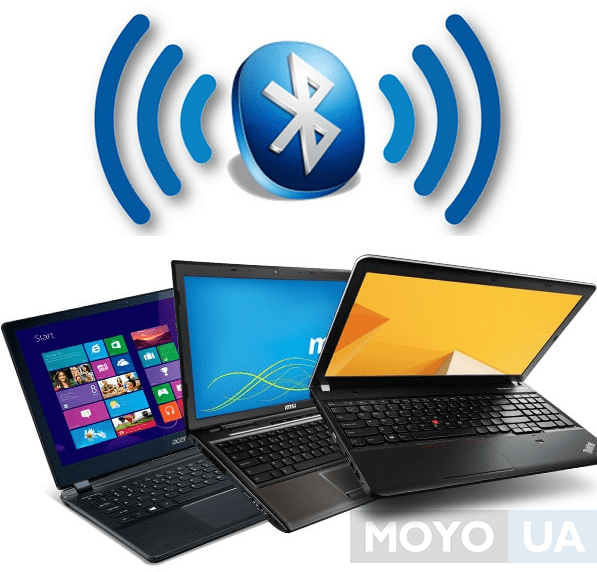
Знайдемо блютуз в «сімці»
Якщо ноутбук з Windows 7, то блютуз активують, використовуючи заводські утиліти, або ж звертаються до ікони, яка знаходиться на панелі повідомлень. Якщо натиснути на значок правою клавішею маніпулятора миша, то, з огляду на тип адаптера і вид драйверів, відобразиться меню керування. Слід пам’ятати про вимикач Wireless, який повинен бути включений, проте він не завжди є на ноутбуці.
Коли видно, що іконки на панелі в повідомленнях немає, але користувач впевнений, що драйвери в порядку і блютуз є в наявності, то потрібно діяти інакше. Перший варіант буде таким:
1. Відкрийте вкладку керування, клацніте на» Пристрої та принтери».
2. Кліком правої клавіші миші натисніть на Bluetooth Adapter (позиція може мати іншу назву).
3. У тому випадку, якщо ця позиція є в наявності, то необхідно вибрати «Параметри блютуз». Тут налаштовується відображення іконки на панелі, режим видимості для пристроїв і інші характеристики.
4. Якщо пункт відсутній, то є можливість підключення через блютуз простим натисканням» Додати пристрій». Ноутбук автоматично виявить гаджет.
У разі невдачі існує другий варіант:
- Зробити клік правою клавішею миші по іконці, яка відображає інтернет-зв’язок на панелі ноута, далі необхідно вибрати» Центр керування . «.
- У меню на панелі зліва кликати на» Зміни параметрів . «.
- А тепер знову правою натискати по» Фіксованому підключенню блютуз», а після клацнути» Властивості». Якщо ж такої вкладки не спостерігається, то ймовірно, на ноут проблеми з драйвером.
- В панелі властивостей необхідно вибрати» Bluetooth», а після зайти в параметри. Вже звідти можна буде налаштувати опцію для роботи з нею.
Тепер кожен знає, як включити блютуз на ноутбуці в Windows 7. Перед тим як шукати налаштування, слід упевнитися в наявності адаптера на пристрої. Ця операційна система використовується на ноута Вже тривалий період. На старих моделях Bluetooth може бути не передбачений. Ще слід пам’ятати, що без драйверів нічого не буде працювати. Вони йдуть або відразу з новим ноутбуком, або викачуються на офіційному сайті.
Читайте також: «Як вибрати нетбук»
Як розібратися з Bluetooth в «вісімці»
На ноутбуках рідко, але все ж зустрічається клавіша активації зв’язку блютуз. Найчастіше вона знаходиться поруч з активацією WiFi. А ще в Windows 8 в наявності вбудований блок керування різними типами бездротової комунікації.
«Вісімка» вважається комфортною для користувача, однак виникає ряд питань, використовуючи її. У тому випадку, коли на ноутбуці стоїть саме 8 версія, то активувати блютуз-з’єднання можливо таким способом:
1. Необхідно зайти в праву панель, навести курсор на її кут і клацнути вкладку» Параметри».
2. Далі потрібно відкрити» Зміна параметрів ..», і відразу ж зайти в налаштування бездротової мережі.
3. З’явиться панель модулів бездротового комунікації. Саме там можна активувати або відключати блютуз.
Після цих маніпуляцій з настройками, щоб підключати гаджети, необхідно у вкладці» Зміна параметрів ..» вибрати» Пристрій», а потім включити пошук натиснувши» Додати пристрій». Якщо необхідно забезпечити бездротовий зв’язок зі смартфоном, то слід налаштувати» Виявлення» в меню. Можливо, все перераховане вище не приведе до роботи блютус. Тоді слід глянути в диспетчері пристроїв активований чи модуль там. В ньому ж можна глянути, які стоять драйвера. Для входу туди потрібно затиснути комбінацію з клавіш Windows і R, а після в рядку ввести devmgmt.msc.
Потім відкривається вкладка властивостей адаптера, там можна глянути перелік помилок у функціонуванні. Після слід дивитися самі драйвера, хто постачальник, рік випуску. Якщо Майкрософт драйвер занадто старий для ноутбука – слід шукати більш новий.
Може статися таке, що «вісімка» вже встановлена, а на сайтах компанії виробника в наявності є тільки драйвера для Windows 7. Тоді можна зробити спробу їх установки. Зазвичай з попередньої ОС вони можуть злагоджено працювати.
Включити блютуз на ноутбуці з ОС Windows 8.1 можна трохи інакше, ніж на всіх ноута з іншими операційними системами. Такий спосіб простий, але він не єдиний для активації модуля.
- Потрібно зайти в праву панель і клацнути вкладку» Параметри», далі відкрити розділ» Зміна параметрів».
- Потім натиснути» Комп’ютер і пристрої», в пункті якраз буде блютус. У тому випадку, коли такого немає, то слід звертатися до інших способів.
Коли цей параметр, блютуз переходить до пошуку гаджетів, одночасно ноутбук стає видимим для пошуку і підключення.
Для операційних систем 8 і 8.1 рекомендують встановлювати програму для бездротових адаптерів. З її допомогою можна зручно управляти ними.
Нововведення в меню блютуз від «десятки»
Налаштувати блютуз на ноутбуці з Windows 10ДУЖЕ легко. Розробники, Враховуючи недоліки в дрібницях минулих операційних систем, змінили інтерфейс на більш зручний. Кнопки активації тепер розташовуються на декількох різних панелях. Також слід пам’ятати, що в режимі «Політ» блютуз автоматично відключається.
Для увімкнення необхідно клацнути на іконку» Центр повідомлень», вона виглядає як лист. Розгорнеться напівпрозора панель, і можна буде побачити напис блютуз, на неї потрібно натиснути. Кнопка загориться синім, це означає, що режим бездротового зв’язку блютуз працює. Для виключення натискається та ж кнопка.
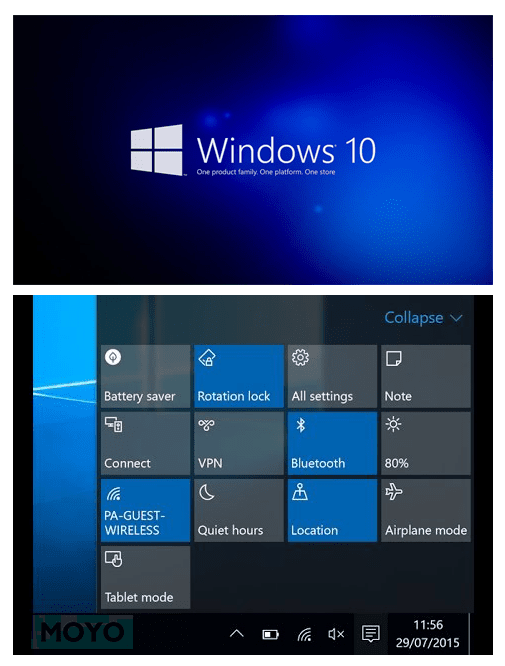
Але це ще не все. У будь-якому випадку доводиться налаштовувати підключення, дивитися доступні пристрої і т. Д. Для цього правим кліком слід натиснути на кнопку bluetooth на панелі, а потім необхідно клацнути на «Перейти до . ». Відкриється вкладка параметрів, де в формі списку можна побачити знайдені пристрої. З ними легко налагодити зв’язок, досить натиснути на найменування, а потім «Зв’язати».
У тій же панелі є ще одна кнопка активації bluetooth. У самих настройках розібратися легко, так як їх небагато. При натисканні «Інші параметри» з’являться додаткові налаштування, в тому числі доступність ноутбука для інших пристроїв.
Можна задіяти іконку на панелі, як тільки буде включений блютуз. Клікнувши на неї, відобразиться перелік налаштувань.
Корисно буде дізнатися: «Як роздавати Wi Fi з ноутбука»
Ситуація з тим, як включити bluetooth на ноутбуці прояснилася. Потрібно не забувати про головне: модуль Bluetooth буде функціонувати правильно з встановленими рідними драйверами, викачаними з сайту компанії марки ноутбука. Постійно Користувачі стикаються з проблемою, що стосується перевстановлення Windows. Після цього процесу вони намагаються використовувати або драйвери зі старою версією, або ж ті, які завантажила система. Так робити не рекомендується. Саме це недотримання правил, а також несумісність техніки є причиною некоректної роботи модуля, або неможливістю його запуску.
Как включить Bluetooth на Windows 11 и где он находится на ноутбуке или компьютере?
Использование Bluetooth на устройствах с Windows 11 в большинстве случаев не вызывает никаких трудностей и проблем. Можно без проблем подключить любое устройство и использовать его на своем компьютере или ноутбуке. Очень удобно использовать беспроводное соединение для подключения наушников, мышек, клавиатур, геймпадов и т. д. Но по моим наблюдениям (по комментариям к другим статьям) , иногда все же возникают вопросы связанные с тем, как включить Bluetooth на Windows 11, где вообще находятся эти настройки и как их найти. В этой статье я постараюсь максимально подробно и на простом языке дать ответ на эти вопросы.
Чтобы сразу не давать много лишней информации, я сначала покажу, где находятся настройки Bluetooth в Windows 11, как его включить и подключить необходимое устройство. То есть, как это должно выглядеть на компьютере или ноутбуке, в котором физически есть Bluetooth модуль и установлен необходимый драйвер. Если же у вас все не так как на скриншотах ниже, то в конце статьи я расскажу почему и что нужно делать.
Как быстро включить Bluetooth в Windows 11 и перейти к настройкам
- В области уведомлений (возле часов) нажимаем на иконку подключения к интернету. Откроется панель быстрого доступа, на которой должна быть кнопка Bluetooth. Если нажать на нее левой кнопкой мыши, то можно включить или выключить Bluetooth.
 А если нажать правой кнопкой мыши, то откроется меню, в котором выбрав пункт «Перейти к параметрам» можно открыть дополнительные настройки, где уже можно подключить новое устройство и т. д.
 Вот так выглядит страница с настройками Bluetooth в Параметрах.
 Там можно посмотреть (и при необходимости отключить или удалить) уже подключенные устройства, выключить/включить Блютуз, подключить новое устройство. Как подключать новые устройства смотрите в этой статье: как подключить Bluetooth наушники в Windows 11.
- Если на вашем компьютере или ноутбуке есть и настроен Bluetooth, то как и в предыдущих версиях Windows, в Windows 11 в области уведомлений должен отображаться значок
 (возможно он скрыт, нажмите на кнопку «Отображать скрытые значки») .
 Нажав на него и выбрав пункт «Добавление устройства Bluetooth», «Показать устройства Bluetooth», или «Открыть параметры» откроется окно с настройками.
- Третий способ – открыть Параметры и перейти в раздел «Bluetooth и устройства».
 Дальше так:
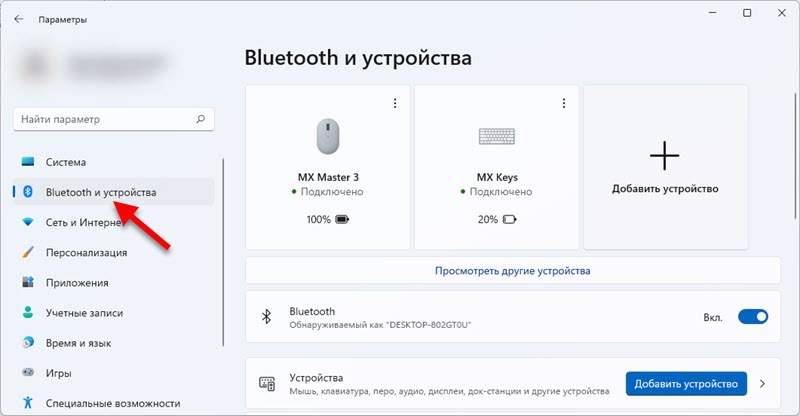 Чтобы подключить новое устройство достаточно нажать на кнопку «Добавить устройство» и выбрать «Bluetooth». Не забывайте, что само устройство должно находиться в режиме подключения.
- И еще один способ: через старую панель управления. Чтобы ее открыть можно в меню пуск (в поиске) начать писать «панель. «. Открываем ее и переходим в Панель управления\Оборудование и звук\Устройства и принтеры. Там так же можно увидеть подключенные устройства, выполнить с ними необходимые действия (если нажать на них правой кнопкой мыши) , или добавить новое устройство.
 Этот способ хоть и рабочий, но я все же рекомендую использовать «Параметры». Там все более просто и понятно.
Почему у меня нет Bluetooth?
Если у вас в области уведомлений в Windows 11 нет кнопки Bluetooth, нет значка в трее и отсутствуют настройки в параметрах, то скорее всего это один из двух вариантов:
- На вашем компьютере физически отсутствует Bluetooth модуль. Это особенно актуально именно для системных блоков, так как в ноутбуках он практически всегда встроенный. А вот на ПК может отсутствовать. Хотя сейчас уже есть много материнских плат со встроенным Wi-Fi и Bluetooth.
- Не установлен драйвер на Bluetooth, либо драйвер не подходит для Windows 11 и сам адаптер работает неправильно, либо вообще не работает. Так же в редких случаях беспроводной модуль может быть отключен в BIOS.
Что делать?
Я рекомендую открыть диспетчер устройств.
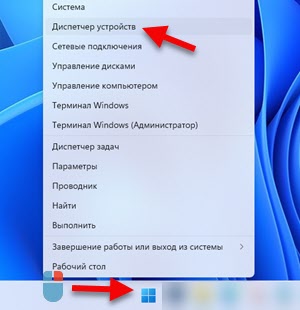
Дальше посмотрите, есть ли там раздел Bluetooth. Если есть, то откройте его и посмотрите, нет ли ошибок в самом адаптере. Возле него не должно быть никаких значков в виде стрелки или желтого восклицательного знака. Можете открыть его свойства и посмотреть состояние. Он должен выглядеть примерно вот так (у вас название может отличаться) :

Если такого раздела и адаптера нет совсем, то убедитесь, что в вашем компьютере есть Bluetooth модуль. Посмотрите характеристики компьютера, материнской платы. Если его нет, то можно купить и подключить внешний адаптер. Больше информации в этой статье: Bluetooth адаптер для компьютера. Как выбрать?
Если же адаптер есть но с ошибкой, откройте свойства и посмотрите какое там описание проблемы и код ошибки. По коду ошибки уже можно искать решение. Так же может быть такое, что адаптер есть вроде бы все нормально, но включить Bluetooth в Windows 11 не получается, его просто нет. В обеих случаях я рекомендую начать с переустановки или отката драйвера самого Bluetooth адаптера. Вы можете скачать драйвер с сайта производителя конкретно для своей модели ноутбука, или же с сайта производителя самого адаптера. Не редко помогает еще одно просто решение – удаление Bluetooth адаптера в диспетчере устройств. И по своему опыту могу дать еще одно решение – обновите BIOS.
Если вам так и не удалось разобраться с настройками Блютуз, или в процессе выполнения рекомендаций из статьи вы столкнулись с другими проблемами, то расскажите о них в комментариях. Можете дополнить свой вопрос скриншотами. А я постараюсь вам помочь.