Hdd или ssd что лучше для пк
К сожалению, вы используете слишком старый браузер. Обновите его, либо смените на другой. Это бесплатно!
В наши дни компьютерное оборудование развивается быстрыми темпами, но когда дело доходит до хранения данных, большинство людей все еще полагаются на старую технологию, история которой насчитывает уже не одно десятилетие, – накопитель на жестких магнитных дисках. При этом есть и другой вариант, в котором используются новейшие технологии флеш-памяти, чтобы предложить более быстрое, эффективное и надежное решение для хранения данных. Речь идет, разумеется, о твердотельных накопителях (SSD). Рассказываем, чем они так хороши.
- 1. Что такое SSD-накопители и чем они отличаются от привычных жестких дисков?
- 2. И чем SSD лучше HDD?
- 3. А еще?
- 4. А про низкое энергопотребление — правда?
- 5. А что конкретно такой апгрейд дает?
HDD (он же «винчестер») — это жесткий диск, который состоит из нескольких намагниченных «блинов» и специальной головки. Она расположена в микрометрах от болванок и считывает информацию над их поверхностью. Работа винчестера схожа с проигрыванием виниловой пластинки.
SSD — твердотельный накопитель, в котором отсутствуют подвижные детали. Представляет собой набор микросхем, размещенных на одной плате. Запоминающее устройство работает, как USB флешка, но во много раз её быстрее.
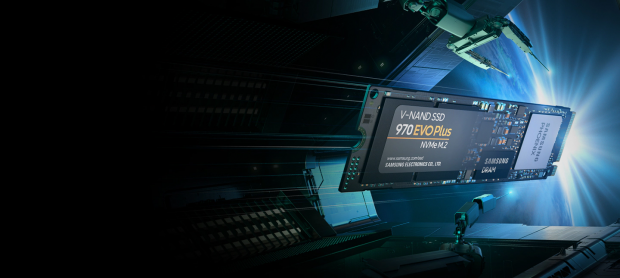
Самым явным и очевидным плюсом в пользу SSD является высокая скорость чтения и записи данных. Накопитель за 10-15 секунд считывает и передает информацию. Время загрузки системы, которая стоит на жестком диске — до сорока секунд.
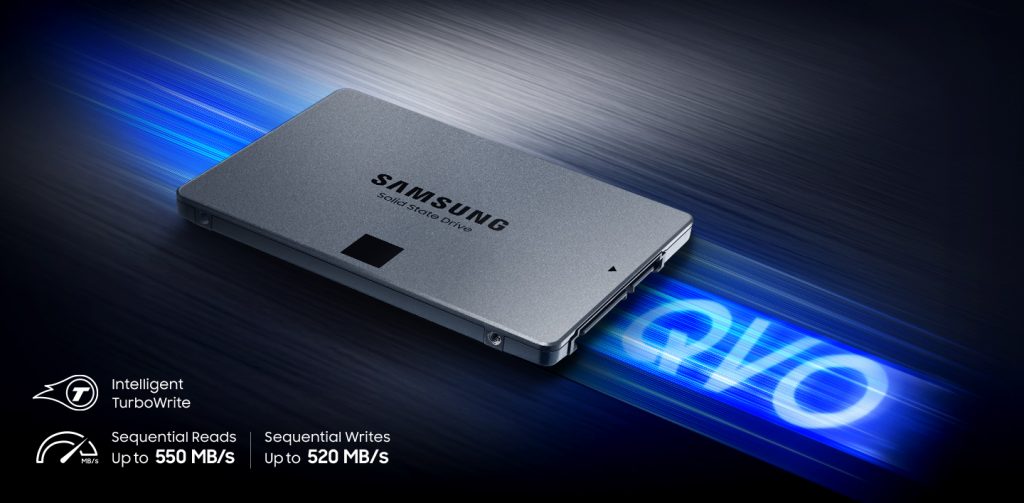
Модель 860 QVO от Samsung обеспечивает примерно на 60% более высокую скорость загрузки компьютера, ускоряет распаковку заархивированных файлов на 110% и позволяет копировать данные на 250% быстрее, чем обычные HDD. Вот еще несколько цифр: загрузка системы – на 60% быстрее; разархивирование файлов – на 110% быстрее; копирование данных – на 250% быстрее.
Что касается второй новинки от Samsung, 970 Evo Plus, то это первый накопитель компании, представленный новой 96-слойной технологией V-NAND. Это значит, что новая форма памяти в основном предназначена для повышения производительности и достижения более высоких скоростей.
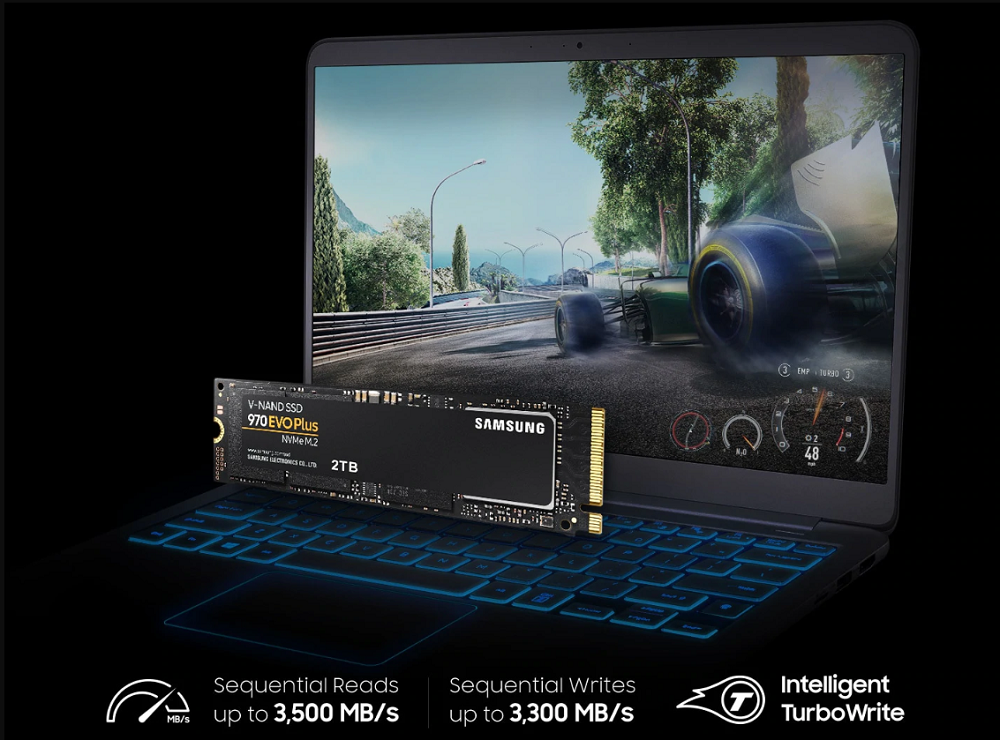
SSD меньше, тоньше и легче, чем жёсткие диски. Кроме того, у SSD нет движущихся частей, они работают бесшумно, а вот винчестер потрескивает. А еще SSD легче HDD, потому что состоит из микросхем.
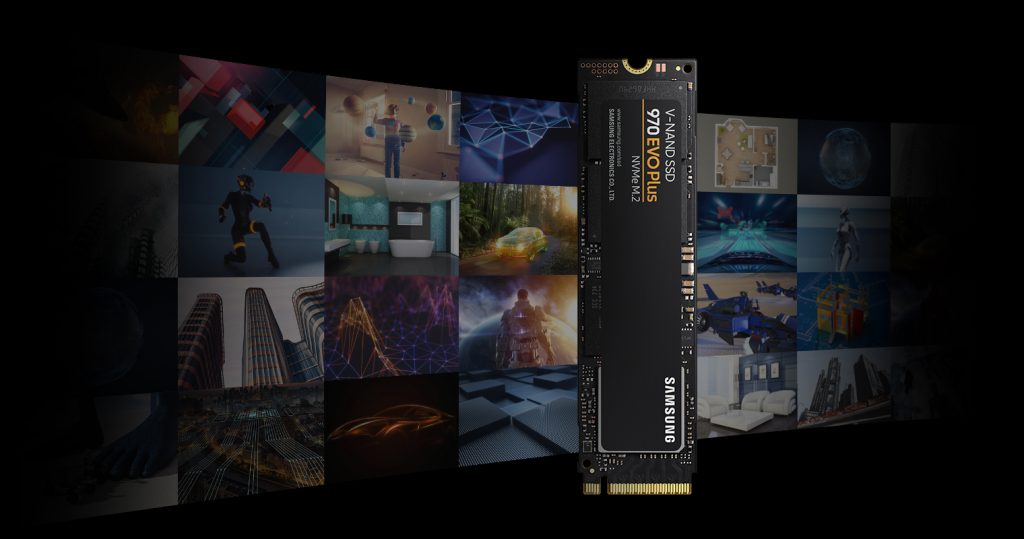
Например, модель SSD 860 QVO была спроектирована с использованием высокоплотной архитектуры флеш-памяти NAND от Samsung с многоуровневыми ячейками (MLC) – с 4 битами на ячейку.
А 970 EVO Plus продаётся с 5-летней гарантией и должен выдержать запись 150 Тб данных при объёме накопителя 250 Гб. Столько вы можете не записать за 10 лет использования накопителя или даже после этого он продолжит работать.
Правда! При пиковой нагрузке накопитель потребляет до 2 Вт, жесткий диск «съедает» до 7 Вт. Таким образом, SSD на 80% снижает потребление электричества.
В случае Samsung 860 PRO, среднее потребление составляет 2.2 Вт, а максимальное при пиковой нагрузке — 4.5 Вт. Особенно важно это при использовании в ноутбуках: чем меньше энергопотребление — тем дольше ноутбук работает от аккумулятора.
Во-первых более быстрый запуск и работа каких-либо приложений. Особенно это будет заметно с тяжёлыми приложениями и обработкой больших объёмов данных. Проще говоря: и без того мгновенно запускающийся блокнот будет и далее запускаться мгновенно, другое дело — Photoshop, Lightshot, Adobe Premiere, AfterEffects, Final Cut, Cubase, Ableton, Pro Tools. Иными словами, любые графические, фото-, видео-, аудиоредакторы работают значительно быстрее, в том числе и при обработке больших 4K-видеороликов.
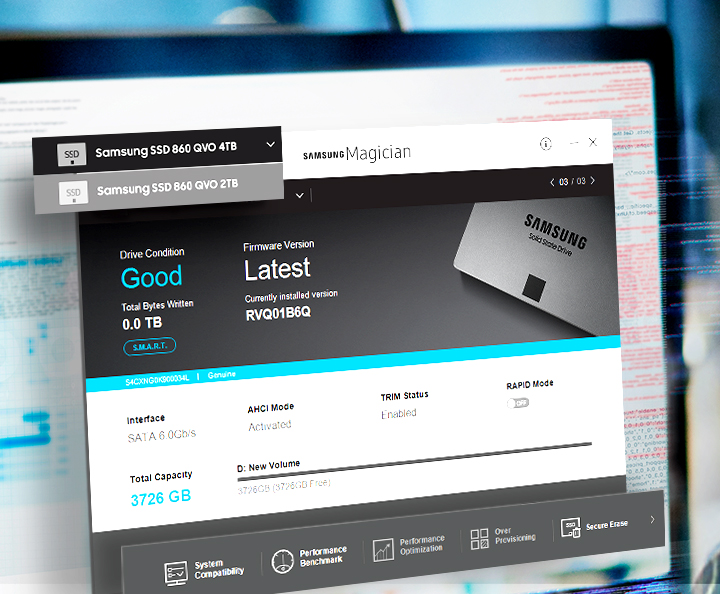
Пользователи могут с легкостью обновить свой компьютер, так как, например, 970 EVO Plus поставляется в компактном форм-факторе M.2 с интерфейсом PCIe Gen3 x4, который используется в большинстве современных ПК. 970 EVO Plus также обладает ограниченной гарантией на 5 лет или 1200 терабайт перезаписи.
HDD или SSD — что выбрать?

«На SSD всё летает» — слышали такое? Компактные, быстрые, современные — казалось бы, пора уже поменять старый жестак на новенький твердотельник. Но не торопитесь. Рассмотрим подробно оба вида накопителей и определим, для каких задач разумно использовать HDD, а где предпочтение лучше отдать SSD.
Жесткий диск
Жесткий диск (или HDD) — устройство хранения данных, принцип записи информации в котором заключается в намагничивании областей на поверхности магнитных дисков (пластин). Магнитный диск представляет собой поверхность, изготовленную из алюминия, керамики или стекла с нанесенным на нее слоем ферромагнетика.
Для организации хранения данных магнитный диск разбивается на дорожки и сектора, а совокупность дорожек, расположенных одна над другой (на нескольких магнитных дисках), называется цилиндром.

В зависимости от объема памяти, внутри корпуса HDD могут находиться до восьми пластин. Пластины крепятся к шпинделю, вращающемуся со скоростью от 4 до 15 тысяч оборотов в минуту (rpm). Запись и чтение информации с пластины осуществляется при помощи магнитной головки.
За управление работой HDD отвечает электронная плата управления. На ней размещены центральный процессор с интегрированной ПЗУ, сервоконтроллер, кэш-память. Объем кэш-буфера в современных HDD достигает 512 МБ.

В зависимости от типоразмера жесткие диски можно разделить на две группы: 2.5-дюймовые HDD и 3.5-дюймовые. Из-за меньших габаритных размеров первые нашли массовое применение в ноутбуках. Диски формата 3.5″ повсеместно применяются в персональных компьютерах, сетевых хранилищах и системах видеонаблюдения.


В зависимости от области применения жесткие условно делятся на несколько классов:
1) Жесткие диски для персонального компьютера
2) Диски для NAS
3) Серверные HDD
4) Для систем видеонаблюдения
Твердотельный накопитель
Твердотельный накопитель (или SSD) — устройство, использующее для хранения информации флеш-память.
Существует 4 типа флеш-памяти применяемых в SSD:
- SLC (Single-Level Cell) — память с одноуровневой структурой ячеек. В ячейке SLC памяти может храниться только 1 бит. SLC-память характеризуется высокой надежностью и скоростью доступа к данным, большим числом циклов перезаписи, а также высокой стоимостью (цена за 1 ГБ памяти).
- MLC (Multi-Level Cell) — память с многоуровневой структурой ячеек. В одной ячейке MLC памяти может храниться 2 бита. MLC память обладает меньшей надежностью и выносливостью (количество циклов перезаписи), но при этом и стоит дешевле чем SLC.
- TLC (Triple-Level Cell) — память с тремя битами в ячейке. Следующая ступень развития флеш-памяти. Обладает меньшим количеством циклов перезаписи и скоростью доступа к данным. Но цена за гигабайт памяти гораздо ниже, чем у MLC.
- QLC (Quad-Level Cell) — память с возможностью хранить 4 бита в одной ячейке. Последняя (на текущий момент) ступень развития флеш-памяти. По сравнению с предшественниками, обладает меньшей надежностью и скоростью доступа к данным, но гораздо привлекательнее по соотношению стоимость/объем памяти.

Помимо различных типов ячеек для флеш-памяти существует такое понятие, как многослойность. До определенного момента времени производитель наращивал емкость кристалла памяти за счет увеличения количества бит в одной ячейке и уменьшения физического размера ячейки (техпроцесс). Но бесконечно уменьшать размер ячеек нельзя, как и увеличивать их плотность.
На смену двумерной (планарной) памяти пришла трехмерная многослойная память 3D NAND. Сейчас производители освоили процесс производства 96-слойной флеш-памяти 3D NAND, а также представили образцы 128-слойной флеш-памяти.

Кроме типа флеш-памяти есть еще один важный момент, на который необходимо обратить внимание при выборе SSD накопителя — используемый контроллер.
Контроллер управляет операциями чтения/записи данных в ячейки памяти, следит за их состоянием, выполняет коррекцию ошибок, выравнивание износа ячеек, а также другие вспомогательные функции.
В зависимости от используемого контроллера, показатели скорости работы двух SSD, построенных на одной и той же памяти, могут значительно различаться в пользу накопителя с более современным контроллером.
На момент написания статьи актуальными котроллерами являются: SMI SM2263XT, SMI SM2262EN, Phison PS5012-E12, Phison PS5008-E8, Realtek RTS5762, RTS5763DL, Marvell 88ss1093, Samsung Phoenix.

1) SSD накопители SATA — подключаются по интерфейсу SATA3, скорость линейной записи достигает 500 Мбайт/с, чтения — 540 Мбайт/с. Данные накопители можно встретить в ПК и ноутбуках средней ценовой категории.

2) SSD накопители M.2.
2.1) Без поддержки NVMe — подключаются в M.2 разъем, скорость линейной записи достигает 530 Мбайт/с, чтения — 560 Мбайт/с.

2.2) С поддержкой NVMe — подключаются в M.2 разъем, скорость линейной записи достигает 2500 Мбайт/с, чтения — 3400 Мбайт/с. Встречаются в компьютерах и ноутбуках средне-высокого ценового диапазона.

3) SSD накопители PCI-E — подключение выполняется через разъем PCI-E(в большинстве своем это адаптер PCI-E в который установлен SSD M.2 с поддержкой NVMe), скорость линейной записи может достигать 3000 Мбайт/с, чтения — 3400 Мбайт/с.
Что лучше?
Несмотря на все прелести SSD, твердотельники пока не могут полностью вытеснить HDD с рынка. И вот почему:
SSD або HDD – що краще: відмінності 2 видів накопичувачів
У ПК ставлять два види інформаційних носіїв: жорсткий та/або твердотільний диск. Обидва пристрої – відмінні варіанти сховищ, а тому вибирати між ними непросто. Порівняння їх особливостей, позитивних сторін, а також недоліків допоможе зрозуміти, який диск все-таки краще.
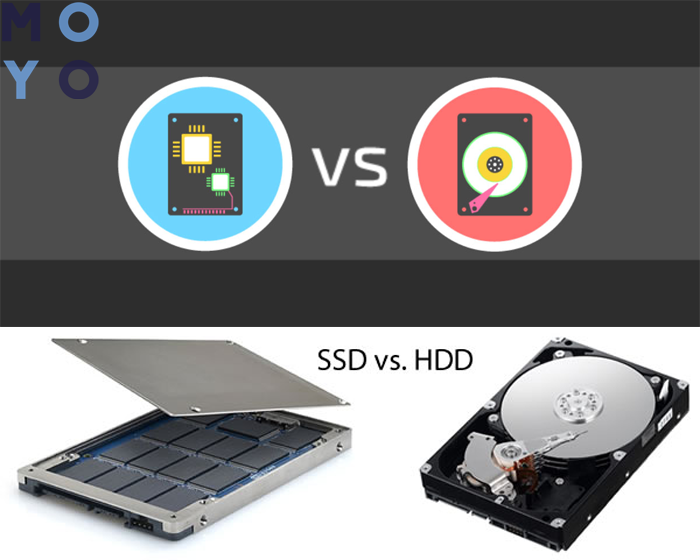
HDD – класичний вінчестер
Такий носій складається з кількох пластин з магнітним напиленням, зроблених з металу. Спеціальна головка, яка рухається над поверхнею диска (а він крутиться на великій швидкості), читає та пише інформацію.
Відмінності моделей тільки в обсязі, але також і в швидкості, з якою пристрої працюють. Цей параметр залежить від того, як швидко обертається диск. Показник вказується в обертах за хвилину, наприклад, 5200 об/хв, як у півтерабайтного WD 2.5″ SATA 3.0, або 7200 об/хв, як у шеститерабайтного DELL 3.5″ SATA.
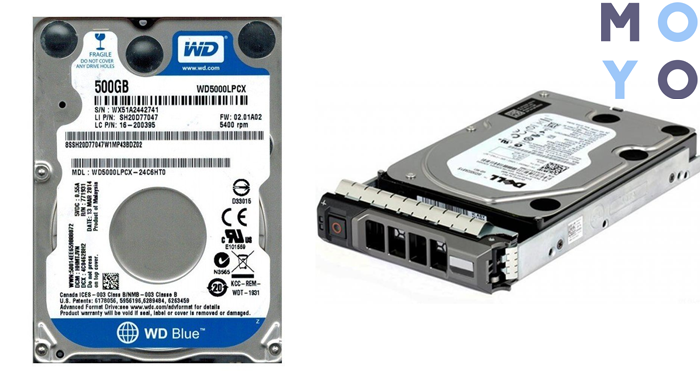
Форм-фактор пристроїв також відрізняються. Найбільш поширені два варіанти – 2,5 і 3,5 дюйма. Перший формат універсальний: його ставлять як в ноутбуки, так і в десктопи Другий же підходить тільки для десктопних збірок. >> Інструкція:Як відформатувати жорсткий диск – стандартні інструменти і 6 спеціальних утиліт
SSD – накопичувач нового покоління
SSD-пам’ять з’явилася пізніше жорстких дисків і сильно відрізняється від попередника Твердотільні пристрої – немеханічні.«Внутрішності» таких накопичувачів виглядають, як набір мікросхем.Область застосування ССД досить широка. Їх встановлюють як на системну плату, що актуально для тоненьких лептопів, так і на карту PCI Express або в спеціальний слот для настільних ПК.
Примітка: як і HDD, SSD бувають зовнішні і внутрішні. Внутрішні – для установки безпосередньо в систему, а портативні для швидкого та простого підключення до девайсу USB.
Всі твердотелі працюють на NAND-пам’яті. Однак при виборі слід звернути увагу на її тип. Основних видів три.
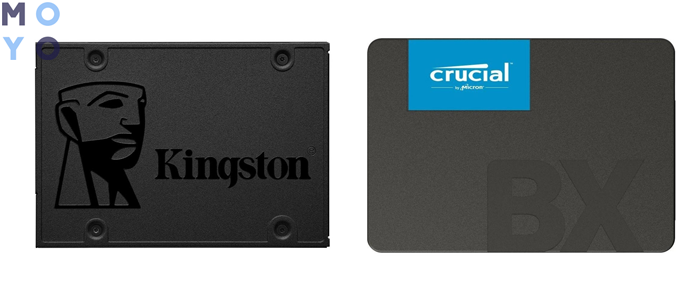
накопичувачі служать не менше трьох років при правильному використанні.
дороге задоволення, проте термін служби пам’яті приблизно в 10 разів перевищує MLC.
золота середина за співвідношенням вартості та довговічності.
Головна відмінність всіх типів – кількість бітів, які зберігаються в комірці пам’яті. Вони впливають на термін служби носія та ціну.
Примітка: на зносостійкість також впливає контролер. Ця комплектуюча відповідає за рівний розподіл інформації по осередках і навантаження на пристрій відповідно.
При виборі ССД також враховують показник IOPS – число процедур введення та виведення на секунду. Він відображає здатність девайса працювати з великим об’ємом файлів.
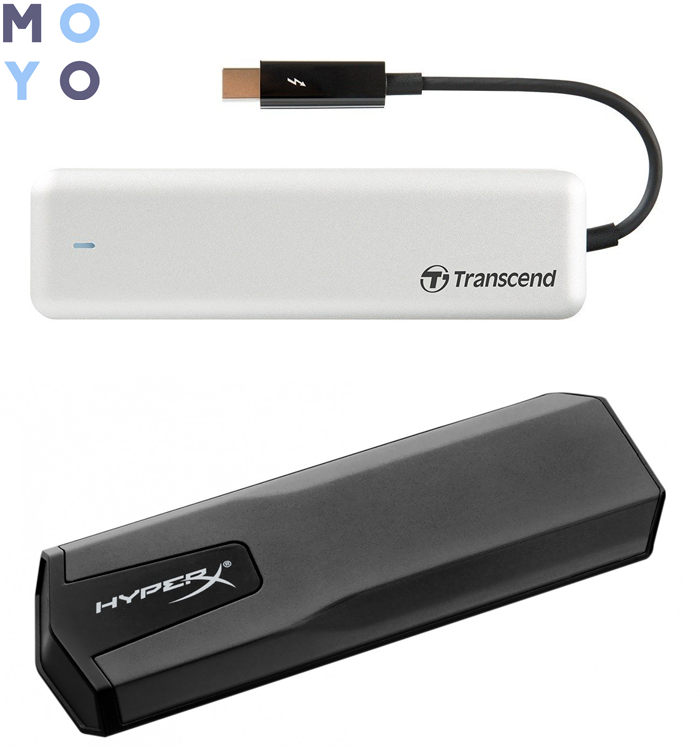
Цікаво: незважаючи на те, що ссд іноді називають великими флешками, чіпи, які використовують у подібних накопичувачах, відрізняються від тих, що застосовуються у флешках. Вони надійніші та швидші.
Переваги і недоліки HDD
Hard drive з’явилися набагато раніше solid drive, але досі не здають позиції. У них чимало переваг. Ось лише основні з них:
Співвідношення ціни та місткості: HDD значно дешевше за SSD аналогічного об’єму.
Відновити втрачені дані на жорсткому диск простіше, ніж на ссд.
У силу технічних особливостей HDD служать довше майже удвічі за більш серйозних навантаженнях.
Термін служби не залежить від того, скільки разів диск зчитував та перезаписував файли.
При раптовому відключенні живлення ймовірність втрати даних дуже мала порівняно з твердотільних накопичувачами.
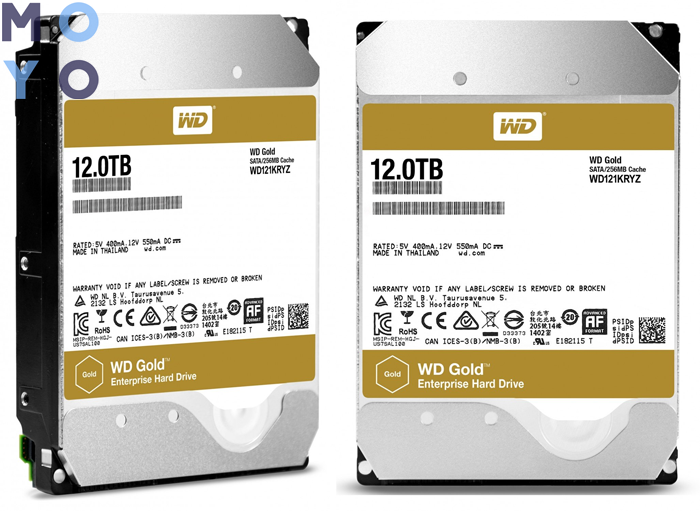
Рада: якщо хочеться дуже місткий HDD, то WD121KRYZ підійде, адже в ньому – 12 терабайт.
НА жаль, мінуси теж є:
Показник енергоспоживання в порівнянні з твердотільних накопичувачів у HDD вище. Це означає, що при роботі з ноутбуком акумулятора автономність останнього буде нижчою. HDD також сильніше нагріваються.
Наявність механічних деталей приводить до стороннього шуму.
Жорсткі диски повільніше, ніж ссд. Це помітно як при читанні та запису інформації, так і при запуску вимогливого до ресурсів системи софту та операційної системи.
Чутливість HDD до зовнішніх впливів дуже висока. Вібрації, падіння або удар можуть призвести до збоїв у роботі. Не варто забувати і про сприйнятливість жорстких дисків до магнітного поля, яке також може зашкодити накопичувачу.
Розміри та вага: у питаннях ваги та компактності жорсткий диск програє SSD. Це має значення при встановленні в лептоп, а також для портативних носіїв.
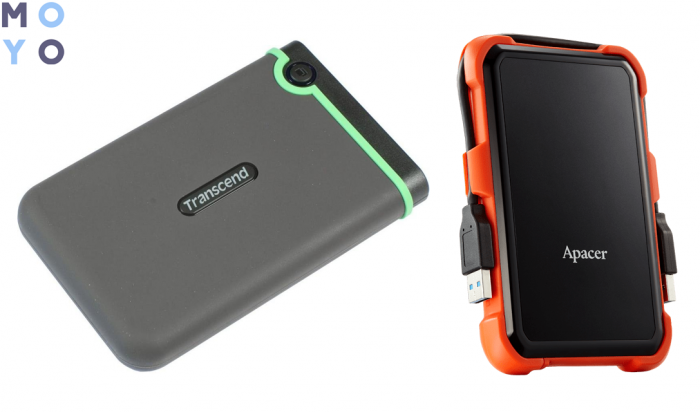
Цікаво: зовнішні HDD часто одягають у прогумовані корпуси, які захищають диск від вібрацій та механічних пошкоджень. Терабайтні StoreJet AC630 саме такі.
Переваги і недоліки SSD
Як і у жорстких дисків, у твердотільних сховищ теж є плюси та мінуси. ДО позитивних рис слід віднести:
Відсутність механіки – додає ссд витривалості. Навмисно проводити краш-тест не рекомендується, однак у більшості випадків падіння зі столу та інші подібні «катаклізми» не вплинуть на роботу SSD. Тоді як при найменшому струсі HDD найчастіше починає працювати нестабільно.
Відсутність механічних елементів позитивно позначається на гучності. Коли запущено твердотільний носій – шуму немає, чого не скажеш про HDD.
Виділяють мало тепла. SSD не нагріваються, як жорсткі диски, навіть при серйозних навантаженнях. При установці в ПК необхідності додаткового охолодження.
Висока швидкість – по порівнянню з ХДД, ССД в 2-3 рази швидше. Чуйність програм також підвищується. Навіть» важкий», вимогливий до ресурсів системи софт починає реагувати на команди практично моментально. Файли записуються і зчитуються швидше, що також плюс.
Якщо SSD диск опиниться в намагніченій області, з ним нічого не станеться, на відміну від HDD.
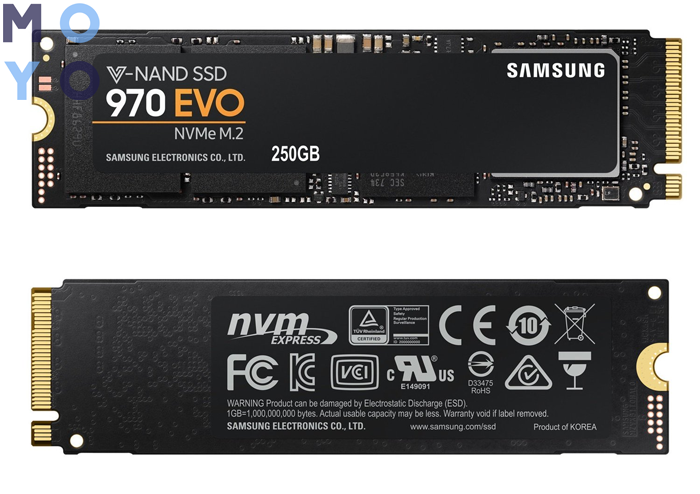
Цікаво: якщо хочеться живучий SSD, то 970 EVO підійде, адже його максимальний ресурс запису дорівнює 1,200 TBW.
Зрозуміло, твердотільні носії не позбавлені недоліків:
Термін служби менше, ніж у жорстких дисків: SSD обмежений термін перезапису. Однак якщо використовувати їх для встановлення ОС та основного софту, то різницю власник навряд чи помітить.
Можлива втрата великої частини, котрий іноді всіх, даних через позапланового відключення живлення.
По співвідношення вартості та об’єму HDD виграє, проте це не можна віднести до суттєвих мінусів, особливо, якщо врахувати всі переваги. До того ж, якщо розглядати SSD як диск систему, жорсткий диск – як основний, то гнатися за терабайтами зовсім не обов’язково.
І SSD, і HDD є надійними носіями інформації, але в кожного є свої позитивні та негативні якості. Так, твердотільні накопичувачі краще класичних вінчестерів у плані швидкості, зате у звичайних HDD НЕМАЄ обмежень на читання/перезапис. Вибрати Один вид сховища замість іншого важко. А ТОМУ одне з найкращих рішень — ВИКОРИСТАТИ обидва варіанти. Жорсткий – ДЛЯ тих даних, які часто переглядатимуть, пратимуть і замінюватимуть. А щоб ДОДАТИ ПК швидкості, СТАНЕ в нагоді SSD: його можна відвести під ОС та ресурсомісткі утиліти.
Какой накопитель лучше: SSD или HDD – в чем разница

В современных компьютерах используются два типа накопителей:
-
(Solid-State Drive), более известные как твердотельные накопители. (Hard Disk Drive), их еще называют жесткими дисками.
Более быстрыми и продвинутыми являются SSD, но пока что «харды» тоже остаются актуальными по ряду причин. В этой статье мы рассмотрим принципы работы обоих типов накопителей, их преимущества и недостатки. Также расскажем, на что обращать внимание при покупке.
Твердотельные SSD-накопители: как работают и какие бывают
SSD – немеханические запоминающие устройства, многократно превосходящие по скорости традиционные HDD. Для хранения информации в них используется скоростная флеш-память, а контроль и доступ к этим данным обеспечивает контроллер. Данные содержатся в NAND-памяти, состоящей из ячеек транзисторов с плавающим затвором. Такая конструкция позволяет сохранять заряженное состояние при отключении накопителя от сети. Благодаря этому при выключении компьютера все данные на нем сохраняются.
Здесь мы подошли к первому важному пункту, видам памяти. Пролистывая каталоги интернет-магазинов в поисках подходящего SSD диска, вы могли видеть устройства с четырьмя типами памяти:
- SLC. Это накопители с одноуровневыми ячейками, то есть в каждый блок записывается либо 0, либо 1. Говоря на языке мемов, это самая быстрая рука на Диком Западе. Накопители с ячейками SLC передают информацию быстрее своих собратьев, но имеют многократно меньшую емкость. Кроме того, они очень долговечные и надежные – каждая ячейка рассчитана на 100 тысяч циклов перезаписи. Отсюда их высокая стоимость, особенно если рассматривать модели с продвинутым контроллером. В потребительском сегменте почти не представлены, так что можете сразу смотреть в сторону остальных трех.
- MLC. Ячейки памяти четырехуровневые (два заряда на ячейку). Второе место по скорости и надежности. SSD диски с MLC выдерживают около 10 тысяч циклов перезаписи, что всё еще является избытком для простых потребителей. Такой памятью оснащают преимущественно высокоскоростные модели вроде Samsung 860 Pro series, создаваемые для корпоративного сегмента и IT-компаний. Впрочем, если скорость чтения/записи и надежность для вас в приоритете, можно смело смотреть в сторону накопителей с MLC. Они дорогие, но безотказные и долговечные, выдерживают около 2 млн часов работы на отказ.
- TLC. Логичное развитие MLC с 8-уровневыми ячейками (3 бит). Этого удалось достичь тонким управлением заряда ячейки с повышенной чувствительностью считывания. В 2020 году это самый распространенный тип памяти как для внутренних, так и для внешних SSD. Это компромисс между скоростью и надежностью со сбалансированной ценой. Must have для повседневного использования и игр. Но помните: по скорости и долговечности память TLC сильно уступает MLC, выдерживая лишь 3-5 тысяч циклов перезаписи.
- QLC. Наиболее бюджетная память, способная хранить 4 бита данных на ячейку. В плане скорости и долговечности это самый плохой вариант, особенно когда речь заходит о записи/чтении множества мелких файлов. Зато гигабайт памяти QLC обходится крайне дешево, и для повседневных задач его будет вполне достаточно. Если поискать, за 100 долларов реально подобрать модель емкостью около 800-1000 ГБ. С накопителями MLC или TLC так не выйдет – там за те же деньги можно найти максимум 400-500 ГБ.
Если резюмировать, то всё просто. Для дорогих ПК и ноутбуков выбираем MLC. Дорого, быстро, надолго. В профессиональной деятельности и играх не разочарует. TLC то же самое, но немного дешевле и похуже в плане долговечности. Хороший вариант для ПК средней стоимости. Если вы не записываете регулярно большие объемы данных, особенной разницы не заметите. QLC лучше вообще не брать, если начистоту. Разве что для небольшого апгрейда старенького ноутбука или ПК – в этом случае попросту нет смысла покупать что-нибудь дорогое и качественное.
Вам может быть интересно
Что такое 3D NAND
Важный нюанс касательно типа памяти – в магазинах встречаются SSD диски с пометкой TLC NAND, MLC NAND или QLC NAND. У памяти NAND конструкция массива трехмерная, то есть на матрице транзисторы установлены в несколько слоев. Таким образом достигается увеличенная плотности компоновки. Максимальный объем памяти возрастает, а скорость чтения/записи остается прежней.
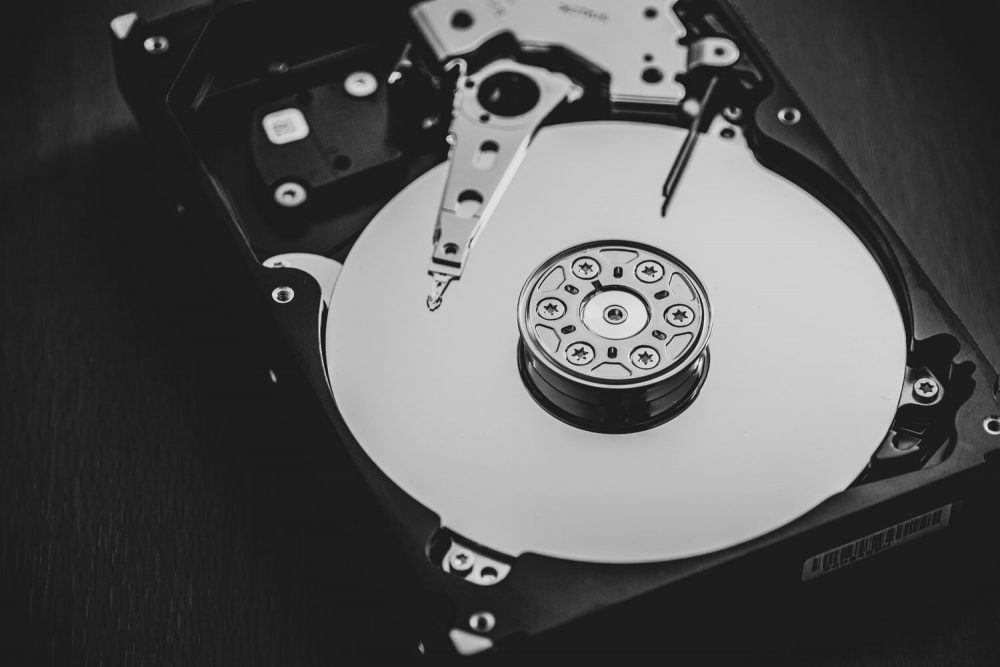
Накопители с TLC 3D NAND памятью почти не уступают MLC, но стоят дешевле и представлены моделями емкостью от 1 до 4 терабайт, чего достаточно для большинства людей в 2020 году.
Форм-факторы и разъемы SSD
В плане форм-факторов и интерфейсов подключения встречаются такие варианты:
- 1.8″ – портативные микродиски, внешне напоминающие привычную флешку, но с внушительными скоростными характеристиками и большой емкостью. Подключаются через SATAIII, различные вариации USB или Thunderbolt.
- 2.5″ – ноутбучный формат, но подходит и для ПК. На сегодняшний день самые популярные в силу компактных размеров, высокой скорости и низкого энергопотребления. Чаще всего подключаются по SATA, но можно найти модели с интерфейсом M2 NVMe, PCI Express и даже USB.
- 3.5″ – устаревший форм-фактор SSD, используемый в некоторых моделях ноутбуков и в настольных ПК. – могут использовать как интерфейс SATA, так и PCI Express. Причем во втором случае пропускная способность в 3-4 раза выше. У современных моделей скорость последовательного чтения и записи достигает 5500 Мб/с.
- PCI Express – устанавливаются в одноименный слот, внешне напоминают видеокарту и способны обеспечить рекордную скорость до 7000 МБ/с;
- SATAIII – подключаются кабелем через SATA интерфейс, как стандартные HDD. Почти полностью исчезли, уступив место более удобным и технологичным форм-факторам.
Существуют также проприетарные SSD диски с интерфейсом Thunderbolt – они разрабатываются партнерами Apple эксклюзивно для макбуков, Mac Pro и других «яблочных» устройств. По скорости сильно уступают топовым решениям для настольных ПК, но стоят дороже, потому что это проприетарные накопители, нацеленные на профессиональное использование.
Как работают HDD диски
Жесткие диски тоже относятся к классу запоминающих устройств, но имеют кардинально иной принцип работы, напоминающий старые магнитофоны. Есть рабочая поверхность диска, и есть считывающая головка, соединенная с основной конструкцией вращающимся валом. Намагниченные головки движутся движутся по пластинам, записывая и считывая информацию. Это сильное упрощение, но для формирования общей картины о принципах работы HDD достаточно.
Как мы видим, отличия HDD от SSD существенны. Принцип работы первых основан на механических явлениях, а вторые относятся к категории немеханических ЗУ. В них попросту нет подвижных деталей.
Вам может быть интересно
Сравнение SSD и HDD: что лучше
Твердотельные накопители по всем параметрам превосходят традиционные жесткие диски:
- скоростные показатели выше в 10-15 раз;
- во время работы не шумят, вообще;
- весят заметно легче, так как состоят исключительно из микросхем;
- потребляют меньше электроэнергии, до 2 Вт, в то время как HDD могут потреблять до 7 Вт;
- не нуждается в периодической дефрагментации, а процесс оптимизации SSD занимает считанные доли секунд.
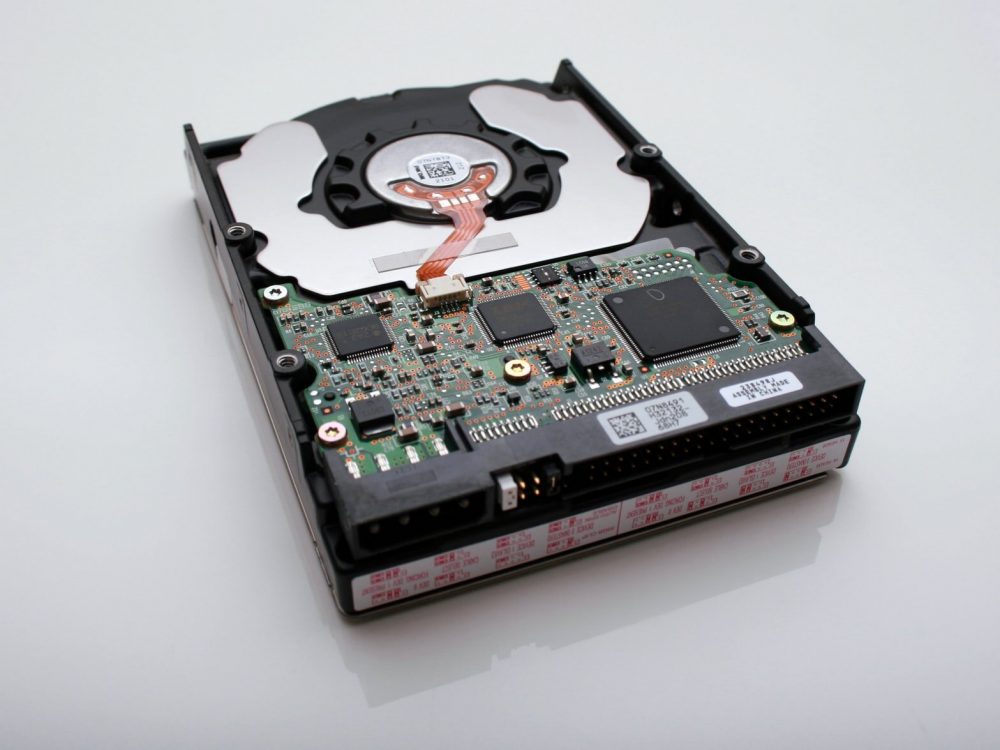
Но всё это не означает, что старые добрые «харды» больше не актуальны. На практике их разумно использовать для хранения больших объемов данных, с которыми человек работает не так часто: фотографий, семейных видео, старых архивов, рабочей документации и т.д. В этом случае переплачивать нет смысла. Просто посмотрите, за сколько можно взять HDD на 2 ТБ, и сравните с аналогичными по емкости SSD 2 ТБ. Разница колоссальна.
Кроме того, жесткие диски менее чувствительны к электростатическому разряду и перепадам напряжения, а это может быть решающим фактором для многих людей в отдаленных населенных пунктах, где с электричеством бывают проблемы.
Вам может быть интересно
Что такое гибридные накопители
Отдельно стоит упомянуть так называемые гибридные SSHD, совмещающие в себе оба типа накопителей. Такие устройства актуальны для установки в ноутбуки с единственным слотом под установку накопителя. Внутри SSHD расположены вращающиеся пластины и NAND-память, которыми управляет контроллер. Прошивка автоматически определяет, какую информацию лучше размещать во флеш-памяти, а какую на магнитном носителе.
За универсальность подобного решения приходится платить:
- при первых запусках скорость гибридного накопителя будет почти неотличима от стандартного HDD;
- пользователь не сможет самостоятельно решать, какую информацию размещать в быстрой и медленной памяти – это во власти прошивки.
Как показывает практика, гораздо лучше выбрать либо полноценный SSD, либо старый добрый HDD, потому что гибриды не столь гибкие и ограничивают возможности пользователя в плане менеджмента данных.
Какой диск лучше для ПК и ноутбука
Под установку Windows и основного программного обеспечения однозначно лучше SSD. Как мы уже сказали, SSD в 10-15 раз быстрее HDD, и это сказывается на работе системы:
- Операционная система запускается в разы быстрее. Если на HDD система грузится в среднем 40-60 секунд, то при наличии SSD время загрузки сокращается до 10-15 секунд.
- Скорость загрузки рабочих приложений увеличивается.
- Система работает более плавно и быстро, это остро ощущается в первые дни после перехода с жестких дисков на твердотельные накопители.
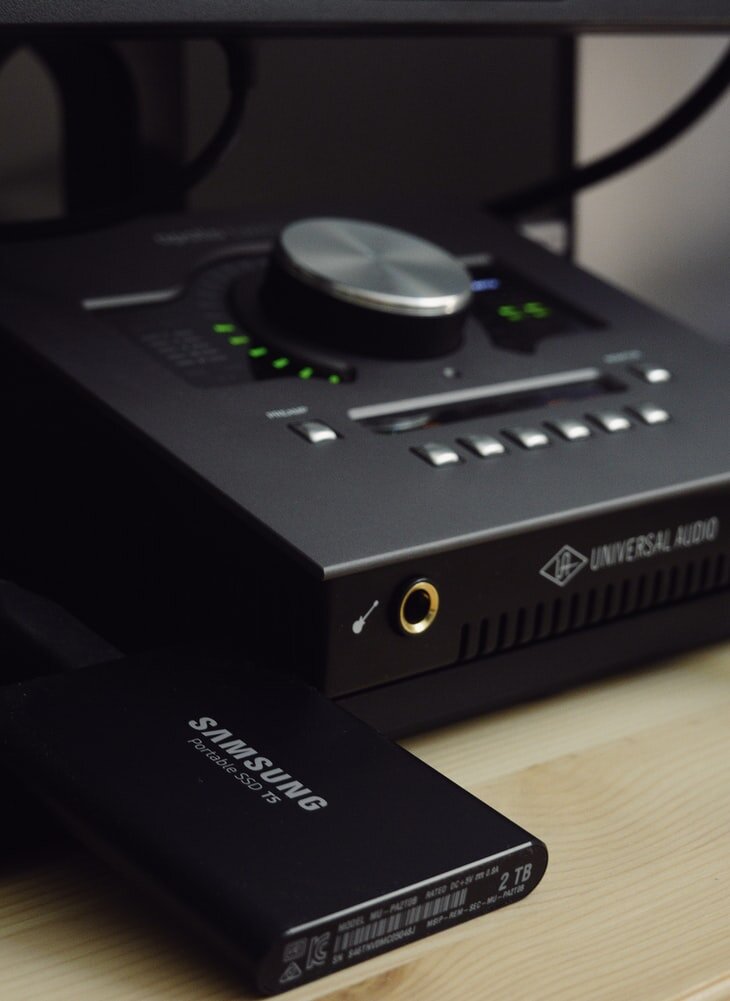
Всё загружается быстрее, от какого-нибудь Adobe Premiere до установленных игр. Если у вас старенький ноутбук или ПК, и вы хотите хоть как-нибудь ускорить его работу, однозначно выбирайте SSD. Разница будет колоссальной. Для ноутбуков можно подобрать форм-фактор 2.5″, так как его будет проще всего установить. Для ПК рекомендуем M.2 или PCI Express, так как в этом случае скорость чтения/записи будет заметно выше.
Вам может быть интересно
Как выбрать HDD для хранения данных
Если бюджет ограничен, но для работы и хранения личных данных требуется много места, имеет смысл подобрать HDD. При выборе обращайте внимание на такие характеристики:
- объем буфера (желательно от 32 до 64 Мб);
- интерфейс подключения (SATAIII для внутренних и USB 3.0 для внешних);
- форм-фактор – 2.5″ для ноутбуков и 3.5″ для настольных ПК;
- скорость вращения шпинделя – для внутренних дисков подойдет модель с 7200 об/с.
Со скоростью вращения есть нюанс – чем выше этот показатель, тем лучше скоростные показатели, однако уровень шума существенно возрастает во время работы. Если тишина важнее скорости, лучше присмотреть HDD на 5400 об/мин.
Мы постарались максимально подробно расписать все нюансы, касающиеся отличий SSD и HDD. Надеемся, материал был полезен.