How to add music to your Instagram post

Got a perfect Instagram video that needs an equally perfect soundtrack? Adding music to Instagram videos is a great way to add pizzazz to your posts, whether you’re looking for the perfect background tune or an upbeat soundtrack. Here is our complete guide on how to add music to video on Instagram.
How to add music to Instagram video posts
You’ve got an awesome Instagram video post that just needs some tunes to make it even better. What do you do? Unfortunately, there is no way to add music to your video post within the Instagram app, so you will have to do it on your iPhone before uploading your video post to Instagram.

Making videos will quickly eat up storage on your iPhone. To save space, use Gemini Photos, which will detect similar photos and help you clear unwanted ones, so that you have more room for new content.
How to add music to an Instagram post with a third-party app
If you want to make adding music as easy as posting to Instagram, check out Lomotif, which allows you to quickly add music to your Instagram videos. Lomotif is also an all-in-one editor capable of creating Instagram-ready videos by cropping, adding filters, and creating beautiful transitions. It is one of the most comprehensive free music-to-video apps available, enabling you to choose from millions of songs for your video project.
Here’s how to add music to an Instagram post using Lomotif.
- Download the Lomotif app and open it on your iPhone.
- Tap the + button at the bottom of your screen.
- Choose Library to select video clips and/or photos from your Camera Roll, Facebook, or Instagram. You can also tap clips to find GIFs, animations, and other short video clips to use in your movie.
- Scroll through your photos and videos and select the clips that you want to use by tapping in the lower-left corner of each clip.
- When you have finished choosing clips for your video, tap the check mark.
- To add music to your video, tap Find Music or My Music. Find Music will allow you to search for songs by title or album on the Lomotif app or browse by genre. Tapping My Music will access your music library.
- Tap on a song to listen to it. When you’re happy with your choice, tap the check mark in the upper right.
- Your video — with music — will start playing. From this screen, you can add more clips, change the aspect ratio, and adjust which part of the song plays during your video. Tap on individual clips to edit them or delete them.
- When you’re satisfied with your video and the music you’ve chosen to accompany it, tap the down arrow in the upper right to save your video to your Camera Roll or share it directly on Instagram or another social media platform.

How do I add music to an Instagram post without it getting banned?
In some cases, Instagram will remove your video if it contains copyrighted music, or it may not let you upload a video with music that is copyrighted. You can prevent this in most cases simply by giving credit to the original songwriter or musician in your post.
You can also find copyright-free music on sites like Epidemic Sound. If you have permission to use an audio track, you can appeal Instagram’s decision and ask that your video be reinstated.
How to add music on Instagram video Stories
If you’re sharing a video to Instagram Stories, there are built-in features to make adding music easy. You can add copyrighted music to Stories in most cases because Instagram automatically gives credit to the creator.
The easiest way to add music to your Stories is to use the music sticker feature. Simply select your video, add the music sticker, and choose the perfect music for your clip. The sticker will mention the artist, so you’re in the clear as far as copyright goes.

How to post a song to Instagram using a streaming service
If you’re using a streaming service like Spotify, Apple Music, or Pandora Music, you can post your favorite songs to your Instagram Stories. Here’s how to do it.
- Open Spotify, Apple Music, or Pandora Music and start playing the song you want to add to your Instagram Story.
- Tap on the three dots in the upper right corner of your screen.
- Tap Share.
- Choose Instagram Stories from the list. The track and album cover will be added to your Instagram Story.
- Choose Your Story to share it with your followers.

The steps might vary slightly depending on which streaming service you’re using, but all three work in a similar way, allowing you to share music to Instagram Stories, but not posts.
Adding music to your Instagram video posts and Stories is an awesome way to connect with your followers on a deeper level. Whether you’re uploading funny video clips to your Stories or creating a cinematic Instagram post, the right music makes all the difference.
Как заменить музыку в Рилс на уже опубликованном видео в Инстаграме: пошаговая инструкция
Если вы когда-либо загружали видео в Instagram, то вы знаете, что вы можете добавить музыку из библиотеки инстаграма, чтобы сделать его более привлекательным. Однако, если вы уже опубликовали видео и теперь хотите добавить другую музыку, вы можете подумать, что это невозможно. Но на самом деле есть несколько способов, которые позволяют вам изменить музыку в видео, которое уже было выложено.
В данной статье мы рассмотрим различные методы, которые вы можете использовать, чтобы заменить музыку в своем видео в Instagram. Мы рассмотрим как изменить музыку в оригинальном видео, а также как изменить музыку в видео, которое вы сделали с помощью приложения Рилс (Reels).
Если вы хотите представить свое видео в наилучшем свете, то не нужно бояться экспериментировать с музыкой. Используйте следующие советы, чтобы изменить музыку в уже опубликованном видео и сделать его еще более увлекательным для зрителей.
Как поменять музыку в Рилс в Инстаграм в уже выложенном видео
Шаг 1: Откройте Рилс в Инстаграм и найдите нужное видео
Для того чтобы поменять музыку в Рилс в Инстаграм, сначала нужно открыть приложение и найти уже выложенное видео. Это можно сделать через меню ‘Мой профиль’ или через поиск в Инстаграм.
Шаг 2: Нажмите на иконку звука
Когда вы найдете нужное видео, нажмите на иконку звука в правом нижнем углу экрана. Таким образом вы сможете увидеть все доступные музыкальные треки для изменения текущей музыки в вашем видео.
Шаг 3: Выберите новый трек
Следующий шаг — выбрать новый трек для вашего видео. Выберите песню или звуковой эффект и нажмите на кнопку ‘Использовать’. Измененная музыка будет автоматически воспроизведена в вашем видео.
Шаг 4: Сохраните изменения
Наконец, чтобы сохранить изменения, нажмите на кнопку ‘Готово’ в правом верхнем углу экрана. Ваше видео с новой музыкой будет обновлено в Рилс в Инстаграм.
Это были основные шаги, которые нужно выполнить, чтобы поменять музыку в Рилс в Инстаграм в уже выложенном видео. Надеемся, что этот совет поможет вам сделать ваш Рилс еще более интересным и увлекательным для просмотра!
Как изменить аудиодорожку в Рилс
Шаг 1. Скачайте видео
Прежде чем вы сможете изменить аудиодорожку, вам необходимо скачать уже опубликованное видео. Это можно сделать с помощью различных онлайн-сервисов или программ. После загрузки видео перейдите к следующему шагу.
Шаг 2. Разблокируйте аудиодорожку
Чтобы заменить аудиодорожку в видео, вам необходимо первым делом разблокировать исходный звук. Это можно сделать с помощью специальных программ, таких как Adobe Audition или Audacity. Откройте видео-файл в программе и экспортируйте звуковую дорожку в формате MP3. Сохраните новый файл на компьютере.
Шаг 3. Замените звук в видео
Откройте Рилс и найдите опубликованное видео. Выберите функцию «Редактировать» и загрузите новый файл звука. Просмотрите видео и убедитесь, что новая аудиодорожка соответствует вашим желаниям.
Шаг 4. Опубликуйте измененное видео
После того, как вы убедитесь в том, что новая аудиодорожка заменила исходную, вы можете опубликовать измененное видео на своей странице в Instagram. Приятного просмотра!
Как редактировать видео в Рилс
Выбор музыки
Один из главных элементов в создании видео в Рилс — это музыкальное сопровождение. Для того, чтобы выбрать музыку, необходимо открыть инструмент создания Рилс. Затем нажмите на кнопку «музыка», распложенную снизу, на экране можно выбрать музыку из предложенных на экране песен, а также поискать нужную композицию в поисковой строке, указав название или имя исполнителя. После выбора музыки при желании можно настроить зацикливание и нарезку трека.
Редактирование видео
Редактирование видео в Рилс — процесс достаточно простой и понятный даже новичку. Чтобы изменить видео, необходимо выбрать на экране необходимый фрагмент и выделить его, обрезать видео можно непосредственно на экране во время редактирования. Выделенный фрагмент так же можно поместить до или после уже отредактированных фрагментов, регулировать скорость, добавлять фильтры для смены цветовой гаммы, насилия и фокусного положения. При необходимости можно добавлять текстовые элементы прямо на видео.
Накладывание эффектов и фильтров
В инструменте Рилс присутствует возможность накладывать на видео различные эффекты и фильтры, которые помогут сделать видео более интересным и ярким. Для этого после применения эффекта можно регулировать его настройки, например, настройки громкости, контрастности, баланса белого и другие. Также, можно применять наложения, например, логотип, и иные графические элементы, которые будут видны на экране с течением времени.
- Выбор музыкального сопровождения
- Редактирование видео
- Накладывание эффектов и фильтров
Выбор озвучки для Рилс
Озвучивание Рилс — одна из ключевых составляющих любого видео в этом приложении. Озвучка придает видео динамику и живость, позволяет подчеркнуть главный посыл и выделить важные детали.
Но как выбрать правильную озвучку для Рилс? Во-первых, она должна соответствовать теме вашего видео и подчеркивать его главное сообщение. Разные темы требуют разных тонов голоса и разных стилей речи, поэтому использование универсальных озвучек может быть неэффективным.
Во-вторых, нужно учитывать аудиторию, для которой создается видео. Подбирайте голос, который будет понятен и интересен вашей целевой аудитории.
Если вы не хотите использовать готовые озвучки, то можете самостоятельно записать голосовые комментарии. В этом случае обратите внимание на качество звука и не мешайте совпадение уровня звука голоса с уровнем громкости фонового звука.
Выбор озвучки для Рилс зависит от многих факторов, и у каждого видео он может быть индивидуальным. Однако правильно подобранная озвучка гарантирует более привлекательное и убедительное видео, которое будет интересно и полезно для вашей аудитории.
Как использовать сохраненную аудиодорожку в Инстаграм
Если у вас уже есть готовое видео и подходящая музыка для него сохранена в вашем телефоне, то вы можете легко загрузить все в Инстаграм.
1. Откройте приложение Instagram и нажмите на значок камеры в верхнем левом углу.
2. Выберите готовое видео из галереи и коснитесь кнопки «Далее».
3. Измените ориентацию видео, если необходимо, и сделайте любые другие настройки, которые считаете нужными.
4. Нажмите на значок «Музыка» в нижней части экрана.
5. Выберите пункт «Мой звук» в верхней части экрана, чтобы открыть список сохраненных аудиодорожек.
6. Выберите нужную вам музыку и нажмите на нее, чтобы добавить ее к видео.
7. Обрезайте аудиофайл, если нужно, с помощью ползунка внизу экрана, и нажмите на кнопку «Готово».
8. Добавьте описание и любые другие настройки для вашего поста и нажмите на кнопку «Опубликовать».
Вот и все! Теперь вы можете наслаждаться просмотром вашего видео с добавленной музыкой в Инстаграме.
Как выбрать музыку для рилс?
Соотнесите музыку с контентом
Перед тем, как выбрать музыку для своего рилса, подумайте о контенте и тематике видео. Хотите показать свой танцевальный талант или поделиться креативным моментом в процессе создания чего-то? Выбирайте музыкальный трек, который подчеркнет вашу энергию и настроение!
Прислушивайтесь к трендам
Рилсы — это визуальный контент, который подчеркивается музыкой. Если вы не уверены, какую музыку выбрать, присмотритесь к рилсам, которые находятся в трендах. Использование популярной музыки может привлечь больше внимания к вашему видео.
Обратите внимание на строгость авторских прав
Выбирая музыку для своих рилсов, не забывайте об авторских правах. Если вы используете музыку, которую не имеете права использовать, ваше видео может быть удалено и вы можете столкнуться с законодательством по защите авторских прав. Обратитесь к библиотеке музыки Instagram и выберите свободные музыкальные треки, доступные для использования в своих видео.
Применяйте эффекты звука
Когда вы нашли подходящую музыку для своего рилса, используйте эффекты звука, чтобы сделать ваше видео более динамичным. Вы можете изменить громкость музыки, сделать звук стерео или добавить эхо.
- Соотнесите музыку с контентом
- Прислушивайтесь к трендам
- Обратите внимание на строгость авторских прав
- Применяйте эффекты звука
Как сделать свой ролик в Instagram со своей музыкой?
Шаг 1: Выберите свою музыку
Первым шагом для создания ролика в Instagram с вашей музыкой является выбор подходящей композиции. Если у вас уже есть файл с музыкой, вы можете загрузить его в музыкальную библиотеку Instagram. Если нет, вы можете использовать любую из тысяч песен, которые доступны в Instagram Music.
Шаг 2: Создайте ролик в Instagram Reels
Чтобы создать ролик в Instagram со своей музыкой, вам необходимо выбрать функцию Reels в приложении Instagram. На экране появится режим съемки, где вы сможете создать ролик со своей музыкой.
Шаг 3: Добавьте свою музыку
Когда вам нужно добавить музыку к вашему ролику, нажмите на значок музыки в правом верхнем углу экрана. Затем введите название композиции в поисковой строке или выберите файл из своей библиотеки музыки.
Шаг 4: Выберите моменты для музыки
Когда вы добавите музыку к своему ролику, вы увидите управление музыкой внизу экрана. Перетаскивайте ползунок слева направо, чтобы выбирать части композиции, которые нужно включить в видео.
Шаг 5: Разместите свой ролик
После того, как вы закончите создание своего ролика в Instagram со своей музыкой, нажмите на значок «Опубликовать», чтобы разместить его на своем аккаунте. Поделитесь своим видео со своими подписчиками и получите лайки и комментарии.
Как добавить музыку на видео: практические советы для начинающих
Выбор музыки
Первым шагом при добавлении музыки на видео является выбор подходящего музыкального трека. Важно учитывать жанр видео, настроение и стиль, который вы хотите передать. Вы можете выбрать музыку из своей коллекции или обратиться к библиотеке бесплатных музыкальных сайтов.
Редактирование музыки
Если выбранный вами музыкальный трек слишком длинный, вы можете отредактировать его, обрезав или ускорив некоторые части. Для этого можно воспользоваться бесплатными программами для обработки аудиофайлов. Важно не ушатать музыкальное настроение видео.
Добавление музыки на видео
Существует несколько способов, как добавить выбранную музыку на видео. Наиболее простой способ – это использование компьютерных программ для редактирования видео. В них можно добавить необходимую музыку на нужных участках видео. Другой способ – использование приложений для мобильных устройств, с помощью которых можно добавить музыкальный трек на уже созданное видео.
Стилевая синхронизация музыки и видео
Если вы захотите сделать свое видео более профессиональным, важно учитывать стилистическую синхронизацию музыки и видео. Например, для фильмов ужасов подойдет хоррор-музыка, а для роликов о приключениях – драйвовая рок-музыка. Синхронизация музыки с определенными кадрами видео создает более эмоциональный эффект и усиливает восприятие.
Заключение
Добавление музыки на видео может кардинально изменить восприятие и эмоциональную составляющую вашего контента. Соответствующий выбор музыки, её редактирование и правильное добавление на видео – важный фактор для достижения успеха в создании видеоконтента.
Как убрать музыку из Рилс
Иногда может возникнуть необходимость удалить музыку из своего Рилс. Например, если вы выложили видео в Инстаграм и поняли, что музыка нарушает авторские права, или хотите заменить музыку на другую.
Для того чтобы убрать музыку из Рилс, вам необходимо зайти в редактор видео. Для этого откройте свое Рилс и найдите видео, из которого вы хотите удалить музыку. Нажмите на кнопку «Редактировать».
- Настроить звук: отключите все звуковые дорожки
Дальше найдите кнопку «Звук» и кликните на нее. В появившемся меню выберите «Удалить звук». После этого сохраните изменения.
После сохранения изменений музыка должна исчезнуть из вашего Рилс. Если вы все сделали правильно, но музыка все еще присутствует, попробуйте повторить процедуру еще раз или обратитесь в поддержку Рилс.
Как часто выкладывать Рилс?
На этот вопрос нет единого правильного ответа, так как все зависит от вашей цели и аудитории. Если вы хотите популяризировать свой бренд, то лучше выкладывать Рилсы достаточно часто, например, 2-3 раза в неделю. Если же вы хотите поддерживать аккаунт для своих друзей и близких, то можно делать это реже, например, раз в неделю.
Важно понимать, что чем чаще вы выкладываете Рилсы, тем больше у вас есть шанс привлечь новых подписчиков и удержать старых. Однако, не стоит злоупотреблять, ведь чрезмерное количество постов может вызвать раздражение у аудитории и в конечном итоге привести к отписке.
Если вы не знаете, как часто выкладывать Рилсы, то лучше начинать с экспериментов: попробуйте выкладывать посты с разными интервалами и смотрите на реакцию аудитории. Также можно провести опрос в своих историях и попросить пользователей высказать свое мнение на эту тему.
- Если вы используете Рилсы для продвижения бизнеса, то лучше выкладывать посты чаще
- Чем чаще вы выкладываете Рилсы, тем больше у вас есть шанс привлечь новых подписчиков
- Стандартной частоты выкладывания не существует, все зависит от вашей цели и аудитории
- Начните с экспериментов и определите оптимальный интервал по выкладыванию Рилсов
Как найти аудиодорожку в Рилс?
Воспроизведение музыки и звуковых эффектов играет ключевую роль в создании качественного видео. Если в вашем видео не хватает подходящей музыки, то можно найти аудиодорожку в Рилс.
Шаг 1: Откройте свою страницу в Рилс и выберите нужное видео.
Шаг 2: Щелкните на кнопку «Edit» под выбранным видео.
Шаг 3: В верхней части страницы вы увидите вкладку «Audio». Нажмите на нее.
Шаг 4: В этой вкладке вы найдете большой список аудиодорожек, которые вы можете использовать в своем видео. Выберите подходящую и нажмите на кнопку «Add to project».
Теперь вы можете использовать новую аудиодорожку в своем видео. Если нужно, вы можете настроить громкость и время звучания музыки.
Можно ли редактировать reels
Редактирование сразу после создания
После создания Reels, можно отредактировать его, добавив новые видео или музыку. Для этого необходимо нажать на кнопку «Редактировать» и внести необходимые изменения.
Редактирование уже выложенных Reels
Если Вы уже опубликовали Reels и хотите изменить музыку, возможностей изменения ограничены. Это связано с тем, что в Instagram нельзя просто заменить звуковую дорожку в уже опубликованном ролике.
Однако, Вы можете сохранить опубликованный Reels на свой телефон, отредактировать его в стороннем приложении и затем загрузить уже готовый ролик с новой звуковой дорожкой обратно в Instagram.
Альтернативное решение
Также есть еще одно решение — создать новый Reels с новой звуковой дорожкой и аналогичным видео, затем удалить старый. При этом, стоит учитывать, что все лайки и комментарии на старом видео, будут потеряны.
Где находится функция редактирования Рилс в Инстаграм
Редактирование Рилс на странице профиля
Функция добавления и редактирования Рилс есть на странице профиля пользователя в Инстаграм.
Для того чтобы перейти к функции Рилс на странице профиля, нужно нажать на иконку изображающую объектив камеры справа на верхней части экрана.
После этого нужно выбрать раздел Рилс на этом экране.
Редактирование Рилс в уже выложенном видео
Если ролик уже выложен на странице профиля и вы хотите поменять музыку в Рилс, то нужно перейти к редактированию ролика. Для этого нужно нажать на иконку овала на странице профиля. После этого выбрать изображение с роликом, который нужно отредактировать и нажать на него.
На открывшемся экране нужно нажать на иконку карандаша в правом верхнем углу. Эта иконка является символом функции редактирования.
После этого выберите вкладку Рилс и добавьте новую музыку в редактор Рилс.
Как привлечь внимание к Рилс в Instagram
Оптимизируйте свой контент
Рилсы — один из самых популярных форматов контента в Instagram. Чтобы сделать ваш Рилс популярным, необходимо оптимизировать контент под целевых пользователей, убедившись, что он релевантен и интересен для вашей целевой аудитории.
Старайтесь использовать яркие и эмоциональные фотографии и видео, которые будут привлекать внимание пользователей. Советуем также использовать специальный звуковой фон, который будет помогать проигрывать ваш Рилс.
Стимулируйте вовлеченность пользователей
Еще один способ сделать ваш Рилс привлекательным — стимулировать вовлеченность пользователей. Это можно сделать, например, с помощью соответствующих хештегов, опросов, стикеров и письменных комментариев.
Также стоит убедиться, что ваш Рилс легко поделиться с другими пользователями, чтобы увеличить его охват и привлечь новых пользователей.
Используйте данные аналитики
Использование данных аналитики может помочь вам определить, какие форматы и темы лучше всего работают у вашей аудитории, и какие компоненты вашего контента нуждаются в усовершенствовании.
Советуем использовать инструменты Instagram для анализа показателей, таких как кол-во просмотров, лайков и комментариев на вашем Рилс, исходя из чего можно внести корректировки в вашу стратегию продвижения.
- Оптимизируйте свой контент
- Стимулируйте вовлеченность пользователей
- Используйте данные аналитики
Внедрение этих советов поможет вам сделать ваш Рилс более привлекательным и интересным для ваших пользователей, что в конечном итоге приведет к увеличению охвата и популярности.
Где найти инструменты для редактирования музыки в Рилс в инсте?
Если вы хотите изменить звуковое сопровождение уже опубликованного видео в Рилс в инсте, вам понадобится найти подходящие инструменты для редактирования музыки. Существует несколько качественных онлайн-ресурсов, которые помогут вам в этом.
1. Wavepad Audio Editor – это отличный выбор для тех, кто ищет бесплатный и легкий способ редактирования звуковых файлов. С помощью этого онлайн-редактора можно легко резать, копировать и вставлять части звуковых файлов, а также делать многое другое.
2. Audacity – это бесплатный аудио-редактор с открытым исходным кодом, который имеет все необходимые функции для редактирования музыкальных файлов. Он прост в использовании и поддерживает все распространенные форматы аудиофайлов.
3. FL Studio – это профессиональный аудио-редактор для создания музыки. С помощью FL Studio можно создавать свои собственные треки, а также редактировать звуковые файлы.
Стандартной функциональности Рилс в инсте может быть недостаточно для редактирования музыки в видео. В этом случае вы можете воспользоваться вышеперечисленными онлайн-редакторами и достичь желаемого результата быстро и легко.
Как добавить текст песни в Рилс
1. Выберите подходящую песню
Перед тем, как добавлять текст песни в Рилс, выберите песню, которая подходит к вашему видео. Нажмите на иконку музыки в правом верхнем углу экрана и выберите песню, которая соответствует вашему настроению и теме видео.
2. Настройте тайминг текста
После выбора песни перейдите в режим редактирования Рилс и нажмите на иконку текста. Выберите соответствующую опцию, чтобы добавить текст песни на экране. Настройте тайминг, чтобы текст был синхронизирован с музыкой.
3. Напишите текст песни
После настройки тайминга начните добавлять текст песни на экране. Напишите текст в соответствии с музыкой и настроением видео. Используйте курсив или полужирный шрифт, чтобы выделить особые фразы или слова.
4. Редактируйте текст
После того, как вы написали текст песни, редактируйте его, чтобы он выглядел читабельным и стилистически соответствовал вашему видео. Измените размер, цвет и положение текста в зависимости от вашего предпочтения.
5. Загрузите видео на Instagram
После того, как вы закончили добавление текста песни в Рилс, сохраните видео и загрузите его на Instagram. Не забудьте добавить подходящие хэштеги и описание к видео, чтобы расширить его охват в Instagram.
Какую музыку можно использовать в reels
Оригинальная музыка
Использование оригинальной музыки для reels — отличный способ придать вашему контенту индивидуальность и уникальность. Однако стоит учитывать авторские права и не использовать музыку без разрешения автора.
Библиотека Instagram
В Instagram есть библиотека музыки, которую можно использовать для создания рилзов. Она содержит огромный выбор популярных композиций разных жанров. Чтобы ее использовать, нужно выбрать нужную композицию во время создания рилза и добавить ее к видео.
Музыка из других приложений
Если вам нужна конкретная композиция, которой нет в библиотеке Instagram, вы можете использовать музыку из других приложений, таких как Spotify или Apple Music. Для этого необходимо запустить плеер с нужной композицией на телефоне, а затем зайти в приложение Instagram и начать создание рилза. Музыка из плеера будет проигрываться на фоне видео, которое вы создаете.
Роялти-фри музыка
Если вы не хотите нарушать авторские права, но ищете оригинальную музыку, которую можно свободно использовать, то роялти-фри музыка — отличный вариант. Это музыка, которую можно использовать в своих видео без ограничений и наложений штрафов. Роялти-фри музыка доступна на специальных ресурсах, таких как Epidemic Sound.
- Оригинальная музыка придает уникальность контенту
- Использование библиотеки Instagram упрощает поиск подходящей музыки
- Музыку из других приложений можно использовать при создании рилза
- Роялти-фри музыка не нарушает авторские права
Как уменьшить громкость музыки в Рилс
Видео истории в Рилс могут быть забавными и креативными, но иногда музыкальные треки в этих историях могут быть слишком громкими. Это может привести к тому, что зрители не будут понимать, что вы говорите в видео.
Чтобы исправить это, вы можете использовать функцию громкости, доступную в Рилс. Алгоритм действий прост:
- Откройте Рилс и перейдите на страницу вашего профиля
- Выберите видео-историю, которую вы хотите отредактировать
- Нажмите на значок громкости в правом верхнем углу экрана
- Проведите ползунок влево, чтобы уменьшить громкость музыки, и вправо, чтобы увеличить ее
- Прослушайте изменения и проверьте, что музыка не заглушает ваш голос
- Нажмите на кнопку Сохранить, чтобы сохранить изменения в видео-истории
Теперь зрители не будут испытывать трудности при прослушивании видео-истории в Рилс, и вы можете быть уверены, что ваше сообщение будет доходчивым.
Как наложить музыку на видео в Инстаграме и выложить его
Чтобы наложить музыку на видео в Инстаграме*, не обязательно иметь навыки профессионального видеомонтажера. Современные технологии позволяют сделать видео с песней в Инстаграм* в несколько кликов и потратить на это пару минут. Рассмотрим основные способы создания роликов с музыкальным сопровождением.
Кстати, советуем полезный сервис для анализа ваших подписчиков и удаления ботов — InstaHero. Сервис поможет вам поднять охваты и вовлеченность.
Как добавить музыку на видео в Инстаграм* с помощью стикера «Музыка»
С недавнего времени появилась возможность добавить в видео музыку в Инстаграм* через стандартный стикер «Музыка». Это полезная опция для активных пользователей Инстаграмма*, не желающих устанавливать дополнительный софт, чтобы сделать интересный клип в Stories.
Для этого необходимо следовать такой инструкции:
- Приступить к созданию истории через встроенный редактор Instagram*.
- Загрузить или записать видео и нажать кнопку Наклейки.

- Найти значок «Музыка», чтобы наложить трек на видео в Инстаграм*.

- Выбрать интересующую музыкальную композицию. Вы можете ввести в поисковую строку конкретное название, либо подобрать подходящий аудиофайл по настроению, жанру или списку самых популярных треков. Перед тем как выложить в Инстаграм* видео с музыкой, можно прослушать отрывок или поменять его продолжительность.

На данный момент возможность поставить песню на видео в Инстаграме* доступна для российских пользователей. Если вам нельзя наложить музыку на видео в Инстаграме*, попробуйте скачать актуальную версию официального клиента и повторите попытку.
Наложить музыку на фото в Сторис
Чтобы сделать в Инстаграме* видео с музыкой на основе фото, необязательно прибегать к сложным методам и профессиональным видеоредакторам. Интересный клип несложно создать через редактор Историй или сторонний софт.
Хорошая музыка делает публикацию более яркой и динамичной, а также повышает интерес целевой аудитории к профилю и вызывает у фолловеров положительные эмоции. Ведь вряд ли есть возможность создать крутой контент без музыкального сопровождения.
Пользователи из зарубежных стран могли накладывать музыку в Инстаграм* гораздо раньше, чем граждане России. Но сейчас подобная опция доступна и на отечественном пространстве.
Обзор приложений для наложения музыки
В магазинах приложений можно найти десятки эффективных сервисов, позволяющих наложить трек на видео в Инстаграм* в пару кликов. При этом следует учитывать, что согласно актуальной политике конфиденциальности социальной сети, для Stories и постов можно использовать исключительно лицензионные композиции, не нарушающие авторских прав представителей и исполнителей. Поэтому рассмотрим проверенный софт, в котором предлагается только разрешенная музыка.
Это всего лишь малая часть информации, если вы хотите получить 100% только действенных рекомендация, тогда воспользуйтесь бесплатной консультацией от Анатолия Милова. Индивидуальный подход к проблеме и вопросу от каждого.
InShot

Видеоредактор работает на устройствах под управлением iOS и Android и предлагает колоссальный набор функций и возможностей. В распоряжении пользователя удобный интерфейс, огромная библиотека музыкальных композиций с бесплатной лицензией. Блогеры используют инструмент для наложения треков к своим роликам уже не один год.
Загрузить приложение можно через AppStore или Google Play, в зависимости от операционной системы вашего смартфона. Во время первой инсталляции предлагается пробная версия, чтобы оценить функционал полной платной версии.
Хочешь узнать качество аудитории, кто тебя смотрит и читает, а так же сколько ботов на твоем аккаунте? Сделай бесплатный анализ прямо сейчас. Жми на кнопку
InShot имеет простой интерфейс, разобраться с которым смогут даже те люди, которые никогда раньше не имели дела с видеоредакторами. Чтобы прикрепить музыку к видео, достаточно кликнуть на клавишу создания нового проекта, а затем выбрать вкладку «Песни».
Перед вами откроется обширная библиотека исполнителей и останется лишь выбрать интересную композицию из доступного списка.
Приложение позволяет скопировать информацию об оригинальном названии и авторстве музыкального произведения.
KineMaster

Следующий инструмент, с помощью которого можно вставить музыку на видео в Инстаграм*, называется KineMaster. Это продвинутый видеоредактор для iOS и Android с более сложным интерфейсом. Но разобраться с его функциями и доступными органами управления можно за пару минут.
Видеоредактор имеет опцию хромакея, может регулировать скорость видео и предоставляет доступ к множеству других профессиональных возможностей.
В KineMaster легко редактировать видеоролики перед публикацией в различных социальных сетях, в том числе и в Инстаграм*, поскольку перед созданием проекта приложение запрашивает выбор формата.
Музыкальная библиотека представлена множеством композиций и звуковых эффектов, которые сделают ролик динамичным и оживленным.
VideoLeap

Редактор поддерживается на смартфонах с iOS и Android. Он отличается обширным списком инструментов и постоянным обновлением. Для Андроид-устройств предусмотрено наложение лицензионных треков из библиотеки смартфона.
Также с помощью приложения можно записывать озвучку голосом поверх основного клипа, что понравится начинающим блогерам. В первую очередь следует загрузить интересующий ролик или видеофайл в видеоредактор, а затем кликнуть на кнопку «Аудио» и следовать указаниям системного интерфейса.
Рекомендуется выбирать треки без авторских прав, чтобы Инстаграм* не ограничил показ публикаций и не заблокировал ваш профиль.
Где искать лицензионные треки
Если вы не знаете, где найти лицензионные музыкальные файлы для своих Stories в Инстаграм*, воспользуйтесь следующими инструментами:
- Официальным стикером «Музыка», доступным для граждан США, европейских стран и России.
- Приложением StoryBeat. При использовании данного редактора Инстаграм* никогда не блокирует ролики.
- Библиотекой музыки BBC. На данном ресурсе доступно 16 000 звуковых эффектов, созданных в разных точках земного шара.
- Бесплатными и платными сервисами по загрузке аудио. На таких сайтах можно загрузить часть материалов совершенно бесплатно. Другие доступны по подписке, либо за 5-10 долларов.
- Библиотекой YouTube. Еще один проверенный метод получить качественный трек для своего ролика без ограничений.
Как отмечают эксперты, на сегодняшний день Instagram* не проводит проверку Stories на соблюдение авторских прав. Возможные блокировки затрагивают только IGTV-видео и публикации в ленте.
Как добавить музыку в историю Инстаграм: ТОП-5+ лучших способа

Всем привет. В настоящее время социальные сети занимают большую часть нашего времени, в том числе и Instagram. Большинство делится там своими эмоциями, впечатлениями и новыми событиями. Порой, хочется разнообразить обычные истории в инстаграм. Для этого есть большое количество способов. Сегодня я дам подробную инструкцию про один из них: добавление музыки в сторис.
У некоторых пользователей возникают вопросы по поводу наложения музыки. На самом деле, это легко. После того, как вы уделите этой статье пару минут, вы сможете создавать необычные stories и посты, чем сможете порадовать своих подписчиков. Я помогу вам в поиске самого оптимального способа.
ТОП-7 способов добавления музыки в истории Instagram
Добавление музыки в Story в Инстаграм это довольно интересное занятие. Многие думаю что это очень сложно и не под силу обычному пользователю. Но практика показывает нам что это всего лишь мысли — реально же дело обстоит немного иначе.
Сегодня с расскажу про шесть способов которые я лично попробовала сама. На самом деле все они достаточно простые, и очень удобные. Поэтому, я уверена, что вы непременно найдете то что подойдет именно вам.
#1. Добавление музыки через приложение Инстаграм
Я считаю, что это самый простой и удобный способ. Но тут могут быть свои нюансы, о которых вы сможете узнать ниже.
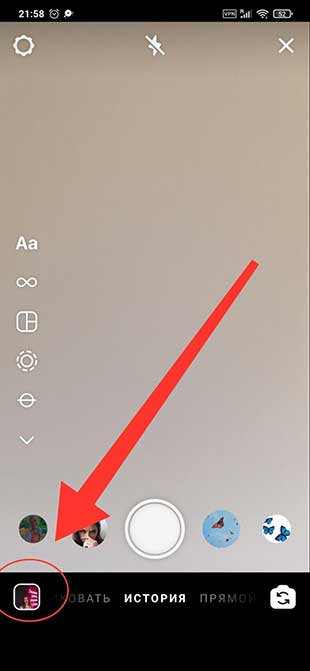
Для начала заходим в сам Instagram, далее мы попадаем на главную страницу. Далее нам необходимо провести по экрану влево – сделать свайп влево. Открывается вкладка для создания историй в Instagram.
Далее на вкладке создания истории мы нажимаем на небольшой квадратик с боку.
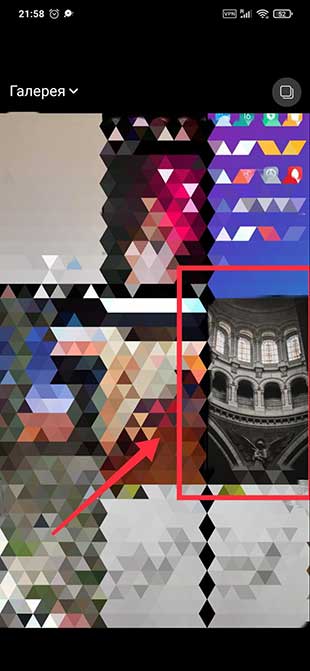
После чего выбираем тот файл на который мы хотим наложить музыку.
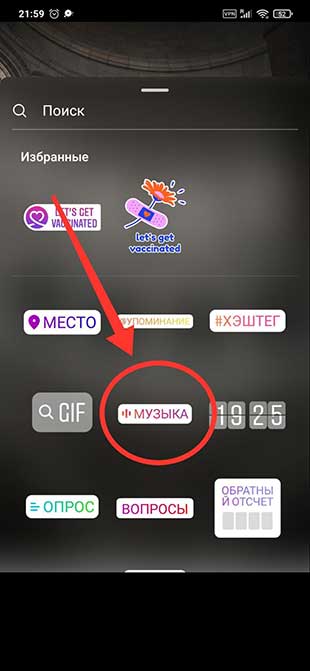
На следующем шаге нажимаем на иконку стикера в виде смайлика.

В открывшемся меню выбираем стикер «Музыка».
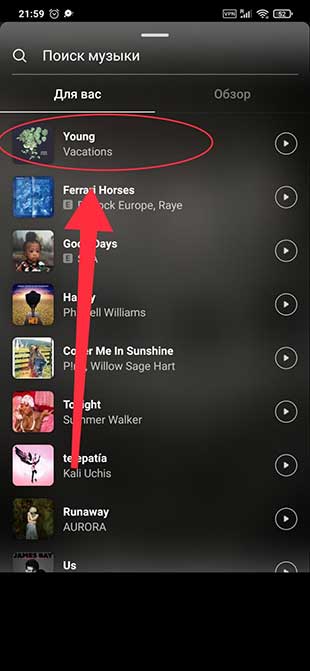
После чего выбираем ту композицию которую мы хотим добавить в нашу историю на Instagram.
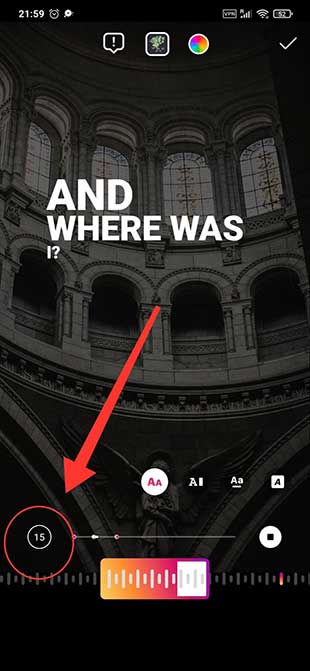
Далее нам высвечивается музыкальная композиция которую мы только что добавили. При этом временной интервал по умолчанию установлен в 15 секунд.
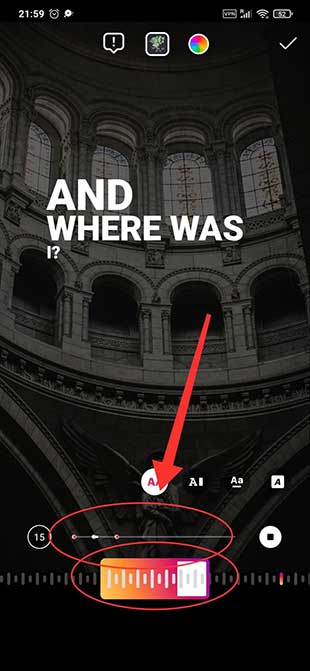
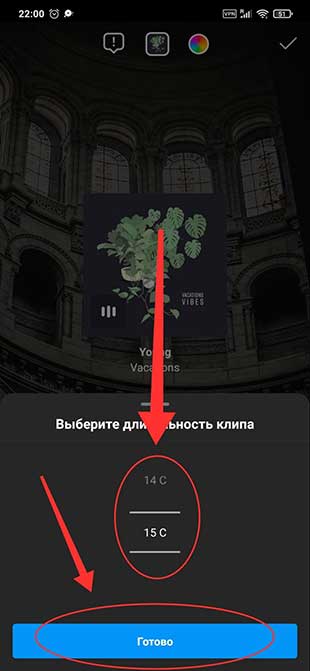
Если мы хотим вставить отрезок длинной меньше 15 секунд, то в этом случае нам нужно нажать на иконку «15» и установить ту длину которая нам необходима. После чего нажать на кнопку «Готово»
Далее вы возвращаетесь в окно редактирования. Здесь же вы можете отредактировать цвет текста музыки. Для того чтобы это сделать вам нужно нажать на иконку палитры которая находится в самом верху экрана. После нажатия у вас автоматом поменяется цвет текста а так же появится куча параметров которые вы можете установить для созданного текста.
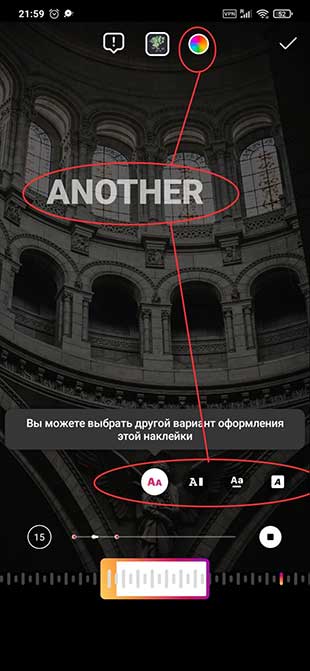
После того как внесете все изменения нажимаете на галочку в самом верху экрана.

И на последнем шаге нажимаете Сохранить, ну или можете просто отправить созданную историю какому то конкретному человеку.