Очистка кеша оперативной памяти в Windows 11
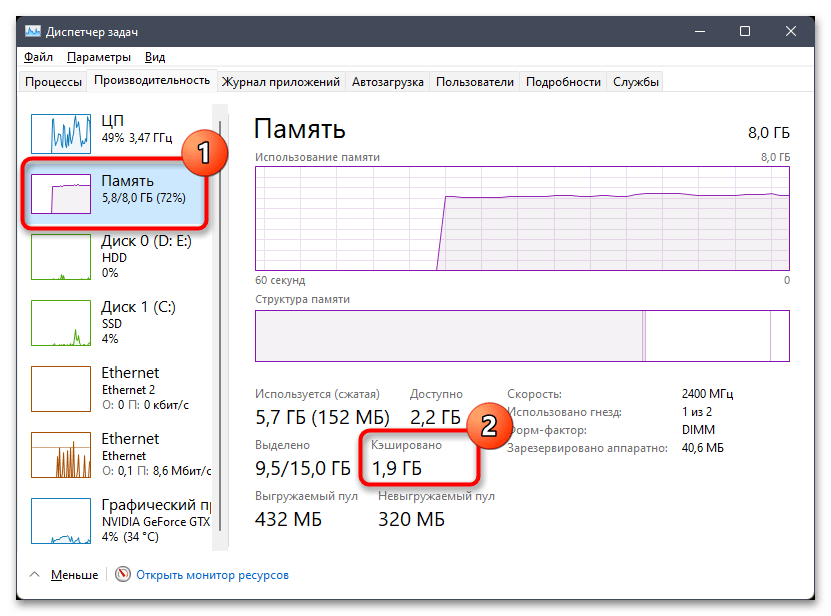
Во время работы операционной системы Windows 11 кеш оперативной памяти практически всегда растет, а очищается в большинстве случаев только после перезагрузки. В него входят файлы и задачи как от сторонних программ, так и от стандартных процессов. Создание пула кеша позволяет значительно быстрее выполнять различные действия во время повторного обращения к ранее запущенным приложениям. Ознакомиться с тем, сколько сейчас оперативной памяти кешировано, можно через любую программу для мониторинга или «Диспетчер задач».
Что касается причин загруженности кеша, то здесь существует много факторов. Основной, конечно, это объем файла подкачки, время использования операционной системы и количество запущенных программ. Чем больше разных процессов было задействовано, тем больше файлов сохраняется в кеше оперативной памяти. Из-за этого методы очистки и разгрузки существуют разные, и обо всех них речь пойдет в следующих способах.
Способ 1: Перезагрузка компьютера
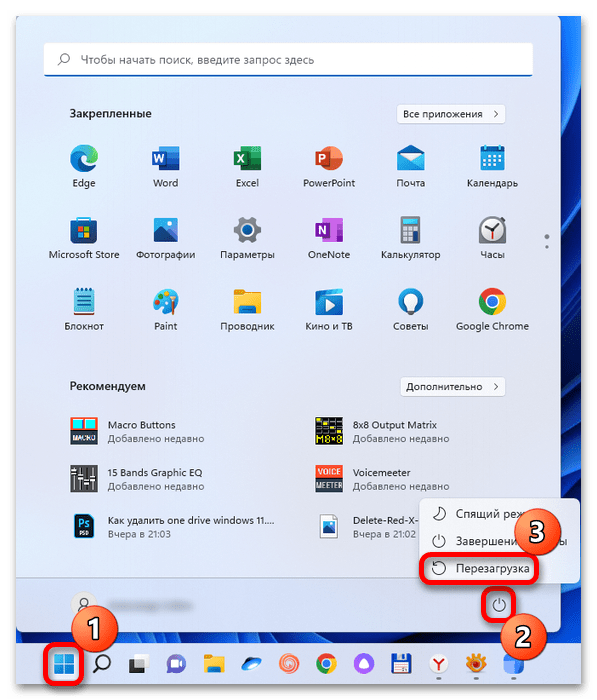
Самый простой и действенный метод решения поставленной задачи — банальная перезагрузка компьютера. Во время этого процесса сбрасываются все сохраненные ранее файлы кеша и происходит чистый запуск. Такой подход актуален в тех случаях, когда кеш оперативной памяти не заполняется очень быстро и вы можете работать с Windows 11 долго без появления различных задержек и тормозов. Просто по завершении своего пребывания за ПК отправьте его на перезагрузку или выключите (не переводите в режим сна), чтобы при следующем включении кеш ОЗУ уже был очищен.
Способ 2: Отключение ненужных программ автозагрузки
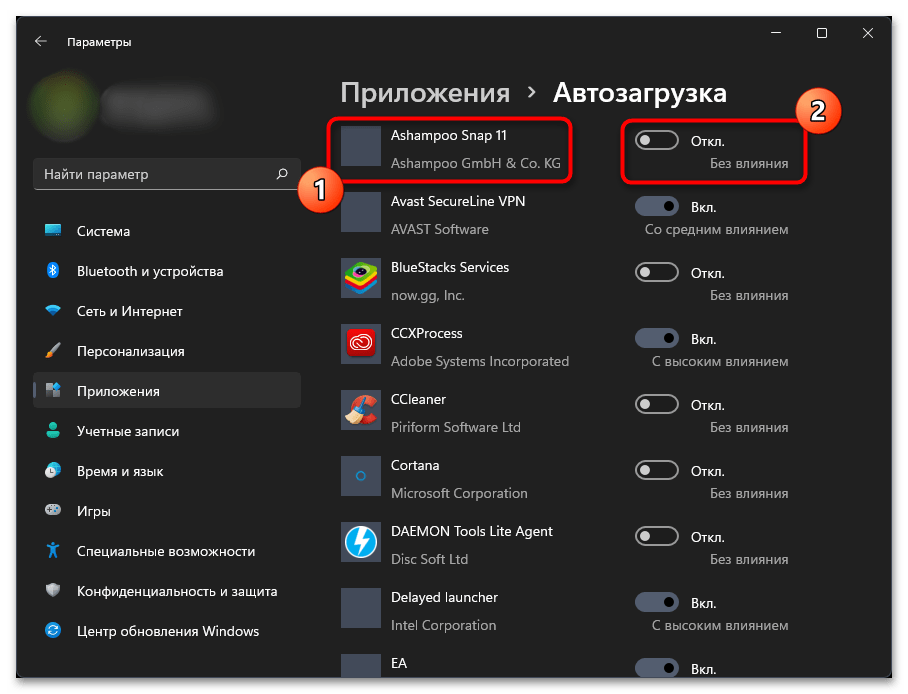
На заполненность кеша оперативной памяти в Windows 11 очень влияют программы, добавленные в автозагрузку. Дело в том, что они включаются вместе с операционной системой и уже начинают работать фоном, занимая определенное пространство кешированной ОЗУ. Даже если вы перезагрузите ПК, то через небольшой промежуток времени в новом сеансе кеш снова забьется. Поэтому рекомендуем проверить список автозагрузки и отключить ненужные программы, чтобы не только освободить общий объем ОЗУ, но и уменьшить скорость наполнения кеша.
Способ 3: Завершение самых «прожорливых» процессов
Рекомендация по завершению задач в Windows 11, которые потребляют больше всего оперативной памяти, актуальна как для освобождения места, так и для очистки кеша. Скорее всего, как раз такие программы и создали во время своей активной работы значительный объем кешированной памяти, а после их полного завершения место должно освободиться. Выполнив эту операцию, программу можно снова запустить, а кеш будет набираться постепенно.
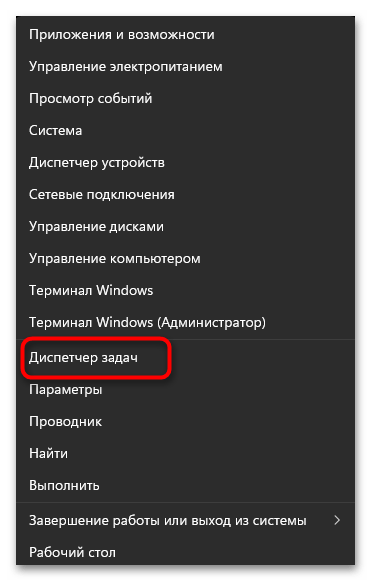
- Щелкните правой кнопкой мыши по «Пуску» и из появившегося контекстного меню выберите пункт «Диспетчер задач».
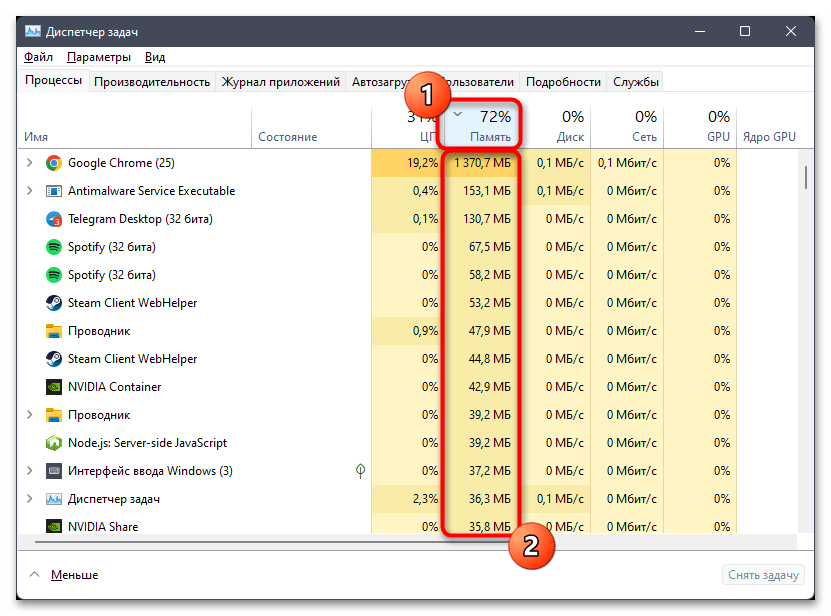
- На вкладке с процессами включите сортировку по потреблению оперативной памяти, нажав по соответствующему пункту. Найдите задачи, которые потребляют больше всего ресурса и которые можно сейчас отключить.
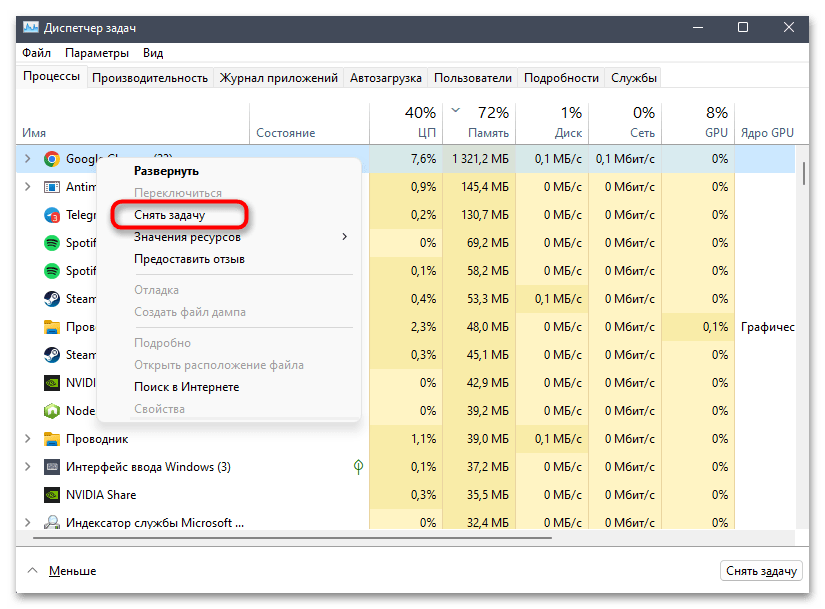
- Нажмите по такой задаче ПКМ и из контекстного меню выберите пункт «Снять задачу». Через 10-20 секунд ее можно повторно запустить и отслеживать, как будет заполняться объем кешированной оперативной памяти.
Способ 4: Редактирование реестра
Вариант с редактированием реестра подразумевает изменение всего одного параметра, который сделает так, чтобы файл подкачки очищался автоматически при выключении компьютера. Это позволит в следующем сеансе иметь на несколько десятков процентов меньше кешированной оперативной памяти, которая появляется сразу же после входа в систему. Соответственно, метод подходит только в том случае, если файл подкачки вообще включен в вашей операционной системе.
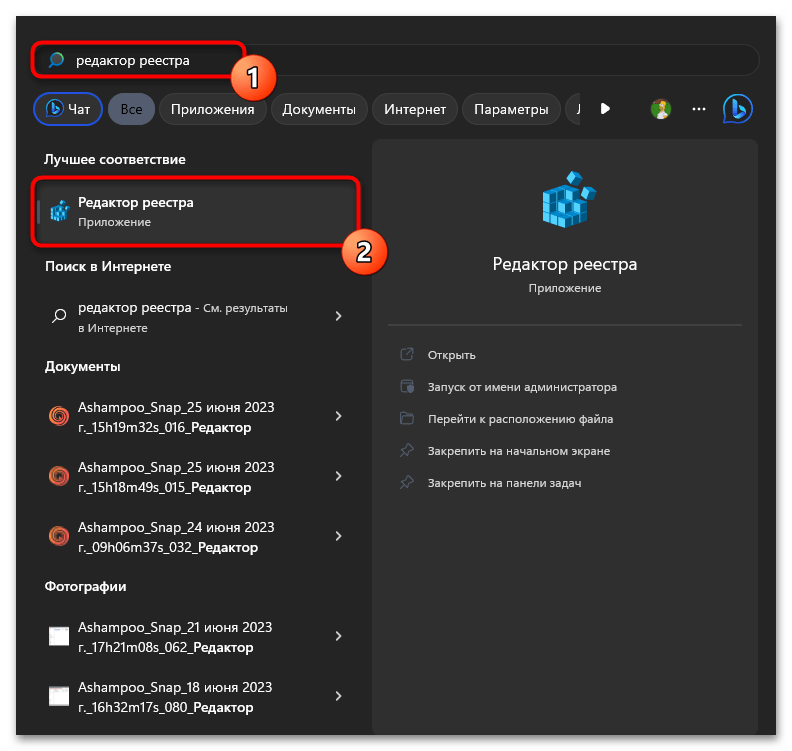
- Отыщите через «Пуск»«Редактор реестра» и запустите данное приложение.
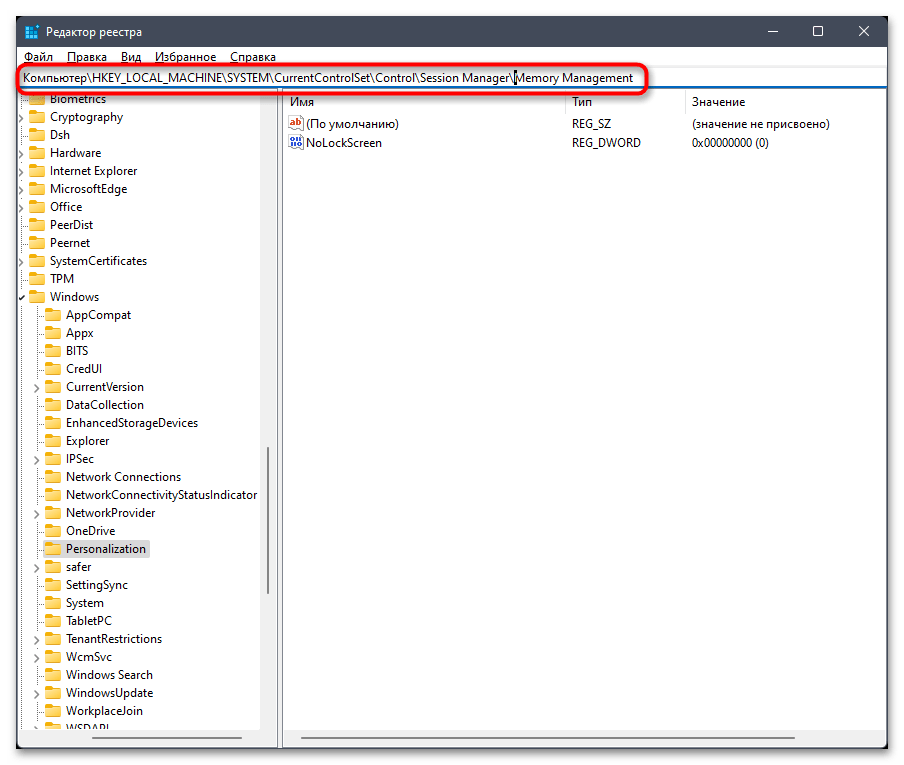
- В нем вставьте в адресную строку путь Компьютер\HKEY_LOCAL_MACHINE\SYSTEM\CurrentControlSet\Control\Session Manager\Memory Management и перейдите по нему, нажав клавишу Enter.
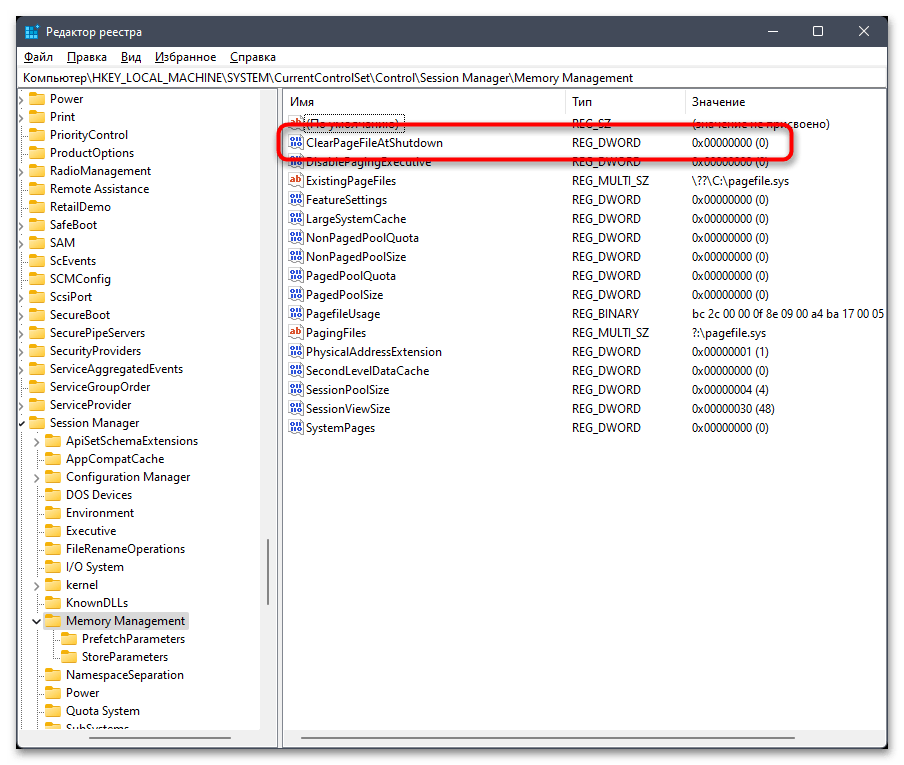
- Найдите параметр с названием «ClearPageFileAtShutdown» и дважды кликните по нему, чтобы открыть «Свойства».
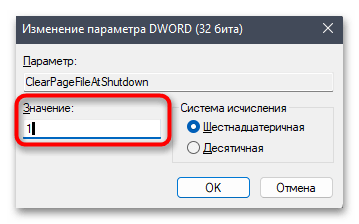
- Установите значение как «1», чтобы активировать функцию очищения файла подкачки при выключении ПК. Сохраните изменения и отправьте ОС на перезагрузку, чтобы в следующем сеансе проверить, сколько кешированной ОЗУ будет сразу при запуске. Ее объем должен немного уменьшиться.
Способ 5: Создание ярлыка запуска выполнения ожидающих процессов
В интернете можно найти множество советов о том, что нужно открыть файлы «rundll32.exe» и «advapi32.dll», чтобы они очистили весь кеш оперативной памяти. На самом деле это действие позволяет только запустить выполнение ожидающих процессов, часть из которых как раз и заполнила кеш оперативной памяти до момента того, как задача будет завершена. При помощи этих файлов вы только инициируете запуск таких задач, после чего, возможно, объем кеша немного снизится, если в нем хранились какие-то записи, связанные с ожидающими процессами.
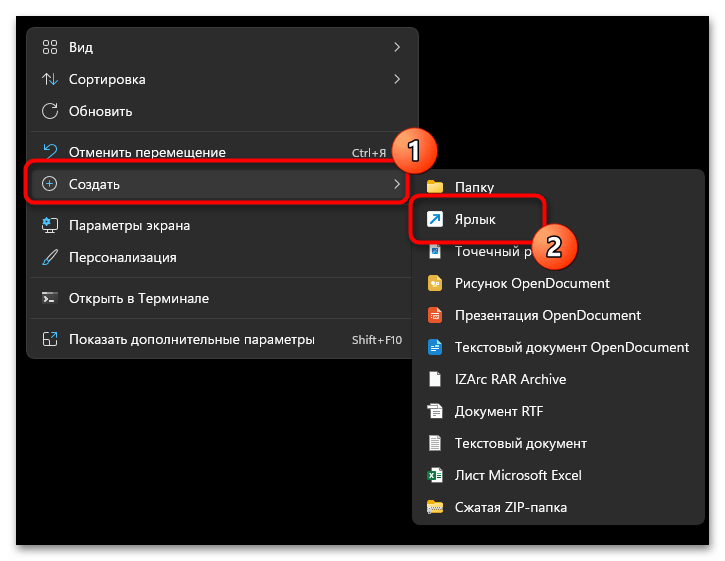
- Для удобства работы с командами лучше создать ярлык. Для этого щелкните ПКМ по пустому месту на рабочем столе, наведите курсор на «Создать» и выберите из списка соответствующий пункт.
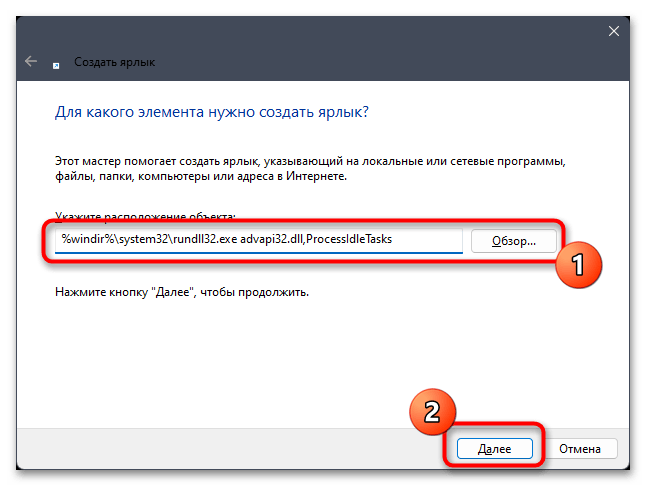
- Задайте для расположения объекта команду %windir%\system32\rundll32.exe advapi32.dll, ProcessIdleTasks и нажмите «Далее».
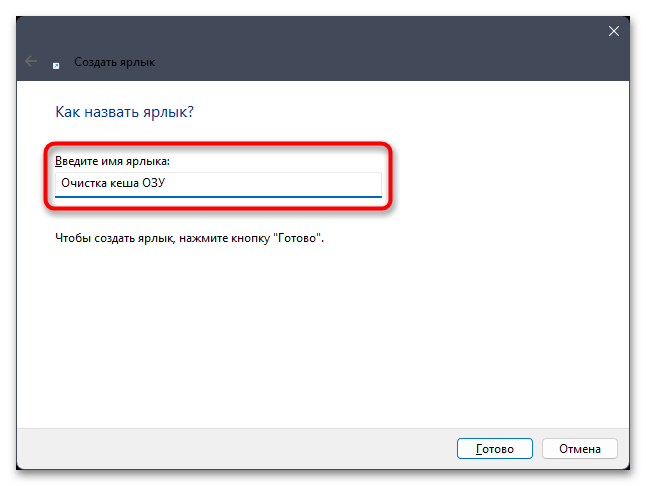
- Имя для ярлыка установите любое, затем подтвердите его создание.
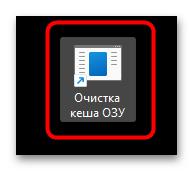
- Запустите его с рабочего стола и подождите 10 секунд, после чего переходите к проверке кеша оперативной памяти. Никаких графических меню или уведомлений при работе с ярлыком не появляется, все задачи выполняются фоном.
Способ 6: Отключение визуальных эффектов
Визуальные эффекты в Windows 11 тоже создают записи в кеше оперативной памяти, чтобы вы не видели никакой задержки при работе с графическим интерфейсом. Если вас не устраивает постоянный большой объем кешированного пространства, некоторые визуальные эффекты можно отключить, пожертвовав красотой оболочки операционной системы.
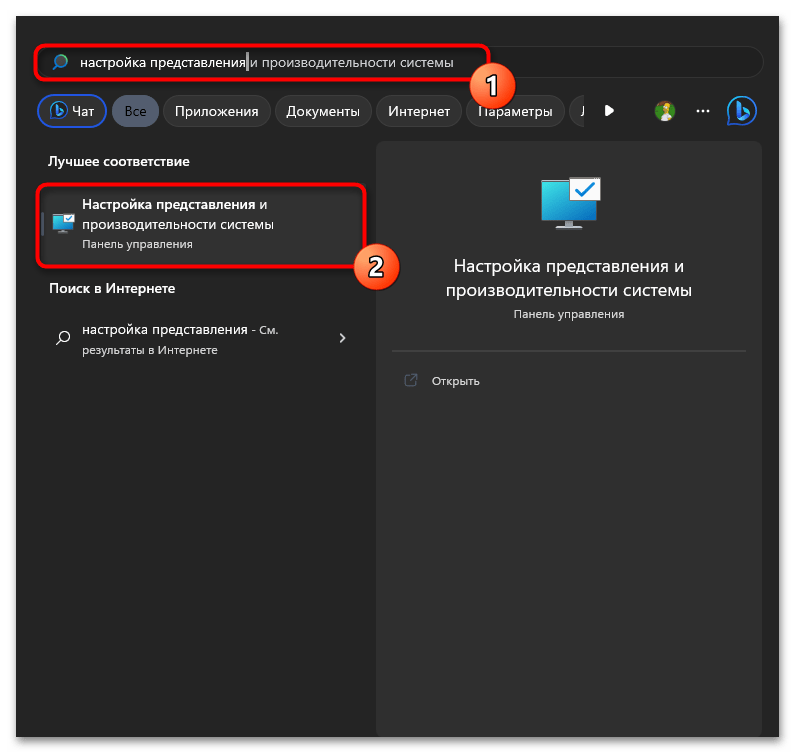
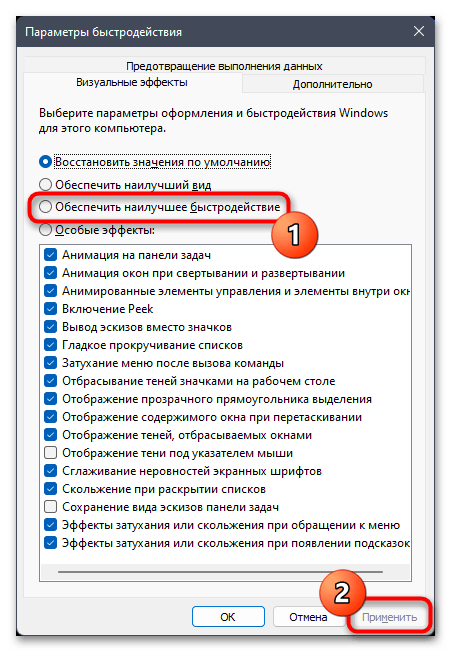
- Через поиск в «Пуске» отыщите элемент «Настройка представления и производительности системы», затем нажмите по нему ЛКМ для открытия соответствующего окна с параметрами.
- Вы окажетесь на вкладке «Визуальные эффекты», где можно выбрать вариант «Обеспечить наилучшее быстродействие», чтобы большинство визуальных эффектов отключились автоматически.
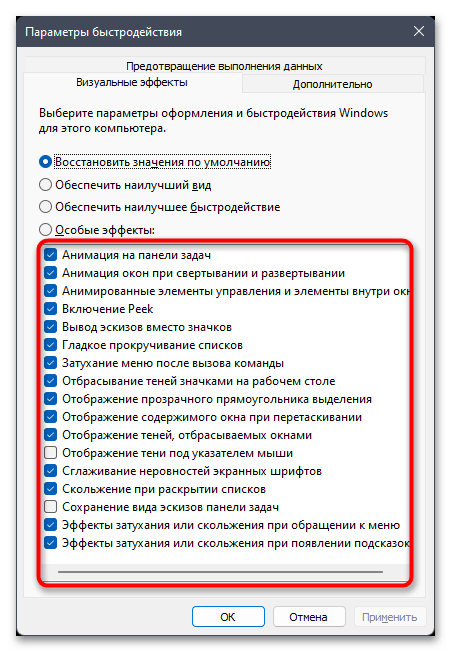
- Если вас интересует более тонкая настройка, просмотрите на весь список и снимите галочки с тех визуальных эффектов, которые вам кажутся бесполезными.
Способ 7: Использование сторонних программ
Если говорить о функциях полной очистки кешированной оперативной памяти без перезагрузки и выполнения множества действий вручную, то реализовать это можно исключительно при помощи сторонних программ. Далее будут рассмотрены два варианта, взаимодействие с которыми максимально простое и, грубо говоря, очистка происходит нажатием всего одной кнопки. Вы можете выбрать любую из предложенных бесплатных программ и повторить описанные действия, чтобы достичь желаемого результата.
RAMMap
RAMMap — официальная программа, распространяемая Microsoft, которая имеет необходимые функции для отслеживания потребляемой оперативной памяти и выполнения основных действий с ней. Есть и кнопки для очистки кешированной памяти, после чего вся она будет освобождена и начнет заполняться повторно при дальнейшей работе с ОС. Выполняется очистка при помощи RAMMap следующим образом:
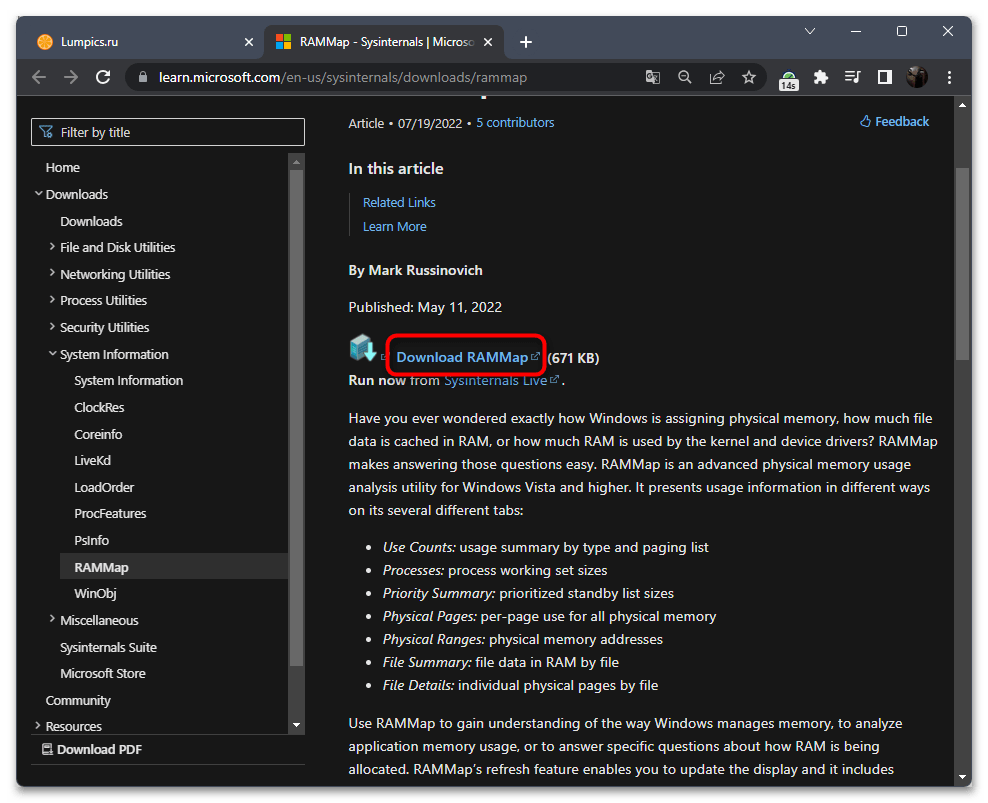
- Перейдите на страницу Microsoft с программой RAMMap и нажмите по ссылке для ее скачивания.
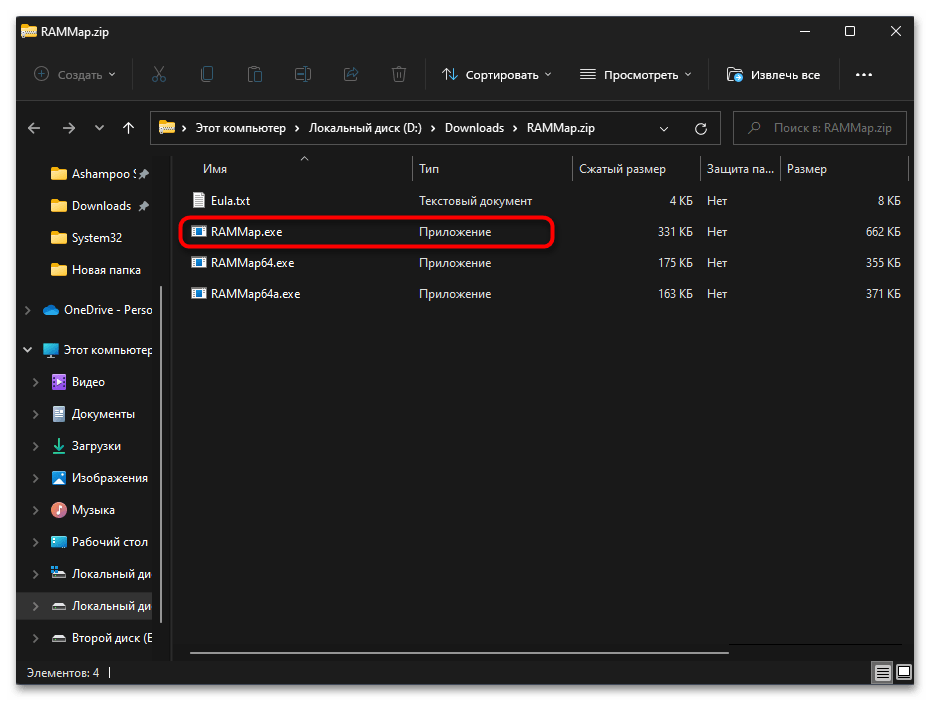
- Распакуйте полученный архив и запустите исполняемый файл с названием «RAMMap.exe».
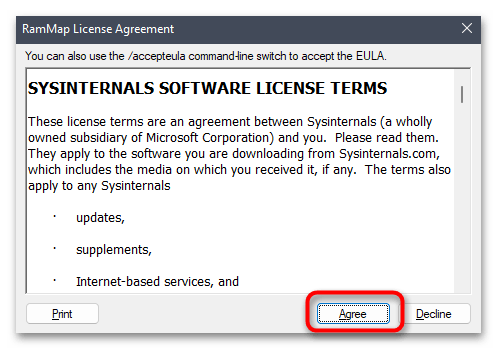
- При первом запуске подтвердите условия использования софта.
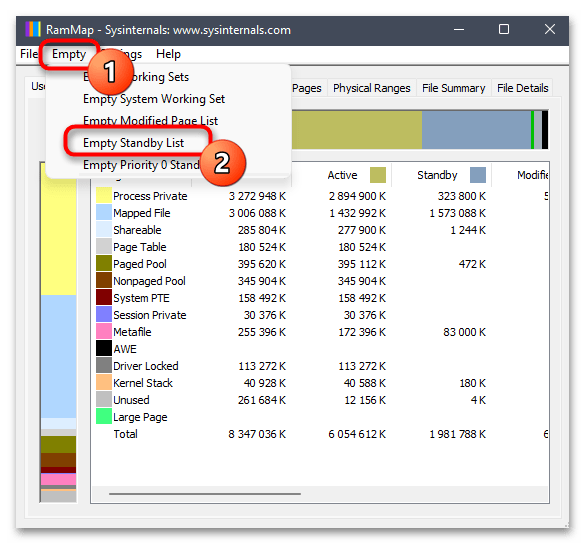
- В основном окне вызовите меню «Empty» и выберите пункт «Empty Standby List». Никаких уведомлений отображено не будет, поэтому можете сразу закрыть RAMMap и посмотреть, какой теперь объем кешированной памяти показывает «Диспетчер задач».
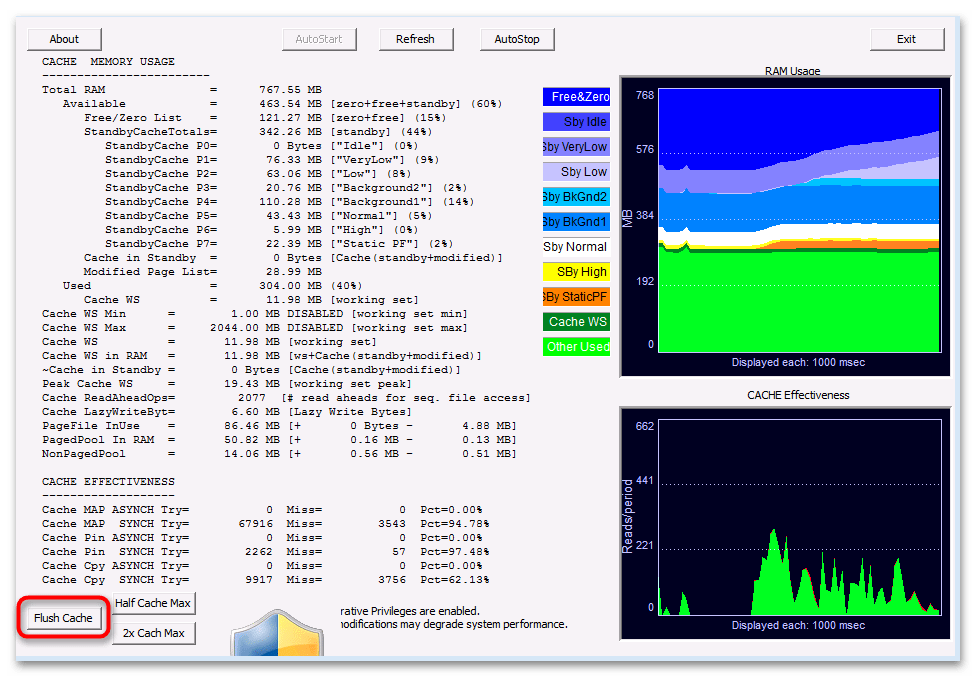
ATM — более профессиональное решение для мониторинга и диагностики оперативной памяти. В ней есть множество функций, о которых мы сейчас не будем говорить, поэтому не пугайтесь сложности интерфейса данного софта. Сейчас воспользуемся только одной кнопкой, которая запустит процесс очистки кешированной оперативной памяти, освобождая все возможное пространство.
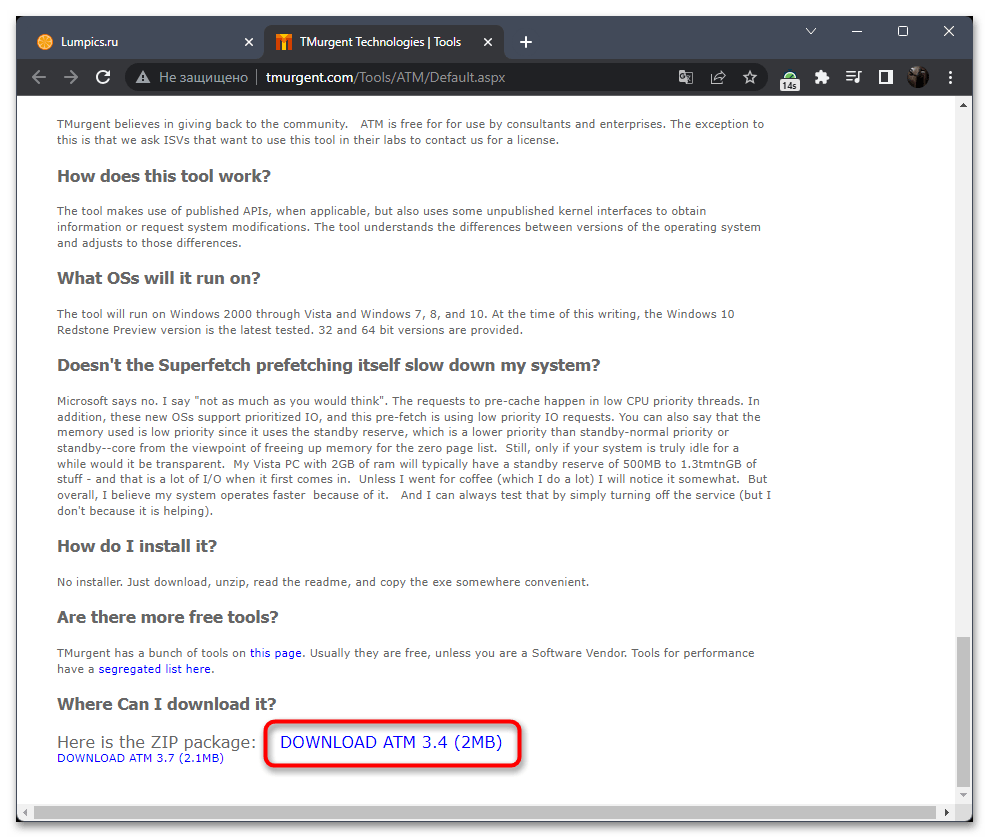
- На официальном сайте внизу страницы нажмите по ссылке «Download ATM».
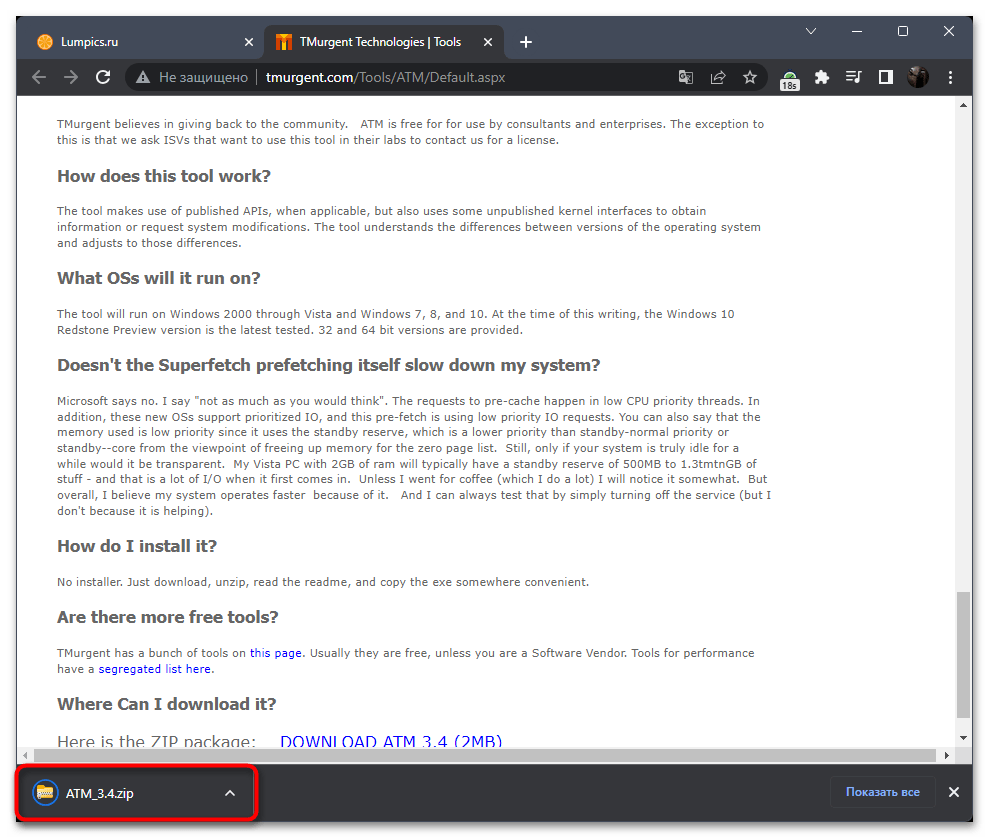
- Дождитесь загрузки архива и распакуйте его в любое удобное место на компьютере.
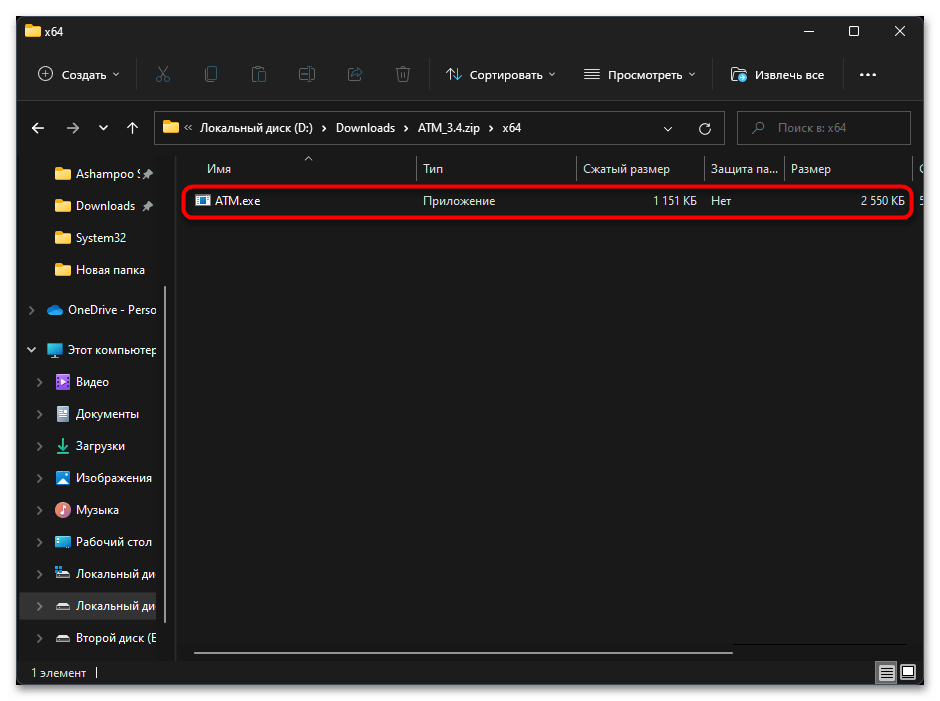
- Запустите находящийся в каталоге исполняемый файл. Он будет там только один.
- В интерфейсе ATM нажмите кнопку «Flush Cache» и нажмите ее, подтверждая тем самым очистку кешированного пространства. На этом взаимодействие с софтом для выполнения поставленной задачи завершено.
Как очистить кеш в Windows 11
Очистите кеш системы и браузера в Windows 11, чтобы освободить место для хранения, повысить производительность системы и исправить мелкие ошибки.
Кеш — это набор временных файлов, которые хранятся в системе различными приложениями и программами для быстрого запуска и выполнения часто повторяющихся задач. Со временем кеш может начать занимать много места и влиять на производительность вашего ПК с Windows 11, поэтому рекомендуется периодически очищать его.
В системе нет определенного места, где бы хранился весь кеш и который можно было бы удалить за один раз. Он может храниться в разных папках в зависимости от приложения или программы, создавшей его.
Зачем мне очищать системный кеш?
Проблема с удалением системного кеша заключается в том, что вы не задумываетесь об этом, пока не столкнетесь низкой производительностью системы. Однако периодическая очистка системного кэша дает большие преимущества.
- Очищает дисковое пространство: когда файлы кеш-памяти накапливаются с течением времени, они могут начать занимать значительную часть вашего жесткого диска. Если вы испытываете дефицит дискового пространства, очистка кеша поможет освободить место на диске.
- Повышает производительность: если для хранения доступно мало места, это замедлит работу системы. Следовательно, очистка кеша повысит производительность системы.
- Предотвращает ошибки: файлы кеша могут со временем повреждаться, что приводит к различным ошибкам, некоторые из которых могут привести к сбою Windows. Периодическая очистка кеша предотвращает эти ошибки и поддерживает работоспособность вашей системы.
Теперь, когда вы понимаете важность очистки системного кеша, давайте посмотрим, как это можно сделать.
Очистить системный кеш в Windows 11
Встроенные в систему программы и функции, помогут вам легко очистить системный кеш, или вы можете это сделать в ручном режиме, удалив файлы из папки, в том месте, где они хранятся.
Удалить файлы временного кэша.
Эти файлы создаются приложениями при выполнении различных задач и в идеале должны удаляться автоматически после выполнения задачи. Но в большинстве случаев это не так, и вам необходимо удалить их вручную. Папка снова быстро заполнится, поскольку приложения продолжают снова и снова создавать эти временные файлы. Поэтому рекомендуется делать это регулярно.
- Чтобы очистить файлы временного кэша, нажмите WIN R чтобы запустить диалоговое окно «Выполнить», введите в текстовое поле «%temp%» нажмите, ENTER или кнопку «OK». Вместо команды «Выполнить» вы также можете перейти по следующему пути, чтобы открыть папку, в которой хранятся временные файлы.
- Оказавшись во временной папке, нажмите CTRL A чтобы выбрать все файлы, а затем кликните правой кнопкой мыши любой из файлов и в появившемся меню нажмите кнопку «Удалить», чтобы удалит все временные файлы из папки Temp.
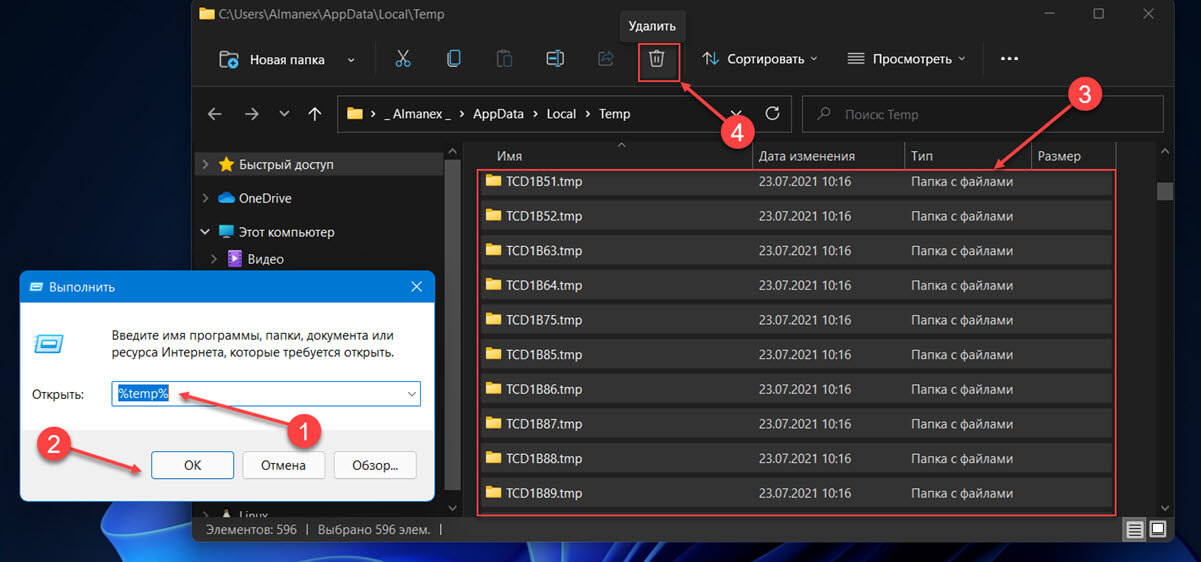
- Для некоторых файлов может появиться окно подтверждения, выберите соответствующий ответ, чтобы завершить процесс удаления.
Очистите системный кеш с помощью приложения «Параметры».
Существуют и другие временные файлы, которые разбросаны по всей системе, но их легко удалить с помощью параметров.
- Чтобы очистить системный кеш с помощью параметров, кликните правой кнопкой мыши значок «Пуск» на панели задач или нажмите клавиши WIN X чтобы открыть меню быстрого доступа, и выберите «Параметры». Кроме того, вы можете ознакомится с нашем руководством: Как открыть Параметры в Windows 11
- В приложении «Параметры» перейдите в раздел «Система» прокрутите страницу вниз и выберите «Память».
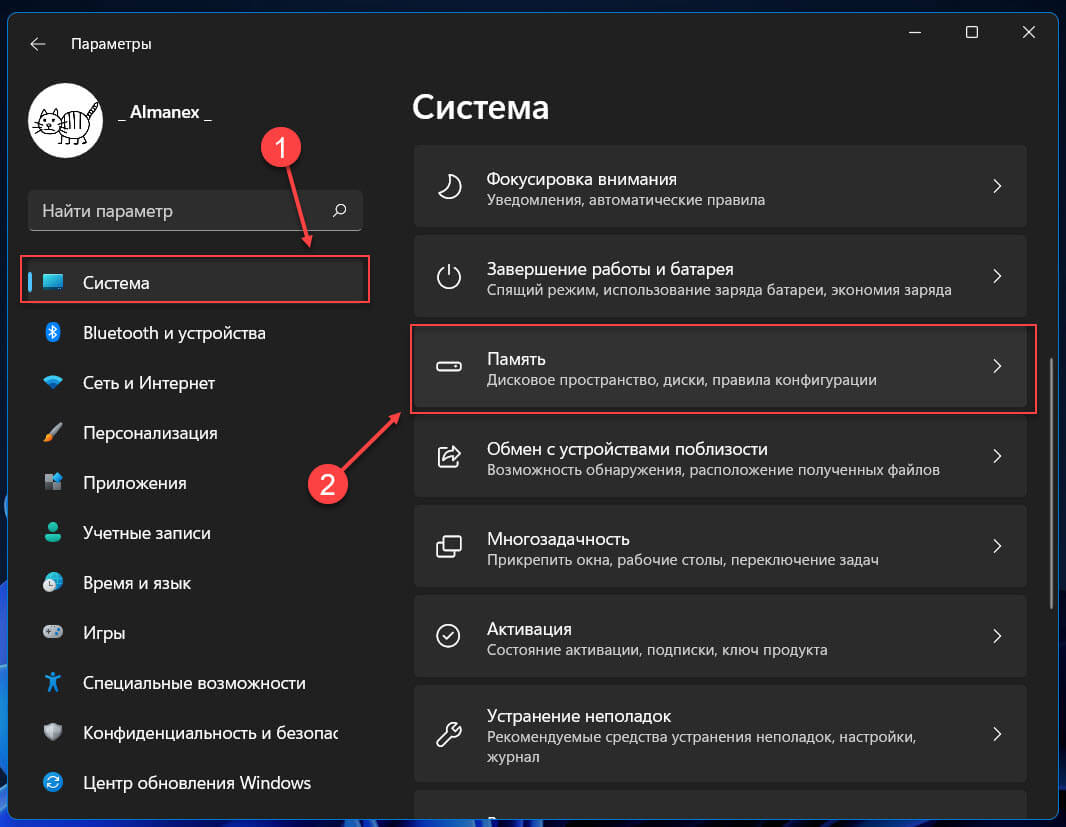
- Подождите, пока Windows просканирует и оценит файлы временного кэша, хранящиеся в вашей системе. Теперь нажмите на опцию «Временные файлы».
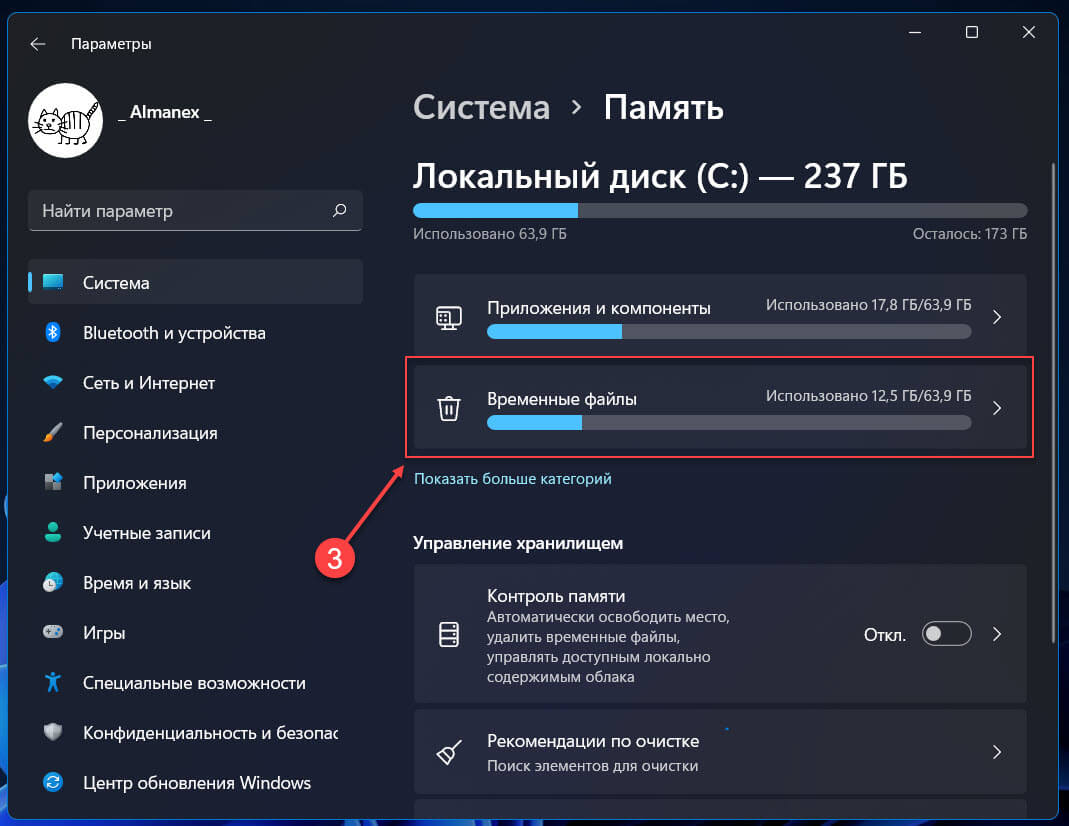
- В следующем окне будут перечислены различные файлы кеша. Выберите с помощью флажка файлы, которые вы хотите удалить, и нажмите кнопку «Удалить файлы».
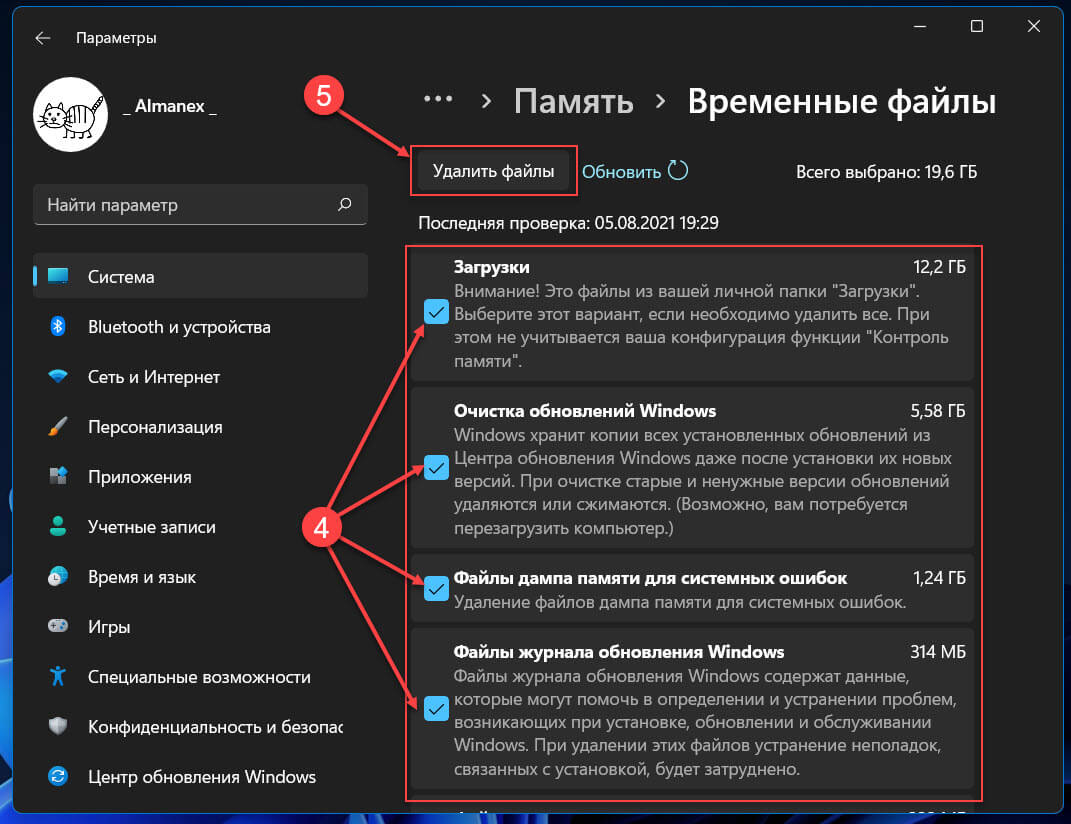
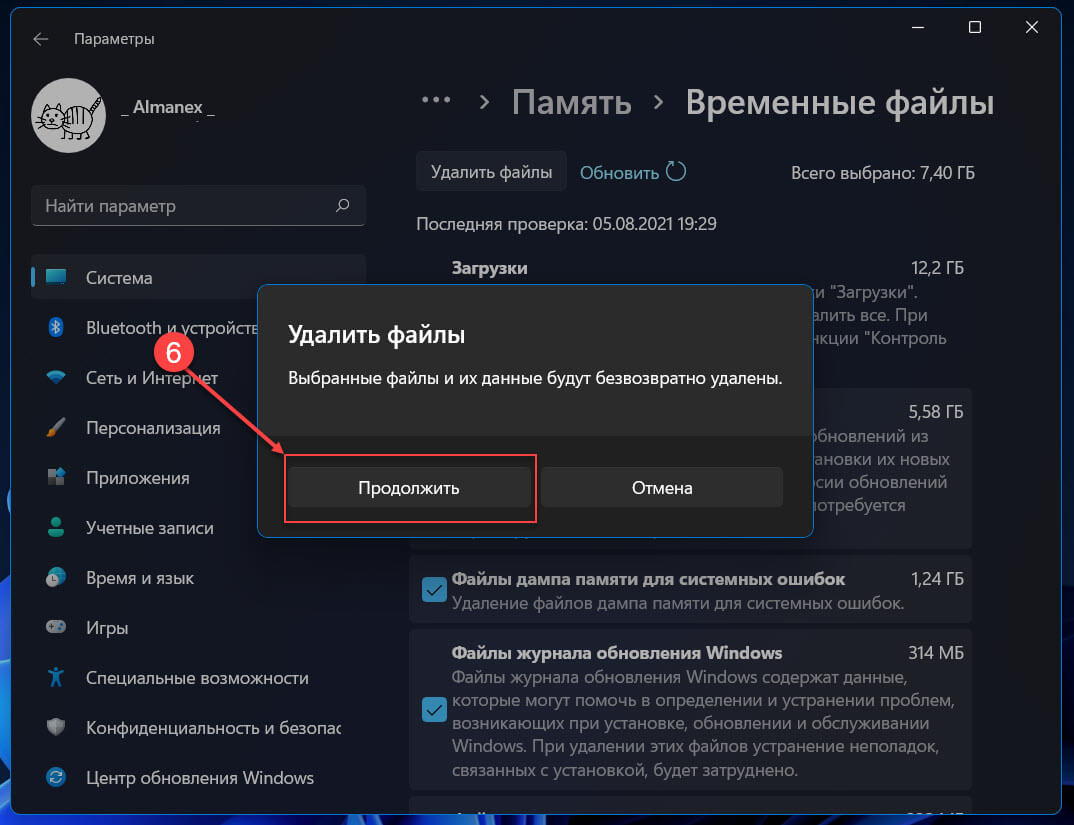
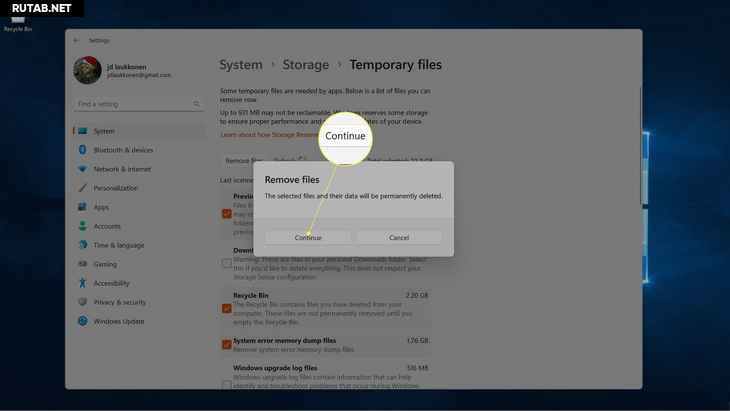
- В качестве подтверждения, нажмите кнопку «Продолжить» в появившемся окне, чтобы завершить процесс. Выбранные вами файлы будут безвозвратно удалены.
Очистите системный кеш с помощью утилиты «Очистки диска».
Очистка диска — это встроенная утилита, которая удалять файлы кеша и другие временные системные файлы.
- Чтобы очистить системный кеш с помощью встроенной утилиты, найдите приложение в меню поиска и кликните соответствующий результат поиска, чтобы запустить приложение.
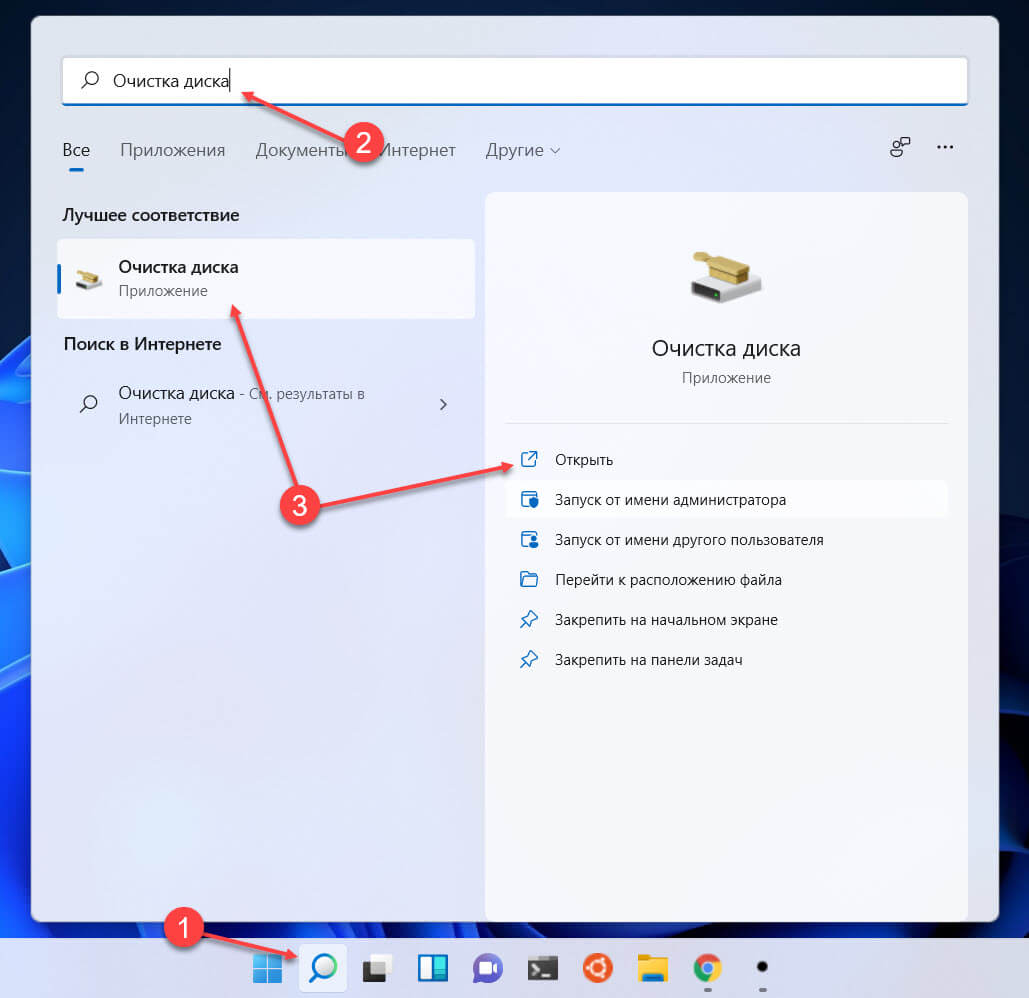
- Теперь вам будет предложено выбрать диск, который вы хотите очистить. Откройте раскрывающееся меню, выберите диск и нажмите «ОК». Утилита начнет сканирование, чтобы найти файлы кеша в вашей системе.
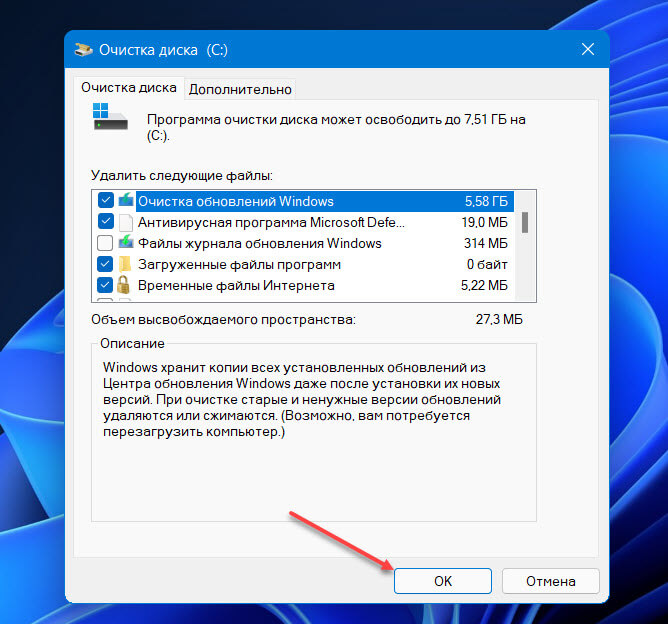
- После сканирования выберите файлы, которые вы хотите удалить, в разделе «Удалить следующие файлы» и нажмите «ОК», чтобы удалить их. Выберите соответствующий ответ, если появится окно подтверждения.
- Чтобы очистить системные файлы, выберите опцию «Очистить системные файлы».
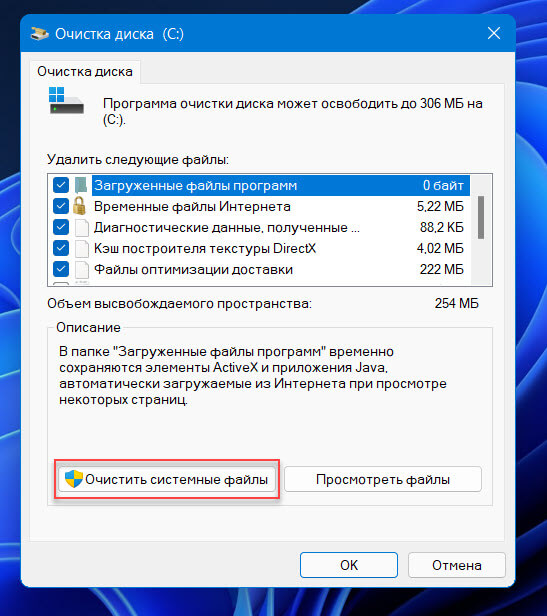
- Выберите диск, на котором хранятся системные файлы, который, скорее всего, будет диском «C:». Дождитесь, пока будет просканирован диск и определены системные файлы, которые можно удалить. После завершения сканирования выберите файлы, которые вы хотите удалить, в разделе «Файлы для удаления» и нажмите «ОК».
Эти файлы обычно занимают значительный объем памяти, и их очистка повысит производительность системы.
Очистите кеш DNS.
Сервер DNS (система доменных имен) хранит доменные имена веб-сайтов, которые посещались в прошлом, чтобы быстро загружать их при последующих посещениях. Со временем записи могут быть повреждены, что приведет к ошибкам при загрузке веб-сайтов. Вот как можно очистить кеш DNS.
- Чтобы очистить кеш DNS, откройте «Терминал Windows»с помощью меню «Пуск» и поиска.
- В приложении Windows Terminal в профиле «PowerShell» или Командной строки, выполните следующую команду и нажмите, ENTER чтобы удалить кеш DNS.
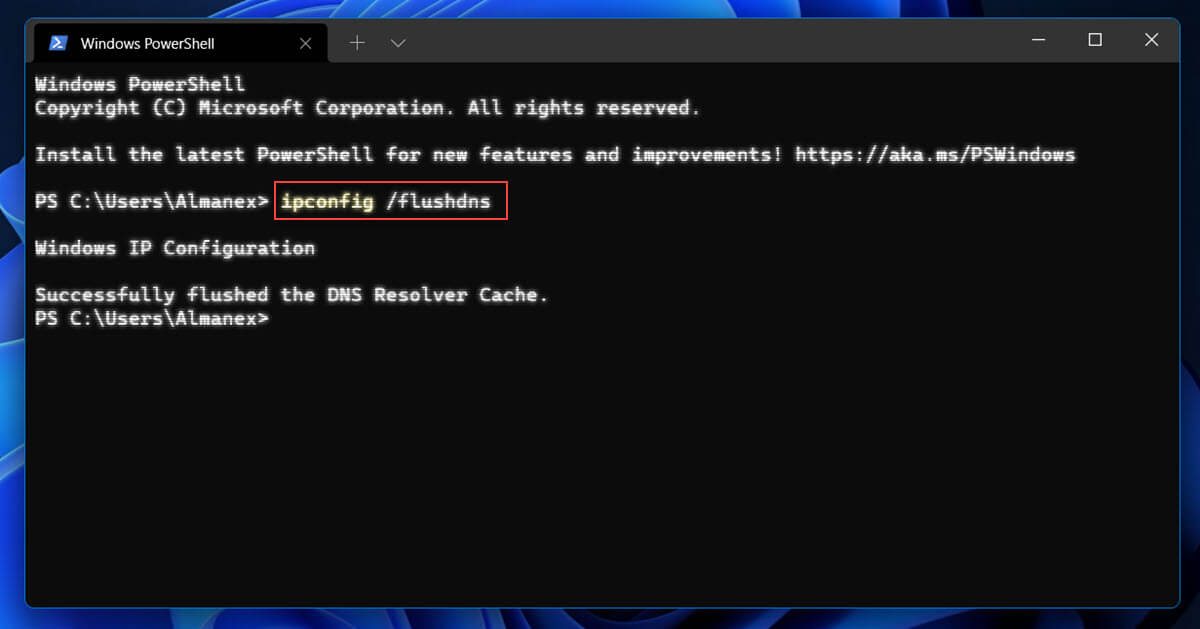
- Теперь кеш DNS очищен.
Очистить кеш местоположения.
Вы также можете очистить данные сведений о местоположений, хранящиеся в системе.
- Чтобы очистить кеш расположения, запустите приложение «Параметры», и перейдите на панели навигации слева в раздел «Конфиденциальность и безопасность».
- Теперь выберите параметр «Расположение» в разделе «Разрешения приложений».
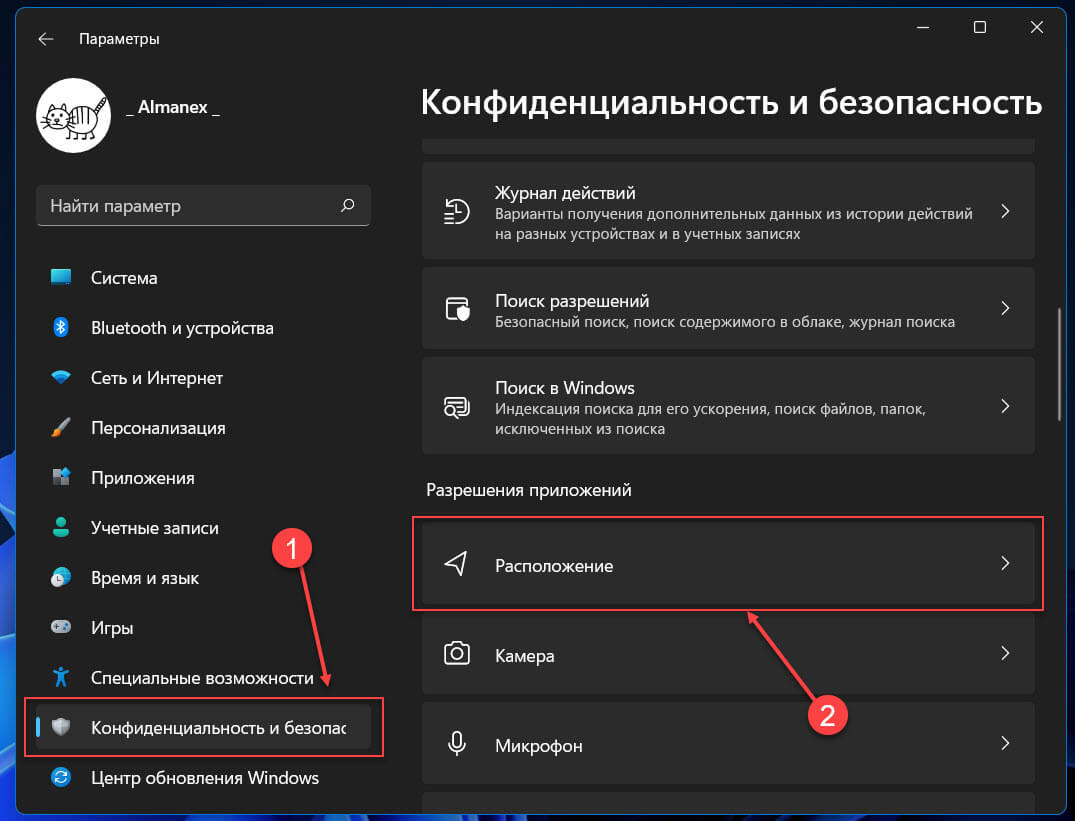
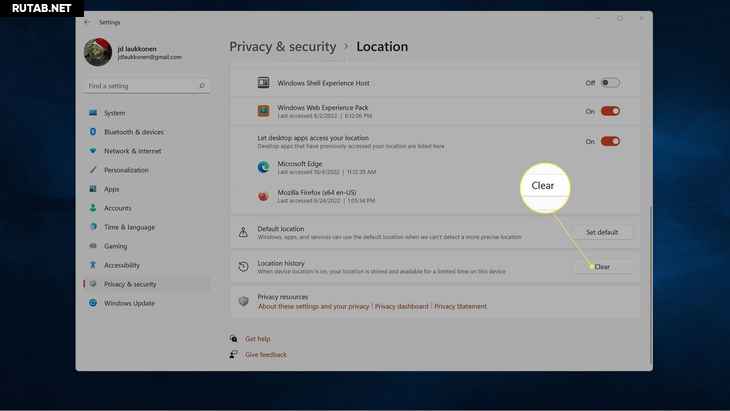
- Затем найдите «Журнал сведений о местоположений» и нажмите кнопку «Очистить».
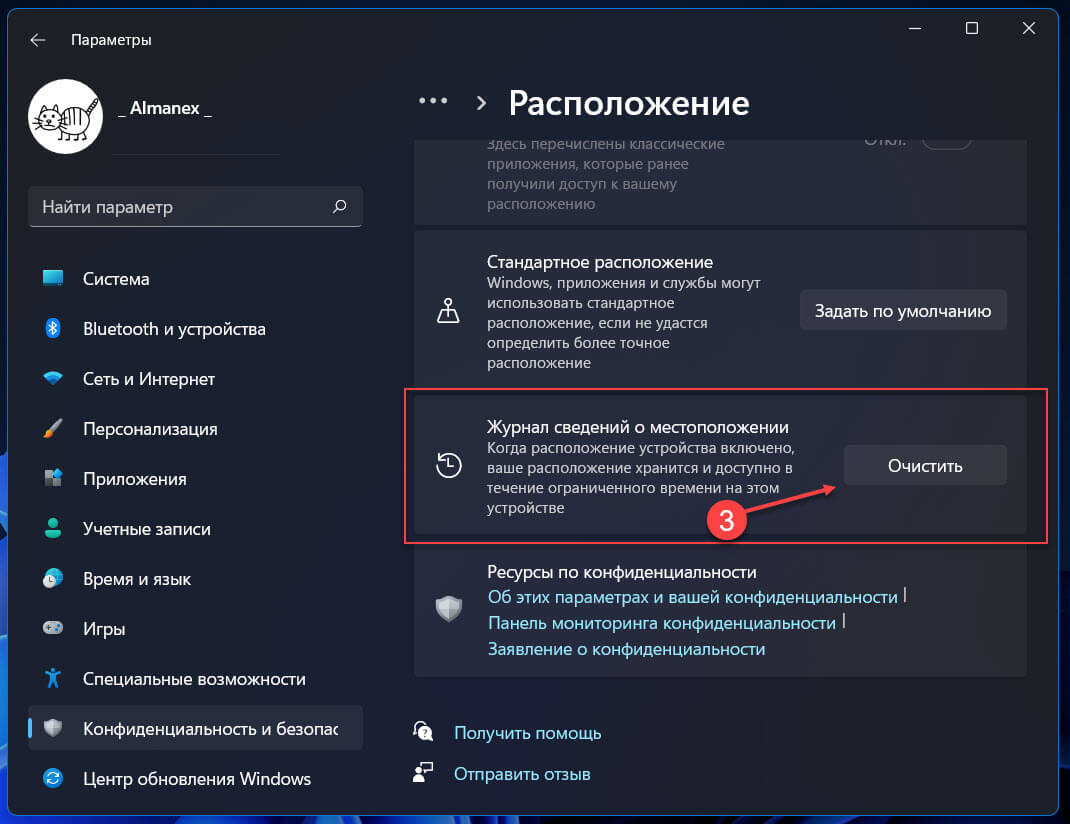
- Информация о местоположении, сохраненная в системе, будет удалена.
Очистите кеш магазина приложений Microsoft Store.
Когда вы открываете Microsoft Store и загружаете нужные вам приложения, магазин создает файлы кеша. Вы можете легко удалить эти файлы с помощью простой команды. Посмотрим, как это сделать.
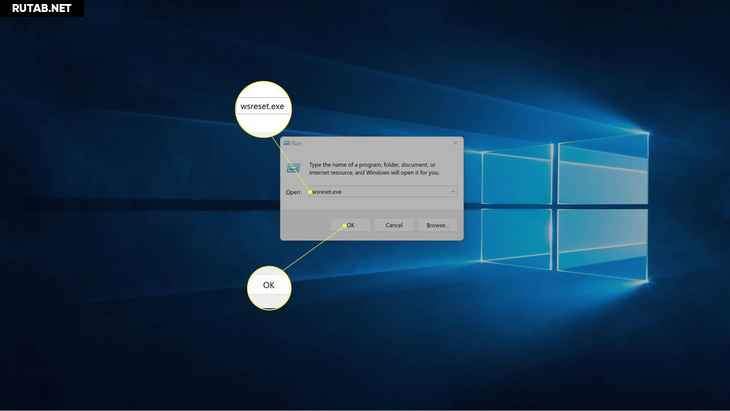
- Часто чтобы исправить ошибки необходимо удалить кеш Microsoft Store, нажмите клавишу с логотипом Windows и букву R чтобы запустить диалоговое окно «Выполнить», введите команду и нажмите ENTER . (Вы можете выполнить данную команду с помощью Терминала Windows)
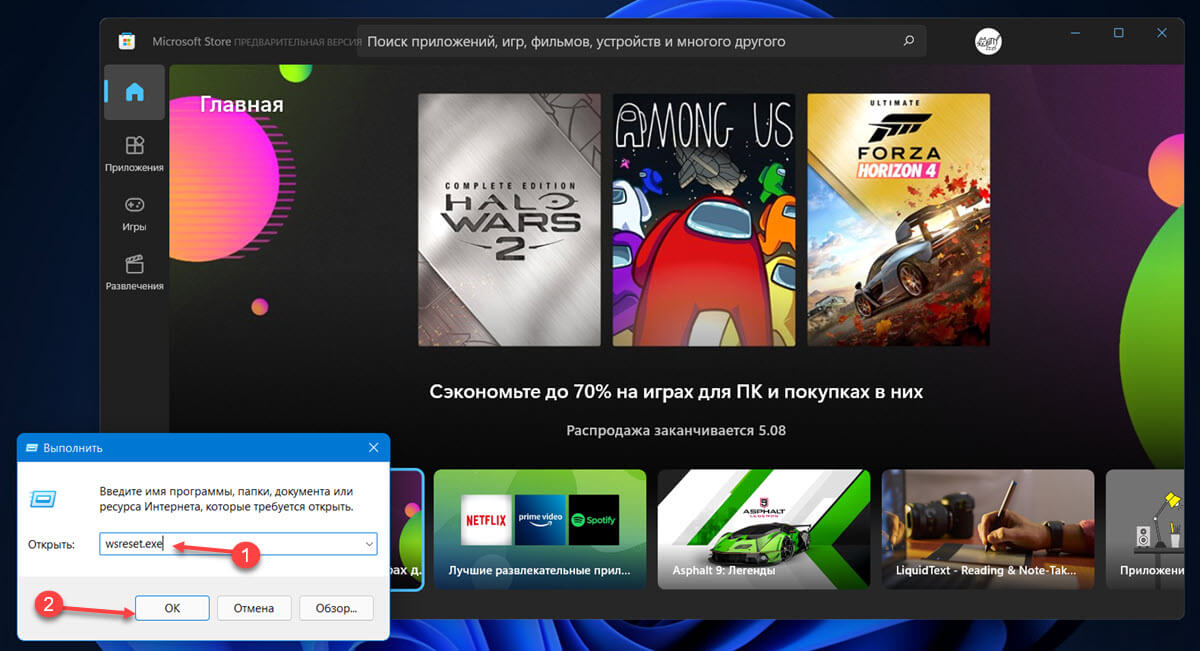
Откроется черное окно без содержания, которое исчезнет после очистки кеша, и запустится приложение Microsoft Store.
Очистить кеш браузера
Каждый раз, когда вы открываете веб-сайт, браузер загружает определенные файлы, такие как изображения, css и др. чтобы уменьшить время загрузки при последующих посещениях. Не рекомендуется очищать кеш браузера, если у вас не возникают проблемы при доступе к определенному веб-сайту.
Очистка кеша браузера не только освобождает дисковое пространство в системе, но и является хорошим способом устранения неполадок. Часто бывает, что версия кэшированной (сохраненной) копии сайта отличается от текущей версии. Очистка кеша браузера в Windows 11 — эффективное решение в этой ситуации.
Прежде чем мы проведем вас через шаги по удалению кеша браузера, давайте сначала поймем разницу между кешем и файлами cookie, двумя терминами, которые часто путают.
Кэш: это файлы, загруженные с веб-сайта, такие как изображения, шрифты и HTML код. Кеш для пользователей, посещающих один и тот же веб-сайт, будет более или менее одинаковым.
Файлы cookie: файлы cookie — это текстовые файлы, которые можно использовать для отслеживания вашей активности в Интернете. Когда вы посещаете веб-сайт, сервер передает в браузер файл cookie, который сохраняется на вашем компьютере. При последующих посещениях того же веб-сайта вы увидите данные, которые вы ввели ранее. Файлы cookie для всех пользователей, посещающих один и тот же сайт, будут разными.
Теперь, когда у вас есть представление о кеше браузера, вот как его удалить.
Очистить кеш Microsoft Edge
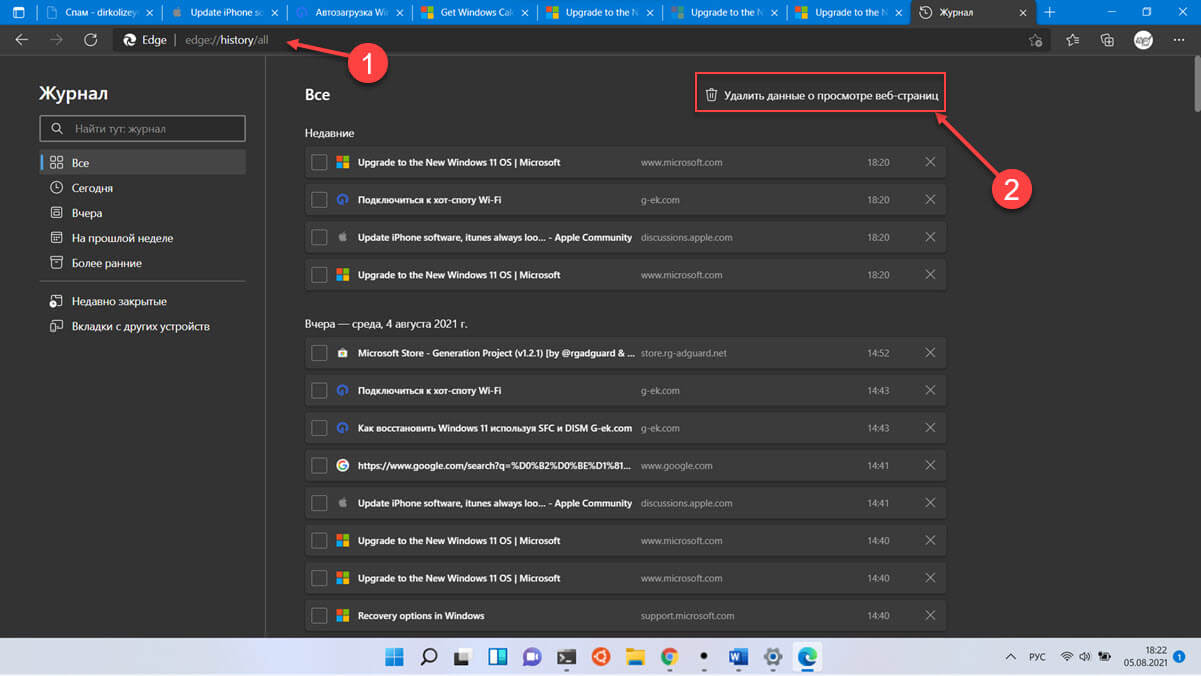
- Чтобы очистить кеш в браузере Edge, откройте новую вкладку, скопируйте и вставьте в адресную строку:
и нажмите клавишу Enter .
- Теперь нажмите «Удалить данные о просмотре страниц».
- В следующем окне выберите «Временной диапазон», для которого вы хотите очистить кеш. Установите флажок «Кэшированные изображения и файлы» и нажмите «Удалить сейчас», чтобы удалить их.
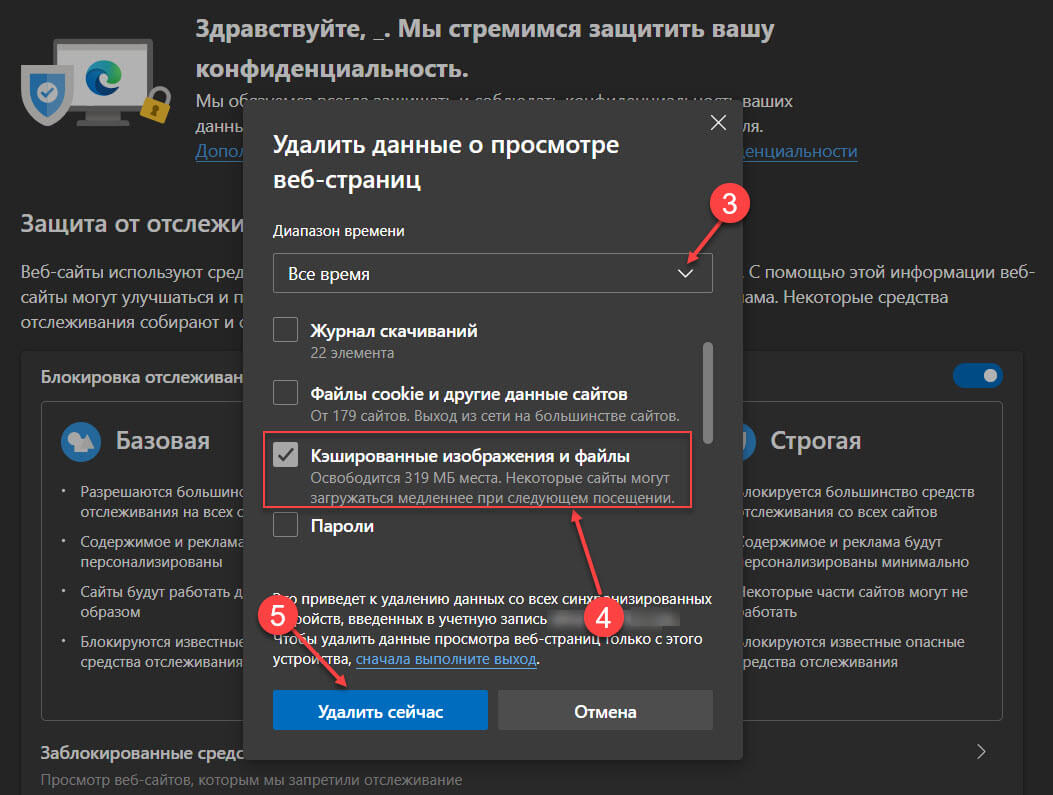
- Кеш для Microsoft Edge будет удален.
Как очистить кеш в браузере Chrome
Если у вас в Windows 11 установлен Chrome в качестве браузера по умолчанию, вы также должны периодически чистить кеш Chrome.
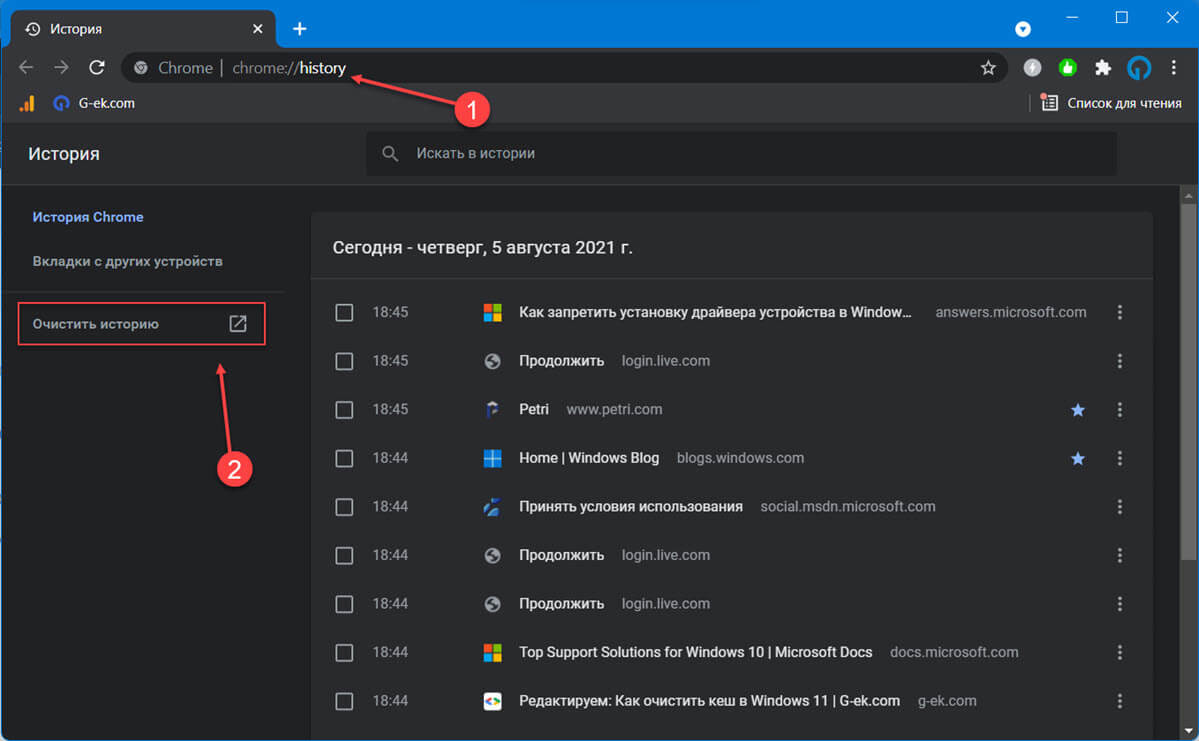
- Чтобы очистить кеш в Chrome, нажмите на три вертикальные точки в правом верхнем углу и выберите в появившемся меню «История», или нажмите сочетание клавиш Ctrl H , или введите в адресную строку «chrome://history/» и нажмите Enter .
- Затем слева нажмите опцию «Очистить историю».
- Выберите временной диапазон, для которого вы хотите очистить кеш, установите флажок «Изображения и другие файлы сохранённые в кеше» и нажмите кнопку «Удалить данные». Подтвердите свои действия, если появится запрос.
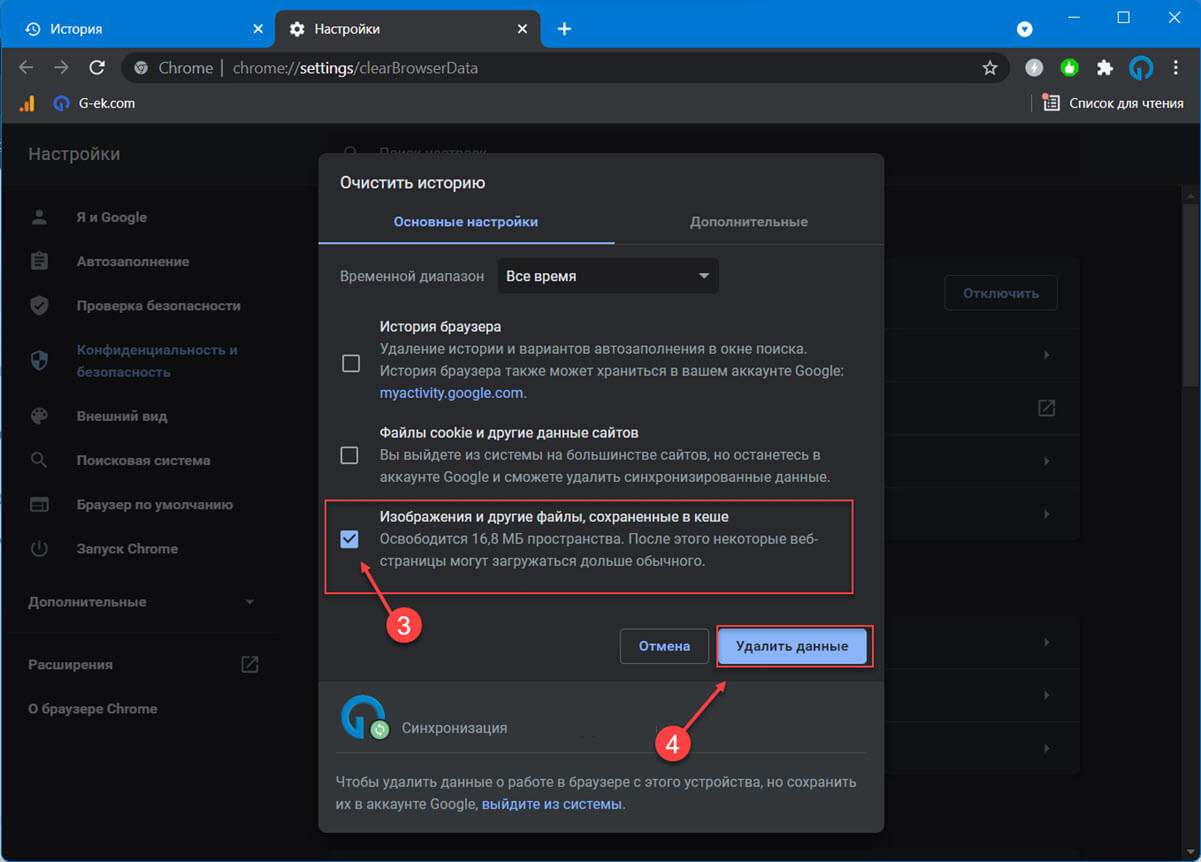
- Кеш браузера Google Chrome будет очищен.
Рассмотренные способы достаточно эффективны при очистке системного кеша в Windows 11 и освобождают значительный объем памяти. Кроме того, они пригодятся, если вы столкнулись с ошибкой, вызванной повреждением файла кеша.
Как очистить кэш в Windows 11
В этой статье объясняется, как очистить кеш в Windows 11, что может освободить место на жестком диске. Также включены инструкции по очистке кеша местоположения и кеша Microsoft Store.
Как очистить кэш в Windows 11
Windows хранит временные файлы в кэше, который может занимать много места на вашем диске по мере его заполнения. Если вы пытаетесь освободить место на своем ПК с Windows, очистка этого кеша — простой вариант, который может дать отличные результаты.
Вот как очистить кеш в Windows 11:
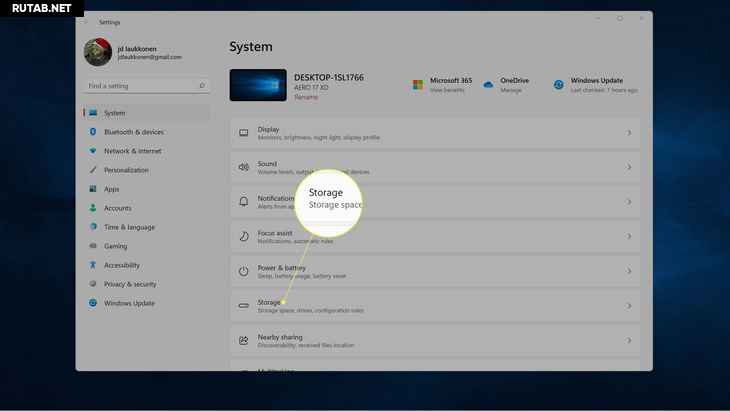
Откройте «Настройки» > «Система» > «Хранилище».
Щелкните Временные файлы.
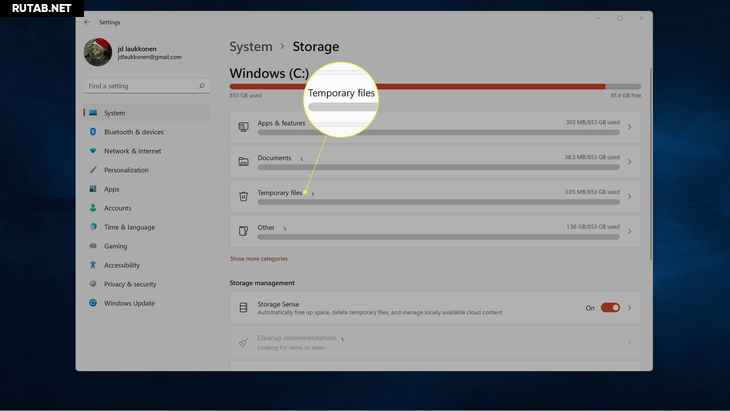
Установите флажок рядом с каждым типом файла, который вы хотите удалить.
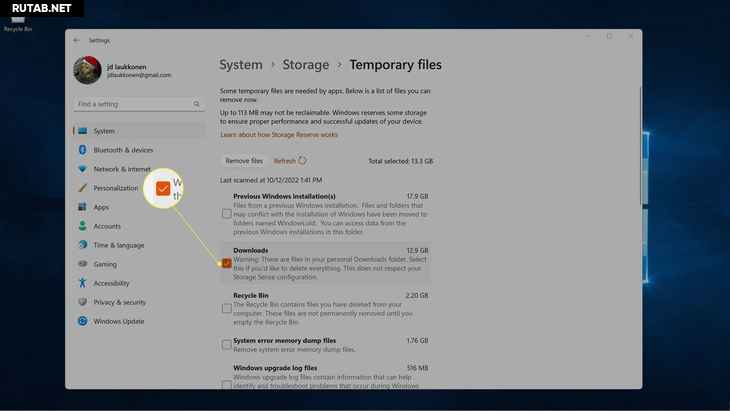
Важно : опция «Загрузки» удаляет все в папке «Загрузки». Если в этой папке есть файлы, которые вы хотите сохранить, переместите их перед выбором этого параметра или не выбирайте этот параметр.
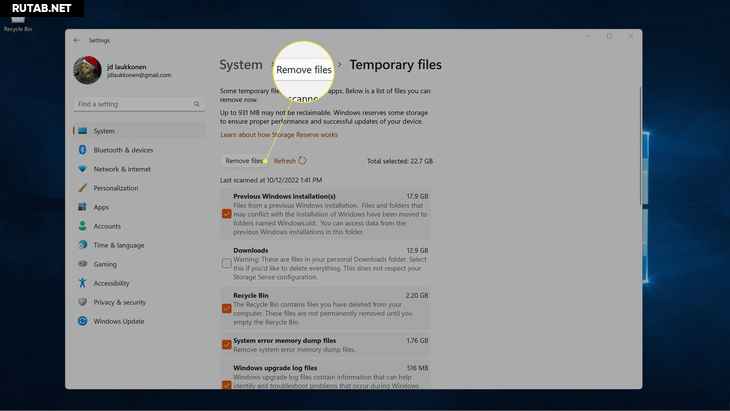
Щелкните Удалить файлы.
Нажмите Продолжить.
Как очистить кэш местоположения в Windows 11
Кэш местоположения Windows — это другой тип кеша, который отслеживает ваше физическое местоположение. Вы можете очистить этот кеш, если приложения считают, что вы находитесь не в том месте, или если у вас есть проблемы с конфиденциальностью и вы не хотите, чтобы Windows знала ваше местоположение. Он не занимает много места на диске, так что это не тот кеш, о котором вам нужно беспокоиться, если вы пытаетесь найти больше места на жестком диске.
Вот как очистить кеш местоположения в Windows 11:
Откройте «Настройки» > «Конфиденциальность и безопасность».
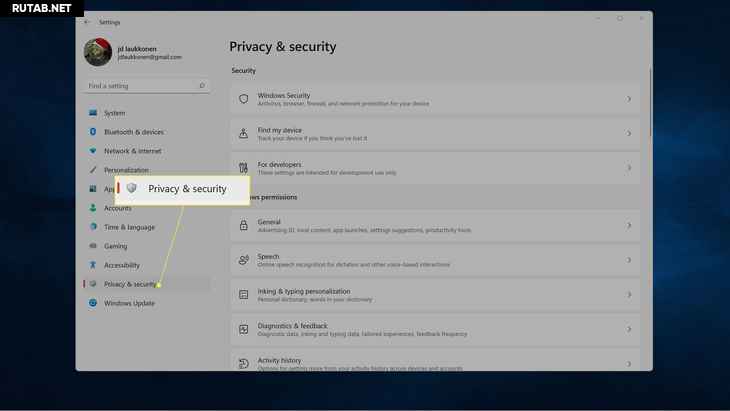
Прокрутите вниз и нажмите Местоположение.
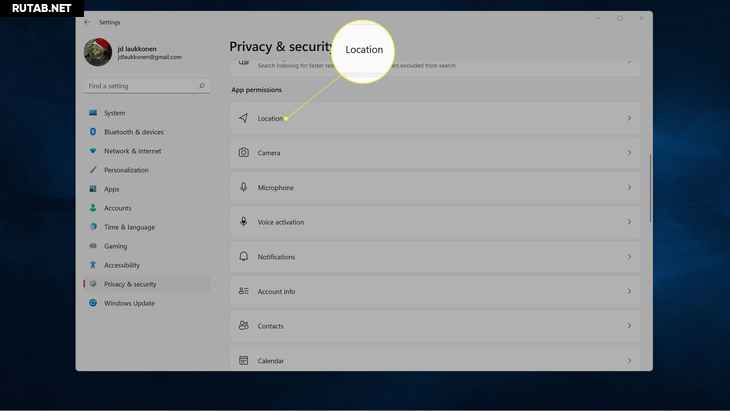
Нажмите «Очистить» в разделе «История местоположений».
Как очистить кэш Microsoft Store в Windows 11
В кэше Microsoft Store хранятся данные из Microsoft Store, что помогает приложению загружаться быстрее. Если у вас возникли проблемы с Microsoft Store, например, магазин не загружается или работает неправильно, очистка этого кеша может решить проблему.
Вот как очистить кэш Microsoft Store в Windows 11:
Нажмите Windows + R, введите wsreset.exe и нажмите OK.
Появится черный ящик, который автоматически закроется после очистки кеша.
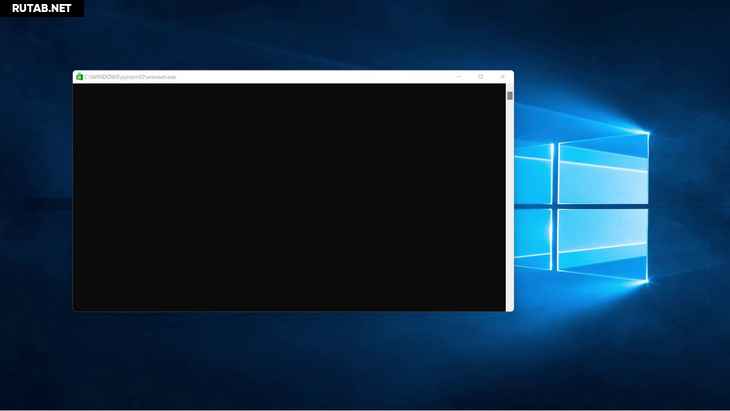
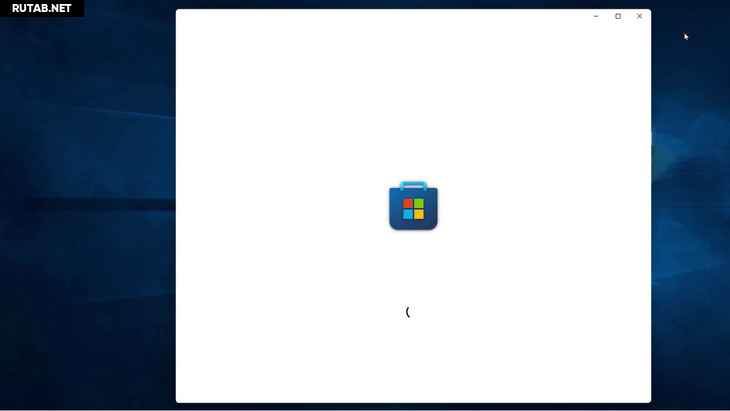
Когда кеш будет очищен, Microsoft Store запустится с чистым кешем. Первоначально окно будет белым, пока приложение перестраивает свой кеш.
Существуют ли другие кеши Windows 11 или способы освобождения памяти?
Очистка кеша Microsoft Edge может освободить место, как и очистка кеша в других веб-браузерах. Вы также можете очистить кеш DNS Windows, известный как очистка DNS, через командную строку. Это не освобождает место для хранения, но может решить некоторые проблемы с Интернетом.
В Windows 11 есть еще несколько вещей, которые называются кешем, но не все они освобождают дополнительную память. Существуют и другие способы освобождения памяти, не связанные с очисткой кеша.
Другой способ освободить место в Windows 11, не требующий очистки кеша, — запустить очистку диска. Очистка диска предоставляет вам множество файлов, которые она может удалить, аналогично тому, как работают параметры хранилища Windows. Если этого недостаточно, вы можете вручную удалить временные файлы Windows или использовать сторонний инструмент, например CCleaner, чтобы освободить место в Windows 11.
Чтобы сбросить и очистить кэш Windows DNS, откройте диалоговое окно «Выполнить», введите ipconfig /flushdns и нажмите «ОК». Вы также можете запустить командную строку Windows, ввести ipconfig /flushdns и нажать Enter.
Чтобы очистить оперативную память на компьютерах с Windows, запустите диспетчер задач и посмотрите, сколько оперативной памяти используют различные процессы. Если неиспользуемое приложение перегружает оперативную память, принудительно завершите проблемный процесс.
Очистка кэша Windows 11: 20 способов почистить кэш на компьютере или ноутбуке с Виндовс 11
 Приветствуем. Хотите сделать очистку кэша Windows 11? Предлагаем прочитать подробную пошаговую инструкцию, как очистить кэш на ноутбуке или компьютере с Windows 11. Кэширование – это запись файлов в специальное хранилище, откуда они используются с целью ускорить процесс запуска какой-то программы или страницы в интернете.
Для часто используемых программ и приложений это действительно полезные данные, но со временем такие файлы накапливаются, и остаются в памяти даже для тех программ, которыми вы уже давно не пользуетесь. В результате могут возникать даже ошибки в работе софта. Поэтому очень полезно будет знать каждому, как почистить кэш на компьютере в Windows 11.
Как очистить кэш системных папок Windows 11
Очистка системной папки «SoftwareDistribution»
В Windows 11 есть специальная системная директория, где хранятся файлы обновлений, ранее загруженные и установленные. Это папка «Download», которая, в свою очередь, лежит в каталоге «SoftwareDistribution». Спустя некоторое время после установки последнего обновления (около 10 дней) эти данные уже не нужны, и могут быть удалены. Но мало кто знает о существовании этого каталога. Поэтому, расскажем поэтапно:
- Откройте «Проводник», чтобы получить доступ к системному диску.

- Далее войдите в папку «Windows».

- В ней среди множества других папок нужно найти и войти в «SoftwareDistribution». Ориентируйтесь по алфавиту – этот каталог будет ближе к концу списка.

- Теперь открываем «Download».

- Все, что содержится в этой папке можно смело удалять, минуя «Корзину».

Очистка системной папки «Prefetch»
Запуск системы всегда сопровождается анализом процесса, включая список наиболее часто используемых программ. Все эти данные системой записываются в папку «Prefetch», которыми Windows 11 впоследствии пользуется с целью ускорения запуска. С течением времени «Prefetch» переполняется, в том числе, и уже неактуальными данными. Поэтому полезно проводить чистку этой директории. Как почистить кэш Виндовс 11 из системной папки:
- Запускаем окно выполнения команд и пишем в строке Prefetch. Подтвердить старт нужно кнопкой «OK».

- Вам будет показано уведомление о том, что у вас нет доступа. Нажимайте «Продолжить».

- Все, что увидите в этой папке, можно смело удалять.

Из-за того, что вы почистили кэш загрузки, система первый раз после этого будет запускаться немного дольше обычного. Но во время своего долгого запуска она соберет только нужный набор данных и будет работать лучше, без сбоев, избавившись от многих ошибок. Если какие-то файлы удалить не удалось – это говорит о том, что они в данный момент заняты какой-то программой.
Очистка папок для временного хранения файлов
Основной набор временных файлов операционная система складывает в папке «Temp». Сюда записываются файлы не только действующего программного обеспечения, но и продолжает храниться информация о том ПО, которое вы уже когда-то удалили. Саму папку «Temp» удалять не нужно. В нее достаточно войти и стереть из нее все.
Обратите внимание, что папка «Temp» может располагаться по трем директориям. Только по этим адресам можно, не боясь фатальных ошибок ПО, удалять все содержимое каталога:
- C:\Windows\Temp
- C:\ProgramData\Temp
- C:\Пользователи\Имя_пользователя\AppData\Local\Temp
Как очистить кэш памяти в Windows 11 из «Temp»:
- Снова используем окно «Выполнить» (для этого достаточно зажать «Win» + «R»). В строке для команды пишем %temp% и запускаем ее выполнение кнопкой «OK».

- Вы попадете в нужный каталог, где останется только выделить все файлы и дать команду «Удалить».

- После этого нужно вернуться в окно «Выполнить», чтобы найти такой же каталог, но по другому адресу. Для этого пишем в строчке temp и жмем «OK».

- Теперь в этой папке выделяем все объекты и удаляем.

После того, как «Temp» станет пустой, первые запуски программ потребуют чуть больше времени. Но запустившись однажды, каждая сможет собрать нужный для себя набор кэша снова, благодаря чему будет работать быстрее. А ваше хранилище в итоге опустеет на приличное количество МБ.
Как очистить кэш на Виндовс 11 с помощью программ и утилит
Задействуем встроенную утилиту «Очистка диска»
Переполнение системного диска – это больше, чем просто невозможность загрузить новые файлы. Недостаток свободного места напрямую отражается на производительности системы, поскольку Windows активно использует для своей работы не только оперативную память, но и часть физического хранилища. Чтобы освободить место на диске и очистить кэш на компьютере в Виндовс 11 предлагаем познакомиться со встроенной утилитой «Очистка диска».
- Не ищите в меню «Пуска» упомянутый инструмент – пропишите его в строке поиска, и система сама покажет вам, как попасть в «Очистку диска».

- Укажите тот диск, на котором стоит Windows 11 и нажмите «OK».

- Далее выбирайте объекты для графы «Удалить следующие файлы». Если вы в каком-то пункте сомневаетесь, просто выделите его и прочтите комментарий ниже. Надо сказать, что здесь невозможно удалить что-то нужное, из-за чего случилась бы фатальная ошибка системы.

- После того, как с выбором вы определились, нужно нажать «Очистить системные файлы», чтобы утилита проанализировала освобождаемое место.

- После завершения анализа вам останется проставить галочки и нажать «OK».

Чистка памяти Windows 11 через «Параметры»
Когда мы работаем за компом, даже не догадываемся, какие процессы протекают в Windows 11 фоном. Один из таких процессов – сбор кэша. Это и кэш самой системы, и кэш браузера, и кэш программ. Все это, с одной стороны, не занимает много места на диске. Но с другой – длительное отсутствие чистки приводит к скоплению весомого объема мусора. Сама Windows 11 не анализирует актуальность этих данных и не удаляет ненужное. Этот процесс полностью возложен на пользователя.
Рассмотрим еще один способ, которым можно почистить кэш на ноутбуке с Windows 11 через «Параметры».
- Заходим в «Параметры», развернув меню «Пуск».

- Найдите блок «Система» и войдите в него. Внутри вы можете развернуть содержимое вкладки «Память». Среди перечисленных дисков выберите тот, на котором стоит Windows 11.

- Перед вами появится перечень категорий. Здесь нужно выбрать «Временные файлы».

Вы увидите уже расставленные галочки напротив определенных типов данных. Но здесь можно дополнить список и выбрать, например, «Корзину» или папку «Загрузки», если вы в ней ничего нужного не держите.

Вы также можете настроить автоматическое удаление временных файлов. На вкладке «Память», которую мы открыли ранее, найдите «Контроль памяти».

Здесь можно включить автоматическое удаление ненужных временных файлов приложений и включить сам контроль памяти.

Как очистить кэш оперативной памяти в Windows 11
Когда вы сталкиваетесь с тем, что Windows 11 не может работать из-за переполнения оперативной памяти, то это, скорее всего, связано с тем, что оперативная память взяла на себя слишком много кэша. Это может привести к тому, что система не сможет запустить ни одну программу.
Когда вы включаете какую-либо игру или приложение, берется часть оперативной памяти для кэширования. Это позволяет произвести наиболее быстрый и плавный доступ к файлам и функциям программы (или игры). Но после того, как вы закончили работу в программе или заверили игру, та часть оперативки, которая была использована под кэш, часто не очищается и остается занятой. В связи с чем, этот объем памяти становится просто неактивным, бесполезным для системы. Она пребывает в режиме ожидания до тех пор, пока вы снова не включите ту самую программу или не начнете игру.
Узнать, какой размер оперативной памяти сейчас задействован под кэш, можно через «Диспетчер задач». Нажмите одновременно «Ctrl» + «Shift» + «Esc», войдите в «Диспетчер» и раскройте содержимое вкладки «Производительность». Весь объем занятого пространства будет указан в блоке «Кэшировано».

Если вы видите, что после закрытия программы свободного места не стало больше, можно вручную освободить «зависшее» пространство через удобную утилиту «EmptyStandbyList». Она направлена именно на очистку списков ожидания, которые остаются после завершения работы программного обеспечения.
- Скачать утилиту можно по ссылке.
- Рекомендуем облегчить себе в дальнейшем доступ к «EmptyStandbyList» и разместить ее ярлык на рабочем столе. Запускайте ее от имени Администратора, используя правый клик мышки.
- Сразу после запуска произойдет автоматическая очистка кэша оперативной памяти. Можно убедиться в этом, зайдя снова в «Диспетчер задач», чтобы оценить содержимое вкладки «Производительность» – «Кэширование».
- Такая очистка производится однократно, в момент запуска утилиты. Если вы почувствуете, что оперативная память снова отдала свое пространство под кэш, запустите «EmptyStandbyList» еще раз.
Для работы «EmptyStandbyList» необходимо наличие прав администратора. Если вам не нравится постоянно кликать правой кнопкой по ярлыку и выбирать тип запуска – настройте запуск от имени админа по умолчанию.
Сделать это не сложно – правым кликом по ярлыку программы вызовите контекстное меню, в нем выберите пункт «Свойства», затем раскройте вкладку «Совместимость» и поставьте галочку напротив строки «Запускать эту программу от имени администратора». После этого можно будет просто двойным левым кликом запускать программу, и она будет работать от имени администратора.
Очистка кэша Виндовс 11 в сервисах
Очистка кэша Windows Store
В «Windows Store» тоже есть хранилище для временных данных. Здесь остаются файлы самих программ и их обновлений. Сбросив кэш здесь, вы, скорее всего, не получите гигабайты дополнительного пространства, но зато сможете избавиться от случающихся сбоев в работе «Windows Store». Выясним, как удалить кэш Windows 11 из магазина приложений: сначала вызываем окно «Выполнить», затем вводим команду wsreset, и после этого нажимаем «OK».

Как только очистка будет закончена, вы увидите запущенное окно «Microsoft Store».
Как удалить кэш сервиса «Защита системы»
«Защита системы» – очень важная опция, обеспечивающая сохранность работоспособности системы, которая может пострадать в результате каких-либо вносимых обновлений. Эта опция отвечает за создание точек восстановления системы.
- Напишите в строке поиска «Создание точки восстановления», чтобы легко и быстро попасть в этот раздел.

- Далее в «Параметрах защиты» выберите диск с системой (чаще всего это С:) и нажмите кнопку «Настроить».

- В самой нижней части открытого перед вами окна найдите кнопку «Удалить» и нажмите ее. Это позволит стереть все созданные точки восстановления и освободить тем самым место на диске.
- Не забывайте нажать «Применить», чтобы внесенные изменения вступали в силу.

Очистка интернет-кэша
Как почистить кэш браузера
Посещая сайты, вы вряд ли задумываетесь о том, почему те страницы, на которые вы заходите часто, загружаются быстрее, а те, которые вы загружаете впервые – заметно дольше. И здесь все дело в кэше. Любой браузер сохраняет картинки со страниц и другие данные, чтобы при следующем посещении этого сайта не загружать их заново, а взять быстро из своего хранилища.
С каждым днем эта информация копится. И если вы активный интернет-серфер, то ваш жесткий диск уже наверняка отдал под кэш браузера немало мегабайт. Поэтому мы рекомендуем найти свой обозреватель в списке ниже и выяснить, как очистить кэш браузера в Виндовс 11.
Чистим кэш браузера Chrome
- Откройте «Google Chrome» и кликните по кнопке вызова меню. Она имеет вид троеточия и расположена в правом углу, сразу за адресной строкой.
- В списке выберите «Настройки». Перед вами откроется новое окно с параметрами, где вам нужно выбрать раздел «Конфиденциальность и безопасность».
- Далее есть возможность указать, собранный в течение какого времени кэш вы хотите удалить. Это могут быть данные, собранные за последние «24 часа» или вообще «За все время».
- Выбрав промежуток, нажимайте «Очистить историю», а затем на вкладке «Основные настройки» поставьте отметку напротив «Изображения и другие файлы, сохраненные в кэше».
- Теперь нажмите «Удалить данные».
Чистим кэш браузера Firefox
- Зайдите в «Mozilla Firefox», и в конце строки для ввода адреса кликните по трем полоскам – это кнопка входа в меню.
- Кликните по пункту «Настройки».
- Чтобы не тратить время на изучение всего перечня параметров, просто напишите в строке поиска «кэш».
- Вам подскажет меню, где расположен это раздел. Войдите в него и кликните по разделу «Куки и данные сайтов». Здесь у вас появится возможность дать команду «Удалить данные».
- Укажите, что вас интересует «Кэш» и нажмите «Удалить».
Чистим кэш браузера Edge
- Откройте обозреватель «Microsoft Edge» и зайдите в меню через клик по кнопке с троеточием.
- Из списка выберите пункт «Конфиденциальность, поиск и службы».
- Теперь в правой части окна нажмите «Удалить данные о просмотре веб-страниц», здесь же нажмите «Выбрать элементы для удаления».
- Далее нужно указать «Временной диапазон», на протяжении которого кэш записывался. Эффективнее будет, если вы выберите «Все время».
- Потом нужно выделить «Кэшированные изображения и файлы», после чего дать команду «Удалить сейчас».
Чистим кэш браузера Opera
- В правом углу открытого окна браузера вы увидите кнопку с темя полосками. Нажмите ее и спуститесь до конца, чтобы нажать «Открыть все настройки браузера». Если эту кнопку найти не получается – просто зажмите одновременно «Alt» и «P».
- Затем в левой колонке выберите раздел «Безопасность», и в развернувшихся подробностях укажите на пункт «Очистить историю посещений».
- Для строки «Уничтожить следующие элементы» поставьте значение «С самого начала».
- Напротив «Очистить кэш» поставьте галочку, а все остальные снимите.
- Теперь дайте команду «Очистить историю посещений», после выполнения которой из «Настроек» можно выходить.
Чистим кэш Яндекс.Браузера
- Попасть в меню этого браузера вы тоже можете через кнопку с тремя полосками.
- Выбрать здесь тоже нужно пункт «Настроек», а далее перейти в раздел «Системные».
- Правая часть открывшегося окна содержит нужную нам кнопку «Очистить историю», но она располагается в самом низу – нужно прокрутить скрол.
- На новой странице выбираем временной промежуток и ставим отмету напротив «Файлы, сохраненные в кэше».
- Остается только нажать «Очистить».
Как удалить DNS кэш
Кэш DNS – это еще один вид временных данных, которые компьютер использует для ускорения выполнения своих задач. В данном случае записываются адреса каждого посещенного домена, чтобы при повторной попытке попасть на интернет-ресурс, вы быстрее получали доступ к данным. Такой тип кэша можно представить в виде телефонной книги, где у каждого DNS-сервера есть свой IP.
Когда происходит засорение DNS-кэша или его повреждение из-за каких-либо сбоев, заражения вирусом или совершенных атак – вы можете столкнуться с невозможностью подключиться к нужному сервису. Избавиться от этой проблемы поможет очистка DNS кэша Windows 11.
Сделать это можно через «Командную строку». Запустите ее от имени администратора и впишите следующую команду: ipconfig /flushdns, выполнение которой важно подтвердить кнопкой «Enter».

В результате вы увидите сообщение о том, что «DNS кэш очищен». Иногда это не решает проблему с ошибками в работе с сетью. Это касается браузеров, которые были разработаны на Chromium – у них есть свои базы для хранения данных. Но и их можно очистить через адресную строку:
- browser://net-internals/#dns — для Яндекс.Браузера;
- chrome://net-internals/#dns — для Google Chrome;
- opera://net-internals/#dns — для
После нужно нажать «Enter», зайти на вкладку «DNS» в открывшемся окне и дать команду «Clear host cache».
Если какой-то из приведенных методов показались вам сложными, или вы боитесь удалить лишнее, воспользуйтесь сторонними программами, специализирующимися на очистке кэша в Windows 11.
Бесплатные программы, в которых можно почистить кэш Windows 11
Рассмотрим несколько полезных и бесплатных программ, которые удобно использовать с целью очистки диска от информационного мусора. Еще больше программ для очистки компьютера вы найдёте по ссылке.
Программа #1: Dism++

«Dism++» – бесплатная утилита, которая нацелена на упрощение работы с «Dism.exe» – программой командной строки, предоставляя вам возможность использовать графический интерфейс в управлении. Но, кроме этого, она еще может очистить кэш на компьютере с Windows 11 и уменьшить размер каталога «WinSxS».
Программа #2: Advanced SystemCare
«Advanced Systemcare» можно сравнить по простоте управления и набору опций с популярным «CCleaner». Она является отличным помощником в вопросе очистки от временных файлов.
Во время установки вам будет предложено в качестве рекламы дополнительное программное обеспечение, которое не имеет прямого отношения к удалению ненужных данных. Но вы можете отказаться от их инсталляции, сняв соответствующие галочки в окне.
Как почистить кэш на Windows 11 через «Advanced Systemcare»:
- В открытом окне приложения раскройте меню и выберите раздел «Уход», где нужно будет выставить ручной режим управления.

- Кликом ставим галочку напротив «Удаление мусора», а все остальные при этом снимаем.

- У вас есть возможность более детально настроить правила очистки. Для этого кликните по значку шестеренки, и вы окажетесь в разделе параметров удаления временных файлов.

- О том, как может выглядеть конечная настройка, мы показали на скриншоте.

Последний шаг – дать старт процессу очистки и дождаться его завершения.
Программа #3: Clean Master

«Clean Master» – не менее полезная программа, которая может не просто очистить кэш на ноутбуке в Виндовс 11, но и оптимизировать работу системы. Помимо того, что она умеет стирать временные данные и недействительную информацию, которая снижает быстродействие ОС, она еще и выявляет ненужный софт, деинсталлирует его, определяет функции, которые берут на себя больше всего энергии и отключает их, повышая время автономной работы от аккумулятора.
Интерфейс понятен и не дает повода запутаться в меню. Есть настройка очистки в автоматическом режиме. Без приобретения платной версии вы получите набор необходимых базовых опций: защита конфиденциальности и ускоритель загрузки.
Программа #4: Privazer

«Privazer» – бесплатная программа, которая поможет очистить кэш Windows 11. Она обладает очень полезным функционалом, позволяющим проводить очистку в автоматическом режиме, и при этом есть опция выставления очистки по расписанию. В качестве помощи для более глубокой очистки утилита может привлекать встроенные функции Windows 11. Все меню на русском, есть два варианта: для начинающих (упрощенное) и для опытных (полноценное).
Программа #5: Glary Utilities

«Glary Utilities» – полезная утилита, которая может почистить кэш на компьютере с Виндовс 11 и тут же ускорить работу системы. Инструменты распознают и устраняют ошибки, проверяют качество загрузки ОС. В один клик вы можете выявить список проблем компа. С интерфейсом долго знакомиться не придется – вы быстро разберетесь в назначении кнопок. Наряду с очисткой и оптимизацией среди опций присутствует настройка резервного копирования данных и последующее их восстановление при необходимости.
Программа #6: CleanMgr+

«CleanMgr+» – это обновленная, улучшенная версия предыдущего релиза встроенной программы для очистки системы от мусора. Широкий набор опция для очистки не оставит ни одного ненужного вам компонента. Вы сможете избавиться от следов видеоигр, объектов буфера обмена и т.д.
Меню представлено на английском. Желательно обладать базовыми знаниями относительно типов данных, поскольку в «CleanMgr+» есть риск удалить что-нибудь важное.
Программа #7: Wise Disk Cleaner

«Wise Disk Cleaner» специализируется именно на очистке диска, что понятно уже из названия приложения. Оно определяет ненужные и невостребованные элементы, чтобы стереть их. У вас здесь полный набор опций по настройке типа очистки и глубины сканирования. Когда процесс будет завершен, на экране вы увидите сообщение о количестве удаленных файлов, объему освобожденного пространства и затраченном на это времени.
С опцией глубокой очистки нужно быть внимательным, чтобы не стереть важную информацию. Активировав эту функцию, не торопясь читайте каждый пункт, чтобы не включить в список на удаление нужные элементы. Из полезных дополнений стоит отметить возможность запустить дефрагментацию диска.
Используя простое меню «Wise Disk Cleaner» у вас получится без проблем оптимизировать работу жесткого диска. Установить и использовать приложение можно бесплатно. Меню русифицировано, что существенно упрощает работу большинству неопытных пользователей.
Программа #8: Bulk Crap Uninstaller

Русифицированная «Bulk Crap Uninstaller» распространяется бесплатно, и нацелена на избавление от встроенного набора приложений в Windows 11. Важно здесь и то, что удалять можно программы не поочередно, а в пакетном режиме, что ускоряет получение результата. Если вы мастер написания скриптов, то сможете расширить функционал «Bulk Crap Uninstaller», позволив утилите без установки на другие ПК очищать и их диски от ненужного ПО.
Программа #9: Bleachbit

«Bleachbit» знает, как почистить кэш на ноутбуке в Виндовс 11 или Linux. Такая универсальность приветствуется системными администраторами, которые работают часто в обеих средах. Собственными скриптами можно расширять функционал приложения, облегчая работу с большим парком компьютеров, например, в корпоративной сети.
Программа #10: Ashampoo WinOptimizer Free

«Ashampoo WinOptimizer» поддается широкому набору настроек, что повышает эффективность ее использования. Основное направление программы – повышение уровня конфиденциальности пользователя. Но вместе с этим «Ashampoo WinOptimizer» знает, как очистить кэш на ноутбуке в Windows 11 или стационарном компе. В нее встроено 23 модуля, каждый из которых нацелен на повышение производительности ПК. Алгоритмы постоянно анализируют качество работы самой Windows 11 и аппаратных компонентов. Через ее функционал вы сможете провести восстановление утраченных файлов.
Если на вашем компьютере работает сразу несколько человек (члены семьи или сотрудники разных смен одного рабочего кабинета), вы легко наладите распределение прав между создаваемыми пользователями. Два бенчмарка дают оценку производительности. Обновленная редакция полностью совместима с Windows 11. Через встроенный «Icon Saver» вы можете сохранять и потом восстанавливать удобные варранты расположения значков на рабочем столе.
Программа #11: Reg Organizer

«Reg Organizer» направлена на чистку реестра, но с ее помощью вы разберетесь и как удалить кэш Виндовс 11. Вот список дополнительных опций программы: