Как отключить клавиатуру на ноутбуке

Важно! Современные ноутбуки имеют ряд функциональных кнопок, которые применяются для настройки звука, изменения яркости экрана и прочих подобных действий. Некоторые модели также снабжаются специальной кнопкой блокировки клавиатуры. Ее точное расположение и способ использования описываются в отдельной статье на нашем сайте, в ней же можно ознакомиться с приложением, позволяющим выполнить аналогичное действие на программном уровне.
Подробнее: Как заблокировать клавиатуру на ноутбуке
Windows 11
Если клавиатуру необходимо отключить, а не заблокировать, для этого следует прибегнуть к специальным системным утилитам. В Windows 11 можно воспользоваться тремя средствами для решения поставленной задачи.
Способ 1: «Диспетчер устройств»
За работу каждого компонента ноутбука отвечает соответствующий драйвер, который устанавливается вместе с Windows 11 или в ходе эксплуатации устройства. Соответственно, если удалить это программное обеспечение, то клавиатура автоматически отключится.

-
Откройте «Диспетчер устройств» любым доступным способом. Проще всего это сделать посредством поиска. Нажмите на соответствующую иконку на панели задач, а после введите запрос «Диспетчер устройств». В результатах выдачи кликните «Открыть».
Обратите внимание! Чтобы включить клавиатуру повторно, необходимо будет инсталлировать драйвер в этом же окне. Сделать это можно через свойства оборудования или нажав в меню «Действие» по опции «Обновить конфигурацию оборудования». Также зачастую автоматическая установка отсутствующих драйверов происходит при старте системы, поэтому можно просто перезапустить компьютер.
Способ 2: «Редактор групповых политик»
Отключить клавиатуру на ноутбуке можно с помощью специального средства администрирования — «Редактора групповых политик». Он просто блокирует устройство в системе на программном уровне, не удаляя при этом его драйвер.
Примечание! «Редактор групповых политик» доступен только в редакциях Windows 11 Pro и Enterprise, в других версиях операционной системы воспользоваться этим способом не получится.
Предварительно необходимо узнать ID устройства, которое требуется отключить, делается это в «Диспетчере устройств»:
-
Откройте обозначенную утилиту, воспользовавшись поиском по системе, как было продемонстрировано в первых пунктах предыдущей инструкции.
После того как идентификатор клавиатуры получен, можно переходить в «Редактор групповых политик», чтобы отключить ее:
-
Откройте окно «Выполнить», воспользовавшись сочетанием горячих клавиш Win + R. В появившемся меню введите значение gpedit.msc и нажмите по кнопке «ОК».
Способ 3: «Командная строка»
Отключить клавиатуру можно с помощью ввода специальной команды в консоль. Этот метод менее затратен по времени, но требует четкого выполнения инструкции, в противном случае можно навредить системе.
-
Откройте командную строку от имени администратора любым доступным методом. Проще всего для этого нажать по иконке меню «Пуск» правой кнопкой мыши и выбрать опцию «Терминал Windows (администратор)».

rundll32 keyboard, disable

Примечание! Проследите, чтобы рабочий каталог был «C:\Windows\system32», иначе команда не будет выполнена успешно. Если он отличается, это свидетельствует о том, что запуск «Командной строки» был произведен не от имени администратора.
В дальнейшем повторно включить клавиатуру можно будет командой rundll32 keyboard, enable .
Windows 10
В Windows 10 произвести отключение клавиатуры можно подобным образом, отличия будут заключаться только в визуальном оформлении графического интерфейса, расположении некоторых элементов меню и их названиях. На нашем сайте есть статья, учитывающая все эти нюансы, в ней также приводится дополнительный способ, подразумевающий использование стороннего программного обеспечения.

Подробнее: Как отключить клавиатуру на ноутбуке с Windows 10
Если потребуется включить клавиатуру повторно, следует вернуть все измененные параметры в прежнее состояние. В случае возникновения трудностей с этим, перейдите по ссылке ниже, чтобы ознакомиться с другой статьей на нашем сайте, в которой представлены все способы решения поставленной задачи.

Windows 8
Windows 8 отличается от современных версий операционной системы своей структурой, которая была сильно переработана и стала вмещать в себя множество дополнительных меню. Ниже представлены те же три способа отключения клавиатуры, только выполненные в восьмой версии системы от Microsoft.
Способ 1: «Диспетчер устройств»
В «Диспетчере устройств» находится список всего подключенного к ноутбуку оборудования, включая и клавиатуру. Через инструменты этого приложения можно выполнить удаление драйвера устройства, что повлечет за собой его полное отключение.
- Откройте «Диспетчер устройств». Проще всего это сделать через системный поиск. В Windows 8 для его вызова потребуется перейти в меню «Пуск» и на боковой панели справа нажать по иконке в виде лупы. В появившуюся строку введите запрос «Диспетчер устройств» и нажмите по соответствующему приложению в результатах выдачи.

- В появившемся окне разверните ветку оборудования «Клавиатуры», найдите в списке свое устройство и нажмите по нему правой кнопкой мыши. Затем в контекстном меню кликните по пункту «Свойства».

- В соответствующем окне перейдите во вкладку «Драйвер» и нажмите там по кнопке «Удалить».

- В новом диалоговом окне подтвердите свои действия, щелкнув по кнопке «ОК». Начнется процесс удаления драйвера клавиатуры, после чего она будет отключена.

Способ 2: «Редактор групповых политик»
Как и в случае с Windows 11, «Редактор групповых политик» в восьмой версии операционной системы присутствует только в редакциях Pro и Enterprise. Если это условие соответствует, вы сможете отключить клавиатуру ноутбука.
Перед выполнением поставленной задачи необходимо будет узнать идентификатор клавиатуры, делается это в уже знакомом «Диспетчере устройств». Воспользовавшись предыдущей инструкцией, перейдите в свойства нужного оборудования, а затем откройте вкладку «Сведения». В ней выберите из выпадающего меню «Свойство» значение «ИД оборудования», а затем скопируйте один из параметров, расположенных ниже.

После того как ID был скопирован в буфер обмена, можно переходить непосредственно к отключению клавиатуры ноутбука:
- Откройте «Редактор групповых политик» любым доступным способом. Проще всего снова воспользоваться поиском, как было описано в предыдущей инструкции. Перейдите в меню «Пуск» и введите в строку запрос «Изменение групповой политики», а в результатах кликните по одноименному приложению.

- В появившемся окне перейдите в папку «Ограничения на установку». Для этого воспользуйтесь древовидной структурой каталогов в левой части интерфейса и проследуйте по пути «Конфигурация компьютера» → «Административные шаблоны» → «Система» → «Установка устройств» → «Ограничения на установку устройств». Находясь в целевой директории, откройте свойства параметра «Запретить установку устройств с указанными кодами устройства», щелкнув по нему дважды левой кнопкой мыши.

- В новом меню переведите переключатель в положение «Включено», а затем установите отметку напротив пункта «Также применить для соответствующих устройств, которые были установлены». После этого нажмите по кнопке «Показать».

- В отобразившемся окне в свободное поле введите ранее скопированный идентификатор клавиатуры. Сделать это можно через контекстное меню или посредством горячих клавиш Ctrl + V. В завершении нажмите «ОК».

- Вернувшись в предыдущее меню, сохраните внесенные изменения, щелкнув по кнопке «Применить», а потом «ОК».

Способ 3: «Командная строка»
Отключить клавиатуру на ноутбуках с Windows 8 можно путем ввода специальной команды в консоли, но все действия необходимо выполнять из-под учетной записи администратора.
-
Запустите «Командную строку» с повышенными привилегиями. Сделать это можно через системный поиск. Для этого, находясь на рабочем столе, наведите курсор в верхний правый угол, чтобы открылась дополнительная панель. На ней кликните по кнопке «Поиск» для вызова соответствующего окна.

После этого клавиатура ноутбука должна перестать работать. Чтобы восстановить ее работоспособность, потребуется в «Командной строке» ввести и выполнить команду rundll32 keyboard, disable .
Windows 7
В седьмой версии операционной системы от Microsoft отключение клавиатуры ноутбука происходит схожим образом. Но чтобы не допустить ошибок в процессе выполнения поставленной задачи, рекомендуем обратиться к отдельной статье на нашем сайте, в которой все действия подробно описаны. Также рассмотрен метод, подразумевающий использование стороннего программного обеспечения, что в некоторых случаях способно облегчить отключение клавиатуры.

Подробнее: Как отключить клавиатуру на ноутбуке с Windows 7
Windows XP
Windows XP на сегодняшний день является морально устаревшей версией ОС, поэтому многие могут не знать, как в ней отключить клавиатуру на ноутбуке. Далее рассмотрим два ранее способа, которые выполняются непосредственно в рамках интерфейса этой операционной системы.
Способ 1: «Диспетчер устройств»
«Диспетчер устройств» в Windows XP ничем не отличается от того, что используется в других более новых версиях операционной системы от Microsoft, но проблема может возникнуть с его запуском:
- Откройте меню «Пуск», кликнув по соответствующей кнопке на панели задач. Далее перейдите в «Панель управления», нажав по одноименному пункту. Стоит отметить, что в некоторых версиях щелчок левой кнопки мыши вызывает дополнительное меню, в таких случаях воспользуйтесь правой кнопкой с последующим нажатием по опции «Открыть».

- Находясь в «Панели управления», проследуйте в меню «Производительность и обслуживание».

- Перейдите по ссылке «Просмотр информации об этом компьютере».

- В открывшемся окне перейдите на вкладку «Оборудование» и нажмите по кнопке «Диспетчер устройств».

- Откройте в списке подключенного к ноутбуку оборудования ветку «Клавиатуры», а затем нажмите по нужному устройству правой кнопкой мыши и выберите в контекстном меню пункт «Удалить».

- В появившемся диалоговом окне подтвердите свои действия, щелкнув по кнопке «ОК». Запустится процесс удаления драйвера клавиатуры, после завершения которого она будет отключена.

Способ 2: «Командная строка»
Подобно ранее рассматриваемым методам отключения клавиатуры ноутбука в Windows XP можно сделать, воспользовавшись соответствующей командой в консоли, запущенной от имени администратора.
-
Вызовите меню «Пуск» и запустите «Командную строку» с административными привилегиями через контекстное меню.

Примечание! В будущем может потребоваться повторно включить клавиатуру ноутбука. Сделать это можно путем выполнения описываемых инструкций, только на последних этапах необходимо будет производить обратные от приведенных в примерах действия. В случае возникновения проблем рекомендуем перейти по ссылке ниже к статье, в которой подробно описываются все способы разблокировки клавиатуры на ноутбуке.
Подробнее: Как разблокировать клавиатуру на ноутбуке
Как отключить клавиатуру в Windows
В этой инструкции подробно о нескольких способах отключить клавиатуру на ноутбуке или компьютере с Windows 10, 8 или Windows 7. Сделать это можно как средствами системы, так и с помощью сторонних бесплатных программ, оба варианта будут рассмотрены далее.
Сразу отвечаю на вопрос: а зачем это может понадобиться? Наиболее вероятный сценарий, когда может потребоваться полностью отключить клавиатуру — просмотр мультфильма или другого видео ребенком, хотя не исключаю и другие варианты. См. также: Как отключить тачпад на ноутбуке.
Отключение клавиатуры ноутбука или компьютера средствами ОС
Возможно, лучший способ временно отключить клавиатуру в Windows — использовать диспетчер устройств. При этом вам не нужны какие-либо сторонние программы, это сравнительно просто и полностью безопасно.
Потребуется выполнить следующие простые шаги для отключения данным способом.
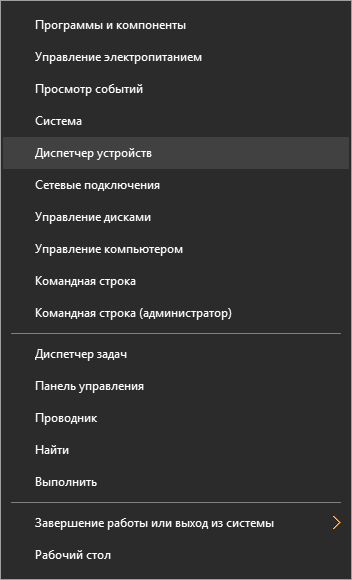
- Зайдите в диспетчер устройств. В Windows 10 и 8 это можно сделать через меню правого клика по кнопке «Пуск». В Windows 7 (впрочем, и в остальных версиях) можно нажать клавиши Win+R на клавиатуре (или Пуск — Выполнить) и ввести devmgmt.msc
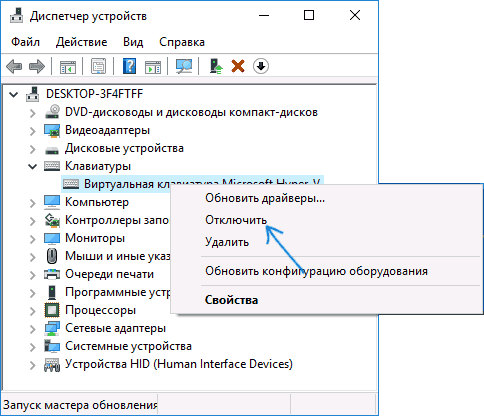
- В разделе «Клавиатуры» диспетчера устройств, нажмите правой кнопкой по вашей клавиатуре и выберите пункт «Отключить». Если данный пункт отсутствует, то используйте «Удалить».
- Подтвердите отключение клавиатуры.
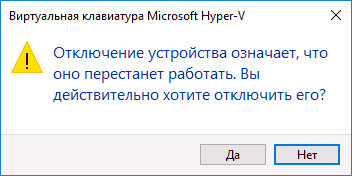
Готово. Теперь диспетчер устройств можно закрыть, а клавиатура вашего компьютера будет отключена, т.е. на ней не будет работать ни одна клавиша (правда, на ноутбуке могут продолжить работать кнопки включения и выключения).
В дальнейшем, чтобы снова включить клавиатуру, вы можете аналогичным образом зайти в диспетчер устройств, кликнуть правой кнопкой мыши по отключенной клавиатуре и выбрать пункт «Задействовать». Если же вы использовали удаление клавиатуры, то чтобы она снова была установлена, в меню диспетчера устройств выберите Действие — Обновить конфигурацию оборудования.
Обычно, этого способа оказывается достаточно, но возможны случаи, когда он не подходит или же пользователь просто предпочитает использовать стороннюю программу для быстрого включения или отключения.
Бесплатные программы, позволяющие отключить клавиатуру в Windows
Существует множество бесплатных программ для блокировки клавиатуры, я приведу лишь две из них, которые, на мой взгляд, реализуют эту возможность удобно и на момент написания статьи не содержат какого-то дополнительного ПО, а также совместимы с Windows 10, 8 и Windows 7.
Kid Key Lock
Первая из таких программ — Kid Key Lock. Одно из ее преимуществ, помимо бесплатности — отсутствие необходимости установки, на официальном сайте доступна Portable версия в виде Zip-архива. Запуск программы происходит из папки bin (файл kidkeylock.exe).
Сразу после запуска вы увидите уведомление, что для настройки программы нужно нажать на клавиатуре клавиши kklsetup, а для выхода — kklquit. Наберите kklsetup (не в каком-либо окне, просто на рабочем столе), откроется окно настроек программы. Русского языка нет, но все довольно понятно.
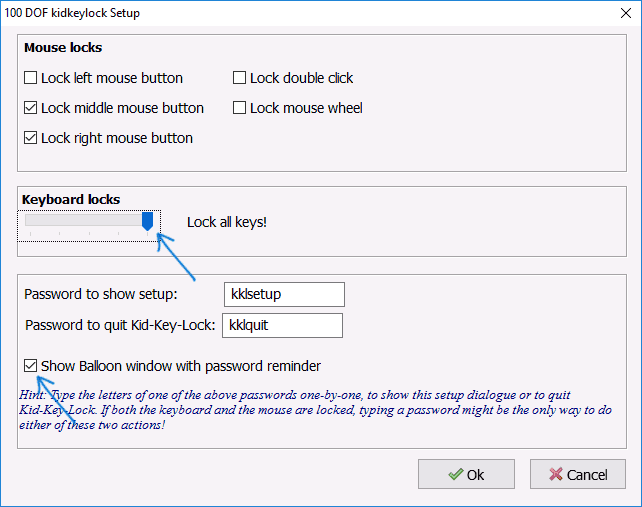
В настройках Kids Key Lock вы можете:
- Заблокировать отдельные кнопки мыши в разделе Mouse Lock
- Заблокировать клавиши, их комбинации или всю клавиатуру в разделе Keyboard locks. Чтобы заблокировать всю клавиатуру, передвиньте переключатель в крайнее правое положение.
- Задать то, что нужно набирать для входа в настройки или выхода из программы.
Дополнительно рекомендую убрать пункт «Show Baloon windows with password reminder», это отключит уведомления программы (на мой взгляд, они реализованы не очень удобно и могут мешать работе).
Официальный сайт, где можно скачать KidKeyLock (Обновление: утилиту, похоже, убрали с официального сайта, но потенциально можно найти на сторонних ресурсах в Интернете) — https://100dof.com/products/kid-key-lock
KeyFreeze
Еще одна программа для отключения клавиатуры на ноутбуке или ПК — KeyFreeze. В отличие от предыдущей она требует установки (и может потребовать загрузки .Net Framework 3.5, будет загружен автоматически при необходимости), но тоже достаточно удобна.
После запуска KeyFreeze вы увидите единственное окно с кнопкой «Lock Keyboard and Mouse» (заблокировать клавиатуру и мышь). Нажмите ее для отключения и того и другого (тачпад на ноутбуке также будет отключен).
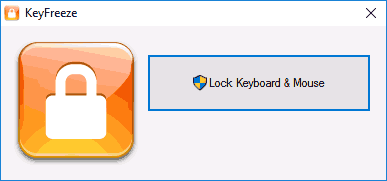
Чтобы включить клавиатуру и мышь снова, нажмите клавиши Ctrl+Alt+Del, а затем Esc (или «Отмена»), чтобы выйти из меню (если у вас Windows 8 или 10).
Скачать программу KeyFreeze можно с официального сайта http://keyfreeze.com/
Пожалуй, это все на тему отключения клавиатуры, думаю, представленных способов окажется достаточно для ваших целей. Если же нет — сообщайте в комментариях, постараюсь помочь.
Як вимкнути клавіатуру на ноутбуці 7 способами
Багатьом досвідченим користувачам не доводилося морочитися над відключенням клави.

Однак блокування клавіш має чимало причин:
- Увімкнули мультик дитині та не хочете, щоб вона щось надивачила у ноутбуці.
- На клавіатуру потрапила мінералка або інша рідина і тепер вона поводиться неадекватно.
- Вирішили пожартувати над колегою.
Як вимкнути клавіатуру на ноутбуці Windows 10
Найбільш логічний варіант із заснованих на використанні функціонала Windows полягає у блокуванні клави через «Диспетчер пристроїв». Алгоритм наступний:
- тиснемо правою по «Цей комп’ютер»;
- вибираємо «Властивості» — «Диспетчер пристроїв»;
- розкриваємо гілку з клавами;
- клацаємо ПКМ по пристрою введення, і вибираємо пункт меню з видаленням клави.
Для вступу змін в дію знадобиться перезавантаження, але не поспішайте ребутити ноут, оскільки розумна машинка спробує повернути все на місце. Щоб цього не сталося:
- у властивостях ПК натискаємо Додаткові параметри,
- вибираємо «Устаткування»,
- переходимо на Параметри встановлення,
- відключаємо автоматичне завантаження софту для пристроїв.
Якщо через деякий час потрібно знову залучити клаву, поверніть параметр, який відповідає за автоматичне встановлення драйверів у початкове положення.
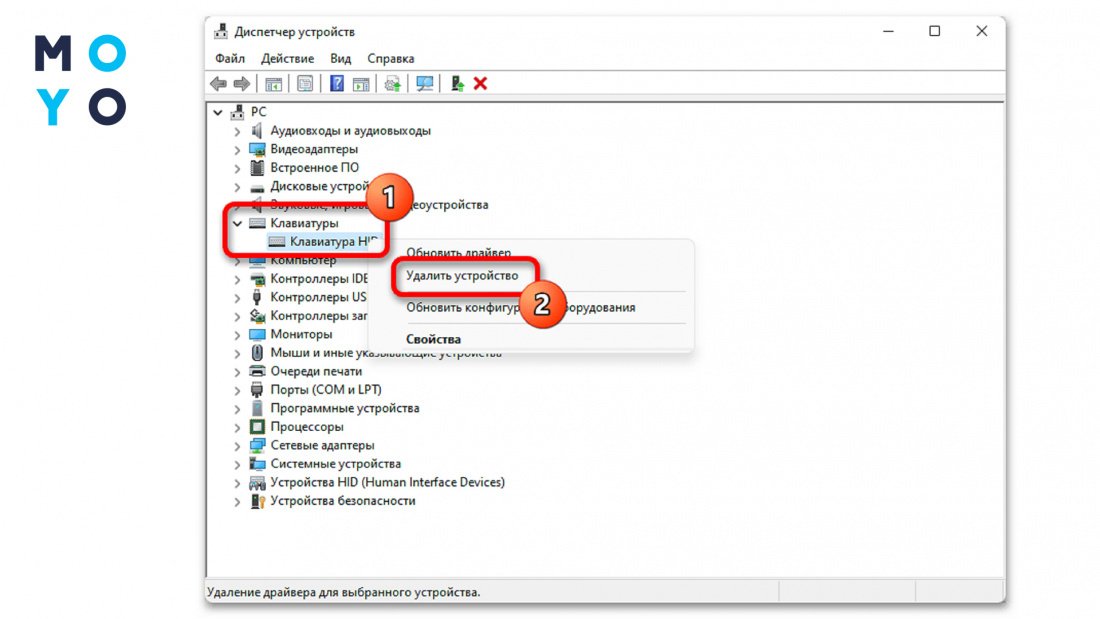
Перед тим, як відключати клавіатуру на ноутбуці, який працює під Windows 10, врахуйте, що разом з нею може перестати працювати тачпад. Можливо, доведеться обходитися мишкою.
За допомогою командного рядка
Команда rundll32 — трохи ризикований метод у тому плані, що для подальшого включення доведеться пустити в дію екранну клавіатуру. Перед використанням переконайтеся, що на лептопі мишаче введення символів справно запускається.
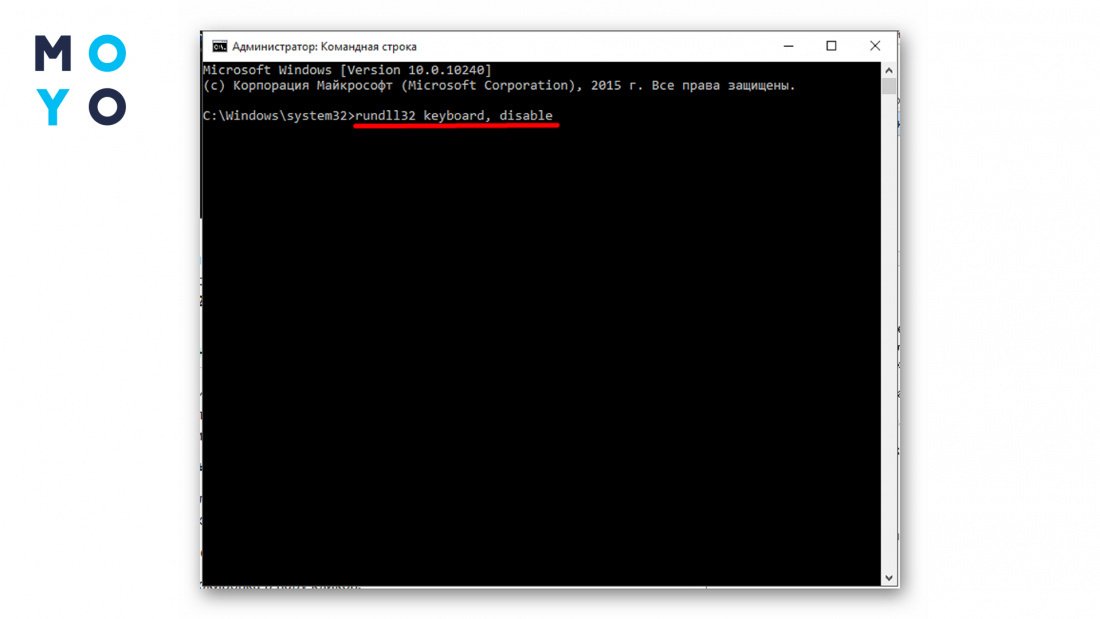
Щоб перейти до консолі в «Пуску», наберіть cmd. Для відключення клавіші введіть 3 слова: rundll32 keyboard, disable. Повернути все у початковий стан допоможе rundll32 keyboard, enable.
За допомогою комбінації клавіш
У функціонал більшості лептопів входить відключення клавіатури натисканням комбінації клавіш. Це можливо, наприклад, через тандем Fn з F6 або F11. Поєднання для відключення можна знайти в інструкції до лептопа, або подивіться, на якій з функціональних клавіш зображена перекреслена клава. Для увімкнення пристрою введення потрібно продублювати гарячу комбінацію.
Якщо купили ноут з попередньо встановленою Windows, а потім встановили іншу операційну систему, цей спосіб може не спрацювати.
Налаштування групових політик
У першому розділі статті йшлося про те, як вимкнути в Диспетчері вбудовану клавіатуру на ноутбуці. Після видалення пристрою введення заходили в додаткові параметри, щоб клава не запрацювала після перезавантаження. Забезпечити стійкий результат можна і за допомогою групових політик:
- Тиснемо Win + R, пишемо gpedit.msc.
- Проклацуємо: Адміністративні шаблони — «Система» — Встановлення аксесуарів — Обмеження.
- Розкриваємо пункт, у якому можна заборонити встановлення пристроїв, які відсутні в описі інших параметрів.
- Активуємо чек бокс «Включено».
Як вимкнути вбудовану клавіатуру на ноутбуці за допомогою спеціальних програм
Якщо доводиться часто відключати клавіатуру, можливо, є сенс користуватися спеціальним софтом. Є кілька простих програм, які дозволяють вимикати/вмикати пристрій введення, кілька разів клацнувши мишкою або натиснувши комбінацію клавіш. Порівняльна табличка:
KidKeyLock
Досить відома утиліта вирішує не тільки завдання відключення клави: за допомогою додатку можна блокувати окремі кнопки, їх комбінації, обмежувати функціональність мишки. Не зважаючи на те, що є портативна версія проги, має сенс подумати про повноцінну установку софту. Утиліта не займає багато місця, встановлюється в пару кліків. Після встановлення з’являється іконка у треї. Для відключення клавіші клацаємо Locks, а потім тиснемо Lock All keys. Для включення — Lock no keys.
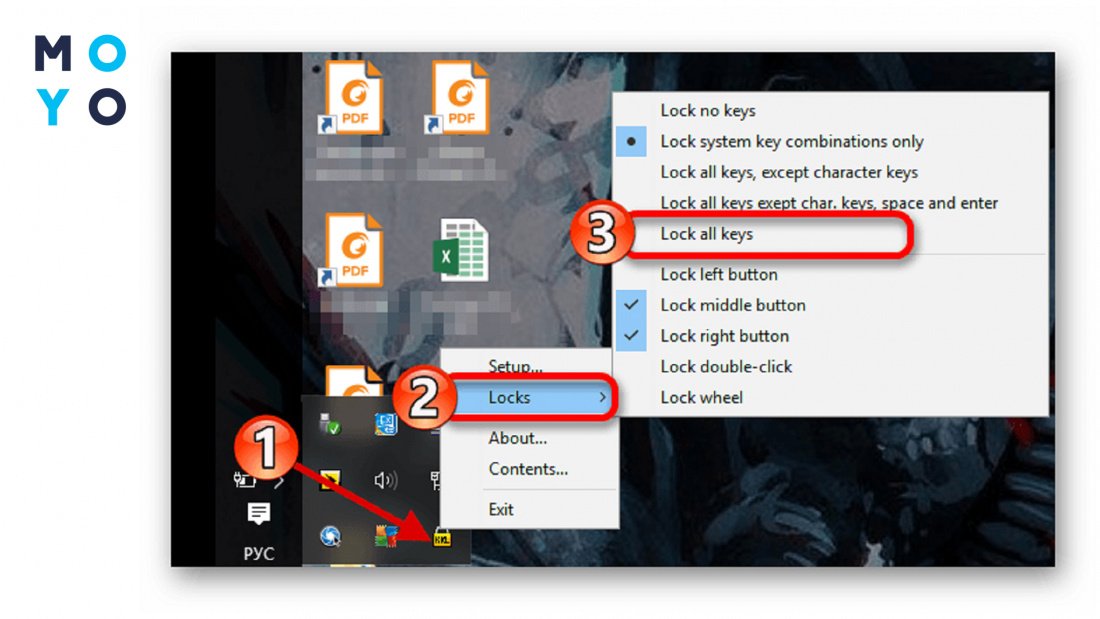
KeyFreeze
Під час запуску утиліти стартує зворотний відлік. Користувач, який випадково її запустив, має можливість скасувати блокування введення символів. У налаштуваннях додатка можна вибрати:
- «заморожування» кнопок/руху миші;
- комбінацію для відключення/вмикання клави;
- час зворотного відліку у секундах;
- час простою, після якого запуститься автоблокування;
- демонстрацію інформаційних спливних вікон;
- звуковий супровід та інше.
Прога не вирубує клавіатуру намертво: користувач може розблокувати її за допомогою Ctrl+Alt+F або схожою комбінацією, обраною самостійно.
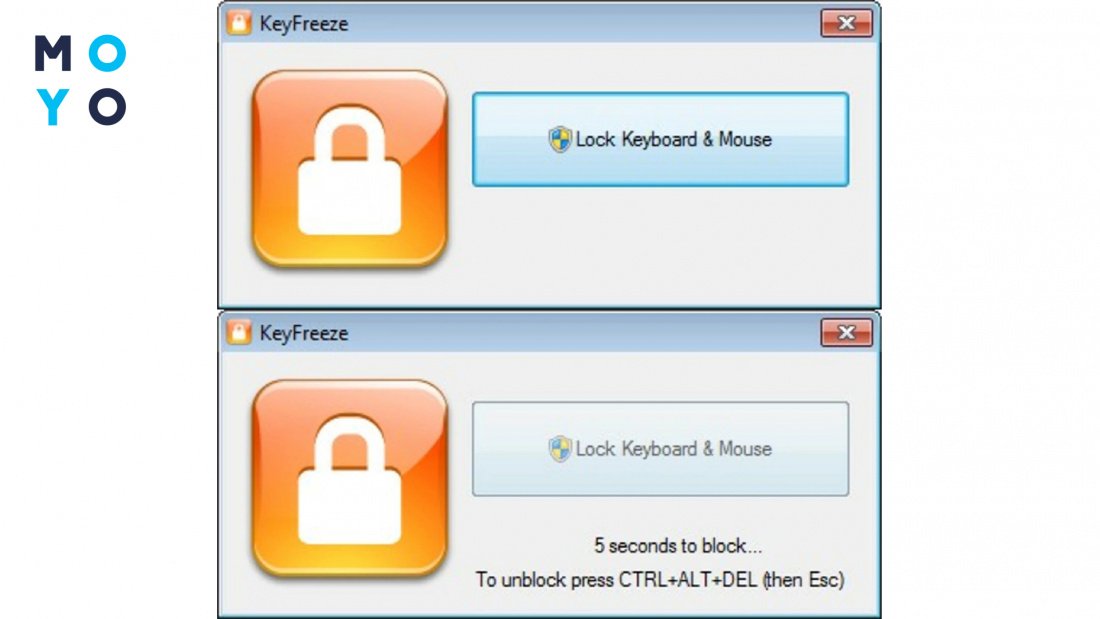
Keylocker
У плані функціонала утиліта аналогічна KeyFreeze. Її переваги:
- Можливість окремого відключення мишки та клавіатури.
- Вибір клавіш для відключення/увімкнення. Керувати процесом можна за допомогою одночасного натискання не 3, а 2 кнопки.
- Автозавантаження під час запуску Windows.
- Наявність портативної версії.
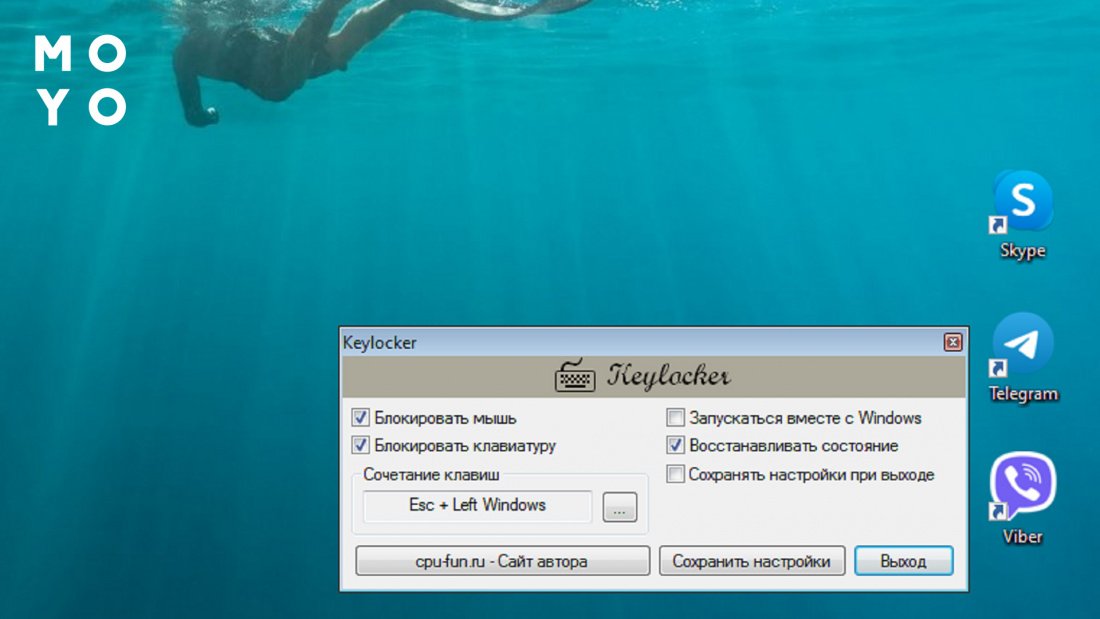
Апаратне відключення
Розглянемо, як вимкнути шлейфом клавіатуру на ноутбуці. Перед процедурою необхідно вийняти акумулятор. В одних ноутбуках можна від’єднати клавіатуру, залишивши на місці передню панель, в інших — ні.
- Перший варіант менш трудомісткий. Під корпусом шукаємо 1-3 гвинти, підписані keyboard, kbd або із зображенням клави. Відкручуємо їх. Над верхи клавіатури відщеплюємо зачепи. Акуратно зміщуємо пристрій введення, звільняючи від нижніх зачепів. Опускаємо клямки шлейфу і витягаємо його з роз’єму. У деяких ноутах слід починати з нижньої частини клавіатури.
- Другий варіант складніший, оскільки доведеться викручувати більше гвинтів, роз’єднувати кріплення по периметру нижньої панелі.
До апаратного від’єднання можна вдаватися, тільки якщо ноут не на гарантії та є хоча б невеликий досвід роботи з комп’ютерним залізом.
Корпус зазвичай розкривають, коли бажають вирубати клавіатуру назавжди. Для тимчасового блокування це не найкращий спосіб через ризики та трудомісткість. Якщо залили клаву водою, пивом або іншим напоєм, не ставте на ній хрест: після надання першої допомоги віднесіть її в сервіс або відремонтуйте самостійно. Тоді не доведеться відключати клавіші програмними методами, користуватися віртуальними кнопками тощо.
Как отключить клавиатуру и тачпад на ноутбуке с Windows 10: самые разные способы
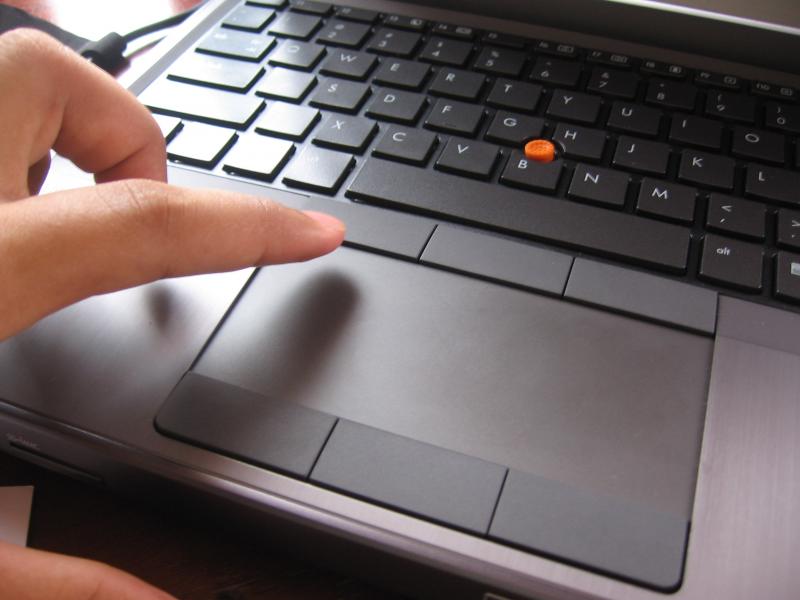
Многие клиенты Windows 10, установленной на портативных компьютерах (ноутбуках), часто сталкиваются с проблемой нечаянного нажатия на клавиши или сенсорную панель (тачпад). Например, при просмотре фильма или вводе текста. Случайные касания приводят к ненужным действиям на ПК. Конечно, это может раздражать. Есть ли решение этой проблемы? Как отключить на время все клавиши и тачпад на ноутбуке в Windows 10? Сегодня подробно расскажем о всех методах.
Зачем блокировать клавиатуру или сенсорную панель на ноутбуке
Сделать клавиатуру на ноутбуке нерабочей на время может быть необходимо в различных ситуациях, например, в следующих:
- Вы хотите обезопасить свои данные на переносном компьютере от несанкционированного доступа и изменения без вашего ведома. Если клавиатура заблокирована, никто не сможет даже ввести пароль от вашей учётной записи.
- Если у вас есть дети, вам может понадобится отключить клавиатуру, чтобы они случайно или намеренно не нажали на какие-либо клавиши. Их интерес к клавишам очень большой, особенно когда клавиатура находится прямо перед ними.
- Когда вы смотрите фильм, можно случайно нажать на паузу или вовсе его закрыть каким-либо сочетанием клавиш. Чтобы не прерывать просмотр, обычно устанавливают блокировку.
- Вам нужно демонтировать клавиатуру для её последующей замены, если она стала непригодной.
Таким образом, блокировка клавиатуры поможет избежать неприятных последствий, связанных с непредвиденным нажатием на клавиши.
Вышеописанные ситуации подходят и для тачпада. Он представляет собой сенсорную панель, расположенную под клавишами. Эта панель предназначена для управления указателем мыши, если последней нет. Блокировка тачпада может быть нужна, если, например, пользователь приобрёл стандартную мышь и больше не нуждается в панели. Более того, при наборе текста на переносном ПК часто задевается тачпад — в итоге курсор начинает двигаться. Это может привести к выделению текста и другим ненужным действиям.
Выключаем клавиатуру на ноутбуке с Windows 10: несколько методов
Каким образом можно сделать клавиатуру на портативном компьютере временно нерабочей? Рассмотрим все доступные способы, в том числе и утилиты, которые позволяют управлять клавиатурой.
Блокируем в «Командной строке»
Этот метод считается классическим и пользуется популярностью как среди пользователей со средним уровнем знаний и навыков, так и среди профессионалов. «Командная строка» представляет собой редактор на чёрном фоне для ввода и выполнения различных команд, например, запуска программ или изменения каких-либо настроек.
- Чтобы вызвать чёрное окно «Командной строки», кликаем по иконке в виде лупы на «Панели задач» (она находится справа от «Пуска»). В строке печатаем соответствующий запрос. Система будет вам давать подсказки в самой строке и выводить возможные результаты поиска.
 Введите запрос «Командная строка» в поисковой строке
- Щёлкаем по нужному пункту в результатах правой клавишей мышки — в перечне выбираем первый пункт «Запуск от имени администратора».
 Выберите первый пункт «Запуск от имени администратора»
- В небольшом окошке нажимаем на кнопку «Да». Этим действием мы разрешаем «Командной строке» вносить изменения на устройстве.
 Нажмите на «Да», чтобы разрешить «Командной строке» вносить изменения на устройстве
- На экране, наконец, появился чёрный редактор, который готов выполнить написанные вами команды.
 Окно «Командная строка» готово к вводу и выполнению команд
- Для блокировки клавиатуры необходимо напечатать следующее: rundll32 keyboard, disable. Советуем, однако, сначала скопировать данную команду, а затем вставить, чтобы сэкономить время (не печатать вручную) и не сделать ошибку.
 Введите команду rundll32 keyboard, disable в чёрном редакторе
- Теперь нажимаем на Enter на клавиатуре, чтобы команда выполнилась.
- Если вы хотите снова превратить свою клавиатуру в рабочую, введите в это же окно rundll32 keyboard, enable.
Выключить клавиатуру ноутбука полностью
Сделать клавиатуру нерабочей полностью нужно, например, перед её заменой на новую или при подключении дополнительной. Для этих целей подойдёт способ блокировки в окне «Диспетчера устройств», где происходит отключение или полное удаление драйверов имеющейся клавиатуры. Разберём метод более подробно:
- В «Поиске Windows», который открывается через иконку в виде лупы на «Панели задач», напечатайте запрос «Диспетчер устройств». Щёлкаем по появившемуся результату левой клавишей мыши.
 Напишите в строке поиска «Диспетчер устройств»
- Запустится окно с соответствующим названием. В большом перечне установленного оборудования, необходимо отыскать пункт «Клавиатуры». Нужно кликнуть по нему обязательно двойным щелчком, чтобы под ним появились ещё подпункты (основная и, возможно, дополнительная клавиатуры).
 Найдите в перечне пункт «Клавиатуры»
- Правой клавишей мышки щёлкаем на «Клавиатура HID» и в небольшом перечне доступных опций выбираем либо «Отключить», либо «Удалить», если первого варианта нет в списке.
 Выберите «Удалить устройство» в контекстном меню
- Кликаем по «Да», чтобы подтвердить действие удаления.
- После всех действий вернуть работоспособность клавиатуры можно, причём довольно быстро, поэтому переживать не стоит. Просто необходимо зайти в это же окно, выбрать блок «Действие» на верхней панели и щёлкнуть по «Обновить конфигурацию оборудования». Таким образом, нужное оборудование снова появится в перечне устройств.
 Кликните по «Обновить конфигурацию оборудования»
Видео: выключаем оборудование «Клавиатура» в «Диспетчере устройств»
Выключение клавиатуры ноутбука без специальных утилит
Сделать так, чтобы клавиши портативного устройства никак не реагировали на нажатия, можно без загрузки дополнительного софта. В частности, используют различные сочетания клавиш для отключения или вынимают аккуратно клавиатуру из ноутбука, если, например, требуется её замена.
Комбинации клавиш для блокировки
Самый быстрый и простой метод блокировки клавиатуры заключается в использовании определённой комбинации клавиш. В результате она перестанет реагировать на нажатия.
Каждый производитель выбирает своё сочетание кнопок для временного отключения клавиатуры. Таким образом, варианты могут быть различные, например, Win + L, Fn + F11 или Fn + F6.
Комбинацию можно узнать в руководстве по эксплуатации вашего ноутбука либо поискать информацию на официальном сайте производителя вашего устройства.
Физическое отключение панели с клавишами
Этот метод заключается в извлечении клавиатуры из ноутбука. Он может быть использован в том случае, если вам нужно её заменить на новую. Способ стоит применять, если вы умеете разбирать ноутбуки и уверены в своих знаниях. Если вы не разбираетесь в аппаратной части этой техники, лучше обратитесь в сервисный центр для этой цели.
Перед извлечением нужно снять заднюю крышку ноутбука и определить позицию шлейфов, с помощью которых клавиатура подключается в материнской плате. Для крепления шлейфов используются специальные замки разных типов. В зависимости от вида для отсоединения нужно будет либо поднимать крепления, либо зажимать ушки.
Как проходит процедура физического извлечения клавиатуры?
- Сначала необходимо убрать фиксаторы клавиатуры, если они есть. Начните с защёлки, расположенной в верхнем углу. Аккуратно, не прилагая особого усилия, надавите на неё отвёрткой, а затем подденьте угол либо шилом, либо второй отвёрткой. Двигайтесь от фиксатора к фиксатору.
 Подденьте угол фиксатора шилом (толстой иглой)
- Открывая первые защёлки, придерживайте их второй отвёрткой или другим тонким предметом. Не стоит пользоваться пальцами и спешить, поскольку пластик устройства не очень толстый и легко может треснуть.
 Двигайтесь осторожно вдоль клавиатуры, надавливая на фиксатор и поддевая его
- Фиксаторы убраны, но клавиатура до сих пор остаётся подключённой. Дёргать её или тянуть нельзя. Она соединяется с материнской платой при помощи шлейфа, повредить который очень легко. Поэтому все нужно делать максимально осторожно и правильно.
 Отделите осторожно клавиатуру от материнской платы
- Шлейф находится прямо под клавиатурой и крепится к ней при помощи специального замка. Данные фиксаторы могут быть разных типов. Отсоедините клавиатуру от шлейфа с помощью замка и вытащите её.
 Клавиатура ноутбука была успешно извлечена
Делать все нужно максимально аккуратно, так как вы рискуете сделать ноутбук непригодным для работы из-за появившихся царапин на материнской плате.
Если вы собираетесь подключать клавиатуру заново, например, после чистки устройства от пыли, рекомендуем запомнить расположение шлейфов или ещё лучше — сфотографировать их на смартфон.
Специальные утилиты для отключения клавиатуры
Если вы сторонник быстрых и эффективных методов, берите на вооружение следующие представленные приложения для выключения клавишей. Функционал их позволяет даже настроить блокировку под себя.
Kid Key Lock: простая бесплатная утилита для блокировки мыши и клавиатуры
Утилита от разработчика 100dof представляет собой простой и удобный сервис для отключения как всей клавиатуры, так и отдельных клавишей. Огромный её плюс в том, что она скачивается в портативном формате, то есть её не нужно устанавливать на устройство. Скачиваете файл из официального сайта, запускаете его и пользуетесь софтом.
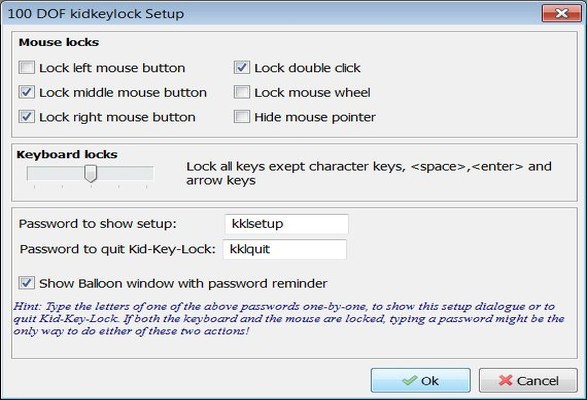
В окне Kid Key Lock можно настроить блокировку кнопок мыши и клавиатуры
У этой программы есть особенность: она отключает даже кнопки мыши. Таким образом, она является идеальным бесплатным вариантом для тех, кто занимается на компьютере с детьми. Они не нажмут случайно никакую комбинацию, так как, кроме кнопок Enter, Space и клавиш со стрелками, ничего не будет работать. Для удобства введены также пароли для быстрого входа и выхода из утилиты. При желании вы можете ввести свои.
KeyFreeze: одна единственная кнопка для блокировки клавишей
KeyFreeze — небольшое приложение от крупного разработчика Jitbit Software. В его окне находится лишь одна кнопка, которая позволяет выключить сразу и клавиатуру, и мышь. Чтобы вернуться в обычный режим использования ПК, достаточно зажать на неработающей клавиатуре сочетание клавиш Ctrl + Alt + Delete, а затем нажать на Esc. После этого окно утилиты исчезнет с экрана, а все кнопки будут работать.

В окне KeyFreeze есть только одна кнопка, предназначенная для блокировки сразу и мыши, и клавиатуры
Недостатков у этой на первой взгляд идеальной утилиты два. Она работает только на платформе NET Framework 3.5. Это обязательное требование, которое должно выполняться, если вы хотите пользоваться этим софтом. Второй минус очевиден — нет выборочной блокировки клавиш. Загрузить утилиту можно из официального ресурса.
Keylocker: программа с более расширенным функционалом
Keylocker — утилита для отключения устройств ввода с очень простым и понятным интерфейсом на русском языке.
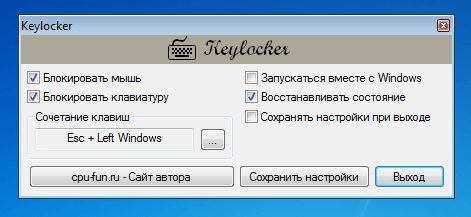
В Keylocker можно отдельно блокировать клавиатуру и мышь
Какие плюсы у этого софта?
- Есть возможность выключить отдельно мышь или клавиатуру.
- Сочетания для включения и выключения можно определять самому.
- Установка автозагрузки приложения при запуске Windows.
- Для работы утилит не нужно получать права администратора.
- Софт не требует установки: нужно лишь распаковать загруженный архив.
- При выключении клавиатуры не блокируется экран устройства.
У мини-программы нет своего официального ресурса, однако его можно скачать на безопасном сайте этого блога.
Blok: больше опций для блокировки мыши и клавиатуры
Ещё одно приложение для выключения кнопок на устройстве, в том числе и клавиш мыши, но уже с возможностью более тонкой настройки. Какие у него особенности?
- Блокировка сразу вместе с экраном (когда нужно надолго отойти от ноутбука) и с включённым экраном (когда на устройстве включаем мультфильм ребёнку и уходим из комнаты).
- Установка блокировки запуска ПК. Ребёнок не сможет без вас включить устройство.
- Автоматическое отключение компьютера по таймеру или специально установленному времени.
Обратное включение кнопок происходит за счёт зажатия клавиш Ctrl + Alt + Delete, а затем нажатия на Esc.
При всех возможностях утилиты, интерфейс у неё простой, на русском языке, то есть в нём разберётся даже новичок. Утилита доступна для скачивания на официальном ресурсе её разработчика Сергея Цумарёва.
В окне «Редактора групповой политики»
Этот способ подойдёт для таких версий Windows 10 как Education, Professional и Enterprise. Опишем подробно все шаги:
- Сначала необходимо скопировать идентификатор (набор цифр) вашей клавиатуры. Для этого зайдите в окно «Диспетчер устройств», используя инструкцию из раздела «Отключить клавиатуру ноутбука навсегда».
- По пункту «Клавиатуры HID» в перечне кликаем правой клавишей мыши и делаем выбор в пользу последнего пункта «Свойства».
 Выберите пункт «Свойства» в контекстном меню устройства «Клавиатура HID»
- Поверх основного окна запустится дополнительное. Сразу переходим на раздел «Сведения». В выпадающем меню выбираем пункт «ИД оборудования».
 Выберите в выпадающем меню пункт «ИД оборудования»
- Теперь щёлкаем по первой строке правой кнопкой мыши и в перечне из двух пунктов выбираем «Копировать». Переходим ко второму, основному шагу.
 Скопируйте идентификатор с помощью контекстного меню
- Вызываем на экране портативного компьютера «Редактор групповой политики». На клавиатуре зажимаем специальное сочетание Win + R. Запустится маленькое окошко «Выполнить» с одним полем для ввода текста. Здесь печатаем команду gpedit.msc (или же копируем и вставляем её в поле «Открыть»). Чтобы она выполнилась, щёлкаем по ОК.
 В окне «Выполнить» введите команду gpedit.msc
- В левой части окна кликаем по «Конфигурация компьютера». Теперь переключаем своё внимание на правую часть: все последующие действия будем делать именно здесь. Открываем блок «Административные шаблоны».
 В «Конфигурации компьютера» откройте раздел «Административные шаблоны»
- Переходим на раздел «Система», а затем на пункт «Установка устройств».
 Откройте папку «Установка устройств» в разделе «Система»
- Запускаем самую первую папку «Ограничения на установку устройств».
- В этом конечном разделе нам нужен параметр под названием «Запретить установку устройств с указанными кодами». Сразу щёлкаем по нему дважды.
 Найдите пункт «Запретить установку устройств с указанными кодами»
- Мы вызвали дополнительное окно. В нём необходимо установить отметку рядом с «Включено», а затем рядом с пунктом «Также применять для…», расположенным слева внизу.
 Установите отметку рядом с «Включено» и «Также применять для…»
- Кликаем по кнопке «Показать». В третьем новом окне вставляем ранее скопированный нами идентификатор. Сохраняем изменения с помощью кнопки ОК. Во втором окне щёлкаем сразу по «Применить», чтобы все изменения вступили в силу. Закрываем все окна и делаем перезапуск устройства.
 Вставьте ранее скопированный идентификатор клавиатуры
- Чтобы панель с клавишами вернулась потом в рабочее состояние, нужно будет поставить «Отключено» в параметре «Запретить установку устройств».
Как отключить тачпад на ноутбуке с Windows 10
Клиенту Windows может понадобится вывести из строя на время не только клавиатуру, но и сенсорную панель устройства. Существует масса способов это сделать, как лёгких, так и сложных. Выбор метода зависит от причины, по которой вы хотите деактивировать тачпад.
Через «Диспетчер устройств»
Стандартный сервис «Диспетчер устройств» в привычной нам системе Windows позволяет деактивировать не только клавиатуру, но и тачпад любого ноутбука. Данный способ считается универсальным и надёжным. Приступим к процедуре:
- Вызовите окно «Диспетчера задач», используя подробную инструкцию из раздела «Выключить клавиатуру ноутбука навсегда» этой статьи.
- Вы можете использовать и другой способ, в частности, окно «Выполнить». Запустите его с помощью комбинации клавиш Win + R. В единственном поле «Открыть» печатаем команду devmgmt.msc.
 Скопируйте и вставьте команду devmgmt.msc в окно «Выполнить»
- В перечне всех устройств вашего компьютера ищем «Мыши и иные указывающие устройства». Дважды кликаем по данному пункту левой кнопкой мышки.
 Откройте пункт «Мыши и иные указывающие устройства»
- Теперь щёлкаем по «HID совместимая мышь», но только правой кнопкой — на экране появится контекстное меню с доступными опциями. В перечне делаем выбор в пользу второго пункта «Отключить устройство».
 Кликните по опции «Отключить устройство» в контекстном меню
- Подтверждаем отключение кликом по кнопке «Да».
 Кликните по «Да», чтобы подтвердить отключение устройства
- Когда вам понадобится активировать снова вашу панель, просто нажмите на «Включить» в том же контекстном меню пункта в «Диспетчере устройств».
Через «Панель управления»
Большая часть ноутбуков оснащена тачпадами Synaptics со встроенным ПО, которое позволяет им управлять, и, более того, отключать. В частности, это ПО представляет собой раздел в окне «Свойства: Мышь», где можно отыскать все параметры сенсорной панели. Чтобы перейти в этой раздел и тут же деактивировать тачпад, сделайте следующее:
- В системном меню «Пуск» находим сервис «Панель управления».
 Откройте «Панель управления» через меню «Пуск»
- На экране появится окно. Сразу обращаем внимание на правый угол сверху под строкой поиска. В параметре «Просмотр» должны стоять значки (мелкие или крупные), а не категория.
 Установите значение «Мелкие значки» для параметра «Просмотр»
- Если пункты мелкие в перечне, находим во второй колонке пункт «Мышь» (он будет пятый по счёту). Запускаем его двойным кликом левой клавишей мышки.
 Откройте раздел «Мышь» в окне «Панель управления»
- Теперь щёлкаем по последней вкладке Synaptics ClickPad. Если её нет, значит, этот способ отключения вам не подходит. В этом разделе ставим отметку рядом с пунктом «Отключать внутреннее указ. устройство при подключении внешнего указателя устройства USB». Если вы хотите вовсе деактивировать тачпад, даже если ваша мышь не подключена к ноутбуку, щёлкните по третьей кнопке «Отключить».
 Нажмите на кнопку «Отключить», чтобы заблокировать сенсорную панель
- Осталось лишь нажать на «Применить», а потом на ОК, чтобы окно с параметрами мыши исчезло с экрана.
Используем горячие клавиши
Каждый производитель ноутбуков придумывает для своих устройств своё сочетание клавиш, которое выключает на время тачпад. Например, на ноутбуках Asus комбинация следующая: Fn + F9. Вместо последней может использоваться любая другая клавиша. Для Lenovo сочетание Fn + F8 или Fn + F5 деактивирует вашу панель.
Как правило, первая кнопка в комбинации всегда Fn. Внимательно осмотрите свою клавиатуру. Обычно второй клавишей в комбинации является клавиша с нарисованной сенсорной панелью (при этом она может быть перечёркнута, что будет означать отключение).
Комбинации для ноутбуков других производителей следующие:
- Acer: Fn + F7;
- Dell Inspiron: Fn + F5 или Fn + F7;
- Sony VAIO: Fn + F1;
- Samsung: Fn + F5;
- Toshiba: Fn + F5.
Если вы хотите, чтобы ваша панель вернулась в строй, просто ещё раз зажмите сочетание кнопок.
Специальным софтом
Утилиты приходят на помощь владельцам переносных компьютеров в том случае, когда не работает классические методы или им необходимо более простое и удобное решение проблемы нечаянного нажатия на тачпад. Какой именно софт подойдёт для ноутбуков на базе Windows 10? Таким программ, на самом деле, немного. Рассмотрим самые популярные и простые в использовании.
В «родной» утилите от производителя
Часто производители ноутбуков сами обеспечивают своих клиентов утилитой, которая позволяет управлять сенсорной панелью: менять самые различные параметры и отключать её на время.
В качестве примера можно привести утилиту Asus Smart Gesture, которая используется на ноутбуках от одноимённого производителя. В её окне есть вкладка «Обнаружение мыши», где есть интересная опция «Отключение сенсорной панели при подключении мыши». Если на ней установить отметку, тачпад будет блокироваться автоматически после того, как вы будете подключать съёмную мышь через USB-порт.

В окне Asus Smart Gesture можно настроть автоматическое отключение тачпада при подключении мыши
Как правило, инсталляторы таких программ уже есть на системном жёстком диске ноутбука. Возможно, утилита уже даже установлена на вашем устройстве. Чтобы её найти, откройте диск «С:» и папку Program Files на нём. В этом разделе будет папка с названием разработчика вашего портативного компьютера. В ней уже должна быть программа для управления сенсорной панелью.

В папке ASUS находятся стандартные для данной модели ноутбука программы, в том числе и Asus Smart Gesture
Touchpad Blocker: много параметров для настройки
Маленькое и простое приложение Touchpad Blocker от разработчика ПО Антона Карпенко — самое популярное приложение для деактивации тачпада. Его установка не занимает много времени. После этого иконка утилиты располагается в вашей «Области уведомлений» (системный трей) на «Панели задач» и начинает работать: блокировать случайные касания сенсорной панели и нажатия на неё.
Минус приложения в том, что его интерфейс на английском языке. В окне можно изменить следующие параметры:
- активация программы вместе с запуском Windows;
- показ уведомлений над системным треем в виде шариков;
- время блокировки тачпада (интервал, после которого нажатия и касания будут игнорироваться системой — курсор не будет двигаться и нажимать на какие-либо элементы);
- задание своей комбинации клавиш для быстрого включения и отключения клавиатуры;
- звуковое оповещение о блокировке сенсорной панели.
В окне утилиты также показывается количество заблокированных касаний и нажатий. Этот софт находится в бесплатном свободном доступе на официальном сайте. Именно отсюда её рекомендуется скачивать, если вы не хотите, чтобы ваш ПК поймал вирус.
Touchpad Pal: отключение панели во время ввода текста
Особенность данного приложения от разработчика DeSofto в том, что оно работает, когда вы печатаете любой текст в каком-либо поле. Утилита определяет, когда вы начинаете что-либо набирать на ноутбуке, и блокирует сенсорную панель, чтобы вы случайно её не коснулись и не нажали на левую или правую кнопку.
При этом софт работает по современному алгоритму: он также распознает не случайные, а намеренные нажатия на тачпад. Такие касания, естественно, не блокируются. Таким образом, утилита никак не мешает вашей продуктивной работе на ПК. Примечательно также то, что утилита вообще лишена настроек. Ей можно управлять из системного трея.

В окне Touchpad Pal отсутствуют параметры для настройки программы
Загружать это приложение лучше с официального сайта.
Через «Диспетчер задач»
Если тачпад от производителя Synaptics не хочет отключаться через «Панель управления», его можно принудительно отключить в окне «Диспетчера задач». Как это сделать?
- Для начала необходимо запустить окно «Диспетчер задач». В версии Windows 10 сделать это очень просто: щёлкаем по «Панели задач» (линия внизу экрана с иконками активных программ) правой клавишей вашей мыши. При этом место для клика должно быть пустым, то есть на нём не должно быть иконок приложений. В перечне доступных опций и настроек кликаем по «Диспетчер задач». Он будет третий сверху.
 Нажмите на «Диспетчер задач» в контекстном меню «Панели задач»
- Внимательно изучите список в разделе «Процессы» (Processes): нам нужен пункт Synaptics либо ETD Control Center (если у вас устройство Asus).
- Выделяем его левой кнопкой мыши, а потом переключаем своё внимание на правый нижний угол окна. Там будет кнопка «Снять задачу» (End Task). После этой небольшой процедуры, тачпад перестанет работать.
 Снимите задачу с процесса ETD Control Center либо Synaptics
Через BIOS
На большинстве ноутбуков привести тачпад во временно нерабочее состояние можно в специальном меню BIOS, которое запускается отдельно от Windows. Обычно его опции располагаются на синем фоне. В меню собраны микропрограммы, которые помогают настроить элементы системного блока ПК и загрузку ОС. Как заблокировать сенсорную панель, используя окно BIOS?

- Войдите в BIOS, используя комбинацию клавиш. Для каждого производителя она разная, однако зачастую вход осуществляется с помощью сочетания F2 + Del. Если сочетание не сработало, придется найти информацию в интернете касательно входа в BIOS для вашей модели ноутбука.
- В перечне опций отыщите пункт под названием Internal Pointing Device. При этом искать его нужно в блоке Advanced. Он будет вторым по счёту.
- Его значение будет Enabled. Суть этого метода блокировки в том, чтобы поставить значение Disabled. Установите значение Disabled для параметра Internal Pointing Device
- Теперь просто сохраните изменённые параметры, нажав на клавише F10.
Стоит, однако, отметить, что не на всех ноутбуках предусмотрено отключение сенсорной панели таким методом.
Видео: выключаем сенсорную панель несколькими быстрыми методами
Не нужно терпеть неудобства от случайных нажатий на клавиатуру или сенсорную панель, так как есть множество способов деактивировать её в нужное время, включая классические методы с использованием стандартных сервисов Windows, так и специальные сторонние утилиты, которые «понимают», когда клавиатуру или панель нужно включать, а когда отключать.