Как отключить «Яндекс определитель» на телефоне

Если вам почему-то не подошла работа функции «Яндекс», то не поздно узнать, как отключить «Яндекс определитель».

Как отключить «Яндекс определитель номера»
Включается определитель немного дольше, чем выключается. Но не труднее.
Номера определяются из базы «Яндекс.Справочник». Когда пользователи отвечают на вопросы «Яндекса» после неопределённых номеров, то ответы также вносятся в базу для статистики. К примеру, пользователю позвонили из банка с предложением оформить кредит, но пользователь не любит такой вид продаж и поэтому указал неверные ответы. Он мог написать, что звонили рекламщики или коллекторы. Такой пользователь может быть не один и, когда этот номер позвонит вам, на основании ответов других пользователей вам могут показать ложную рекомендацию, такую как: «Возможно, это реклама» или «Возможно, это коллекторы».
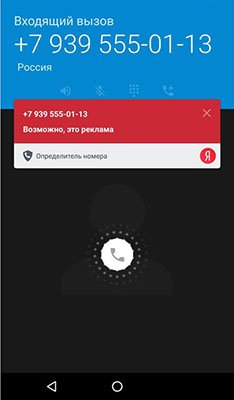
- Запустите меню приложения «Яндекс»(три горизонтальных полоски)
- «Определитель номера»
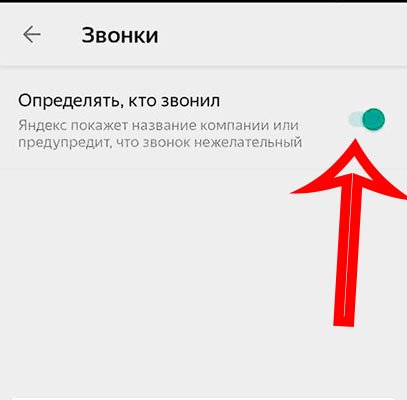
- Раздел «Звонки»
- Деактивируйте пункт «Определять, кто звонил»
Расскажите подробно в комментариях, почему вы решили отключить определитель.
Как отключить Яндекс Определитель номера на телефоне: пошаговая инструкция
Яндекс Определитель номера – это удобная функция, которая позволяет автоматически определять и отображать имя и фотографию абонента, звонящего на ваш телефон. Однако, не всегда пользователи хотят видеть эти данные, и возникает необходимость отключить данную функцию.
Если у вас возникла необходимость отключить Яндекс Определитель номера на телефоне, возможно, вы используете операционную систему Android. Для этого вам понадобится выполнить несколько простых шагов.
- Откройте меню на вашем телефоне и найдите «Настройки».
- В разделе «Настройки» найдите и выберите пункт «Приложения и уведомления».
- Далее выберите «Управление приложениями».
- В списке приложений найдите «Яндекс Определитель номера» и выберите его.
- На странице с информацией об приложении найдите и нажмите на кнопку «Отключить».
После выполнения этих шагов Яндекс Определитель номера будет отключен на вашем телефоне. Теперь вам не будут отображаться имена и фотографии звонящих абонентов.
Как отключить Яндекс Определитель номера на телефоне
Яндекс Определитель номера – удобный сервис, который помогает определить владельца номера телефона и другую информацию о нем. Однако, возможно, вы захотите отключить данный сервис, если не желаете использовать данную функцию или хотите сохранить конфиденциальность своих данных. В этой статье мы расскажем вам, как отключить Яндекс Определитель номера на телефоне под управлением операционной системы Android.

- Откройте приложение Яндекс на своем телефоне.
- В верхнем левом углу экрана нажмите на иконку меню (три горизонтальные полоски или значок со шестеренкой).
- Выберите пункт «Настройки».
- Пролистайте страницу вниз и найдите раздел «Яндекс Определитель номера».
- Переключите выключатель напротив данной опции в положение «Выключено».
- Появится предупреждающее окно. Нажмите на кнопку «Отключить» для подтверждения действия.
После выполнения этих шагов Яндекс Определитель номера будет полностью отключен на вашем телефоне. Теперь вы не будете получать информацию о владельцах номеров телефонов при звонках.
Если в будущем вы решите включить Яндекс Определитель номера, повторите указанные выше шаги, но переключите выключатель в положение «Включено».
Важно: отключение Яндекс Определителя номера на телефоне приведет к тому, что вам не будут отображаться данные о владельцах номеров телефонов при звонках. Будьте внимательны при использовании этой функции и убедитесь, что она соответствует вашим потребностям и предпочтениям.
Пошаговая инструкция
В данной инструкции рассмотрим, как отключить Яндекс Определитель номера на телефоне с операционной системой Android.

- Откройте приложение Яндекс на своем устройстве.
- Нажмите на иконку «Настройки» в правом нижнем углу экрана.
- Пролистайте список настроек вверх и найдите раздел «Телефон».
- В разделе «Телефон» найдите опцию «Определитель номера» и нажмите на нее.
- В появившемся меню снимите флажок напротив опции «Определитель номера».
- После этого Яндекс Определитель номера будет отключен на вашем устройстве.
Теперь вы знаете, как отключить Яндекс Определитель номера на телефоне с операционной системой Android. Следуя приведенной выше инструкции, вы сможете контролировать настройки приложения и включать или отключать данную опцию по вашему желанию.
Как отключить Определитель Номера Яндекс на Андроид
Определитель Номера Яндекс — полезная функция, которая помогает узнать информацию о входящем звонке даже от незнакомого номера. Однако, в некоторых случаях пользователи могут захотеть отключить эту функцию. В данной инструкции будет рассмотрен способ отключения Определителя Номера Яндекс на устройствах Android.
- Откройте приложение Яндекс на своем устройстве Android. Если его нет, вы можете скачать его бесплатно из Google Play Store.
- После открытия приложения Яндекс, нажмите на значок «Гамбургера» или на «Боковое меню» сверху слева.
- В боковом меню найдите и выберите раздел «Настройки».
- В разделе «Настройки» проскролльте вниз, пока не найдете опцию «Журнал звонков».
- Нажмите на «Журнал звонков» и откройте раздел настроек.
- В разделе «Журнал звонков» найдите опцию «Определитель Номера».
- Нажмите на опцию «Определитель Номера» и выберите «Выключить».
Поздравляем, вы успешно отключили Определитель Номера Яндекс на своем устройстве Android. Теперь, когда к вам поступает входящий звонок, вы не будете видеть информацию о нем от Яндекс.

Пошаговая инструкция
- Откройте на своем устройстве подключение к интернету
- На главном экране вашего телефона найдите иконку Яндекса
- Нажмите на иконку Яндекса, чтобы открыть приложение
- Внизу экрана вы увидите четыре иконки: «Поиск», «Карты», «Новости» и «Яндекс.Браузер»
- Найдите иконку «Яндекс.Браузер» и нажмите на нее
- В верхнем правом углу экрана найдите три горизонтальные полоски – это меню браузера
- Нажмите на горизонтальные полоски, чтобы открыть меню браузера
- В меню браузера найдите и выберите пункт «Настройки»
- Прокрутите страницу настроек вниз и найдите раздел «Определитель номера»
- Нажмите на переключатель рядом с «Определитель номера», чтобы отключить эту функцию
Поздравляю! Теперь вы успешно отключили определитель номера Яндекса на своем телефоне на системе Android.
Вопросы реальных владельцев ответы специалистов по ремонту, причины поломок
Как скачать и установить определитель номера Yandex на iPhone
Важно. Определитель номера доступен только для устройств с операционной системой iOS 11 или выше.
Приложение по блокировке нежелательный звонков и номеров. Разработчик обещает не разглашать конфиденциальную информацию пользователей. Программа весит мало, поэтому ее можно установить на любой смартфон.
- Быстро работает и занимает мало место на смартфоне;
- Можно использовать без подключения к интернету;
- Определяет номер во время звонка. Можно узнать, какой абонент вам звонил, даже если он в пропущенных;
- Номера можно помечать как спам, чтобы звонок больше не прошел;
- Блокировка нежелательных звонков. Создайте два списка: белый с допустимыми номера и черный с нежелательными;
- Функция приватных контактов распространяется на ваших близких, сохраняя безопасность данных.
Как отключить определитель номера яндекс на самсунг
Можете просто удалить браузер и тогда отключать ничего не понадобится. Если удалять жалко, то есть другой способ. Перейдите определитель номера и там в самом верху справа увидите маленький значок шестеренку.
Нажмите на нее. Там находятся все настройки. Передвигая ползунки, может отключить определитель номера яндекс.
Вот и все. Надеюсь, мы прекрасно поняли друг друга и во всем разобрались, а если есть вопросы, то форма комментариев ниже. Спасибо за посещение. Успеха.
При необходимости открываем приложению доступ к контактам и телефону, передвинув соответствующие ползунки.
Как сделать чтобы Яндекс показывал Кто звонит
- Нажмите на иконку Яндекс на вашем устройстве.
- Прокрутите Главный экран вниз и нажмите «Все сервисы».
- Выберите «Определитель номера».
- В правом верхнем углу экрана нажмите на иконку шестеренки.
- Включите или отключите опцию «Определять, кто звонил».
Если вы столкнулись с проблемой, когда Яндекс определитель номера не работает, вот несколько вариантов решения проблемы:
- Убедитесь, что в настройках вашего устройства включена опция «Блокировка и идентификация вызова».
- Проверьте, что вы дали определителю все необходимые разрешения.
- Разрешите приложению работу в фоновом режиме в настройках батареи.
- Если вы все сделали правильно, но проблема не решена, напишите в службу поддержки Яндекса.
Если Вам, как и мне надоели часто звонящие неизвестные номера, то мой отзыв возможно будет Вам полезен.
Как узнать, кто звонил на iPhone
После установки приложения из App Store в настройках iOS появится тумблер, отвечающий за активацию определителя номера. Чтобы включить эту функцию, зайдите в «Настройки» и перейдите в раздел «Телефон».
Затем откройте подраздел «Блокировка и идентификация вызова» и активируйте переключатель программы «Яндекс». Так вы разрешите приложению блокировать и представлять ID абонента.
Помимо экрана входящего вызова, информация об организациях, звонивших вам, показывается в журнале звонков. Рядом с каждым номером будет указано название компании либо род ее деятельности: «Банк», «Курьерская служба», «Реклама услуг» и т.п. Номера физических лиц определяться не будут.
Кроме того, вы можете помочь «Яндексу» и другим пользователям, пройдя опрос и оставив отзыв о звонке. Для этого кликните на иконку «i» напротив нужного вызова и в списке опций выберите «Поделиться контактом». Затем нажмите кнопку «Проверить в Яндексе».
Если такая функция недоступна, щелкните по пункту «Еще» (в iOS 13 – «Редактировать действия…») и активируйте соответствующий тумблер.
На открывшейся странице можно узнать название организации, род ее деятельности или предположительную цель звонка, а также найти номер с помощью поиска и оставить отзыв, указав кто и зачем вам звонил.
Доступен и другой инструмент, предназначенный исключительно для отправки отзывов. Чтобы его активировать, откройте «Настройки» и перейдите в раздел «Телефон». Зайдите в подраздел «Сообщения спама (SMS/звонки)», щелкните по пункту «Яндекс» и во всплывающем окне выберите «Включить».
После активации расширения вы сможете перейти к прохождению опроса, просто смахнув нужный вызов влево и кликнув по кнопке «Сообщить».
На iPhone, эта функция включается немного иначе, в настройках телефона. Для этого необходимо:
Включения определителя номера Яндекс на Айфоне
На iPhone, эта функция включается немного иначе, в настройках телефона. Для этого необходимо:
Готов! Вы успешно активировали эту функцию на айфоне. Если вам будут звонить незнакомые номера, то приложение выдаст всю информацию о номере.
Определитель предупреждает и когда вам звонят, и когда вы набираете номер сами. После звонка его категория сохраняется в истории вызовов
Как на самсунг включить определитель номера яндекс
Есть множество разработок «Определитель номера» для телефона самсунг, в частности от коллекторов и спама.
Теперь такую функцию предоставил Яндекс и ее можно подключить на любой самсунг, так как она работает через браузер.
При звонке номер сверяется с базой яндекса, поэтому если там номера нет или интернета нет, то и сервис тогда не работает. Включить на самсунг включить определитель номера яндекс, как и отключить довольно просто и быстро.
Я не знаю доступно ли это во всех браузерах, поисковика, поэтому как поставить определитель номера яндекс, покажу на том, где убедился и точно работает.
Это веб обозреватель с «Алисой» — красный. Поэтому если у вас другой, то может не работать. Итак, устанавливаем его с маркета.
Чтобы не ошибиться смотрите по картинкам ниже какой установить. После установки нажмите на кнопку с желтым фоном «Начать».
После этого предоставьте разрешения. Там их будет два. Впрочем, возможно и не все разрешения нужны, но я это не проверял и предоставил оба.
Затем в самом низу коснитесь значка с четырьмя квадратиками (второй слева). Откроется небольшое меню.
Там будет зеленый значок с телефонной трубкой – нажмите на него. Откроется новое окно и в нем коснитесь кнопки «Включить».
Теперь вам понадобится сделать яндекс основным инструментом. Потяните экран, чтобы стала доступна опция «Перейти в настройки».
После перехода нажмите на параметр «Вспомогательные приложения». По умолчанию главным является «Google» и вам нужно его заменить.
Выберите «Яндекс». Внизу появится синие всплывающее окно. Коснитесь кнопки «Продолжить». Теперь опять предоставьте все разрешения, на которые будет запрос.
После этого внизу появится кнопка «Открыть настройки». Нажмите. Вам нужно разрешить определителю номера всегда быть сверху.
Предоставьте ему такую возможность передвинув ползунок-переключатель. Теперь завершающий этап – выбрать «Хорошо».
Поздравляю! Вы только что смогли подключить определитель номера яндекс на своем телефоне самсунг. Теперь получите всю информацию с базы яндекса если вам позвонят с неизвестного номера.
Если в базе о нем ничего не будет, то он отобразится как неизвестный. Если спайный или рекламный, то получите уведомление.
В заключение лишь скажу, что как для меня это не лучший вариант. Специальные приложения мне нравятся больше.
Как подключить определитель на Android?
Откройте приложение Тинькофф и перейдите в раздел «Еще» → «Настройки» → «Определитель номера» → «Продолжить».
Если приложению Тинькофф не хватает нужных разрешений, нажмите «Дать доступы», затем предоставьте их.
После нажатия кнопки Android предложит вам выдать приложению Тинькофф все нужные разрешения
Готово! Теперь мы загрузим базу номеров на телефон и будем обновлять ее ежедневно, когда вы открываете приложение. Если вам позвонят с номера, который есть в нашей базе, мы расскажем о нем все, что знаем.
Внимание: Эта функция доступна на устройствах с Андроид 6 и выше. После включения, база с номерами скачается в память телефона ее размер 15 метров.
Минусы:
У такого приложения существует немало аналогов. Одни из них является TrueCaller и GetContact. Работает по такому же принципу, вы можете воспользоваться им, если возникнут проблемы с Яндекс.
Как установить Яндекс определитель номера на Android
Разработчики из компании Яндекс создали мобильную программу, обеспечивающую пользователям новую функцию — определить номер при звонке. Теперь владельцы смартфонов с операционной системой Андроид видят, кто звонит, из какой организации абонент. Утилита предупреждает человека о возможном спаме или рекламном звонке. Удобно также то, приложение поддерживает множество языков. Что такое Яндекс определитель номера Android и как работает программное обеспечение?
Что такое Яндекс определитель номера на Андроиде
На текущий момент приложение встроено в программу Яндекс для платформы Android. Когда владельцу смартфона поступает звонок с номера, который не сохранен в телефонной книге, софт автоматически связывается со справочником от той же компании Yandex. В этой телефонной книге присутствует более пяти миллионов номеров различных организаций. Вдобавок утилита показывает, кто звонил, если вызов был пропущен.

Яндекс АОН для мобильного телефона
Полезная информация! В программе есть и другие функции: прогноз погоды, голосовой помощник, браузер, карты и пр.
Если номер отсутствует в списке, то программное обеспечение ищет сведения в поисковой системе, а именно, берет информацию из отзывов реальных пользователей. Таким образом приложения оповещает владельца телефона о подозрительных абонентах. Как правило, это мошенники или реклама, спам, ну или сотрудники банков и другие организации. В окне появляются пояснительные надписи. К примеру, — «Возможно, это реклама». Таким образом пользователь сам решает, отвечать ли на звонок.
Иногда после разговора приложение просит человека рассказать, чей это был номер, оставив отзыв. Таким образом база данных постоянно расширяется. Это похоже на нейронную сеть, которая сама обучается. Если на определенный номер будет написано множество отрицательных отзывов, то при следующем звонке от этого абонента высветится предупреждение.
Скачать программу можно из официального магазина приложений Google Play Market. Чтобы найти его, необходимо написать в строку поиска «Яндекс». Как было сказано выше, функция вшита в стандартное приложение от разработчиков «Yandex Apps».
Интересно! Программу скачали уже более 100 миллионов раз. А отзывы, в основном, положительные.
Саму опцию можно найти следующим образом:
- Открыть программу «Yandex».
- Нажать на иконку четырех квадратов. Кнопка расположена на нижней панели справа.
- В списке необходимо выбрать «Определитель номеров». На этой странице пользователь может ознакомиться с политикой конфиденциальности, либо перейти к настройкам.
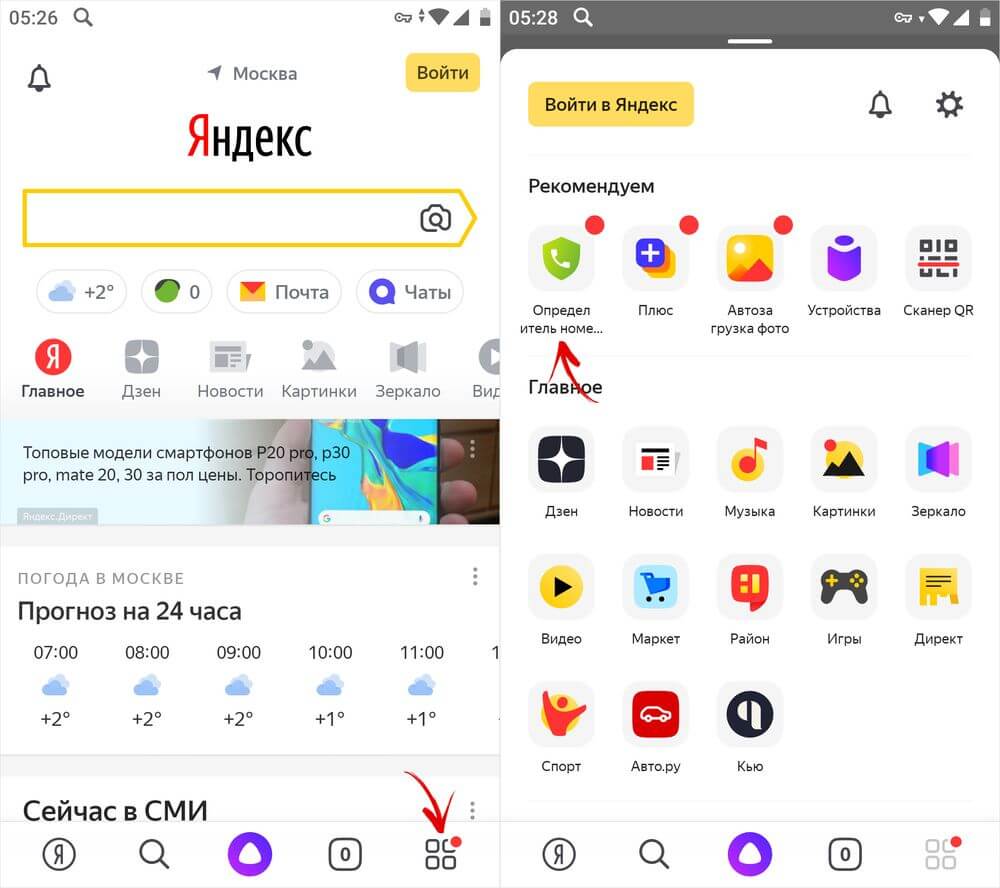
Яндекс определитель номера — как включить программу на Андроиде
Чтобы приложение заработало, необходимо его настроить. Для полноценной работы сервиса пользователю понадобится сделать «Yandex» основным ассистентом. После запуска утилита попросит предоставить разрешения к информации о местонахождении смартфона или планшета. Это делать не обязательно, если от программного обеспечения необходимо только определитель номеров. На его работе это не скажется. К этому также относится запись аудио.
Важно! Утилиту стоит скачивать только с проверенных сайтов (Гугл Плей или Яндекс). В противном случае можно заразить устройство вредоносным ПО.
Разработчики также побеспокоились о пользователях из Украины. После запуска программа предложит подключить VPN. Для этого достаточно всего лишь принять запрос после открытия софта.
Чтобы включить Яндекс определить номера на Андроид, необходимо сделать следующее:
- Когда пользователь установил приложение, и оно открыто, нужно нажать на желтую кнопку «Начать работу» внизу дисплея.
- Откроется поисковая система «Yandex», а ниже – прогноз погоды. На этой странице в самом низу есть полоса со всеми функциями. Необходимо нажать на ту, что расположена справа. Это иконка четырех квадратов.
- В открывшемся окне необходимо нажать на «Определитель номера». Программа имеет иконку зеленого щита с телефоном.
- Откроется страница с информацией о данном сервисе. Внизу есть политика сбора данных. При желании можно с ней ознакомиться. Чтобы продолжить, необходимо нажать «Включить».
- Высветится окно «Для работы определителя номера сделайте Яндекс основным помощником». Для этого нужно нажать на желтую кнопку внизу.
- На устройстве с операционной системой Андроид откроется пункт настроек «Помощник и голосовой ввод». Необходимо нажать на первый раздел и переключить на «Яндекс». После этого появится окно, где нужно подтвердить действия.
- Когда Yandex станет помощником смартфона по умолчанию, внизу всплывет окно с заголовком «Отлично!». Чтобы продолжить настройку АОН Яндекс Андроид, необходимо нажать на кнопку «Продолжить». Затем программа попросит предоставить три разрешения. Это нужно для корректной работы сервиса.
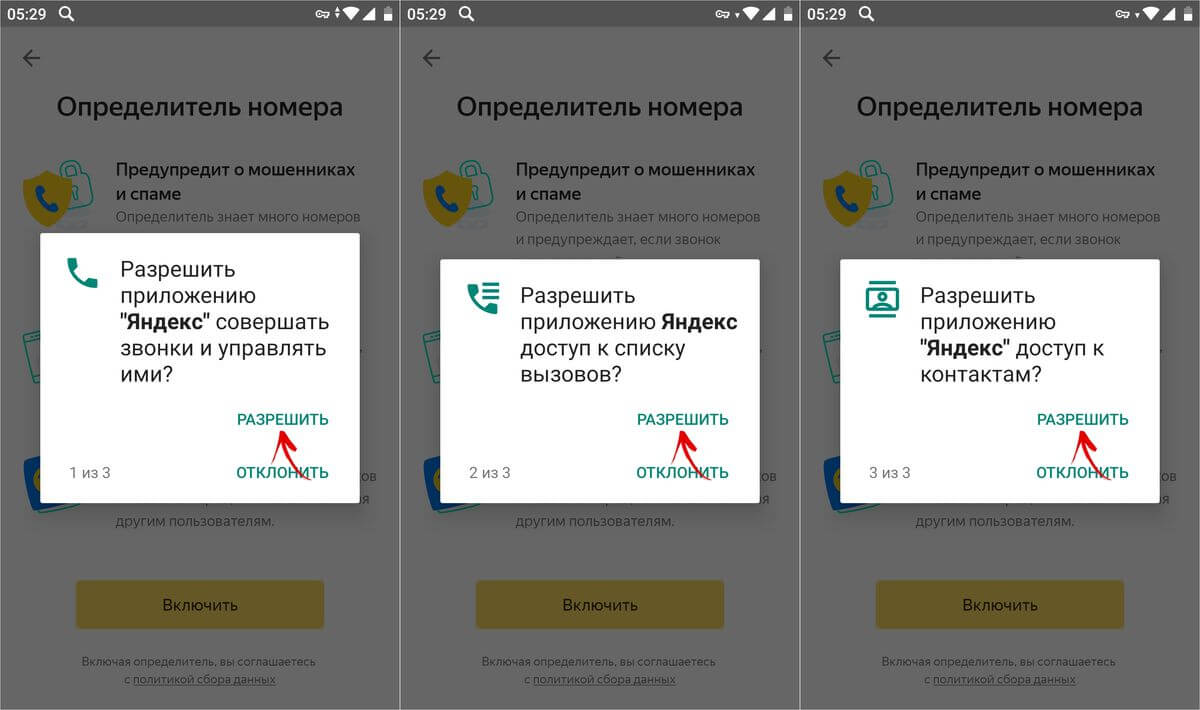
Доступ приложения к вызовам, звонкам и контактам
Чтобы завершить настройку программы «Определение номера Яндекс Android», необходимо разрешить утилите отображать содержимое поверх других окон. Это нужно для того, чтобы программа могла показывать информацию об абоненте, от которого поступает входящий вызов. Приложение само предложить пользователю открыть необходимые настройки. Чтобы завершить, достаточно переключить «тумблер» в соответствующее положение.
После этого программа начнет работать. Это можно определить, позвонив на свое устройство с другого номера. В следующий раз, когда будет звонить банк, то человек будет знать наперед. Таким образом можно избавляться от надоедливой рекламы и предложений. Вдобавок система также показывает некоторые кафе, рестораны, предлагающие доставку еды.
Примечание! Названия некоторых пунктов в настройках отличаются на аппаратах с разной версией прошивки.
Определитель звонков на ОС Андроид может со временем надоесть пользователю. В таком случае появится желание его выключить. Это делается быстрее, чем в случае, когда пользователь включает утилиту. Отключение проводится следующим образом:
- В программе Yandex нужно нажать на три горизонтальные полоски.
- Перейти в Яндекс.Антиспам и определитель для Андроид.
- Зайти в раздел со звонками.
- Отключить функцию.
Настройка приложения Антиспам
Яндекс не осуществляет блокировку звонков на Android. Однако софт способен предупредить о рекламном звонке. Это значительно уменьшает количество спама. По стандарту опция активна. Однако система не знает всех номеров, поэтому учится у пользователей. Это одно из преимуществ данного программного обеспечения.
Если Yandex не знаком с конкретным абонентом, то после завершения разговора у пользователя попросят оставить отзыв на номер. Это можно сделать собственноручно, не дожидаясь очередного входящего:
- Для начала нужно открыть программу.
- Нажать на иконку меню (расположена в правом нижнем углу дисплея смартфона), выбрать определитель номеров.
- Если приложение установлено уже некоторое время, и за этот промежуток были входящие звонки, то они сохраняются в открывшемся окне. Также там есть пропущенные вызовы. Возле каждого абонента написана информация о нем, которая известна сервису. Если информации о каком-либо звонке недостаточно, то необходимо нажать на него.
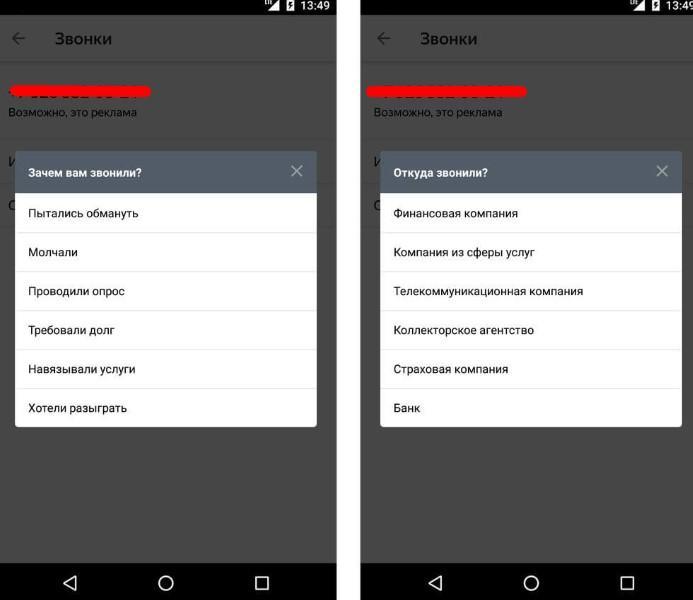
- В открывшемся окне с заголовком «Зачем вам звонили?» будет шесть параметров. Необходимо выбрать, с какой целью был входящий звонок.
- После этого появится еще одно окно «Откуда звонили?» Там можно выбрать: «Финансовая компания», «Банк», «Коллекторское агентство» и пр.
Отзыв о телефонном номере
Когда система получает достаточное количество информации, то она сама обучается. Таким образом у пользователей на ранее неизвестные номера будет информация: спам ли это, кто звонит и зачем.
Яндекс «Кто звонил» — приложение для Android: история звонков
Как было описано выше, программа показывает последние звонки. Само по себе приложение работает по похожему принципу стандартной программы «Контакты». Для этого предоставляются соответствующие разрешения при первом запуске утилиты. Чтобы посмотреть историю вызовов и узнать об абоненте, необходимо сделать следующее: зайти в «Yandex», открыть меню, выбрать программу АОН. В окне сразу же отображается все необходимые записи.
Примечание! В утилите сохраняются неизвестные номера и записанные в телефонной книге. Этот параметр можно настроить.
Чтобы звонки от сохраненных контактов не сохранялись, необходимо:
- Зайти в приложение.
- Нажать на иконку трех точек.
- Перейти в параметры.
- Переключить опцию «Скрывать звонки из адресной книги».
Что делать, если приложение не работает
Самая распространенная причина — пользователь не предоставил необходимые разрешения. В таком случае система сама предложить решить неполадку. Однако некоторые владельцы смартфонов блокируют дальнейшие всплывающие окна. В таком случае стоит воспользоваться следующим пошаговым руководством:
- Открыть настройки устройства.
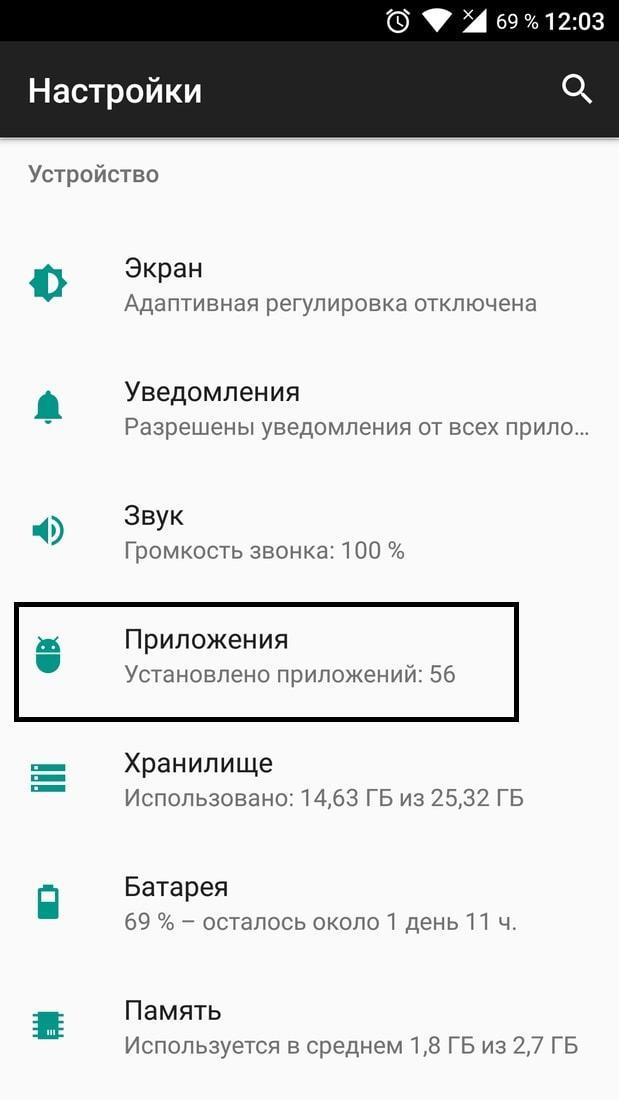
- Нажать на пункт «Приложения и уведомления».
- Выбрать необходимую программу. В данном случае — Yandex.
- Нажать на опцию «Разрешения».
- В открывшемся меню нужно разрешить устройству те опции, которые запрашивала система при установке.
Полезная информация! Эта инструкция рассчитана на операционную систему Андроид версии 6.0 и выше. Чтобы проверить версию прошивки, необходимо в параметрах смартфона нажать «Система», затем «Об устройстве».
Пункт «Приложения» в старой версии прошивки
Руководство для 5.1 и более ранних ОС:
- Настройки.
- «Приложения» или «Менеджер приложений».
- Выбрать Yandex.
- Пролистать до вкладки «Разрешения».
В этой статье было рассказано все про «Яндекс определить номера», как включить на Андроиде — теперь достаточно понятно. Это хорошая программа, которая пригодится каждому пользователю. Ее можно включать и отключать, не удаляя с устройства. Настройки утилиты гибкие, это огромное преимущество. Главное — правильно установить и выставить параметры и разобраться, как выключать в случае необходимости.
Как установить Яндекс определитель номера на Android


На текущий момент приложение встроено в программу Яндекс для платформы Android. Когда владельцу смартфона поступает звонок с номера, который не сохранен в телефонной книге, софт автоматически связывается со справочником от той же компании Yandex. В этой телефонной книге присутствует более пяти миллионов номеров различных организаций. Вдобавок утилита показывает, кто звонил, если вызов был пропущен.

Яндекс АОН для мобильного телефона
Полезная информация! В программе есть и другие функции: прогноз погоды, голосовой помощник, браузер, карты и пр.
Если номер отсутствует в списке, то программное обеспечение ищет сведения в поисковой системе, а именно, берет информацию из отзывов реальных пользователей. Таким образом приложения оповещает владельца телефона о подозрительных абонентах. Как правило, это мошенники или реклама, спам, ну или сотрудники банков и другие организации. В окне появляются пояснительные надписи. К примеру, — «Возможно, это реклама». Таким образом пользователь сам решает, отвечать ли на звонок.
Иногда после разговора приложение просит человека рассказать, чей это был номер, оставив отзыв. Таким образом база данных постоянно расширяется. Это похоже на нейронную сеть, которая сама обучается. Если на определенный номер будет написано множество отрицательных отзывов, то при следующем звонке от этого абонента высветится предупреждение.
Скачать программу можно из официального магазина приложений Google Play Market. Чтобы найти его, необходимо написать в строку поиска «Яндекс». Как было сказано выше, функция вшита в стандартное приложение от разработчиков «Yandex Apps».
Интересно! Программу скачали уже более 100 миллионов раз. А отзывы, в основном, положительные.
Саму опцию можно найти следующим образом:
- Открыть программу «Yandex».
- Нажать на иконку четырех квадратов. Кнопка расположена на нижней панели справа.
- В списке необходимо выбрать «Определитель номеров». На этой странице пользователь может ознакомиться с политикой конфиденциальности, либо перейти к настройкам.

Включение АОН
Основные возможности приложения Яндекс
Сервис, который мы установили в самом начале статьи, может не только рассказать нам о том кто пытается нам позвонить.
Его возможности позволяют самостоятельно присваивать телефонным номерам статус желательный или важный. Также можно с лёгкостью найти, кому принадлежит номер через всемирную сеть интернет, если номер отсутствует в базе приложения. Саму же базу телефонов можно использовать в офлайн режиме. Только не забывайте ее обновлять.
Теперь пройдемся по основным возможностям приложения:
- Во-первых, для смартфонов производства Xiaomi и Huawei требуется ввести дополнительное разрешение на автозапуск, потребление энергии и показ уведомлений. Это делается, не выходя из приложения.

- Когда вы завершили активацию и настройку приложения туда автоматически будут переброшены все последние звонки. Будут перенесены как входящие, так и исходящие. К тому же перенесутся и анонимы, и занесённые в книгу контакты.
Знакомые контакты можно исключить из этого списка. Для этого нужно воспользоваться настройками самого приложения. Таким же способом можно деактивировать определитель, сделав бегунок «Определять, кто звонил» неактивным.
Сервис может работать как при включенном интернете, так и вне его. Если в настройках включить бегунок у пункта «Офлайн-поиск», то поиск будет, происходить по офлайн базе данных, скачанной на телефон.
- Приложение определитель номер Яндекс развивается и пополняется за счёт обратной связи от пользователей. Все кто желает, может добавить информацию о неизвестном номере, сделать на него звонок и отметить его как важный или нежелательный.
После этого вся предоставленная информация будет обработана и если она правдивая, то все пользователи получат доступ к ней.
Номер, который не занесён в базу данных, можно найти в Яндекс поиске. Для этого предусмотрена специальная кнопка.
При нажатии на нее пользователь будет перенаправлен на специализированные сайты, где можно найти информацию о любом номере.
Яндекс определитель номера — как включить программу на Андроиде
Определитель номера Яндекс: как включить на айфоне
Чтобы приложение заработало, необходимо его настроить. Для полноценной работы сервиса пользователю понадобится сделать «Yandex» основным ассистентом. После запуска утилита попросит предоставить разрешения к информации о местонахождении смартфона или планшета. Это делать не обязательно, если от программного обеспечения необходимо только определитель номеров. На его работе это не скажется. К этому также относится запись аудио.
Важно! Утилиту стоит скачивать только с проверенных сайтов (Гугл Плей или Яндекс). В противном случае можно заразить устройство вредоносным ПО.
Разработчики также побеспокоились о пользователях из Украины. После запуска программа предложит подключить VPN. Для этого достаточно всего лишь принять запрос после открытия софта.
Чтобы включить Яндекс определить номера на Андроид, необходимо сделать следующее:
- Когда пользователь установил приложение, и оно открыто, нужно нажать на желтую кнопку «Начать работу» внизу дисплея.
- Откроется поисковая система «Yandex», а ниже – прогноз погоды. На этой странице в самом низу есть полоса со всеми функциями. Необходимо нажать на ту, что расположена справа. Это иконка четырех квадратов.
- В открывшемся окне необходимо нажать на «Определитель номера». Программа имеет иконку зеленого щита с телефоном.
- Откроется страница с информацией о данном сервисе. Внизу есть политика сбора данных. При желании можно с ней ознакомиться. Чтобы продолжить, необходимо нажать «Включить».
- Высветится окно «Для работы определителя номера сделайте Яндекс основным помощником». Для этого нужно нажать на желтую кнопку внизу.
- На устройстве с операционной системой Андроид откроется пункт настроек «Помощник и голосовой ввод». Необходимо нажать на первый раздел и переключить на «Яндекс». После этого появится окно, где нужно подтвердить действия.
- Когда Yandex станет помощником смартфона по умолчанию, внизу всплывет окно с заголовком «Отлично!». Чтобы продолжить настройку АОН Яндекс Андроид, необходимо нажать на кнопку «Продолжить». Затем программа попросит предоставить три разрешения. Это нужно для корректной работы сервиса.

Доступ приложения к вызовам, звонкам и контактам
Чтобы завершить настройку программы «Определение номера Яндекс Android», необходимо разрешить утилите отображать содержимое поверх других окон. Это нужно для того, чтобы программа могла показывать информацию об абоненте, от которого поступает входящий вызов. Приложение само предложить пользователю открыть необходимые настройки. Чтобы завершить, достаточно переключить «тумблер» в соответствующее положение.
После этого программа начнет работать. Это можно определить, позвонив на свое устройство с другого номера. В следующий раз, когда будет звонить банк, то человек будет знать наперед. Таким образом можно избавляться от надоедливой рекламы и предложений. Вдобавок система также показывает некоторые кафе, рестораны, предлагающие доставку еды.
Примечание! Названия некоторых пунктов в настройках отличаются на аппаратах с разной версией прошивки.
Определитель звонков на ОС Андроид может со временем надоесть пользователю. В таком случае появится желание его выключить. Это делается быстрее, чем в случае, когда пользователь включает утилиту. Отключение проводится следующим образом:
- В программе Yandex нужно нажать на три горизонтальные полоски.
- Перейти в Яндекс.Антиспам и определитель для Андроид.
- Зайти в раздел со звонками.
- Отключить функцию.


Включить/отключить определитель номера
- Откройте меню приложения → Определитель номера.
- В правом верхнем углу экрана нажмите → Настройки.
- Включите или отключите опцию Определять, кто звонил.
Android 9
По правилам Google определять номера может помощник, выбранный в настройках устройства по умолчанию. Чтобы включить определитель номера, выберите таким помощником приложение Яндекс.
- Откройте меню приложения → Определитель номера.
- Внизу экрана нажмите кнопку Включить.
- В подсказке нажмите кнопку Перейти в настройки.
- Выберите пункт Помощник → Яндекс и нажмите ОК.
- В подсказке нажмите кнопку Продолжить.
- Предоставьте приложению Яндекс необходимые доступы.
Как изменить помощника в настройках
- Перейдите в настройки устройства.
- Выберите пункт Приложения и уведомления.
- Внизу экрана нажмите Дополнительно.
- Выберите пункт Приложения по умолчанию → Помощник и голосовой ввод → Помощник.
- Выберите помощника и нажмите ОК.
Настройка приложения Антиспам
Как установить Яндекс Диск для Windows 10, 7
Яндекс не осуществляет блокировку звонков на Android. Однако софт способен предупредить о рекламном звонке. Это значительно уменьшает количество спама. По стандарту опция активна. Однако система не знает всех номеров, поэтому учится у пользователей. Это одно из преимуществ данного программного обеспечения.
Если Yandex не знаком с конкретным абонентом, то после завершения разговора у пользователя попросят оставить отзыв на номер. Это можно сделать собственноручно, не дожидаясь очередного входящего:
- Для начала нужно открыть программу.
- Нажать на иконку меню (расположена в правом нижнем углу дисплея смартфона), выбрать определитель номеров.
- Если приложение установлено уже некоторое время, и за этот промежуток были входящие звонки, то они сохраняются в открывшемся окне. Также там есть пропущенные вызовы. Возле каждого абонента написана информация о нем, которая известна сервису. Если информации о каком-либо звонке недостаточно, то необходимо нажать на него.
- В открывшемся окне с заголовком «Зачем вам звонили?» будет шесть параметров. Необходимо выбрать, с какой целью был входящий звонок.
- После этого появится еще одно окно «Откуда звонили?» Там можно выбрать: «Финансовая , «Коллекторское агентство» и пр.

Отзыв о телефонном номере
Когда система получает достаточное количество информации, то она сама обучается. Таким образом у пользователей на ранее неизвестные номера будет информация: спам ли это, кто звонит и зачем.
Особенности функционала определителя номера от Яндекс
По заявлениям разработчиков Яндекса, идея с определителем номера пришла к ним довольно случайно. В компании работал сотрудник с двумя телефонами, и при поступлении вызова с незнакомого номера на один из телефонов он искал информацию по неизвестному номеру на втором телефоне. Разработчики взяли эту идею за основу, решив дополнить и автоматизировать процесс. Вышедшее 11 апреля 2021 года обновление официального приложения «Яндекс», включило в себя функцию «Определитель номера», позволяющее получать информацию о незнакомых номерах при входящих звонках.
Функция доступна в приложении «Яндекс», и работает на поздних версиях ОС «Android». На iOS появление данной функции не планируется – компания Apple наложила ограничения на реализацию таких проектов.

Яндекс «Кто звонил» — приложение для Android: история звонков
Загрузки в Яндекс Браузере на Андроид — где найти и как настроить
Как было описано выше, программа показывает последние звонки. Само по себе приложение работает по похожему принципу стандартной программы «Контакты». Для этого предоставляются соответствующие разрешения при первом запуске утилиты. Чтобы посмотреть историю вызовов и узнать об абоненте, необходимо сделать следующее: зайти в «Yandex», открыть меню, выбрать программу АОН. В окне сразу же отображается все необходимые записи.
Примечание! В утилите сохраняются неизвестные номера и записанные в телефонной книге. Этот параметр можно настроить.
Чтобы звонки от сохраненных контактов не сохранялись, необходимо:
- Зайти в приложение.
- Нажать на иконку трех точек.
- Перейти в параметры.
- Переключить опцию «Скрывать звонки из адресной книги».
Принцип работы определителя
Если номер, с которого поступает вызов, отсутствует в телефонной книге, программа подскажет, кому принадлежит телефон.
Яндекс ведет внутренний реестр, который регулярно пополняется и редактируется, в том числе за счет информации, предоставляемой самими пользователями. После получения нежелательного звонка абонент в приложении может сделать отметки, что вызов был от мошенников или рекламной компании.
База автоматически закачивается на смартфон при загрузке программы.
Существует ещё одна база — «Яндекс.Справочник », в которой содержится информация о многих организациях и их деятельности. Это официальные данные, которые доступны в Интернете. Если входящий вызов поступает от компании, занесенной в справочник, приложение выведет на экран телефона название организации, а также возможную причину звонка.
Обратите внимание! Доступа к содержимому переписок и звонков у приложения нет.
Программа автоматически не добавляет номер, с которого поступают звонки, в черный список. Пользователь должен сделать это самостоятельно в настройках смартфона. Порядок действий прописан в инструкции или технической документации и может отличаться в зависимости от модели телефона
Что делать, если приложение не работает
Самая распространенная причина — пользователь не предоставил необходимые разрешения. В таком случае система сама предложить решить неполадку. Однако некоторые владельцы смартфонов блокируют дальнейшие всплывающие окна. В таком случае стоит воспользоваться следующим пошаговым руководством:
- Открыть настройки устройства.
- Нажать на пункт «Приложения и уведомления».
- Выбрать необходимую программу. В данном случае — Yandex.
- Нажать на опцию «Разрешения».
- В открывшемся меню нужно разрешить устройству те опции, которые запрашивала система при установке.
Полезная информация! Эта инструкция рассчитана на операционную систему Андроид версии 6.0 и выше. Чтобы проверить версию прошивки, необходимо в параметрах смартфона нажать «Система», затем «Об устройстве».

Пункт «Приложения» в старой версии прошивки
Руководство для 5.1 и более ранних ОС:
- Настройки.
- «Приложения» или «Менеджер приложений».
- Выбрать Yandex.
- Пролистать до вкладки «Разрешения».
В этой статье было рассказано все про «Яндекс определить номера», как включить на Андроиде — теперь достаточно понятно. Это хорошая программа, которая пригодится каждому пользователю. Ее можно включать и отключать, не удаляя с устройства. Настройки утилиты гибкие, это огромное преимущество. Главное — правильно установить и выставить параметры и разобраться, как выключать в случае необходимости.
Оставить отзыв на номер
Если вы заметили ошибку в определении категории звонка или просто хотите поучаствовать в обновлении нашей базы, оставьте отзыв на телефонный номер. Сделать это можно в любое удобное время.
- Откройте меню приложения → Определитель номера.
- Нажмите на строку с номером.
- Оставьте отзыв, ответив на вопросы.
Иногда мы просим ответить на ряд вопросов сразу после завершения разговора. Это происходит, когда мы предполагаем, что телефонный номер относится к одной из категорий, но собранных данных по нему пока недостаточно.
Как работает определитель номера?
Как только на смартфон поступает незнакомый звонок, утилита сравнивает его с данными, собранными в базе Яндекс.Справочника. Сегодня здесь зафиксированы данные пяти миллионов компаний и предприятий. Как только найдется совпадение, на дисплее автоматически появится название организации и род деятельности.
Если искомой комбинации нет в справочнике, программа перейдет к поиску в базе отзывов. Здесь можно найти много информации по подозрительным адресатам. Есть возможность найти мошенников, но и достаточно безобидных людей или компании.
Как определить номер при помощи Яндекса?
Для определения потребуется выполнить такие манипуляции:
- Необходимо скачать бесплатно ПО.
- После нажатия на иконку в левом углу выбирается опция по определению контакта.
- Проводится включение.
- Ставится разрешение на поступление звонков и на управление ими.
- Открываются настройки и активируется наложение сверху окон.
После выполнения данных операций появится уведомление от системы, что определитель активирован. Если будут звонить из налоговой, банка, государственных компаний, они будут автоматически определены. В верхней части окна появятся соответствующие данные.
Как посмотреть информацию о номере, если его нет в списке
Даже в том случае, если у вас нет никакой информации о входящем или исходящем номере, и Яндекс Определитель ничего не показал, вы можете выбрать данный номер, нажав «О звонке», и там кликнуть по вкладке «Найти номер в Яндексе», чтобы получить дополнительную информацию о номере. Возможно, что это обычный обзвон со спамом. Кстати, у нас есть отдельная статья, которая рассказывает, как избавиться от спама на телефоне, где описаны все варианты: спам смс, звонков, уведомлений, сообщений в социальных сетях.

Теперь вы знаете, как включить определить номера на своем телефоне Алиса от Яндекса, и что это очень даже удобный сервис, позволяющий с легкостью просмотреть любую информацию о номере, доступную в поисковой системе и ее сервисах. А что самое приятное, опция предоставляется бесплатно, и все что вам нужно – это лишь активировать данную технологию в списке и спокойно пользоваться ею. На сегодняшний день определитель Алиса от Яндекса работает на миллионах устройств, и, как правило, вся информация об абонентах синхронизируется на серверах компании, поэтому список нежелательных номеров автоматически пополняется, а вы просто получаете актуальную информацию в несколько кликов. Если вдруг возникнут какие-либо вопросы, обязательно оставляйте комментарии под этим постом, и мы ответим на них.