Как открыть быструю строку поиска
Поиск находится прямо на панели задач и готов помочь вам найти все, что вы ищете. Используйте поле поиска для поиска приложений, файлов, параметров, справки и многого другого в Windows, а также разблокируйте возможности Интернета с быстрым доступом к онлайн-информации, такой как преобразования часовых поясов, поиск фактов, популярные поиски и результаты поиска, чтобы быстрее переходить на веб-сайты. Вы также можете использовать поиск для поиска файлов и людей в вашей рабочей или учебной организации с помощью Поиска (Майкрософт).
Поле поиска в меню «Пуск» и «Поиск» будет периодически обновляться с новым содержимым и интересной иллюстрацией, чтобы помочь вам узнать больше, оставаться на связи и быть продуктивным.

Узнайте больше о поиске на домашней странице
Просто нажмите кнопку Поиск , чтобы открыть поиск домашнюю страницу и узнать, что происходит в Интернете, в мире, в организации и на компьютере. Поиск основных моментов служит новым контентом для поиска дома ежедневно, помогая вам узнать об интересных и заслуживающих внимания моментов, таких как праздники, юбилеи и другие образовательные моменты как во всем мире, так и в вашем регионе. Поиск на домашней странице также обеспечивает простой доступ к недавно запущенным приложениям, файлам, параметрам и веб-сайтам.
Поиск дома также может предоставить прямой доступ к чату Bing. Дополнительные сведения см. в статье Использование нового Bing на панели задач Windows.
Чтобы еще быстрее начать поиск по дому, можно использовать сочетание клавиш Windows + S, чтобы открыть поиск.
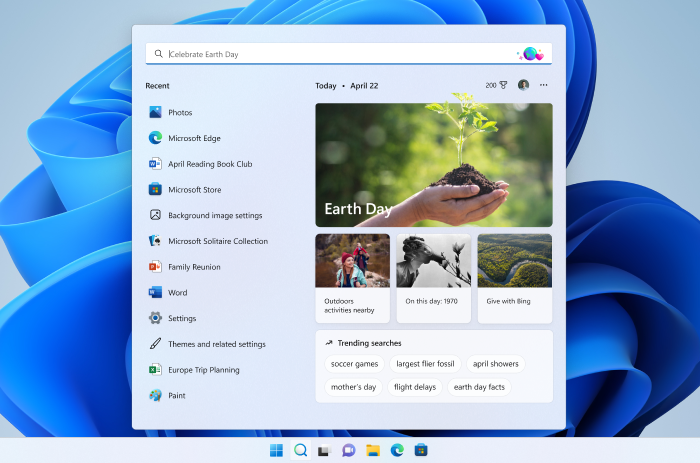
Поиск на компьютере и в Интернете
Чтобы получить результаты поиска на компьютере и в Интернете, коснитесь или щелкните значок поиска и введите нужные данные в поле поиска. Появятся предложения, которые помогут быстрее добраться до того, что вы ищете. Вы также можете выполнить поиск на начальном экране, просто введя.
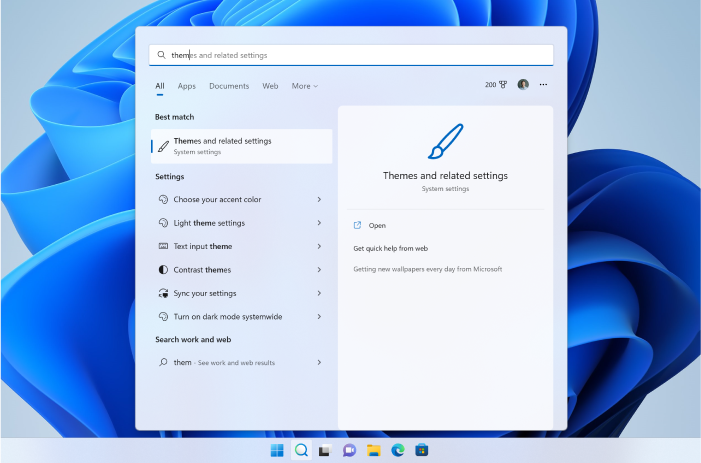
Чтобы найти дополнительные результаты определенного типа, выберите категорию, соответствующую нужной категории: Приложения, Документы, Параметры, Интернет и многое другое. Вы можете выбрать категорию на вкладках в верхней части окна Поиск до или после начала ввода.
Часто задаваемые вопросы
Чтобы получить выделенные данные поиска на устройстве, убедитесь, что установлены последние рекомендуемые обновления для Windows 11. Чтобы вручную проверка обновлений, выберите Пуск > Параметры > Обновить & безопасность > клиентский компонент Центра обновления Windows > Проверить наличие обновлений.
Для поиска выделений требуется устройство под управлением Windows 10, 20H1 (обновление за май 2020 г.) или более поздней версии.
Основные моменты поиска также могут быть отключены администратором вашей организации.
Примечание: Если вы используете последнюю версию Windows, но по-прежнему не видите выделения поиска в поиске, это может быть связано с тем, что эта функция развертывается для клиентов в течение нескольких недель и будет доступна не всем клиентам одновременно.
Вы можете контролировать внешний вид домашней страницы поиска и выделения поиска. Чтобы воспользоваться основными параметрами поиска, перейдите в раздел Пуск > Параметры > Конфиденциальность & Безопасность > Разрешения поиска > Дополнительные параметры > переключение и очистка Показывать выделения поиска.
Примечание: Если вы отключите выделение поиска, вы по-прежнему можете использовать поиск для поиска вещей на компьютере и в интернете в обычном режиме. Поиск дома по-прежнему будет отображать расширенный список недавно запущенных приложений, файлов, параметров и веб-сайтов, а также ваших наиболее часто используемых приложений, чтобы помочь вам вернуться к тому, что вы делали в прошлом.
Поиск находится прямо на панели задач и готов помочь вам найти все, что вы ищете. Используйте поле поиска для поиска приложений, файлов, параметров, справки и многого другого в Windows, а также разблокируйте возможности Интернета с быстрым доступом к онлайн-информации, такой как преобразования часовых поясов, поиск фактов, популярные поиски и результаты поиска, чтобы быстрее переходить на веб-сайты. Вы также можете использовать поиск для поиска файлов и людей в вашей рабочей или учебной организации с помощью Поиска (Майкрософт).
Поле поиска на панели задач периодически обновляет забавную иллюстрацию, чтобы помочь вам узнать больше, оставаться на связи и быть продуктивным. Эта иллюстрация в поле поиска позволяет скромно заглянуть в более развернутое содержимое, который вы найдете в поиске дома.
Узнайте больше о поиске на домашней странице
Просто нажмите кнопку Поиск , чтобы открыть домашнюю страницу поиска и узнать, что происходит в Интернете, в мире и в вашей организации. Поиск основных моментов поможет вам узнать об интересных и заслуживающих внимания моментов сегодня, таких как праздники, юбилеи и другие образовательные моменты как во всем мире, так и в вашем регионе. Поиск на домашней странице также обеспечивает простой доступ к недавно запущенным приложениям, файлам, параметрам и веб-сайтам.
Чтобы еще быстрее начать поиск по домашней странице, можно использовать сочетание клавиш Windows +S, чтобы открыть поиск, или просто навести указатель мыши на иллюстрацию в поле поиска на панели задач.
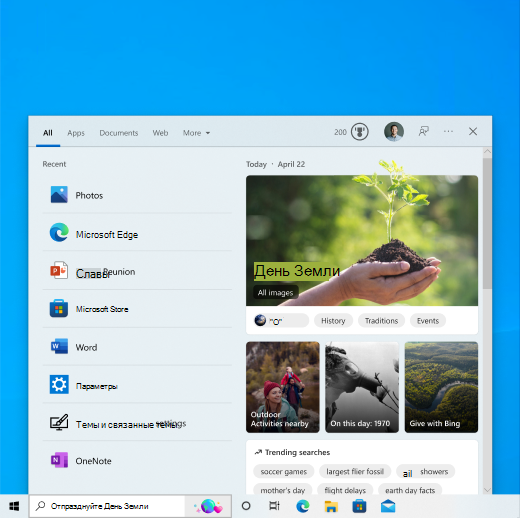
Поиск на компьютере и в Интернете
Чтобы получить результаты поиска на компьютере и в Интернете, на панели задач коснитесь или щелкните Поиск и введите нужные данные в поле поиска. Появятся предложения, которые помогут быстрее добраться до того, что вы ищете. Вы также можете выполнить поиск на начальном экране, просто введя.
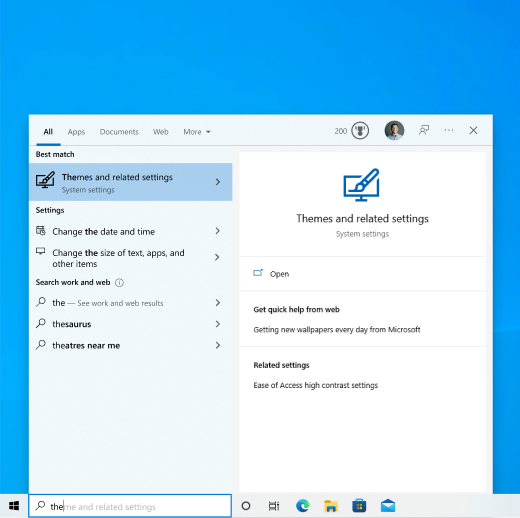
Чтобы найти дополнительные результаты определенного типа, выберите категорию, соответствующую нужной категории: Приложения, Документы, Параметры, Интернет и многое другое. Вы можете выбрать категорию на вкладках в верхней части окна Поиск до или после начала ввода.
Часто задаваемые вопросы
Чтобы получить сведения о поиске на устройстве, убедитесь, что установлены последние рекомендуемые обновления для Windows 10. Чтобы вручную проверка обновлений, выберите Пуск > Параметры > Обновление & безопасности > клиентский компонент Центра обновления Windows > Проверить наличие обновлений.
Для поиска выделений требуется устройство под управлением Windows 10, 20H1 (обновление за май 2020 г.) или более поздней версии.
Основные моменты поиска также могут быть отключены администратором вашей организации.
Примечание: Если вы используете последнюю версию Windows, но по-прежнему не видите выделения поиска в поиске, это может быть связано с тем, что эта функция развертывается для клиентов в течение нескольких недель и будет доступна не всем клиентам одновременно.
Вы можете контролировать внешний вид поиска на панели задач и выделение поиска.
Чтобы наслаждаться выделением поиска на панели задач, должно отображаться поле поиска. Чтобы отобразить поле поиска, щелкните правой кнопкой мыши панель задач и выберите Поиск > Показать поле поиска.
Чтобы переключить внешний вид выделенных элементов поиска на панели задач и на домашней странице поиска, щелкните правой кнопкой мыши панель задач и выберите Поиск, а затем переключите/снимите флажок Показать выделения поиска.
Примечание: Если вы отключите выделение поиска, вы по-прежнему можете использовать поиск для поиска вещей на компьютере и в интернете в обычном режиме. Поиск дома по-прежнему будет отображать расширенный список недавно запущенных приложений, файлов, параметров и веб-сайтов, а также ваших наиболее часто используемых приложений, чтобы помочь вам вернуться к тому, что вы делали в прошлом.
Чтобы открыть домашнюю страницу поиска и просмотреть другие выделенные элементы поиска, щелкните или наведите указатель мыши на рисунок в поле поиска. Чтобы включить и отключить наведение указателя мыши на эту функцию, щелкните правой кнопкой мыши или нажмите и удерживайте пустое место на панели задач, выберите Поиск и выберите или снимите флажок Открыть при наведении указателя мыши. Вы по-прежнему можете видеть выделения поиска в поиске при открытии домашней страницы поиска.
Как открыть поиск в Windows 10

Возможность поиска данных, в той или иной степени, в операционных системах семейства Windows появилась довольно давно, но именно в десятой Microsoft ее полностью переработали и улучшили, превратив в полноценный рабочий инструмент, благодаря которому можно найти практически все что угодно не только на компьютере, но и в сети. При этом далеко не все пользователи «десятки» знают, как вызвать столь полезную функцию, и сегодня мы расскажем именно об этом.
Добавление кнопки поиска Виндовс 10
Открыть поиск на ПК или ноутбуке с Windows 10 несложно, однако иногда эта функция может не работать или попросту быть скрытой (значок или поле для ввода отсутствует). Решение первой проблемы будет рассмотрено в следующей части статьи, а пока что расскажем, как активировать встроенную поисковую систему.
- Правой кнопкой мышки (ПКМ) кликните по панели задач.
- Наведите указатель курсора на пункт «Поиск».
- Выберите второй или третий вариант из доступных:
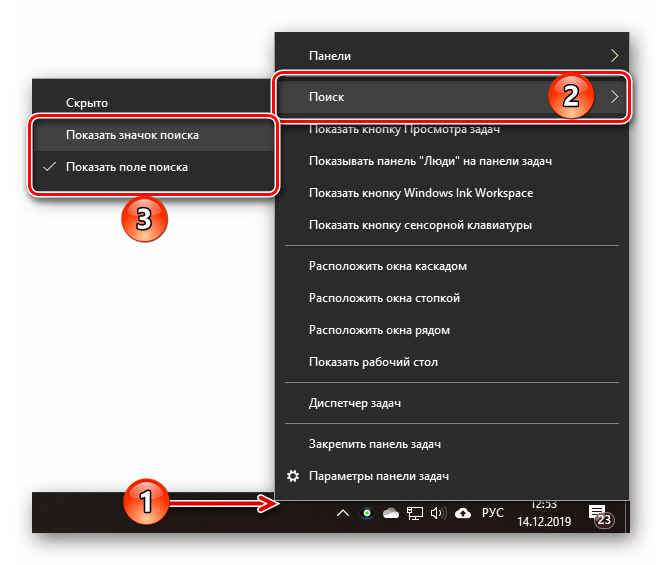
- «Показать значок поиска»;

- «Показать значок поиска»;
На скриншотах выше можно увидеть, как выглядит каждый из них. При этом стоит отметить, что поиск в виде поля для ввода запроса может быть активирован только в том случае, если на панели задач используются большие значки.
Восстановление работоспособности функции поиска
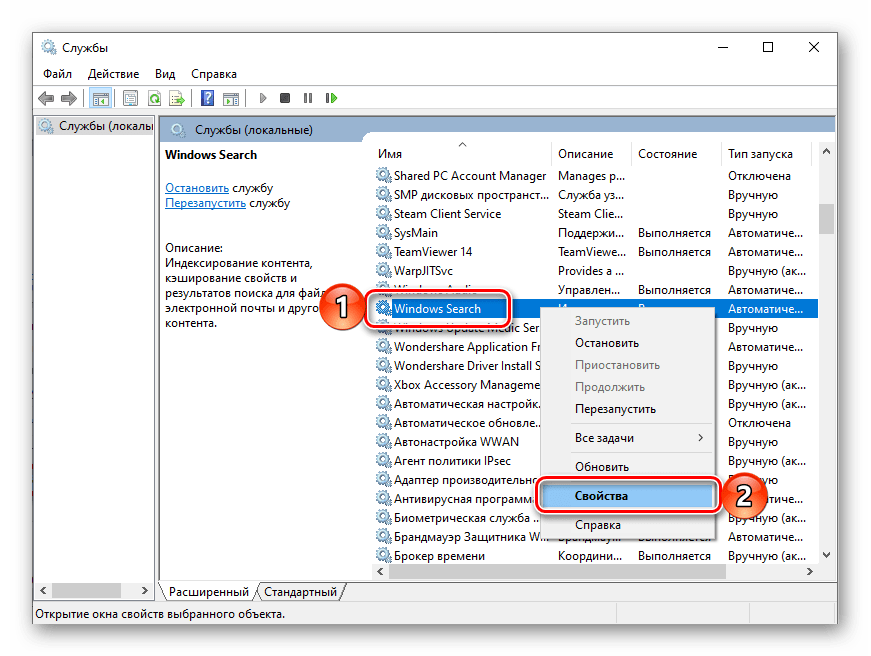
Если же функция поиска изначально была представлена на панели задач, но не работала, это говорит о наличии серьезных проблем в операционной системе, особенно если стартовое меню «Пуск» тоже не реагирует на обращение. Причин у такого поведения может быть несколько, но к основным стоит причислить остановку ответственной за работу поиска службы, повреждение системных файлов, некорректные записи в реестре, а также возможные ошибки и сбои в ОС Windows, с которыми, к сожалению, время от времени приходится сталкиваться большинству. Узнать подробно о том, что могло вызвать неработоспособность поиска конкретно в вашем случае, и как это исправить, поможет представленная по ссылке ниже статья.
Вызов поиска в Виндовс 10
Открыть поиск, представленный на панели задач, можно всего лишь двумя способами, однако эта функция доступна и в других системных компонентах и приложениях, о чем мы тоже расскажем далее.
Вариант 1: Поиск на панели задач
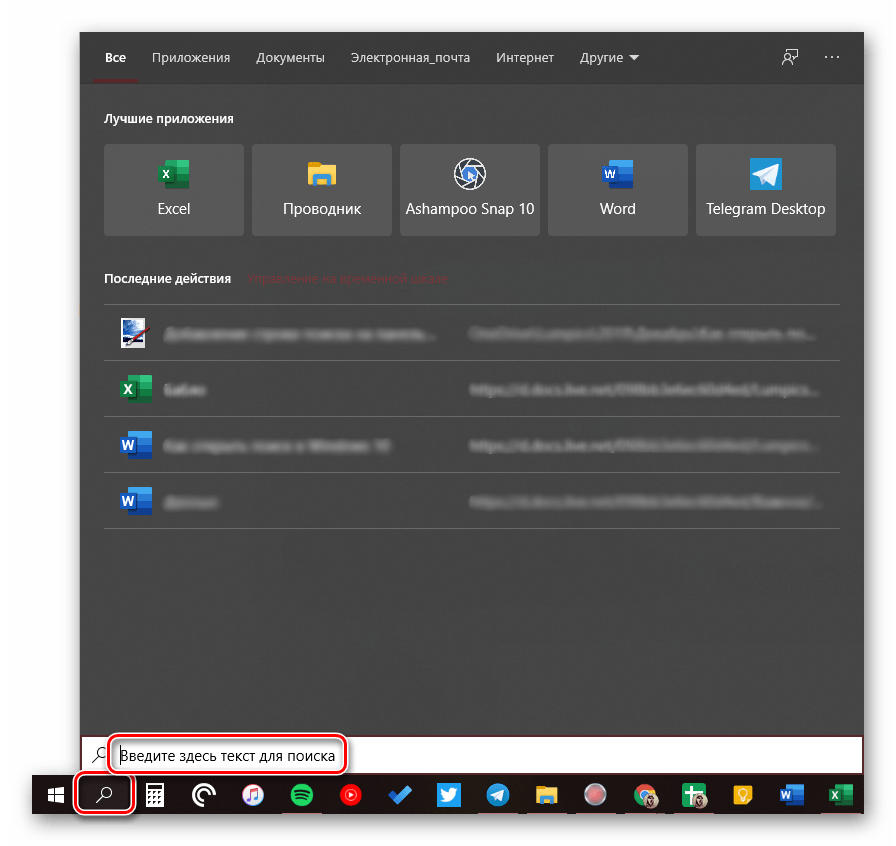
Самый простой и очевидный способ вызова поиска заключается в нажатии по его значку или полю левой кнопкой мышки (ЛКМ), в зависимости от того, какой из вариантов отображения вы выбрали сами. Дополнительно пояснять здесь ничего не нужно – все видно на изображении ниже.
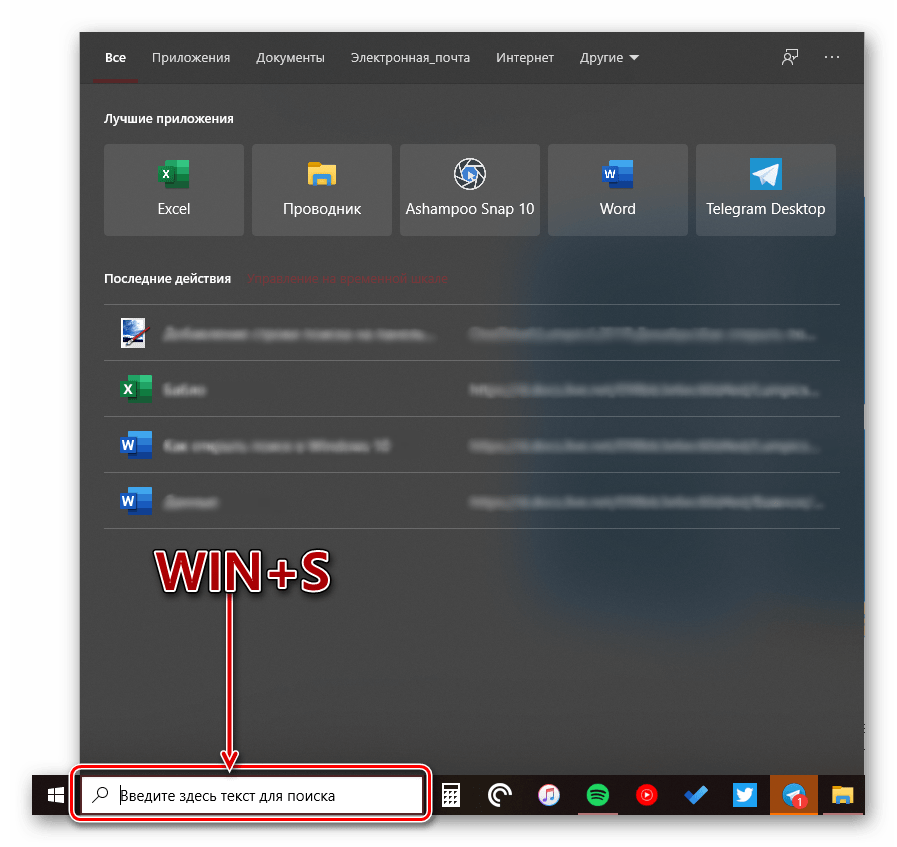
Если же вы не хотите постоянно перемещать указатель курсора в левый нижний угол экрана (или любой другой, смотря где располагается панель задач), можно воспользоваться горячими клавишами – нажатие «WIN+S» мгновенно активирует функцию.
Вариант 2: Поиск в системных приложениях
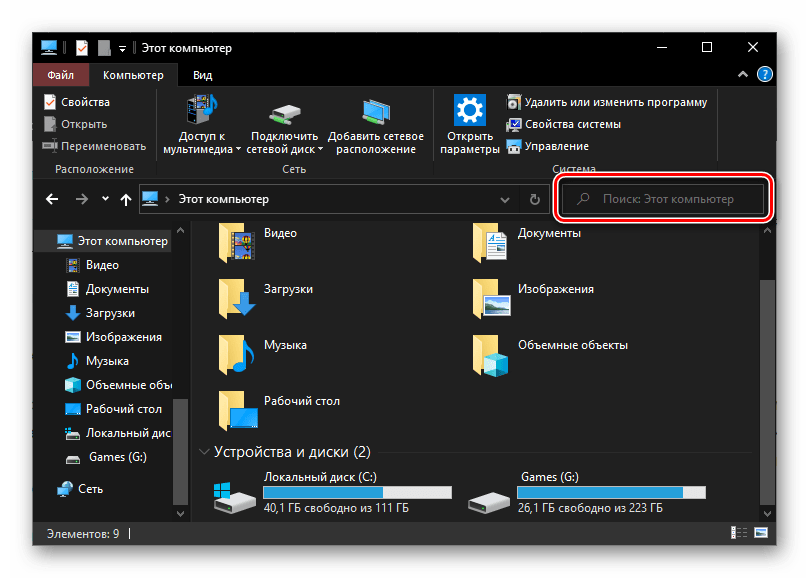
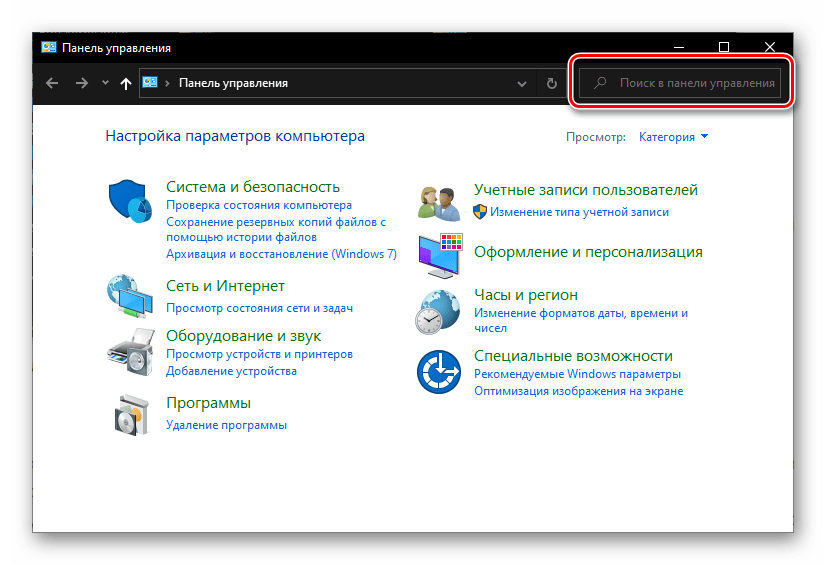
Встроенный в Windows 10 поиск доступен не только на панели задач, но и в других разделах этой операционной системы, например, в «Проводнике», «Панели управления», «Параметрах». В первых двух случаях он выглядит одинаково и работает по тому же принципу, только ищет уже в непосредственном месте обращения (конкретной директории или оснастке). В третьем же с помощью рассматриваемой функции можно быстро перейти к интересующему разделу настроек.
- Поиск в «Проводнике»
- Поиск в «Панели управления»
- Поиск в «Параметрах»
Примечание: В «Параметрах» ОС Windows имеется возможность более тонкой настройки функции поиска — для этого предусмотрен отдельный раздел с недвусмысленным названием.
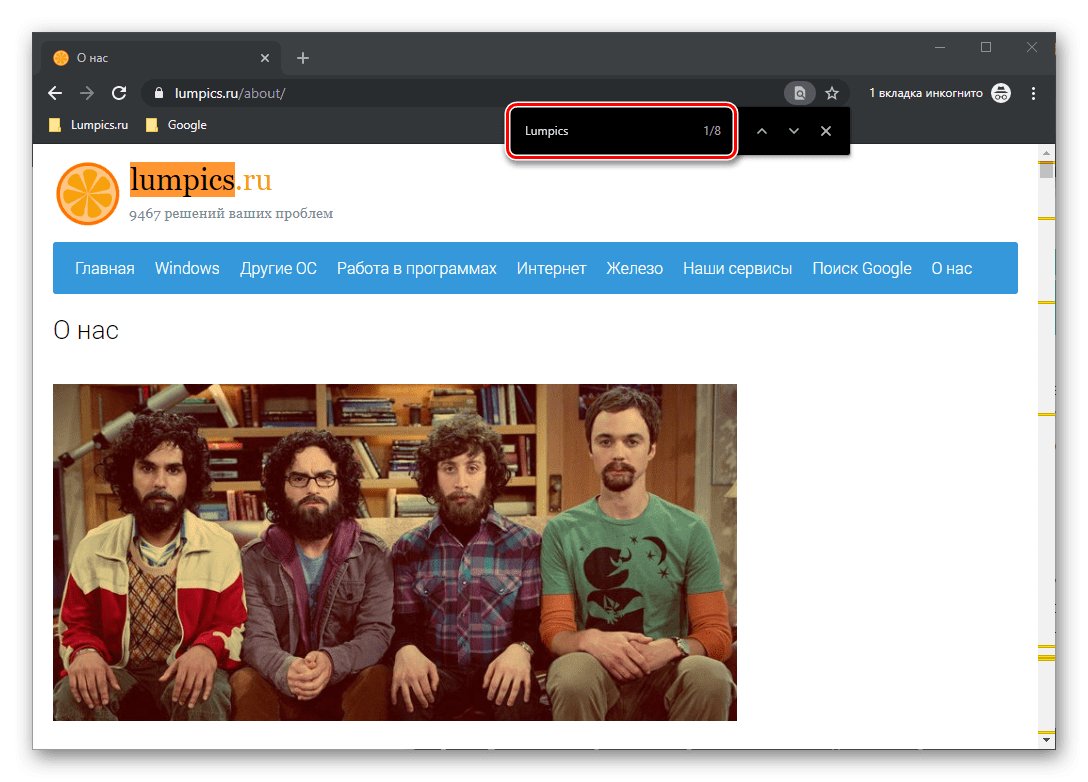
Для того чтобы воспользоваться поиском, необходимо просто кликнуть по обозначенной на каждом из изображений выше строке и начать вводить свой запрос. Имеется также сочетание клавиш для более быстрого обращения – «CTRL+F». К слову, последнее работает не только в стандартных для Виндовс приложениях, но и в ряде других программ (браузеры, компоненты офисных пакетов, мессенджеры и т.д.).
Использование функции поиска
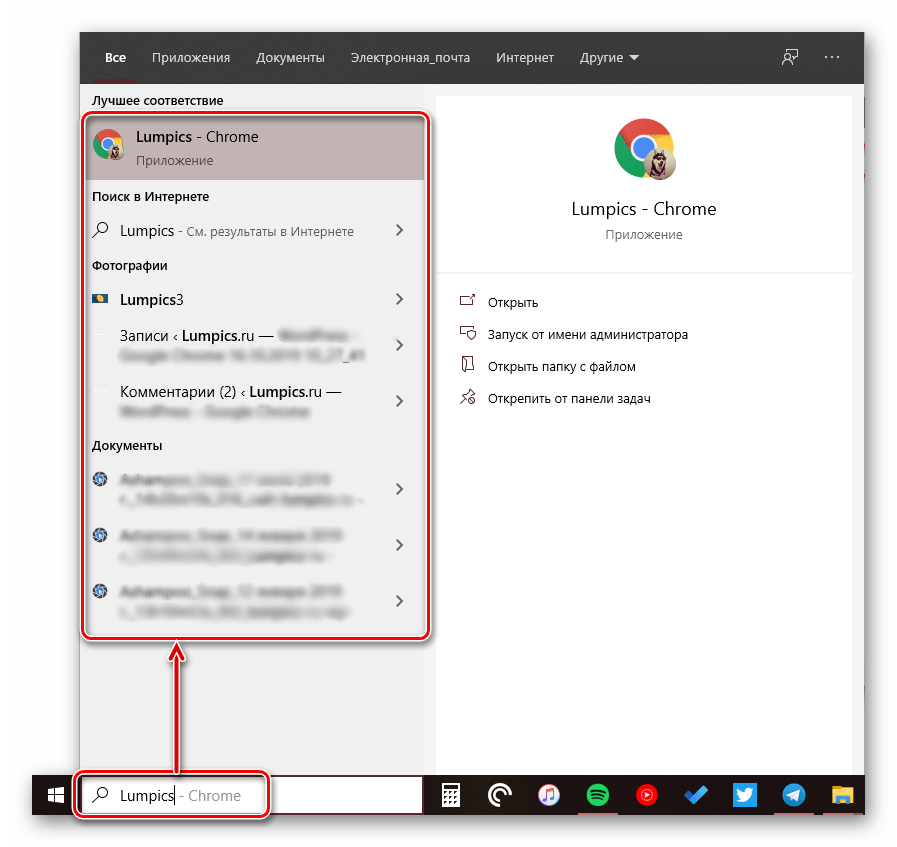
Интегрированный в операционную систему поиск работает довольно хорошо, и с его помощью можно находить не только файлы, документы и папки, но и приложения (как стандартные, так и сторонние), письма в электронной почте, информацию в интернете и многие другие данные. На нашем сайте есть отдельные статьи, в которых рассмотрены особенности работы и использования данной функции, предлагаем с ними ознакомиться.
Заключение
Теперь вы знаете обо всех способах запуска поиска в Windows 10, потенциальных местах его применения и том, что делать, если в работе данной функции возникают проблемы.
Как открыть поиск в Windows 10: простые инструкции
Существует множество способов открыть поиск в Windows 10, но некоторые пользователи часто не знают, как это сделать. Невозможно точно сказать, почему этот инструмент так важен, но без него мы бы чувствовали себя значительно менее продуктивными. Вообще, поиск Windows 10 – это такой же важный инструмент, как и сами файлы и папки.
Если вы используете Windows 10, то нужно знать, как открыть поиск, чтобы быстро и легко найти нужный файл или приложение. В этой статье мы расскажем несколько способов, которые позволят вам легко открыть поиск, а также предложим несколько полезных советов по манипуляции с этим инструментом.
Итак, если вы хотите научиться, как быстро открыть поиск в Windows 10, читайте дальше и применяйте наши рекомендации!
Как вызвать окно поиска в Windows 10?
Windows 10 — это современная версия операционной системы от компании Microsoft. Чтобы отыскать нужную информацию, нужно знать, где и как найти поиск.
1. Используйте клавишу Windows: на клавиатуре нажмите клавишу Windows (она находится в левом нижнем углу клавиатуры между клавишами Ctrl и Alt) и введите искомый запрос в поле поиска. Нажмите на значок «search» (лупу) и результаты будут выведены на экран.
2. Используйте меню Пуск: на рабочем столе нажмите на кнопку «Пуск» в левом нижнем углу экрана. В появившемся меню нажмите на поле поиска и введите свой запрос. Нажмите на значок «search» и результаты будут выведены на экран.
3. Используйте комбинацию клавиш Ctrl + F: эта комбинация открывает поиск в текущем окне. Нажмите на клавиши Ctrl и F одновременно и введите свой запрос. Нажмите на значок «search» и результаты будут выведены на экран.
4. Используйте поиск в проводнике: откройте «Проводник», найдите поле поиска в верхней части окна и введите свой запрос. Нажмите на значок «search» и результаты будут выведены на экран.
Эти четыре способа позволяют быстро и удобно находить необходимую информацию, используя поиск в Windows 10.
Горячие клавиши для открытия поиска в Windows 10
Открытие поиска в Windows 10 может быть выполнено множеством способов, включая использование горячих клавиш на клавиатуре.
Одним из наиболее распространенных способов является нажатие клавиш «Win+S», которые открывают окно «Поиск».
Также можно использовать комбинацию клавиш «Ctrl+Shift+Enter», чтобы запустить поиск с повышенными привилегиями.
Другой способ — нажать клавишу «Win» и ввести запрос прямо в поле «Пуск».
Кроме того, можно нажать клавишу «Win» и начать вводить запрос сразу в поле «Поиск», которое появится рядом с кнопкой «Пуск».
И наконец, горячие клавиши «Win+F» также могут использоваться для открытия поиска в Windows 10.
- Win+S: открыть окно «Поиск»
- Ctrl+Shift+Enter: запустить поиск с повышенными привилегиями
- Win+ввод запроса: начать вводить запрос прямо в поле «Пуск»
- Win+ввод запроса: нажать клавишу «Win» и начать вводить запрос в поле «Поиск»
- Win+F: открыть окно «Поиск»
Как зайти в поиск в Windows 10
Операционная система Windows 10 имеет удобный и многофункциональный поиск, который позволяет быстро находить нужные файлы, папки или приложения на компьютере. Для того чтобы зайти в поиск, рекомендуется использовать несколько доступных способов.
Способ первый: использование клавиши «Windows»
Самый быстрый и простой способ открыть поиск — это воспользоваться клавишей «Windows». Для этого нужно нажать на эту клавишу, расположенную на клавиатуре, и ввести запрос в строку поиска, которая появится на экране. Данная функция удобна, т.к. позволяет искать и запускать документы или приложения без использования мыши.
Способ второй: использование иконки поиска на панели задач
Другой удобный способ зайти в поиск — это использование иконки поиска, расположенной на панели задач. Нужно нажать на иконку левой кнопкой мыши и ввести запрос в строку поиска. Также можно открыть поиск, нажав на иконку правой кнопкой мыши и выбрав соответствующий пункт в контекстном меню.
Способ третий: использование поиска в проводнике
Если нужно найти файлы на конкретном диске или в папке, можно воспользоваться поиском в проводнике. Для этого нужно открыть проводник или окно «Этот компьютер» и ввести запрос в строку поиска в правом верхнем углу. В результате поиска будут показаны все файлы, соответствующие вашему запросу.
Таким образом, выбрав любой из трех способов, можно легко и быстро зайти в поиск в Windows 10 и находить нужные файлы или приложения без лишних усилий.
Как включить поиск на компьютере
1. Используйте клавишу Windows
На клавиатуре нажмите клавишу Windows и начните печатать поисковое слово. Появится меню с результатами поиска, где вы сможете выбрать нужный файл или приложение.
2. Откройте Проводник
Откройте Проводник и введите название файла или папки в поле поиска в правом верхнем углу. Нажмите Enter и найденные результаты будут отображены.
3. Используйте поисковую строку в меню Пуск
Откройте меню Пуск, расположенное в левом нижнем углу рабочего стола. В поисковой строке начните набирать нужное слово и нажмите Enter. Результаты поиска будут отобразиться в меню Пуск.
4. Используйте гаджет поиска
Windows 10 предоставляет гаджет поиска, который можно разместить на рабочем столе. Найдите его в разделе «Гаджеты» в меню Пуск и добавьте на рабочий стол. Введите поисковое слово в гаджет и получите результаты.
5. Используйте командную строку
Воспользуйтесь командной строкой Windows и наберите команду «dir /s *название файла*». Эта команда выполнит поиск файлов определенного формата в выбранной директории.
Открытие поиска в Windows 10 с помощью комбинации клавиш
Специальная комбинация клавиш является наиболее быстрым способом открыть поиск в Windows 10. При этом не нужно нажимать на пиктограмму поиска на панели задач.
Чтобы быстро открыть поиск, нужно нажать на клавиши «Win + S», которые расположены на клавиатуре. После нажатия этих клавиш появится окно поиска, где можно вводить запросы в виде слов и фраз.
Эта комбинация клавиш может быть использована в любом окне Windows 10. Поэтому пользователь может находиться в любой программе, но всегда быстро перейти к окну поиска.
Быстрое открытие поиска в Windows 10 с помощью комбинации клавиш «Win + S» является удобным и эффективным инструментом. Ведь пользователь за считанные секунды может начать вводить свой запрос, не отвлекаясь на поиск иконки на панели задач.
Как вернуть строку поиска на главный экран в Windows 10?
Шаг 1: Откройте настройки
Нажмите на кнопку «Пуск» внизу слева экрана либо на клавишу Windows на клавиатуре. Введите в поисковую строку «Настройки» и откройте приложение.
Шаг 2: Найдите хранилище приложений
На странице «Настройки» найдите и выберите пункт «Персонализация». В левом меню выберите «Начальный экран». Найдите и выберите «Хранилище приложений».
Шаг 3: Включите строку поиска
В «Хранилище приложений» найдите опцию «Показывать строку поиска». Убедитесь, что она включена. Если опция была выключена, переключите ее на состояние «Включено».
Шаг 4: Проверьте результат
Нажмите на кнопку «Пуск» либо на клавишу Windows на клавиатуре и убедитесь, что строка поиска теперь отображается на главном экране. Теперь вы можете использовать ее для поиска файлов, приложений и настроек на вашем компьютере.
Какие клавиши можно использовать для поиска в Windows 10?
Windows+S: это наиболее распространенная комбинация клавиш, которую можно использовать для быстрого открытия функции поиска в Windows 10.
Ctrl+F: если вы находитесь в каком-либо приложении, например, веб-браузере, Microsoft Word или Adobe Acrobat, эта комбинация клавиш можно использовать для поиска слов или фраз в документах или на веб-страницах.
Windows+Q: это комбинация клавиш для открытия поиска приложений и файлов в Windows 10.
Windows+E: если вы хотите быстро найти файл или папку на своем компьютере, откройте проводник Windows, используя эту комбинацию клавиш, и введите название файла или папки в строку поиска в правом верхнем углу окна.
F3: если вы находитесь на рабочем столе или в проводнике Windows, нажмите эту клавишу, чтобы открыть поле поиска и начать поиск по всему компьютеру.
- Совет: если вы ищете что-то конкретное, попробуйте ввести ключевое слово в строку поиска, за которым следует двоеточие, а затем категорию, например, photoshop: руководства. Это поможет уточнить поиск и получить более точные результаты.
- Важно: если вы работаете в Windows 7 или более ранних версиях операционной системы Windows, могут использоваться другие комбинации клавиш для поиска, например, Windows+F или F3.
Как открыть поиск в Windows 10: клавиши для поиска
Чтобы открыть поиск в Windows 10, вы можете использовать определенные сочетания клавиш на клавиатуре. Вот несколько из них:
- Win + S — открывает поиск в виде полной страницы, где вы можете искать файлы, приложения, настройки и многое другое.
- Ctrl + Shift + Esc — открывает диспетчер задач в Windows 10, который также имеет функцию поиска.
- Win + F — ищет файлы на компьютере или в сети.
Кроме того, для поиска в Windows 10 можно использовать и встроенный поисковой инструмент в меню «Пуск». Для его использования нужно нажать кнопку «Пуск» в левом нижнем углу экрана и начать вводить ключевые слова для поиска. Система автоматически будет выдавать результаты в соответствии с введенными запросами.
Независимо от того, какой метод вы выбрали для поиска в Windows 10, помните — поиск в этой операционной системе может быть очень удобным и быстрым при правильном использовании сочетаний клавиш и других инструментов.
Как открыть поиск в Windows 10: клавиши
Для того чтобы открыть поиск в Windows 10 можно воспользоваться несколькими способами. Например, использовать клавиши на клавиатуре, кликнуть на соответствующую иконку на панеле задач, вызвать контекстное меню с помощью правой кнопки мыши и выбрать нужную опцию.
Клавиатурные сочетания для открытия поиска в Windows 10:
- Windows + S
- Ctrl + Shift + Esc, затем в появившемся диспетчере задач нажать на кнопку поиска
Кроме того, можно использовать команду «Выполнить» и запустить поиск, введя в поле поиска командную строку search. Если вы предпочитаете использовать мышь, то значок поиска находится на панели задач в нижней части экрана.
| Клавиша/Комбинация | Действие |
|---|---|
| Windows | Отображает меню Пуск или переключает между рабочими столами |
| Windows + S | Запускает поиск |
| Ctrl + Shift + Esc | Запускает диспетчер задач |
Теперь вы знаете, какие клавиши в Windows 10 нужно нажать для быстрого запуска поиска. Этот инструмент позволяет быстро и удобно найти нужную информацию и не тратить время на поиск файлов и приложений. Используйте эту функцию на своем компьютере!
Как включить поиск в Windows 10, если он отключен
В некоторых случаях поиск в Windows 10 может быть отключен, например, из-за настроек безопасности или ошибок системы. Но не стоит переживать – включить его можно довольно легко.
Сначала нужно открыть «Панель управления» и выбрать раздел «Программы и компоненты». Найдите там «Windows PowerShell» и, нажав правой кнопкой мыши, выберите «Запустить от имени администратора».
После этого в открывшемся окне нужно ввести следующую команду: Get-AppxPackage -AllUsers | Foreach .
Чтобы команда успешно выполнилась, необходимо ее ввести без ошибок и дождаться, пока процесс завершится. После этого поиск в Windows 10 будет включен и готов к использованию в полной мере.
Что делать, если поиск в Windows 10 не открывается
Проверьте, что служба поиска запущена
Если поиск не открывается, возможно, что служба поиска не запущена в системе. Чтобы проверить это, нужно зайти в меню Управление панелью инструментов и открыть службы Windows. Найдите в списке службу поиска и проверьте, что она запущена. Если служба не запущена, попробуйте запустить её вручную.
Перезагрузите Проводник Windows
Иногда поиск не открывается из-за сбоя в Проводнике Windows. Попробуйте перезапустить Проводник Windows и проверить, открывается ли поиск после этого. Для перезапуска Проводника нужно зайти в диспетчер задач, найти процесс «Проводник Windows» и закрыть его. Затем нужно зайти в меню «Файл» и выбрать «Запустить новую задачу». В окне запуска новой задачи нужно ввести «explorer.exe» и нажать «ОК».
Выполните проверку ошибок в системе
Если поиск не открывается, возможно, что в системе есть ошибки, которые мешают ему работать. Чтобы исправить ошибки, можно воспользоваться встроенной утилитой проверки ошибок в системе. Зайдите в меню «Панель управления», выберите «Администрирование» и перейдите в раздел «Просмотр журналов событий». Найдите в списке журналов событий раздел «Система» и проверьте наличие ошибок. Если есть ошибки, попробуйте их исправить и перезагрузите компьютер.
Как открыть поиск приложений на компьютере
Windows 10 — это операционная система, которая имеет множество удобных функций, позволяющих работать более эффективно и быстро. Одна из таких функций — это быстрый и простой способ поиска приложений, которые хранятся на компьютере.
Шаг 1: Нажмите на кнопку «Пуск»
Для начала вам нужно нажать на кнопку «Пуск», которая находится в левом нижнем углу экрана. Вы можете также воспользоваться комбинацией клавиш «Win + S», что значительно быстрее и проще.
Шаг 2: Введите поисковый запрос
После того, как вы нажали на кнопку «Пуск» (или воспользовались комбинацией клавиш), появится окно «Поиск». Введите запрос, связанный с приложением, которое вы ищете. Например, вы можете ввести имя приложения или его часть для того, чтобы увидеть все приложения, которые совпадают с вашим запросом.
Шаг 3: Просмотр результатов поиска
После того, как вы ввели поисковый запрос, вы увидите список приложений, которые им соответствуют. Если вы не нашли нужное приложение в первых результатах поиска, вы можете просмотреть страницу с дополнительными результатами, нажав на кнопку «Показать все» или клавишу «Enter».
Шаг 4: Запустите приложение
Когда вы найдете необходимое приложение, вы можете запустить его, дважды щелкнув на его значке. Вы также можете перетащить значок приложения на рабочий стол или закрепить его в Пуске для более быстрого и удобного доступа.
Теперь вы знаете, как открыть поиск приложений на компьютере в Windows 10 и быстро найти нужное приложение.
Почему поиск на компьютере не работает?
Вирусы и казалось бы простое решение
Поиск на компьютере может не работать, если в систему попал вирус или другая вредоносная программа. Если вы уже проверили свой компьютер антивирусной программой, то возможно, что просто нужно перезапустить службу поиска. Для этого нужно нажать правую кнопку мыши на «Пуск», затем выбрать «Командная строка (администратор)» и ввести команду «net stop wsearch». Потом введите команду «net start wsearch» и проверьте, начал ли работать поиск.
Недостаточно мощности компьютера
Если компьютер работает медленно или слишком загружен, то поиск может прекратить работу. Попробуйте закрыть другие приложения и проверить, работает ли поиск. Также возможно, что ваш компьютер просто не имеет достаточно мощности для работы с функцией поиска.
Сбой в файловой системе
Поиск может перестать работать, если в системе произошел сбой в файловой системе. Это может случиться, например, при отключении компьютера без выключения операционной системы. В этом случае можно попробовать восстановить системные файлы при помощи команды «sfc /scannow» в командной строке.
Отключение самих служб функции поиска
Если проблема с поиском на компьютере возникла недавно, то возможно вы случайно отключили службы функции поиска. Чтобы включить эти службы, нажмите правую кнопку мыши на «Пуск», затем выберите «Управление панелью» и «Службы». Найдите службы «Поиск Windows» и «Свойства поиска Windows» и убедитесь, что они работают и запущены.
Как зайти в Панель управления на Windows 10
Панель управления в Windows 10 может пригодиться во многих случаях — от изменения параметров экрана до установки новых программ. Чтобы зайти в неё, есть несколько способов.
- Способ 1: Нажмите на кнопку «Пуск» в левом нижнем углу экрана. В появившемся меню выберите «Настройки».
- Способ 2: Введите в строку поиска на панели задач выражение «Панель управления» и нажмите Enter.
- Способ 3: Откройте проводник, выберите «Этот компьютер» и нажмите правой кнопкой мыши. В контекстном меню выберите «Свойства».
После выполнения любого из этих способов вы перейдёте в Панель управления, где найдёте настройки, которые нужны вам. Также можно закрепить ярлык на панели задач для быстрого доступа к ней в любое время.
Как включить поиск в интернете
1. Использование браузера
Если вы хотите найти что-то в интернете, можно воспользоваться поиском в вашем браузере. Он обычно расположен в верхней части окна браузера и имеет поисковую строку, куда вы можете ввести ключевые слова для поиска. Это может быть Google, Яндекс, Bing и т.д.
Кроме этого, вы можете установить расширения для браузера, которые позволяют включать поиск в Интернете из любой страницы или вкладки браузера.
2. Использование поисковых систем
Для поиска информации в интернете вы можете использовать поисковые системы, такие как Google, Яндекс, Bing и прочие. На странице поисковика вы можете ввести ключевые слова и получить список релевантных результатов.
Поисковая система может предложить вам дополнительные опции для уточнения запроса, такие как фильтры по времени или региону.
3. Использование специализированных сайтов
Для поиска специфической информации, например, по продукту или услуге, вы можете использовать специализированные сайты или каталоги. Некоторые из них могут предложить расширенный поиск с фильтрами и возможностью сравнения товаров или услуг.
К примеру, для поиска отелей можно воспользоваться сайтами Booking.com, TripAdvisor и т.д.
4. Использование социальных сетей
Социальные сети, такие как Facebook, Twitter, LinkedIn, Pinterest и прочие, также могут быть использованы для поиска информации. Вы можете воспользоваться поиском внутри социальной сети или использовать хештеги для поиска постов, связанных с определенной темой.
Кроме того, некоторые социальные сети позволяют воспользоваться функцией поиска в Интернете прямо из своего интерфейса.
Как вызвать поисковую строку в Windows 10 с помощью горячих клавиш?
Windows 10 предоставляет несколько способов вызвать поисковую строку, одним из которых является использование горячих клавиш. Горячие клавиши — это комбинация клавиш, нажимая на которые, можно выполнить определенное действие.
Чтобы вызвать поисковую строку в Windows 10 с помощью горячих клавиш, необходимо нажать клавишу «Win» (клавиша с изображением флага Windows) и клавишу «S» одновременно. После этого поисковая строка появится в правом верхнем углу экрана.
Если вы хотите найти конкретный файл или приложение, вы можете ввести его название в поисковую строку. После этого система отобразит результаты поиска, которые соответствуют введенному запросу. Вы также можете использовать поисковую строку для выполнения расширенных операций, таких как поиск установленных приложений, настроек системы или файлов на вашем компьютере.
Теперь вы знаете, как быстро вызвать поисковую строку в Windows 10 с помощью горячих клавиш. Этот метод мгновенно поможет найти нужные файлы и приложения на вашем компьютере и сэкономить ваше время.
Как раскрыть окно
Используйте клавиатурные сочетания
Если вы работаете с Windows и хотите раскрыть любое окно, используйте клавиатурные сочетания. Нажмите клавишу «Alt» и затем «Пробел». Откроется выпадающий список. Выберите «Развернуть». Таким же образом вы можете свернуть или закрыть окно.
Используйте мышь
Для раскрытия окна можно использовать мышь. Наведите курсор на правый верхний угол окна. Появится кнопка «Развернуть». Нажмите на нее, чтобы раскрыть окно на весь экран.
Используйте «Пуск»
Чтобы открыть окно через меню «Пуск», нажмите на кнопку «Пуск» в левом нижнем углу экрана. В поисковой строке введите название программы или приложения, которое нужно открыть. Затем выберите его из списка и нажмите «Enter». Окно откроется на весь экран.
Используйте сочетание клавиш «Windows»+»D»
Еще один способ раскрыть окно — использовать сочетание клавиш «Windows»+»D». Нажмите эти кнопки одновременно, чтобы свернуть все окна и показать рабочий стол. Затем откройте нужное окно, нажав на его ярлык на рабочем столе, или через меню «Пуск».
Как вызвать меню окна в Windows 10?
В Windows 10 пользователи могут вызвать меню окна с помощью клавиш клавиатуры или при помощи мыши.
1. С использованием клавиатуры:
- Для вызова меню окна на клавиатуре можно нажать клавишу Windows. Эта клавиша находится в левой части нижнего ряда клавиш.
- Кроме того, можно использовать сочетание клавиш Windows + X, чтобы вызвать меню быстрого доступа.
2. Используя мышь:
- Для вызова меню окна с помощью мыши нужно щелкнуть правой кнопкой мыши на значке «Пуск» на панели задач.
- Кроме того, можно выбрать значок «Пуск» в левой части панели задач, чтобы вызвать меню.
В обоих случаях откроется меню, где пользователь сможет выбрать нужные функции и приложения.
Как работает поиск в Windows 10 с помощью Ctrl+F
Поиск Ctrl F — это очень удобная функция для поиска ключевых слов или фраз на веб-странице или в документе в Windows 10. Комбинация клавиш Ctrl F включает поиск в большинстве веб-браузеров, текстовых редакторах, таблицах и других приложениях.
Поиск с помощью Ctrl F работает следующим образом: пользователь открывает веб-страницу или документ и нажимает на комбинацию клавиш Ctrl F. Появляется окно с поисковой строкой, в которую можно ввести ключевое слово или фразу. После того, как слово или фраза будет введена, поиск обнаружит и выделит все соответствующие вхождения на странице.
Поиск с помощью Ctrl F очень удобен для быстрого поиска специфической информации на большой странице, когда вам нужно быстро найти необходимые страницы или строки текста. Кроме того, этот метод позволяет быстро и просто определить, насколько важен определенный текст на странице или документе.
Кроме того, есть несколько дополнительных опций для поиска с помощью Ctrl F, таких как поиск регистронезависимых или полных слов, а также возможность перехода к следующему вхождению найденного слова или фразы на странице.
В целом, поиск с помощью Ctrl F является одним из наиболее полезных и универсальных инструментов для поиска ключевых слов и фраз на веб-странице или в любом другом документе в Windows 10. Этот метод позволяет быстро и легко найти нужную информацию на большом веб-сайте или документе, экономя ваше время и увеличивая эффективность вашей работы.
Команда Ctrl A и ее значение
Клавишная комбинация Ctrl A используется для выделения всех элементов на текущей странице или в определенном окне программы. Эта команда является одной из наиболее универсальных и часто используемых в компьютерных приложениях.
Когда вы нажимаете Ctrl A в текстовом редакторе, вы выделяете весь текст на странице. Если вы работаете с файлами в проводнике Windows, Ctrl A выделит все файлы в текущей папке.
Ctrl A также может использоваться в сочетании с другими командами для выполнения более сложных действий. Например, Ctrl A и Ctrl C скопируют все выделенные данные в буфер обмена, а Ctrl A и Ctrl X вырежут выделенную информацию и поместят ее в буфер обмена.
В общем, команда Ctrl A очень полезна для быстрого выделения всех данных в программе или на странице. Она может сэкономить время и упростить работу с большим количеством информации.
Как включить поисковую систему Windows?
Windows 10 имеет встроенную поисковую систему, которую можно использовать для быстрого поиска файлов, папок и приложений на компьютере. Чтобы включить поисковую систему на компьютере Windows 10, необходимо выполнить следующие действия:
- Откройте «Пуск» в левом нижнем углу экрана;
- Нажмите иконку микрофона в правой части поля поиска;
- Активируйте голосовой ввод при помощи голосовой команды;
- Убедитесь, что микрофон работает в правильном режиме и голосовой ввод функционирует;
- Теперь, когда функционал голосового ввода активирован, можно начинать поиск необходимой информации на компьютере.
Кроме того, можно воспользоваться поисковой строкой в нижней части меню «Пуск». Для этого необходимо:
- Открыть меню «Пуск»;
- Нажать на значок лупы в правой части меню «Пуск»;
- Ввести ключевые слова, связанные с искомой информацией, в поисковую строку;
- После этого поиск начнется автоматически.
Таким образом, в Windows 10 есть несколько способов включения поисковой системы, которые можно использовать по вашему усмотрению, чтобы выполнить поиск на компьютере быстро и эффективно.
Как запустить командную строку в Windows 10
Командная строка — это одно из самых мощных и полезных утилит Windows 10 для управления системными ресурсами и исправления неполадок. Запустить командную строку можно простым способом:
- Откройте главное меню Пуск.
- В поисковой строке введите «cmd».
- Нажмите на найденную программу «Командная строка» правой кнопкой мыши.
- Выберите «Запуск от имени администратора» для обеспечения полноценного доступа к системным настройкам.
Также, командную строку можно запустить через диспетчер задач:
- Нажмите клавишу «Ctrl» + «Shift» + «Esc» для открытия диспетчера задач.
- Выберите «Файл» -> «Запустить новую задачу».
- В строке ввода напишите «cmd» или «cmd.exe».
- Нажмите «Enter» или «ОК».
Командная строка может быть очень полезной для решения различных проблем на вашем компьютере, поэтому вы должны знать, как ее запустить в Windows 10.
Как открыть проводник в Windows 10?
Проводник — это важный компонент ОС Windows 10, который служит для управления файлами и папками на компьютере. Открыть проводник можно несколькими способами.
Способ 1: Использование ярлыка
В диспетчере задач Windows 10 находите пиктограмму проводника и нажимайте на нее левой кнопкой мыши. В результате откроется окно проводника.
Способ 2: Использование комбинации клавиш
Сочетание клавиш Win + E традиционно используется для открытия проводника в Windows 10. Нажав на эти кнопки одновременно, вы откроете окно проводника.
Способ 3: Использование поисковой строки
Введите в поисковой строке «Проводник» и нажмите Enter на клавиатуре. Поиск даст результат и вы в один клик можете открыть проводник.
Выбирайте наиболее удобный для вас способ и открывайте проводник, нужный вам файл или папку на вашем компьютере!
Что такое поисковая строка?
Поисковая строка — это текстовое поле, которое позволяет пользователю искать нужные файлы, приложения или настройки на компьютере или в Интернете. Она является одним из наиболее важных элементов операционной системы, такой как Windows 10, так как облегчает работу пользователя с компьютером и экономит время.
Поисковая строка обычно расположена вверху экрана и может иметь значок лупы. При нажатии на значок, поле для ввода текста становится доступным для пользователя. Он может ввести ключевые слова для поиска и нажать Enter или щелкнуть на кнопке поиска.
Результаты поиска будут отображены в специальном окне, которое открывается, когда пользователь начинает вводить текст в поисковую строку. Это может быть список приложений, файлов или настроек, связанных с запросом пользователя.
Использование поисковой строки является удобным, быстрым и эффективным способом поиска необходимой информации. Она позволяет пользователям быстро находить файлы и приложения, которые они ищут, а также избежать необходимости искать их вручную в папках и меню.
Как быстро открыть окно в Windows 10
Открытие окна в Windows 10 может быть неожиданно простым процессом, если вы знаете несколько хитростей. Быстрый доступ к любимым приложениям упрощает вашу работу и экономит время.
С помощью комбинации клавиш
Один из самых простых способов открыть окно — использование комбинации клавиш на клавиатуре. Просто нажмите одновременно клавиши Windows и R, чтобы открыть окно «Выполнить». Это позволяет быстро запустить программу, ввести команду или открыть файл.
Использование поиска
Поиск в Windows 10 является мощным инструментом, позволяющим быстро найти приложение, файл или настройку. Чтобы открыть поиск, нажмите клавишу Windows на клавиатуре и начните вводить название приложения или файла, которое вы ищете. Windows 10 быстро найдет нужный объект и отобразит его в результатах поиска.
- Чтобы ускорить открытие поиска, используйте горячую клавишу — Windows + S
- Чтобы искать веб-страницы, используйте браузер Microsoft Edge и адресную строку поиска
Используйте ярлыки на рабочем столе
Другой простой способ быстрого доступа к приложению или файлу — это создание ярлыка на рабочем столе. Перетащите приложение или файл на рабочий стол, чтобы создать ярлык. В дальнейшем, для открытия окна, просто нажмите на ярлык. Это удобно для тех приложений, которые вы часто используете.
Использование кнопки «Пуск»
Кнопка «Пуск» является классическим инструментом быстрого доступа к программам и файлам в Windows 10. Нажмите на кнопку «Пуск» в нижнем левом углу экрана и выберите нужное приложение или файл из списка программ.
В приведенных выше способах можно выбрать наиболее эффективный для себя и использовать его в повседневной работе. Не забудьте, что регулярное использование этих способов поможет существенно ускорить вашу работу в Windows 10.
Как быстро переходить по вкладкам?
Открыли несколько вкладок в браузере и теперь не знаете, как их быстро переключать? Не беда, есть несколько способов сделать это быстро и удобно.
Где находится умная и адресная строка в Yandex браузер и как её скрыть
Контент в браузере – это многочисленные ролики, видео и статьи, которые пользователь может открыть в результате поиска определенного запроса. Иногда может возникнуть такая ситуация, когда человек просто перешел на необходимую ему страницу, но та в итоге содержит очень много информации, которую человек в целом не может отфильтровать сразу, а нужный текст так и не найдет.
Для того, чтобы решить и оптимизировать эту проблему, был создан поиск по страничке в браузере. Это такая специальная функция, при помощи которой пользователь может быстро на определенной страничке найти ту информацию, которая ему нужна. Это актуально для тех, кто постоянно находится в поиске той или иной конкретной информации.
Поиск по странице в браузере с помощью горячих клавиш

Есть разные способы, при помощи которых можно найти определенный фрагмент текста или же нужное слово на страничке. Самый простой способ – использование горячих клавиш. Но подвох в том, что для каждого браузера есть свои горячие клавиши, более подробно о которых стоит поговорить далее.
В Google Chrome
Для популярного браузера Гугл Хром есть свои специальные горячие клавиши. Горячие клавиши – это так комбинация кнопок на клавиатуре, при помощи которых активизируется необходимая функция. Таким образом в браузере пользователь может найти нужное слово следующим способом:
- Для начала переходим в сам браузер, а далее открываем ту страничку, на которой пользователю хотелось бы провести поиск;
- После этого стоит зажать такое сочетание клавиш, как Ctrl+F. Это сочетание на компьютере можно найти при нажатии кнопки на самом нижнем углу слева, а также при помощи нажатия одноименной буквы;
- После этого необходимо ввести то слово, которое пользователь хочет найти. Проводится поиск по страничке, а необходимые слова, которые соответствуют введённым, подсвечиваются желтым цветом.

В зависимости от версии браузера, горячие кнопки могли поменяться. Стоит внимательно посмотреть на сайте разработчиков четкие горячие кнопки, ведь они могли измениться с обновлением.
В Opera
Опера – это тот браузер, который имеет на данный момент не такое широкое распространение, но даже несмотря на это, многие люди пользуются им, потому что привыкли к той системе, которая есть в этом поисковом сервере.

Как и для других браузеров, пользователь может использовать универсальные горячие клавиши, которые помогут найти нужное слово или же целое словосочетание на страничке. Если пользователь вобьет сочетание Ctrl + F, то он сможет ввести нужное ему сочетание, а после оно автоматически найдется на страничке.
В Yandex
Яндекс никак не отличается от других браузеров, потому что у него точно такой же поиск по страничке, как и у других веб-поисковиков. Поиск по страничке в Яндексе появился давно. Чтобы пользователь мог найти слово, он может зажать сочетание клавиш Ctrl + F, а после ввести то слово, которое ему нужно.

В Яндексе удобно то, что даже если пользователь ошибся с раскладкой, то браузер автоматически исправит ту раскладку, которую он поставил, при этом найдет то слово, которое будет на правильной раскладке. Это поможет избежать некоторых проблем при вводе текста.
В Internet Explorer
Интернет Эксплорер – браузер, который ничем не отличается от себе подобных. Существуют пользователи, которые продолжают им пользоваться, хотя на смену этому «старичку» пришли другие, более прогрессивные браузеры. Несмотря на это, в офисах часто любят использовать именно этого «черного коня».
Для того, чтобы найти необходимое слово, пользователю стоит сначала нажать Ctrl, а после уже найти необходимо F. Таким образом это сочетание является универсальным для всех браузеров, а интернет – исследователь – не исключение.

В Mozilla Firefox
Если говорить также про популярный браузер Mozilla, то в нем пользователь также может использовать необходимое ему сочетание клавиш. В этом сервисе удобно то, что пользователь может выбрать несколько режимов:
- С учетом регистра;
- Подсветить все;
- Только слово целиком.

Это разные режимы, которые выдают отличные друг от друга значения. Таким образом пользователь может как и использовать только тот текст, который он ввел, а может использовать и отыскать однокоренные выражение. Такое важно при помощи сочетания горячий клавиш Ctrl +F. Как видно, у каждого браузера свои горячие клавиши, поэтому дополнительные значения стоит смотреть на официальных источниках.
В Safari
Сафари – это браузер, который не встретить на обычном Виндовс, потому что этот поисковик приспособлен для устройств от компании Apple. У Эппл совершенно другие клавиши для поиска, поэтому неприспособленному пользователю будет сложно перестроиться с одной операционной системы на другую.

Несмотря на это, пользователю необходимо применить сочетание клавиш CMD + F, после чего браузер откроет необходимое окно для поиска. Человеку остается только ввести слово, чтобы отыскать его на страничке браузера.
Настройка служб поиска
Уже давно разработчики стали внедрять в браузере службы поиска. Это упростило поиск информации — поисковая строка располагается рядом с адресной строкой, и позволяет набирать запросы без перехода к поисковой системе.
Обратите внимание. Вы можете набирать поисковые запросы непосредственно в адресной строке. В этом случае, поиск будет произведен через поисковую систему, назначенную по умолчанию. Если вы наберете запрос в дополнительной поисковой строке в браузере, то вам будет предложено выбрать, через какую поисковую систему или сервис вы хотите найти информацию.
Давайте разберем этот механизм на примере Mozilla Firefox.
На рисунке ниже, показан процесс ввода поисковых запросов в окно адресной строки и в окно поиска.

Как вы видите, мы набрали «поисковый запрос» прямо в адресной строке. Если нажать кнопку «Enter» мы получим результат. Наш запрос будет обработан через поисковую систему Яндекс, и нас перебросит на страницу результатов поиска. Так произойдет потому, что в нашем браузере по умолчанию выбрана служба поиска от Яндекса. Вы можете редактировать этот параметр. Делается это так.
В окне поисковой строки, нажмите на стрелочку, рядом со значком лупы (появится при наведении на значок указателя мыши), и в открывшемся меню выберите пункт «Изменить настройки поиска».
Здесь выберите поисковую систему или сервис, который будет использоваться по умолчанию.
В том случае, если вы наберете поисковый запрос не в адресной строке, а в блоке поиска, вам будет предложено выбрать поисковую систему или сервис, которым вы хотите воспользоваться — просто выберите нужный из списка. В этом вся разница.
Как включить поиск по словам в браузере через меню
Второй способ – использование мышки, а также дополнительных кнопок в браузере. Этот способ подойдет тем, кто не может запомнить сочетания, поэтому работа с меню поисковика для него легче. Для того, чтобы включить поиск по словам, нужно:
- Если рассматривать самый примитивный браузер, а именно Гугл, то пользователю для начала необходимо кликнуть на три точки, который располагаются в правом верхнем углу;
- После этого стоит найти пункт, который называется «Найти». Тапаем на него;

- Пользователю откроется окно, в котором он может написать нужное для поиска слова.

Как видно, поиск через меню также возможен, если пользователь не может разобраться в клавишах.
Обратите внимание! Этот способ может отличаться для всех браузеров.
Несколько лет работал в салонах сотовой связи двух крупных операторов. Хорошо разбираюсь в тарифах и вижу все подводные камни. Люблю гаджеты, особенно на Android.
Зачем нужны горячие клавиши?
Они нужны для того, чтобы облегчить поиск по страничке браузера.
Как часто можно использовать горячие клавиши?
Нет никаких ограничений на поиск. Пользователь может использовать их столько раз, сколько ему необходимо.
Можно ли фильтровать поиск?
Да. В настройках браузера можно посмотреть этот пункт, чтобы четко отфильтровать то, как искать ту или иную инфу на страничке.
Ищем во ВКонтакте
В случае необходимости, применив разумный подход, каждый участник ВКонтакте может найти любую нужную информацию, которая является доступной для него в соответствии с правилами ресурса. Разработчики социальной сети любезно позаботились об этой возможности для своих юзеров. Давайте вместе попытаемся заняться поиском чего-либо в полной версии сайта и в мобильных приложениях для устройств на базе Android и iOS.
Вы также можете ознакомиться с другими подробными инструкциями по поиску ВКонтакте, размещёнными на нашем сайте, перейдя по ссылкам, указанным ниже.
Подробнее:Как найти сообщения ВКонтакте по датеКак найти свой комментарий ВКонтактеКак найти беседу ВКонтактеКак найти заметки ВКонтакте
Поиск в полной версии сайта
Сайт ВКонтакте отличается понятным и дружественным интерфейсом, который постоянно совершенствуется для удобства пользователей проекта. Действует целая система поиска с установками и фильтрами по рубрикам и разделам ресурса. Здесь не должно возникнуть серьёзных трудностей даже у начинающего пользователя.
- В любом интернет-обозревателе открываем сайт ВКонтакте, проходим аутентификацию для входа в личный профиль.
В верхней части своей личной страницы ВК наблюдаем строку «Поиск». Набираем в ней слово или фразу, которая наиболее полно передаёт смысл нашего запроса. Нажимаем клавишу Enter.
В течение нескольких секунд загружаются и становятся доступны к просмотру общие результаты поиска по введённому вами запросу. Можно детально изучить их. Для удобства можно воспользоваться рубрикатором, который находится справа. Например, передвигаемся в раздел «Люди» для поиска аккаунта нужного пользователя.
На странице «Люди» можно найти любого юзера ВКонтакте. Для сужения поиска устанавливаем в правой колонке параметры сортировки, а также регион, школу, институт, возраст, пол, место работы и службы человека.
Чтобы найти какую-либо запись, переходим в блок «Новости». В настройках поиска указываем тип сообщения, тип прикрепления, упоминания ссылки и контента, уточняем геолокацию.
Для поиска группы или паблика нужно нажать на графу «Сообщества». В качестве фильтров здесь можно поставить тему и тип сообщества, регион.
Раздел «Аудиозаписи» позволяет поискать песню, музыку или иной звуковой файл. Можно включить поиск только по имени исполнителя, поставив отметку в соответствующем поле.
И наконец, последняя рубрика глобального поиска ВКонтакте — это «Видеозаписи». Рассортировать их можно по релевантности, длительности, дате добавления и качеству.
Пользуясь приведёнными выше инструментами, вы легко обнаружите ВКонтакте потерянного друга, интересную новость, нужную группу, песню или видеоролик.
Поиск в мобильных приложениях
Отыскать необходимые данные можно и приложениях для мобильных устройств на платформе Android и iOS. Естественно, что интерфейс здесь сильно отличается от полной версии сайта ВКонтакте. Но всё также просто и понятно для любого юзера.
- Запускаем на своём мобильном девайсе приложение ВК. Совершаем процесс авторизации, введя логин и пароль доступа. Входим в личный аккаунт.
На нижней панели инструментов нажимаем значок с изображением лупы и переходим в раздел поиска.
В поле поисковой строки формулируем свой запрос, стараясь наиболее полно и точно передать смысл и содержание запрашиваемых данных.
Просматриваем сводные результаты поиска. Для более детального поиска информации нужно войти в один из специальных блоков. Сначала поищем пользователя на вкладке «Люди».
Для уточнения запроса и включения фильтров тапаем по иконке в графе поиска.
Устанавливаем страну, город, пол, возраст и семейное положение разыскиваемого юзера. Нажимаем кнопку «Показать результаты».
Чтобы найти нужное сообщество, необходимо передвинуться в раздел «Сообщества» и тапнуть по кнопке настройки параметров поиска.
Регулируем фильтры по релевантности, дате создания, количеству участников, типу сообщества и месторасположению. По аналогии с вкладкой «Люди» выбираем кнопку для отображения результатов.
Следующий раздел — «Музыка». Здесь поиск разбит на три рубрики: «Музыканты», «Альбомы», «Песни». Тонких настроек, к сожалению, не предусмотрено.
Последний блок предназначен для поиска новостей, постов, репостов и других записей. Как вы видите, в мобильных приложениях ВК тоже можно успешно найти то, что интересует именно вас.
Используя различные разделы и фильтры, можно отыскать фактически любую интересующую вас информацию, кроме закрытой по правилам ресурса.
Опишите, что у вас не получилось. Наши специалисты постараются ответить максимально быстро.


Как найти на странице в Ворде
Ворд – это программа, в которой можно писать различные тексты, а после их редактировать, сохранять и многое другое. Искать на страничке в этой программе – это занятие, которые во в ручной форме может превратиться в ад.
Чтобы это предотвратить, в нем также можно воспользоваться поиском по слову. Более подробно об этой функции в ворде можно посмотреть в этом видео: https://www.youtube.com/watch?v=ucHf9sgon94
Пользователь может воспользоваться также двумя способами: либо искать через меню, либо использовать клавиши быстрого доступа.
В первом способе пользователю стоит кликнуть на раздел «Главная», пока слева не появится окно с поиском. Просто вводим необходимо слово, чтобы найти его на страничке.

Второй способ – стоит зажать клавиши Ctrl + F. Это сочетание универсально не только для браузеров, но и для текстовых программ.

Яндекс. Браузер (значок «Y» в белом круге): что это за приложение?
Если говорить более масштабно, то Яндекс.Браузер — это такой же браузер, как и Google Crome и имеет такие же функции. А именно он больше подходит для компьютеров или для тех кому необходимо большое количество информации. Также Яндекс.Браузер может поддерживать сразу несколько вкладок, что очень удобно. Может сохранять пароли, логины для сайтов, всего этого не может делать обычный Яндекс, но при этом Яндекс.Браузер занимает большое количество памяти, что не удобно для мобильных устройств.
Бонус: лучшие горячие клавиши для работы в браузере

В качестве бонуса можно рассмотреть самые популярные клавиши быстрого доступа, которые универсальны для всех браузеров:
- Открытие новой вкладки – Ctrl + Shift + T;
- Создание нового окна – Ctrl + N;
- Изменение масштаба – Ctrl + плюс или же минус;
- Открыть историю – Ctrl + H;
- Открыть отчистку истории – Ctrl + Shift + Del;
- Открыть окно «Инкогнито» — Ctrl + Shift + N.
Эти горячие клавиши универсальны для любого браузера и подойдут всем, кто хочет быстро управлять страничкой браузера.
4.6 / 5 ( 29 голосов )