Как передать корону в Дискорде на телефоне
Discord является популярной платформой для общения и взаимодействия с другими участниками. Иногда возникает необходимость передачи определенных прав и ролей в рамках сервера, что может быть сложно для новичков. В этой статье мы рассмотрим, как передать корону в Дискорде на телефоне.
Где найти QR-код в Дискорде на телефоне
Перед тем, как начать процесс передачи короны в Дискорде, необходимо иметь доступ к приложению на телефоне. Чтобы сделать это, выполните следующие шаги:
- Откройте Discord.com на своем ноутбуке или ПК.
- Войдите в свою учетную запись и откройте приложение Discord на телефоне.
- На телефоне, в правом нижнем углу экрана, нажмите на свой профиль.
- В открывшемся меню выберите опцию «Сканировать QR-код».
Теперь вы готовы начать процесс передачи короны.
Как дать коронку в Дискорде
Если вы являетесь администратором сервера, вы можете назначить эту роль одному из участников, следуя простым шагам:
- Откройте Настройки сервера и перейдите на вкладку «Роли».
- Нажмите на кнопку «Создать новую роль (+)».
- Дайте новой роли имя и включите опцию «Администратор», чтобы предоставить все необходимые права.
- Сохраните изменения.
Теперь у вас есть новая роль администратора, которую можно назначить участникам сервера.
Как передать коронку в Дискорде
Если вы уже являетесь администратором или у вас есть соответствующие права, вы можете передать корону другому участнику, следуя этим простым шагам:
- Наведите курсор на имя участника, которому хотите передать корону.
- Справа от имени участника появятся три точки — нажмите на них.
- В открывшемся подменю найдите иконку «Передать права», которая будет подсвечена красным.
- Нажмите на иконку «Передать права» для подтверждения операции.
Теперь выбранный участник станет новым обладателем короны.
Можно ли включить демонстрацию экрана в Дискорде на телефоне
Да, вы можете включить демонстрацию экрана в голосовом звонке на телефоне, выполнив следующие действия:
- Во время голосового звонка проведите пальцем вверх с нижней части экрана.
- Найдите и нажмите на кнопку демонстрации экрана.
Теперь ваши собеседники смогут видеть содержимое вашего экрана.
Полезные советы и выводы
- Внимательно следуйте указанным инструкциям, чтобы успешно передать корону в Дискорде на телефоне.
- Не забывайте, что для назначения роли администратора необходимо иметь соответствующие права.
- Если у вас возникают сложности или вопросы, обратитесь за помощью к администратору сервера или в официальную поддержку Discord.
В данной статье мы рассмотрели, как передать корону в Дискорде на телефоне. Следуя простым инструкциям, вы сможете успешно выполнить эту операцию и передать необходимые права другим участникам сервера. Запомните, что в случае возникновения сложностей всегда можно обратиться за помощью, чтобы получить более подробные инструкции и рекомендации.
Как сделать персональную роль в ДС
Для создания персональной роли в Дискорде необходимо перейти во вкладку «Управление». Затем нужно выбрать пользователя, которому хотите назначить роль, и указать ее. Кроме того, здесь же можно отобрать права у нарушивших правила пользователей. Однако важно помнить, что только вы, как администратор, можете выполнять эти действия на текущем проекте. Теперь в списке участников канала пользователи с особыми полномочиями будут отображаться в верхней части списка. Это поможет повысить их авторитет и уважение со стороны других участников.
Как транслировать игру в статус Дискорд
После этого вам будет предложено выбрать игру, которую вы хотите стримить. Выберите нужную игру и нажмите «Продолжить». Затем вы можете настроить различные параметры стрима, такие как качество видео и аудио, режим экрана и другие. После завершения настроек нажмите «Начать трансляцию».
Теперь другие пользователи Discord на вашем сервере могут видеть то, что происходит в игре, на экране вашего компьютера. Они могут присоединиться к просмотру, задавать вам вопросы и обсуждать происходящее в игре.
Если вам нужно остановить трансляцию, вы можете нажать на кнопку «Стоп» в панели статуса или просто закрыть окно игры. Вы также можете изменить настройки стрима в любое время, нажав на значок шестеренки рядом с кнопкой «Стоп». Также не забудьте открыть Discord Overlay, чтобы видеть уведомления и сообщения во время трансляции игры.
Как сделать роль по умолчанию в Дискорде
Если вы хотите сделать роль по умолчанию для всех участников сервера, вы можете использовать специальную роль «Everyone» (Все). Чтобы назначить эту роль как роль по умолчанию, выполните следующие действия: 1. Кликните на вкладку «Участники» в меню настроек сервера. 2. Найдите роль «Everyone» (Все) в списке участников и кликните на нее. 3. Нажмите кнопку «Редактировать» (иконка карандаша). 4. В появившемся окне «Изменение роли» найдите опцию «Разрешения» и выберите «Роль по умолчанию». 5. Нажмите кнопку «Сохранить», чтобы применить изменения. После этого каждый новый участник, присоединяющийся к серверу, автоматически будет получать роль «Everyone» (Все). Если вы хотите назначить роль по умолчанию для конкретной категории или канала, вы можете проделать аналогичные шаги, но выбрав соответствующую категорию или канал вместо роли «Everyone» (Все). Таким образом, вы сможете настроить роли по умолчанию в Discord в соответствии с потребностями вашего сервера.
Как добавить свою интеграцию в дискорд
Чтобы добавить свою интеграцию в Discord, перейдите в раздел «Настройки пользователя». Там найдите вкладку «Интеграции». Эта вкладка предоставляет возможность добавлять, удалять и управлять всеми подключениями. Вам нужно нажать на кнопку «Добавить интеграцию» и выбрать нужное вам приложение или сервис. После этого следуйте инструкциям на экране для настройки интеграции. Возможно, вам потребуется авторизоваться или предоставить разрешение. Когда вы закончите настройку, ваша интеграция будет добавлена в Discord. Вы сможете использовать ее для удобного обмена информацией и взаимодействия с другими пользователями. Если вы захотите удалить интеграцию или внести изменения, просто перейдите в раздел «Интеграции» и выберите соответствующие действия.
Чтобы передать корону в Дискорде на телефоне, необходимо открыть вкладку «Участники» и пролистать открывшееся меню. Затем следует нажать на имя нужного человека, чтобы открыть дополнительные параметры. Найдите кнопку, которая обозначена красным цветом и отмечена как «Передача». Для подтверждения операции необходимо поставить отметку в чекбоксе рядом с кнопкой и нажать на значок «Передача». Таким образом, вы передадите корону выбранному участнику. Этот функционал позволяет демонстрировать преемственность в роли администратора или модератора группы. Такие операции могут быть полезны при смене ответственных лиц или делегировании полномочий. Удобство использования данного функционала на телефоне позволяет совершать все необходимые действия в любое время и из любого места.
Как убрать корону в Дискорде
Всем знакома корона владельца сервера, но некоторые владельцы по разным причинам хотят скрыть её от посторонних глаз. В этой статье подробно рассказываем, как убрать корону в Дискорде. Конечно, можно передать права на сервер другому пользователю, но обойдёмся без крайностей — как передать корону в Дискорде вы знаете сами. У нас для вас есть другое предложения.
Убираем корону
Лайфхак, о котором мы сейчас расскажем, заключается в следующем. Нужно создать роль с правом администратора, добавить в неё себя и переключить одну секретную кнопку. Ниже — подробные инструкции со скриншотами, как убрать корону владельца сервера в Дискорде!
На ПК
Пользуетесь десктопной версией Дискорда? Эта инструкция для вас!
- Откройте приложение Discord и авторизуйтесь в нём. Если уже сделали это, переходит к следующему шагу.
- Кликните правой кнопкой мыши по своему сообществу, где хотите убрать корону владельца.
- Наведите на «Настройки сервера» , перейдите в «Роли» .

- Жмите на кнопку «Создание роли» .

- Во вкладке «Показать» переключить тумблер «Показывать участников с ролью отдельно от остальных» в положение «Включено» .

- Перейдите во вкладку «Права доступа» , спуститесь вниз и переключите тумблер «Администратор в активное положение.

- Во вкладке «Управлять участниками » нажмите на кнопку «Добавить» .

- Выберите себя и снова нажмите на кнопку «Добавить» .
Это шаги, которые обязательно нужно сделать, если ищете, как убрать корону в Дискорде на сервере. По желанию также можете дать роли название, присвоить цвет и другое.
- Жмите «Сохранить изменения» .

- Вернитесь в сообщество и взгляните на список участников — рядом с вашим именем больше нет золотого значка!
А теперь рассказываем, как повторить этот фокус в мобильном приложении Дискорда.
На смартфоне
Откройте мобильное приложение и авторизуйтесь в своём аккаунте. Следуйте нашей инструкции ниже и узнаете, как передать корону в Дискорде!
- Отройте сообщество, на котором хотите убрать отличительный значок. Список серверов находится в первой слева вкладке.
- Теперь нажмите на три точки рядом с названием сообщества наверху.

- Тапните «Настройки» .

- Прокрутите окно вниз и нажмите «Роли» .

- Жмите на синий значок «+» в правом нижнем углу экрана.

- В списке добавилась «new role» , тапните по ней.

- Переключите тумблер «Показывать участников с этой ролью отдельно» в активное положение.

- Теперь спуститесь до самого конца и найдите строку «Администратор» . Переключите тумблер рядом с ней в положение «Включено» .
Теперь отличительный знак владельца сервера рядом с вашим именем должен исчезнуть.
Кстати, если вы ищете, как в Дискорде сделать корону «Владелец сервера» в чужом сообществе, который вы не создавали, вынуждены вас разочаровать — такой возможности нет. Значок присваивается автоматически — только владельцу!
В комментариях расскажите, сколько серверов в Дискорде вы создали и нравится ли вам роль владельца сообщества!
Как передать коронку в дискорде
Как убрать корону владельца сервера в Дискорде. Опытные пользователи наверняка знают, что логотип коронки в Discord – символ власти. Так .
Что означает знак короны в Дискорде?
Быть владельцем сервера — это большая ответственность. Вы, по сути, — король в своем собственном замке. И вот почему у Вас есть новая блестящая иконка.
Как сделать второго админа в ДС?
Кликните на вкладку «Участники» в меню настроек сервера. 2. Нажмите на знак плюса рядом с тем участником, которому Вы хотите назначить роль и выберите нужную из появившегося меню. Теперь у данного участника есть общесерверные разрешения, которые Вы назначили этой роли.
Как сделать корону в Дискорде? Ответы пользователей
Пользователь Владимир Швец задал вопрос в категории Прочее компьютерное и получил на него 8 ответов.
Как снять корону на раздоре. Конечно, хорошо быть королем. Вы являетесь владельцем и лидером иерархии, что означает, что вы устанавливаете все правила, которым .
Как скрыть корону в Дискорде? . Просто зайдите в настройки своей роли и отключите «Показывать участников с ролью отдельно от остальных участников онлайн», и .
Как давать админки в Discord . Дискорд – мессенджер для геймеров, позволяющий общаться в текстовом и голосовом чатах. Благодаря богатому функционалу мессенджера .
Как сделать админом Discord. Пользователи мессенджера часто спрашивают, как дать админку в Дискорде и передать часть полномочий другому пользователю. Такая .
Как передать права. Передать управление сервером в Дискорде можно – это несложно, достаточно один раз изучить простую инструкцию. Причины .
Начинающие пользователи не знают, как создать роль и давать другим различные полномочия в Discord. На самом деле в выполнении процедуры нет ничего сложного, .
Как убрать корону в Дискорде? Nezzabydkina [10.3K] 2 года назад. тэги: дискорд. категория: компьютеры и интернет. ответить. комментировать.
Как сделать корону в Дискорде? Видео-ответы
��Как вернуть или убрать корону владельца сервера не снимая админки | Дискорд корона возле никнейма
Приветики! В этом видео я покажу как включить или отключить отображение короны возле никнейма НЕ снимая прав .
КАК УБРАТЬ ИЛИ ВЕРНУТЬ КОРОНУ ВЛАДЕЛЬЦА СЕРВЕРА DISCORD
DISCORD #discordapp #easygaming #ИзиГейминг Через неделю выпускает гайд по боту YAGPDB! Новая рубрика на .
Как удалить значок короны в Discord

Если вы являетесь пользователем Discord, вы, вероятно, заметили значок короны рядом с конкретным участником на серверах. На самом деле, вы могли бы иметь его сами, если бы создали новый сервер Discord. Хотя Discord не позволяет вам избавиться от значка короны напрямую, есть изящный обходной путь, который вы можете использовать, чтобы отключить значок короны. Читайте дальше, чтобы узнать, как удалить значок короны в Discord.
Снимите корону в Discord (2022)
Что означает значок короны в Discord?
Значок короны в Discord обозначает владельца сервера. Discord говорит, что добавил значок короны, чтобы новые участники могли легко найти, к кому обратиться, когда им нужна помощь. Однако не всем нужен значок короны рядом с именем пользователя. Если вы один из них, выполните следующие действия, чтобы отключить значок короны в Discord.
Удалить значок короны в Discord (на рабочем столе и на веб-сайте)
1. Откройте свой сервер Discord и нажмите на его имя в верхнем левом углу. В появившемся раскрывающемся списке выберите «Настройки сервера».
2. Перейдите на вкладку «Роли» на левой боковой панели и нажмите «Создать роль», чтобы создать новую роль.
3. Теперь вы должны назвать роль. Например, я назвал здесь роль «admin», так как эта роль будет иметь права администратора.
4. Далее прокрутите вниз и включите переключатель «Отображать членов роли отдельно от участников онлайн». Как следует из названия, при включении этого переключателя участники с этой ролью будут выделены в отдельном разделе бокового меню сервера.
5. Перейдите на вкладку «Разрешения» и включите тумблер «Администратор». Имейте в виду, что эта роль даст пользователям права администратора для пользователя, и убедитесь, что вы не даете их всем.
6. При тестировании мы заметили, что вам не обязательно назначать себе роль, чтобы удалить значок короны в Discord. Однако, если создание роли не помогло, вот как вы можете назначить ее себе. Нажмите на свое имя пользователя в правом боковом меню, а затем нажмите значок «+» в разделе «Нет ролей».
7. Теперь вы увидите список всех доступных ролей. Выберите «admin» (роль, которую вы только что создали), и все готово. Вы больше не увидите значок короны рядом с вашим именем пользователя в Discord.
Удалить корону в мобильном приложении Discord (Android и iOS)
1. Откройте сервер Discord и коснитесь меню из трех точек рядом с названием сервера. Во всплывающем меню выберите «Настройки», чтобы просмотреть настройки вашего сервера.
2. В настройках «Управление пользователями» нажмите «Роли» и нажмите плавающую кнопку «+», чтобы создать новую роль.
3. Назовите роль и включите переключатель «Отображать участников роли отдельно от онлайн-участников». После этого нажмите значок «Сохранить», чтобы применить изменения.
4. Прокрутите вниз и включите переключатель «Администратор» в разделе «Расширенные настройки разрешений», чтобы предоставить права администратора пользователям с этой ролью.
5. Затем вы можете самостоятельно назначить роль, чтобы убрать корону рядом с вашим именем в Discord. Для этого нажмите на свое имя в боковом меню и выберите «Управление пользователем».
6. Теперь вы увидите только что созданную роль. Включите его, и все готово. Значок короны теперь должен исчезнуть из вашего профиля Discord. Если вы не видите изменения сразу, закройте приложение Discord и снова откройте его.
Часто задаваемые вопросы
В: Могу ли я удалить корону владельца Discord?
Да, корону владельца Discord можно удалить, создав новую роль. Мы подробно описали шаги в этой статье.
В: Как убрать корону в Discord mobile?
Вы можете создать новую роль с правами администратора, чтобы удалить корону на сервере Discord с вашего телефона.
В: Почему не отображается корона Дискорда?
Возможно, вы не видите корону Discord после включения переключателя «Отображать участников роли отдельно от участников онлайн». Попробуйте отключить его, чтобы вернуть корону Дискорда.
Избавьтесь от значка короны владельца сервера в Discord
Итак, вот как вы можете удалить значок короны рядом с вашим именем пользователя в Discord. Если вы любите приключения, не забудьте узнать, как получить невидимое имя и аватар в Discord. Вы также можете настроить свой профиль Discord, чтобы персонализировать свою учетную запись.
Как подарить подписку Discord Nitro на мобильном телефоне
В настоящее время существует большое количество различных мессенджеров для общения. В чем-то они похожи, а в чем-то отличаются. Любители компьютерных игр часто выбирают Discord Nitro. Это платная утилита. Однако она позволяет своим пользователям получить расширенные возможности.
Приложение Discord позволяет фанатам игры общаться друг с другом. Доступны текстовые сообщения, отправка медиафайлов и видеозвонки. И, поскольку это приложение бесплатное, многие не понимают, зачем вообще нужно устанавливать платную утилиту «Nitro». По сути, ее можно сравнить с более продвинутым режимом. А за дополнительные опции придется заплатить. Сейчас месячная подписка на этот продукт стоит около $5. Это в месяц. Хотя можно заплатить сразу за год.
Помимо простой покупки подписки Discord Nitro, вы также можете приобрести ее в подарок. Например, вы хотите сделать приятный сюрприз своему товарищу по команде или другу. Неважно, по какой причине вы хотите сделать такой подарок, главное, чтобы у вас была возможность это сделать. Итак, вот как подарить подписку Discord Nitro на мобильном устройстве в несколько простых шагов.
Каковы особенности Discord Nitro
Использование зарегистрированными пользователями пакета Nitro в программе открывает широкие возможности в чатах. Например, вы можете обновлять emoji, обмениваться файлами сверх установленного лимита и выделяться из серой массы. Дополнительным преимуществом является возможность подарить Nitro в Discord своим друзьям.
Какие дополнительные опции получает пользователь после установки Discord Nitro? Основными опциями являются:
- Улучшенное качество видеофайлов (допустимое разрешение увеличивается до 720/1080p, что соответствует максимальной частоте кадров 60/30 fps).
- Возможность установить персональный тег (вы можете выбрать тег с любым номером на время действия подписки).
- Анимированный аватар (анимация будет воспроизводиться в профиле и в чате, если навести на нее курсор).
- Размер передаваемых файлов увеличивается (в Discord можно загружать файлы размером до 8 МБ, а утилита Nitro увеличивает этот размер до 50 МБ).
Пользователи Discord Nitro имеют особый статус. Об использовании платного продукта можно будет узнать по специальным значкам, которые появятся в профиле. Таким образом, ваши собеседники будут знать все с первого взгляда.
Как поделиться кодом Nitro с другом
Если нет возможности использовать специально разработанный код в зарегистрированном личном кабинете, вы можете сделать подарок Nitro в Discord. Последовательность действий зависит от конкретной ситуации:
- В случае нахождения в программе консоли Xbox Game Pass, пользователи могут отправить заинтересованному собеседнику фотографию предоставленного QR-кода. Обратите внимание, код находится в разработанном меню Perks, сфотографировав его на используемый мобильный телефон.
- Если пользователь использует браузерную версию Xbox Game Pass. Необходимо нажать на кнопку get online, которая находится в меню Perks. После этого программа перенаправляет пользователя на новую страницу. На следующем этапе можно скопировать и затем вставить URL-адрес в открывшуюся форму.
- При использовании установленного мобильного приложения Xbox Game Pass. Пользователям необходимо войти в специально разработанное меню в браузере или на консольной версии утилиты. После этого необходимо выполнить последовательность действий, представленную выше.
Помните, что если вы соблюдаете последовательность действий, то вероятность совершения ошибок с вытекающими отсюда негативными последствиями исключена.
Как подарить Discord Nitro в мобильном приложении
Если вы хотите подарить Discord Nitro своему другу в мобильном приложении, вам необходимо выполнить следующие действия:
- Прежде всего, откройте приложение Discord на своем мобильном устройстве и зарегистрируйтесь, если это необходимо.
- После этого откройте меню, нажав на значок «три линии» в левом верхнем углу канала.
- Затем нажмите на изображение своего профиля в правом нижнем углу приложения, чтобы открыть «Настройки пользователя».
- Затем прокрутите вниз до раздела «Настройки Nitro» и нажмите на опцию «Nitro Gifting».
- Выберите подарок Nitro или Nitro Classic, который вы хотите купить.
- Наконец, купите подарок, используя свой способ оплаты.
После покупки подарка вы можете отправить ссылку другому пользователю Discord. Человек, получивший ссылку, может использовать ее для подписки на Nitro или Nitro classic на своем аккаунте. Имейте в виду, что если кто-то претендует на приобретенный вами подарок, вы не сможете забрать его обратно. Политика Discord по возврату денег распространяется только на невостребованные подарки в приложении.
Что такое HypeSquad
Существует еще один способ получить бесплатное приложение Nitro. Разработчики решили предоставить эту возможность своим клиентам. Для этого вам необходимо воспользоваться сервисом HypeSquad. Это еще один раздел в настройках Discord. Не нужно ничего скачивать. Вам нужно будет лишь заполнить небольшой тест, который докажет разработчикам вашу «лояльность». В ответ вы получите код, покрывающий платеж. Такие коды разработчики периодически присылают на телефон своим клиентам. Правильно активированный код позволит вам бесплатно пользоваться продуктом в течение одного месяца.
Чтобы активировать ключи, необходимо ввести их в раздел «Инвентарь подарков». Он расположен в библиотеке мессенджера.
Выдача прав администратора на сервере в Discord

Приоритетный вариант управления собственными серверами в Discord — использование функциональности программного обеспечения для компьютеров. Это позволяет без каких-либо трудностей быстро находить все необходимые инструменты для настройки каналов и управления участниками. Рассмотрим, как производится передача прав администратора при работе с программой для Windows.
Шаг 1: Создание и настройка роли администратора
Если вы являетесь создателем сервера в Дискорде, у вас есть абсолютно все возможности, включая даже удаление сервера или его передачу в другие руки, о чем речь пойдет немного позже. Сейчас же разберемся только с выдачей полномочий администратора, что осуществляется путем создания специальной роли с практически неограниченным доступом.
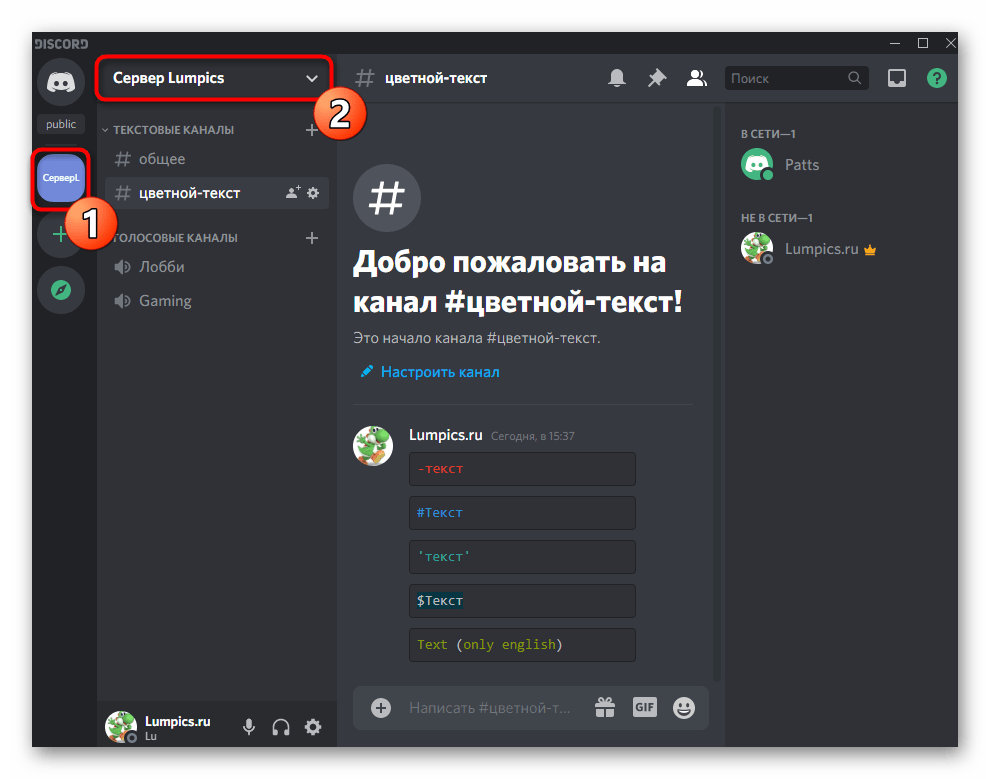
- Через панель слева перейдите к собственному серверу и кликните по его названию, чтобы открылось меню управления.
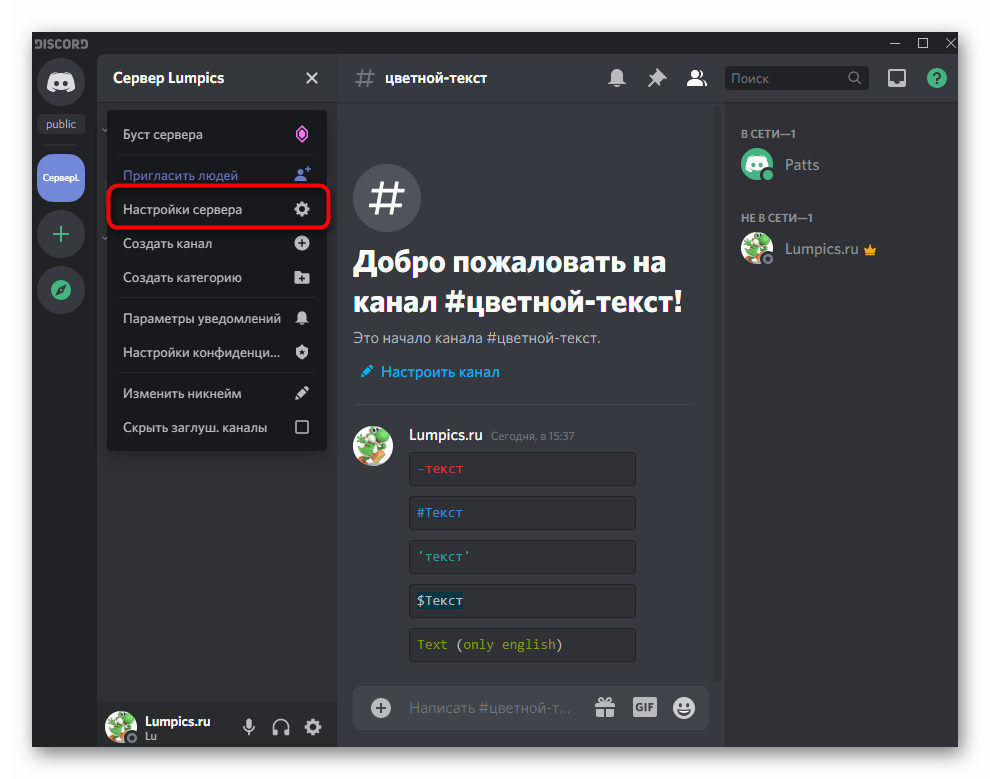
- Здесь понадобится отыскать пункт «Настройки сервера».
Это не вся информация о создании ролей, которую можно предоставить в рамках инструкции, но большая ее часть и не относится к администраторам. Если вы желаете более детально узнать о процессе настройки ролей, ознакомьтесь с другой статьей на нашем сайте, перейдя по ссылке ниже.
Шаг 2: Выбор участников для предоставления статуса администратора
Статус администратора только что был создан, но пока еще не принадлежит ни одному из участников сервера, что и предстоит исправить далее, распределив новую роль. Не забывайте о том, что следует осторожно относиться к предоставлению подобных полномочий, хоть вы и можете в будущем забрать их, некоторые из изменений, сделанные не теми людьми, возвратить уже не получится.
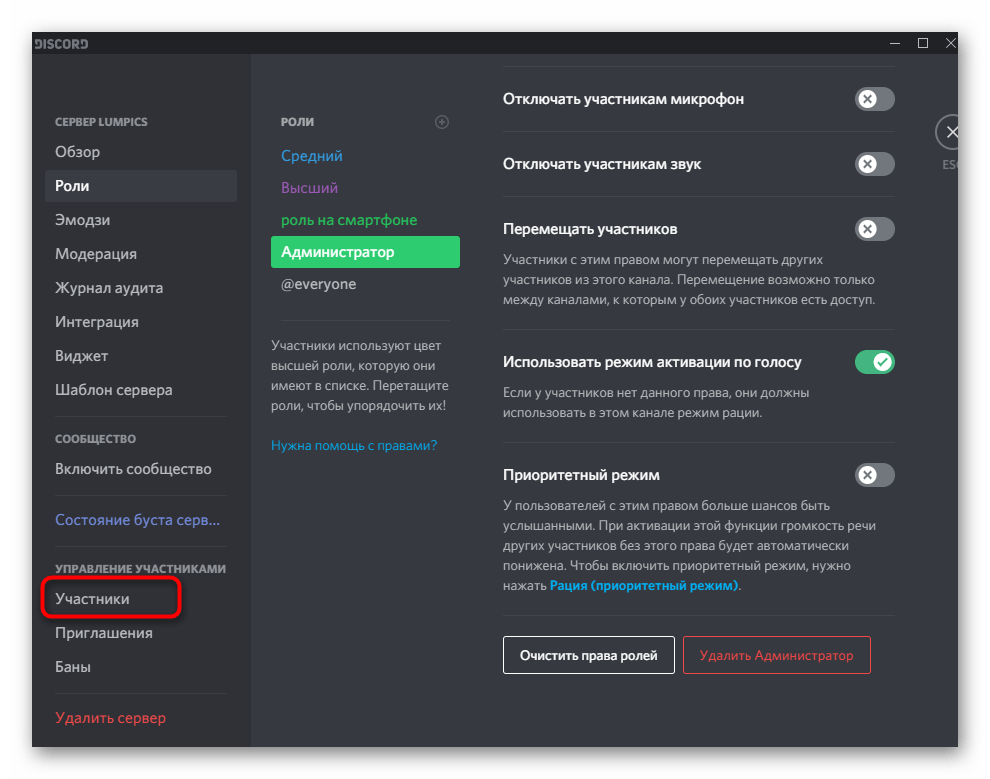
- Для удобства в том же меню с настройками откройте раздел «Участники».
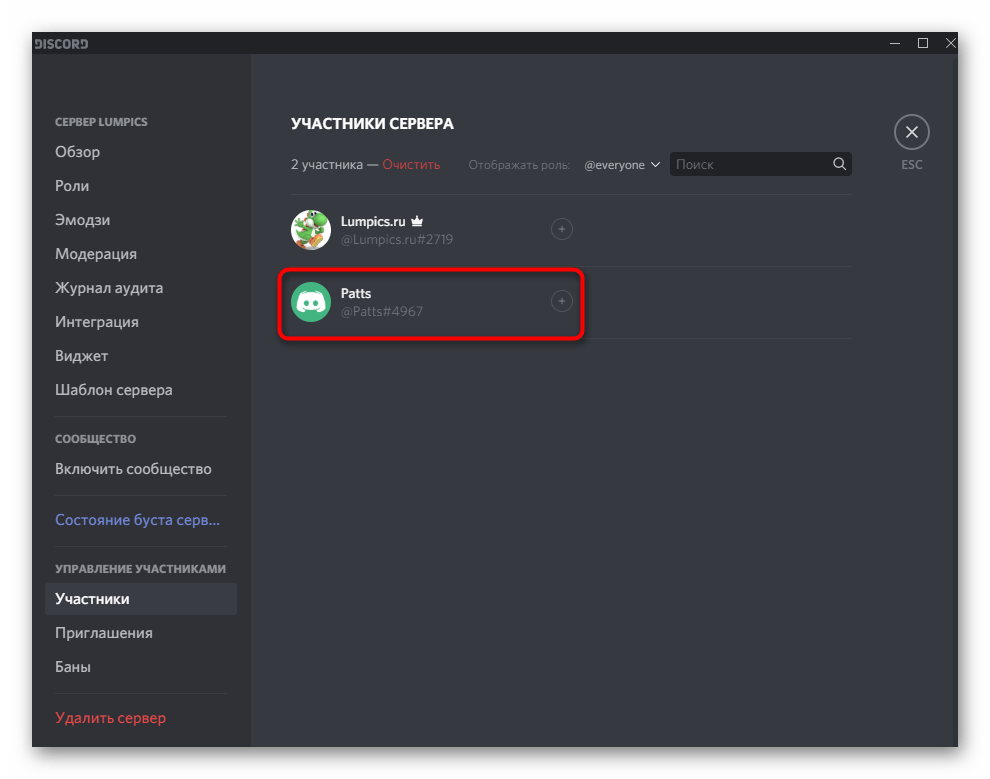
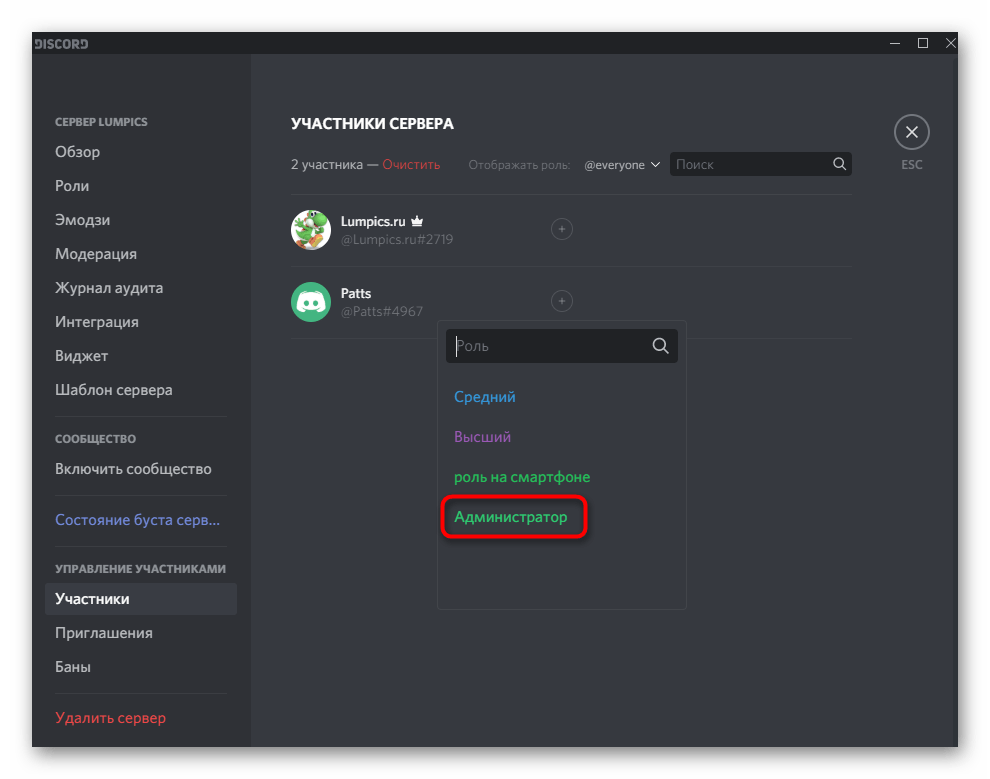
- Ознакомьтесь со списком и по необходимости используйте встроенный поиск. Выберите подходящую учетную запись и нажмите по плюсу справа от нее.
- Появится список доступных ролей, среди которых найдите обладающую правами администратора, и присвойте ее текущему участнику.
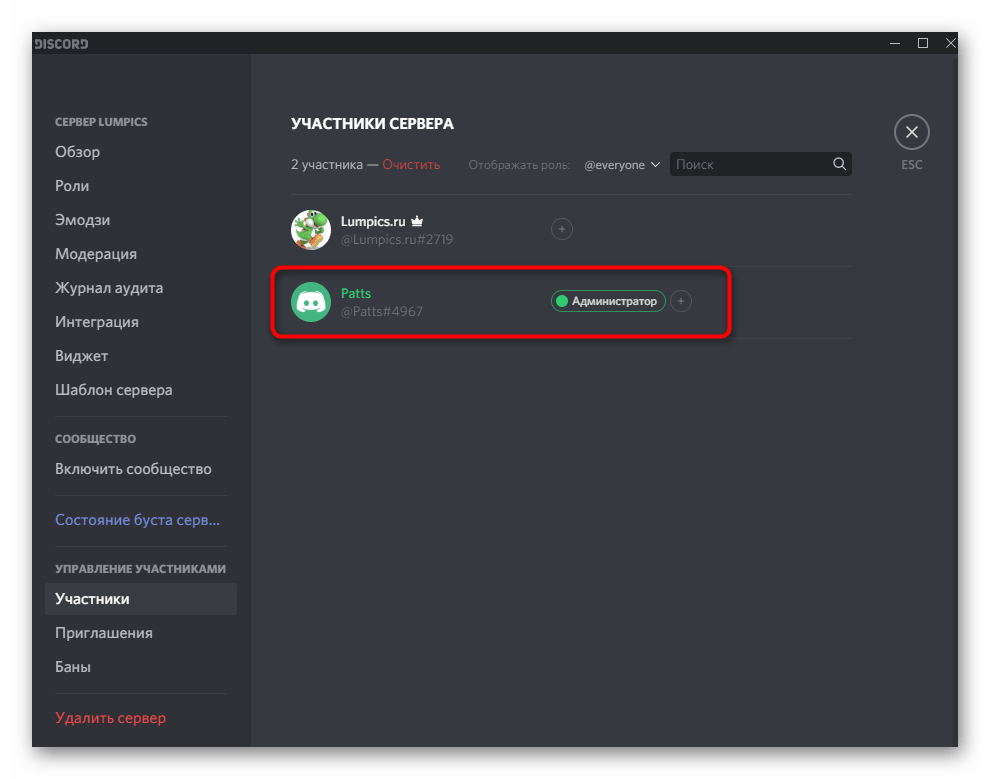
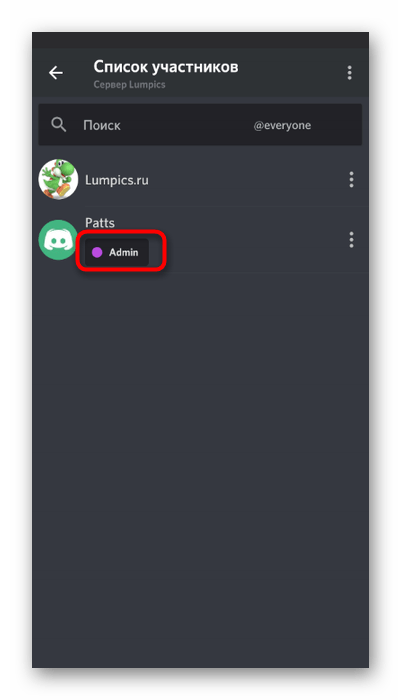
- Теперь новая роль отобразится напротив его ника и тот сменит цвет на соответствующий.
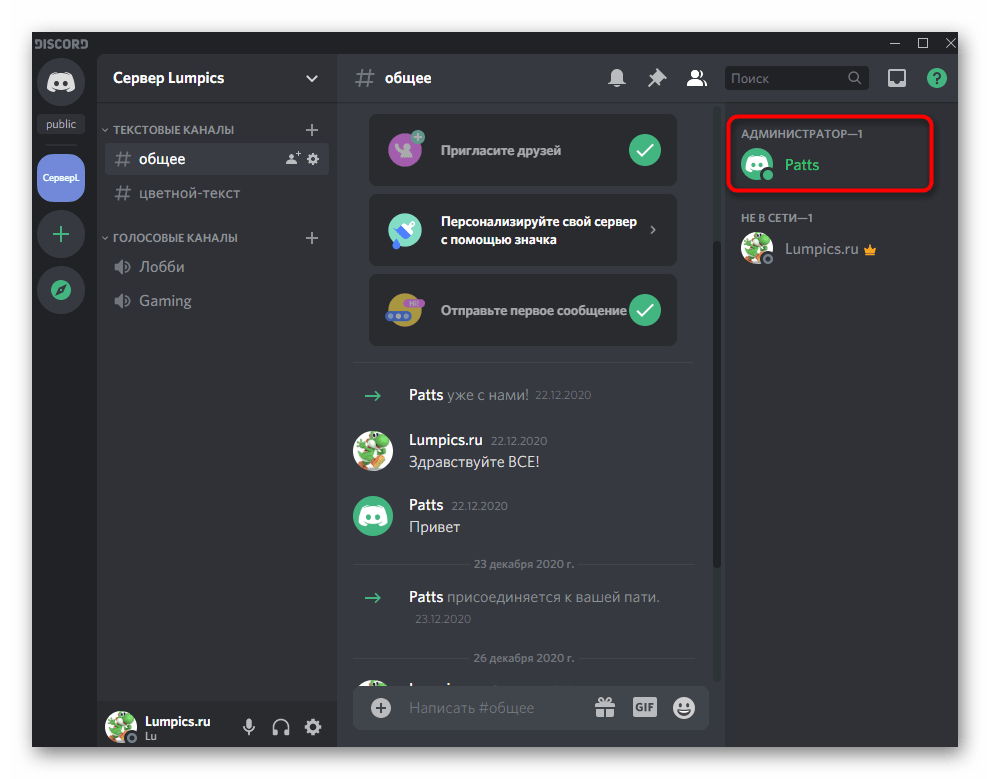
- Вернитесь к своему серверу и снова просмотрите список членов сообщества. Убедитесь, что теперь там отображаются администраторы, если вы выводили для них отдельную категорию.
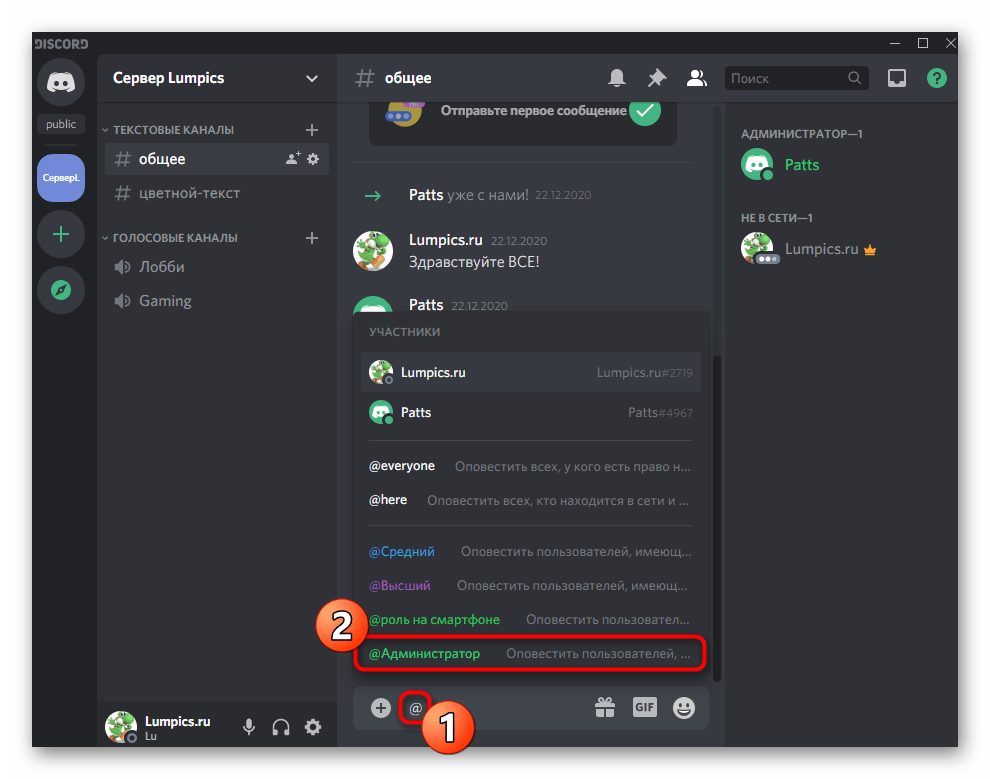
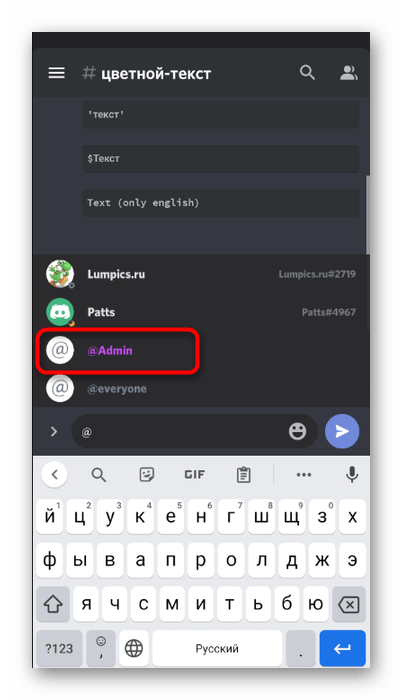
- То же самое сделайте и при помощи упоминания в чате.
Не забудьте провести инструктаж для администраторов, если их роли создавались с целью выполнения конкретных задач на сервере. Это относится ко всем большим серверам, где присутствует огромное количество активных участников, есть боты, проводятся турниры по играм, стримы, трансляция музыки и другие виды активностей.
Передача полных прав на сервер
Отдельно рассмотрим ситуацию, которая встречается редко, но имеет место. При ее возникновении некоторые пользователи просто не знают, что передача полномочий для управления сервером другому человеку происходит не путем назначения его администратором, а через специальную функцию. Она подходит в тех случаях, когда вы больше не занимаетесь сервером и передаете его другому человеку.
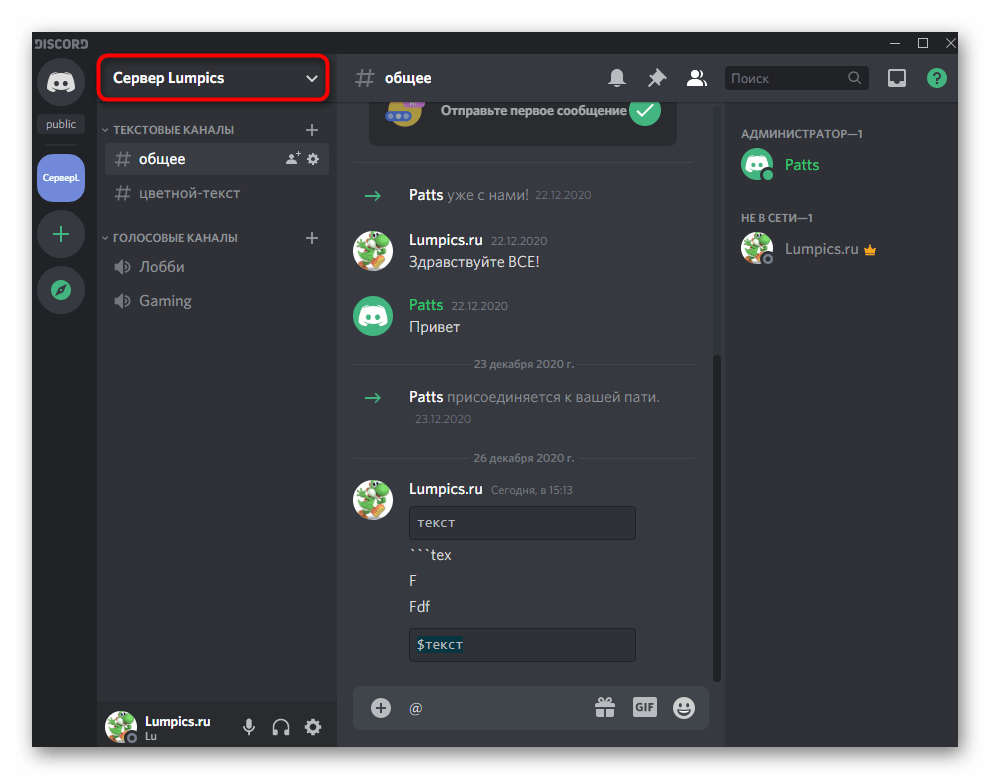
- Щелкните по названию сообщества, открыв тем самым его меню.
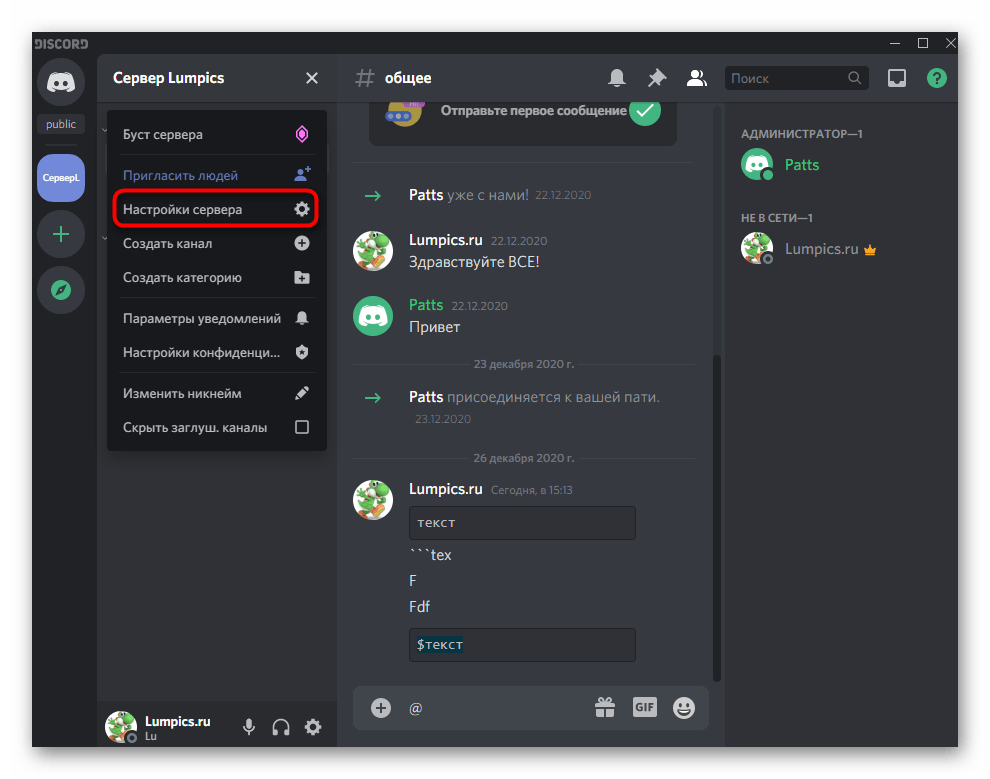
- В списке выберите пункт «Настройки сервера».
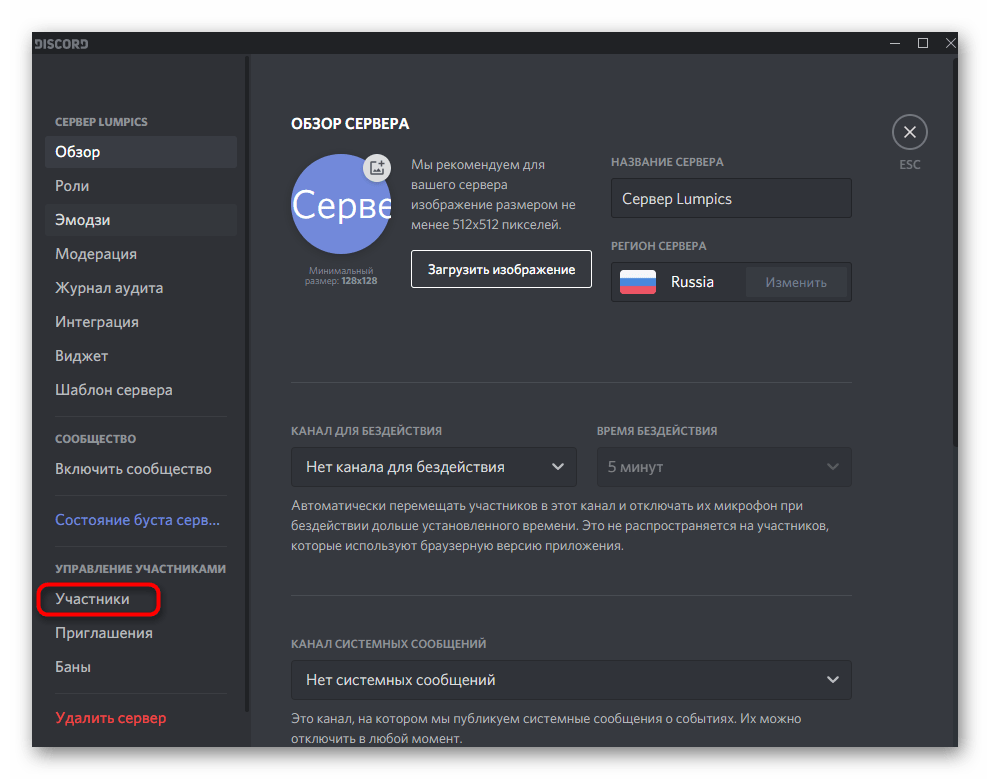
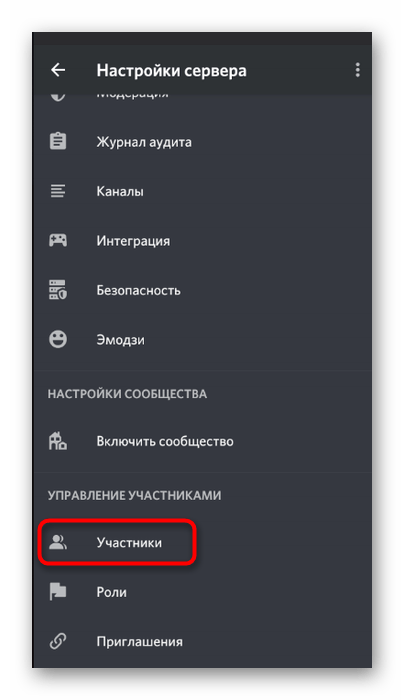
- Найдите раздел «Управление участниками» и кликните по строке «Участники».
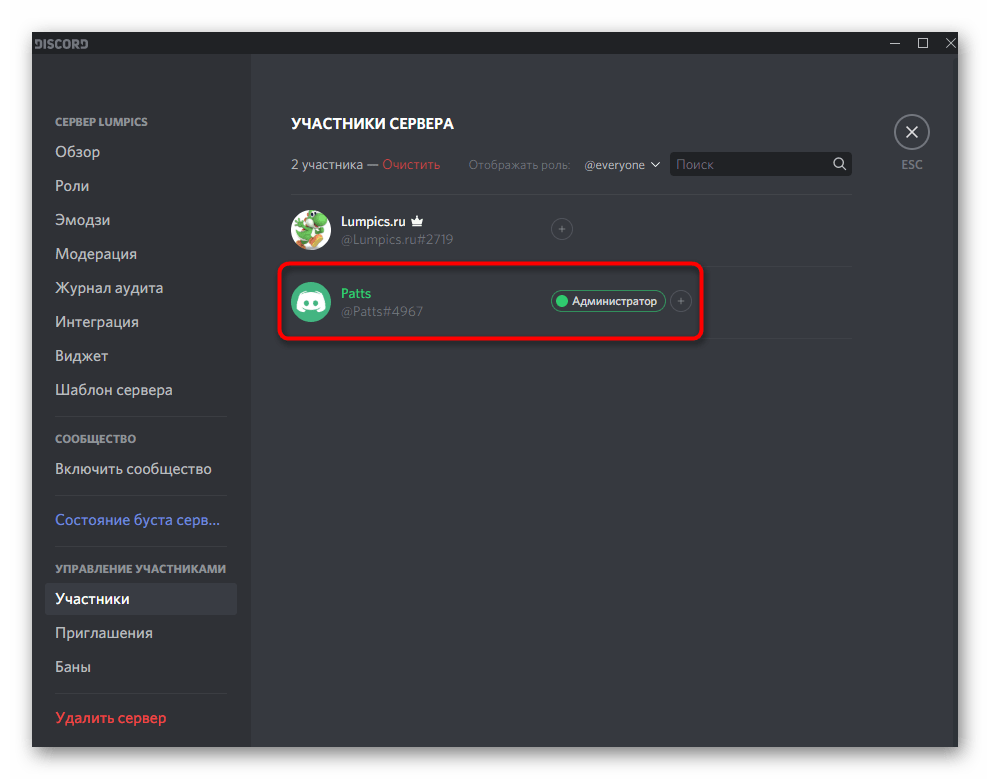
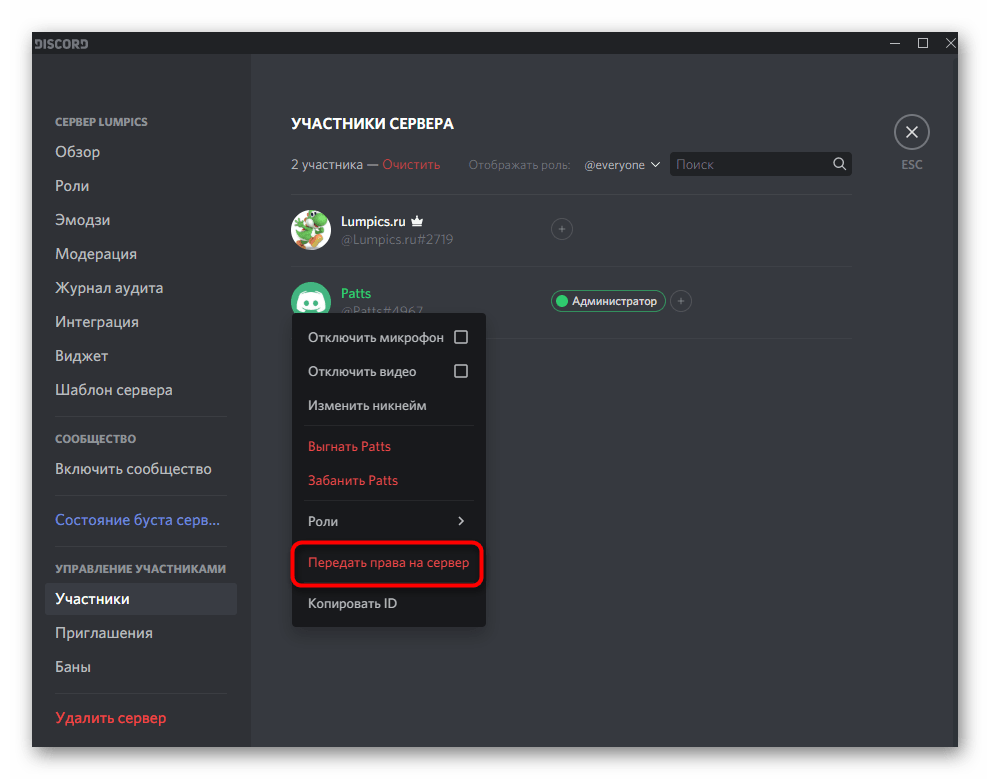
- Отыщите там того юзера, кому хотите передать права на управление, и нажмите по его аватарке правой кнопкой мыши.
- В появившемся списке выберите пункт «Передать права на сервер».
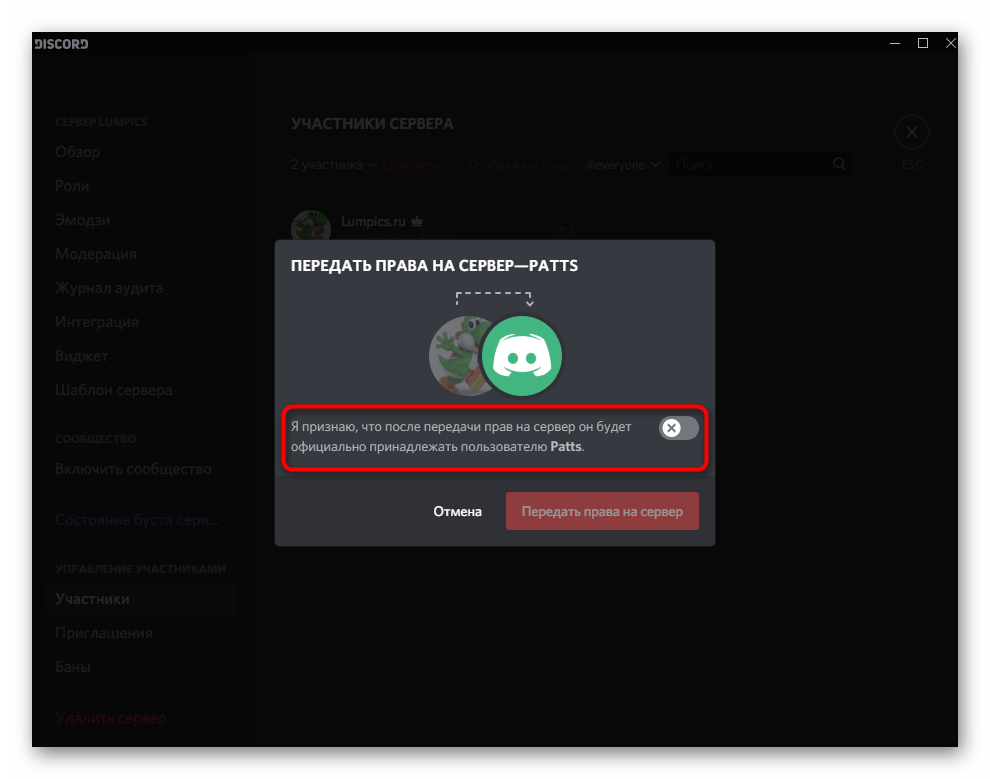
- Подтвердите предупреждение от разработчиков, предварительно ознакомившись с ним, а затем примените действие.
Вариант 2: Мобильное приложение
Управление сервером в Discord через мобильное приложение на iOS или Android происходит реже, однако случаются ситуации, когда приходится достать смартфон или планшет, чтобы распределить роли на сервере и выдать привилегии администратора. Давайте рассмотрим и этот процесс в двух шагах, чтобы вы справились с ним как можно быстрее.
Шаг 1: Создание и настройка роли администратора
Начать нужно все с той же роли администратора, поскольку ей должны быть присвоены соответствующие полномочия для возможности управления сервером. В мобильном приложении принцип настройки привилегированного статуса происходит примерно так же, как это было в версии Дискорда для компьютеров.
- Откройте перечень чатов, нажав первую кнопку на панели внизу, а затем перейдите к своему серверу.
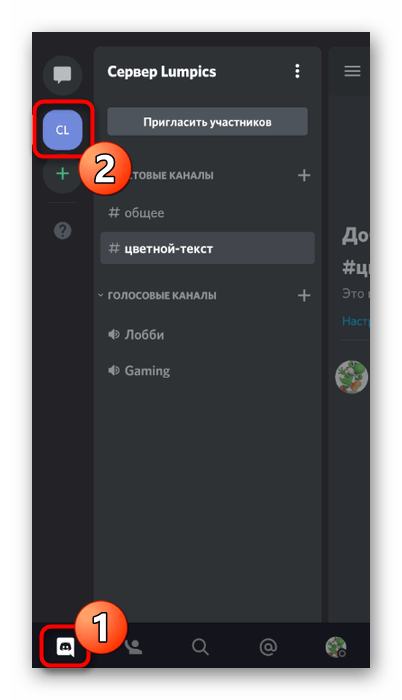
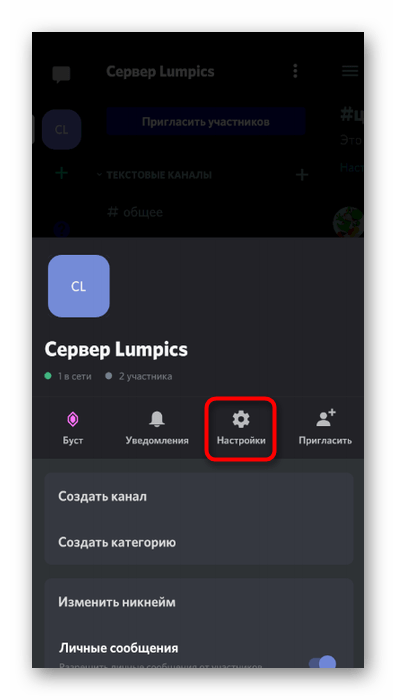
- Нажмите по его названию, чтобы отобразить список доступных инструментов.
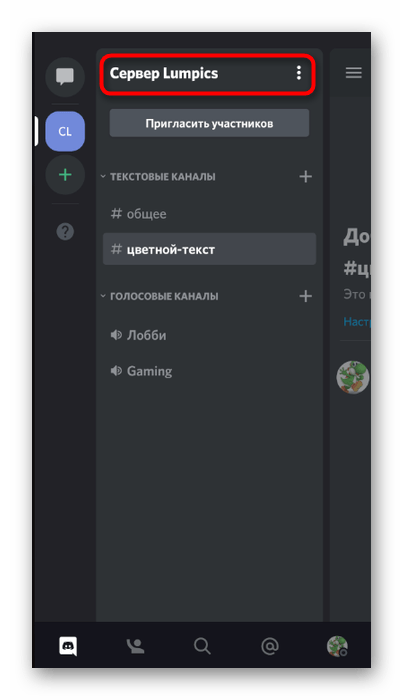
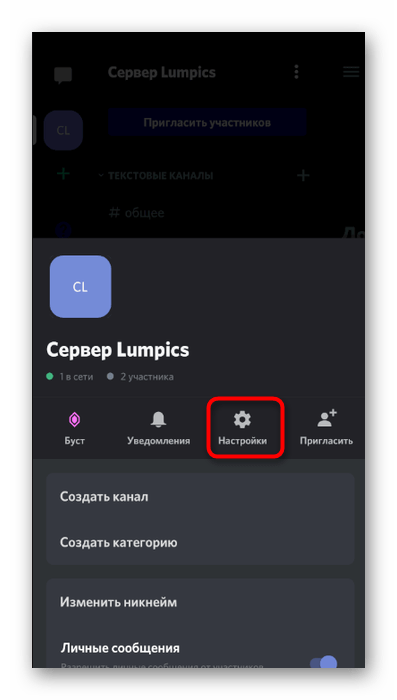
- Сделайте тап по кнопке в виде шестеренки для открытия окна настроек.
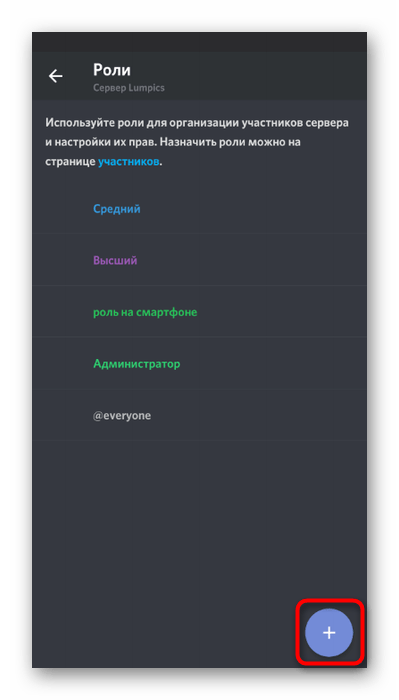
- Опуститесь к блоку «Управление участниками» и выберите «Роли».

- Вы можете как редактировать уже существующую роль (не забыв о том, что ненужных пользователей с нее нужно будет потом снять), так и создать новую, тапнув по кнопке с плюсом.
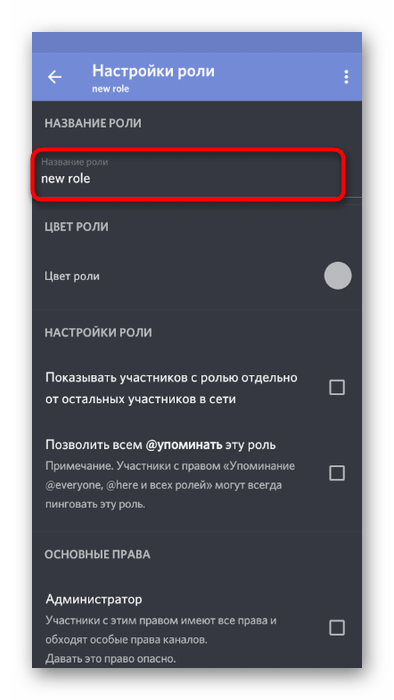
- Введите для роли название, которое будете видеть не только вы, но и все остальные участники сервера.
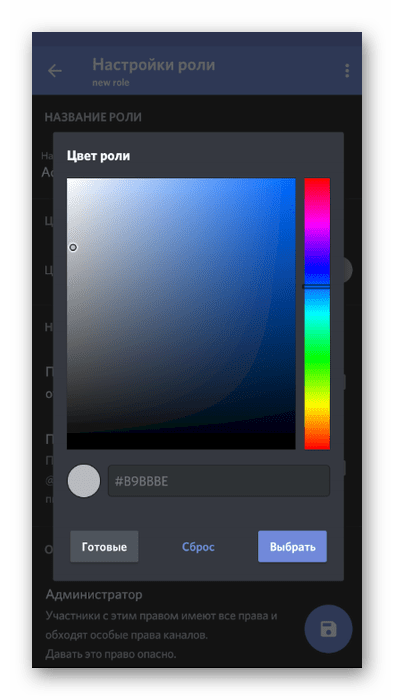
- Поменяйте цвет для ников юзеров с этой ролью.
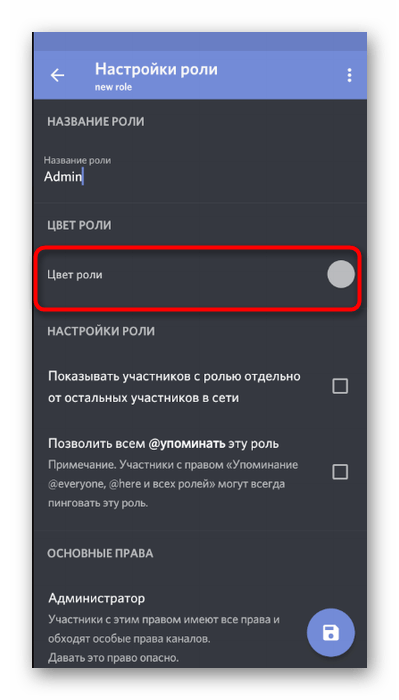
- Кстати, можно выбрать любой пользовательский оттенок, что очень удобно в ситуациях, когда на сервере и так уже слишком много ролей и заканчиваются стандартные цвета.
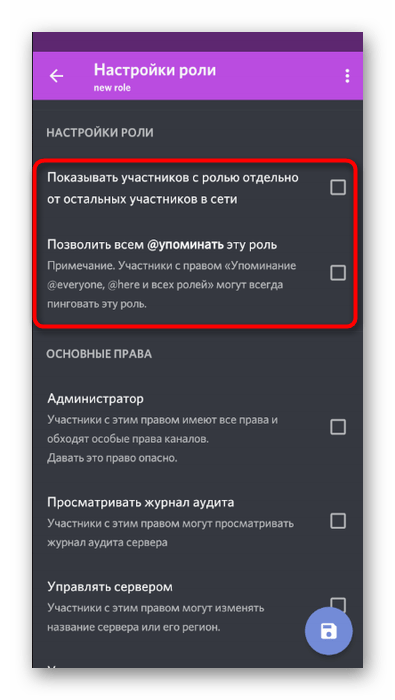
- Выше мы уже говорили о предназначении двух параметров для отображения списка участников с этой ролью и разрешения на их упоминание. Вы можете ознакомиться с описанием от разработчиков и решить, нужно ли активировать эти пункты.
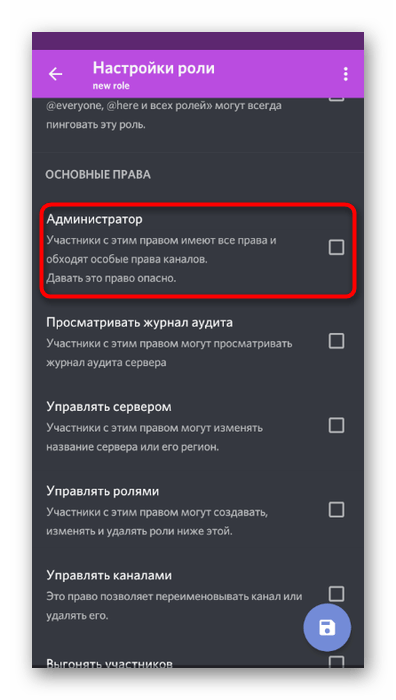
- В блоке «Основные права» обязательно отметьте галочкой «Администратора», предоставив тем самым все требуемые разрешения.
- Все остальные параметры настраиваются на ваше усмотрение, но в большинстве случаев почти все из них уже и так активны и не требуют дополнительного редактирования. Даже если это понадобится, всегда можно вернуться к этому меню и внести необходимые изменения.
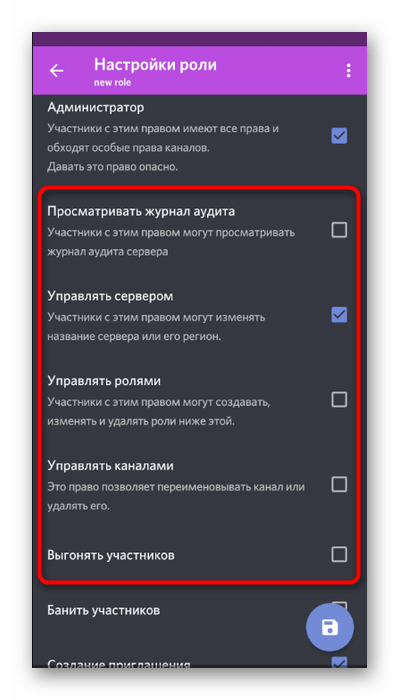
- Перед выходом убедитесь в том, что все параметры настроены верно, нажмите кнопку для сохранения и закрывайте текущее меню.
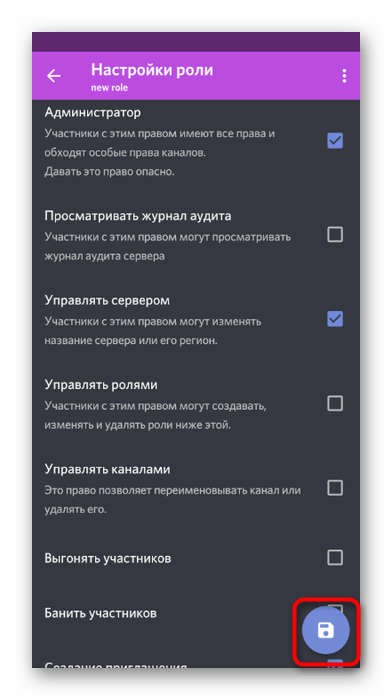
Роль успешно создана и настроена для присвоения прав администратора определенным членам сервера. Приступайте к следующему шагу, чтобы распределить ее между пользователями.
Шаг 2: Выбор участников для предоставления статуса администратора
Добавление новой роли участнику сервера — задача несложная и выполняемая буквально в пару нажатий. Однако не забывайте делать все осторожно и проверять ники пользователей, если на сервере их большое количество. Ошибочное присвоение полномочий администратора не тому юзеру иногда приводит к плачевным последствиям.
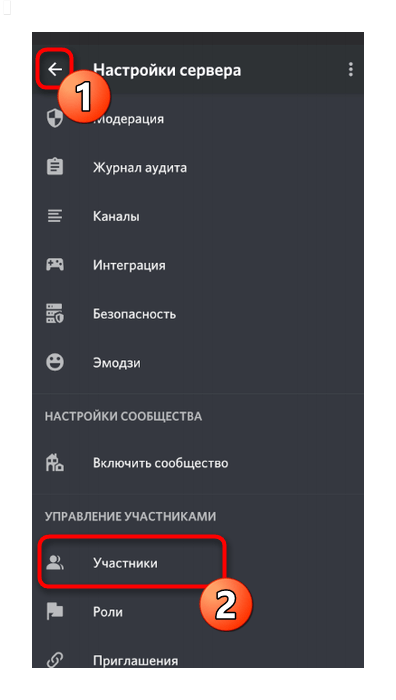
- Используйте кнопку-стрелку, чтобы вернуться к основным настройкам сервера, откуда перейдите в «Участники».
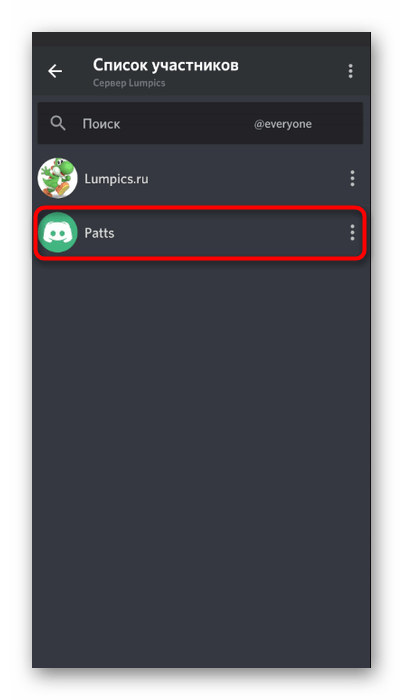
- Используйте поиск или самостоятельно найдите в списке необходимую учетную запись.
- После нажатия по имени произойдет открытие список пунктов взаимодействия с участником, где отметьте для него роль администратора и смело покидайте данное меню.
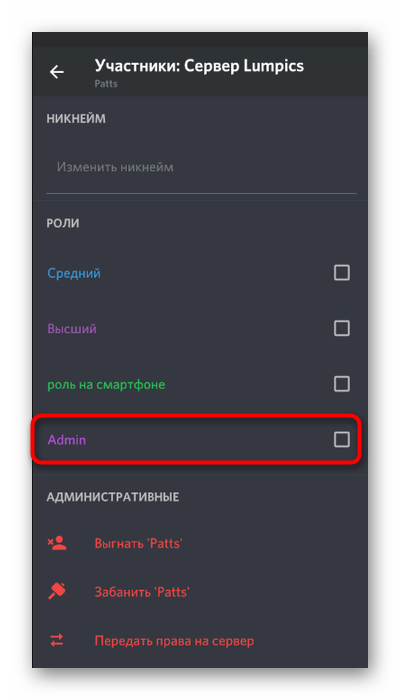
- Вы сразу же увидите, что роль была присвоена юзеру и теперь он может вносить требуемые изменения на сервере.
- Перейдите к любому текстовому каналу, проверьте функцию упоминания администраторов и отображение их в списке участников.
Передача полных прав на сервер
В завершение рассмотрим ту же процедуру передачи полных прав на сервер другому пользователю, если вдруг это понадобилось сделать, а под рукой есть только мобильное приложение Discord. Тогда сам процесс практически не меняется (в сравнении с ПК-версией) и вполне реализуем при помощи встроенной функциональности мессенджера.
- Нажмите по названию своего сервера и через появившееся меню перейдите в «Настройки».
- Откройте список участника для поиска требуемого.
- Нажмите по имени учетной записи того человека, кому хотите передать права на сервер.
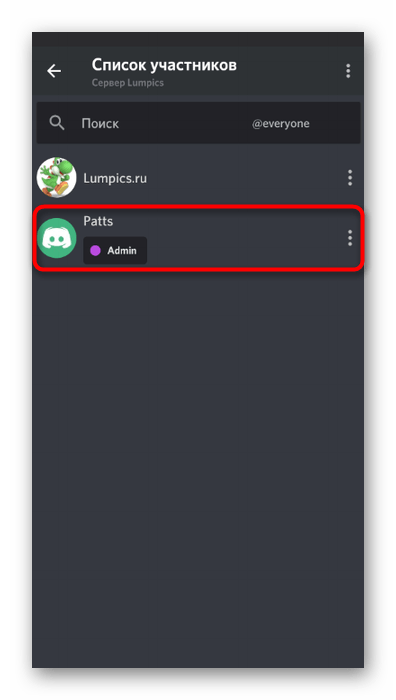
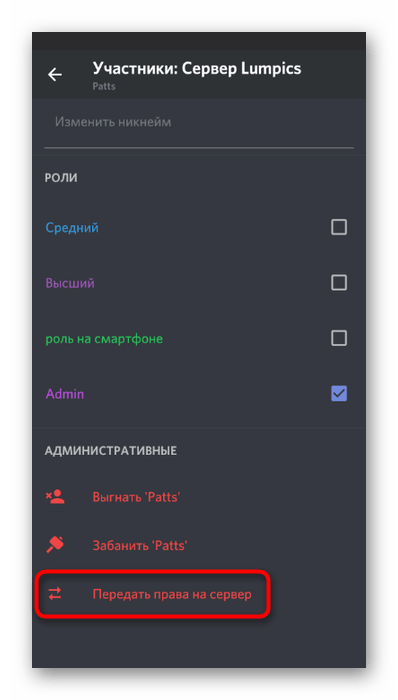
- В меню взаимодействия выберите последний пункт — «Передать права на сервер».
- Подтвердите предупреждение от разработчиков и нажмите «Передача».
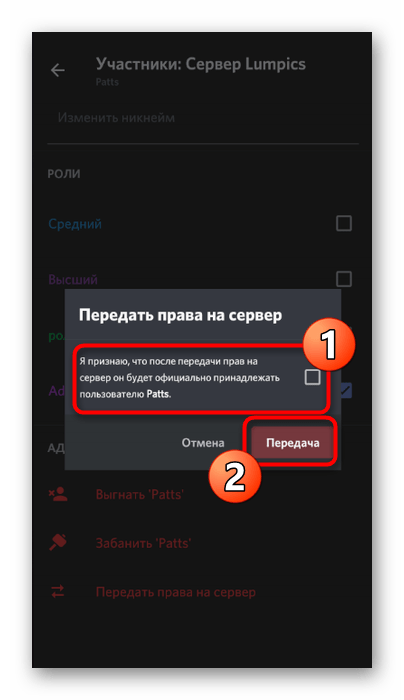
Учитывайте, что после подтверждения передачи полных прав у вас больше не будет возможности всячески настраивать сервер или заниматься его управлением, если только новый владелец не выдаст вам соответствующий доступ.
Что означает знак короны в Дискорде?
Как получить значок в discord на своем сервере рядом с ником значок Короны когда наводеш на карону там пишет Владелец Сервера.
Как передать корону в Дискорде на телефоне?
Наведите указатель мыши на имя нужного пользователя и нажмите на три точки (Гамбургерное меню!), чтобы открыть подменю, в котором вы можете нажать “Передать права на сервер”.
Что означает знак короны в Дискорде? Ответы пользователей
Опытные пользователи наверняка знают, что логотип коронки в Discord – символ власти. Так обозначается владелец сервера. По различным причинам .
В iOS 5 и OS X 10.7 исходный код, генерируемый Apple OS для этого смайлика, был изменен.
Сохраните изменения путем нажатия на символ дискеты справа внизу. Убедитесь, что имя поменялось с учетом внесенных изменений. Теперь вы знаете, как добавить . Missing: короны | Must include: короны
Специальные символы для Ника : звёздочки , сердечки , короны и др . Нотные знаки, музыка, эквалайзер: ♩ ♪ ♫ ♬ ♭ ♮ ♯ ☊ ..ιllιlι.ιl.
Провели три месяца в самом хардкорном шутере из существующих и теперь подробно рассказываем, что он из себя представляет.
Это маленькая часть того, что я хотел бы вам сказать, и, наверняка, у вас будет много вопросов. Я готов провести стрим в нашем дискорд чате, .
Я надеюсь, вам понравится, потому что, это фактически мой первый фанфик на пони-тематику. Так же, укажите, будьте добры, на ошибки, я буду вам благодарна.
1. Ко времени получения амулета Дискорд уже сделал для Тирека всё, что тому надобно. Так что получать амулет вместо короны (возгласа «Переверни .