Меняем язык на iPhone
Язык системы и клавиатуры при наборе сообщений — очень важный аспект при работе с устройством. Именно поэтому Айфон предлагает своим владельцем большой список поддерживаемых языков в настройках.
Изменение языка
Процесс изменения не отличается на разных моделях iPhone, поэтому любой пользователь может как добавить новую раскладку клавиатуры в список, так и полностью поменять язык системы.
Язык системы
После изменения языкового отображения в iOS на Айфоне системные подсказки, приложения, пункты в настройках будут именно на том языке, что выбрал пользователь. Однако, не стоит забывать, что при сбросе всех данных со смартфона, настраивать данный параметр придется заново.
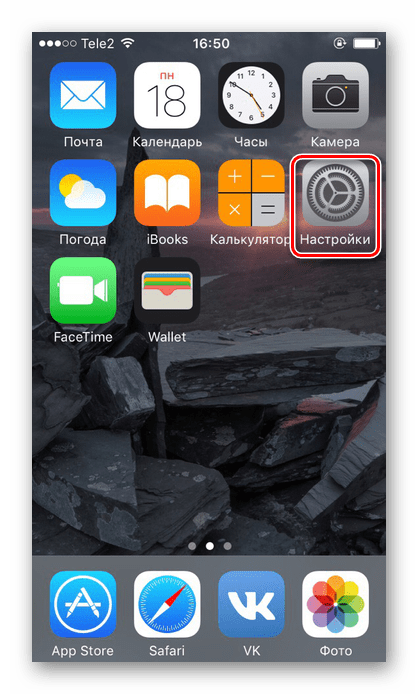
- Перейдите в «Настройки».
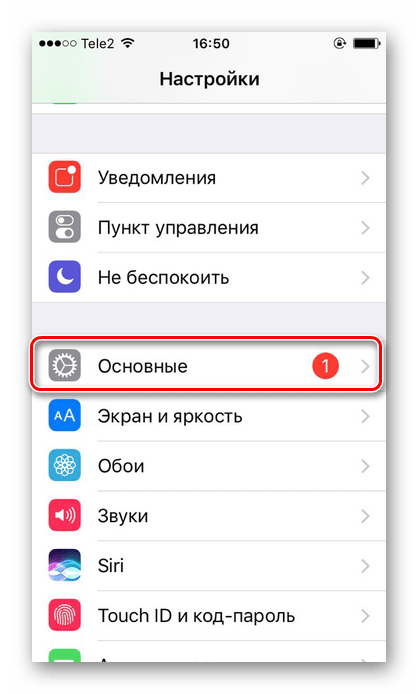
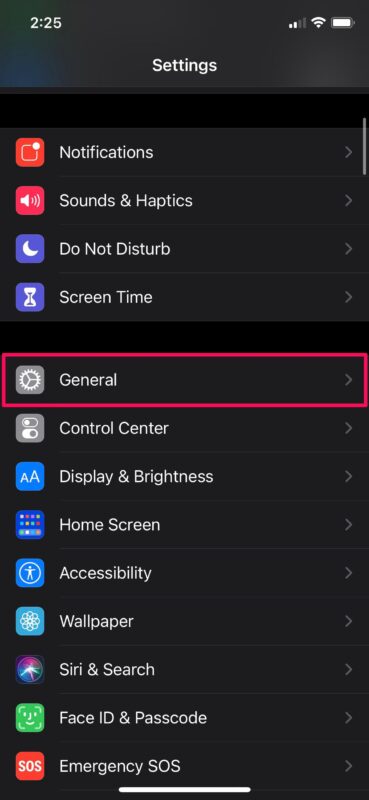
- Выберите раздел «Основные» в списке.
Язык на клавиатуре
Общаясь в социальных сетях или мессенджерах, юзеру часто приходится переключаться на различные языковые раскладки. В этом помогает удобная система их добавления в специальном разделе «Клавиатура».
- Зайдите в настройки вашего устройства.
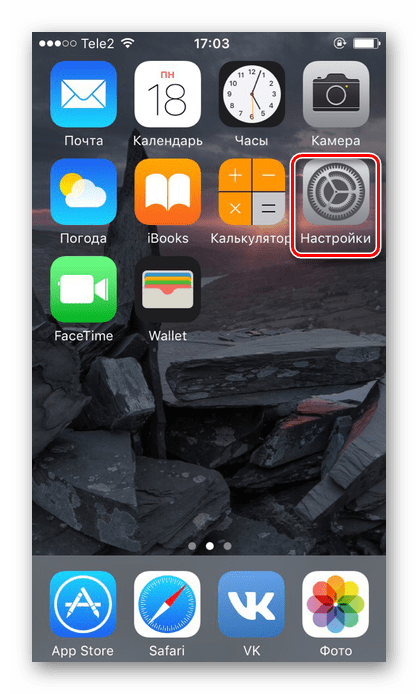
- Перейдите в раздел «Основные».
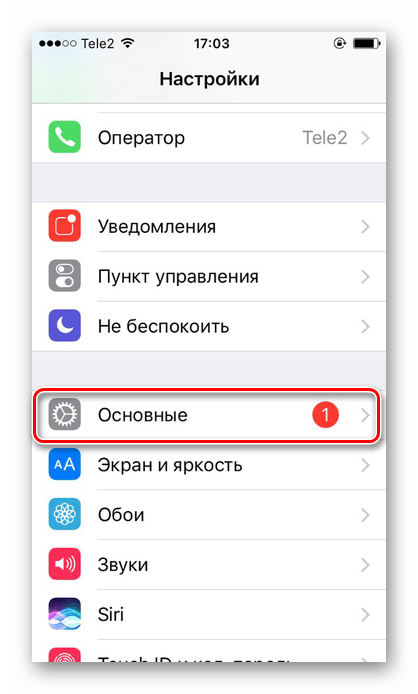
- Найдите в списке пункт «Клавиатура».

- Тапните по «Клавиатуры».
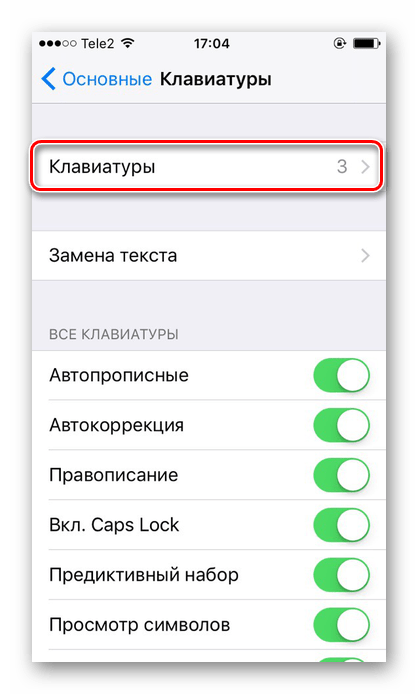
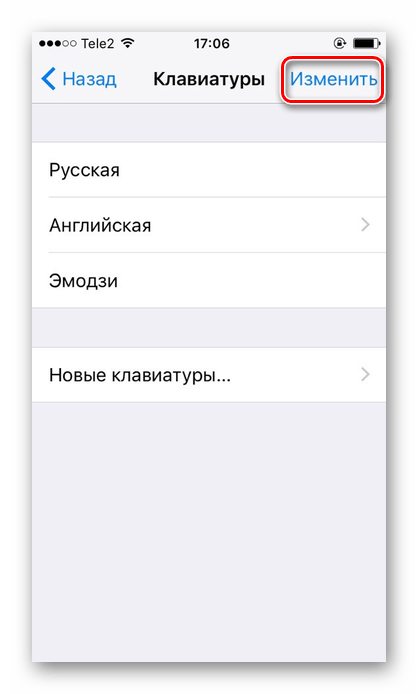
- По умолчанию у вас будет стоять русская и английская, а также эмодзи.

- Нажав кнопку «Изменить», юзер может удалить какую-либо клавиатуру.
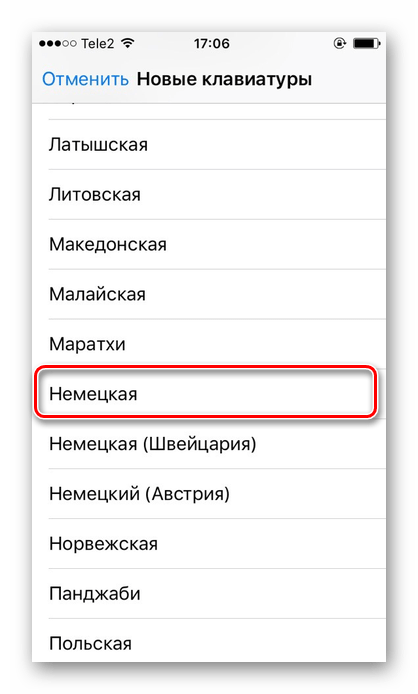
- Выберите «Новые клавиатуры…».
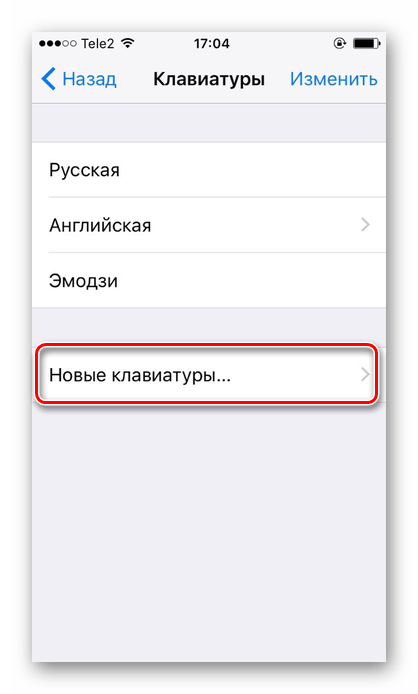
- Найдите подходящую в предложенном списке. В нашем случае мы выбрали немецкую раскладку.
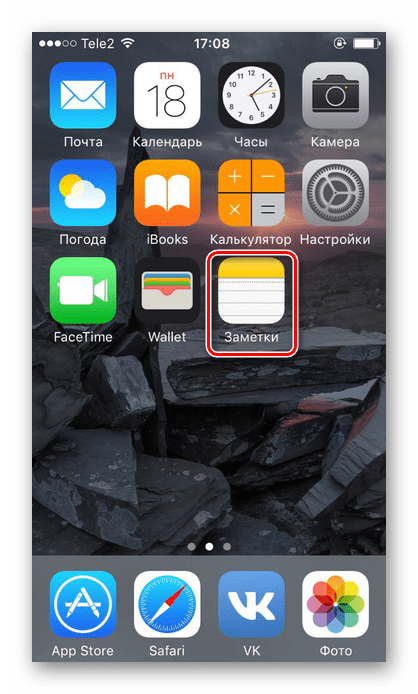
- Перейдем в приложение «Заметки», чтобы протестировать добавленную раскладку.
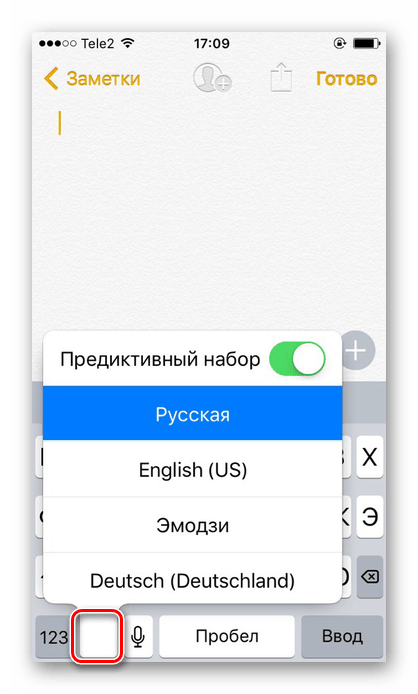
- Переключить раскладку можно двумя способами: удерживанием кнопки языка на панели снизу выбрать нужную либо нажимать на неё, пока подходящая раскладка не появится на экране. Второй вариант удобен, когда у пользователя мало клавиатур, в остальных же ситуациях придется много раз кликать на иконку, что займёт много времени.
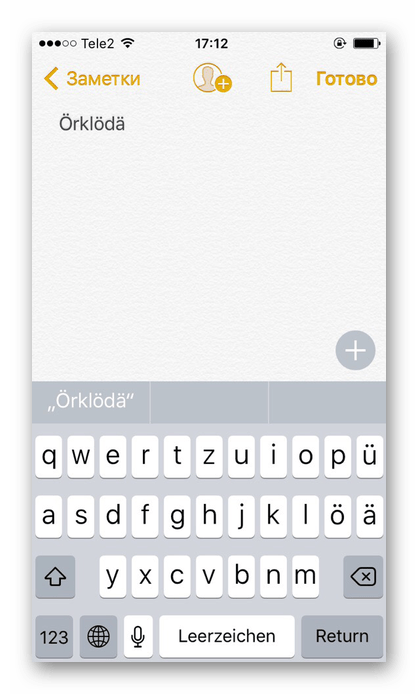
- Как видим, клавиатура успешно добавилась.
Приложения открываются на другом языке
У некоторых пользователей возникает проблема с различными приложениями, например, с социальными сетями или играми. При работе с ними отображается не русский, а английский или китайский. Это можно легко исправить в настройках.
- Выполните Шаги 1-5 из инструкции выше.
- Нажмите кнопку «Изменить» вверху экрана.
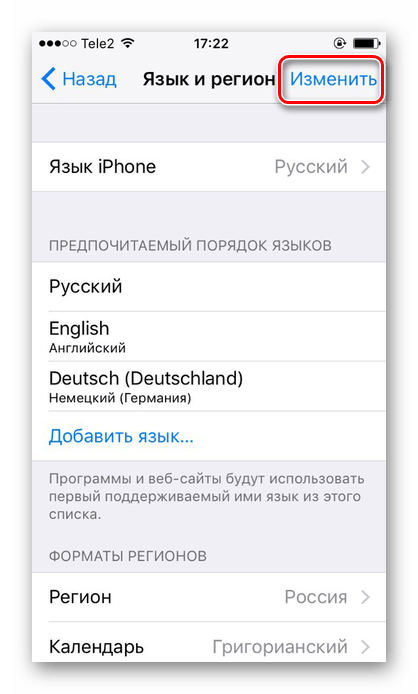
- Передвиньте «Русский» в верх списка, нажав и удерживая специальный символ, указанный на скриншоте. Все программы будут использовать первый поддерживаемый ими язык. То есть если игра переведена русский, и запускаться на смартфоне она будет на русском. Если же в ней нет поддержки русского, язык автоматически поменяется на следующий в списке — в нашем случае на английский. После изменения нажмите «Готово».

- Увидеть результат можно на примере приложения ВКонтакте, где теперь английский интерфейс.
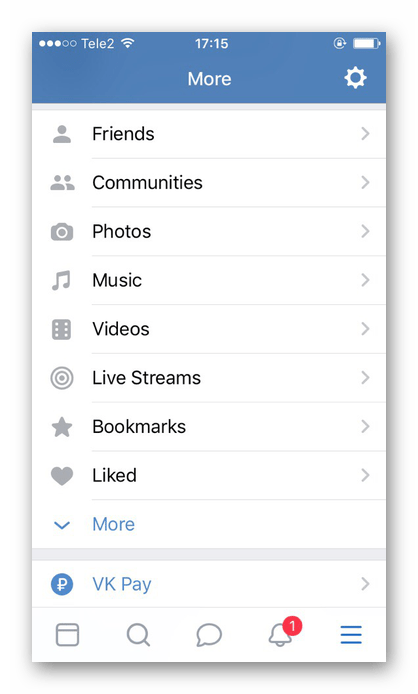
Несмотря на то, что iOS система постоянно обновляется, действия по смене языка не меняются. Это происходит в пункте «Язык и регион» либо «Клавиатура» в настройках устройства.
Как сменить язык в айфоне
Покажу как поменять язык на айфоне. Если вы уже достаточно хорошо освоились в интерфейсе айфона, то можете начать изучение английского на примере интерфейса айфона, хотя бы. Или начать изучать китайский или украинский, французский, испанский и другие языки поддерживаемые iOS. При смене языка интерфейса в айфоне также меняется язык приложений и игр, поэтому например, если вам не нравится озвучка или перевод игры или приложения в айфоне, то смена языка поменяет все голосовые сообщения и интерфейс игры.
Что бы поменять язык интерфейса на айфоне заходим в Настройки.

Прокручиваем вниз до пункта Основные и заходим в Основные.

Прокручиваем до пункта Язык и регион и нажимаем на Язык и регион.

Чтобы сменить язык на айфоне нажимаем на Язык iPhone.

Здесь отображены все варианты зыков интерфейса айфона. Английский, французский, французский (Канада), немецкий, китайский и многие другие.

Чтобы сменить язык айфона на английский нажимаем на English и нажимаем справа сверху на Готово, чтобы применить смену языка.

И еще раз нажимаем на Сменить на английский, чтобы начать смену языка айфона.

Теперь после смены языка в айфоне у вас будет Slide to Unlock, вместо русского Проведите чтобы разблокировать.

Напоминания будут называться Reminders, Заметки Notes, Настройки Settings и прочее.


Можно будет попробовать сменить язык на китайский. Подтверждаем смену языка нажав на Done, а затем Change to Chinese, Simplified.


Можно сменить язык айфона на украинский (украiнска). При блокировки экрана будет надпись посуньте, щоб вiдмiкнути (Проведите, чтобы разблокировать).


Напоминания станут Нагадування, Заметки станут Нотатки, Часы станут Годинник и так далее.


Можно сменить язык на Иврит.


А также можете попробовать и французкое Faire glisser pour deverrouiller.
Как установить предпочтительный язык и изменить регион на iPhone и iPad
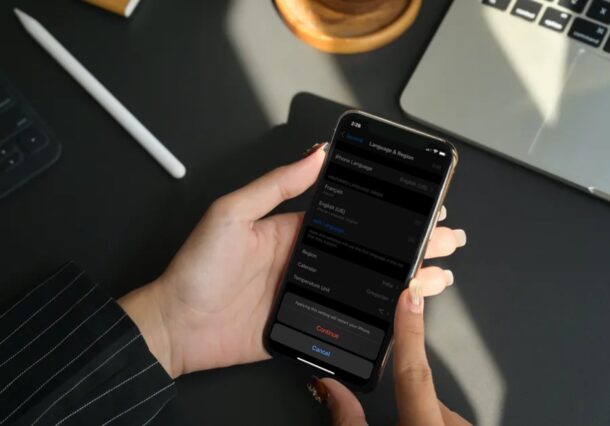
Вы хотите установить предпочтительный язык в качестве системного языка вашего iPhone? А может, переключиться в другой регион? К счастью, изменение языка и региона вашего iPhone – довольно простая процедура.
Когда вы впервые настраиваете новый iPhone, вас просят выбрать язык по умолчанию и указать регион, в котором вы проживаете. Однако вы можете знать несколько языков помимо английского. Например, вы можете использовать свой родной язык в качестве предпочтительного языка устройства. Или, если вы переезжаете в другую страну для учебы или работы, вы можете изменить регион своего iPhone, чтобы установить локальное отображение даты, времени и валюты.
Программы для Windows, мобильные приложения, игры — ВСЁ БЕСПЛАТНО, в нашем закрытом телеграмм канале — Подписывайтесь:)
Если вы хотите узнать, как внести эти изменения в свое устройство iOS, прочтите, чтобы узнать, как установить предпочтительный язык и изменить регион на вашем iPhone или iPad.
Как установить предпочтительный язык на iPhone или iPad
Добавить несколько языков и установить один из них в качестве предпочтительного довольно просто на iPhone.
-
Перейдите в «Настройки» на главном экране вашего iPhone.
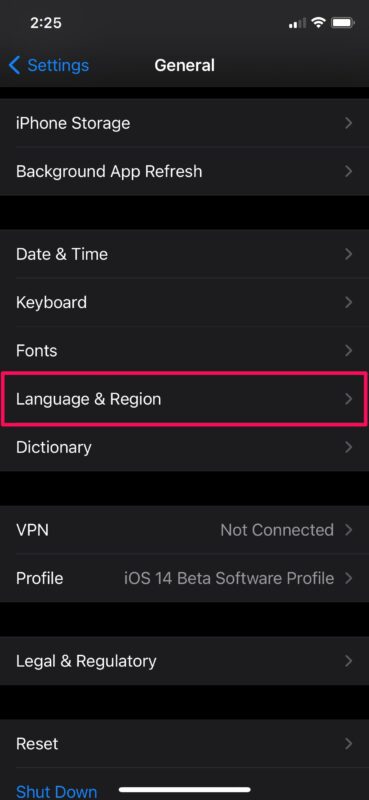
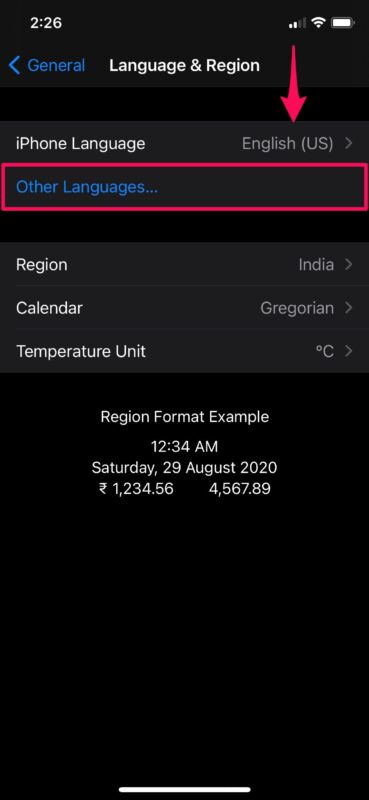
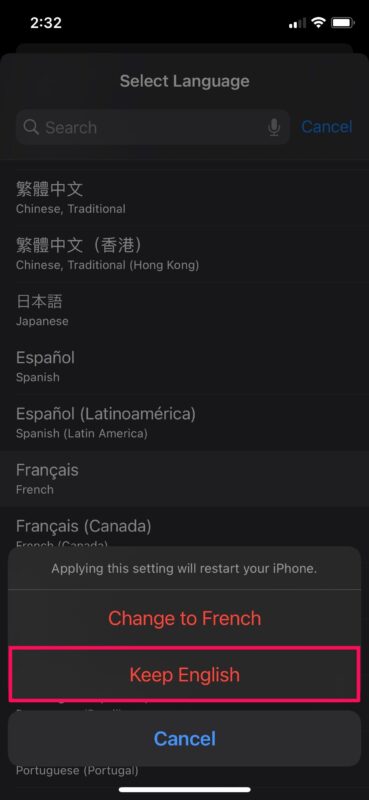
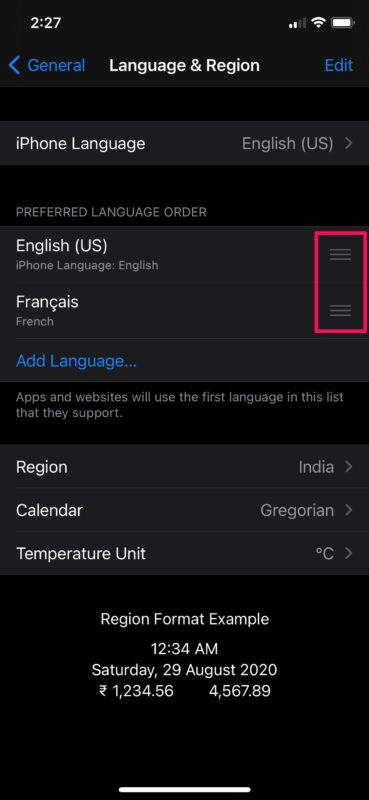
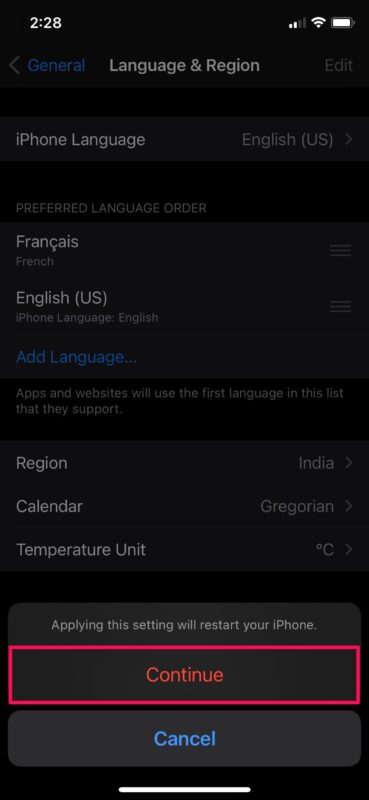
Итак, вот как установить и использовать предпочтительные языки на вашем iPhone.
Как изменить регион вашего iPhone / iPad
Изменить регион вашего iPhone намного проще, чем добавить и переключиться на другой язык. Однако вы можете сделать это в том же меню настроек.
- Вернитесь в приложение «Настройки»> «Общие», если вы еще не сделали этого.
- В меню «Язык и регион» нажмите на «Регион», как показано на скриншоте ниже.
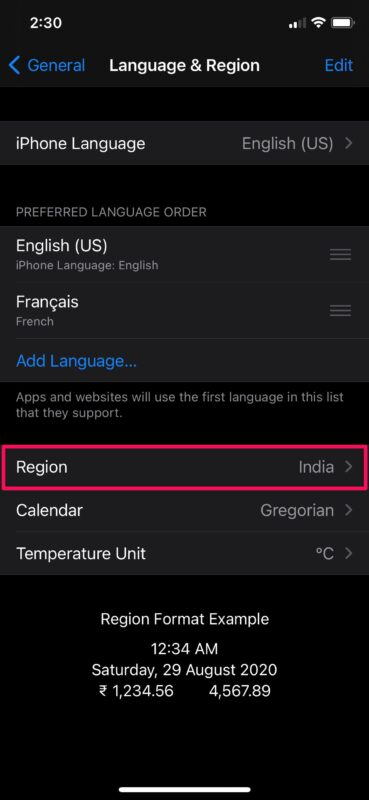
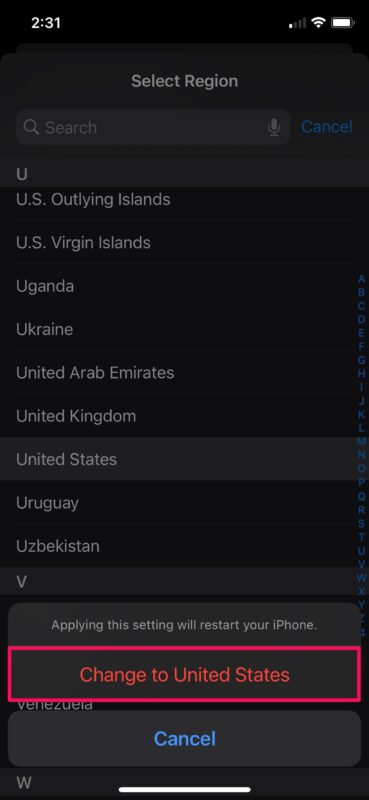
Это почти все, что нужно сделать. Насколько это было легко?
Имейте в виду, что когда вы переключаетесь на другую страну на своем iPhone, вам также будет предоставлена возможность изменить язык iPhone на местный язык страны. Например, если вы изменили страну с Великобритании на Соединенные Штаты, ваш iPhone спросит, хотите ли вы изменить язык с английского (Великобритания) на английский (США).
В зависимости от страны, которую вы выбрали, ваш iPhone будет отображать температуру в градусах Цельсия или Фаренгейта, отображать календарь в григорианском, японском или буддийском формате и даже использовать 12-часовой или 24-часовой формат времени.
Вы используете Mac в качестве основного компьютера? Если это так, вам может быть интересно узнать, как изменить регион вашего Mac или как добавлять и переключать языки в macOS. Кроме того, если ваш Mac работает под управлением macOS Catalina или более поздней версии, вы также можете изменять языковые настройки для каждого приложения.
Мы надеемся, что у вас не было проблем с изменением региона и предпочтительного языка на вашем iPhone или iPad. Хотя мы сосредоточились исключительно на iPhone, вы также можете использовать эти шаги, чтобы изменить язык и регион на своем iPad. Поделитесь с нами своими мыслями, опытом и мнениями в разделе комментариев ниже.
Программы для Windows, мобильные приложения, игры — ВСЁ БЕСПЛАТНО, в нашем закрытом телеграмм канале — Подписывайтесь:)
Как поменять язык на айфоне 11
Иногда случается, что новичкам-обладателям продукции Apple требуется изменить язык на айфоне. Система iOS наделена возможностью поддерживать большое количество популярных языков мира. Поэтому сегодня в статье подробно расскажем, как изменить язык на айфоне (на примере — с русского на английский, и обратно с английского на русский). Для наглядности все инструкции будут снабжены пошаговыми фото- и видеокомментариями.
Оглавление
- Для каких устройств подходит статья
- Пошаговая смена языка с русского на английский
- Пошаговая смена языка с английского на русский
- Выводы
Для каких устройств подходит статья
Приведенные в статье механизмы действий по настройке языка в айфоне будут актуальны для всех девайсов, которые на данный момент находятся в использовании и выпускаются в продажу. Поэтому, наши инструкции подойдут для следующих моделей iPhone:
- iPhone 5
- iPhone 6/6 plus
- iPhone 7/7 plus
- iPhone 8/8 plus
- iPhone X/Xs/Xr/Xs Max
- iPhone 11/11 Pro/11 Pro Max
- iPhone 12/12mini/12 Pro/12 Pro Max.
Пошаговая смена языка с русского на английский
Как же поменять язык в айфоне с русского на английский? Это сделать проще, чем если бы мы меняли, к примеру, язык с китайского на русский — в нашем случае все надписи настроек в телефоне будут на русском, и легче разобраться.
- Итак, заходим в меню Настройки на главном экране, выбираем в них пункт Основные.
Рисунок 1. Чтобы сменить язык на iPhone, заходим в Настройки
Рисунок 2. Выбираем меню Основные, чтобы перейти к смене языка
- Далее листаем вниз до пункта «Язык и регион», нажимаем его, и в новом окне жмём сверху «Язык iPhone» (напротив этой надписи стоит пока что русский).
Рисунок 3. Заходим в «Язык и регион», чтобы переключить язык на iPhone
Рисунок 4. Заходим в «Язык iPhone» для выбора другого языка
- Теперь из списка выбираем необходимый язык, на который будем переключать всю систему айфона, и нажимаем на него.
 Дожидаемся, пока айфон перезагрузится, и наслаждаемся использованием девайса на английском.
Рисунок 5. Выбираем из списка нужный язык (в данном случае — английский)
Пошаговая смена языка с английского на русский
Как переключить язык на айфоне обратно с английского на русский? Это так же несложно, сделаем все те же действия, что описаны в предыдущем пункте, только теперь все надписи в Настройках будут на английском.
- Заходим в раздел Settings (Настройки), выбираем меню General (Основные).
Рисунок 6. Для переключения языка с английского на русский, заходим в Settings
Рисунок 7. Выбираем раздел General, чтобы выйти к смене языка
- Заходим в пункт Language and region (Язык и регион), в нем выбираем iPhone Language (язык айфона). Далее, в списке языков жмём русский. Ждём перезагрузки айфона (несколько секунд), и убеждаемся, что iPhone снова работает на русском.
Рисунок 8.  Нажимаем Language and region для перехода к смене языка
Рисунок 9. Выбираем iPhone Language, чтобы выйти к списку языков
Рисунок 10. Выбираем русский язык и нажимаем, чтобы снова переключиться на него
Выводы
Итак, в статье мы пошагово разобрали, как настроить язык на айфоне — в качестве примера, как переключиться с русского на английский, и обратно. Как мы видим, действия несложные и занимают всего несколько секунд. Надеемся, инструкции оказались понятными для наших читателей, и теперь даже новички с лёгкостью справятся с этой задачей.
Как установить русский язык на iPhone или iPad (iOS)
Достаточно часто к нам обращаются новоиспеченные iOS-пользователи, которые по разным причинам стали владельцами iPhone или iPad с языком системы отличным от русского.  Надо сказать, что iOS поддерживает огромное количество языков и иногда изменить язык системы не так просто, как кажется. Специально для таких случаев мы подготовили пошаговую инструкцию.
Яблык в Telegram и YouTube. Подписывайтесь!
♥ ПО ТЕМЕ: В iOS 14 вверху экрана загорается то зеленый, то оранжевый индикатор: для чего они нужны?
Сразу необходимо отметить, что в случае если вашей задачей является изменение языка лишь в App Store (остальное все на русском), то имейте ввиду – установка русского языка в App Store зависит от страны используемого Apple ID. App Store на русском языке будет только в том случае, если Apple ID был зарегистрирован с указанием страны Россия. Например, если вы используете американский Apple ID, язык App Store будет английским и т.д. (подробно).
♥ ПО ТЕМЕ: Как поменять страну в Apple ID (App Store) на iPhone или iPad.

Первым делом необходимо найти иконку приложения Настройки на домашнем экране iPhone или iPad и нажать на нее. Выглядит она вот так:
В настройках системы необходимо найти пункт Основные. Рядом с его названием будет размещена иконка с изображением шестеренки на сером фоне.
После перехода в основной раздел настроек пролистните экран практически до самого низа.
Как видите экран разбит на блоки с пунктами настроек. Нам нужен пятый блок, если считать сверху вниз. В нем выберите вторую с низу строку (через одну строку от нее находится раздел VPN).
♥ ПО ТЕМЕ: Скрытые возможности iPhone: 20 функций iOS, о которых Вы могли не знать.
В появившемся окне выберите самый верхний пункт.
После открытия меню выбора языка выберите необходимый язык системы из списка доступных и подтвердите намерение сменить язык системы нажатием на верхний вариант ответа. 
В этом же меню можно активировать международные клавиатуры и настроить отображение времени и даты.
Для тех, кто не знает, сообщаем, что в прошивке iOS для любого устройства, продающегося в любой стране мира предустановлены все языки системы, которые поддерживает iPhone и iPad. Так что не стоит опасаться покупки телефона или планшета за рубежом.
- Как закачать книги на iPhone или iPad бесплатно и без компьютера.
- Можно ли пользоваться телефоном во время зарядки и каковы последствия.
- Скрытые возможности iPhone: 35 функций iOS, о которых Вы могли не знать.
Насколько публикация полезна?
Нажмите на звезду, чтобы оценить!
Средняя оценка / 5. Количество оценок:
Оценок пока нет. Поставьте оценку первым.
как поменять язык на айфоне 11?
- Чтобы изменить язык на iPhone 11, перейдите в «Настройки» > «Основные» > «Язык и регион» и нажмите «Язык iPhone».

- Выберите нужный язык из списка.
iphone11 Как сменить язык на любой язык или обратно на английский | Настройка языка iPhone 11
Как изменить язык в iPhone 11 — Список языков
Как изменить язык текста на iPhone 11?
Чтобы изменить язык текста на вашем iPhone 11, откройте приложение «Настройки» и нажмите «Основные».  Нажмите «Язык и регион», а затем нажмите «Язык iPhone». Выберите язык, который вы хотите использовать, из списка.
Как поменять язык обратно на английский?
Чтобы снова изменить язык на английский на телефоне Android, перейдите в «Настройки» > «Язык и ввод» > и выберите английский (США) в качестве предпочитаемого языка.
Можно ли изменить язык на iPhone?
Да, вы можете изменить язык на iPhone. Для этого перейдите в «Настройки» > «Основные» > «Язык и регион» и выберите нужный язык.
Как удалить язык на iPhone 11?
Чтобы удалить язык на iPhone 11, перейдите в приложение «Настройки» и нажмите «Основные». Прокрутите вниз и коснитесь «Язык и регион», затем коснитесь «Языки». Коснитесь языка, который хотите удалить, затем коснитесь «Удалить».
Как изменить язык текста?
Чтобы изменить язык текста, откройте приложение «Настройки» и выберите «Основные».  Нажмите «Язык и регион», а затем выберите «Язык iPhone». Выберите нужный язык из списка.
Почему мой iPhone отправляет текстовые сообщения на другом языке?
Существует несколько возможных причин, по которым ваш iPhone может отправлять текстовые сообщения на другом языке. Одна из возможностей заключается в том, что вы могли случайно изменить языковые настройки на своем телефоне. Другая возможность заключается в том, что вы можете получать текстовые сообщения от кого-то, кто отправляет их на другом языке. В этом случае вы можете либо попробовать изменить языковые настройки своего телефона, либо попросить человека, отправляющего текстовые сообщения, отправить их на понятном вам языке.
Как перевести все на английский?
Чтобы изменить язык на вашем компьютере, телефоне или другом устройстве, зайдите в настройки и найдите раздел языка. Оттуда вы сможете выбрать нужный язык. 
Где язык в настройках?
На этот вопрос нет однозначного ответа, так как язык может использоваться в различных условиях. Некоторые примеры включают в себя дома, в школе, на рабочем месте и в социальной среде. Каждая настройка имеет свой собственный уникальный набор правил и ожиданий относительно того, как следует использовать язык.
Как мне изменить Google на английский язык на моем iPhone?
Откройте приложение «Настройки» на своем iPhone.
Прокрутите вниз и нажмите «Общие».
Нажмите «Язык и регион».
Нажмите «Язык iPhone».
Выберите английский из списка языков.
Как изменить язык приложения на английский?
Чтобы изменить язык приложения на английский, откройте приложение «Настройки» на устройстве, коснитесь «Язык и регион», а затем коснитесь «Английский (США)».
Как изменить язык на моем iPhone, не меняя язык?
Если вы хотите изменить язык на своем iPhone, не меняя язык, вы можете сделать это в приложении «Настройки».  Перейдите в раздел «Основные» > «Язык и регион» и выберите язык, который будет использоваться на вашем iPhone.
Какой язык использует iPhone?
iPhone использует Objective C.
Как удалить язык с телефона?
Чтобы удалить язык с телефона, перейдите в настройки телефона и выберите «Язык и ввод». В разделе «Клавиатура и методы ввода» найдите язык, который хотите удалить, и снимите флажок рядом с ним.
Как удалить язык?
Чтобы удалить язык с вашего устройства, откройте приложение «Настройки» и нажмите «Основные». Коснитесь «Язык и регион», затем коснитесь «Язык iPhone». Коснитесь языка, который хотите удалить, затем коснитесь «Удалить».
Как мне изменить мой Google на английский язык?
Чтобы изменить поисковую систему Google на английский язык, перейдите в меню «Настройки» и выберите «Настройки поиска».  В разделе «Языковые настройки» выберите «Английский (США).
Как изменить язык на iPhone 11? [Ответ 2022] — Droidrant
Чтобы изменить язык на вашем iPhone, выполните следующие действия. Убедитесь, что вы используете язык, который хотите использовать. Если вы не хотите использовать язык по умолчанию, выберите другой. Это позволит вам увидеть язык приложений и веб-сайтов, которые вы используете. Как только вы это сделаете, ваш iPhone перезагрузится. Чтобы снова изменить язык, повторите процесс, но выберите другое приложение.
Вам нужно будет зайти в приложение «Настройки» на вашем iPhone или iPad. Коснитесь значка шестеренки в правом верхнем углу, чтобы открыть меню. На экране настроек найдите параметр «Язык и регион». Это четвертая запись в четвертом разделе. Язык, который вы хотите изменить, отображается в левой части экрана. При выборе другого языка откроется список языков. Вам нужно будет подтвердить изменение, прежде чем оно вступит в силу.
Теперь, когда вы выбрали предпочитаемый язык, вы можете изменить язык вашего iPhone по умолчанию.  Вы можете сузить список языков, набрав первые несколько букв в строке поиска. Вы также можете изменить язык Siri. Siri понимает несколько языков и даже может произносить популярные акценты. Затем выберите язык, на котором будет говорить Siri. Затем нажмите значок Siri, чтобы изменить настройки языка. Пока вы там, нажмите на значок микрофона.
- Как мне изменить мой iPhone 11 обратно на английский язык?
- Как переключить язык на iPhone?
- Как изменить язык обратно на английский?
- Почему мой телефон на другом языке?
- Как изменить настройки языка?
- Как переключаться между клавиатурами на iPhone?
- Как переключаться между клавиатурами?
Как мне изменить мой iPhone 11 обратно на английский язык?
Если вы хотите переключить язык на своем iPhone 11, вы можете сделать это в настройках. Это просто сделать, и все ваши меню и интерфейс будут выглядеть по-другому. После того, как вы изменили язык на своем телефоне, он должен быть установлен по умолчанию для всех приложений.  Другой способ печатать на другом языке — переключиться на другую клавиатуру. Для этого просто откройте приложение «Настройки», коснувшись серого значка шестеренки на главном экране.
На экране «Язык и регион» нажмите «Изменить». Рядом с нужным языком нажмите «Предпочитаемый порядок языков». Первый язык в списке будет отображаться по умолчанию. Однако вы можете изменить порядок языков, нажав на вертикальные линии рядом с ними. Перетащите нужный язык в начало списка и нажмите «Готово». Теперь ваш iPhone будет настроен на этот язык.
Как переключить язык на iPhone?
Есть два способа изменить язык на вашем iPhone 11. Вы можете переключаться между английским и предпочитаемым языком, нажав на флажок региона в правом верхнем углу. Вы можете переключаться между языками столько раз, сколько захотите, но первый способ проще. Во-первых, вам нужно скачать новый языковой пакет, который доступен бесплатно в App Store. Затем вам нужно открыть приложение «Настройки» на вашем iPhone. />Выберите раздел «Язык и регион». Выберите язык, который хотите изменить, в меню. iPhone перезагрузится, чтобы изменения вступили в силу.
Затем нажмите на опцию «Язык» и выберите нужный язык. Вы также можете использовать голосовой помощник Siri для переключения языков. Он поддерживает несколько языков и может воспроизводить популярные акценты на нескольких языках. Этот метод быстрее, чем переключение языков на вашем iPhone. Чтобы изменить язык Siri, вам нужно запустить приложение «Настройки», а затем вернуться в главное меню. Затем нажмите на параметр «Язык». Выберите нужный язык и подтвердите изменение.
Как изменить язык обратно на английский?
Если вы хотите изменить язык на своем Apple iPhone 11, вы можете сделать это через приложение «Настройки». Откройте меню настроек на главном экране и выберите Общие. Прокрутите вниз до «Язык и регион», затем выберите язык, который вы хотите использовать. Вы также можете просмотреть список, чтобы выбрать наиболее подходящий вам язык.  Затем нажмите «Готово». Выбранный вами язык будет основным языком вашего iPhone.
После смены языка на iPhone интерфейс и меню также изменятся. Выбранный вами язык будет использоваться для всех приложений и веб-сайтов. Вы также можете переключить клавиатуру в меню настроек. Для этого коснитесь серого значка шестеренки на главном экране. Прокрутите вниз до «Общие» и нажмите «Изменить язык iPhone». После этого язык станет вашим по умолчанию.
Почему мой телефон на другом языке?
Чтобы изменить язык ввода на телефоне, перейдите в меню «Настройки» на телефоне. Вы можете найти его в разделе «Язык и ввод». Значок языка находится в дальнем правом углу. Если ваш телефон говорит только по-английски, вам нужно переключить его на английский, чтобы получить доступ к своим контактам и сообщениям. Однако, если вы используете устройство, говорящее на испанском или португальском языках, вы можете изменить языковые настройки вручную.
Если вы используете устройство Android, перейдите в «Настройки» > «Языки».  В меню «Языки» нажмите «Изменить». Выберите язык, с которого хотите переключиться. Вы также можете изменить стиль и размер шрифта или добавить фоновое изображение. Вы можете изменить язык, выбрав другой стиль шрифта. Однако обязательно выберите цвет, соответствующий цвету дисплея телефона. Это сделает экран телефона более ярким.
Как изменить языковые настройки?
Изменить язык на вашем iPhone стало проще, чем когда-либо. Просто откройте приложение «Настройки» на своем устройстве и найдите «Язык и регион» в меню «Основные». Вы можете изменить язык, набрав нужный язык в языковом меню. Вы также можете изменить температуру и валюту, отображаемую на вашем устройстве. Эта статья покажет вам, как изменить эти настройки на вашем iPhone. Эта статья была написана Джеком Ллойдом, техническим писателем wikiHow. Его прочитали 247 284 раза.
После выбора нужного языка нажмите кнопку «Редактировать». Вы можете изменить порядок языков в меню. Вы также можете изменить порядок языков в списке с помощью кнопок-гамбургеров.  После того, как вы изменили язык, нажмите «Готово», чтобы подтвердить это. Затем ваш iPhone или iPad перезапустит перевод интерфейса на первый язык в списке. Чтобы удалить язык из списка, просто нажмите значок минуса рядом с языком.
Как переключаться между клавиатурами на iPhone?
Пользователи iOS могут использовать разные клавиатуры на своих iPhone. Чтобы переключаться между клавиатурами на iPhone, просто удерживайте кнопку земного шара на устройстве. Затем вы можете выбрать клавиатуру, которую хотите использовать. Выбрав клавиатуру, вы можете вернуться к предыдущей. Выбранная клавиатура теперь должна отображаться поверх встроенной клавиатуры. Чтобы переключиться туда и обратно, вы должны снова удерживать клавишу земного шара. Этот процесс будет повторяться.
Далее вам следует зайти в приложение «Настройки» и открыть раздел «Клавиатуры». Теперь вы можете переключаться между доступными языками клавиатуры. Этот процесс не требует установки каких-либо сторонних приложений или клавиатур.  После того, как вы закончите настройку клавиатуры, вы можете использовать параметр «Переместить/Изменить» для переключения между клавиатурами. Вы можете выбирать из множества сторонних клавиатур. После того, как вы выбрали тот, который вы хотите, вы также можете использовать Emoji.
В App Store доступно множество сторонних клавиатур. Выбрав клавиатуру, вы можете переключаться между языками, нажимая значок земного шара. Вы также можете выбрать язык, который будет вашим основным языком текстовых сообщений, и изменить порядок клавиатур. Переключение между клавиатурами на iPhone 11 занимает всего несколько минут.
Как переключаться между клавиатурами?
Пользователи iOS могут использовать разные клавиатуры для набора текста на своих телефонах. Чтобы изменить клавиатуру на вашем iPhone, просто коснитесь значка земного шара. Чтобы вернуться к клавиатуре по умолчанию, снова коснитесь земного шара. Клавиатура, которую вы только что использовали, теперь должна появиться вместо встроенной клавиатуры.  Если вы хотите использовать другую клавиатуру, вы также можете загрузить стороннее приложение, которое позволит вам переключаться между клавиатурами.
Использование нескольких клавиатур одновременно очень просто. Первый шаг — включить возможность переключения между клавиатурами. Перейдите в «Настройки», «Основные», «Клавиатуры» и выберите «Клавиатура для одной руки». Затем нажмите стрелку, чтобы развернуть всю клавиатуру. Это отличная функция, если вы используете несколько разных языков и вам нужно общаться с другими. Если вы не являетесь носителем языка, есть несколько приложений, позволяющих вводить эмодзи и другие специальные символы.
Чтобы переключаться между клавиатурами на iPhone 11, запустите приложение «Настройки». Выберите Общие из списка параметров на главном экране. В левом столбце нажмите «Клавиатура iPhone». Коснитесь этого параметра, и вы попадете на экран «Клавиатуры». Клавиатуры на вашем iPhone можно изменить или удалить в любое время. Вы также можете добавлять и удалять несколько клавиатур. 