Как подключить микрофон к телефону?
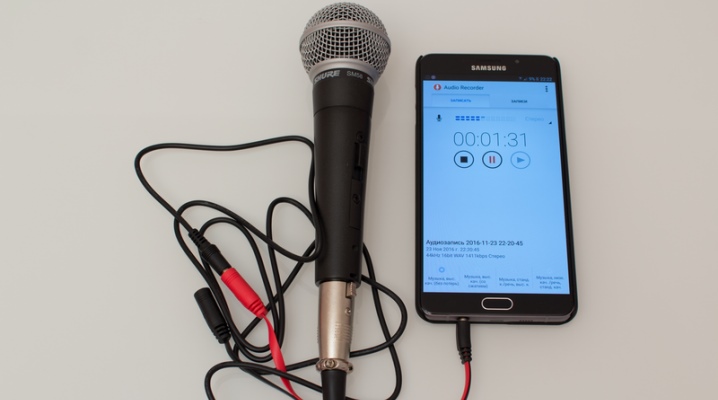
Мобильный телефон представляет собой устройство, которое есть на сегодняшний день практически у каждого. Без него мы уже не можем представить свою жизнь, ведь благодаря ему мы можем общаться со своей семьей, друзьями и знакомыми. Он позволяет нам получать информацию различного характера, начиная от новостей и заканчивая погодой на ближайшую неделю. Одной из большого списка функций данного гаджета является и обработка звука.
Но как быть, если требуется сделать действительно качественную запись звука. Можно подключить к смартфону так называемый внешний микрофон. Попытаемся разобраться, как это осуществить.
Особенности подключения микрофонов
Следует сказать, что подключить микрофон к телефону или смартфону – это не так уж и просто, как кажется на первый взгляд. Требуется принять во внимание ряд моментов, которые нельзя не учитывать, если вы хотите обеспечить качественную работу микрофона. Попытаемся разобраться в особенностях подключения проводных и беспроводных моделей.
Если говорить об особенностях подключения проводных микрофонов, то следует назвать ряд критериев, на которые обязательно следует обращать внимания перед подключением.
- Длина провода будет очень важна для микрофонов типа «петличка». Достаточно длины в полтора метра. Если этот показатель больше, то он может мешать нормальной эксплуатации устройства.
- Размеры устройства. Следует сказать, что чем он больше, тем качество записи будет лучше.
- Комплектация. Кроме самого микрофона, обязательно должны присутствовать ветрозащита и клипса для закрепления на одежде.
- Совместимость с различными смартфонами. Ряд моделей может подключаться только к iPhone. Если вам требуется подключить микрофон к устройству, что работает на ОС Android, об этом сразу требуется сказать продавцу.
- Диапазон частот. На рынке существует масса моделей, в характеристиках которых написано, что они могут писать в диапазоне 20 тысяч герц. Но проблема в том, что если вы покупаете устройство для проведения интервью или записи блога, то такой вариант преимуществом не будет, так как будут записываться и посторонние шумы. Лучше будет использовать модель с работой в диапазоне до 15 тысяч герц.
- Возможность регулировки кардиоиды даст возможность избавиться от лишнего шума, который может создаваться позади микрофона, что позволит сделать запись максимально чистой, без лишних шумов.
- Максимальный уровень давления звука. Данный показатель характеризует порог, при проходе которого устройство начинает давать искажения. Самое распространенное значение – 120 децибел. А 130 децибел – это просто замечательный показатель.
- Предусилительная мощность. Фокус заключается в том, что сигнал, что идет на микрофон через смартфон, как правило, крайне слабый. По этой причине практический каждый микрофон оборудован специальным предусилителем или преампом. Именно благодаря ему можно настроить силу усиления. Достаточная мощность данного элемента составляет где-то 40–45 децибел.
Важно! Данные критерии важны и для беспроводных микрофонов.
Проводных
Подавляющее большинство моделей микрофонов, которое присутствует сегодня на рынке – именно проводные модели. И вопрос здесь даже состоит не в том, что беспроводные аналоги дороже, а в том, что микрофон должен получать энергию для работы. И через провод это делать проще всего. Различают следующие типы таких устройств:
- петлички;
- пушки;
- стереомодели.
Самые простые – это петлички, а остальные две категории будут мощнее и дороже.
Первой особенностью подключения микрофона будет то, что его нельзя просто воткнуть в смартфон. Для его подключения необходимо использовать специальный разветвляющий переходник. Данный адаптер еще называют сплиттером. Весь фокус в данном случае состоит в том, что смартфон, какой бы фирмой он ни был произведен, имеет 4-контактный разъем, который может принимать до 2 звуковых каналов на вход. В то же время контакты на микрофоне выстроены иначе. По этой причине, когда осуществляется подключение напрямую, устройство не работает.
Важно! Можно еще подключить микрофон, который уже оснащен встроенным адаптером.
Если говорить о конкретных устройствах, то можно назвать GORA Lavalier или Rhode Smartlav+.
Чтобы подключить микрофон-петличку к телефону потребуется использовать кабель-переходник, как было сказано выше. Он позволяет разветвлять вход типа miniJack на несколько каналов, в один из которых подсоединяется гарнитура, а во второй – наушники. Технология такого типа дает возможность устранить проблему разных контактов в портах похожего формата. Когда в смартфон будет подключен микрофон, на дисплее должен появиться соответствующий знак, что даст возможность понять, что устройство обнаружено и работает. После появления значка микрофон можно использовать в работе.
Тут следует добавить, что если все подключено верно, но смартфон по каким-то причинам не обнаруживает устройство, то нужно проверить исправность разъема и переходника.
Возможно, что где-то нарушилась целостность контактов, какое-то устройство стало неисправно. Чтобы точно определить проблему, можно заменить одно из устройств и поменять переходник, после чего проверить их работу по отдельности.
При необходимости подключения микрофона конденсаторного типа, алгоритм не изменится. Тут тоже нужно использовать переходник, чтобы телефон смог обнаружить подключенный микрофон. Кстати, качество записи на нем будет существенно выше благодаря наличию собственного фильтрационного контура, который может осуществить подавление шумов в пропускательной полосе.
Еще одной особенностью подключения проводных микрофонов будет возможность подключения через порт типа USB. Тут тоже потребуется задействовать специальный переходник, что дает возможность обеспечить коммутирование аппаратуры и телефона через USB. Если подключение является успешным, то на экране появится все тот же значок устройства. Для проверки работоспособности микрофона открываем на смартфоне приложение «Диктофон» и пробуем записать музыку или голос. Если при воспроизведении записи ее качество устраивает пользователя, то значит, все работает как нужно.
Беспроводных
Если говорить об особенностях подключения к смартфону другого типа микрофонов – беспроводных, то оно производится при помощи технологии Bluetooth. В данном случае для осуществления соединения между двумя устройства необходимо активировать эту технологию на них. Чтобы активировать соединение на микрофоне, требуется нажать соответствующую клавишу, после чего светодиод позволит убедиться в том, что устройство готово к соединению.
На каждой модели настройка соединения будет особой, по причине чего лучше сначала почитать инструкцию по эксплуатации устройств, а потом уже осуществлять сопряжение между ними.
Для активации на телефоне следует войти в настройки, где нужно найти пункт «Bluetooth» и активировать его. После того как устройство в течение нескольких секунд будет осуществлять поиск устройств, в списке доступных должен появиться интересующий нас микрофон. Теперь требуется произвести сопряжение.
Часто бывает так, что сопряжение не производится до конца, пока пользователь не введет пин-код на дисплее устройство. Обычно речь идет о четырех нулях. Хотя у разных производителей этот код может быть другим. Тут лучше будет ознакомиться с инструкцией к каждому конкретному устройству. После того как упомянутые действия будут осуществлены, устройства будут готовы к работе. Подтверждением этого будет соответствующая индикация на микрофоне и специальный значок, который можно будет увидеть на дисплее смартфона.
Как подключить в зависимости от модели телефона?
Следует сказать, что небольшие отличия в подключении будут в случае, если вы имеете дело со смартфоном на ОС Android и, если вы хотите подключить микрофон к iPhone, что работает на операционной системе iOS. Итак, если вы имеете дело со смартфоном на OC Android, то лучше будет использовать или переходник, или соединение типа Bluetooth.
Переходник нужно вставить в разъем minijack или USB и вставить в сам микрофон адаптер. Но присутствуют модели микрофонов, что могут работать и без дополнительного оборудования. Для осуществления соединения типа Bluetooth следует включить эту функцию и произвести сопряжение.
Если требуется произвести подключение микрофона к тому же iPhone, то алгоритм действий будет мало чем отличаться. Единственное, что следует знать, если речь идет о проводном соединении, то микрофон должен быть оснащен разъемом под названием Lightning. Последние модели iPhone оснащаются именно таким гнездом. Но по своим функциям оно мало чем будет отличаться от 3,5-миллиметрового minijack, которого, кстати, в iPhone нет совсем.
Кроме того, при желании и необходимости можно осуществить подключение и беспроводного микрофона к такому телефону. Но чаще всего пользователи iPhone прибегают именно к последнему варианту.
Важно! Не рекомендуется использовать при подключении переходники – будь то смартфон на Android или iOS. Они существенно могут ухудшить качество записи по причине неоднократной трансформации сигнала.
Рекомендации
Если говорить о рекомендациях по подключение микрофона к телефону, то стоит отметить несколько.
- Следует максимально подобрать микрофон по своим потребностям. Если он будет использоваться для интервью, то к нему будут предъявляться одни требования, а если для звукозаписи – то совершенно другие. И чем четче вы будете понимать, зачем вам микрофон, тем более качественный вариант сможете подобрать.
- Еще одна рекомендация касается подбора правильного переходника для микрофона. И обязательно нужно проверять его работоспособность при приобретении, чтобы не купить некачественную вещь и обнаружить это в самый неподходящий момент.
- Следует использовать специальный софт для максимально качественного управления микрофоном. Его применение даст возможность существенно упросить пользование ним и сэкономит массу времени. Кроме того, часто этот софт дает возможность произвести настройку микрофона в соответствии с теми или иными пожеланиями пользователя. Тут нужно добавить, что очень редко бывает, что телефон автоматически настраивает микрофон так, что его работа устраивает пользователя.
- Лучше отдавать предпочтение продукции проверенных брендов. Их устройства делаются из качественных материалов, благодаря чему работают бесперебойно и дают возможность на аппаратном уровне обеспечить хорошую и четкую запись звука практически в любых условиях.
Подробнее о том, как подключить микрофон к телефону, смотрите в следующем видео.
Как подключить динамический микрофон к смартфону
При записи видео для социальных сетей, стриминга или профессиональной записи аудиофайлов важно, чтобы звук был чистым и качественным. Однако смартфоны не всегда позволяют получить высокое качество звука на записи. В такой ситуации можно использовать динамический микрофон, который позволит записать звук в высоком качестве.
Для подключения динамического микрофона к смартфону не нужно быть профессионалом в области звукозаписи. Достаточно иметь устройства, поддерживающие функцию устройств набора голоса (OTG), которую поддерживают большинство современных смартфонов.
В данной статье мы расскажем вам, как подключить динамический микрофон к смартфону и получить качественный звук на записи.
Шаг 1. Подготовка к подключению микрофона
1.1 Проверьте, подходит ли ваш микрофон для подключения к смартфону
Перед тем как начать подключение, убедитесь, что ваш микрофон подходит для использования с смартфоном. В большинстве случаев можно использовать динамический микрофон с помощью адаптера TRRS (4-контактный мини-джек), который можно купить отдельно.
Важно: Если ваш микрофон требует фантомного питания, то соединение с смартфоном может привести к его повреждению. Для таких микрофонов потребуется специальный адаптер или внешний преамп.
1.2 Убедитесь в том, что ваш смартфон полностью заряжен
Прежде, чем подключать микрофон к смартфону, убедитесь в том, что ваш телефон полностью заряжен. Подключение микрофона или других внешних устройств к нехватке заряда может привести к непредсказуемым результатам работы.
1.3 Проверьте, есть ли у вас необходимые кабели и адаптеры
В зависимости от типа микрофона и вашего смартфона, может потребоваться дополнительное оборудование для правильного подключения микрофона. Убедитесь, что у вас есть все необходимые кабели и адаптеры.
- TRRS адаптер
- кабель XLR — TRRS
- USB-C адаптер для слушалок (для смартфонов без аудио-джека)
Шаг 2. Проверка совместимости микрофона со смартфоном
1. Узнайте тип разъёма микрофона
Узнайте, какой разъем используется в вашем микрофоне. Существуют три основных типа разъемов для микрофонов: XLR, TRS и TRRS. XLR используется для подключения профессиональных микрофонов, TRS для студийных микрофонов и TRRS для микрофонов, предназначенных для использования с смартфонами.
2. Проверьте совместимость микрофона с вашим смартфоном
Проверьте совместимость микрофона со смартфоном, который вы собираетесь использовать. Лучше всего найти список совместимых устройств на сайте производителя микрофона.
Если у вас iPhone, то у него только один разъем с поддержкой TRRS, который подходит для стандартных микрофонов и наушников.
Если у вас смартфон на базе Android, возможно, у него есть разъем TRRS или USB-C с поддержкой аналогового аудио. Если у вас смартфон со старым разъемом для наушников, то возможно, вы понадобитесь переходник для подключению микрофона.
3. Проверьте настройки смартфона для работы с внешним микрофоном
Перейдите в настройки своего смартфона для проверки наличия опции работы со внешним микрофоном. Если в настройках есть такая опция, убедитесь, что она включена и смартфон готов к работе с внешним микрофоном.
Если опции в настройках нет, возможно, вам понадобится использовать стороннее приложение, способное обеспечивать работу с внешним микрофоном.
Шаг 3. Подключение микрофона к смартфону
3.1. Вставьте адаптер в разъем гарнитуры
Если ваш микрофон имеет аналоговый разъем, то вам нужен адаптер, который позволит подключить его к смартфону через разъем гарнитуры. Вставьте адаптер в разъем гарнитуры на вашем смартфоне.
3.2. Подключите микрофон к адаптеру
После того как вы вставили адаптер в разъем гарнитуры, подключите микрофон к адаптеру. Вставьте разъем микрофона в адаптер так, чтобы он зажался.
3.3. Проверьте подключение
После подключения микрофона к смартфону, убедитесь, что он работает. Откройте приложение для записи звука или видео на вашем смартфоне и проверьте, что звук записывается через подключенный микрофон.
Шаг 4. Настройка микрофона и проверка его работоспособности
Настройка звука и уровня громкости
Как только микрофон подключен к смартфону, можно перейти к настройке звука и уровня громкости.
Настройка уровня громкости производится напрямую на самом микрофоне, который может быть оснащен регулирующей гайкой. Перед началом трансляции, необходимо проверить, что уровень громкости в наушниках или динамике устройства не вызывает искажений звука.
Если звук искажен, можно попробовать уменьшить уровень громкости на телефоне или, наоборот, увеличить на микрофоне.
Проверка работоспособности микрофона
После настройки уровня громкости можно проверить работоспособность микрофона на телефоне. Для этого, стоит записать короткий аудиофрагмент, а после прослушать его на смартфоне.
Если звук записан правильно, то качество звука должно соответствовать установленным настройкам. Если же звук получился нечетким, необходимо вернуться к настройкам микрофона и/или устройства и попробовать записать аудиофрагмент еще раз.
В случае, если аудиофайл все еще содержит искажения или другие проблемы со звуком, рекомендуется обратиться за помощью к профессиональному звукооператору.
Вопрос-ответ
Какой динамический микрофон подойдет для подключения к смартфону?
Любой динамический микрофон с разъемом 3,5 мм должен подойти для подключения к смартфону.
Как подключить динамический микрофон к смартфону без разъема для наушников?
Если ваш смартфон не имеет разъема для наушников, вы можете использовать адаптер Lightning to 3,5 мм, который позволит вам подключить динамический микрофон к вашему смартфону.
Можно ли подключить динамический микрофон к смартфону через Bluetooth?
Нет, динамический микрофон не может быть подключен к смартфону через Bluetooth. Для подключения динамического микрофона к смартфону необходимо использовать кабель.
Можно ли использовать динамический микрофон для записи песен с помощью смартфона?
Да, динамический микрофон можно использовать для записи песен с помощью смартфона, но в этом случае рекомендуется использовать специальное приложение для записи аудио вместо стандартного приложения для записи голоса. Также рекомендуется выбрать место для записи с минимальным уровнем шума и переключиться на режим полета, чтобы предотвратить возможные помехи.
Нужно ли использовать усилитель для подключения динамического микрофона к смартфону?
Обычно усилитель не требуется для подключения динамического микрофона к смартфону, если уровень сигнала достаточно высок. Однако, если уровень сигнала низкий, есть возможность использовать предусилитель, который усилит сигнал до приемлемого уровня.
Как устранить шум при использовании динамического микрофона смартфоном?
Чтобы устранить шум при использовании динамического микрофона смартфоном, рекомендуется выбрать место для записи с минимальным уровнем шума и переключиться на режим полета, чтобы предотвратить возможные помехи. Также можно использовать экран для блокировки звука, который позволит изолировать микрофон от внешних шумов.
Как записать звук с внешнего источника с помощью динамического микрофона и смартфона?
Для записи звука с внешнего источника с помощью динамического микрофона и смартфона необходимо подключить микрофон к смартфону, выбрать режим записи аудио и регулировать уровень громкости до достижения оптимального уровня. Затем разместите микрофон рядом с источником звука и запустите запись.
Как подключить микрофон к телефону?
Если у вас возникают трудности с подключением микрофона к мобильному гаджету, то эта подборка советов специально для вас! Из этого гайда вы узнаете:

Подсоединение проводного микрофона через специальный разъем
Как подключить микрофон к телефону, если он кабельный:
- Через стандартный разъем для аудио-аппаратуры 3,5 мм (в инструкциях может также называться 3.5mm female TRRS, Jack 3.5).
- Через USB-разъем. В большинстве телефонов это порт зарядки устройства.
Будьте внимательны: при выборе любого из этих способов вам понадобится покупка специального переходника.
Если вы остановились на разъеме 3,5 мм, сложность в том, что у штекера смартфона 4 контакта (TRRS), а у штекера микрофона — 3. Отсюда вывод: если просто подключить кабель к телефону, записывать звук устройство не будет. За исключением специальных микрофонов, разработанных для функционирования в паре со смартфоном. Из конкретных моделей — GORA Lavalier или Rhode Smartlav +.
Приобретите в магазине электроники переходник TRS/TRRS. Обратите внимание на год изготовления своего телефона:
- До 2011 года — штекер стандарта ОМТР.
- После 2012 года — штекер стандарта CTIA.
После покупки адаптера все очень просто:
- Подсоедините кабель микрофона к переходнику.
- Штекер переходника вставьте в разъем 3,5 мм на смартфоне.
- Через диктофон, видеозапись или другую программу протестируйте запись звука.
Если вас интересует, как подключить микрофон от наушников к телефону, то придерживайтесь этой же схемы.

Подключение беспроводного микрофона к телефону
Подсоединение к смартфону беспроводного микрофона ничем не отличается от связки с любой другой Bluetooth-гарнитурой — наушниками или колонками. Разбираемся, как подключить блютуз-микрофон к телефону:
- Включите аудио-устройство. На большинстве беспроводных устройств это сразу же активирует ВТ-модуль. На других нужно некоторое время нажимать кнопочку питания.
- Активируйте на своем смартфоне Bluetooth. Удобнее это сделать через меню быстрого доступа, смахнув главный экран сверху вниз. На некоторых моделях требуется зайти в соответствующий пункт настроек.
- После того, как вы активируете модуль, девайс предложит вам список доступных для подключения устройств. Выберите из этого перечня нужное название.
- После клика устройства сразу же сопрягаются — можете переходить к тестированию и записи звука.
Если вы ищете, как подключить микрофон к телефону для караоке, воспользуетесь этой схемой, т.к. все современные подобные устройства — беспроводные.
Некоторые гаджеты при подсоединении Bluetooth-гарнитуры требуют ввести код доступа, даже когда он не был задан. Если в инструкции нет каких-либо упоминаний о пароле, введите по умолчанию четыре нуля (0000).
Подключение микрофона через USB
Как подключить USB-микрофон к телефону? Подсоединение проводного звукозаписывающего устройства к смартфону через порт USB схоже с подключением по аудиоразъему. Чтобы оно работало, вам нужно две вещи:
- OTG-кабель;
- переходник Type-C или micro-USB (выберите тот, с которым совместим именно ваш телефон).
Иногда переходник поставляется в комплекте вместе со смартфоном и дополнительно покупать его не нужно.

Подключение петличного микрофона к смартфону
В зависимости от модели, петлички подсоединяются к смартфонам и через кабель, и Bluetooth-способом. Вот как можно подключить микрофон к телефону:
- Проводной способ. Приобретите специальный кабель-переходник, который разветвит mini Jack-вход на два канала. К первому подсоединяют наушники, а ко второму — саму гарнитуру. Если соединение успешно, в верхней части экрана смартфона появится соответствующий символ.
- Беспроводной способ. Включите петличку, активируйте Bluetooth на своем смартфоне. Из списка устройств, что предложит девайс, выберите микрофон. Как только устройства соединятся в пару, можете приступать к записи.
Если у вас проводная петличка, требуется кабель длиной не более 1,5 м, иначе провод будет мешать нормальной звукозаписи. Однако, когда есть выбор между проводной и беспроводной петличкой, эксперты советуют остановится на втором варианте — качество звука будет значительно выше.

Подключение к телефону на Android и iOS
В зависимости от того, какая операционная система на вашем гаджете, связка может различаться:
- Android. Как подключить микрофон к телефону на Android? На большинстве моделей доступно три способа связки — проводной через аудио-порт 3,5 мм (с переходником), кабельный через USB (с адаптером), беспроводной через Bluetooth. Для совместной работы с устройствами на базе OS Android продаются специальные микрофоны, не требующие приобретения адаптеров — данную информацию вы найдете на коробке или в инструкции.
- iOS. На последних моделях айфонов нет аудио-портов. Поэтому способов только два: проводной — через переходник, подсоединяемый к разъему для зарядки, беспроводной — через Bluetooth.
Если вам интересно, как подключить микрофон к телефону «андроид», обратите внимание, что многие модели для парной работы со смартфоном «заточены» на iPhone. Поэтому, покупая устройство для «Андроида», предупредите об этом продавца.
5 способов подключить внешний микрофон к телефону

Микрофон нужен для разговоров по видео связи, записи качественного контента для начинающих и опытных блогеров. Он заменяет штатный рекордер на телефоне, который не может похвастать хорошими характеристиками записи. Давайте разбираться как подключить микрофон к телефону, в том числе, если в девайсе нет специальных разъемов. Способы есть, и все они будут рассмотрены в данной статье.
Перед вами универсальная инструкция, подходит для всех Андроид и iOs аппаратов: Alcatel, Asus, Lenovo, Meizu, Philips, Nokia, Oppo, Phillips, Prestigio, Sony Xperia, HTC, Samsung, Xiaomi (Redme), ZTE, BQ, Vertex, Micromax, Digma, Fly, Umidigi, Oukitel, Texet, Leagoo, Dexp, Doogie, Huawei (Honor), HomTom, китайских No-Name, продающихся под брендами Мегафон, Билайн, МТС. Актуально для планшетов, Android магнитол и TV приставок.
Способы
Есть два основных способа подключения любой периферийной техники к смартфону: через провод или по воздуху (Bluetooth). Они работают как на телефонах Android, так и на iOS. Чаще всего разница заключается именно в проводном методе.
Проводные
Изначально оцените возможности вашего девайса. Посмотрите наличие разъема наушников, почитайте спецификацию модели. Иногда смартфон имеет вход под 3.5 мм для провода, но не поддерживает функцию записи голоса с внешних устройств. В этом случае вам потребуется докупить отдельный адаптер или USB-переходник.
Напрямую
Это способ подразумевает включение конденсаторного микрофона в гнездо для наушников. Чаще всего разъем располагается на верхней или нижней грани смартфона. Практически все современные телефоны поддерживают двухканальное выведение звука (стереорежим) + запись. Но есть и такие модели устройств для записи голоса и звука, которые работают только с одним брендом. Например, только с iPhone. Заранее уточните у продавца, для какого типа ОС подходит устройство записи.
В очень редких случаях выход под наушники поддерживает только вывод звука, но не может записывать на петличку. Например, некоторые iPhone имеют стандартный 3.5 разъем типа TRRS, но при подключении микрофона все равно пишут с устройства записи в самом телефоне. Проблема кроется в том, что у iOs запись звука идет через собственный протокол. Решить проблему можно только при покупке дополнительного переходника или оригинальной гарнитуры.
Если у пользователя нет на руках спецификации устройства, можно проверить совместимость прямо в магазине. Попросите продавца распаковать микрофон, чтобы можно было протестировать его по месту.
Через адаптер
Этот метод повторяет предыдущий с небольшой разницей. Микрофон подключают к гнезду 3.5 мм на телефоне через специальный переходник. Обычно он нужен в трех случаях:
- Если провод гарнитуры подключается через штекер типа jack (6,35 мм) или micro-jack (2,5 мм, «микро-джек»). Продается в магазинах радиодеталей, также можно заказать на AliExpress.
- На профессиональных микрофонах с XLR штекером.
- Переходник с контактов TRRS (4 контактный штекер) на TRS-разъем (3-х контактный).

В последнем случае наверняка потребуется не только адаптер, но и усилитель или выносная музыкальная плата. Такие компоненты лучше покупать в профильных магазинах. Этот способ подойдет для любителей караоке и прочих музыкальных развлекательных программ.
Через USB разъем
Сегодня в продаже можно найти большое количество устройств для записи голоса и звука, которые подключаются через USB-порт. Такие девайсы удобно использовать как с ПК, так и со смартфоном. В случае с телефоном может потребоваться дополнительный переходник. Например, с USB Type A на micro USB. Для телефона желательно использовать выносную звуковую плату или усилитель. Если речь идет о маленьком микрофоне типа «петличка», то дополнительного усиления не потребуется. Например, при использовании всенаправленных микрофонов бренда «Sennheiser» для iPhone. Для современных Android аппаратов используются Type-C адаптеры.

Метод подключения аналогичен предыдущим способам:
- Воткнуть провод в разъем USB (напрямую или через переходник + усилитель).
- Смартфон обнаружит периферийное устройство, запустится фоновый процесс установки драйверов.
- Если девайс будет выводить уведомления на разрешение доступа к звуку или иным частям телефона, подтвердите действия.
Иногда смартфон не может определить микрофон. В этом случае потребуется установка дополнительных приложений. Также могут помочь фирменные утилиты от брендов-производителей.
Беспроводные
Разница подключения по беспроводной технологии Bluetooth заключается, в основном, только в версиях радио чипа. Новый модели микрофонов поддерживают стандарт 5.0. Пятая версия протокола обеспечивает более качественный сигнал, и быструю передачу данных в отличие от версии 4.0. Подключение смартфона и устройств для записи голоса и звука всегда будет проходить по младшей версии Bluetooth.
На Android
- Включите блютуз на устройстве через верхнюю шторку уведомлений или перейдите в «Настройка»-> «Bluetooth».
- Зажмите клавишу или комбинацию клавиш на микрофоне. Обычно девайс начинает мигать световой индикацией, если таковая есть. Точную инструкцию нужно посмотреть на коробке устройства или в руководстве пользователя.
- Дождитесь, пока смартфон найдет устройство. Выдайте права на доступ, если система покажет подобные сообщения.
На iOs
- Включите блутуз на телефоне: «Настройки» -> «Bluetooth». Установите флажок в положение вкл.
- Зажмите кнопку включения на устройстве до появления мигающей индикации. Точное сочетание клавиш и индикацию для создания сопряжения смотрите в руководстве пользователя.
- Когда айфон найдет гарнитуру, тапните по ее названию, и нажмите по строчке «синхронизировать».
Перед началом синхронизации зарядите микрофон. Используйте девайс не более чем на 10 метров от телефона. В противном случае могут возникать обрывы связи. Запись будет прерываться.
Советы и рекомендации
Чтобы не выкинуть деньги на ветер, стоит заранее соблюдать ряд правил при выборе микрофона. Сначала рассмотрим базовые вещи, которые помогут улучшить качество записи:
- Покупайте проверенные бренды. Лучше купить один микрофон за ₽5000, и пользоваться им 5 лет, чем каждый 6 месяцев тратить по ₽600 на китайские ноунейм девайсы.
- Заранее определите задачи, которые будет решать устройство записи. Для студийной записи голоса, песен или музыки лучше использовать стационарный микрофон с фильтром и выносной музыкальной платой. Для записей вебинаров или конференций потребуется хороший стереомикрофон или направленная «пушка» с усилителем. Для ведения блогов или видео связи достаточно петлички.
- Для улучшения качества записи используйте специальные приложения. Это может быть и фирменное ПО от бренда-производителя, а также программы от сторонних разработчиков. Как правило, они распространяются по платной лицензии. Однако качество записи при их использовании улучшается на порядок.
- Не используйте дешевые сплиттеры. Они только испортят звук.
Еще один момент – выбор микрофона по техническим характеристикам. Их лучше изучить заранее, чтобы не пришлось выкладывать большое количество денег или менять девайс из-за проблем с совместимостью. Также важно обратить внимание на провод микрофона, размер девайса и прочие настройки, функции.
- Длинна провода. На слишком длинном кабеле сигнал теряется и слабеет. Это законы физики. Лучше использовать провода длиной не более 2-3 метров. Для маленьких устройств записи и петличек – не более 1.5 метров.
- Размеры устройства. Большой студийный микрофон пишет звук чище и качественнее, чем петличка. Здесь все зависит от решаемой задачи.
- Комплектация. Чтобы не переплачивать дважды, покупайте петлички с ветрозащитой и клипсой в комплекте. Студийные и выносные устройства с фильтрами и сплиттерами.
- Совместимость. Это первое, на что стоит обратить внимание. Особенно, если речь идет о подключении техники Apple. Заранее узнайте у продавца о совместимости микрофона с вашим смартфоном.
- Частоты. Большинство моделей пишут в частотном диапазоне 20 000 Гц. Для записи блогов или интервью лучше брать модели в пределах 15 000 Гц. Они улавливают меньшее количество посторонних шумов.
- Регулировка кардиоиды. Иначе говоря – сектора записи. Продвинутые модели позволяют отсекать звуки, которые улавливает задняя часть устройства записи.
- Уровень давления звука. Или максимальный уровень громкости записи. Для домашней записи вполне достаточно устройства с характеристиками 100 – 120 dB. Можно выбрать модели с более высокими показателям, но они будут стоит дороже.
- Предусилительная мощность. Чтобы усилить уровень сигнала, используйте дополнительные преампы или звуковые платы. Достаточно купить устройство с характеристиками усиления на 40-45 dB.
Конструкция микрофона очень проста, и практически не изменилась за все время его существования. Поэтому в нем практически нечему ломаться, но лучше выбирать модели с гарантией.
Вопрос-ответ
Рассмотрим пару вопросов, которые возникают у пользователей при подключении одного или нескольких микрофонов к смартфону.
Можно ли подключить сразу 2 микрофона
Да, такое возможно. Для этого используют два способа:
- Подключение по проводу двух мономикрофонов с использованием сплиттера-усилителя либо выносной звуковой карты. Подходит не для всех смартфонов.
- Сопряжение одного и более устройств записи по Bluetooth. Однако в одном моменте сможет работать только один.
В некоторых случаях нужно использовать дополнительное ПО для подключения двух и более микрофонов.
Все перепробовал, но не работает
Не всегда получается подключить микрофон с первого раза. Это происходит из-за ряда причин:
- Гнездо забито грязью или поломано. Попробуйте аккуратно прочистить разъем 3.5 мм, или попробовать подключить устройство записи на другом телефоне.
- Неподходящий адаптер. Внешне дорожки на штекере и адаптере совпадают, но звук не записывается? Возможно, внутренняя распиновка в переходнике идет иначе, чем снаружи. Попробуйте поменять адаптер, а лучше сразу подобрать совместимый переходник.
- Пробит провод. Попробуйте подключить гарнитуру к ПК или ноутбуку. Если сигнала нет, скорее всего кабель перебит.
- Привязка по блютуз. Иногда устройство записи конфликтует с другими привязанными девайсам. Например, с умными часами или гарнитурой. Отвяжите другие устройства, и заново переподключите микрофон.
В крайнем случае обратитесь в магазин или сервисный центр.
Заключение
Микрофон подключают при помощи кабеля: напрямую, через переходник, по USB либо по Bluetooth. При выборе устройства записи заранее решите, для каких целей вы покупаете данный девайс. Обратите внимание на характеристики устройства, совместимость, комплектацию. Докупите отдельный усилитель, внешнюю звуковую карту или сплиттер, если таковой понадобится.