Подключение монитора к ноутбуку в разных операционных системах


Обычно большой монитор подключается к ноутбуку через один из 3-х разъемов:
- VGA
- DVI
- HDMI
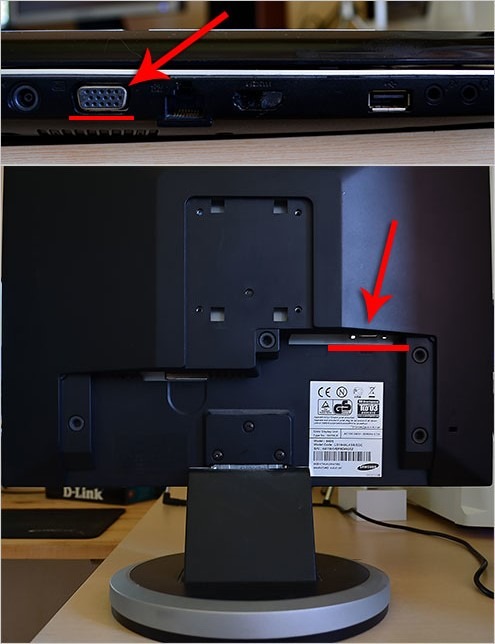
Например, ниже показано наличие VGA-разъема на ноутбуке и на мониторе, через которые оба гаджета соединяются кабелем:

Какой кабель нужен для подключения? В зависимости от выбранного разъема это может быть VGA-, DVI- или HDMI-кабели.
Чаще всего рекомендуют использовать HDMI. Тем не менее, у вас может быть ноутбук старой модели, на котором есть только VGA-порт. Что касается DVI, то он бывает не на всех моделях.
Также можно подключить монитор к ноутбуку с помощью DisplayPort. Это относительно новый интерфейс, присутствующий, как правило, в ноутбуках премиального товарного сегмента. По разъему он схож с HDMI, но не полностью – кабели для подключения разные. Если у вас на ноутбуке есть такой порт, то используйте именно его, так как это, по сути, «прокачанный» вариант HDMI.
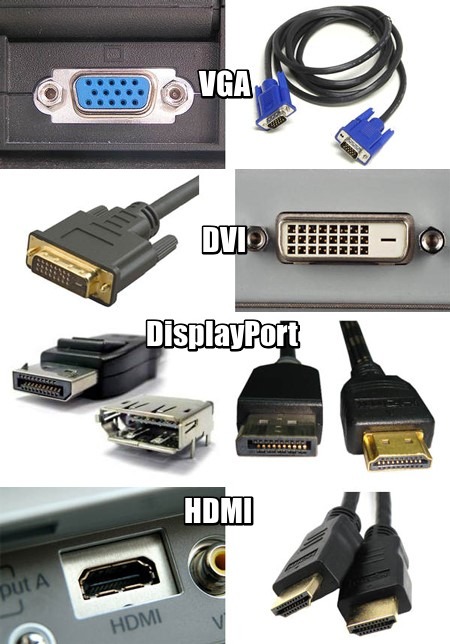
Есть ещё способ подключить монитор к ноутбуку через его USB-порт, но об этом мы поговорим ниже. А пока что продемонстрируем, как выглядят все перечисленные разъемы и кабели к ним:

Далее несколько важных нюансов, связанных с наличием/отсутствием тех или иных портов.
- На ноутбуке есть только DVI и VGA – используйте DVI, подключая его к HDMI-порту монитора через переходник
- На мониторе нет HDMI, что делать? Также используйте переходник – но уже HDMI – DVI
- На ноутбуке HDMI, а на мониторе VGA и DVI – аналогично (см.выше)
Почему лучше использовать HDMI и, если первый вариант отсутствует, то DVI? Дело в том, что вход VGA аналоговый и не обеспечивает картинку хорошего качества.
Как вы уже поняли, если входы там и там разные, то нужно использовать переходники, которые можно приобрести в любом магазине электроники – достаточно лишь грамотно сведущему продавцу. Вот так, например, выглядят переходные кабели HDMI-DVI.
Соответственно, есть переходники: HDMI-DisplayPort, HDMI-DVI, DVI-VGA, HDMI-VGA, которые вы легко можете отыскать в интернет-магазинах или в обычных супермаркетах электроники.
Итак, «приоритетные» порты:
- HDMI (мы поставили его на первое место по причине наибольшей распространенности)
- Display Port
- DVI
- VGA
При подключении через кабель монитор и ноутбук надо отключить от электросети!
Как только вы успешно их «скоммутировали», то на мониторе сразу же появится картинка с рабочего стола вашего ноутбука (после загрузки операционной системы).
Ещё раз – подключать кабель «на горячую» нельзя ни в коем случае! Иначе в ближайшей перспективе вас ждет не удобная работа за широким монитором, а поиск финансов на ремонт оборудования.


Некоторые нюансы подключения монитора к ноутбуку
Большинство современных дисплеев оборудованы портом HDMI. В зависимости от версии протокола такой интерфейс может передавать данные на скорости от 4.9 Гбит/с (1.0) до 48 Гбит/с (2.1). Это позволяет транслировать изображение в высоком разрешении, вплоть до 10К в самых последних версиях протокола. Также этот интерфейс независимо от версии передает 8-канальный звук. Актуально, если подключаемый к ноутбуку монитор оборудован динамиками.
Аналогичным портом оборудованы и все современные ноутбуки. Разъем имеет трапециевидную форму и соответствующую маркировку (аббревиатуру HDMI), Которая наносится на корпус. Без необходимости усиления сигнала можно использовать HDMI кабель длиной до 10 м. Если расстояние больше, то нужно покупать шнур с усилителем или повторителем сигнала.
Также ноутбук может быть оборудован портом VGA. Он имеет трапециевидную форму и обычно маркируется синим цветом. Это очень старый формат, который не поддерживает скоростную передачу данных и разрешение Full HD. Звук через такой интерфейс не передается. Этим портом могут быть оборудованы некоторые дисплеи бюджетного сегмента.
Еще один порт, который иногда встречается на дисплеях — DVI. Качество сигнала уступает HDMI, а звук передают только некоторые версии протокола. Такой порт очень редко встречается на ноутбуках.
Для подключения монитора лучше воспользоваться портами HDMI и соответствующим проводом. Если такого порта нет на одном из устройств, можно использовать адаптер VGA-HDMI.
Большинство ноутбуков имеют диагональ 15’’ разрешение экрана 1366х768 пикселей. Как правило, мониторы больше и соответственно имеют большее разрешение, которое нужно будет поменять в настройках. Воспроизведение фильмов или серфинг интернета не создает дополнительной нагрузки на ноутбук, поэтому в процессе лагов, скорее всего, не будет.
Игры, требовательные к производительности компьютера, при трансляции на монитор требуют установки большего разрешения, чтобы картинка не была размытой и «пикселизированной». Это создает дополнительную нагрузку на видеокарту, так как ей приходится рендить более качественную картинку. На слабых ноутбуках с интегрированной видеокартой возможны фризы и прочие лаги в процессе игры. Единственный способ бороться с такими глюками — подключить внешнюю видеокарту, которая соответствует системным требованиям игры.


А если картинки нет?
Бывает и такое. В этом случае используйте клавиши F1-F12. Пробуйте найти комбинацию через одновременное нажатие клавиши Fn и одной из клавиш с 1-й по 12-ю. На некоторых клавиатурах на нужной клавише нанесен знак «Ноутбук-Монитор» или «Монитор-Монитор». Но не на всех, отчего нужный «шифр» надо подбирать вручную.
Если картинки нет и после этого, то тогда это форс-мажор – видеокарта ноутбука не соответствует возможностям монитора. В этом случае стоит обновить видеодрайвера.
Способы подключения
Существует ряд способов, которые позволяют подключить монитор к ноутбуку. Выбирать подходящий стоит из того, какие интерфейсы на обоих приборах есть в наличии. Чтобы подключить оборудование необходимо разобраться, какие именно стандарты имеются на панели ноутбука. Наиболее распространенными способами подключения внешнего монитора к ноутбуку, являются такие:
- VGA – относится к немного устаревшим разъемам, но его еще широко применяют в некоторых моделях ноутбуков. Это аналоговый стандарт. Разъем изготавливают из пластика синего цвета. Его используют в случаях, когда на ПК отсутствует разъем DVI.
- HDMI – к его особенностям относится возможность переносить медиа с помощью одного кабеля. Интерфейс отличается высокой скоростью передачи. Зачастую применяется для всех вариантов мультимедийных устройств. Передача аудиосигнала через HDMI осуществляется только в случаях, если видеокарта ноутбука поддерживает данную опцию.
- DVI – по конструкции может иметь некоторые отличия, но все зависит от каждой конкретной модели. Цифровой стандарт, маркируется белым цветом пластика и этикеток. В сравнении с VGA, данный разъем обеспечивает улучшенное качество. Специалисты советуют применять данный стандарт, если подходящих разъемов нет в наличии.
- DisplayPort – по параметрам схож с HDMI, его очень часто используют в новых моделях изделий. Этот стандарт цифровой, имеет масштабированный интерфейс, с применением которого можно от копирования защищать HDCP и передавать аудиосигналы. Данный вариант разъема похож на USB интерфейс, но по одной стороне у него оборудованы выступы. Новый интерфейс позиционируется разработчиками как самый безопасный и качественный.
Подключение через USB-порт
Как мы сказали выше, есть способ подключить монитор к ноутбуку через его порт USB. Этим пользуются в крайних случаях – если кроме этого входа больше ничего нет, или все остальные порты уже используются. Но делать это не рекомендуется, так как сигнал на монитор будет некачественный.
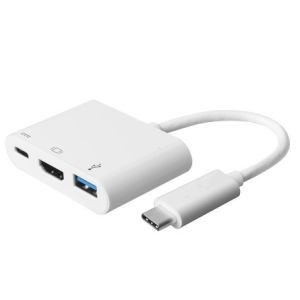
Интересно, что на многих новых моделях ноутбуков отдельные выходы под внешний монитор отсутствуют, а используется специальный порт USB Type-C. В этом случае потребуется переходной кабель USB-C – HDMI.


Определяемся с разъемами
Первым делом следует выбрать тот интерфейс, с помощью которого два устройства – монитор и ноутбук – будут соединены между собой. Самые популярные на сегодня интерфейсы – HDMI, VGA и DVI. Легко их распознать поможет приведенная ниже картинка.

Современные мониторы могут оснащаться всеми тремя вариантами портов. А вот у ноутбуков, в силу их компактных размеров, имеются только некоторые разъемы. Как правило, это HDMI и VGA. В принципе, любого из них уже достаточно для подключения внешнего монитора.
Итак, осматриваем внимательно свой портативный компьютер и находим нужный разъем, а потом проверяем, чтобы такой же разъем имелся и на мониторе. В том случае, если одинаковых портов нет (что маловероятно) или же какие-то порты не работают, можно воспользоваться специальными переходниками. Например, есть переходники с HDMI на DVI (смотрите на фото ниже).

Наверняка, есть варианты конвертации и для других интерфейсов. У нас проблем с разъемами не возникло – и монитор, и ноутбук были оснащены портами VGA и HDMI. Выбор пал на второй интерфейс, как более продвинутый и современный.

Корректируем экраны
Подключение прошло успешно? Но это только половина дела! Вполне вероятно, что вам потребуется скорректировать разрешение экрана монитора. Для этого мы кликаем по рабочему столу правой кнопкой мыши и выбираем пункт Разрешение экрана.

ОБРАТИТЕ ВНИМАНИЕ: здесь и далее речь идет про рабочий стол именно ноутбука!
Этот режим поможет поставить и на мониторе и ноутбуке подходящее разрешение.
Далее все внимание на раздел «Несколько экранов». В нем вы выбираете подходящий режим работы с подключенным монитором. Всего их три:
- Дублировать эти экраны – и на ноутбуке и на мониторе рабочий стол одинаковый
- Расширить эти экраны – монитор и ноутбук становятся единым целым, и вы можете курсором перемещать один элемент с экрана монитора на ноутбук, или наоборот.
- Отобразить рабочий стол только на 1-ом (2-м) экране – один экран будет предназначаться для вывода данных, а второй просто не будет виден. Чаще всего данные выводят на мониторе.


Как подключить ноутбук к монитору компьютера
Подключение ноутбука к монитору компьютера
Владельцы портативных компьютеров часто интересуются – как правильно осуществить подключение ноутбука к монитору компьютера? Это неудивительно, ведь такое подключение поможет решить целый ряд разноплановых задач, например, продемонстрировать на большом экране подготовленные презентации. Расширить возможности ноутбука при помощи обычного монитора не сложно, эта процедура вполне по силам даже неопытному пользователю, поскольку разработчики техники предусмотрели возможности по подключению к ней сторонних устройств. Разберем более подробно все нюансы такого подключения.

Способы подключения
Как уже было упомянуто выше, процесс подключения ноутбука к внешнему монитору не доставит больших проблем, все зависит лишь от наличия интерфейсов на мониторе вашего компьютера и на ноутбуке. Перед подключением вам необходимо будет узнать, какие именно интерфейсы у вас присутствуют, после чего понадобится купить соответствующие кабели.
Начните с осмотра разъемов на ноутбуке, на одной из его сторон должен находиться разъем для подключения. Отыскав его, приступайте к осмотру монитора, ваша задача будет состоять в том, чтобы найти абсолютно аналогичный разъем. Для завершения подключения понадобится кабель, соответствующий имеющимся разъемам, его можно приобрести в специализированном магазине. Говоря о способах подключения, следует подробнее остановиться на самых распространенных интерфейсах, их четыре:
- Первый, VGA, теперь считается устаревшим, что не мешает ему довольно часто встречаться в различных ноутбуках и в наши дни. Стандарт относится к аналоговым, изделие изготавливается из пластика, который маркируется синим цветом. Такой интерфейс задействуют при отсутствии на персональном компьютере DVI разъема.
- DVI относят к более современным разъемам, они встречаются почти во всех моделях, но могут иметь небольшие конструктивные особенности, которые зависят от конкретной модели. Стандарт цифровой, белым цветом маркируется и пластик, из которого изготавливают разъем, и этикетка. Отличается от VGA тем, что способен обеспечить более высокий уровень качества, рекомендован специалистами к использованию при наличии подходящих интерфейсов.
- HDMI является современным высокоскоростным интерфейсом, предназначенным для высококачественной передачи данных, он особенно примечателен способностью передавать и аудио и видео, задействовав при этом только один кабель. HDMI используется для соединений мультимедийных устройств всех типов. Уточним и еще один важный аспект – аудиосигнал через HDMI передается лишь тогда, когда подобная функция поддерживается видеокартой ноутбука.
- DisplayPort относят к довольно распространенным интерфейсам, наиболее часто используемым в новых моделях. Его параметры во многом перекликаются с параметрами HDMI. Стандарт цифровой, способный предоставлять масштабируемый интерфейс, при помощи которого можно защитить HDCP от копирования и осуществлять передачу аудиосигналов. Разъем по внешнему виду очень похож на USB разъем, отличаясь от него лишь тем, что на одной из его сторон имеются выступы. Этот тип интерфейса является самым новым и позиционируется разработчиками как наиболее безопасный и качественный.
Если вы определились с наличием интерфейсов на мониторе вашего ПК и на ноутбуке, а также купили необходимые для подключения соответственные кабели, приступайте к решению главной задачи – начинайте подключение ноутбука к монитору.

Подключение с использованием интерфейса VGA
Для подключения необходимо проделать следующие действия:
- Отключите ноутбук и монитор от сети электропитания;
- После подключите ноутбук к монитору ПК, используя для этого соответственный кабель;
- Следующий шаг состоит в подключении монитора и ноутбука к сети электропитания;
- Последний этап – включение. Сначала нужно включить монитор, и только потом – ноутбук.
После включения на мониторе появится изображение, если этого не произошло, потребуется ручная настройка режима передачи изображения на монитор. Для осуществления ручной настройки взгляните на ряд клавиш от F1 до F12, расположенных на клавиатуре ноутбука, одна из них должна быть отмечена изображением, характерным для отображения монитора. Нажимая данную клавишу, вы сможете переключать режимы подключения, которых насчитывается три:
- Вывод видео на ноутбук;
- Вывод видео на ноутбук и монитор одновременно;
- Вывод видео на монитор.
Помните о том, что переключать клавиши F1-F12 можно только одновременно нажимая на клавишу Fn, иначе нажатие на указанный кнопочный ряд приведет лишь к получению вами справочных функций ОС.
Затем вам понадобится произвести настройку разрешения и иных параметров, о чем будет подробно рассказано ниже.

Подключение с использованием интерфейсов DisplayPort, HDMI, DVI
Процесс подключения ноутбука к внешнему монитору с использованием одного из этих типов интерфейсов фактически не отличается от подключения с использованием VGA. Отключив технику от сети электропитания, соедините два одинаковых порта на мониторе и ноутбуке с помощью кабеля. После подключения устройство определит дополнительный дисплей и начнет воспроизводить изображение. Если воспроизведение не началось, перезагрузите устройство.
Отдельно следует упомянуть о некоторых деталях, связанных с операционными системами, которые устанавливаются на ноутбуках. Так, если у вас установлена ОС Windows XP, вы сможете найти настройки подключения монитора и характеристики отображаемого изображения, нажав на правую кнопку мыши на рабочем столе и выбрав пункт меню “Свойства”. Если же на вашем ноутбуке установлена ОС Windows 7, вам следует выбрать пункт меню “Персонализация”, а затем перейти в раздел “Экран”.
Нередка и такая ситуация – на ноутбуке и мониторе отсутствуют одинаковые порты, например, на мониторе может отсутствовать HDMI порт, а панель ноутбука построена именно с ним. В этом случае вам поможет покупка переходника, который можно приобрести даже в небольшом и заурядном компьютерном магазине. Современная торговая сеть предлагает переходники на любые интерфейсы: HDMI-VGA, DisplayPort-DVI, DVI-VGA и др.

Настройка подключения, разрешение экрана
После соединения обоих портов на экране монитора должна отображаться картинка с ноутбука, операционная система Windows в большинстве случаев подтягивает разрешение на обоих экранах автоматически. Но нередко разрешение по умолчанию может быть выбрано неверно, а значит, вам понадобится настроить его самостоятельно, вручную.
Для этого кликните правой кнопкой мышки на рабочем столе и выберите пункт «Разрешение экрана», а затем перейдите к разделу «Несколько экранов». Вам станут доступны три режима работы:
- Дублировать эти экраны. В данном режиме рабочий стол отображается и на мониторе, и на ноутбуке, а все, что вы станете делать на одном экране, будет дублироваться и на другом. Такой вариант очень удобен при проведении презентаций, требующих вывода информации на большой экран.
- Расширить эти экраны. Подключение второго режима позволит вам получить один большой экран, состоящий из экранов ноутбука и монитора, а программы и файлы можно будет перемещать с экрана ноутбука на экран монитора. Указанный режим особенно удобен при одновременной работе пользователя сразу с несколькими программами.
- Отобразить рабочий стол только на 1-ом или 2-ом экране. Третий режим позволяет выводить данные с одного из экранов, предварительно отключив другой. Именно такой режим считается наиболее удобным при подключении ноутбука к монитору, поскольку изображение будет выводиться на большой экран, а все необходимые команды можно задавать на ноутбуке.
Помимо этого, выбирая режим «Расширить экран» вы получите возможность выбрать необходимое разрешение для каждого из экранов – для этого нужно кликнуть по миниатюре экрана, а затем выбрать для него подходящее разрешение. Также вы сможете быстро переключаться между экранами, либо задействовать оба экрана одновременно при помощи горячих клавиш WIN+P. Нажав это сочетание, вы запустите программу, позволяющую выбирать режим работы нескольких экранов.
Настройка экранов в Windows10
Сегодня многие пользователи активно переходят на Windows 10. В этой ОС настройка тоже не доставляет особого труда. Вам необходимо одновременно нажать на клавиши Fn и вышеупомянутую кнопку с изображением экрана, в результате чего появятся настройки. Вот так это выглядит:

- Только экран компьютера – работает только дисплей ноутбука
- Повторяющийся – на мониторе и ноутбуке идентичное изображение
- Расширить – экран монитора и ноутбука становится единым целым
- Только второй экран – работает только монитор (он становится «увеличенным» дисплеем ноутбука, тогда как на самом ноутбуке экран гаснет).
Итак, вот основные моменты, которые необходимо иметь в виду при подключении внешнего монитора к ноутбуку. Ничего сложного – используйте внешний экран для удобной работы или просмотра контента!
Этапы подключения для VGA
Если говорить о VGA, то для него порядок подключения выглядит следующим образом:
- отключите монитор и ноутбук от электросети;
- подсоедините к монитору свой ноутбук, воспользовавшись необходимым кабелем;
- включить в сеть оба устройства;
- нажмите клавишу Power на мониторе, после чего запустите систему на переносном ПК.

После этих шагов должно появиться окно рабочего стола с настройками вариантов подключения. Система предложит расширить, дублировать изображение, показать только проектор или только компьютер.

При использовании первого варианта «картинка» будет выводиться на оба экрана, расширяясь. Иными словами, по правую сторону вы увидите продолжение рабочего стола. Это очень удобно, ведь на один монитор можно перетянуть вкладку с видеопроигрывателем, а на другом в это же время заниматься какой-то рутинной работой (искать что-то в интернете, набирать текст или программировать). При выборе дубляжа изображение будет повторяться на дисплеях обоих устройств. Остальные два типа подразумевают просмотр на одном приборе (либо монитор, либо ноутбук).
Если ничего не поменялось, попробуйте настроить режим передачи вручную. Чтобы выполнить это, выберите на клавиатуре одну из клавиш F* (F1–F12), на которую нанесена пиктограмма монитора. Нажав её, вы сможете без труда переключать режимы.

Режимы работы и настройка дисплеев
Настроить подачу изображения можно в соответствии с потребностями:
Дублирование
На обоих экранах показывается одна и та же картинка. Разрешение при этом выбирается с устройства, где оно ниже. Чаще всего у ноутов оно составляет 1366×768, а у мониторов – 1920×1080. При таком раскладе изображение на компьютерном дисплее будет, как у ноутбука, то есть худшего качества. Но в «Параметрах экрана» (Win 10) или в «Разрешении экрана» (Win 7) можно улучшить данную опцию.
Расширение
Монитор становится словно продолжением изображения на ноутбуке. В этом случае можно работать в браузере переносного устройства в одной программе. И при этом на мониторе открыть Ютуб в другом окне браузера и смотреть видео.
Отключённый
В этом режиме монитор подключён через кабель, но не активен, а изображение передаётся на дисплей лэптопа.
Проектор
Наоборот, работает исключительно монитор, а экран ноутбука при этом отключён.
Настроить второй дисплей можно при помощи сочетания клавиш. В зависимости от системы:
- Win + P (Виндовс 7);
- Fn + F10 (Виндовс 10).
Выберите в меню, появившемся на дисплее, один из четырёх режимов:

@reedr.ru

@reedr.ru
Бывает, что клавишу F10 заменяет F5 или F7. Смотрите на изображение двух дисплеев на раскладке клавиатуры.
Также произвести настройку можно, нажав правой кнопкой мышки на свободной части «Рабочего стола» и кликнув на «Параметры экрана». В предложенном меню будет показано два монитора и предоставлен выбор режима для дальнейшей работы.
Рабочее место и 4k@60Hz
Доброго времени суток уважаемые читатели, под катом рассказывается о выборе способа подключения 4k монитора к ноутбуку и подводных камнях совсем не новых технологий. Возможно такой пользовательский опыт и выводы будут кому-то полезны при выборе и покупке железа, особенно учитывая тот факт, что его стоимость неуклонно растёт относительно средней покупательной способности населения.
Общие тезисы
Мой юзкейс: нет высоких требований к CPU и RAM (не разработчик), нет высоких требований к GPU (не геймер), обычное использование, иногда нужен рендеринг видео, работа со звуком, запуск виртуальных машин.
- Вес ноутбука важнее чем размер экрана.
- Потребление сиюминутного контента никак не зависит от размера экрана. При наличии нормальной современной матрицы, не будет существенной разницы между ноутбуками с 12 или 15 дюймовым экраном. Проблемы возникают со старым неадаптивным дизайном сайтов и, особенно, десктопных приложений. То же самое на смартфонах.
- Работа и игры требуют качественного внешнего экрана с большой матрицей. Который невозможно поместить в корпус ноутбука, это 23-27 и больше дюймов.
- Мобильные видеокарты в текущих реалиях даже близко не могут сравниться по производительности с десктопными. Для работы и игр можно использовать либо мощный десктопный ПК, либо десктопную видеокарту во внешнем боксе (eGPU), для игр либо приставку (консоль), либо стриминговые (облачные) игровые сервисы.
- Остальные компоненты вроде процессора и памяти ставятся примерно одинаковые что в ультрабуки, что в тяжёлые игровые ноутбуки. Разница в возможности апгрейда.
Отсюда вывод: если ноутбук нужно таскать с собой, стоит брать максимально свежий, лёгкий (до 1,5 кг, вам ещё зарядку и переходники носить), производительный (по процессору и памяти, потому что вы вряд ли будете его апгрейдить), без дискретной видеокарты.
Самое странное что порты (USB, HDMI, Ethernet, Card Reader. ), хотя народ очень сильно ругается на их отсутствие (но скорее по привычке), действительно в пользовательской массе используются всё реже, и чаще всего на стационарном рабочем месте. Поэтому особенно важно иметь хотя бы один USB-C порт с поддержкой последних стандартов (на момент написания поста это USB 3.2 и Thunderbolt 3) и подходящий по функционалу док (dock station).Последние лет 10-15 нормальный период замены железа был в среднем 2 года, так называемая стратегия тик-так была что у процессоров Intel, что у Apple c обычной и S моделью айфона. Видимо компании поняли что люди к этому привыкли и решили внести неразбериху, особенно в наименовании продуктов.
Как сообразить себе 4k@60Hz и не сломать мозг
Сетап
У меня есть возможность проверить как всё работает на ноутбуке Dell XPS 13 9360 Core i5-8250U, док станции Dell D6000 и мониторе Dell P2715Q. Для проверки монитор подключался к доку кабелями DisplayPort to mini DisplayPort, HDMI to HDMI, непосредственно к ноутбуку кабелем USB-C to DisplayPort, а вот USB-C to HDMI, к сожалению, в распоряжении не оказалось.
Что за USB-C?
USB Type-C или USB-C – спецификация USB для универсального компактного двухстороннего 24-контактного разъёма для USB-устройств и USB-кабелей.
Использование коннектора USB Type-C не обязательно означает, что устройство реализует высокоскоростной стандарт USB 3.1 Gen1/Gen2 или протокол USB Power Delivery, так китайцы умудрялись выпускать смартфоны с разъёмом USB-C, распаянным в порт USB 2.0.Примечание: разъём это физическая сущность (вилка или гнездо), порт это более общее понятие, включающее как физическую составляющую (разъём), так и электронную (распайка, связь с электронными компонентами на плате) и логическую (программная реализация протоколов). Часто похожие по смыслу слова разъём, порт, интерфейс и прочие употребляются вперемешку, но есть один нюанс (с).
Компания Apple так же, медленно, но верно, переводит свою продукцию с использования проприетарных портов вроде MagSafe (китайцы кстати наклепали кучу кабелей с вариациями на магнитные коннекторы) и Lightning (показал что можно сделать симметричный коннектор и не мучить пользователей) на универсальный USB-C.
Почему так сложно?
Для пользователя боль и страдания с USB-C остаются такими же, как и со всем остальным семейством USB – нужно разобраться в куче существующих стандартов и технологий (а пользователь читает стандарты чуть чаще чем никогда), понять что он хочет получить на выходе, выбрать оборудование и кабели, которые будут поддерживать эти стандарты.
Причём статьи вида «The Best USB-C Hubs and Docks», как и описание товаров в интернет магазинах, не дают особой ясности по данному вопросу. На том же амазоне много гневных отзывов к кабелям и докам, т.к. поддерживаемые стандарты и совместимость устройств не очевидны. Энтузиасты пытаются составлять таблицы совместимости (например такой, вроде бы официальный для Dell).Бывает что какие-то железки уже приобретены, красивые надписи на коробочках обещают неземные удовольствия и космические скорости, само по себе оно работает как-то не очень и начинается мозгование, а как же из этого барахла собрать конфетку.
Так же можно заметить что само понятие «разрешение 4k» может означать различные размеры изображения в пикселях, в данном случае это Ultra HD 4K или UHDTV1.Как через USB-C передаётся изображение?
Есть два основных способа – DisplayLink и Alternate Mode (Alt Mode).
Подключая монитор через док станцию вы чаще всего используете DisplayLink, подключая монитор через небольшой переходник или «прямой» кабель вы используете альтернативный режим.Основные виды посредников между ноутбуком и монитором, просто для визуализации.
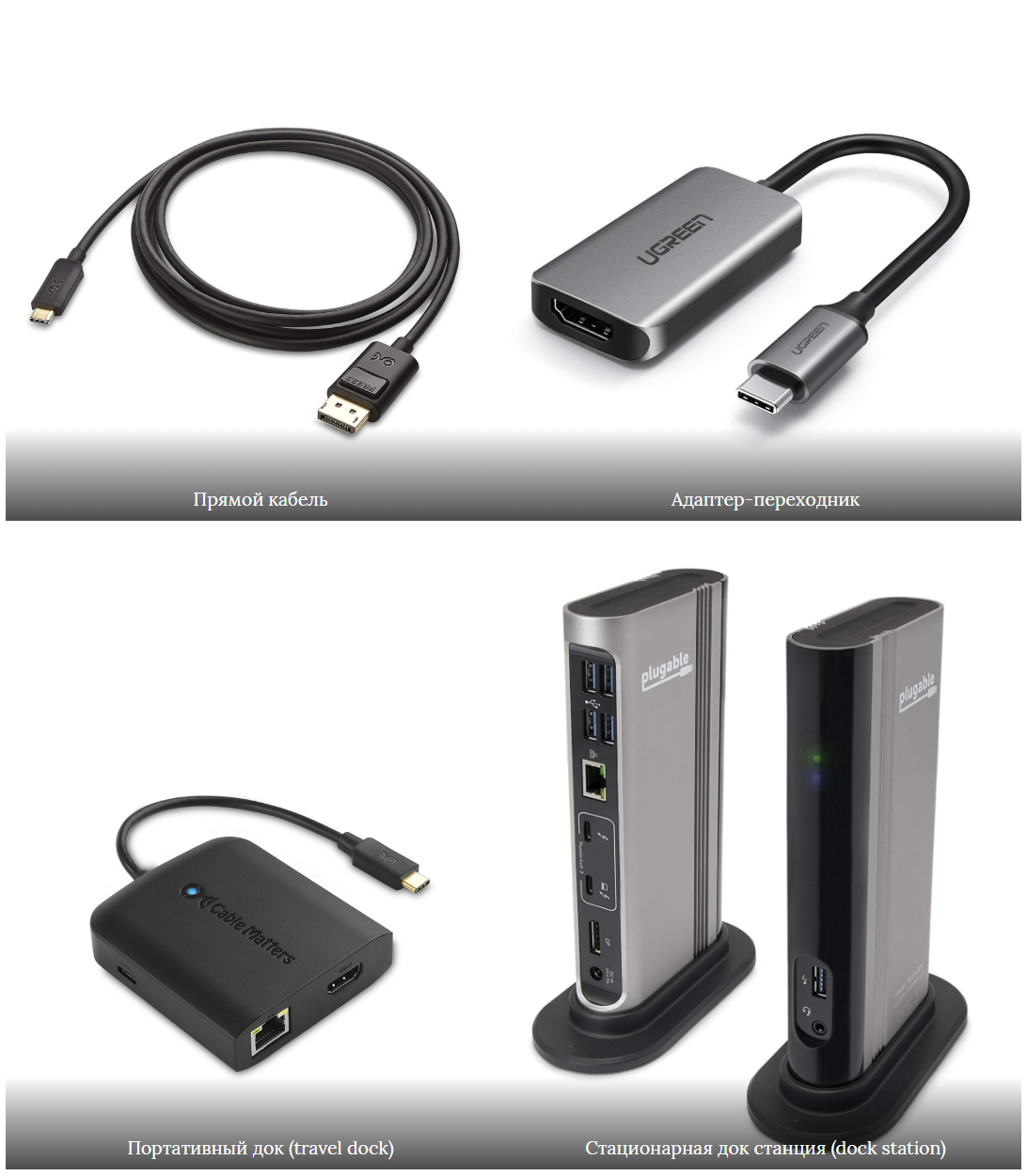
DisplayLink
Технология и одноимённая компания DisplayLink скорее всего не встречались большинству пользователей, если они не подключали больше двух мониторов к компьютеру. Во всяком случае у меня такое название за годы взаимодействия с компьютерной техникой не отложилось в голове. Тем не менее компания существует довольно давно, разрабатывает железо (чипы, они же IC, они же Integrated circuit USB Graphics chips) и софт.
Для пользователя в большинстве случаев это выглядит следующим образом: на его ПК устанавливаются специальные драйверы и в операционной системе появляется виртуальный видеоадаптер, в порт USB (2.0 и выше) подключается док станция с чипом DisplayLink. На ПК изображение программно сжимается и передаётся по на док, где средствами чипа DisplayLink восстанавливается и передаётся на монитор, телевизор, проектор или другое устройство отображения.
Плюсы технологии: подключение до 6 мониторов (режимы работы определяются возможностями используемого чипа и устройства отображения), драйверы под все популярные платформы, формат «воткнул и полетел».
Минус: производительность. Как написано на Википедии, VGC (Virtual Graphics Card) сжимает изменение изображения и передаёт его на HRE (Hardware Rendering Engine), т.е. оптимизация есть, но она помогает максимум вытянуть разрешение, но не отображение фильмов и игр.
Некоторые производители доков даже пишут в описании что «не рекомендуется для игр».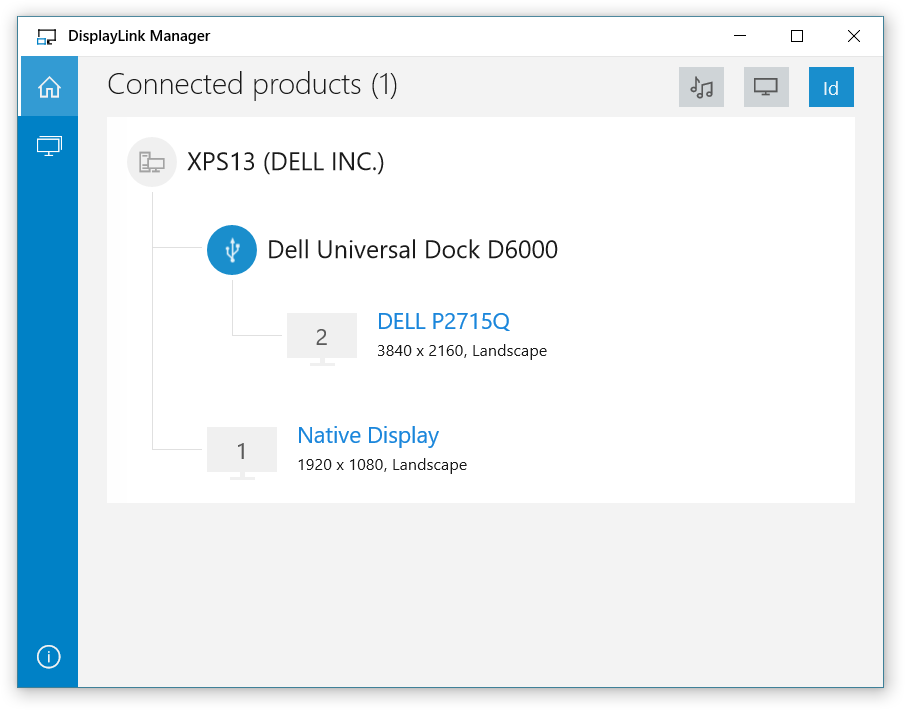
DisplayLink Manager, доступен в Microsoft Store.
В случае подключения двумя кабелями, дисплей 2 – Alternate Mode через кабель USB-C to DisplayPort, дисплей 3 – DisplayLink через кабель DisplayPort to mini DisplayPort.Alternate Mode
Альтернативный режим позволяет переиспользовать некоторые контакты в кабеле USB-C 3.1 для передачи данных между устройством (host – ноутбук или смартфон) и периферийным устройством (device – монитор или телевизор) по альтернативному протоколу, в числе которых на текущий момент:
- DisplayPort 1.4
- MHL (MHL 1.0, 2.0, 3.0 and superMHL 1.0)
- Thunderbolt 3 – может инкапсулировать DisplayPort
- HDMI 1.4b
- VitualLink 1.0 – пока не стандартизован, стандарт подключения гарнитур виртуальной реальности через один кабель вместо трёх, передающих питание, видео и данные.
Из альтернативных режимов нас в первую очередь интересуют DisplayPort и HDMI, т.к. они чаще всего используются в обычных бюджетных мониторах и ноутбуках. MHL это всё-таки больше про мобильные устройства и телевизоры, хотя разъём HDMI на моём мониторе имеет пометку HDMI (MHL).
Альтернативный режим допускает появление дополнительных плюшек, например в HDMI Alt Mode это 3D видео, Ethernet, Dolby 5.1 и другие вещи, но за функционал отвечает исключительно разработчик конкретного стандарта.
Примечание: нужно иметь в виду, что в отличие от стандарта HDMI, пришедшего из мира бытовой техники, стандарты Thunderbolt и DisplayPort, родившиеся в компьютерной индустрии, развиваются быстрее. Их быстрому развитию так же способствует отсутствие лицензионных отчислений (выплата роялти за каждое произведённое устройство или, как говорят некоторые, «за каждый порт»). Есть мнение, что когда разговор заходит про режимы с разрешением выше 4k и частотой развёртки выше 60 Гц (особенно в игровых мониторах), становится понятно, что HDMI проиграл в гонке вооружений, поэтому при достаточном бюджете лучше на него не рассчитывать.
Альтернативный режим «напрямую»
По моему впечатлению самый предсказуемый и понятный результат сопряжения устройств предоставляет стандарт Thunderbolt 3.
В случае DisplayPort на устройствах нужно проверить версию поддерживаемого стандарта. Если устройства современные – проблем не должно возникнуть.
С HDMI не очень понятная ситуация, HDMI Alt Mode поддерживается спецификацией 1.4b (максимум 4k@30Hz), а для существующей параллельно 2.0b официальная поддержка альтернативного режима пока не заявлена. При этом производители кабелей на рынке утверждают что их продукция поддерживает 4k@60Hz, некоторые пишут что будет работать если ваше устройство поддерживает DP Alt Mode. Работает ли это хоть когда-нибудь как HDMI Alt Mode или всегда поверх DisplayPort, для меня загадка. В связи с отсутствием кабеля USB-C to HDMI, не могу проверить эту конструкцию.
Upd: был приобретён адаптер USB-C to HDMI от Ugreen и он показал странное, со стороны ОС это DP4k60, а со стороны монитора это HDMI 3840×2160, 60 Гц.

Альтернативный режим через док
Информации о поддержке альтернативного режима и способа его реализации разнится или умалчивается в описании доков. На практике я нашёл выстреливший на Kickstarter’е док HyperDrive использующий два порта Thunderbolt 3, увы, совместимый только с MacBook’ами.
Второй вариант найден в документации к Dell D6000 и в описании доков от StarTech.com, там указывается что Alt-Mode работает для HDMI 4k@30Hz (3840×2160@30Hz).
У меня получилось подключить монитор в таком режиме, работает это очень странно. Для гарантированного воспроизведения поведения к монитору должен быть подключён только HDMI и питание, включение альтернативного режима достигается передёргиванием (извините) HDMI кабеля между доком и монитором. При этом на доке все порты кроме HDMI перестают работать, на USB порты подаётся только питание, обещанные USB 2.0 почему-то не работают.
См. ниже: Alternate Mode does not employ USB 2.0 lanes and the configuration channel lane, so USB 2.0 and USB Power Delivery protocols are always available.
Возврат в обычный режим достигается перезагрузкой дока по питанию.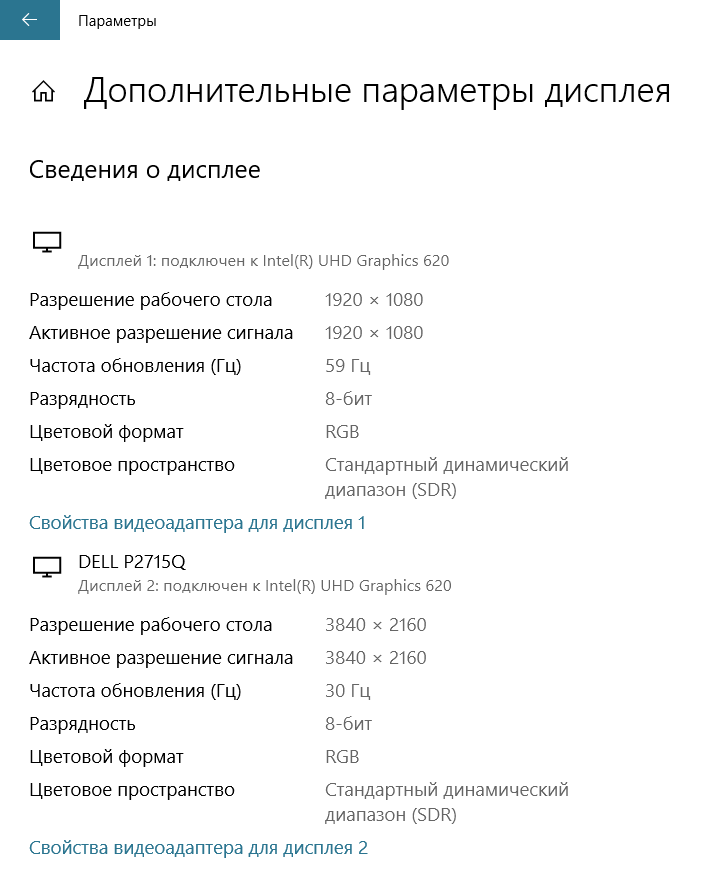
Действительно, 4k@30Hz.Так же для примера я почитал информацию вокруг компактного Targus USB-C DisplayPort Alt-Mode Travel Dock (DOCK411USZ), который, судя по описанию, реализует HDMI поверх DisplayPort Alt-Mode и обещает HDMI2.0 up to 4096 x 2160 30Hz 24 bpp monitor connection. См. ниже: The adapters for video Alt Modes may allow conversion from native video stream to other video interface standards (e.g., DisplayPort, HDMI, VGA or DVI).
Википедия подсказывает, и вполне возможно что Dell D6000 реализует это ровно так же, что достигается это фичей DisplayPort Dual-Mode (DP++).Кабели
Существует деление на пассивные (допустимая длина до 0,5 м) и активные (со встроенными чипами) кабели. Есть смысл покупать только активные кабели, т.к. только они подходят для больших токов и альтернативного режима.
На торговых площадках вроде AliExpress и Amazon можно найти доступные активные кабели производства Ugreen, QGeeM, uni и пр. В магазинах на территории РФ аналоги стоят в 1,5-2, и даже больше, раз дороже.Из Википедии: Active cables/adapters contain powered ICs to amplify/equalise the signal for extended length cables, or to perform active protocol conversion. The adapters for video Alt Modes may allow conversion from native video stream to other video interface standards (e.g., DisplayPort, HDMI, VGA or DVI).
Using full-featured USB-C cables for Alternate Mode connections provides some benefits. Alternate Mode does not employ USB 2.0 lanes and the configuration channel lane, so USB 2.0 and USB Power Delivery protocols are always available. In addition, DisplayPort and MHL Alternate Modes can transmit on one, two, or four SuperSpeed lanes, so two of the remaining lanes may be used to simultaneously transmit USB 3.1 data.Выводы
В моём случае док выбирался для подключения 4k монитора (Power Delivery был обнаружен в процессе эксплуатации и стал просто приятным бонусом, как и порт Ethernet) и большого количества USB устройств. По факту монитор интереснее подключать и использовать напрямую, а для USB устройств можно было бы прикупить решение подешевле и покомпактнее.
DisplayLink
+ Кроме дополнительных портов в док станции вы получаете Power Delivery (если эту фичу поддерживает и док и ноутбук), т.е. зарядку ноутбука по тому же кабелю и уменьшение количества проводов на столе;
+ Технология позволяет вывести изображение на несколько внешних мониторов, в зависимости от чипа в доке и количества выходов, до 6 штук;
– Хотя монитор работает в режиме 4k@60Hz, тяжёлое видео лагает, т.е. не успевать прогружаться, и если с локальным видео это лечится использованием VLC (чем достигается производительность, собственными кодеками, алгоритмами декодирования, аппаратным декодированием или ухудшением качества – предмет споров в сети), то потоковое видео продолжает страдать.
– Больше утилизируется CPU ноутбука. При просмотре 4k видео на YouTube через DisplayLink загрузка CPU была около 40-50%, при просмотре через альтернативный режим около 10-20%.
Alternate Mode
+ Изображение на монитор выводит видеокарта ноутбука, поэтому видео не лагает;
+ В таком режиме поддерживается функция «Ночной свет». Кому как, а моим глазам с ней намного легче по вечерам;
– Вместо одного кабеля между ноутбуком и доком приходится подключать три: к доку, монитору и блоку питания;
– Если на ноутбуке один порт USB-C, то док нужно подключить в другой порт, соответственно должен быть свободный порт и порт подключения дока должен ему соответствовать. В моей ситуации это решается встроенным переходником USB-C to USB 3.0 на кабеле дока и наличием ещё двух портов USB 3.0 на ноутбуке.
Подключение монитора к ноутбуку по USB Type C
Универсальный USB Type C портабр
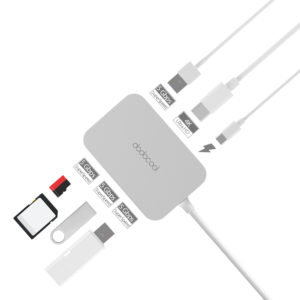 На Aliexpress искал USB Typer C портбар с HDMI/DispayPort портами. По дизайну и качеству исполнения мне понравился вот этот универсальный гаджет от компани dodocool.
- Цена около 1700 руб. 🙂
- HDMI порт, ради чего все и затевалось. Прекрасно работает с моим Dell U2515H на разрешении 2560х1440. Также отлично работает с ноутбуками Apple с Type-C портами. Тестировали наши фронтенд разработчики.
- Алюминивый корпус, который практически не греется при подключенном мониторе и USB хабе монитора.
- Эстетичная простота алюминия, как я люблю. 🙂
- Хорошо смотрится с Dell и Apple.
- Большое количество USB 3.0 портов + картридер.
- При подключении к нему USB Type C зарядника он транслирует питание на ноутбук. Отпадает необходимость втыкать второй кабель от блока питания. Достаточно подключения одного USB Type C кабеля от девайса.
- В местах перегиба кабель защищен пластиковым ободком.
- Есть расширенная модель с сетевым разъемом и RGB (Полезно на случай проведения презентаций). Корпус пластиковый, поэтому я предпочел более компактный алюминиевый вариант.
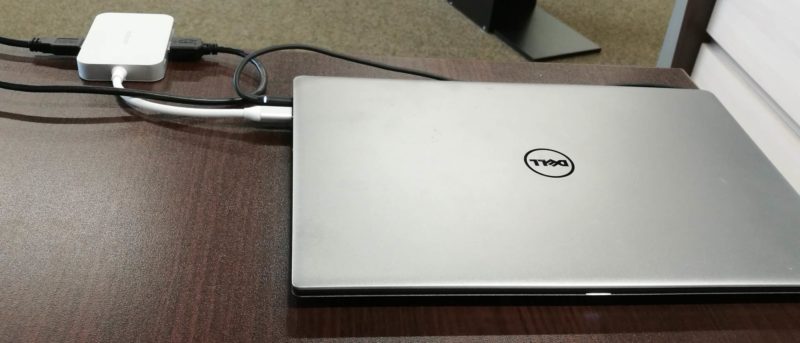
USB Type C зарядное устройство
 Новый блок питания я выбрал от компании Helper. Только с одним USB Type C портом. Ссылка. С ним ноут заряжается нормально, блок питания надежный, проработал немало времени. Очень хорошее качество пластика. От него же без проблем заряжается смартфон Huawei Honor 8 c USB Type С портом. Т.е. блок питания нормально определяет какой уровень напряжения подавать на устройство.
Переходник Type C male to female
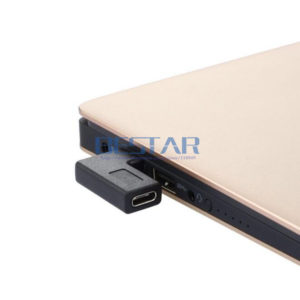
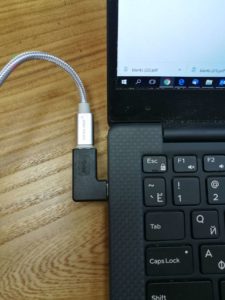
Его плюс в том, что при присоединении кабеля нет напряжения Г образного разъема воткнутого в ноут. Соответственно, он минимально воздействует на разъем, не приводя к его износу. Выглядит вполне эстетично в ноуте.
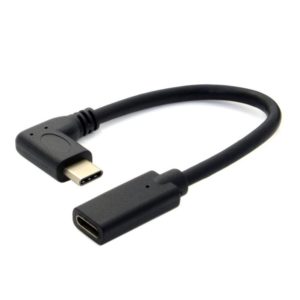
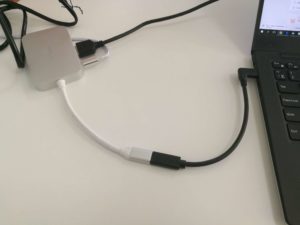 Оба кабеля нормально передают и питание и видеоданные с USB Type C на HDMI порт, поддерживая разрешения свыше 2560. Но на мой взгляд с гибким возникает меньше проблем, не нужно его покачивать в разъеме, встает жестко.
Как подключить монитор к ноутбуку?
Как подключить монитор от «большого» десктопного компьютера к ноутбуку? В нашей статье мы рассматриваем именно способы подключения и разбираем важные нюансы такого подключения, позволяющего управлять всеми программами с ноутбука, тем самым используя большой экран в качестве основного монитора, на котором отображаются все рабочие процессы.
Содержание
Виды разъемов и кабелей
Обычно большой монитор подключается к ноутбуку через один из 3-х разъемов:
- VGA
- DVI
- HDMI
Например, ниже показано наличие VGA-разъема на ноутбуке и на мониторе, через которые оба гаджета соединяются кабелем:
Какой кабель нужен для подключения? В зависимости от выбранного разъема это может быть VGA-, DVI- или HDMI-кабели.
Чаще всего рекомендуют использовать HDMI. Тем не менее, у вас может быть ноутбук старой модели, на котором есть только VGA-порт. Что касается DVI, то он бывает не на всех моделях.
Также можно подключить монитор к ноутбуку с помощью DisplayPort. Это относительно новый интерфейс, присутствующий, как правило, в ноутбуках премиального товарного сегмента. По разъему он схож с HDMI, но не полностью – кабели для подключения разные. Если у вас на ноутбуке есть такой порт, то используйте именно его, так как это, по сути, «прокачанный» вариант HDMI.
Есть ещё способ подключить монитор к ноутбуку через его USB-порт, но об этом мы поговорим ниже. А пока что продемонстрируем, как выглядят все перечисленные разъемы и кабели к ним:
Далее несколько важных нюансов, связанных с наличием/отсутствием тех или иных портов.
- На ноутбуке есть только DVI и VGA – используйте DVI, подключая его к HDMI-порту монитора через переходник
- На мониторе нет HDMI, что делать? Также используйте переходник – но уже HDMI – DVI
- На ноутбуке HDMI, а на мониторе VGA и DVI – аналогично (см.выше)
Почему лучше использовать HDMI и, если первый вариант отсутствует, то DVI? Дело в том, что вход VGA аналоговый и не обеспечивает картинку хорошего качества.
Как вы уже поняли, если входы там и там разные, то нужно использовать переходники, которые можно приобрести в любом магазине электроники – достаточно лишь грамотно задать вопрос сведущему продавцу. Вот так, например, выглядят переходные кабели HDMI-DVI.
Соответственно, есть переходники: HDMI-DisplayPort, HDMI-DVI, DVI-VGA, HDMI-VGA, которые вы легко можете отыскать в интернет-магазинах или в обычных супермаркетах электроники.
Итак, «приоритетные» порты:
- HDMI (мы поставили его на первое место по причине наибольшей распространенности)
- Display Port
- DVI
- VGA
При подключении через кабель монитор и ноутбук надо отключить от электросети!
Как только вы успешно их «скоммутировали», то на мониторе сразу же появится картинка с рабочего стола вашего ноутбука (после загрузки операционной системы).
Ещё раз – подключать кабель «на горячую» нельзя ни в коем случае! Иначе в ближайшей перспективе вас ждет не удобная работа за широким монитором, а поиск финансов на ремонт оборудования.
А если картинки нет?
Бывает и такое. В этом случае используйте клавиши F1-F12. Пробуйте найти комбинацию через одновременное нажатие клавиши Fn и одной из клавиш с 1-й по 12-ю. На некоторых клавиатурах на нужной клавише нанесен знак «Ноутбук-Монитор» или «Монитор-Монитор». Но не на всех, отчего нужный «шифр» надо подбирать вручную.
Если картинки нет и после этого, то тогда это форс-мажор – видеокарта ноутбука не соответствует возможностям монитора. В этом случае стоит обновить видеодрайвера.
Подключение через USB-порт
Как мы сказали выше, есть способ подключить монитор к ноутбуку через его порт USB. Этим пользуются в крайних случаях – если кроме этого входа больше ничего нет, или все остальные порты уже используются. Но делать это не рекомендуется, так как сигнал на монитор будет некачественный.
Интересно, что на многих новых моделях ноутбуков отдельные выходы под внешний монитор отсутствуют, а используется специальный порт USB Type-C. В этом случае потребуется переходной кабель USB-C – HDMI.
Корректируем экраны
Подключение прошло успешно? Но это только половина дела! Вполне вероятно, что вам потребуется скорректировать разрешение экрана монитора. Для этого мы кликаем по рабочему столу правой кнопкой мыши и выбираем пункт Разрешение экрана.
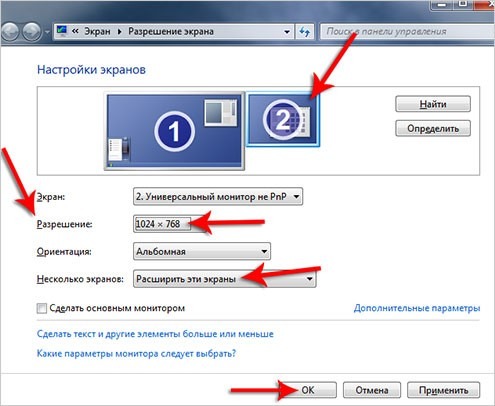
ОБРАТИТЕ ВНИМАНИЕ: здесь и далее речь идет про рабочий стол именно ноутбука!
Этот режим поможет поставить и на мониторе и ноутбуке подходящее разрешение.
Далее все внимание на раздел «Несколько экранов». В нем вы выбираете подходящий режим работы с подключенным монитором. Всего их три:
- Дублировать эти экраны – и на ноутбуке и на мониторе рабочий стол одинаковый
- Расширить эти экраны – монитор и ноутбук становятся единым целым, и вы можете курсором перемещать один элемент с экрана монитора на ноутбук, или наоборот.
- Отобразить рабочий стол только на 1-ом (2-м) экране – один экран будет предназначаться для вывода данных, а второй просто не будет виден. Чаще всего данные выводят на мониторе.
Настройка экранов в Windows10
Сегодня многие пользователи активно переходят на Windows 10. В этой ОС настройка тоже не доставляет особого труда. Вам необходимо одновременно нажать на клавиши Fn и вышеупомянутую кнопку с изображением экрана, в результате чего появятся настройки. Вот так это выглядит:
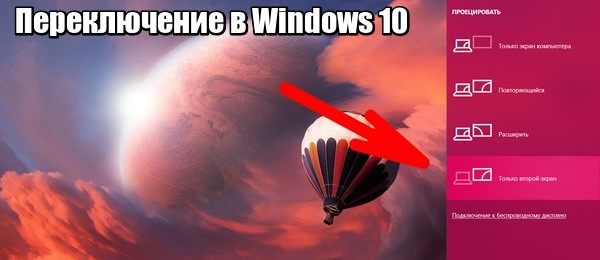
- Только экран компьютера – работает только дисплей ноутбука
- Повторяющийся – на мониторе и ноутбуке идентичное изображение
- Расширить – экран монитора и ноутбука становится единым целым
- Только второй экран – работает только монитор (он становится «увеличенным» дисплеем ноутбука, тогда как на самом ноутбуке экран гаснет).
Итак, вот основные моменты, которые необходимо иметь в виду при подключении внешнего монитора к ноутбуку. Ничего сложного – используйте внешний экран для удобной работы или просмотра контента!

Специалисты компании «Третий Путь» готовы ответить на все ваши вопросы по продвижению сайта, увеличению звонков и заявок на сайте.
Закажи звонок эксперта — мы свяжемся и ответим на все вопросы.© Третий Путь – продвижение сайтов в поисковых системах, 2023
Заполняя любую форму на сайте, вы соглашаетесь
с политикой конфиденциальности1.1. В настоящей Политике конфиденциальности используются следующие термины:
1.1.1. «Администрация сайта» – уполномоченные сотрудники на управления сайтом, действующие от имени ООО «Третий Путь», которые организуют и (или) осуществляет обработку персональных данных, а также определяет цели обработки персональных данных, состав персональных данных, подлежащих обработке, действия (операции), совершаемые с персональными данными.
1.1.2. «Персональные данные» — любая информация, относящаяся прямо или косвенно к определяемому физическому лицу (субъекту персональных данных).
1.1.3. «Обработка персональных данных» — любое действие (операция) или совокупность действий (операций), совершаемых с использованием средств автоматизации или без использования таких средств с персональными данными, включая сбор, запись, систематизацию, накопление, хранение, уточнение (обновление, изменение), извлечение, использование, передачу (распространение, предоставление, доступ), обезличивание, блокирование, удаление, уничтожение персональных данных.
1.1.4. «Конфиденциальность персональных данных» — обязательное для соблюдения Организацией или иным получившим доступ к персональным данным лицом требование не допускать их распространения без согласия субъекта персональных данных или наличия иного законного основания.
1.1.5. «Пользователь сайта (далее Пользователь)» – лицо, имеющее доступ к Сайту, посредством сети Интернет и использующее Сайт Организации.
1.1.6. «IP-адрес» — уникальный сетевой адрес узла в компьютерной сети, построенной по протоколу IP.
1.1.7. «Cookies» — небольшой фрагмент данных, отправленный веб-сервером и хранимый на компьютере пользователя, который веб-клиент или веб-браузер каждый раз пересылает веб-серверу в HTTP-запросе при попытке открыть страницу соответствующего сайта.
2.1. Порядок ввода в действие и изменения Политики конфиденциальности:
2.1.1. Настоящая Политика конфиденциальности (далее – Политика конфиденциальности) вступает в силу с момента его утверждения приказом Руководителей Организации и действует бессрочно, до замены его новой Политикой конфиденциальности.
2.1.2. Изменения в Политику конфиденциальности вносятся на основании Приказов Руководителей Организации.
2.1.3. Политика конфиденциальности персональных данных действует в отношении информации, которую ООО «Третий Путь» (далее – Организация) являясь владельцем сайтов, находящихся по адресам: 3put.ru, а также их поддоменах (далее – Сайт и/или Сайты), может получить от Пользователя Сайта при заполнении Пользователем любой формы на Сайте Организации. Администрация сайта не контролирует и не несет ответственность за сайты третьих лиц, на которые Пользователь может перейти по ссылкам, доступным на Сайтах.
2.1.4. Администрация сайта не проверяет достоверность персональных данных, предоставляемых Пользователем.
2.2. Порядок получения согласия на обработку персональных данных и их обработки:
2.2.1. Заполнение любой формы Пользователем на Сайте означает дачу Организации согласия на обработку его персональных данных и с настоящей Политикой конфиденциальности и условиями обработки персональных данных Пользователя, так как заполнение формы на Сайте Пользователем означает конклюдентное действие Пользователя, выражающее его волю и согласие на обработку его персональных данных.
2.2.2. В случае несогласия с условиями Политики конфиденциальности и отзывом согласия на обработку персональных данных Пользователь должен направить на адрес эл. почты и/или на почтовый адрес Организации заявление об отзыве согласия на обработку персональных данных.
2.2.3. Согласие Пользователя на использование его персональных данных может храниться в Организации в бумажном и/или электронном виде.
2.2.4. Согласие Пользователя на обработку персональных данных действует в течение 5 лет с даты поступления персональных данных в Организацию. По истечении указанного срока действие согласия считается продленным на каждые следующие пять лет при отсутствии сведений о его отзыве.
2.2.5. Обработка персональных данных Пользователя без их согласия осуществляется в следующих случаях:
- Персональные данные являются общедоступными.
- По требованию полномочных государственных органов в случаях, предусмотренных федеральным законом.
- Обработка персональных данных осуществляется для статистических целей при условии обязательного обезличивания персональных данных.
- В иных случаях, предусмотренных законом.
2.2.6. Кроме персональных данных при посещении Сайта собираются данные, не являющиеся персональными, так как их сбор происходит автоматически веб-сервером, на котором расположен сайт, средствами CMS (системы управления сайтом), скриптами сторонних организаций, установленными на сайте. К данным, собираемым автоматически, относятся: IP адрес и страна его регистрации, имя домена, с которого Пользователь осуществил перехода на сайты организации, переходы посетителей с одной страницы сайта на другую, информация, которую браузер Посетителя предоставляет добровольно при посещении сайта, cookies (куки), фиксируются посещения, иные данные, собираемые счетчиками аналитики сторонних организаций, установленными на сайте. Эти данные носят неперсонифицированный характер и направлены на улучшение обслуживания Пользователя, улучшения удобства использования сайта, анализа посещаемости. Эти данные собираются автоматически, отправку этих данных Пользователь может запретить, отключив cookies (куки) в браузере, в котором открывается сайт.
2.2.7. Порядок обработки персональных данных:
К обработке персональных данных Пользователей могут иметь доступ только сотрудники Организации, допущенные к работе с персональными данными Пользователей и подписавшие соглашение о неразглашении персональных данных Пользователей. Перечень сотрудников Организации, имеющих доступ к персональным данным Пользователей, определяется приказом Руководителей Организации. Обработка персональных данных Пользователей может осуществляться исключительно в целях установленных настоящей политикой и при условии соблюдения законов и иных нормативных правовых актов Российской Федерации.
3.1. Настоящая Политика конфиденциальности устанавливает обязательства Администрации сайта по неразглашению и обеспечению режима защиты конфиденциальности персональных данных, которые Пользователь предоставляет при заполнении любой формы на Сайте.
3.2. Персональные данные, разрешённые к обработке в рамках настоящей Политики конфиденциальности, предоставляются Пользователем путём заполнения регистрационной формы на Сайте и включают в себя следующую информацию:
3.2.1. фамилию, имя, отчество Пользователя.
3.2.2. контактный телефон Пользователя.
3.2.3. адрес электронной почты (e-mail).
3.3. Любая иная персональная информация неоговоренная выше подлежит надежному хранению и нераспространению, за исключением случаев, предусмотренных п. 2.5. настоящей Политики конфиденциальности.
4.1. Персональные данные Пользователя Администрация сайта может использовать в целях:
4.1.1. Установления с Пользователем обратной связи, включая направление уведомлений, запросов, касающихся использования Сайта, оказания услуг, обработка запросов и заявок от Пользователя.
4.1.2. Осуществления рекламной деятельности с согласия Пользователя.
4.1.3. Регистрации Пользователя на Сайтах Организации для получения индивидуальных сервисов и услуг.
4.1.4. Совершения иных сделок, не запрещенных законодательством, а также комплекс действий с персональными данными, необходимых для исполнения данных сделок.
5.1. Обработка персональных данных Пользователя осуществляется без ограничения срока, любым законным способом, в том числе в информационных системах персональных данных с использованием средств автоматизации или без использования таких средств.
5.2. При утрате или разглашении персональных данных Администрация сайта информирует Пользователя об утрате или разглашении персональных данных.
5.3. Администрация сайта принимает необходимые организационные и технические меры для защиты персональной информации Пользователя от неправомерного или случайного доступа, уничтожения, изменения, блокирования, копирования, распространения, а также от иных неправомерных действий третьих лиц.
6.1. Пользователь обязан:
6.1.1. Предоставить информацию о персональных данных, необходимую для пользования Сайтом.
6.1.2. Обновить, дополнить предоставленную информацию о персональных данных в случае изменения данной информации.
6.2. Администрация сайта обязана:
6.2.1. Использовать полученную информацию исключительно для целей, указанных в п. 4 настоящей Политики конфиденциальности.
6.2.2. Обеспечить хранение конфиденциальной информации в тайне, не разглашать без предварительного письменного разрешения Пользователя, а также не осуществлять продажу, обмен, опубликование, либо разглашение иными возможными способами переданных персональных данных Пользователя, за исключением случаев, указанных в п. 2.5. настоящей Политики Конфиденциальности.
6.2.3. Принимать меры предосторожности для защиты конфиденциальности персональных данных Пользователя согласно порядку, обычно используемого для защиты такого рода информации в существующем деловом обороте.
6.2.4. Осуществить блокирование и/или удаления персональных данных, относящихся к соответствующему Пользователю, с момента обращения или запроса Пользователя или его законного представителя либо уполномоченного органа по защите прав субъектов персональных.
7.1. Администрация сайта, не исполнившая свои обязательства, несёт ответственность в соответствии с действующим законодательством Российской Федерации, за исключением случаев, предусмотренных п.2.5. и 7.2. настоящей Политики
7.2. В случае утраты или разглашения Конфиденциальной информации Администрация сайта не несёт ответственность, если данная конфиденциальная информация:
7.2.1. Стала публичным достоянием до её утраты или разглашения.
7.2.2. Была получена от третьей стороны до момента её получения Администрацией сайта.
7.2.3. Была разглашена с согласия Пользователя.
8.1. До обращения в суд с иском по спорам, возникающим из отношений между Пользователем сайта и Администрацией сайта, обязательным является предъявление претензии (письменного предложения о добровольном урегулировании спора).
8.2. Получатель претензии в течение 30 календарных дней со дня получения претензии, письменно уведомляет заявителя претензии о результатах рассмотрения претензии.
8.3. При не достижении соглашения спор будет передан на рассмотрение в судебный орган в соответствии с действующим законодательством Российской Федерации.
8.4. К настоящей Политике конфиденциальности и отношениям между Пользователем и Администрацией сайта применяется действующее законодательство Российской Федерации.
9.1. Администрация сайта вправе вносить изменения в настоящую Политику конфиденциальности без согласия Пользователя.
9.2. Новая Политика конфиденциальности вступает в силу с момента ее размещения на Сайте, если иное не предусмотрено новой редакцией Политики конфиденциальности.