Как поменять язык CCleaner на русский
Независимо от того, на каком языке происходила установка CCleaner, и происходила ли она вообще (если говорить о портативной версии программы), поменять язык CCleaner на русский и любой другой можно через настройки.
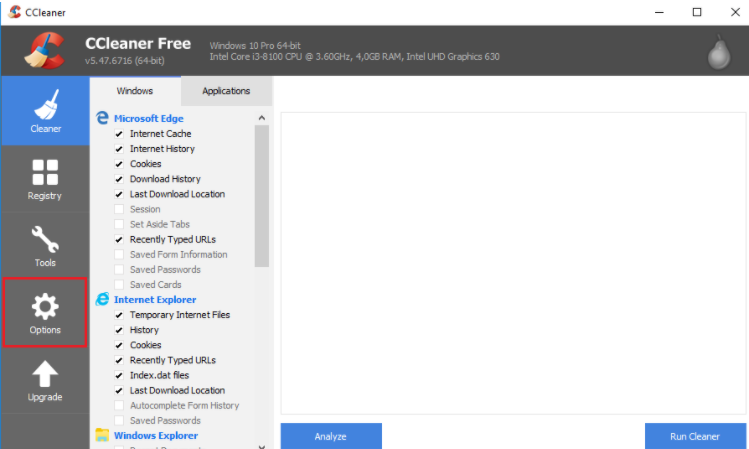
В англоязычной версии программы нужно кликнуть на «Options».

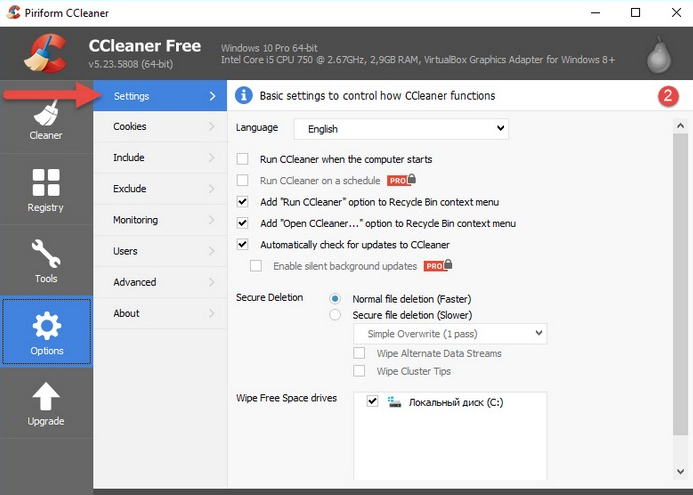
Здесь вам нужно открыть самую верхнюю вкладку «Settings».

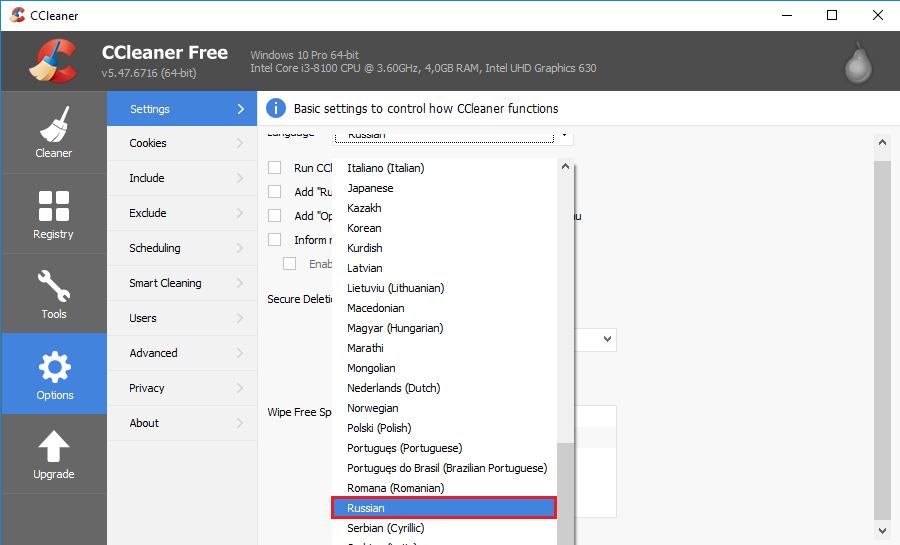
Откройте выпадающий список напротив надписи «Language» и выберите там русский, украинский или любой другой нужный вам язык.

Для сохранения изменений перезапускать программу не обязательно, можете сразу перейти в раздел очистки и приступить к освобождению компьютера от лишнего хлама.

Это единственный и реально работающий способ перевести CCleaner на русский язык. Никакой русификатор для этого не нужен (на момент написания инструкции его вообще не существует). Не верьте сайтам, предлагающим его скачать – скорее всего это фэйк (рекламное ПО) или вирус.
Как в CCleaner поменять язык на русский
CCleaner представляет собой полезный функциональный набор действий для оптимизации операционной системы и очистки мусора, который скапливается на жестком диске после неполного удаления приложений. Благодаря программе, компьютер становится быстрее, а производительность поднимается до самых высоких показателей. Если изначально программа запустится с английским интерфейсом, поэтому тут всплывает вопрос о смене языка.
Почему не оставить стандартный — английский!
Для большинства это окажется проблемой – языковым барьером. Для тех, кто хоть чуть-чуть знает английский, тоже присутствует шанс столкнуться с трудностями. Происходит это потому, что в утилите присутствуют сложные настройки. В арсенале программы десятки языков. В ходе инсталляции можно сменить язык на русский или задать нужные параметры сразу в CCleaner.
Инструкция установки русского языка
Панель для выбора языка далеко не в самом очевидном месте, поэтому скачав CCleaner на английском языке, пользователи часто идут мимо нужной кнопки. Для того чтобы поставить русский язык в Сиклинере, понадобится выполнить ряд действий того варианта, который окажется ближе.
Вариант 1: после установки
1. Открыть программу и нажать на кнопку «Options» с шестеренкой;
2. Открыть самую верхнюю вкладку «Settings»;
3. В выпадающем списке справа надписи «Language» выберите нужный язык.
Вариант 2: в установщике
Если же инсталляция еще не пройдена, то переключить язык на русский можно напрямую в инсталляторе.
1. Запустите установочный файл;
2. На самом первом окне найдите выпадающий список, справа надписи «Select your language»;
3. Выберите в перечне элементов нужный язык;
4. Нажмите кнопку «Далее»;
5. Завершите инсталляцию и запустите утилиту.
После смены языка перезагружать CCleaner нет необходимости, можете сразу переходить в раздел «Очистка» и приступать к процессу. Изменения будут сохранены и применены автоматически. Зная, как поменять язык, теперь можно без затруднений чистить персональный компьютер.
Сегодня, это единственный способ сделать русский язык дефолтным. Не верьте сайтам, которые предлагают изменить язык в CCleaner на компьютер через посторонние программы, это обман.
Как поменять язык в Ccleaner

При установке чистильщика CCleaner в расположенном в верхнем правом углу выпадающем меню можно выбрать русский язык. Если вы забыли это сделать сразу, программа будет установлена с английским языком интерфейса. Это не проблема, сменить язык можно и после установки.
- Откройте CCleaner и переключитесь в раздел «Options»;
- В категории «Settings» вызовите выпадающее меню «Language» и выберите в нём русский язык (Russian).
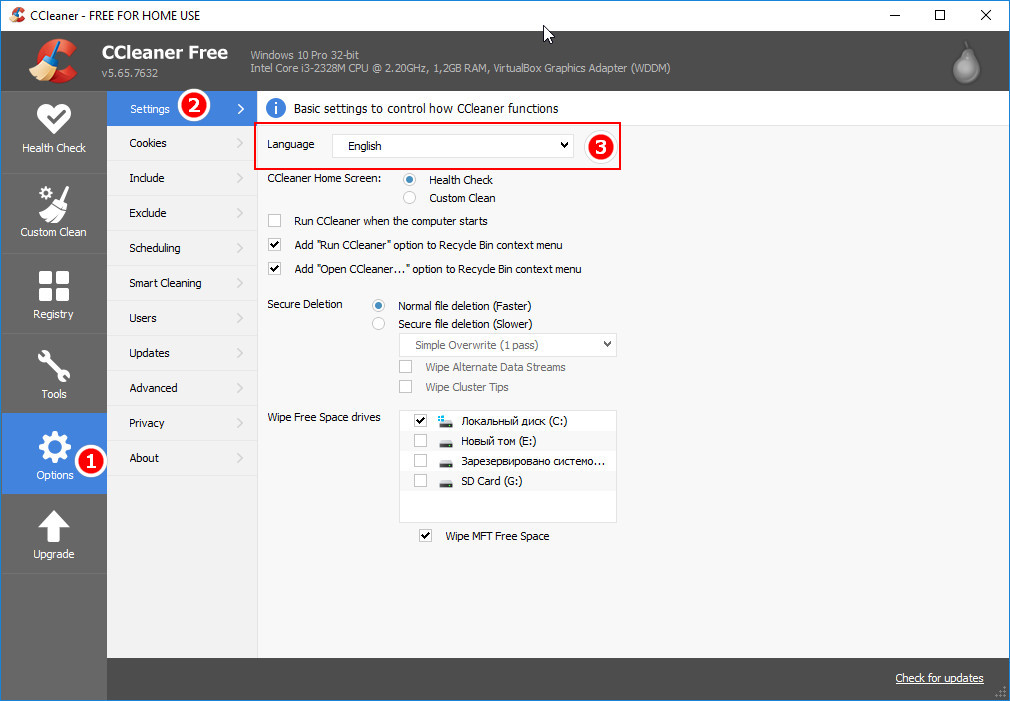
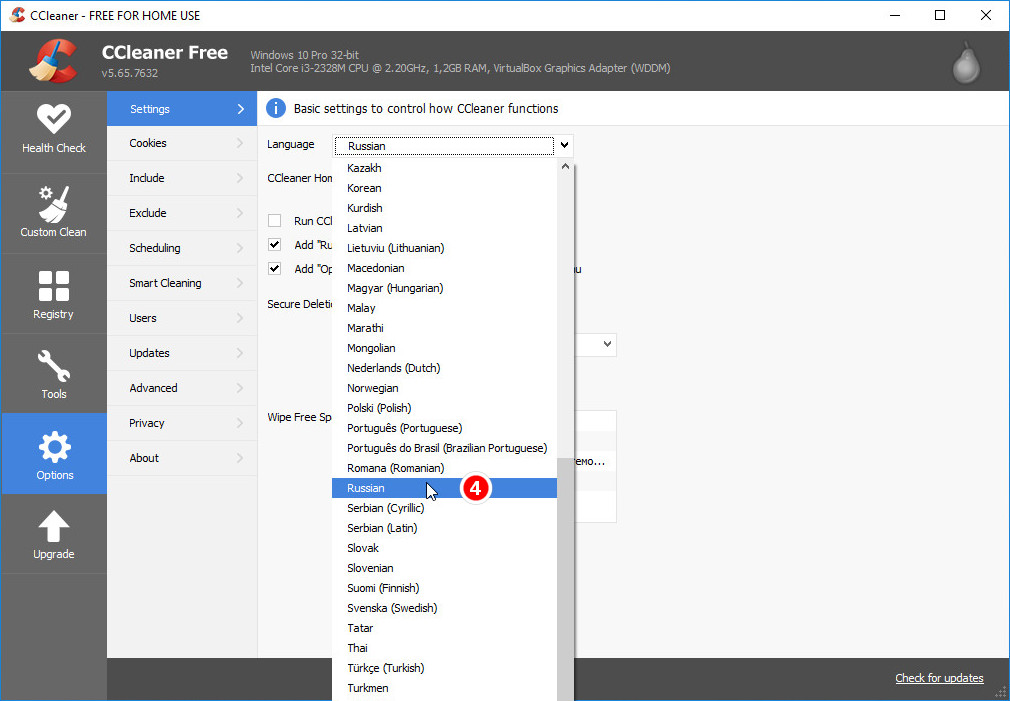
Новые языковые настройки будут применены автоматически, перезапуск приложения не понадобится. Отныне CCleaner станет запускаться с русским языком до тех пор, пока вы не выберите другую локализацию.
Как поменять язык в CCleaner
При инсталляции программы Сиклинер, загруженной с официального сайта, мастер установки автоматически запускается на английском. При невнимательности пользователи кликают на кнопку Install и при запуске утилиты обнаруживают, что ее интерфейс отображается тоже н английском. Мы расскажем, как изменить язык в CCleaner.
Инструкция
Существует два действенных метода для достижения результата. Во-первых, выбрать нужный язык можно на этапе инсталляции Клинера. А во-вторых, сделать это можно в настройках утилиты. Остановимся на каждом из них более детально.
Случай №1: В момент установки
Как только вы загрузите актуальную версию CCleaner с официального сайта и откроете полученный файл, отобразится форма инсталляции, где все написано на английском. Так вот, нужно обратить внимание на верхнюю часть окна. Там присутствует пункт с надписью English. Если вы кликните по нему ЛКМ, то отобразится список поддерживаемых языков (их более 50 штук). В данном случае в общем перечне выберите Russian. Теперь можно запускать процедуру инсталляции нажатием на соответствующую кнопку.
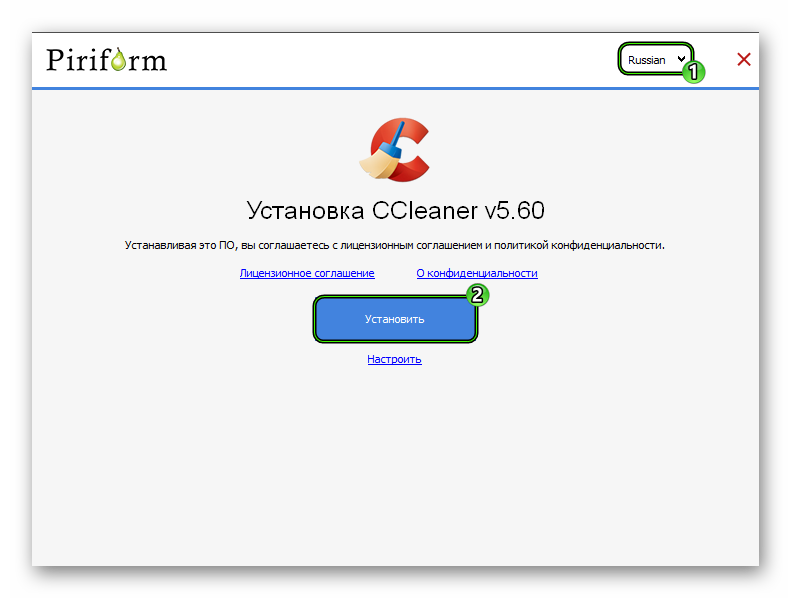
Случай №2: С помощью настроек
Если вы упустили данную возможность в момент установки – ничего страшного. Ведь поменять язык в Клинере можно и в процессе его использования. Делается это следующим образом:
- Запускаем утилиту на компьютере или ноутбуке.
- Теперь переходим в раздел Options (предпоследний пункт в списке слева).
- Дальше кликаем на подраздел Setting.
- И здесь, в самом верху центральной части рабочего окна, вы увидите пункт Language – кликаем на него и видим длинный список языков.
- Выбираем среди них тот, который нужен именно вам. Например, мы решили поставить Russian (русский).
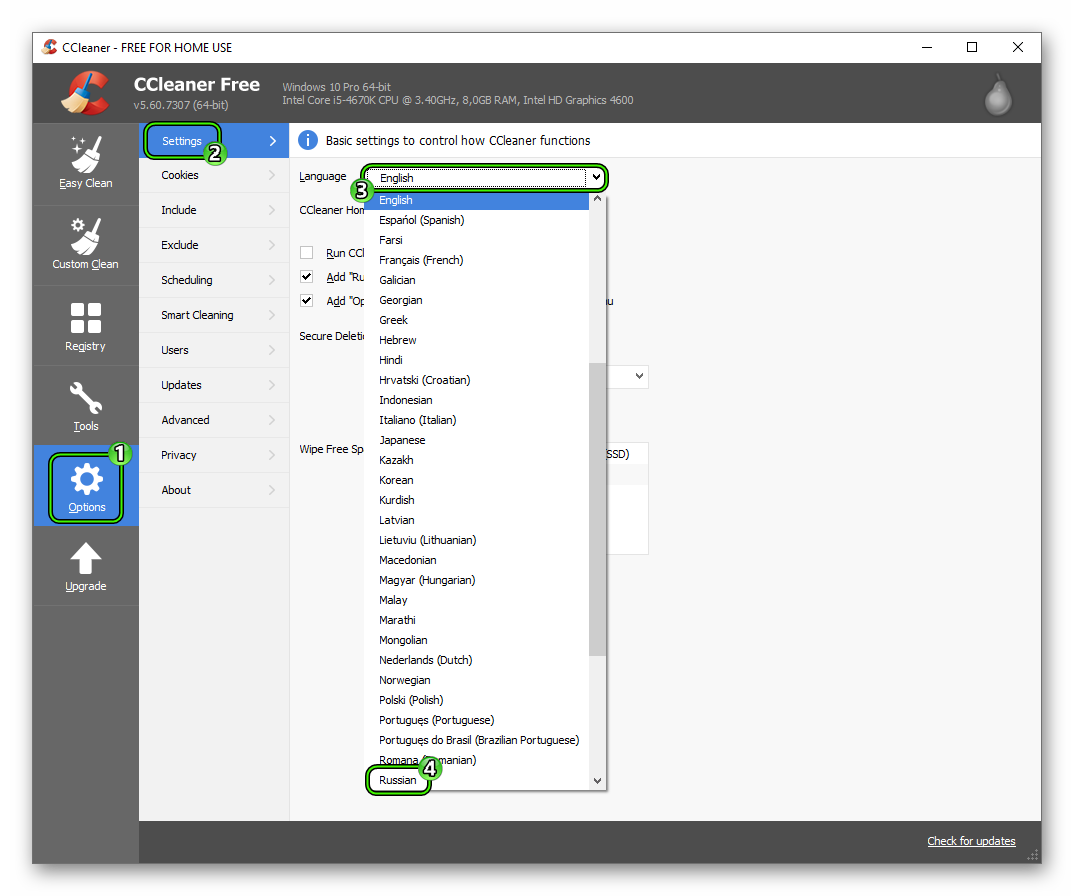
Вот и вся процедура, достаточно простая и быстрая. Программу не нужно перезагружать. Изменения будут применены автоматически.