Изменение пароля от аккаунта в программе Skype
Для обеспечения безопасности различных аккаунтов и учетных записей рекомендуется время от времени изменять пароль от них. Такая популярная программа, как Skype, не является исключением из этого очевидного, но весьма важного правила. В нашей сегодняшней статье расскажем, как изменить кодовую комбинацию, необходимую для входа в учетную запись.
Примечание: Если вы забыли или потеряли пароль от своего аккаунта в Скайпе, вместо его изменения необходимо пройти процедуру восстановления. Об этом мы ранее рассказывали в отдельном материале.
Изменение пароля в Skype 8 и выше
В настоящее время учетные записи Скайп и Майкрософт являются взаимосвязанными, то есть логин от одной может использоваться для авторизации в другой, и наоборот. Аналогичное применимо и к паролям – изменение защитной комбинации от одного аккаунта, повлечет ее изменение в другом.
Если вы используете обновленную версию Skype, для решения поставленной задачи необходимо выполнить следующие действия:

-
Откройте «Настройки» программы, нажав левой кнопкой мышки (ЛКМ) на три точки напротив своего имени и выбрав соответствующий пункт в небольшом выпадающем меню. В разделе «Учетная запись и профиль», который открывается по умолчанию, кликните по пункту «Ваш профиль», расположенном в блоке «Управление».
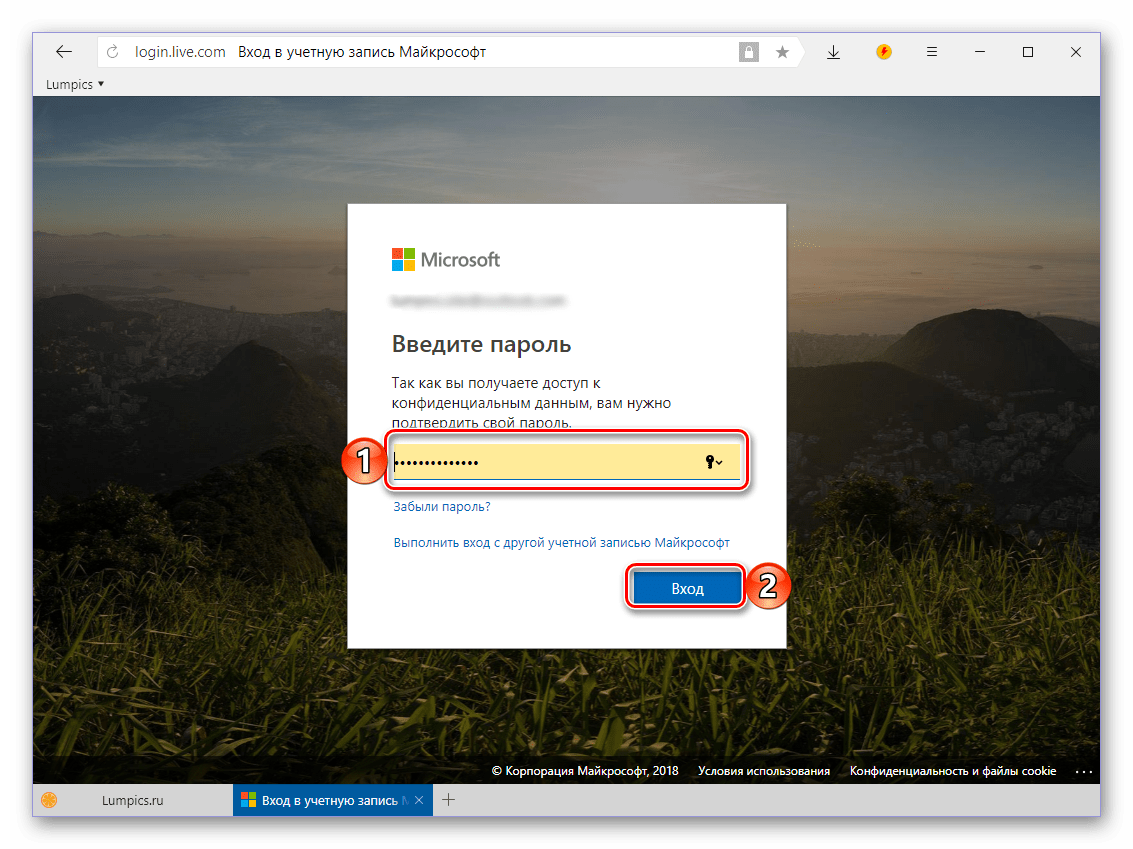
указав от нее пароль и нажав на кнопку «Вход».
Изменение пароля в Skype 7 и ниже
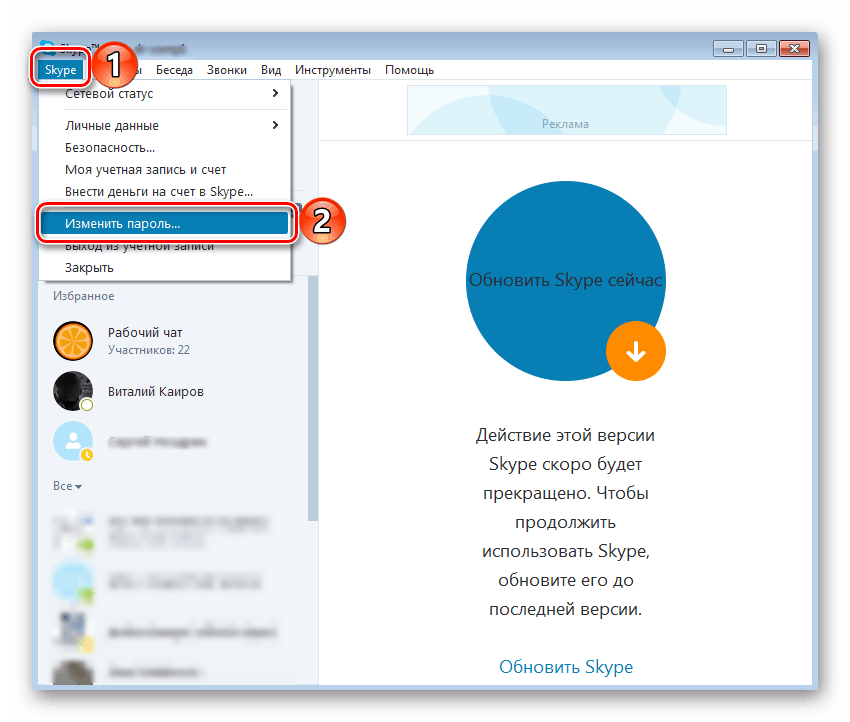
В отличие от обновленной версии Скайп, в предшествующей ей «семерке» пункт для изменения пароля предусмотрен непосредственно в меню приложения (это вкладки на верхней панели, которые вообще отсутствуют в «восьмерке»). Правда, дальнейшие действия все равно выполняются на сайте – как и в предыдущем способе, пароль изменяется в учетной записи Microsoft. Кратко расскажем, как к этому перейти.
- В главном окне приложения кликните ЛКМ по вкладке «Skype» и выберите в выпадающем меню пункт «Изменить пароль».
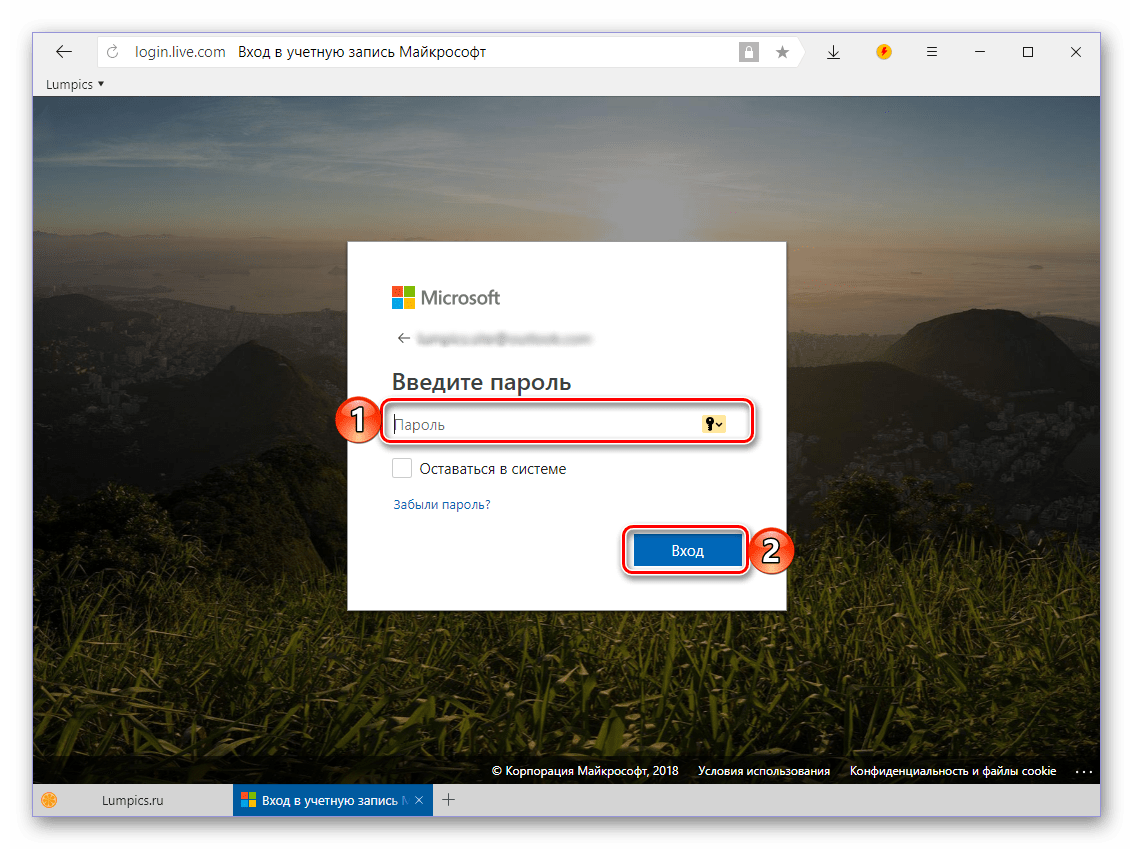
- Как и в случае с восьмой версией Скайпа, будет открыта страница учетной записи в браузере, правда, с непосредственным предложением авторизоваться в аккаунте Майкрософт, сначала указав электронную почту, а затем действующий пароль.
- Дальнейшие действия ничем не отличаются от тех, что нами были описаны в предыдущем разделе статьи: просто выполните шаги №3-7, а затем войдите в программу Skype под уже измененным паролем.
Мобильная версия Skype
В Skype для мобильных устройств, установить который можно из магазинов приложений в Android и iOS, тоже можно изменить пароль. Алгоритм действий, которые необходимо выполнить для решения данной задачи, мало чем отличается от такового в случае с его старшим братом – восьмой версией десктопной программы. Небольшая разница заключается в стилистике и позиционировании интерфейса, а также том, что нам придется самостоятельно «попросить» приложение открыть сайт Майкрософт в браузере.
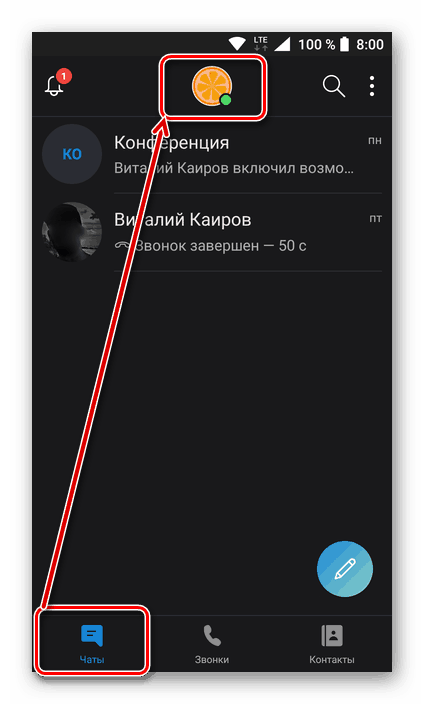
- Из вкладки «Чаты», которая встречает вас при запуске мобильного Скайпа, перейдите к разделу сведений о своем профиле, тапнув по его аватарке на верхней панели.
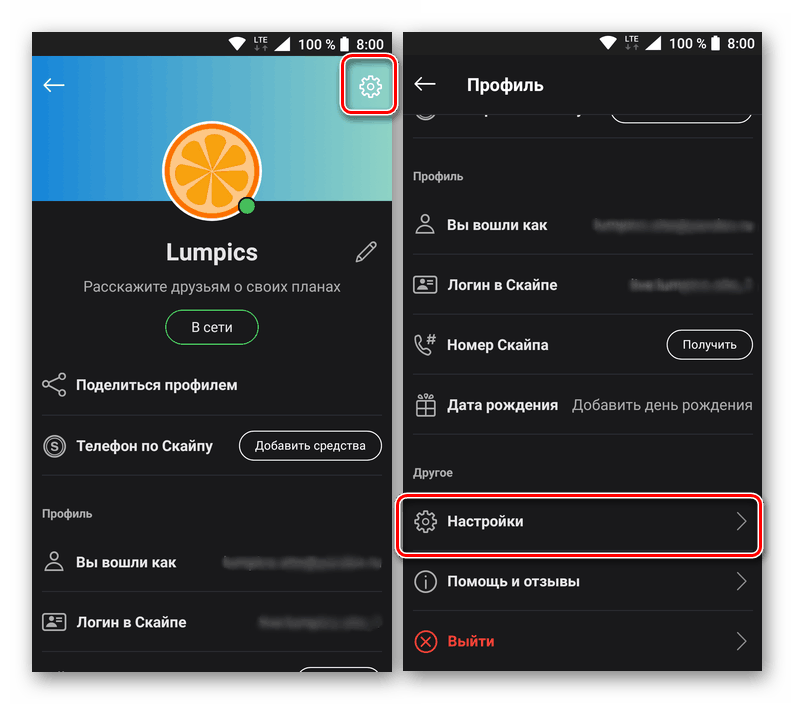
- Теперь откройте «Настройки» приложения, нажав на шестеренку в правом верхнем углу или выбрав одноименный пункт в блоке «Другое», расположенном в самом низу.
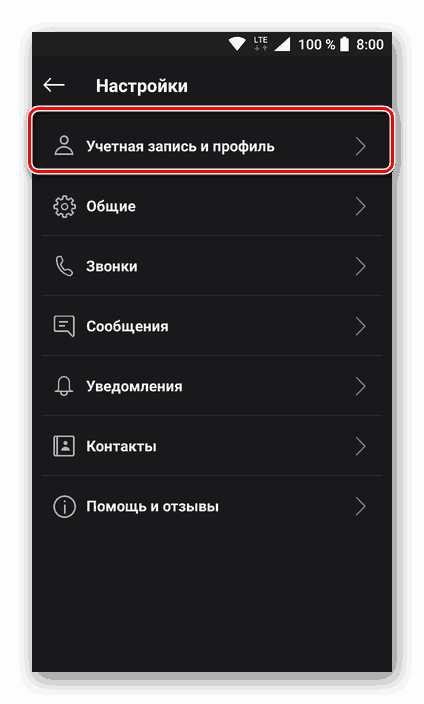
- Тапом откройте раздел «Учетная запись и профиль».
- В блоке «Управление», который располагается внизу доступных опций, выберите пункт «Ваш профиль».

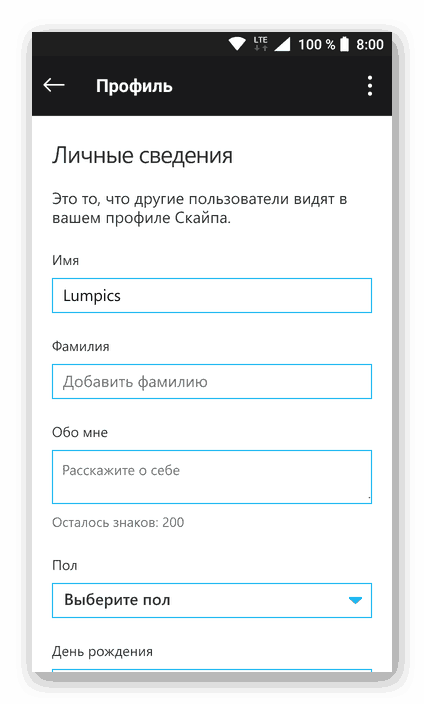
- Во встроенном в мобильный Skype веб-обозревателе будет открыта страница «Личные сведения» официального сайта.
Заключение
Мы рассмотрели то, как изменить пароль от аккаунта в Skype во всех версиях этого приложения – старой, новой и их мобильном аналоге. Надеемся, эта статья оказалась полезной для вас и помогла решить поставленную задачу.
Как поменять пароль в скайпе на компьютере
Здравствуйте, уважаемые читатели сайта computerhom.ru. Если у вас вдруг возник вопрос на тему — как поменять пароль в скайпе на компьютере?
То вы можете ознакомиться с простой и доступной инструкцией — как изменить пароль в скайпе на ноутбуке — компьютере.
Чтобы изменить пароль в скайпе, вам нужно на своем компьютере выполнить следующие действие:
1. Запускаем программу скайп. Далее напротив имени вашего профиля нажимаем на кнопку «С тремя точками».
В раскрывшемся меню нажимаем пункт «Настройки».
2. Далее в скайпе откроется окошко настроек, где вам нужно выбрать пункт «Учетная запись и профиль». Далее в правой части окна в самом низу нажимаем на пункт «Ваш профиль».
3. После всех выполненных действий, на вашем компьютере откроется браузер со страничкой «Личные данные». На этой странице нажимаем на кнопку «Изменить пароль» и меняем пароль.
Теперь давайте я расскажу вам все более подробно и пошагово.
Итак, приступим к изучению материала…
Обратите внимание: данная инструкция совместима для компьютера и ноутбука. Если вы хотите поменять пароль в скайпе с телефона, то читайте инструкцию — как сменить пароль в скайпе через телефон.
Как изменить пароль в скайпе на компьютере
Итак, чтобы сменить пароль от своей учетной записи Skype, выполняем следующие действие:
- На своем компьютере открываем программу скайп. Затем напротив своего имени (профиля), наводим курсор мыши на кнопку «с тремя торчками» и один раз нажимаем левую кнопку мыши.
- В раскрывшемся меню, выбираем строчку «Настройки».
Далее у вас откроется окошко «Настройки». В этом окошке в левом меню нажимаем на пункт «Учетная запись и профиль», затем в правой части окошка внизу выбираем пункт «Ваш профиль».
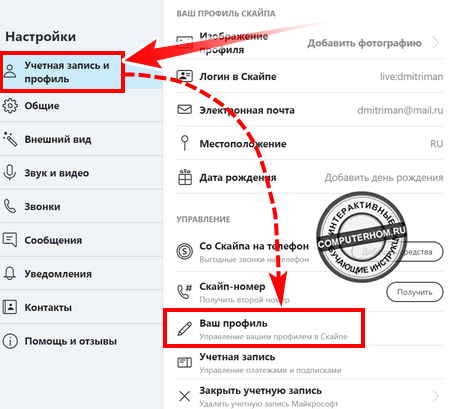
Когда, вы нажмете на пункт «Ваш профиль», на вашем компьютере откроется веб — браузер со страницей «Личные данные».
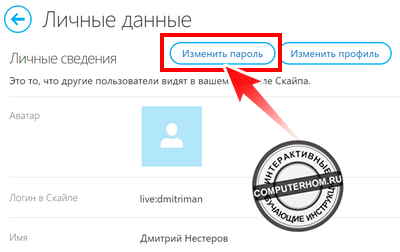
На страничке личные данные вы увидите кнопку «Изменить пароль».
Итак, для смены пароля, нажимаем кнопку «Изменить пароль».
Вход и подтверждение учетной записи Skype
После того, как вы нажмете на кнопку «Изменить пароль», у вас откроется страничка входа в вашу учетную запись. Вам нужно подтвердить свою учетную запись, после чего вы сможете поменять пароль в скайпе.
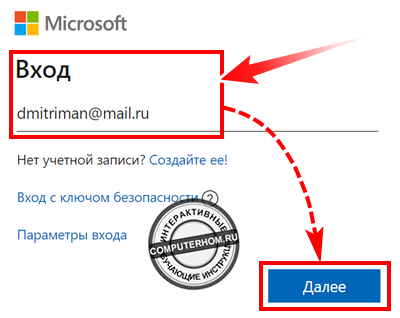
Итак, в поле «Вход» вводим логин от своей учетной записи (номер телефона, почтовый ящик или логин скайпа), и нажимаем кнопку «Далее».
В следующем шаге, вам нужно будет ввести пароль от своей учетной записи и нажать на кнопку «Вход».
Обратите внимание: если вы не забыли пароль от своей учетной записи, то вы сможете восстановить забытый пароль — почитав инструкцию, как восстановить забытый пароль скайпа.
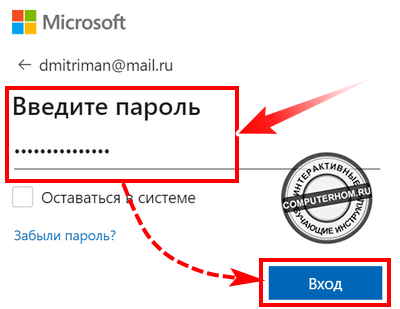
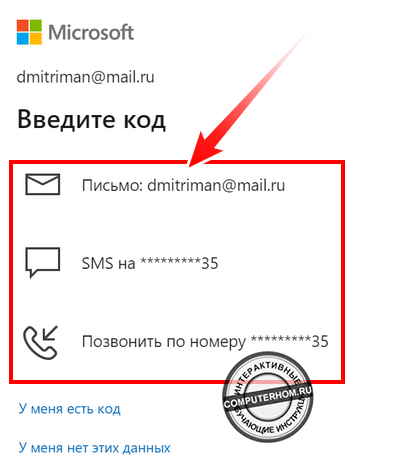
После успешного входа в учетную запись скайпа, вам предложат выбрать способ по которому вам вышлют код безопасности для смены пароля.
С помощью кода безопасности мы сможем поменять пароль от skype.
Итак, выбираем способ получения кода, на свой email или номер телефона. Я выберу получить код на почтовый ящик.
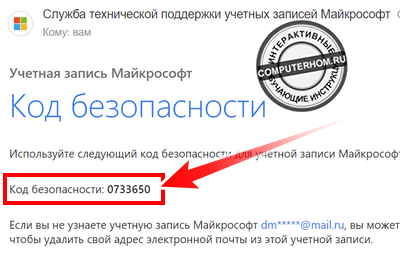
Если вы выбрали получить код на почтовый ящик, то вам нужно перейти в свой email и открыть письмо от службы Майкрософт.
После того, как вы откроете письмо, напротив строки «Код безопасности» копируем код и возвращаемся на страницу смены пароля.
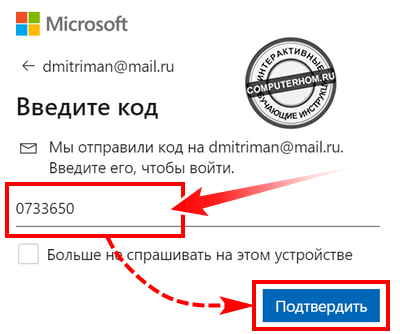
Осталось совсем чу — чуть, в поле «Введите код», вставляем полученный код безопасности, который вы получили с телефона или вашего почтового ящика.
Когда, вы введете полученный код, нажимаем кнопку «Подтвердить».
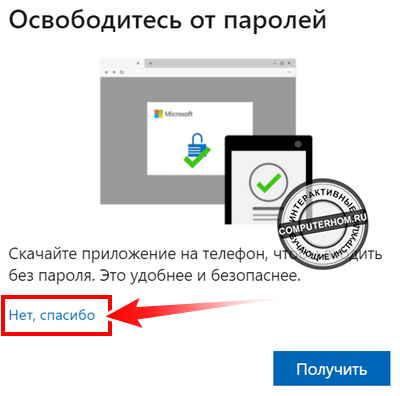
После кода безопасности, у вас откроется страничка, где вам будет предложено отказаться от паролей.
Отказываться от паролей не стоит, поэтому нажимаем на кнопку «Нет, спасибо».
Смена пароля — Скайп
После всех выполненных действий, у вас откроется страница, где вы сможете поменять свой пароль.
Пароль в скайпе может содержать латинские буквы, прописные и заглавные, а также цифры и символы.
Приведу небольшой пример как может выглядеть пароль в скайпе:
Примеры паролей — №1 Smail08solnce — пароль средней сложности №2 54127852178 — легкий пароль №3 Rg57WK50Q8kl — тяжелый пароль №4 Yl8*f#naU6&Q — очень сложный пароль.
Итак, чтобы сменить пароль выполняем следующие действие:
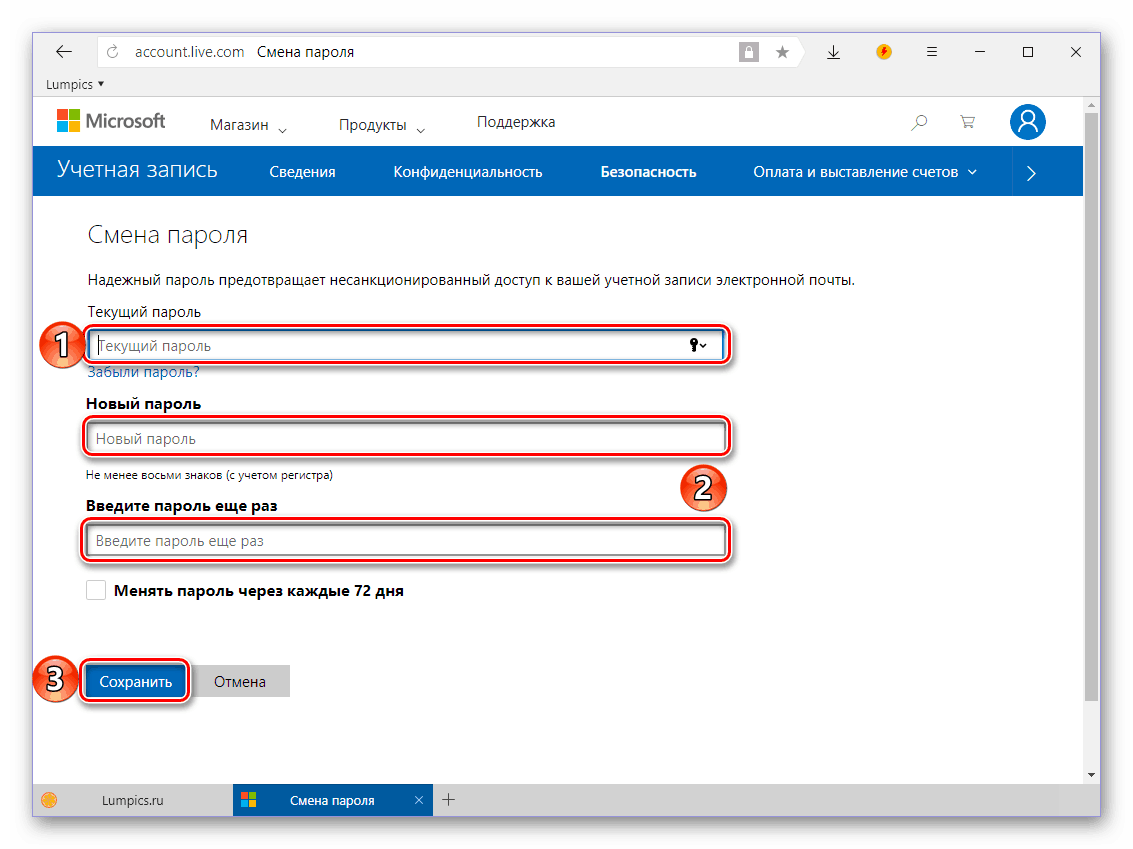
- В поле «Текущий пароль», указываем пароль, с которым вы входите в вою учетную запись скайп.
- Далее в поле «Новый пароль», придумываем и вписываем новый пароль.
- И последнее поле «Введите пароль еще раз» — здесь вам нужно указать тот же пароль, который вы указали в поле «Новый пароль».
Обязательно убираем галочку напротив строки «Менять пароль каждые 72 дня».
После всех выполненных действий, нажимаем кнопку «Сохранить».
Когда вы нажмете кнопку «Сохранить», пароль от вашего скайпа будет изменен.
Как изменить пароль в Скайпе

Как поменять пароль в Скайпе, когда вы думаете, что его кто-то узнал и может воспользоваться? Ответ на вопрос зависит от того, каким методом вы заходите в программу.
Если вы пользуетесь логином Skype.
1 способ
Если вы используете классический вход в программу и в вашем логине нет значка «собачки» («@»), значит нужно проделать следующее:
- Зайдите в браузере по ссылке https://secure.skype.com/account/personal/change-password.
- Сначала система предложит вам зайти (авторизоваться в своем аккаунте). Сделайте это, введя логин.
- В следующем окне нужно кликнуть по кнопке «Сменить пароль», которая расположена напротив логотипа Скайпа.
- Теперь перед вами — три поля: в одно введите старый пароль, а в два следующих — новый, сохраните изменения.
2 способ
Если пользователь забыл свой пароль от страницы, изменить пароль в Скайпе можно еще одним путем:
1.На страничке Скайпа и нажмите «Войти» – «Моя учетная запись» или откройте установленную на компьютере программу.
2.Перейдите по ссылке «Не можете войти в Скайп?».
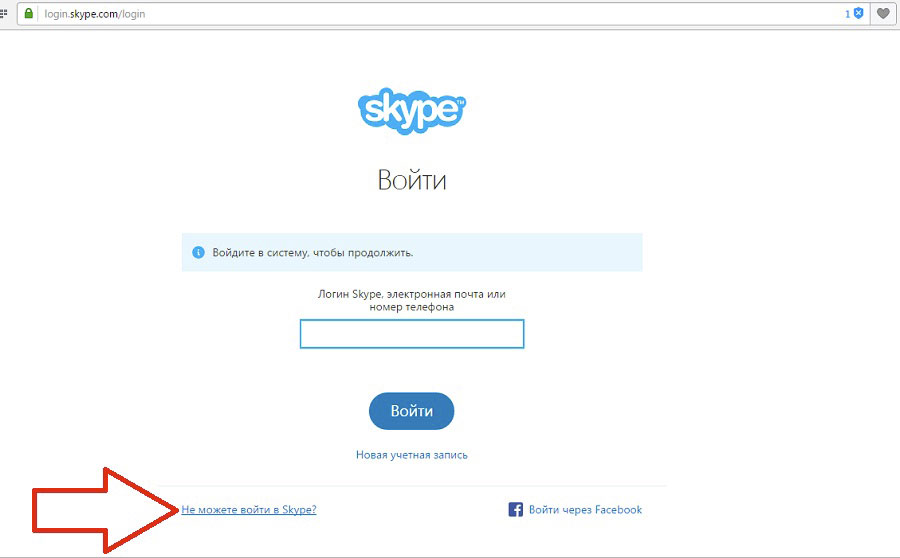
3.Сменить пароль на открывшейся странице можно, введя номер телефона или адрес электронной почты.
4.Когда придет письмо, перейдите по ссылке, указанной в теле письма, если вы вводили телефон, инструкции с кодом придут в виде сообщения. Сделайте так, как будет сказано в СМС.
5.Когда вы окажетесь на следующей странице, введите старый, а также новый вариант в соответствующие поля и жмите «Применить» (два раза).
3 способ
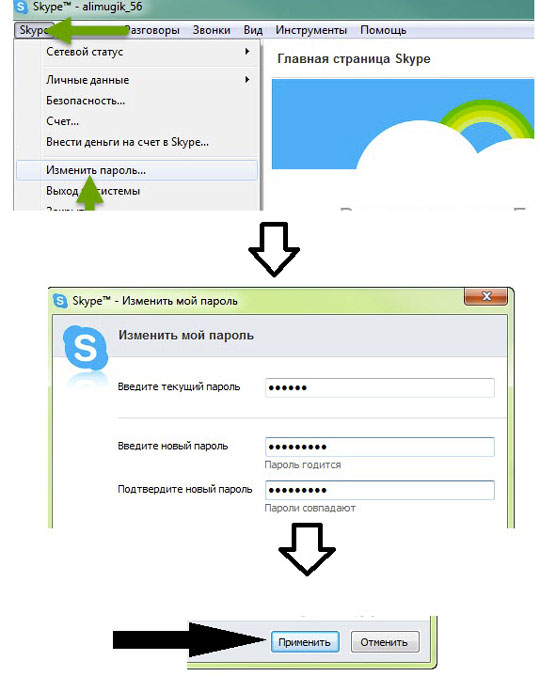
- Зайдите в Скайп любым удобным способом.
- Войдите в меню «Skype».
- Выберите пункт «Изменить пароль». Далее нужно будет также вписать старый и новый варианты и подтвердить действие, нажав «Применить».
4 способ
- 1Зайдите на сайт skype.com.
- Клацните «Войти» и введите данные для входа.
- В самом низу страницы найдите ссылку «Изменить пароль» и нажмите на нее.
- В открывшейся странице введите сначала старый вариант, потом — 2 раза новый.
- Перейдите на «Сохранить».
Если у вас — аккаунт Майкрософт.
Изменить «ключ» к Скайпу, который привязан к учетной записи Microsoft, можно следующим образом.
1 способ
1.Сначала перейдите по ссылке: https://account.live.com/.
2.Кликните по кнопке «Войти» и зайдите в учетку.
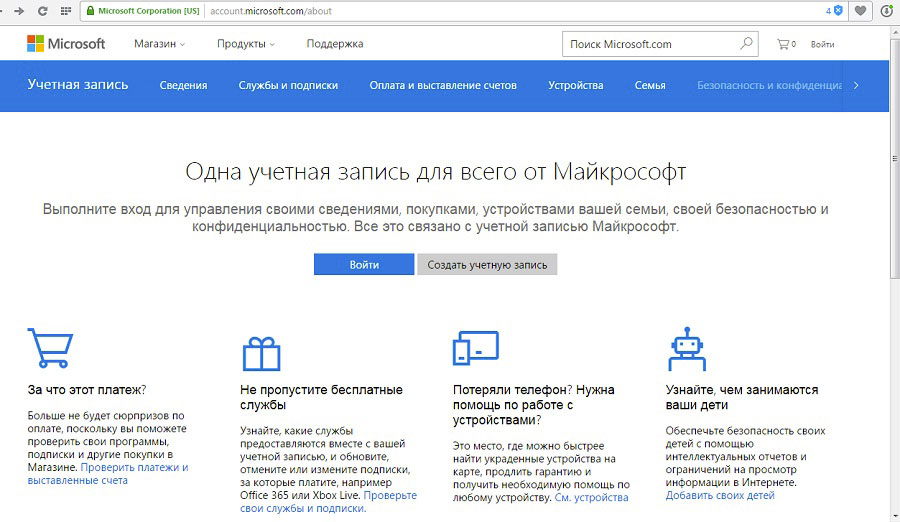
3.Выберите на «Изменить пароль».
4.Введите оба варианта в соответствующие графы.
5.Нажмите «ОК» и программа тут же изменит ваш «ключ доступа».
2 способ
- Зайдите сюда https://secure.skype.com/account/personal/change-password.
- Если система предложит вам зайти в свой аккаунт, сделайте это, введя логин.
- В следующем окне нужно нажать на кнопку «Сбросить или изменить пароль» напротив «окошка» Майкрософта.
- Теперь введите заветные комбинации: старую и новую (в два поля сразу) и нажмите «Сохранить».
Если вы используете Фейсбук.
В случае привязки вашего аккаунта на Фейсбуке к Скайпу, можно выполнить такие простые действия, чтобы произвести изменение кода доступа:
- Перейдите в браузере интернета по ссылке https://www.facebook.com/help/748385731848104.
- Нажмите «Войти», чтобы перейти к входу в социальную сеть.
- Войдите в систему.
- Нажмите в правом верхнем углу стрелочку.
- Выберите «Настройки».
- Выберите «Пароль».
- Смена пароля произойдет после ввода старого и нового в соответствующие поля. Если вы забыли старый пароль, сбросьте его. Для этого перейдите на свою страничку https://www.facebook.com/login/identify.
- Введите ваши персональные данные: имя и фамилию, адрес электронки.
- Нажмите на «Поиск» и далее следуйте всем инструкциям, которые будут высвечиваться на экране.
Если вы пользуетесь телефоном.
Если вы общаетесь по Скайпу, используя смартфон, изменить ключ входа в мессенджер можно так:
- Зайдите в Скайп.
- Тапните по меню «Личные данные».
- Нажмите «Моя учетная запись».
- Тапните «Изменить пароль».
- Занесите оба варианта в соответствующие графы.
- Нажмите «Продолжить».
При изменении пароля любым из указанных способов меняются «ключи» всех связанных учетных записей, поэтому нужно придумать запоминающуюся, но надежную комбинацию из минимального количества букв (в том числе заглавных) и цифр. Образец: W04mPqnyc56, OgWL00j3fgh. Если комбинация неудобна для запоминания, запишите ее в недоступном для других месте.
Если вы желаете узнать более подробно о том, как восстановить утерянный доступ к Скайпу, читайте всю полезную информацию на эту тему здесь.
Как изменить пароль в Скайпе

Скайп – популярнейший мессенджер среди пользователей не только ПК, но и различных мобильных устройств. После внесения изменений в параметры безопасности системы компанией Майкрософт, авторизация в нем производится с помощью адреса электронной почты или телефона и пароля – секретной комбинации из цифр, букв и других символов, доступной только пользователю. Но если данные учетной записи стали известны другим лицам, при ее взломе, а также в некоторых других случаях, пользователю необходимо изменить пароль в Скайпе.
О создании аккаунта в Скайп можно узнать из этой статьи.
Особенности смены пароля
Разработчики Skype постарались сделать максимально удобным и безопасным использование программы. Они предусмотрели различные способы сменить данные для авторизации в мессенджере. Пользователь может воспользоваться для выполнения этих действий программой на компьютере или приложением на телефоне. А также он может поменять пароль в Скайпе на сайте мессенджера.
В качестве альтернативы допускает вносить корректировки и через сброс параметров до авторизации в аккаунте.
О нюансах смены логина в мессенджере можно прочитать тут.
Изменение на компьютере
Самый простой вариант установки нового пароля – смена его на компьютере или ноутбуке с использованием программы Скайп. Для этого потребуется выполнить 4 действия:
1) Запустить программу и выполнить вход в аккаунт, используя логин (email, телефон).
2) Открыть настройки и перейти по кнопке «Ваш профиль».

3) Дождаться, пока будет запущен браузер и произойдет вход в учетную запись, а затем перейти к изменению секретного кода.

4) Вновь пройти авторизацию в системе с текущими данными аккаунта.

5) Ввести 1 раз текущий и 2 раза новый код доступа к профилю.
Изменения вступят в силу сразу. В программе на компьютере и других устройствах может потребоваться пройти авторизацию повторно уже с новыми данными учетной записи.
Смена с телефона
Многие пользуются мессенджером с телефона. Он доступен в вариантах для Android, Windows Phone и iOS через официальные магазины программного обеспечения. Если возникла необходимость изменить парольную комбинацию, то это можно также сделать со своего смартфона, выполнив следующие действия:
1) Запустить приложение и войти в учетную запись.
2) Открыть меню настроек и перейти к управлению профилем.

3) Перейти к управлению учетной записью с помощью соответствующей кнопки в меню.

4) Прокрутить содержимое экрана вниз и в разделе «Параметры» и перейти по ссылке для смены парольной фразы.

5) Заполнить форму для изменения данных аккаунта.

Перед переходом к изменениям в учетной записи система может запросить код подтверждения из электронного письма или SMS.
Если нужно удалить аккаунт в Скайпе, прочтите эту статью.
Изменение через браузер
Запускать приложение для внесения изменений в профиль необязательно. Пользователь может воспользоваться для выполнения этой операции любимым браузером. Порядок действий в этом случае будет немного иной:
1) Перейти на сайт Skype.com и выполнить вход в учетную запись с помощью кнопки «Войти» рядом с главным меню.

2) Внизу страницы перейти по ссылке для смены секретного кода.

3) Ввести текущий пароль и задать новый.
Пользователь может также настроить регулярный запрос на изменение параметра каждые 72 дня. Это позволит повысить безопасность.
Альтернативный вариант
Пользователь может выполнить смену пароля, не осуществляя вход в аккаунт. Для этого необходимо перейти на страницу входа в программе или на сайте, указать логин и нажать на ссылку «Забыли пароль?». Система предложит отправить код безопасности на телефон или адрес электронной почты.

После ввода проверочного цифрового кода будет предложено задать и подтвердить новые данные для авторизации в системе. При этом использовать варианты, применявшиеся ранее, нельзя в целях безопасности.
О том, как восстановить пароль от аккаунта Skype, можно узнать из этой статьи.
Пароль призван обеспечить безопасность учетной записи. Он должен быть максимально надежным и пользователю не следует сообщать его другим людям. Но даже самый надежный код необходимо менять в ситуации, когда он стал известен посторонним или периодически в целях повышения безопасности. К счастью, сделать это в Скайпе несложно.