Как и где ВКонтакте просмотреть подключенные к аккаунту приложения

Вверху справа, нажмите по изображению своего профиля. В открывшемся окне, нажмите на вкладку Настройки.

Далее, у вас откроется страница, здесь вы можете настроить:
- Общие настройки;
- Безопасность;
- Приватность;
- Оповещения;
- Чёрный список;
- Настройки приложений;
- Мобильные сервисы;
- Платежи и переводы.

Контроль доступа приложений онлайн сервисов ВКонтакте
К счастью все эти «подключения» можно контролировать в настройках ВКонтакте. Ниже я приведу пошаговую инструкцию того, как это делать.
Контроль доступа приложений в новом интерфейсе ВКонтакте
Шаг 1: перейти на страницу «Мои настройки»
Авторизуйтесь, кликните свою «аватарку» в верхнем правом углу страницы, а потом и пункт «Настройки» в появившемся меню.

Переход на страницу «Мои настройки» из меню ВКонтакте
Шаг 2: перейти на страницу «Настройки приложений»
На отрывшейся странице в правой колонке кликните ссылку «Настройки приложений».

Переход на страницу «Настройки приложений» со страницы «Мои настройки» ВКонтакте
Шаг 3: удалить приложение
На открывшейся странице вы увидите список подключенных сайтов и приложений. При желании, вы можете кликнуть иконку «шестерёнки
» в строке приложения и посмотреть его настройки и права доступа. Примечательно, что настройки есть далеко не у всех приложений, а предоставленные приложению права доступа изменить нельзя. Так что если вас что-то не устраивает, кликните иконку с «
крестиком
» в строке приложения или ссылку «Удалить…» в окне настроек приложения.

Удаление приложения/игры ВКонтакте
Где настройки в мобильной версии ВК
Откройте на своём телефоне мобильную версию сайта вконтакте. Зайдите на свою страницу.

На главной странице, вверху слева, нажмите на кнопку Меню.
- Как сделать обложку в ВК в группе: всё от создания до установки

В открывшемся окне, в меню внизу, нажмите на вкладку Настройки.

Всё готово! У вас откроются настройки мобильной версии ВК.

Где настройки в приложении ВК на телефоне
Откройте на своём смартфоне приложение ВКонтакте. Войдите в свой профиль.

На главной странице, внизу справа, нажмите на кнопку Меню.

- Настройка таргетированной рекламы во «ВКонтакте»: пошаговая инструкция
Далее, вверху справа, нажмите на значок Настройки.
Далее, у вас откроются настройки приложения.

Всё готово! Теперь вы знаете где находятся настройки ВКонтакте и можете настроить свою страницу ВК.
Скачать музыку с ВК на телефон бесплатно приложение андроид
Остались вопросы? Напиши комментарий! Удачи!
При регистрации аккаунта, мы первым делом беремся за настройки ВК, чтобы красиво оформить свою страничку и внести всю необходимую информацию. Даже если вы уже давно зарегистрированы в этой социальной сети, вы всегда можете изменить начальные настройки, если вам того захочется.
Как искать приложения вконтакте
Здравствуйте! Сегодня у нас вновь выходит очередной мануал по работе с соц. сетью «Вконтакте», а его сегодняшняя тема – как найти приложение «Вконтакте». Бывалым пользователям соц. сети сети эта статья может показаться ненужной, но у многих новичков возникают некоторые вопросы, и именно их мы и разберём в этой статье!
Итак, как найти приложение «Вконакте»?
Для начала вам следует зайти в раздел «Игры» расположенный на самом верху шаблона. Откроется страница с самыми популярными играми. Также там будет информация об активности ваших друзей, о том в какие игры они играют и каких успехов они достигли.
Там же будет небольшой блок, в котором вы сможете выбрать нужные вам категории. Для того, чтобы отобрать лишь приложения вам нужно нажать по кнопке «ещё» и выбрать категорию «приложения». После этого вам будут показаны лишь приложения.
Справа от этого блока будет находиться «Поиск», где вы сможете найти приложение или игру вбив его название. На скриншотах ниже вы сможете увидеть все проделанные действия.

“Игры” ВК

Сортировка игр по категориям

Поиск игры по названию
Как установить игру или приложение вконтакте к себе?
Для того чтобы установить игру или приложение вам прежде всего необходимо его найти, для этого вы можете воспользоваться инструкцией выше. Затем вам нужно нажать по иконке приложения или игры и нажать по кнопке «Запустить игру».
Как найти настройки
С течением времени интерфейс ВКонтакте менялся и пункт меню «Мои настройки» периодически «переезжал». Давайте выясним, как найти их в современной версии сайта.
На компьютере
Чтобы найти настройки полной версии ВК , выполните следующую последовательность действий:
- Выполните вход на свою страничку ВКонтакте.
- В верхнем углу справа находится миниатюра вашей аватарки и имя — нажмите на него.
- Появится меню, в котором нужно выбрать пункт «Настройки» (этот пункт предназначен для настройки внутренней работы аккаунта).

- Реклама ВКонтакте: как грамотно настроить и запустить, сколько стоит
- Чуть выше над этим пунктом, находится строка «Редактировать» (она пригодится для настройки информации, которая будет отображаться у вас в профиле).

Теперь перед вами появятся все возможные регулировки страницы.
На телефоне
Найти эти же настройки на телефоне тоже очень просто:
- Откройте мобильную версию ВК.
- Выполните вход в аккаунт.
- В правом верхнем углу находится значок в виде шестеренки — нажмите на него (этот значок эквивалентен пункту «Настройки» в полной версии).
- Если же вы откроете главную страничку вашего аккаунта, то под фото увидите кнопку «Редактировать».
- Нажмите на нее, чтобы настроить отображаемую информацию.
Теперь вы знаете где находится «Мои настройки» в контакте в мобильной версии.
Новые фишки в приложениях
Появилась новая функция «выбор друзей» — это приложения в которые играют ваши друзья.

А также игры со скидками, где вы сможете не плохо прокачать в игре с хорошими скидками.

На этом все, пока!
Шаг 4: Прокрутите страницу вниз до тех пор, пока не найдете параметр «Избранное». Если у него красный шар, он уже установлен. Если мяч зеленый, коснитесь его, чтобы добавить виджет. Шаг 5: Перетащите виджет в верхнюю часть списка, чтобы сделать его более удобным для доступа к ярлыкам.
Идеальным является то, что вы не мешаете контактам там, потому что это заканчивается тем, что вы пропускаете удобство ярлыков. И настройте порядок фаворитов, чтобы самые популярные отображались вверху. Мы ежедневно работаем над тем, чтобы положить конец холодности и бюрократии традиционных финансовых транзакций и предоставить людям гораздо более простой, более дружественный и значимый опыт, который выходит далеко за рамки отправки и получения денег. Мы гордимся тем, что являемся одной из компаний, которые возглавляют преобразование финансовых услуг в Бразилии.
Хорошего много не бывает
ВК может похвастаться огромным количеством приложений, их количество давно перевалило за несколько сотен, а может быть, и миллион, но, как это часто бывает, действительно хороших, увлекательных, захватывающих игр в общей куче не очень много, но вполне достаточно. В таких приложениях на высоте все: графика, музыкальное сопровождение, сюжет, задания, награды, бонусы, подсказки и так далее. Как уже говорилось, самые популярные жанры – всевозможные драки, скоростные гонки на авто, велосипедах, мотоциклах, симуляторы жизни, фермы или бизнеса, магические и воинственные стратегии. В них несколько десятков уровней, огромное количество заданий и интересные герои: от трудолюбивых фермеров до могущественных магов.
Что можно настроить
Мы с вами выяснили как найти «Мои настройки» в ВК, а теперь давайте подробнее разберемся непосредственно в самих пунктах меню. Начнем по порядку.
Пункт «Редактировать»
Как правило, именно с заполнения этой информации начинается создание страницы. Этот раздел включает следующие настройки страницы ВК.
Основное
В этом разделе вы можете установить:
- Имя, фамилию (нынешнюю и девичью) — здесь все просто и понятно.
- Пол — мужской или женский.
- Семейное положение — здесь система дает на выбор множество вариантов, начиная с официального брака и заканчивая полной неопределенностью.
- Дата рождения — здесь вы можете не только вписать свой день рождения, но и настроить в каком виде эта информация будет отображаться на главной странице, и будет ли вообще.
- Родной город — здесь тоже все понятно.
- Языки — можете выбрать любое количество языков, которыми владеете.
- Родственники — можете найти в ВК и добавить своих бабушек, братьев, детей и так далее.

Обратите внимание, что ни в одном разделе Вы не узнаете дату регистрации в соцсети. Именно эту информацию разработчики решили скрыть.
Контакты
Здесь вы можете указать информацию, которая поможет поддерживать с вами связь вне ВК.
- Страна и город проживания — довольно общая информация.
- Номер телефона.
- Skype и личный сайт при наличии.
Здесь же вы можете связать аккаунт и подключить импорт данных в Интсаграм или Твитер.

Интересы
В этом разделе ВК, при желании, вы можете описать свои интересы, предпочтения, любимые книги, фильмы и музыку.
Образование
Это пункт, заполнив который, вы сможете найти своих однокашников и сокурсников, а также друзей по школе и ВУЗу. Вы можете добавить любое количество образовательных учреждений, указав год окончания учебы.
Карьера
Пункт похож на предыдущий, только здесь вы указывает организации, в которых работали, с указанием должности, города и временного отрезка.
Военная служба
Заполнив этот пункт ВК, вы можете найти однополчан. Указать нужно будет страну и название войсковой части.
Жизненная позиция
Эта настройка позволит вашим друзьям и подписчикам составить более полное впечатление о вашей личности, ведь здесь вы указываете:
- Свои политические предпочтения.
- Мировоззрение.
- Отношение к алкоголю и курению.
- А также указываете, что считаете главным в людях при общении.
Главное, при заполнении всех этих пунктов, не забыть сохранять все изменения. Иначе придется вводить все заново.
Пункт «Настройки»
Здесь вы сможете отрегулировать страницу, чтобы она была удобна для использования. Давайте разберем как настроить страницу в контакте с помощью пунктов этого меню.
Общее
Здесь есть два основных блока:
- Меню сайта — где вы решаете какие пункты будут отображаться в основном меню страницы.
- Профиль — это позиции, которыми можно регулировать отображение комментирования, записей и так далее.
- Контент — то, как будет реагировать лента новостей на ваши просмотры и способ отображения комментариев.
- Так же пароль, ваша электронная почта, номер телефона и идетификатор страницы.
- В этом разделе находится и ссылка на удаление страницы.
Безопасность
Это раздел, в котором вы можете активировать получение смс для входа в аккаунт, а также здесь будет отображаться информация о вашей последней активности на странице.
Приватность
Пожалуй самый обширный и полезный пункт регулировок. Здесь вы можете полностью настроить отображение вашей страницы для других пользователей, а также решить, какую ваша личная информация будет доступна для просмотра другими людьми. Здесь есть следующие настройки, каждая из которых разделена на пункты:
- Моя страница.
- Записи на странице.
- Связь со мной.
- Истории.
- Прочее.
Уведомления
Здесь вы решаете какие уведомления будут приходить вам. Вы можете отключить их совсем или просто сделать беззвучными.
Черный список
Это список пользователей, которым вы по той или иной причине ограничили доступ к своей странице. Вы можете добавлять и удалять их отсюда.
Настройки приложений
Это приложения связанные с вашим аккаунтом в контакте и их настройки.
Установка аватарки
Установить главную фотографию профиля ВК не сложно, но стоит подойти к этому ответственно. Ведь каждый, заходящий к вам на страничку в ВК, первым делом смотрит на аватарку. Устанавливается она следующим образом:
- Откройте свой профиль.
- Наведите курсор на место, где должна быть аватарка.
- Внизу появится список возможных действий.
- Выберите «Обновить фотографию».
- Загрузите файл.
- Далее вам нужно будет выбрать вид миниатюры, управляя выделенной областью на фото.
- Нажмите «Готово».
Вы можете сделать аватаркой, любую загруженную ранее фотографию. Для этого нужно открыть ее, нажать на надпись «Еще» и выбрать пункт «Сделать фотографией профиля».
Зачем это нужно
Теперь вы знаете где найти настройки в ВК и как сделать свою страничку уникальной во всех смыслах. Есть ли смысл заполнять все поля и настраивать свой аккаунт по всем пунктам? Это зависит от того, для чего вы регистрировались в ВК:
- Если страничка нужна вам для поиска друзей по интересам и по совместному времяпровождению, то лучше сразу указать наиболее полную и открытую информацию о себе.
- Если же вы хотите просто проводить время в сети, особо ни с кем не общаясь, то можете и ограничится минимальной информацией, или вовсе сделать свой профиль закрытым.
Главное, теперь вы знаете как зайти в настройки в ВК и внести все необходимые изменения.
Какие разрешения дать приложению VK?
При использовании приложения ВКонтакте (VK) часто возникает необходимость дать ему разрешения на доступ к определенным данным пользователя. Это может быть связано с функционалом приложения (например, использование камеры для фотографий) или с необходимостью получить доступ к данным пользователя (например, для отображения контента из его профиля).
Но какие разрешения можно дать приложению VK, не рискуя утечкой личных данных или нарушением конфиденциальности? Давайте разберемся.
Доступ к аккаунту
Разрешение на доступ к аккаунту дает приложению ВКонтакте полный доступ к данным пользователя, включая личные сообщения, посты, контакты и т.д. Такое разрешение стоит давать только проверенным приложениям, в которых вы уверены.
Доступ к фотографиям и видео
Если приложению нужен доступ к фотографиям и видео пользователя, то стоит разрешить ему доступ только к альбомам, которые нужны для работы приложения. Например, если приложение используется для редактирования фотографий, то можно разрешить доступ только к альбому с фотографиями. Если вы не доверяете приложению, то лучше не давать ему доступ к своим личным фотографиям и видео.
Доступ к микрофону и камере
Если приложение используется для записи видео или аудио, то нужно разрешать ему доступ к микрофону и камере. Но такое разрешение стоит давать только приложениям, в которых вы уверены. Если вы не доверяете приложению, то лучше не давать ему доступ к микрофону и камере вашего устройства.
Доступ к адресной книге
Если приложение имеет функцию поиска друзей или подключения к другим социальным сетям, то может потребоваться доступ к адресной книге пользователя. Но такое разрешение стоит давать только проверенным приложениям, которым доверяете.
Доступ к геолокации
Если приложению нужно определить ваше местоположение для корректной работы, то можно разрешить ему доступ к геолокации. Но стоит помнить, что такое разрешение может раскрывать ваше местонахождение, что может быть нежелательно в некоторых случаях.
Вывод
В целом, при разрешении доступа к определенным данным приложению ВКонтакте, важно оценивать риски и доверять только проверенным приложениям. Не стоит давать доступ к своим личным данным и устройствам непроверенным приложениям, чтобы не стать жертвой мошенников или утечек личной информации.
Как и где ВКонтакте просмотреть подключенные к аккаунту приложения
Привет! Сегодня я покажу вам где находятся настройки в новом ВК. Мало кто знает, что у ВКонтакте есть настройки. Ещё меньше людей знают, где они находятся. Не путайте страницу редактирования ВК с настройками, это разные функции. Вы можете настроить свою страницу в ВК. Всё очень просто и быстро! Смотрите далее!
Где находятся настройки в новом ВК на компьютере
Зайдите на свою страницу ВКонтакте.
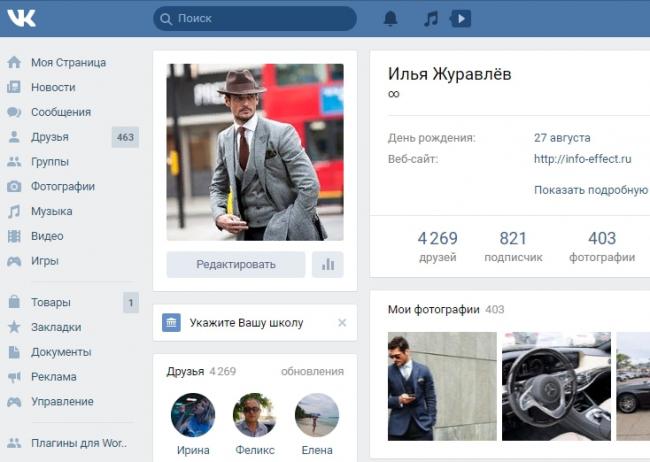
Вверху справа, нажмите по изображению своего профиля. В открывшемся окне, нажмите на вкладку Настройки .
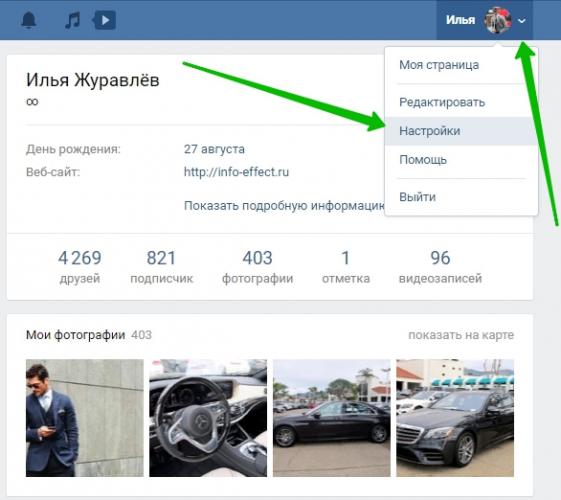
Далее, у вас откроется страница, здесь вы можете настроить:
- Общие настройки;
- Безопасность;
- Приватность;
- Оповещения;
- Чёрный список;
- Настройки приложений;
- Мобильные сервисы;
- Платежи и переводы.
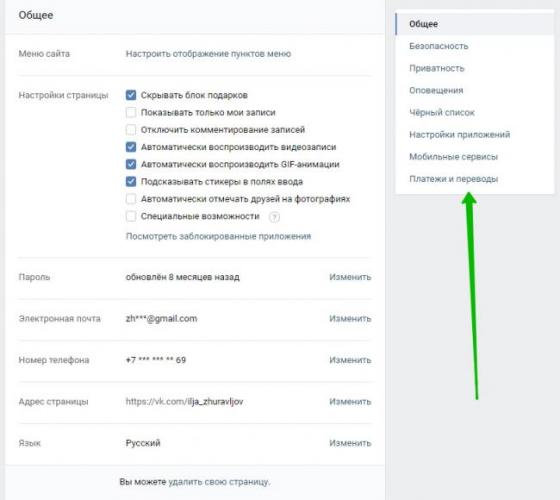
Где настройки в мобильной версии ВК
Откройте на своём телефоне мобильную версию сайта вконтакте. Зайдите на свою страницу.
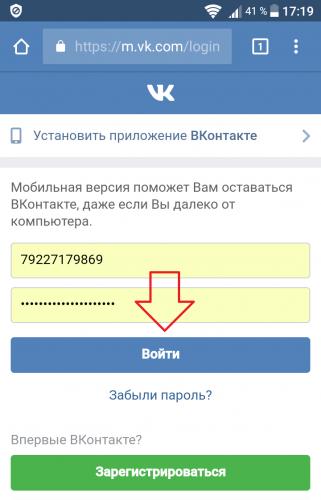
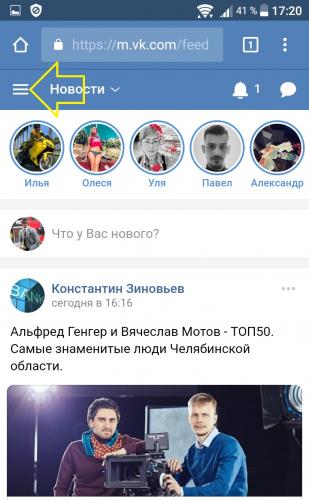
На главной странице, вверху слева, нажмите на кнопку Меню .
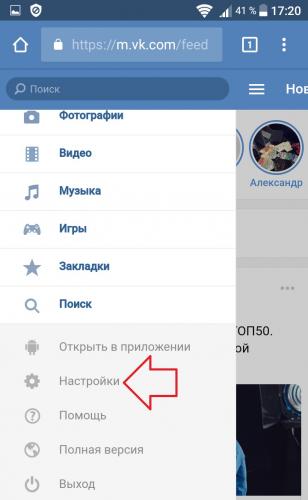
В открывшемся окне, в меню внизу, нажмите на вкладку Настройки .
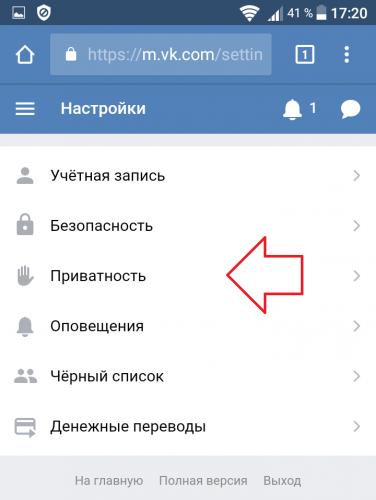
Всё готово! У вас откроются настройки мобильной версии ВК.
Где настройки в приложении ВК на телефоне
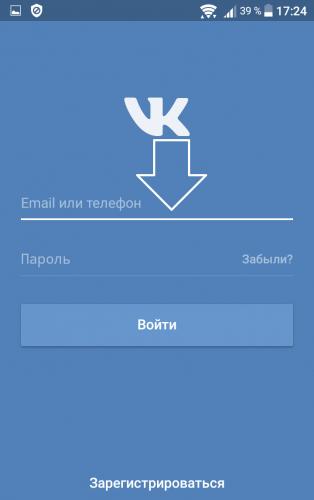
Откройте на своём смартфоне приложение ВКонтакте. Войдите в свой профиль.
На главной странице, внизу справа, нажмите на кнопку Меню .
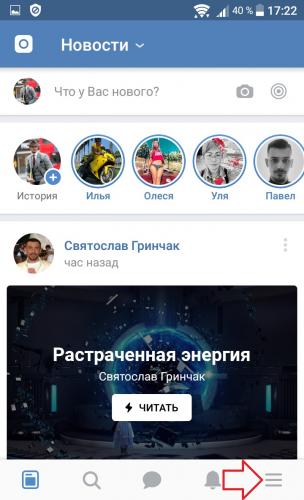
Далее, вверху справа, нажмите на значок Настройки .

Далее, у вас откроются настройки приложения.
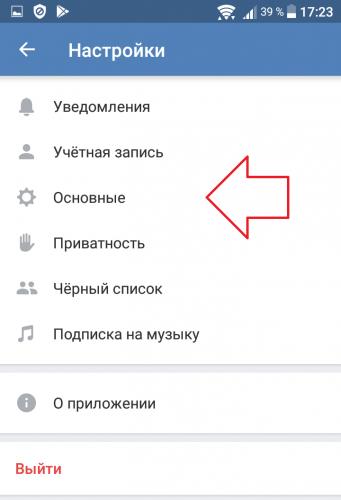
Всё готово! Теперь вы знаете где находятся настройки ВКонтакте и можете настроить свою страницу ВК.
Скачать музыку с ВК на телефон бесплатно приложение андроид
Остались вопросы? Напиши комментарий! Удачи!
При регистрации аккаунта, мы первым делом беремся за настройки ВК, чтобы красиво оформить свою страничку и внести всю необходимую информацию. Даже если вы уже давно зарегистрированы в этой социальной сети, вы всегда можете изменить начальные настройки, если вам того захочется.
Как найти настройки
С течением времени интерфейс ВКонтакте менялся и пункт меню «Мои настройки» периодически «переезжал». Давайте выясним, как найти их в современной версии сайта.
На компьютере
Чтобы найти настройки полной версии ВК , выполните следующую последовательность действий:
- Выполните вход на свою страничку ВКонтакте.
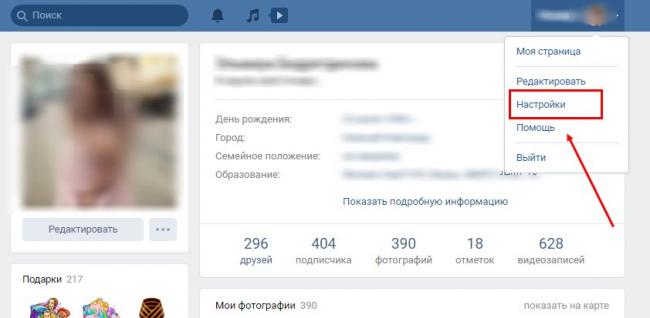
- В верхнем углу справа находится миниатюра вашей аватарки и имя — нажмите на него.
- Появится меню, в котором нужно выбрать пункт «Настройки» (этот пункт предназначен для настройки внутренней работы аккаунта).
- Чуть выше над этим пунктом, находится строка «Редактировать» (она пригодится для настройки информации, которая будет отображаться у вас в профиле).
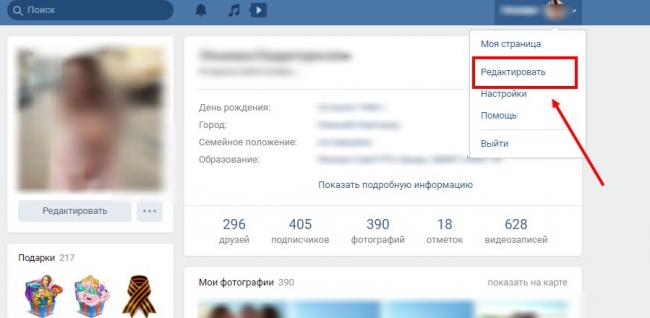
Теперь перед вами появятся все возможные регулировки страницы.
На телефоне
Найти эти же настройки на телефоне тоже очень просто:
- Откройте мобильную версию ВК.
- Выполните вход в аккаунт.
- В правом верхнем углу находится значок в виде шестеренки — нажмите на него (этот значок эквивалентен пункту «Настройки» в полной версии).
- Если же вы откроете главную страничку вашего аккаунта, то под фото увидите кнопку «Редактировать».
- Нажмите на нее, чтобы настроить отображаемую информацию.
Теперь вы знаете где находится «Мои настройки» в контакте в мобильной версии.
Что можно настроить
Мы с вами выяснили как найти «Мои настройки» в ВК, а теперь давайте подробнее разберемся непосредственно в самих пунктах меню. Начнем по порядку.
Пункт «Редактировать»
Как правило, именно с заполнения этой информации начинается создание страницы. Этот раздел включает следующие настройки страницы ВК.
Основное
В этом разделе вы можете установить:
- Имя, фамилию (нынешнюю и девичью) — здесь все просто и понятно.
- Пол — мужской или женский.
- Семейное положение — здесь система дает на выбор множество вариантов, начиная с официального брака и заканчивая полной неопределенностью.
- Дата рождения — здесь вы можете не только вписать свой день рождения, но и настроить в каком виде эта информация будет отображаться на главной странице, и будет ли вообще.
- Родной город — здесь тоже все понятно.
- Языки — можете выбрать любое количество языков, которыми владеете.
- Родственники — можете найти в ВК и добавить своих бабушек, братьев, детей и так далее.
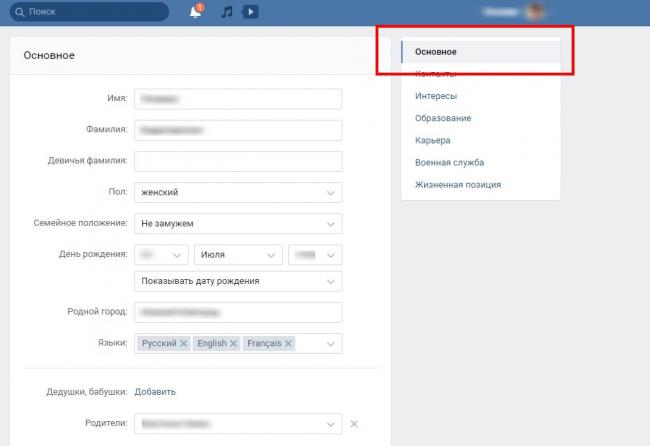
Обратите внимание, что ни в одном разделе Вы не узнаете дату регистрации в соцсети. Именно эту информацию разработчики решили скрыть.
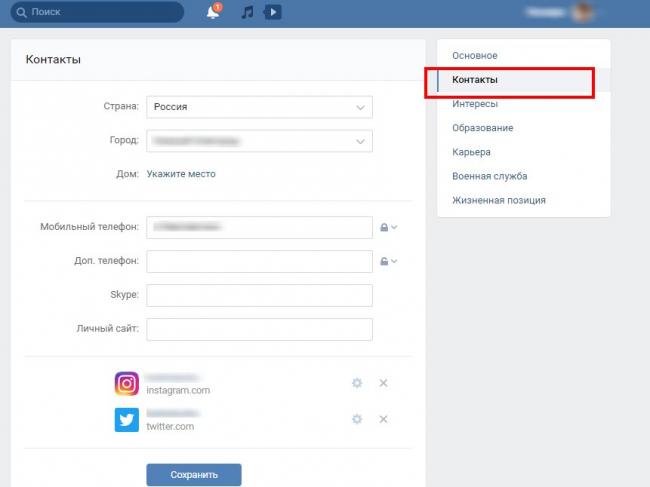
Контакты
Здесь вы можете указать информацию, которая поможет поддерживать с вами связь вне ВК.
- Страна и город проживания — довольно общая информация.
- Номер телефона.
- Skype и личный сайт при наличии.
Здесь же вы можете связать аккаунт и подключить импорт данных в Интсаграм или Твитер.
Интересы
В этом разделе ВК, при желании, вы можете описать свои интересы, предпочтения, любимые книги, фильмы и музыку.
Образование
Это пункт, заполнив который, вы сможете найти своих однокашников и сокурсников, а также друзей по школе и ВУЗу. Вы можете добавить любое количество образовательных учреждений, указав год окончания учебы.
Карьера
Пункт похож на предыдущий, только здесь вы указывает организации, в которых работали, с указанием должности, города и временного отрезка.
Военная служба
Заполнив этот пункт ВК, вы можете найти однополчан. Указать нужно будет страну и название войсковой части.
Жизненная позиция
Эта настройка позволит вашим друзьям и подписчикам составить более полное впечатление о вашей личности, ведь здесь вы указываете:
- Свои политические предпочтения.
- Мировоззрение.
- Отношение к алкоголю и курению.
- А также указываете, что считаете главным в людях при общении.
Главное, при заполнении всех этих пунктов, не забыть сохранять все изменения. Иначе придется вводить все заново.
Пункт «Настройки»
Здесь вы сможете отрегулировать страницу, чтобы она была удобна для использования. Давайте разберем как настроить страницу в контакте с помощью пунктов этого меню.
Общее
Здесь есть два основных блока:
- Меню сайта — где вы решаете какие пункты будут отображаться в основном меню страницы.
- Профиль — это позиции, которыми можно регулировать отображение комментирования, записей и так далее.
- Контент — то, как будет реагировать лента новостей на ваши просмотры и способ отображения комментариев.
- Так же пароль, ваша электронная почта, номер телефона и идетификатор страницы.
- В этом разделе находится и ссылка на удаление страницы.
Безопасность
Это раздел, в котором вы можете активировать получение смс для входа в аккаунт, а также здесь будет отображаться информация о вашей последней активности на странице.
Приватность
Пожалуй самый обширный и полезный пункт регулировок. Здесь вы можете полностью настроить отображение вашей страницы для других пользователей, а также решить, какую ваша личная информация будет доступна для просмотра другими людьми. Здесь есть следующие настройки, каждая из которых разделена на пункты:
- Моя страница.
- Записи на странице.
- Связь со мной.
- Истории.
- Прочее.
Уведомления
Здесь вы решаете какие уведомления будут приходить вам. Вы можете отключить их совсем или просто сделать беззвучными.
Черный список
Это список пользователей, которым вы по той или иной причине ограничили доступ к своей странице. Вы можете добавлять и удалять их отсюда.
Настройки приложений
Это приложения связанные с вашим аккаунтом в контакте и их настройки.
Установка аватарки
Установить главную фотографию профиля ВК не сложно, но стоит подойти к этому ответственно. Ведь каждый, заходящий к вам на страничку в ВК, первым делом смотрит на аватарку. Устанавливается она следующим образом:
- Откройте свой профиль.
- Наведите курсор на место, где должна быть аватарка.
- Внизу появится список возможных действий.
- Выберите «Обновить фотографию».
- Загрузите файл.
- Далее вам нужно будет выбрать вид миниатюры, управляя выделенной областью на фото.
- Нажмите «Готово».
Вы можете сделать аватаркой, любую загруженную ранее фотографию. Для этого нужно открыть ее, нажать на надпись «Еще» и выбрать пункт «Сделать фотографией профиля».
Зачем это нужно
Теперь вы знаете где найти настройки в ВК и как сделать свою страничку уникальной во всех смыслах. Есть ли смысл заполнять все поля и настраивать свой аккаунт по всем пунктам? Это зависит от того, для чего вы регистрировались в ВК:
- Если страничка нужна вам для поиска друзей по интересам и по совместному времяпровождению, то лучше сразу указать наиболее полную и открытую информацию о себе.
- Если же вы хотите просто проводить время в сети, особо ни с кем не общаясь, то можете и ограничится минимальной информацией, или вовсе сделать свой профиль закрытым.
Главное, теперь вы знаете как зайти в настройки в ВК и внести все необходимые изменения.
Похожие статьи:
- Добавить в архив старые записи
- Как изменить дату рождения
- Как убрать дату рождения
- Подарки на 23 февраля в ВК
- Воспоминания
 Мы постоянно заходим в какие-либо сервисы и в приложения с помощью своей учётной записи ВКонтакте. К примеру, некоторые сервисы по накрутке друзей, подписчиков, лайков, раскрутке групп используют авторизацию через ВКонтакте. Как итог со временем огромное количество приложений имеет доступ к нашему аккаунту, даже если мы уже не пользуемся этими приложениями и сервисами. Поэтому иногда стоит просматривать список данных приложений и удалять их привязку из нашего аккаунта ВКонтакте. Однако многие не знают, как и где ВКонтакте просмотреть подключенные к аккаунту приложения. Разберём данный вопрос подробно.
Заходим в свой аккаунт в раздел «Настройки» — «Настройки приложений»:
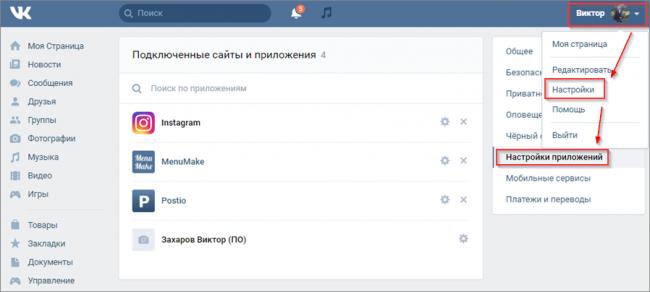
Здесь мы увидим все приложения, которым мы разрешали доступ к нашему аккаунту, и которые к нему подключены.
Теперь вы можете их просмотреть и удалить, то что не нужно. Не удаляйте те, которые нужны для входа на определённые сайты, ресурсы и сервисы, которыми вы на данный момент пользуетесь.
Раз в статье упомянул сервисы по раскрутке групп и аккаунтов, то дам ссылку на один из таких сервисов — Bosslike. С помощью данного сервиса вы сможете бесплатно продвигать/раскручивать не только ваши страницы и аккаунты во ВКонтакте, но и в Одноклассниках, Youtube, Инстаграме и прочиех сервисах.
29.04.2017: Статья переписана под новый интерфейс. В новом интерфейсе ВК намного быстрее добраться до настроек подключённых приложений, поэтому статья стала краткой заметкой.
Требования к приложению Вконтакте
Приложения в социальной сети ВКонтакте могут запрашивать различные разрешения, чтобы получить доступ к определенным функциям пользователей. Однако, модификация прав доступа в приложениях может стать серьезной утечкой информации о пользователе. Поэтому, мы предлагаем ознакомиться, как узнать, какие разрешения имеют приложения в социальной сети.
Где найти список приложений с доступом в ВКонтакте
Чтобы узнать, какие разрешения доступны приложению, нужно выполнить следующие шаги:
- Перейдите в настройки своего профиля в ВКонтакте.
- Выберите вкладку «Настройки приложений».
- Найдите нужное приложение и нажмите «Настроить».
- В списке разрешений можно увидеть все права, которые приложение может запросить.
Типы разрешений в ВКонтакте
Раздел разрешений включает ряд опций, которые приложения могут запрашивать в социальной сети ВКонтакте. Они могут различаться в зависимости от типа приложения, однако в основном состоят из следующих прав:
КАК ПОЛЬЗОВАТЬСЯ ПРИЛОЖЕНИЕМ ВКОНТАКТЕ / ТУТОРИАЛ
- Просмотр профиля пользователя
- Просмотр списка друзей
- Доступ к фотографиям пользователя
- Доступ к видеозаписям пользователя
- Доступ к адресу электронной почты
- Добавление записей на стену пользователя
- Отправка личных сообщений от имени пользователя
Как изменить настройки приватности ВКонтакте
Если вы хотите изменить настройки приватности своей страницы в социальной сети ВКонтакте, следуйте этим простым шагам:
- Зайдите на страницу «Настройки».
- Перейдите в раздел «Приватность».
3.Выберите нужные вам параметры настроек закрытости профиля: настройки просмотра записей, комментирования и другие.
Как изменить настройки приложения в ВКонтакте
Чтобы изменить настройки приложения в социальной сети ВКонтакте, выполните следующие действия:
- Зайдите в настройки своего профиля в ВКонтакте.
- Найдите пункт «Настройки» в выпадающем меню в правом верхнем углу.
- Перейдите в раздел «Настройки приложений».
- Найдите приложение, для которого хотите изменить настройки, и выберите «Настроить».
- Настройте необходимые параметры.
Как удалить разрешения всех приложений в ВКонтакте
Если вы хотите удалить все разрешения для всех приложений в социальной сети ВКонтакте, выполните следующие действия:
- Зайдите на страницу «Настройки и безопасность».
- Перейдите в раздел «Партнеры и сторонние компании».
- Найдите приложение, для которого нужно удалить разрешения, и нажмите «Удалить».
Выводы и советы
Управляйте своей приватностью на странице в социальной сети ВКонтакте и следите, какие разрешения имеют приложения, которые вы используете. Не разрешайте приложениям выполнение действий, которые не являются необходимыми для их работы. Также, вы можете удалять приложения, установленные на ваш аккаунт в социальной сети, если вы полностью перестали использовать их. Объективно настраивайте права доступа, которых не требуют ваши приложения, тем самым снижая угрозу потенциальной кражи персональных данных.
Как устроено мобильное приложение ВКонтакте?
Как зайти в настройки приватности ВК
Для того чтобы изменить настройки приватности в социальной сети ВКонтакте, необходимо открыть вкладку «Мои настройки», расположенную под пользовательским именем на верхней панели. Далее нужно выбрать раздел «Приватность», где отображается список опций, позволяющих скрыть от других пользователей разные данные и действия в аккаунте.
В этом разделе можно настроить приватность профиля, фотографий, видео, аудиозаписей, сообщений и других функций социальной сети. Кроме того, в выпадающем списке доступна настройка «Некоторые списки друзей», которая позволяет скрыть список своих друзей от некоторых пользователей, выбранных по определенным критериям.
Таким образом, изменяя настройки приватности в ВКонтакте, можно регулировать уровень конфиденциальности своих личных данных и контента, которые вы публикуете в социальной сети.
Где настройки в приложении ВК
Чтобы открыть настройки аккаунта в приложении ВКонтакте, нужно нажать на миниатюру аватара в правом верхнем углу экрана. После этого откроется выпадающее меню, где можно выбрать опцию «Настройки» и перейти в соответствующий раздел. Если же вам необходимо быстро открыть настройки, то можно воспользоваться прямой ссылкой на данный раздел — vk.com/settings.
В этом разделе пользователь может изменить свои личные данные, настройки безопасности, настройки уведомлений, звуки и т.д. Также в меню настроек можно изменить настройки конфиденциальности, выбрав доступность профиля и добавленной информации для других пользователей и групп. Данные настройки помогают сделать ваш профиль более закрытым и безопасным, а также контролировать доступность различной информации вашим друзьям и подписчикам.
Как убрать все разрешения в ВК
Для того, чтобы убрать все разрешения в социальной сети ВКонтакте, необходимо выполнить несколько простых действий. Во-первых, следует нажать на изображение своего профиля в правом верхнем углу страницы и выбрать пункт «Настройки и безопасность». Затем нужно перейти в раздел «Партнёры и сторонние компании» в списке слева и выбрать приложения, которые необходимо удалить.
После этого необходимо нажать на кнопку «Удалить», чтобы убрать все разрешения для выбранного приложения. После удаления разрешений в ВКонтакте, приложению будет запрещено получать данные о пользователях социальной сети. Таким образом, вы можете обезопасить свои данные и защитить свою страницу в социальной сети от возможных угроз.
Как посмотреть с каких устройств Зайдено в ВК
Для проверки того, с каких устройств была произведена авторизация в ВКонтакте, необходимо перейти в раздел Безопасность и вход в личный кабинет VK ID и выбрать пункт «История активности» в блоке «Мои устройства». Это позволит увидеть список всех сеансов, когда происходил вход в ВКонтакте с использованием вашего аккаунта. Если какая-то активность вызовет подозрение, можно изменить пароль от аккаунта и отключить доступ к аккаунту на других устройствах. Важно помнить, что если устройство было утеряно или украдено, следует как можно скорее известить службу поддержки ВКонтакте о проблеме, чтобы защитить свой аккаунт и данные на нем.
- Где найти список приложений с доступом в ВКонтакте
- Типы разрешений в ВКонтакте
- Как изменить настройки приватности ВКонтакте
- Как изменить настройки приложения в ВКонтакте
- Как удалить разрешения всех приложений в ВКонтакте
- Выводы и советы
ВКонтакте предоставляет возможность проверить права приложений, которые вы используете в своей учетной записи. Для того, чтобы узнать подробности о правах того или иного приложения, нужно кликнуть на «Настроить» справа от его названия. Таким образом вы откроете панель с детальной информацией о данном приложении.
Среди полей, которые вам будут представлены, вы найдете и список разрешений. В нем указаны функции, к которым имеет доступ этот софт. Если у вас возникают сомнения в чьих-либо намерениях или вы просто хотите навести порядок среди приложений в своем аккаунте, то выберите «отслеживать», чтобы получать оповещения и быть в курсе всех изменений, которые произойдут в правах того или иного приложения.
- Как убрать разрешения приложений в ВК
- Где в ВК найти разрешения
- Как посмотреть разрешение в ВК
VKCOM/VKUI
This commit does not belong to any branch on this repository, and may belong to a fork outside of the repository.
Switch branches/tags
Branches Tags
Could not load branches
Nothing to show
Could not load tags
Nothing to show
Name already in use
A tag already exists with the provided branch name. Many Git commands accept both tag and branch names, so creating this branch may cause unexpected behavior. Are you sure you want to create this branch?
- Local
- Codespaces
HTTPS GitHub CLI
Use Git or checkout with SVN using the web URL.
Work fast with our official CLI. Learn more about the CLI.
Sign In Required
Please sign in to use Codespaces.
Launching GitHub Desktop
If nothing happens, download GitHub Desktop and try again.
Launching GitHub Desktop
If nothing happens, download GitHub Desktop and try again.
Launching Xcode
If nothing happens, download Xcode and try again.
Launching Visual Studio Code
Your codespace will open once ready.
There was a problem preparing your codespace, please try again.
Latest commit
5a0fc18 Jun 23, 2023
Автоопределение appearance через bridge работает неверно: 1. Пользователь с темной темой открывает приложение 2. Идет асинхронный запрос `VKWebAppGetConfig` 3. initialAppearance еще не существует, поэтому в useAutoDetectAppearance ставиться светлая тема 4. `VKWebAppGetConfig` обновляет переменную initialAppearance 5. Происходит подписка в autoDetectAppearanceByBridge ФР: пользователь видит светлую тему Переносим запрос `VKWebAppGetConfig` после подписки на событие
Git stats
Files
Failed to load latest commit information.
Latest commit message
Commit time
January 9, 2023 12:57
June 20, 2023 14:22
December 14, 2021 18:28
June 14, 2023 18:13
June 23, 2023 07:54
June 22, 2023 17:25
June 20, 2023 17:06
August 5, 2022 20:50
April 13, 2020 14:08
April 17, 2023 10:02
April 17, 2023 09:40
March 13, 2023 15:23
January 9, 2023 12:57
April 17, 2023 10:02
September 1, 2020 17:29
April 17, 2023 10:02
December 10, 2022 10:12
April 17, 2023 10:02
March 23, 2022 18:43
December 27, 2017 17:10
June 15, 2023 11:48
June 21, 2023 10:27
May 2, 2023 12:34
April 11, 2023 18:19
June 2, 2023 13:59
April 17, 2023 10:02
April 17, 2023 10:02
June 21, 2023 10:27