Что такое формат VOB и чем открыть его?
 5 Оценок: 1 (Ваша: )
Вы наверняка сталкивались с расширением .vob, если хотели сохранить видео с DVD. Файлы с таким форматом обычно содержатся на диске в папке VIDEO_TS. Это довольно редкий формат, к тому же, иногда такие видеофайлы могут быть защищены от копирования. Поэтому при попытке открыть подобное видео пользователи могут столкнуться с системной ошибкой. Вот почему не все понимают, чем открыть VOB и можно ли его запустить на стандартных плеерах Windows. В этой статье перечислены проигрыватели для воспроизведения этого формата.
Альтернативный вариант
VOB проигрывателя – ВидеоМАСТЕР
Ваш ПК не поддерживает воспроизведение или копирование файлов VOB? Или вам нужно отредактировать видео в этом формате? Воспользуйтесь программой ВидеоМАСТЕР. В ней можно просмотреть видеофайл во встроенном плеере или конвертировать формат VOB в другое расширение. Также вы сможете вырезать ненужное, заменить аудиодорожку, вытянуть из клипа музыку и многое другое.
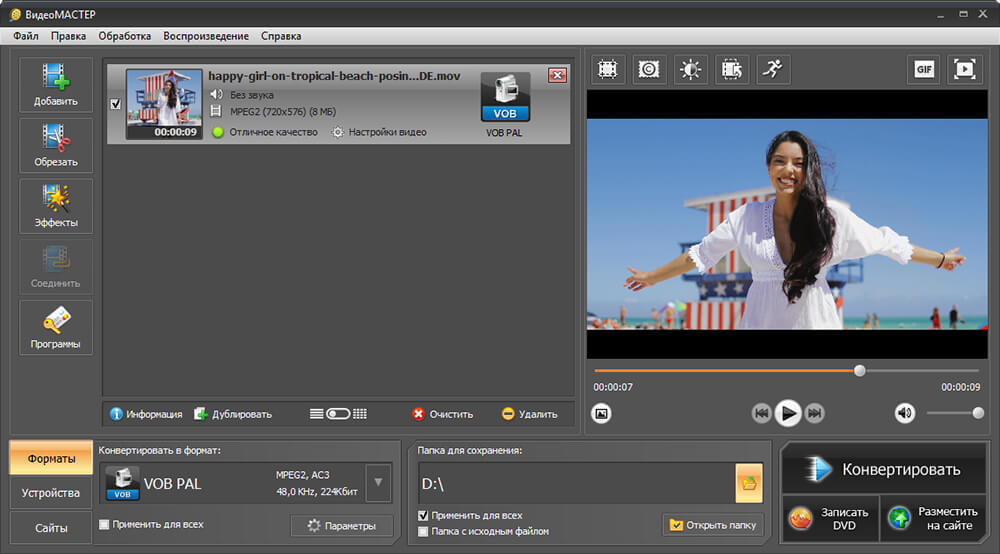
Скачайте программу для просмотра видео VOB прямо сейчас:
5 плееров для открытия VOB файла
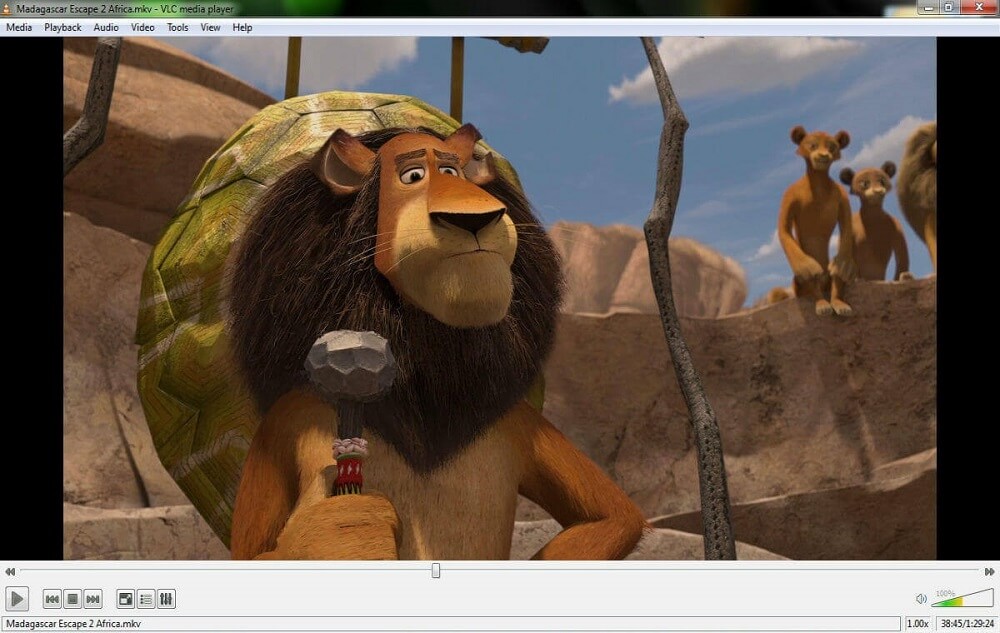
VLC media player — универсальное программное обеспечение, которое воспроизводит практически все типы видео, звуковых файлов и изображений с ПК или съемного носителя. Он умеет проигрывать потоковое видео с сайтов Netflix, Hulu, Disney+ и Gaia. Также его можно настроить для просмотра стримингов с популярного видеохостинга YouTube и соцсетей (Facebook, Twitter), а также Xbox Live и PlayStation Live.
Программа обладает простым минималистичным интерфейсом. Пользователь может выбирать внешний вид плеера и настроить собственный дизайн. VLC позволяет подгружать дополнительные расширения и создавать плейлисты. Это полностью бесплатная программа, в ней нет рекламы или скрытых ссылок. Она подходит для всех платформ, в том числе Windows любой версии.
Media Player Classic
Media Player Classic (MPC), также называемый 123 Player, станет идеальным выбором для просмотра видео различных форматов. Это один из самых простых и популярных медиаплееров, так как идет в связке с набором кодеков K-Lite Codec Pack. С его помощью можно открывать практически любой формат видео и аудио.
Программа обладает стильным понятным интерфейсом, позволяет загружать субтитры и искать их в интернете, проводить нормализацию звука, ставить просмотр на повтор и формировать плейлисты. Это отличный бесплатный VOB проигрыватель, он не загружает систему и работает на любой версии Windows и с любой разрядностью ПК.
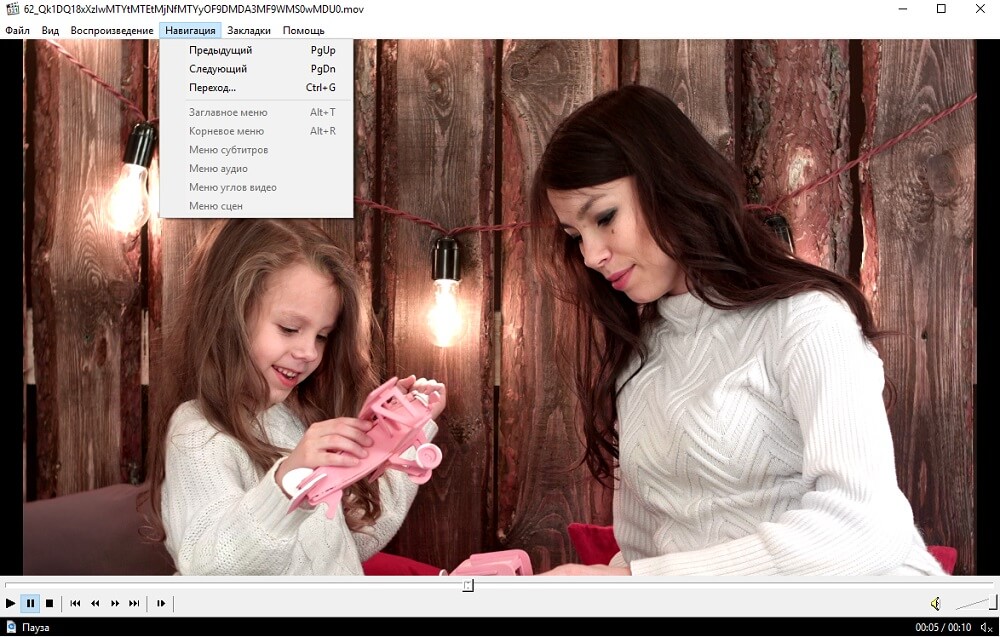
Интерфейс Media Player Classic
KMPlayer
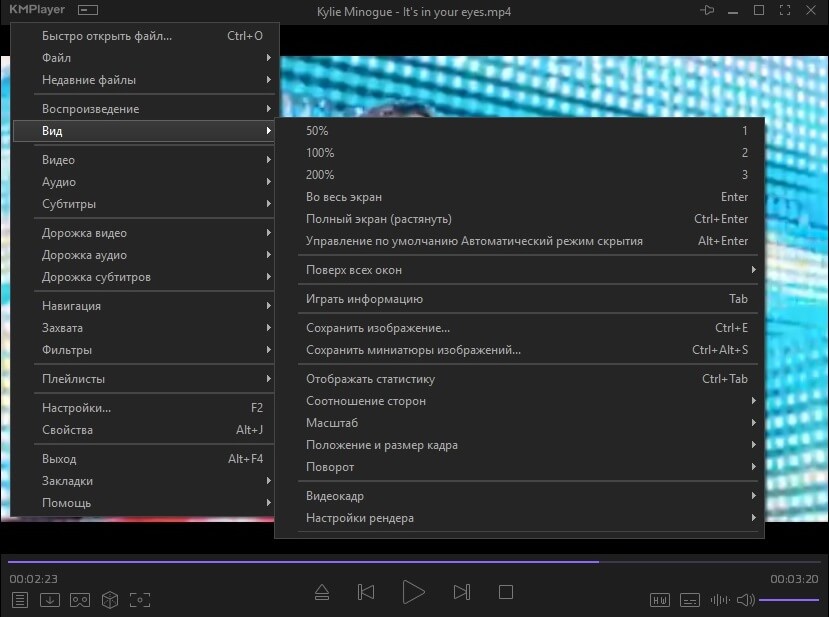
KMPlayer — популярный мультимедийный проигрыватель для воспроизведения фильмов, музыки и изображения. Он умеет читать множество видеоформатов, включая WMV, MKV, OGM, 3GP, FLV и MOV, и может воспроизвести файлы в разрешении 3D, 4K, Ultra High Definition. Плеер позволяет подгружать субтитры и синхронизировать звук, а также накладывать на видеоролик различные фильтры.
В последнем обновлении KMPlayer была добавлена функция скачивания клипов с сайтов YouTube, Facebook, Twitter и DailyMotion. Большим недостатком плеера является встроенная реклама, которая мешает просмотру роликов.
XNView
XNView – приложение для управления различными типами файлов. Оно умеет работать с любыми медиа: изображения, видеофайлы, аудиодорожки, документы, и поддерживает чтение практически всех видеоформатов. Интерфейс программы построен по принципу проводника Windows, поэтому ее освоит любой пользователь. Это ПО встраивается в контекстное меню, так что вы можете открыть и просмотреть любое медиа, щелкнув правой кнопкой мыши. Таким же образом можно запустить конвертацию некоторых файлов. XNView работает на компьютерах с операционной системой Windows и доступен в вариантах стандартного инсталлятора и портативной версии.
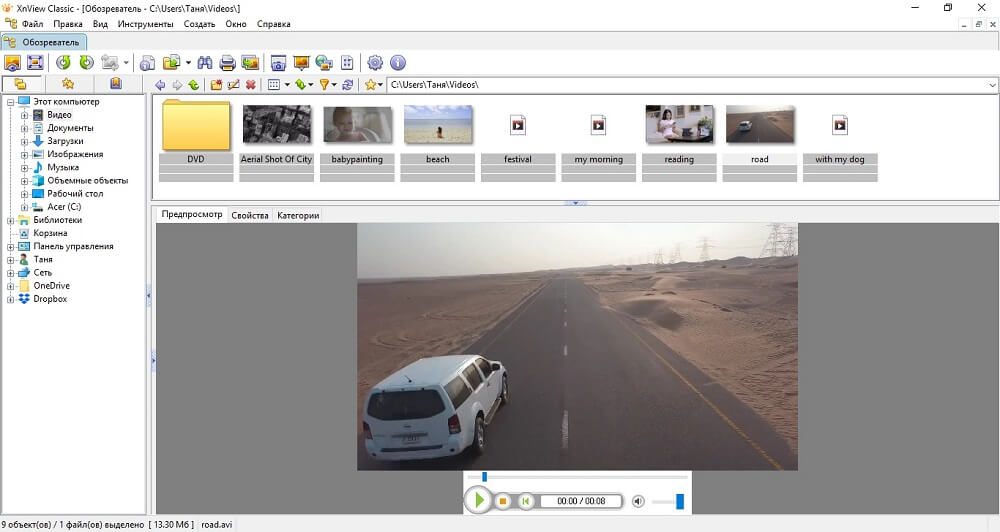
File Viewer
File Viewer — утилита управления дисками, которая включает в себя встроенный просмотрщик файлов. Она позволяет сортировать на компьютере видеофайлы, картинки, музыку, документы, базы данных, электронные таблицы и текстовые файлы. Также ее можно использовать для открытия различных медиафайлов, печати документов или отправки и получения файлов по электронной почте.
Вы можете копировать медиа на другой ПК, проводить прожиг дисков и сохранять данные на внешние накопители. Также среди функций File Viewer: пакетное копирование, редактирование фото, переименование файлов, архивация. Это легкая программа, она не нагружает систему и занимает мало места на жестком диске. Минусом приложения является то, что оно «рушится» при открытии неподдерживаемого формата.
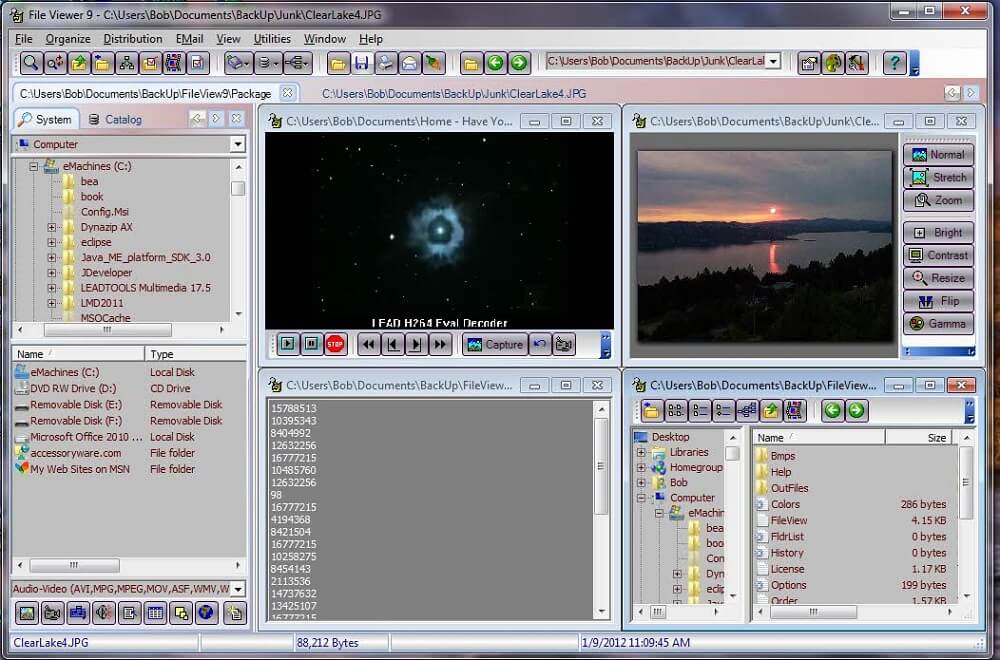
Интерфейс File Viewer
Заключение
Итак, мы рассмотрели несколько способов, как открыть файл VOB. Большинство популярных медиаплееров свободно проигрывают этот формат. Однако если вы хотите скопировать защищенный диск или проиграть видео на телефоне, они вряд ли смогут помочь. Поэтому мы советуем перевести VOB в другой популярный видеоформат. ВидеоМАСТЕР поможет конвертировать видеоролики в пару кликов и копировать на жесткий диск файлы c DVD. Скачайте дистрибутив с нашего сайта и свободно сохраняйте и просматривайте видео с любых дисков.
Файл формата vob: чем открыть, описание, особенности
Информация на DVD-видео дисках сохраняется иначе, для файлов используется формат VOB. Это своеобразн.


Программы для Windows 10
- Cyberlink PowerDVD. Расширенный функционал программы решает такую проблему, как открыть файл VOB на компьютере и воспользоваться всем контентом на диске. У программы интуитивно понятный интерфейс. Запуск несложный: пользователю нужно указать путь к диску и наслаждаться просмотром.
- The KMPlayer — медиаплеер, для воспроизведения всех форматов видео. Так же как и Cyberlink PowerDVD, поддерживает полный функционал файлов в формате VOB. Для просмотра нужно вставить диск, воспроизведение начнётся автоматически.
- VLC Player — универсальный проигрыватель для стандартов VOB.
Как открыть в Windows 7

Запускаем видео с расширением VOB
Формат VOB уже потихоньку уходит в прошлое, так как всё же используется для хранения видео на компьютере или в интернете. Однако его часто можно встретить при просмотре видеофайлов на DVD-дисках. Любители посмотреть старое видео, записанное на данный тип носителя, могут столкнуться с проблемой невозможности корректного открытия и воспроизводства файла с расширением VOB.

К счастью, многие плееры способны корректного обработать данный формат видеофайлов. Рассмотрим программы, поддерживающие видео с расширением VOB.
Как открыть файл VOB
Строение файлов с расширением VOB можно представить в виде своеобразного «контейнера». В нём хранится не только само видео, но и звуковая дорожка, субтитры, иногда и другая информация. Такая особенность строения и вызывает большинство проблем при воспроизведении видео в таком виде файла. Не каждый DVD-проигрыватель или программа-плеер способны корректно открывать все слои контейнера.
Ниже будет рассмотрена процедура открытия файла с расширением VOB с помощью нескольких программ, корректного работающих с данным типом. Примечательно, что иногда та или иная программа может по умолчанию назначаться для открытия файла с тем или иным расширением. В таком случае достаточным будет просто сделать двойной клик левой кнопкой мыши по нужному файлу.
Если же файл с расширением VOB не может быть запущен таковым образом, вам придётся действовать через интерфейс тех программ, которые поддерживают работу с таким типом файлов.
Вариант 1: Media Player Classic
Windows Media Player Classic – одно из самых старых, но и функциональных приложений для запуска видео. Оно поддерживает корректную работу с огромным количеством кодеков и форматов файлов, в том числе и с VOB. Давайте посмотрим, как запустить открыть этот файл в интерфейсе программы:
- После запуска самой программы нажмите на кнопку «Файл» в верхнем меню. Там, из контекстного меню, выберите пункт «Быстро открыть файл». Данное действие можно заменить сочетанием клавиш Ctrl+Q.
- Запустится обозреватель файлов Windows. Там выберите папку, в которой расположен файл с расширением VOB, а затем выделите сам файл.

- Подтвердите его открытие с помощью кнопки «Открыть». Спустя пару секунд ролик будет запущен в программе.
Существует ещё вариант открыть файл с помощью стандартного открытия. Он выполняется следующим образом:
- Жмите на кнопку «Файл», но вместо пункта «Быстро открыть файл» выбирайте «Открыть файл». Для этого действия тоже существует своя комбинация клавиш – Ctrl+O.
- Появится окошко открытия файла для просмотра. Оно отличается от файлового менеджера из предыдущей инструкции тем, что адрес нужно вписывать в строку. В этой строке по умолчанию будет вписан адрес последнего просмотренного вами файла. При нажатии на кнопку в виде треугольника откроется полный список видео, которые вы ранее смотрели. Если же требуется запустить проигрывание видео, которое давно не запускалось или не запускалось вообще, то просто жмите на кнопку «Выбрать».

- Откроется файловый менеджер из предыдущей инструкции. Выберите папку с видео и само видео. Нажмите «Открыть».
- В окошке из второго пункт текущей инструкции, в графе «Открыть» будет прописан адрес расположения видеофайла. Жмите «Ок», чтобы подтвердить открытие файла.
Данный вариант открытия лучше использовать, если нужное видео ранее уже запускалось в программе, чтобы снова его не искать в «Проводнике». В противном случае будет быстрее воспользоваться инструкцией по «Быстрому открытию».
Ещё можно просто открыть папку с нужным видео и, зажав его левой кнопкой мыши, перенести в интерфейс Windows Media Player Classic. Это наиболее простой способ из рассмотренных для данной программы.
Windows Media Player Classic отличается обширным функционалом по обработке видео, но при этом программа компактна, не нагружает компьютер и удобна в использовании. Ещё одно преимущество – большой набор встраиваемых кодеков, идущих в комплекте с приложением. Можно не переживать о том, что программа некорректно откроет контейнер VOB, так как поддерживаемые кодеки позволят избежать многих проблем.
Вариант 2: KMPlayer
KMPlayer – это ещё один популярный плеер для открытия видео самых различных форматов, а также их первичной обработки. В отличии от Windows Media Player Classic является более функциональным инструментом в плане первичной обработки видео, но при этом и нагружает систему он сильнее.
Итак, открыть файл с расширением VOB с помощью KMPlayer можно по инструкции:
- Запустите проигрыватель и нажмите в верхней левой части интерфейса на его логотип. Откроется контекстное меню с перечнем доступных действий. Выберите «Открыть файл(ы)». Все эти действия можно заменить сочетанием клавиш Ctrl+O.

- Активируется файловый менеджер Windows. Перейдите в область жёсткого диска, где расположен искомый файл VOB. Выделите его и подтвердите открытие с помощью одноимённой кнопки.
- Также вы можете просто перенести требуемый VOB-файл из «Проводника» Windows в рабочую область программы KMPlayer.
Проигрыватель KMPlayer по функциональности и перечню поддерживаемых кодеков превосходит Windows Media Player Classic. Однако обилие функций и поддерживаемых кодеков может «сыграть злую шутку». Мало того, что это будет нагружать систему, так и может спровоцировать проблемы при простейшей обработке файлов VOB. Поэтому KMPlayer рекомендуется использовать не просто для просмотра видео, а для решения дополнительных задач по обработке VOB-файлов (фильтрация, обрезка и т.д.).
Вариант 3: VLC Media Player
VLC Media Player отлично подойдёт в случае, если вам просто нужно посмотреть содержимое файла VOB без какой-либо обработки. Открытие файлов с помощью данной программы происходит по следующей инструкции:
- Выполните запуск приложения VLC Media Player. В верхнем главном меню нажмите на «Медиа». Из контекстного меню нажмите на «Открыть файл». Не забывайте, что сэкономить время на выполнении данных действий можно с помощью сочетания клавиш Ctrl+O.

- Активируется файловый менеджер Windows. Перейдите в область жёсткого диска, где расположен искомый файл VOB. Выделите его и подтвердите открытие с помощью одноимённой кнопки.
- У VLC Media Player есть возможность добавления нескольких файлов для просмотра. Чтобы ей воспользоваться кликните по «Медиа», а в контекстном меню выберите «Открыть файлы» или используйте просто сочетание клавиш Ctrl+Shift+O.
- Будет запущено окошко для выбора источника открытия. Перейдите во вкладку «Файл», если она не открылась сама по умолчанию и нажмите там на кнопку «Добавить».

- В «Проводнике» Windows выберите несколько файлов для добавления. Чтобы выделите несколько файлов просто кликайте по ним с зажатой клавишей Ctrl. Когда они будут выделены нажмите «Открыть».
- Список файлов, добавленных на открытие можно видеть в специальном окне. Если же вы забыли про какой-то файл, то его можно добавить. Снова жмите на «Добавить» и повторяйте действия из предыдущей инструкции.
- После того, как все выбранные файлы будут отображены в специальном окне жмите на «Воспроизвести». Они будут показываться в плеере в порядке их добавления.
Не забывайте и про возможность простого переноса нужного файла из «Проводника» в рабочую область программы.
Вариант 4: Windows Media Player
Данное приложение является стандартным решением в операционных системах Windows 7 и ниже. Оно не поддерживает прямое открытие видео в формате VOB. Для этого вам придётся преобразовать файл в расширение IFO и уже потом пытаться открыть его в стандартном проигрывателе Windows. Указанный формат чаще всего содержит в себе меню DVD-диска. Из него и можно смотреть содержимое файлов на DVD-диске.
Итак, инструкция для нашего случая выглядит следующим образом:
- Перейдите в директорию винчестера, в которой содержится содержимое DVD-диска, с помощью стандартного «Проводника» Windows. Также с его помощью можете просто открыть сам DVD-диск. При запуске DVD через дисковод в большинстве случаев объект IFO запускается автоматически. Если же директория открыта все-таки с помощью проводника, то ищем объект с расширением IFO. Кликаем по нему двойным щелчком левой кнопки мыши.
- По умолчанию запустится проигрыватель Windows Media Player, в котором будет отображено меню DVD. Из содержимого выберите название фильма/ролика, который вы хотите посмотреть.
- После этого в проигрывателе начнётся воспроизведение файла с расширением VOB, что соответствует указанному видео ранее.
Стоит отметить, что наименования в меню DVD далеко не всегда соответствуют отдельному видеофайлу. В одном файле может быть несколько роликов, а возможен и вариант, когда фильм, представленный одним пунктом меню, будет разбит между несколькими объектами VOB.
Windows Media Player сложно назвать полноценным инструмент для открытия VOB-файлов. Скорее оно подходит для запуска DVD-дисков. Единственным плюсом приложения в контексте нашей инструкции можно считать, что оно встроено в систему по умолчанию и не требует установки.
Вариант 5: XnView
Данная программа предназначена для открытия различных изображений и, казалось бы, что она здесь делает. Однако и она может запускать файлы с расширением VOB в качестве видео. Правда, нужно сразу оговориться, что функция проигрывания видео у программы XnView является второстепенной, что может быть причиной некачественного проигрывания содержимого файла.
Открытие файла с расширение VOB в данной программе происходит по следующей инструкции:
- Запустив программу нажмите в верхнем меню на пункт «Файл». Из контекстного меню выберите «Открыть» или используйте комбинацию клавиш Ctrl+O.

- Будет запущено окно открытия файла. В левой области кликайте по иконке «Компьютер», чтобы получить доступ к стандартному «Проводнику».
- Выберите локальный диск, на котором находится видео с расширением VOB.
- Далее перейдите к папке и выделите там само видео. Подтвердите открытие.
Есть и другой вариант открытия видео с помощью программы XnView:
- Обратите внимание на левую часть интерфейса главного окна программы. Там раскройте пункт «Компьютер».
- Теперь раскройте локальный диск, на котором расположено видео.
- По аналогии откройте папку с видео и запустите само видео. После выделения оно откроется в режиме предпросмотра в нижней части программы. Здесь можно просматривать видео, но гораздо удобнее его смотреть в полноэкранном или хотя бы в полнооконном режиме. Для перехода в него нажмите два раза по файлу с видео.
- Также не забывайте, что нужное видео можно просто перенести в интерфейс из папки.
Просматривать объекты VOB в XnView рекомендуется только в целях ознакомления для того, чтобы узнать, что же за контент находится в этих видеоконтейнерах, а не для полноценного просмотра фильмов и клипов. Дело в том, что функция проигрывания видеоряда в этой программе имеет второстепенное значение.
Вариант 6: File Viewer
Ещё открыть VOB-файл можно с помощью универсальных программ для просмотра самых разных типов и видов файлов. К таковым решениям относится File Viewer, позволяющий открывать всё – от текстовых документов до видео.
Инструкция по пользованию приложением в нашем случае выглядит так:
- После открытия жмите на «File», а из контекстного меню выбирайте пункт «Open». Можно использовать сочетание клавиш Ctrl+O в качестве альтернативы.

- Активируется файловый менеджер Windows. Перейдите в область жёсткого диска, где расположен искомый файл VOB. Выделите его и подтвердите открытие с помощью одноимённой кнопки.
- Не забывайте и про возможность простого переноса нужного файла из «Проводника» в рабочую область программы.
Так как программа File Viewer является больше универсальным решением, оно не сильно подходит для просмотра фильмов и клипов, где очень важно качество отображения. Скорее это решение используется для краткого ознакомления с содержимым файла. Дополнительно стоит отметить, что данная программа распространяется на платной основе.
Выбор программы для открытия
Если у вас установлено несколько из перечисленных программ, то вам придётся выбирать, с помощью какой открыть VOB-видео. По умолчанию файлы VOB будут открываться с помощью программы, которая выбрана в Windows по умолчанию для открытия таких типов файлов. Но если вам требуется открыть видео с помощью другой программы, то используйте эту инструкцию:
- Нажмите правой кнопкой мыши по файлу с расширением VOB. Из контекстного меню выберите пункт «Открыть с помощью».
- По умолчанию там будет список наиболее подходящих для открытия данного расширения программ. Если представленные программы вас не устраивают, то выбирайте «Выбрать другое приложение».
- Укажите это приложение и подтвердите открытие с его помощью. При необходимости это приложение можно сделать приложением для открытия VOB-файлов по умолчанию.
Также не забывайте, что во многих программах можно просто перенести нужный файл в их рабочую область из «Проводника» для открытия.
Приведённый в статье перечень программ, конечно, не самый полный, но достаточный, чтобы вы могли понять общий алгоритм действий открытия файла VOB на Windows. Первые варианты из приведённых более предпочтительны для открытия файлов формата VOB.
Как воспроизводить файлы VOB с помощью лучшего VOB-плеера на Windows / Mac
Вы когда-нибудь обращались к файлам VOB? По сравнению с другими популярными видеоформатами, такими как MP4, MKV, AVI, RMVB, MPEG и другими, вы редко обращаете внимание на VOB. До тех пор, пока однажды вы не обнаружите, что не можете напрямую воспроизводить файлы VOB на Windows или Mac. Затем вы начинаете узнавать о VOB и хотите понять, как воспроизводить файлы VOB.
VOB известен как видеообъект DVD, который содержит фактический фильм с DVD и его аудио и потоковые данные. Еще несколько лет назад, много DVD-плееры и диски очень поддерживают файлы VOB. Но сегодня вам будет очень трудно воспроизводить файлы VOB на вашем компьютере или портативных устройствах iOS / Android. Не волнуйтесь, в этой статье мы покажем вам, что такое VOB и простой способ воспроизведения файлов VOB. Просто продолжайте читать, чтобы найти лучший ответ.
Часть 1: Что такое VOB
VOB (Video Object) — это формат файла-контейнера, используемый DVD-дисками. Он содержит цифровое видео, цифровое аудио, изображения, меню DVD, данные субтитров и некоторые кнопки, которые позволяют пользователям просматривать видеофайл. Файлы VOB могут быть классифицированы как зашифрованные или незашифрованные. VOB-видео является строгим подмножеством стандарта потока программ MPEG. И он находится в папке «Video_TS» на DVD.
Часть 2. Лучший проигрыватель VOB для открытия / воспроизведения файлов VOB
Вы можете просто открывать и воспроизводить DVD с VOB-файлами в Windows Explorer или QuickTime Player. Но для отдельного файла VOB вы не сможете воспроизвести его с помощью этих предустановленных медиаплееров. Здесь мы представим профессиональный проигрыватель VOB, который поможет вам воспроизводить файлы VOB на ПК / Mac.
- Мощный проигрыватель, который может воспроизводить диски Blu-ray, папку Blu-ray, файл Blu-ray ISO, а также обычные медиа-файлы и видео.
- Создайте диск Blu-ray с любым видео.
- Воспроизведение любых мультимедийных файлов, включая файлы VOB.
- Настройте звуковые дорожки, субтитры и меню.
Как открыть и воспроизвести файл VOB с VOB Player
Теперь бесплатно загрузите и установите этот проигрыватель VOB на свой компьютер и следуйте приведенным ниже инструкциям для воспроизведения файлов VOB.
Шаг 1 Запустите VOB Player на вашем ПК / Mac.
Шаг 2 Нажмите «Открыть файл», чтобы выбрать файл VOB, который вы хотите воспроизвести.
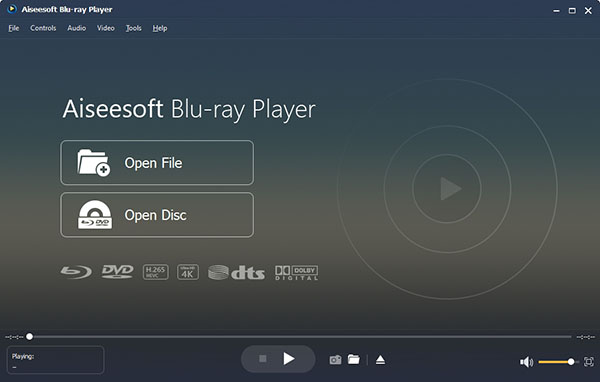
Шаг 3 Нажмите «Открыть», чтобы импортировать файл VOB в этот плеер. Файл VOB будет немедленно воспроизведен на вашем компьютере Windows 7/8/10 или Mac OS.
- Ноты:
- 1. Помимо файлов VOB, этот многофункциональный плеер VOB позволяет вам проигрывать диски Blu-ray/ folder, файл ISO и другие популярные форматы видео 4K / HD / SD, такие как MP4, MKV, AVI, FLV, WMV, RMVB, TS, MTS, M2TS и другие.
- 2. Вы можете свободно выбирать звуковую дорожку и субтитры, как вам нравится.
Часть 3. Дополнительные параметры VOB Player для воспроизведения файлов VOB на Windows / Mac
Нелегко воспроизвести отдельный файл VOB. Чтобы вы могли лучше играть в VOB-файл, мы хотели бы предоставить вам больше возможностей для воспроизведения VOB-файлов.
VLC Media Player
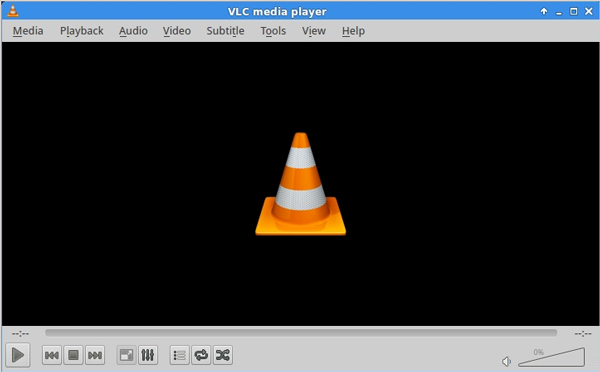
VLC Media Player — один из наиболее широко используемых медиаплееров в Mac и Windows. Этот кроссплатформенный медиаплеер поддерживает практически все видео и аудио форматы, включая файлы VOB. Если вы ищете VOB-плеер, это один из лучших вариантов. Помимо воспроизведения файлов VOB, VLC также позволяет воспроизводить файлы в других видеоформатах, которые QuickTime и Windows Media Player не могут воспроизводить изначально.
Final Media Player
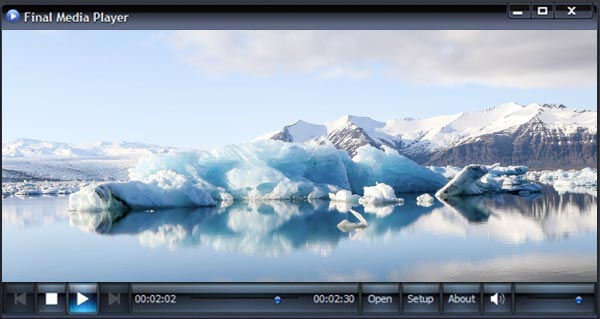
Final Media Player — это медиаплеер для Windows, который поддерживает более 80 типов аудио- и видеофайлов. Final Media Player очень прост в использовании. Не нужно связываться с кодеками или иметь дело с «Windows не может открыть этот файл», вы можете сразу же воспроизвести VOB-видео!
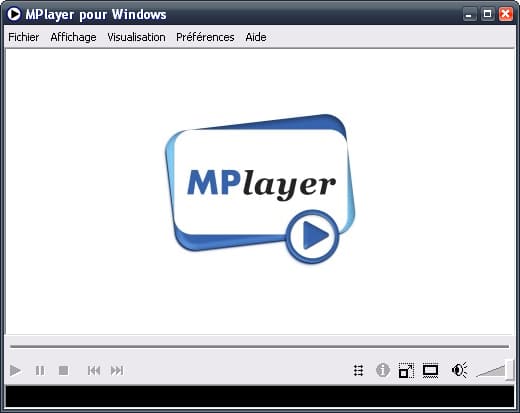
MPlayer не так популярен, как медиаплеер VLC, но также является хорошим выбором в качестве альтернативного плеера VOB для Mac / Windows. Этот VOB Player имеет широкий спектр поддержки видео формата. Он способен воспроизводить форматы MPEG / VOB, ASF / WMA / WMV, VIVO, QT / MOV / MP4, AVI, Ogg / OGM и так далее.
Часть 4. Расширенное чтение: альтернативные методы VOB Player
С превосходным плеером VOB выше, вы можете легко воспроизводить файлы VOB на вашем компьютере. Но что, если вы хотите воспроизводить файлы VOB на устройствах Android или iPhone / iPad / iPod? На самом деле есть альтернативный способ воспроизведения файлов VOB, то есть конвертировать VOB в MP4 / MOV и другие поддерживаемые форматы видео для ваших портативных устройств. Здесь мы искренне рекомендуем простой в использовании VOB конвертер для вас, чтобы сделать преобразование видео из MP4, MOV, AVI и т. д. Кроме того, вы должны загрузить и установить его на свой компьютер.
Шаг 1 Запустите эту мощную программу для конвертации VOB в MP4 на вашем ПК / Mac.
Шаг 2 Нажмите «Добавить файл» в верхнем списке, загрузите файл VOB, который вы хотите преобразовать в программное обеспечение.
Шаг 3 Нажмите кнопку «Профиль», чтобы выбрать MP4 / MOV / AVI или другие форматы в соответствии с вашими потребностями.
Шаг 4 Нажмите «Преобразовать», чтобы начать преобразование видео из VOB в MP4 / MOV / AVI.
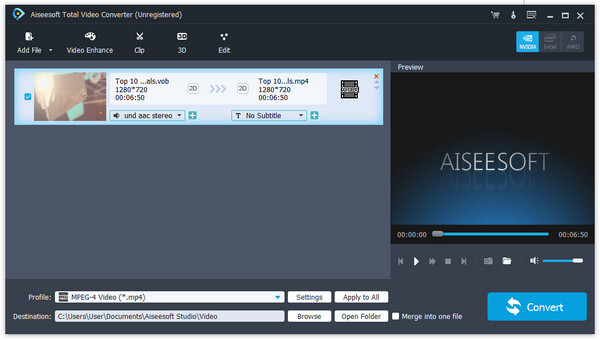
Через несколько секунд вы можете конвертировать VOB файл в поддерживаемый формат вашего устройства, Затем вы можете воспроизводить файлы VOB на устройствах Android или iOS. Преобразованное видео сохранит исходное качество видео, и вам не нужно беспокоиться о потере качества.
В этой статье мы в основном говорим о том, что такое VOB, представляем вам лучшие проигрыватели VOB, которые вы можете найти, и как воспроизводить файлы VOB с помощью проигрывателя файлов VOB. Если вы хотите воспроизводить VOB-файлы на Windows 8/7/10, компьютере Mac OS или смотреть VOB-видео на своих мобильных устройствах, вы можете найти эффективный способ сделать это из этого поста.
Что вы думаете об этом посте.
Рейтинг: 4.6 / 5 (на основе рейтингов 15)

28 мая 2018 г. 17:40 / Обновлено Дженни Райан в Воспроизвести видео
Хотите конвертировать VOB в MKV? В этой статье рассказывается, как конвертировать файлы VOB в MKV с помощью этого мощного конвертера VOB в MKV.
Как конвертировать VOB в MP4 на Mac? Следуя этой статье, вы можете конвертировать DVD VOB в MP4, MOV, MKV и многое другое на Mac.
Как редактировать видео на Mac / Windows / iPhone / Android. В этой статье представлены лучшие видеоредакторы, которые помогут вам редактировать видео.