Как прибавлять в Excel?
В Экселе можно производить самые сложные расчеты с различными единицами данных, будь то финансы, время или обычные числа. В каждом случае имеются свои нюансы, и далее мы остановимся на том, как прибавить в Excel числа, дату (день, месяц, год) и проценты.
Как прибавить числа в Excel?
Прибавить числа в Экселе можно записав формулу сложения двух ячеек с данными, либо сразу в формуле записать сами числа или к ячейке прибавлять число. Способ с написанием формулы, в которой используются адреса ячеек со значениями более универсальный, так как в последствии ее можно применить к другим данным и не переписывать заново при изменении значений, которые можно просто прописать в соответствующей ячейке.
Как в Excel прибавить дату?
Самый простой способ прибавить дату в Экселе, это прибавить к записанной в ячейке дате значение, соответствующее количеству прибавляемых дней.
Чтобы весь этот процесс был более понятен, нужно иметь представление о том, как в Экселе хранится значение даты. А дата в Excel хранится в виде числового значения, соответствующего количеству дней от 1 января 1900 г. до значения даты, указанного в ячейке. То есть, если в ячейке записать число «1» и назначить ячейке формат даты, то в ячейке отобразится значение 1.01.1900.
Зная этот нюанс очень просто составить формулу и прибавлять к дате в ячейке любое количество дней.
Гораздо сложнее в Экселе прибавить месяц или год к указанной дате, но для упрощения данного процесса имеется функция ДАТА(). Синтаксис функции следующий: ДАТА(год;месяц;день). Таким образом прибавляя в дате несколько месяцев или лет можно не задумываться о количестве дней в конкретном месяце или году, так как все будет рассчитываться автоматически.
Попробуем с помощью данной функции в Экселе прибавить к нашей дате пять лет, шесть месяцев и тридцать один день. При этом формат ячейки с результатом будет автоматически переведен в формат даты.
Как прибавить проценты в Экселе?
Прибавить проценты к числу в Экселе можно по классической формуле расчета процентов, нужно только правильно записать соответствующую формулу.
Можно также немного упростить формулу, применив знак процентов.
Также в формуле при расчете процентов могут участвовать ячейки в процентном формате, из которых и будет браться значение процентов. В этом случае в формуле нужно опускать деление либо умножение на сто, так как в ячейке в процентом формате значение уже хранится деленное на сто.
Как в экселе прибавить число к столбцу?
В программе эксель можно прибавить любое число к столбцу с числами и давайте рассмотрим подробную инструкцию, как это сделать быстро.
Первый шаг. В программе эксель с помощью функции случайных чисел заполним столбец в диапазоне ячеек с «А2» по «А8». А дальше наша задача заключается в необходимости прибавить к каждому числу столбца, цифру десять.
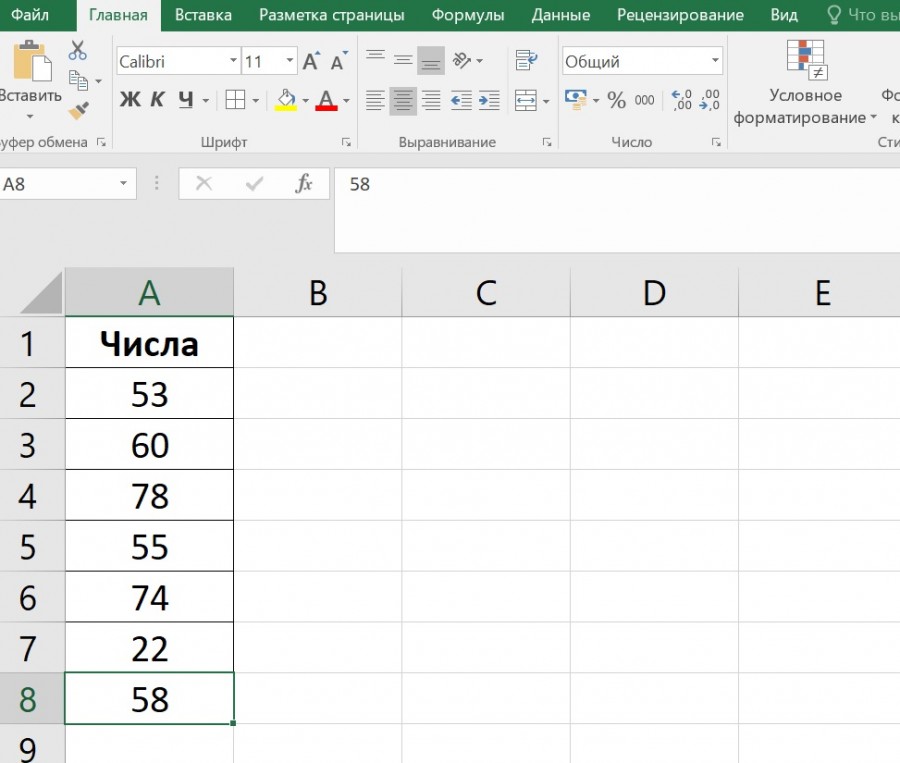
Второй шаг. Для этого в любую ячейку впишем цифру десять, в нашем примере это будет ячейка «D2», после её выделим и нажмем на клавиатуре сочетание клавиш «Ctrl+C» (т.е. скопируем данную ячейку). После выделим диапазон ячеек с «А2» по «А8» и нажмем на мышке правую клавишу и выберем в появившемся меню строчку «Специальная вставка».
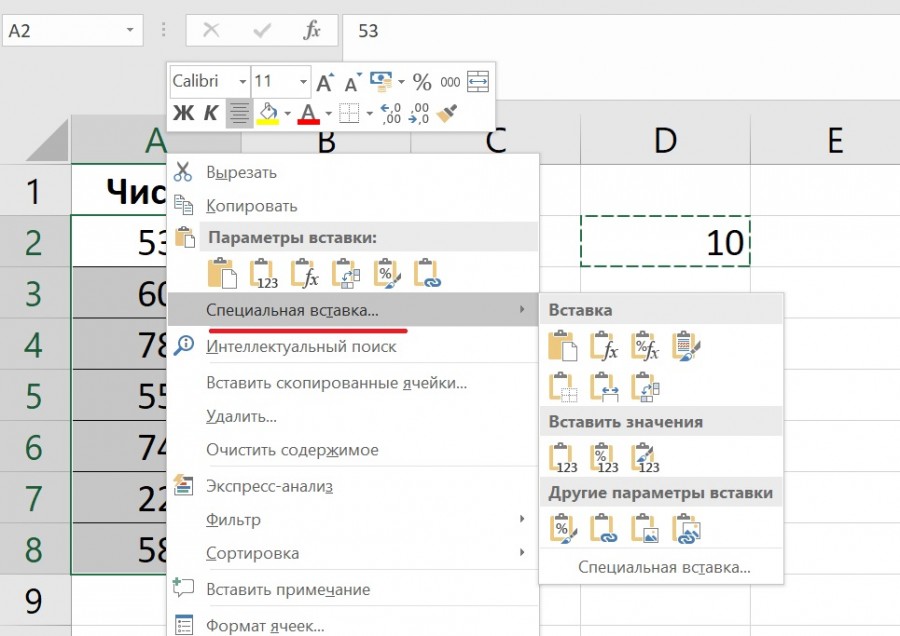
Третий шаг. В результате на экране появится меню «Специальная вставка», в котором находим раздел «Операция» и ставим точку напротив строчки «Сложить», после можно спокойно закрывать данное меню через клавишу «Enter» или кнопку «ОК».
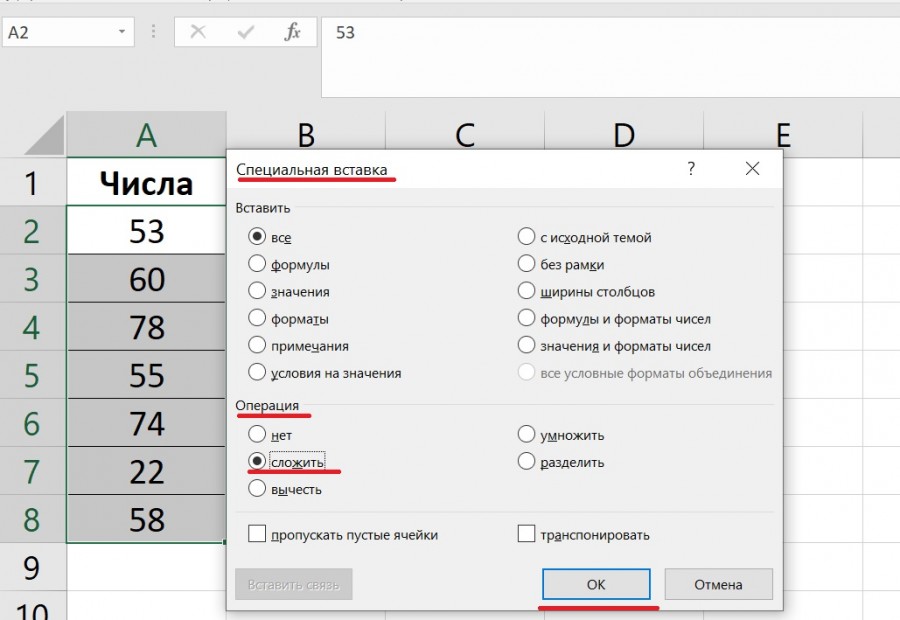
Четвертый шаг. В итоге к каждому числу в столбце прибавиться цифра десять.
Программа Microsoft Excel: прибавление процента к числу

Во время вычислений, иногда требуется прибавить проценты к конкретному числу. Например, чтобы узнать текущие показатели прибыли, увеличившейся на определенный процент по сравнению с прошлым месяцем, нужно к величине прибыли прошлого месяца прибавить данный процент. Существует и множество других примеров, когда нужно выполнить подобное действие. Давайте разберемся, как прибавить процент к числу в программе Microsoft Excel.
Вычислительные действия в ячейке
Итак, если вам просто нужно узнать, чему будет равно число, после прибавки к нему определенного процента, то следует:
- В любую ячейку листа, или в строку формул, вбить выражение по следующему шаблону: «=(число)+(число)*(величина_процента)%».
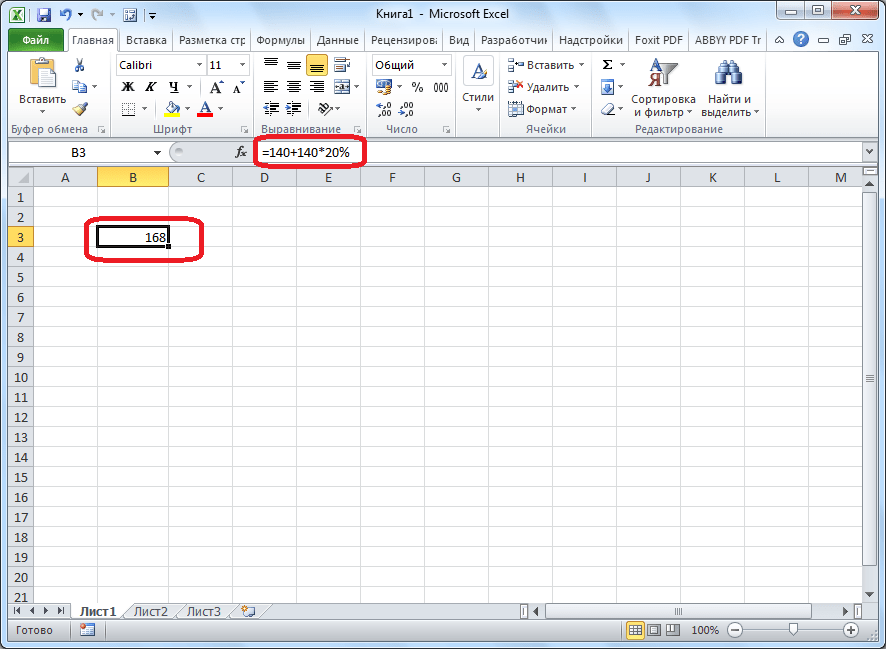
- Допустим, нам нужно вычислить, какое число получится, если прибавить к 140 двадцать процентов. Записываем следующую формулу в любую ячейку, или в строку формул: «=140+140*20%».
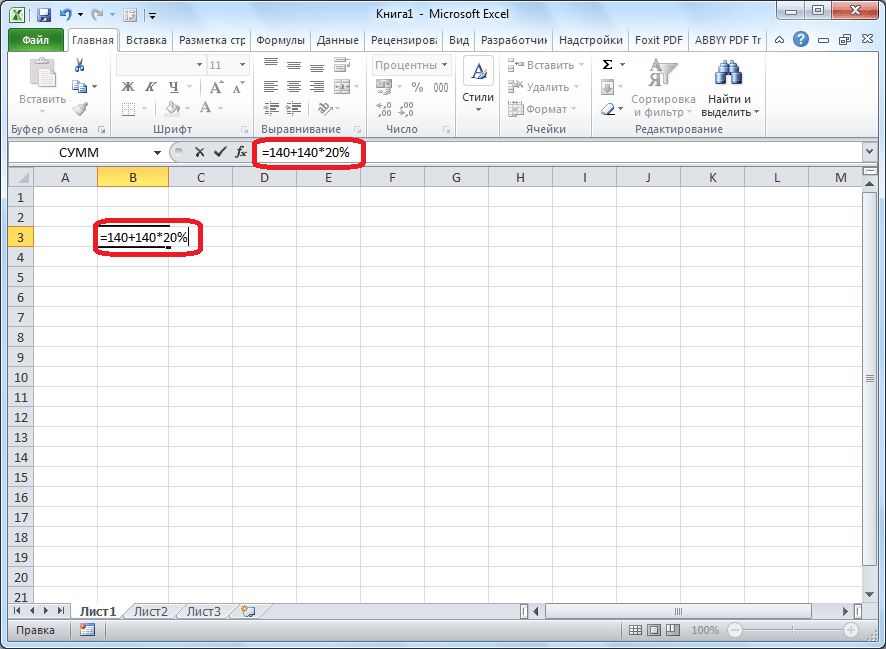
- Далее жмем на кнопку ENTER на клавиатуре, и смотрим результат.
Применение формулы для действий в таблице
Теперь, давайте разберемся, как прибавить определенный процент к данным, которые уже располагаются в таблице.
- Прежде всего, выбираем ячейку, куда будет выводиться результат. Ставим в ней знак «=».
- Далее, кликаем по ячейке, содержащей данные, к которым следует прибавить процент. Ставим знак «+».
- Опять кликаем по ячейке, содержащей число, ставим знак «*».
- Далее, набираем на клавиатуре величину процента, на который следует увеличить число. Не забываем после ввода данной величины ставить знак «%».
Как видим, результат умножения чисел на определенный процент выведен и для других ячеек в колонке.
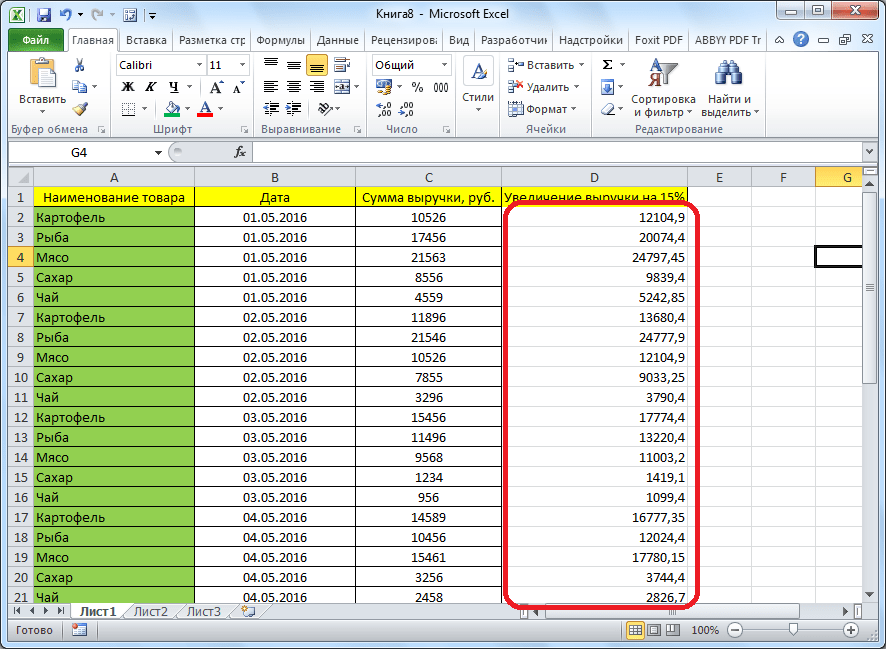
Мы выяснили, что прибавить процент к числу в программе Microsoft Excel не так уж сложно. Тем не менее, многие пользователи не знают, как это сделать, и допускают ошибки. Например, самой распространенной ошибкой является написание формулы по алгоритму «=(число)+(величина_процента)%», вместо «=(число)+(число)*(величина_процента)%». Данное руководство должно помочь не допускать подобных ошибок.
Еще статьи по данной теме:
Помогла ли Вам статья?
Спасибо — очень полезная информация
У меня в таблице много чисел отдельно друг от друга мне нужно к каждому числу прибавить +5% как это сделать быстро?
Спасибо
Здравствуйте. Сергей. Это прежде всего, зависит от того, как эти числа находятся относительно друг от друга. Например, если числа находятся в столбце можно сделать следующее:
1). Добавьте слева от столбца. в котором нужно прибавить 5% ещё один столбец.
2). Введите в первую его ячейку формулу по следующему типу: =A1+5%*A1 где A1-это координаты первой ячейки,к данным которой нужно прибавить 5%.
3). Затем щелкайте Enter и с помощью маркера заполнения копируйте (протяните) формулу на все ячейки вниз (как на скриншоте ниже).
4). Теперь вы получили столбец, в котором к значениям исходного столбца прибавлено 5%. Если вы хотите заменить значения исходного столбца на полученный результат, то выделите и скопируйте обычным способ все данные из нового столбца, а потом вставьте в исходный столбец. Но обязательно при вставке в контекстном меню выбирайте вариант «Значения».
5). После того. как значения в исходный столбец вставлены, можете удалять добавленный столбец.
Если у вас структура таблицы не позволяет так сделать, то более подробно опишите её и желательно приложите скриншот. Постараюсь помочь.
Прибавить процент к числу в Excel: просто и без усилий
Всем привет! В сегодняшнем коротком уроке мы разберем, как прибавить процент к числу в нашей любимой программе – Excel. Это очень популярная задача, когда нужно взять выделенное число и уже от него посчитать определенный процент, а уже потом ответ прибавить к самому числу. Как правило, некоторые новички неправильно пишут формулу и поэтому возникают проблемы с расчетами. В уроке мы разберем два примера, как обычный, с использованием одной ячейки, так и пример с адресами и автозаполнением. Будет очень интересно, но, если что-то будет не получаться – срочно пишите в комментариях, и я вам обязательно помогу.
Использование в одной ячейке
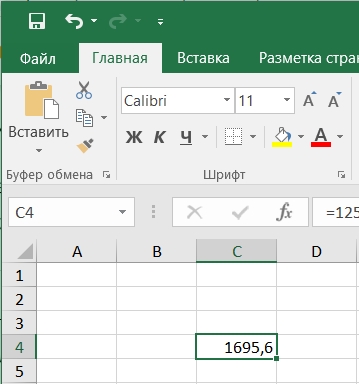
В Excel прибавить процент к числу можно непосредственно в самой ячейке. При этом процент будет вычисляться именно от того числа, которое изначально было в блоке. Давайте рассмотрим на конкретном примере. Представим себе, что у нас есть какое-то число – пусть будет 1256. Нам нужно узнать, сколько получится, если прибавить к этому числу, например, 35%.
Но нужно понимать, что это будет 35% от того же самого числа – 1256. А теперь разберем формулу записи:
Кликаем левой кнопкой мыши по любой ячейке и начинаем вписываем туда формулу вычисления. Напомню, что она начинается со знака равно (=). Далее пишем основное число и прибавляем к нему процент от этого числа. Мой пример будет выглядеть вот так:
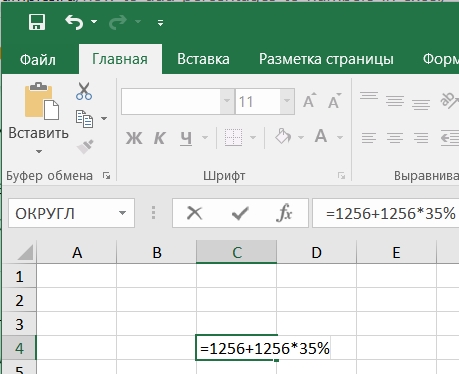
Как только формула будет вписана, нажимаем по клавише «Enter», которая находится на клавиатуре. Если у вас получилось слишком большая цифра, проверьте, что вы не забыли в конце поставить знак процента (%). Вы можете изменить процент от числа и указать другую цифру после знака плюс (+), если вам это нужно.
Использование формул
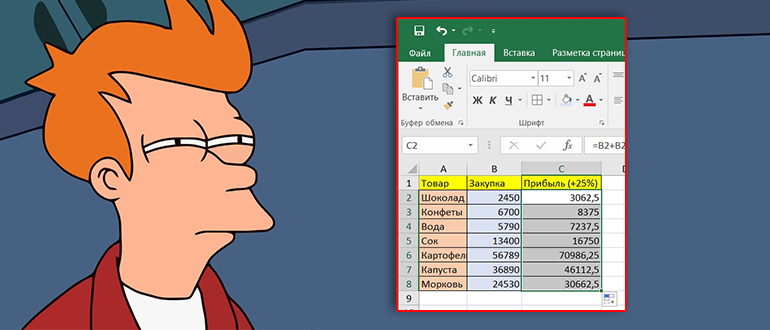
В Экселе прибавить проценты к числу можно, используя формулы и маркер автозаполнения. Это существенно сокращает время при использовании больших баз данных и большого количества цифр. Представим себе, что нам нужно посчитать будущую прибыль от товара, который мы собираемся продать. В данный момент у нас есть только цена, по которой мы купили у поставщика.