ПЕРЕПРОШИВКА БИОС ВИНЧЕСТЕРА HDD
Наверное радиолюбители и начинающие мастера ремонтники электроники, занимающиеся этим для собственного удовольствия, далеко не все имеют профильное образование по электронике – радиомеханика, регулировщика, или инженера-электронщика. Но большая часть из них все-же так или иначе имеет какое-либо отношение к электротехнике.
В моем окружении есть даже электросварщики, занимающиеся мелким ремонтом электроники, чаще всего заключающемся в замене банальных вздувшихся конденсаторов на материнских платах и блоках питания, причем не имея ни необходимых приборов, ни теоретической подготовки. Что-либо серьезнее этого способно поставить их в тупик. Видя это и вспоминая себя на данном этапе, спустя годы после момента, когда ты принял решение целенаправленно изучать электронику ты видишь, что это решение было правильным и знания в этой области – теория, тесно увязанная с практикой, будут всегда востребованы обществом. И вот тому яркий пример.
Какое-то время назад мне один знакомый инженер электронщик подарил жесткий диск, который не определялся в BIOS и компьютер подвисал на минуту, на этапе определения жестких дисков при старте компьютера. Погуглив в интернете, а жесткий диск был Maxtor 500 Gb SATA 2, нашел что эта проблема была актуальна для выпущенных несколько лет назад жестких дисков брендов Maxtor и Seagate.

Связана она была с глюком прошивки BIOS жесткого диска и большая часть дисков этой проблемной серии, там было несколько линеек, требовали обязательной перепрошивки иначе в один прекрасный момент отказывались определяться в БИОС материнской платы, при старте компьютера. Проблема заключалась в том, что прошить жесткий диск можно только тогда, когда он виден в BIOS. Как и всякий человек имеющий программатор, сперва полез искать Дамп прошивки, решив снять плату винчестера и прицепившись специальной клипсой для прошивания соединенной с программатором, просто перекатить прошивку.
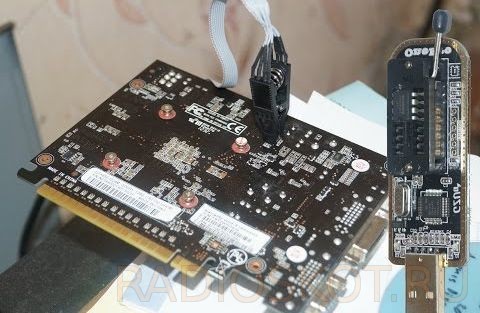
Клипса для прошивания программатором
Но здесь все было намного сложнее: нельзя было взять слитый другим пользователем дамп прошивки от какого-то другого жесткого диска, даже аналогичной модели, и тупо переписать бинарный файл прошивки. Этот способ работает с любой другой техникой, такой как материнские платы, роутеры (условно, про одинаковый МАС адрес промолчу), мониторы, видеокарты, но не подходит для перепрошивания жестких дисков. Дело в том, что в прошивке хранятся, назовем их условно, калибровочные данные – это данные о поверхности жесткого диска, Smart, BAD блоках, механике, и т.д.

Комплекс восстановления жестких дисков PC3000
Поэтому перепрошить неопределяющийся в BIOS жесткий диск не имея очень дорогостоящего специального обрудования для диагностики и реанимирования жестких дисков было нереально. Значит на первоначальном этапе нам нужно, чтобы наш винчестер стал хотя бы виден в BIOS. Для этого нам нужно удалить проблему, имеющую в среде специалистов и просто айтишников название “Муха ЦЦ” (СС). Откуда взялось такое название?

Сообщение об ошибке Муха ЦЦ
Дело в том, что подключаясь к терминалу жесткого диска с помощью переходника USB-UART, с которым мы ознакомились в прошлой статье, с помощью программы Putty или HyperTerminal, предустановленной в Windows XP но не входящей в дистрибутив Windows 7, мы видим прерывание загрузки и диагностическое сообщение в котором имеются буквы “СС”. Сам текст сообщения бывает такой как на скрине выше.

Это означает, что вы счастливый обладатель жесткого диска из этой проблемной серии. Вкратце опишу (подробно процесс был описан в предыдущей статье), как подключить подобный конвертер USB-UART, который также называют еще USB-TTL. Мы должны обязательно подключить общую землю идущую с переходника USB-UART и “перекрестив” пины RX и TX, соединив RX с TX, а TX с RX. Эти пины находятся на задней стороне корпуса жесткого диска рядом с разъемами SATA и питание.

Адаптер USB-TTL CH340G
Как уже написал в прошлой статье посвященной применению данного адаптера USB-UART, для перепрошивки, вернее управления процессом перепрошивки роутера, нам будет нужно правильно экспериментально подобрать скорость СОМ порта, обычно это скорости 33600, 57600, и 115200 Бод (другие скорости не встречал) в консоли. Иначе, если скорость будет подобрана неправильно, мы увидим как и в случае перепрошивки роутера кракозябры, вместо обычного английского текста.

Ошибки в консоли
Итак, мы правильно настроили консоль. Правильно выбрали в терминале нужный СОМ порт.
Напомню, что данный адаптер USB-UART стоит всего приблизительно 40 рублей на Алиэкспресс и может иметь в своем составе различные микросхемы, все они перечислены в предыдущей статье. Для тех, у кого нет возможности приобрести данный адаптер, существуют варианты подключения в консоли с помощью Data кабеля для перепрошивки древних телефонов.
Теоретически (ведь мы же электронщики, а не айтишники, по крайней мере большая часть из нас) мы сможем перепрошить жесткий диск вообще не имея никакого адаптера, согласовав с помощью резисторов логические уровни RX и TX, идущие с COM порта, (питание с COМ порта брать не рекомендую из-за риска перегрузить порт), которые есть на каждом древнем системном блоке. Но здесь есть один нюанс, почему я не рекомендую этот способ новичкам.

USB-TTL 3.3 Вольта
- Дело в том, что напряжение питания с адаптера нам необходимо строго 3.3 вольта – не больше и не меньше, и хотя в целях безопасности питание вообще не рекомендуют брать с адаптера, а использовать родное питание от блока питания ПК, отклонение в номинале в большую сторону чревато выходом из строя нашего жесткого диска.
- Второй важный момент заключается в том, что логические уровни на СОМ порте системных блоков и ноутбуков различных годов выпуска имеют различное напряжение – от 7 до 12 вольт, если не ошибаюсь, и подбирать номинал токоограничивающего резистора обеспечивающего нужное падение напряжения нам придется с помощью измерений мультиметром, полученных уровней RX и TX, поэтому такой способ подходит только для людей умеющих уверенно держать паяльник в руках, для всех остальных это получается скорее совет из категории вредных.

Это и является причиной того, что всеми любимый (и мной, в том числе) программатор Громова для МК AVR, собранный несколько лет назад, отказывается работать с некоторыми относительно современными материнскими платами и ноутбуками, потому что применив резисторы стандартного номинала для этой схемы мы получаем слишком низкие по напряжению логические уровни, уже не соответствующие логической единице по вольтажу, при программировании микроконтроллеров AVR, а соответственно, наш программатор выдает либо логический ноль вместо единицы, либо вообще мусор, который не всегда правильно идентифицируется при прошивании микроконтроллера.

Код прошивки оболочка программатора
То же самое, мусор при записи прошивки в память микроконтроллера, мы можем получить используя длинные неэкранированные кабеля или провода, например СОМ или LPT для самодельных программаторов, либо уже от программатора к прошиваемому микроконтроллеру. По этой же причине, когда я вижу на видео, например на Youtube, провода длиной 30-40 см и длиннее, от подобного USB-UART адаптера или самодельного программатора МК AVR или Flash или EEPROM памяти, то удивляюсь технической безграмотности людей не понимающих последствий своих действий.

Флеш память BIOS DIP-8 корпус
Добро если нам нужно разово прошить микроконтроллер AVR какой-либо самоделки, а если нам нужно перепрошить материнскую плату самодельным программатором, BIOS на которую найти в интернете, даже на специализированных сайтах очень трудно – мы можем потерять шанс на восстановление нашей материнской платы родной прошивкой, если найденный дамп по каким-либо причинам не подойдет.
Ошибка при верификации МК
В таком случае обязательно нужно пройти верификацию сохраненного дампа с прошивкой, находящейся в памяти микросхемы, хотя если пишется\читается мусор, то скорее всего и при верификации могут быть ошибки, даже с правильно сохраненным дампом. В общем этого лучше не допускать. В случае с адаптером USB-UART, если у нас в терминале выскакивают непонятные символы, это как раз повод задуматься о том, что надо сделать соединительные провода покороче.

Длинные провода от адаптера USB-TTL
Кто-нибудь, уже имеющий ранее дело с микроконтроллерами или перепрошивавший BIOS до этого на какой-либо технике любым китайским программатором скажет: 30 См – это примерно и есть стандартная длина шлейфа идущего от программатора к микроконтроллеру. Дело в том, что в таких фабричных шлейфах, если вы замечали, всегда идет большее количество жил, чем Пинов на колодке программатора. Связано это с тем, что каждая сигнальная жила имеет параллельно с ней идущий “земляной” провод.

Отличия шлейфов IDE
Это профессиональное решение применяемое в компьютерной технике (вспомните хотя бы IDE шлейфы, 40 и 80 жил, АТА 33, и АТА 66-100 и имеющие одинаковое количество 40 контактов) и любой другой, где помехи недопустимы, и позволяет использовать более длинные шлейфы и провода, не имеющие экранирования. Итак, теперь когда мы отклонившись от темы статьи разобрали все эти нюансы, вернемся снова к нашей теме – процессу удаления Мухи ЦЦ.

Просто видя как школьники и даже более взрослые люди, обучают массы в видео на YouTube и в статьях неправильно работать с прошиванием цифровых микросхем – я позволил себе это отклонение от темы. Итак, у вас есть винчестер с проблемой определения в BIOS: Maxtor или Seagate, жесткие диски других производителей таких проблем вроде бы не имеют.

Жесткий диск – работа в консоли
Вам нужно сперва набрать в поиске список моделей проблемных винчестеров, а их не так много, если же ваш жесткий диск входит в их число – нужно зайти на официальный сайт производителя и по серийному номеру жесткого диска окончательно убедиться в том, что это именно ваш случай, а проблема не связана с какой либо другой программно-аппаратной поломкой. Вторым этапом должно стать подтверждение в терминале после подключения USB-UART адаптера и подачи питания на винчестер появление надписи, имеющей в своем составе буквы “СС”.

Подключение адаптера при перепрошивке
Затем нужно будет погуглить, в зависимости от вашей модели винчестера и производителя, какие манипуляции надо произвести с жестким диском, для того чтобы получить возможность набирать текст в консоли. Насколько помню, там всего три-четыре варианта. Для этого сначала нам нужно будет остановить двигатель жесткого диска. Как это можно сделать?

Замыкаем точки на плате винчестера
Для каждого подвида проблемных жестких дисков существуют свои способы, в моем случае потребовалось замкнуть два маленьких пятака, контактные площадки на плате, в другом случае может потребоваться подсунуть кусочек офисной бумаги под контакты идущие с платы управления на двигатель (не глянцевой (!), во избежание замыкания).

Модель винчестера подверженная мухе ЦЦ
После этого требовалось набрать определенный текст в консоли. Попытавшись замкнуть эти пятаки, в моем случае утконосами, понял что это дохлый номер и мне все же придется подпаиваться к пятакам тонким проводом МГТФ. Данный провод завязал узлом и приклеил к плате винчестера на свободное от контактов место капелькой термоклея. Потому что восстанавливать эти маленькие пятаки – это та еще проблема, а оторвать их можно было очень легко, совершив одно неловкой движение в спешке. К проводам МГТФ, припаянным к пятакам, подсоединил джамперы – перемычки “папа” и “мама”, используемые в конструировании на Ардуино. Затем оставалось лишь дождаться нужного момента после включения и замкнув наши перемычки остановить двигатель.

Джамперы Ардуино для адаптера
Все, набирать текст в консоли стало возможным, пол дела сделано. Затем нашел на специализированном сайте определенную последовательность команд, которую одну за другой нужно было ввести в терминале. Ничего сложного это не представляло собой – единственное, что для каждого подвида плат проблемных винчестеров эта последовательность была немного различной. В конце статьи приведу в архиве полный текст из статьи, по которой набирались команды, ограничившись здесь кратким описанием процесса восстановления, в общих чертах.

Список винчестеров подверженных мухе цц
Итак, мы набрали определенную последовательность команд и получили наконец сообщение, что винчестер пришел в норму, затем отключаем питание, размыкаем нашу перемычку, которую можно заменить в принципе чем угодно – любым выключателем, тумблером или кнопкой с фиксацией, или на худой конец просто быстро скрутив концы проводов МГТФ. Все, теперь мы убрали Муху ЦЦ.

Муха цц на винте
Сейчас наш винчестер уже должен быть виден в BIOS материнской платы. В чем мы и убеждаемся, с замиранием сердца) – не впустую ли были наши труды? Включаем ПК, жесткий диск определяется в BIOS, в моем случае загрузка дальше запроса BOOTa не пошла, это и понятно – различия в железе ПК, так и должно было быть. Ради интереса загрузился со своего жесткого диска, там вроде бы не стояло даже пароля на Windows и все файлы были видны, хотя когда есть желание даже это не становится проблемой, подключив реанимируемый жесткий вторым и полазил по чужим файлам, ничего ценного для себя, впрочем, не нашел.

Прошивка винчестера из образа диска
Но это еще пол дела, винчестер все еще на грани риска, так как имеет старую прошивку, проблемную, и в любой момент все может повториться. Но теперь он виден в BIOS и перешить его не составит труда, ищем образ диска с прошивкой на которой уже не будет подобных проблем, выпущенной специально производителем. Взять ее можно на официальном сайте или специализированных форумах.

Виктория – выбираем ремап
Включаем загрузку с CD–ROM в BIOS и выбрав нужную модель из списка, а все остальные жесткие диски, во избежание ошибок, лучше вообще отключить отсоединив шлейф, нажимаем: прошить наш жесткий диск. И здесь нас поджидает еще одна возможная проблема – после перепрошивки SMART жесткого диска будет чистым, а значит чтобы мы не записали при работе жесткого диска, файлы на не помеченные сектора с возможными BAD блоками, сбойными секторами, нам нужно загрузиться с образа диска с программой Victoria или подобной, и выбрать в ней сканирование и расширенный Remap.

Бед блоки при сканировании диска Викторией
Таким образом мы получим представление о поверхности и состоянии механики нашего жесткого диска, в моем случае крупно повезло, не было ни только ни одного сбойного сектора, не было даже ни одного очень медленного сектора – поверхность была практически в идеале. Здесь, как писали на форумах в темах посвященных восстановлению винчестеров, нас иногда ожидает очень неприятный сюрприз, после перепрошивки в небольшом проценте случаев появляется очень много BAD блоков, сбойных секторов, но в моем случае повезло.

Отремонтированный Макстор 500 Гб
Теперь у меня появился второй жесткий диск 500 Гб, на который рискнул и установил систему, прошло уже довольно длительное время и проблем в работе не замечено. Данный винчестер по скорости запись\чтение намного превосходит купленный новым в 2011 году враз с компьютером жесткий диск на 250 Гб, также Seagate, но к счастью не из проблемной линейки. Стоимость данного жесткого диска, отремонтированного б\у, на форуме нашего города составляет примерно 1000-1200 рублей, в зависимости от состояния поверхности и бренда, и даже были желающие купить его у меня, но вспоминая классику хочется сказать: такая корова нужна самому:)
Подведём итог о проделанной работе
Данный случай доказывает, что ремонты электроники это отнюдь не скучно и трудно, или доступно только специалистам – профессионалам, в области ремонта или восстановления информации, а наоборот, возможно самостоятельно произвести каждому начинающему аккуратному радиолюбителю или домашнему мастеру -ремонтнику, умеющему сочетать приятное с полезным. Архив с источником статьи по которой восстанавливал свой жесткий диск вы можете скачать тут. Всем удачных ремонтов! Специально для портала Радиосхемы – AKV.
Проблемы с микрокодом на винчестерах Western Digital
Довольно распространенная неисправность современных жестких дисков WD (Western Digital) с которой приходится сталкиваться инженеру по ремонту HDD в своей практике это проблема со служебной информацией вышедшего из строя hdd. По другому говорят — сбой микропрограммы жесткого диска, слетела прошивка на WD, нужно перепрошить жесткий диск и т.п. Суть у этого явления одна — один или несколько модулей, критичных для корректной инициализации винчестера не могут быть прочитаны, в результате чего накопитель не в состоянии корректно выполнить стартовую инициализацию.
Сразу нужно отметить, что в случаях сбоя накопителя WD на уровне микрокода, никакие комплексные, заводские прошивки не помогут — их просто нет в природе. Вам нужно будет обратиться в нашу лабораторию для проведения диагностики и ремонта.
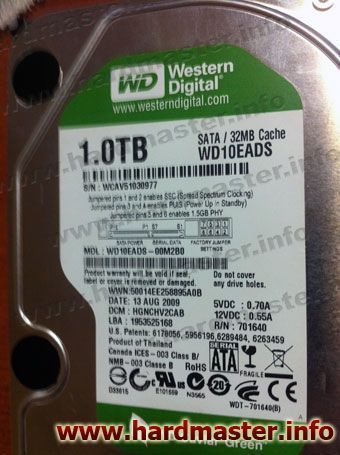
Жесткий диск WD нуждающийся в коррекции микрокода
На восстановление принесли жесткий диск WD10EADS-00M2B0 относящийся к семейству DragFly2, который при старте раскручивает двигатель, распарковывает головки, на слух рекалибруется, выдает в регистрах состояния сочетание DRDY и DRSC в среде специалистов по восстановлению данных и ремонту жетских дисков именуемое «готовность» но на запрос Get Drive ID отдает пустой паспорт.
Часто такое поведение накопителя WD вызвано нечитаемостью модулей таблиц SMART или пользовательского дефект-листа (G-List). И это в принципе легко объяснимо, ведь именно эти модули микрокода жесткого диска чаще всего подвергаются модификации самим накопителем в процессе его работы. Но в данной ситуации все оказалось необычнее.
Попытка подать команду Get DIR из kernel или safe mode к успеху не приводила — диск выдавал ошибку. При том, что головы чтения\записи были исправны и поверхность по ABA читалась без ошибок. Dir или таблица модулей является ключевым модулем в микропрограмме HDD Western Digital, если диск не читает по той или иной причине таблицу модулей, то он не в состоянии вычитать с service area ничего более.
Углубленный анализ ситуации выявил достаточно интересную поломку, которая на моей практике крайне редко встречается у дисков WD — нарушение контрольной суммы модуля Dir при том, что сам модуль читается без ошибок. Для того чтобы исправить проблему (или, как говорят в простонародье, прошить жесткий диск WD) в такой ситуации требуется прогрузить в ОЗУ платы электроники основной оверлей (id11), после чего считать оригинальный модуль dir, пересчитать контрольную сумму и записать обе копии исправленного модуля на диск назад. После рестарта по питанию диск заработал в штатном режиме и всю необходимую пользователю информацию удалось скопировать в полном объеме.
Читать так же:
Ложное заклинивание жесткого диска
Описание ситуаций, когда есть риск поставить ложный диагноз «клин двигателя жесткого диска HDD»
Диагностика и ремонт новых дисков WD20EFRX
В продажу и как следствие в ремонт стали поступать новые накопители от Western Digital WD20EFRX
Обновление дисков WD серии HC через wdckit (на примере HC310)

Нас интересует disk2. На текущий момент стоит прошивка VKGNW984.
Ищем новую прошивку:
Относительно новых прошивок на HDD и SAS:
- Работает? Проблем нет? НЕ ИЩИ НОВЫЕ ПРОШИВКИ И НЕ ОБНОВЛЯЙСЯ.
- Новая прошивка правит критические ошибки? ОБНОВЛЯЙСЯ.
Где брать новый прошивки:
- На сайте производителя (с этим сейчас в России тяжело).
- На сайте поставщиков серверов (Dell, HP, Lenovo, Supermicro).
- Делать дампы с новых версий самому.
- Брать дампы дисков в интернете:
-
(предпочтительный вариант)
- datadonor.net (недоступен из России) от atxlab
Искать прошивки по “Model Numder” в нашем случае это “HGST HUS726T4TALE6L4”, а ищем по “HUS726T4TALE6L4“
Я нашёл свежий дамп на hddguru, под версией VKGNW9G0.
Прошиваемся
Из скаченного архива .zip копируем файл прошивки (VKGNW9G0.bin) в каталог установки wdckit (для облегчения команд обновления).
Возвращаем к жизни WD My Book Live
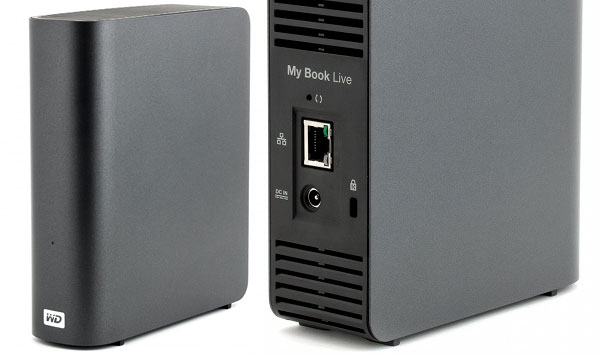
Сетевой накопитель Western Digital My Book Live — довольно интересное в функциональном плане и не дорогое устройство. По этой причине и стало довольно популярно для домашнего использования. Кому интересно, без труда найдет подробное описание и отзывы владельцев в сети, я же расскажу о ремонтопригодности данного девайса. Ну, приступим.
Разбираем WD My Book Live
Вот так с ходу, разобрать My Book Live, при этом ничего не сломав, та еще задачка. Дело в том, что корпус удерживают внутренние фиксаторы-защелки, никак себя не обнаруживающие при внешнем осмотре. Корпус My Book Live собран добротно и не люфтит, потому лучше заранее знать где расположены эти самые защелки.
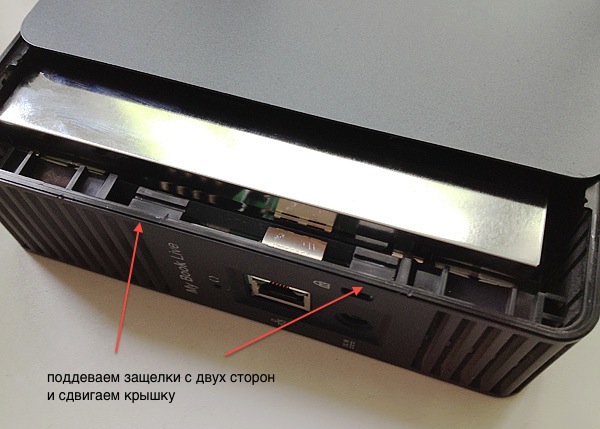
Чтобы не поцарапать и не ковырять корпус отвертками, лучше всего защелки открыть чем-нибудь тонким, твердым и плоским. Для вскрытия я использовал обычный широкий канцелярский нож, поочередно просовывая его в щель в указанных местах. После чего просто сдвигаем крышку.
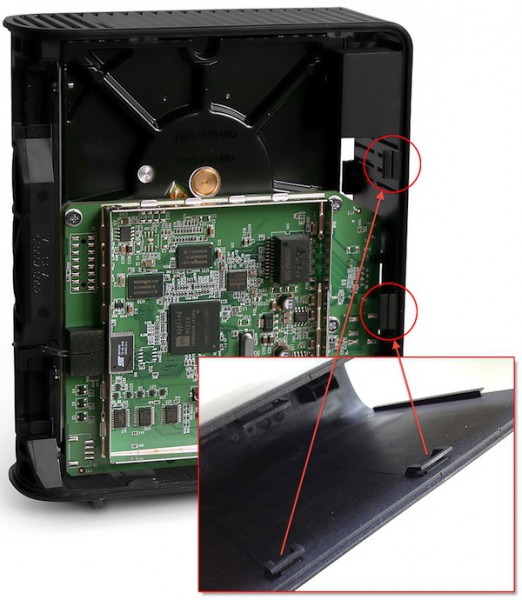
Надеюсь, приведенные картинки и описание помогли без ущерба вскрыть устройство. Теперь перейдем к основной части, а именно «раскирпичеванию» My Book Live.
Замена жесткого диска и прошивка My Book Live
Главным недостатком WD My Book Live можно считать то, что он не имеет собственной энергонезависимой памяти и всё программное обеспечение (прошивка устройства) записана на жестком диске, где располагаются пользовательские данные. Собственно, отсюда и все проблемы со сменой жесткого диска и ремонтопригодностью устройства.
Мне принесли «окирпиченный» My Book Live, на HDD которого обнаружилось просто огромное число битых секторов. Приговор однозначный — замена жесткого диска на аналогичный — 1Tb Western Digital Caviar Green IntelliPower. В принципе, можно совершить некоторый апгрейд и установить 2Tb или 3Tb, тут уже всё зависит от вашего желания и возможностей.
Пришло время заняться непосредственно прошивкой нашего устройства. Для этого нам понадобится компьютер с Linux на борту. Я использовал загрузочную флешку с дистрибутивом Linux Mint, быстрее и удобнее. Если само слово Linux вас пугает, то наверное, дальнейшие действия следует доверить кому-то другому.
Кроме компьютера с Linux, потребуется актуальная прошивка My Book Live и скрипт debrick.sh, за который огромное спасибо dan kvelstad (страничка скрипта).
- Качаем с одного из зеркал или сайта WD последнюю прошивку (apnc-##########.deb). Извлекаем из .deb пакета образ диска rootfs.img (если вы еще не пользуетесь архиватором 7zip, то самое время начать) и закидываем его на флешку. Туда же кладем и скрипт debrick.sh
- Подключаем жесткий диск к материнской плате вашего компьютера. Рабочий диск лучше отключить, все равно загружаться будем с флешки.
- Загружаем Linux Mint или какой там у вас (все действия буду писать именно для Mint). Для работы скрипта необходим mdadm, устанавливаем его через менеджер пакетов. Самому скрипту желательно выставить атрибут исполняемого файла.
- Запускаем терминал и выясняем куда подцепился наш новый жесткий диск:
Видим, что /dev/sda — это наш подопечный и он девственно чист. Все приготовления закончены и осталось только выполнить команду:
debrick.sh /dev/sda rootfs.img destroy
Здесь мы выполняем скрипт debrick.sh, передав ему в качестве параметров название нашего жесткого диска — /dev/sda, прошиваемый образ — rootfs.img и указываем что все данные можно стереть и разметить диск заново — destroy.
Не забудьте правильно указать пути, как к самому скрипту, так и к прошиваемому образу. Скрипт запускается с root правами. Вот как это было у меня:
# ‘/home/mint/Desktop/debrick.sh’ /dev/sda ‘/media/mint/SONYAPE/rootfs.img’ destroy ********************** DISK **********************
script will use the following disk:
Error: /dev/sda: unrecognised disk label
is this REALLY the disk you want? [y] y
********************** IMAGE **********************
********************** IMPLEMENTATION **********************
everything is now prepared!
device: /dev/sda
image_img: /media/mint/SONYAPE/rootfs.img
destroy: true
this is the point of no return, continue? [y] y
32+0 records in
32+0 records out
33554432 bytes (34 MB) copied, 0.0387272 s, 866 MB/s
32+0 records in
32+0 records out
33554432 bytes (34 MB) copied, 0.0349998 s, 959 MB/s
32+0 records in
32+0 records out
33554432 bytes (34 MB) copied, 0.0357555 s, 938 MB/s
32+0 records in
32+0 records out
33554432 bytes (34 MB) copied, 0.0342852 s, 979 MB/s
Testing with pattern 0x00: done
Reading and comparing: done
GNU Parted 2.3
Using /dev/sda
Welcome to GNU Parted! Type ‘help’ to view a list of commands.
(parted) mklabel gpt
(parted) mkpart primary 528M 2576M
(parted) mkpart primary 2576M 4624M
(parted) mkpart primary 16M 528M
(parted) mkpart primary 4624M -1M
(parted) set 1 raid on
(parted) set 2 raid on
(parted) quit
Information: You may need to update /etc/fstab.
Warning: blocksize 65536 not usable on most systems.
mke2fs 1.42.5 (29-Jul-2012)
mkfs.ext4: 65536-byte blocks too big for system (max 4096)
Proceed anyway? (y,n) y
Warning: 65536-byte blocks too big for system (max 4096), forced to continue
Filesystem label=
OS type: Linux
Block size=65536 (log=6)
Fragment size=65536 (log=6)
Stride=0 blocks, Stripe width=0 blocks
15144960 inodes, 15191344 blocks
0 blocks (0.00%) reserved for the super user
First data block=0
Maximum filesystem blocks=133677056
232 block groups
65528 blocks per group, 65528 fragments per group
65280 inodes per group
Superblock backups stored on blocks:
65528, 196584, 327640, 458696, 589752, 1638200, 1769256, 3210872,
5307768, 8191000
Allocating group tables: done
Writing inode tables: done
Creating journal (32768 blocks): done
Writing superblocks and filesystem accounting information: done
destroying was done, would you like to continue with installation? [y] y
mdadm: size set to 1999808K
mdadm: array /dev/md0 started.
mke2fs 1.42.5 (29-Jul-2012)
Filesystem label=
OS type: Linux
Block size=4096 (log=2)
Fragment size=4096 (log=2)
Stride=0 blocks, Stripe width=0 blocks
125184 inodes, 499952 blocks
24997 blocks (5.00%) reserved for the super user
First data block=0
Maximum filesystem blocks=515899392
16 block groups
32768 blocks per group, 32768 fragments per group
7824 inodes per group
Superblock backups stored on blocks:
32768, 98304, 163840, 229376, 294912
Checking for bad blocks (read-only test): 0.00% done, 0:00 elapsed. (0/0/0 errdone
Allocating group tables: done
Writing inode tables: done
Creating journal (8192 blocks): done
Writing superblocks and filesystem accounting information: done
mdadm: added /dev/sda2
synchronize raid. done
copying image to disk.
3999616+0 records in
3999616+0 records out
2047803392 bytes (2.0 GB) copied, 174.816 s, 11.7 MB/s
mdadm: stopped /dev/md0
all done! device should be debricked!
Как видите, все завершилось наилучшим образом и в итоге мы имеем работающий WD My Book Live. Если остались вопросы, пишите в комментариях. В заключение, хочу поблагодарить участников форума ixbt.com за их неоценимый вклад в решении технических проблем.
Если считаете статью полезной,
не ленитесь ставить лайки и делиться с друзьями.