Проверяем безопасность своего VPN-сервиса

Многие пользователи уже давно знакомы с различными VPN-сервисами, которые необходимы для безопасного и свободного использования сети Интернет без ограничений цензуры.
Но далеко не все VPN-провайдеры могут обеспечить высокий уровень безопасности в Интернете. Далее мы расскажем, как проверить свой VPN-сервис, и на что важно обратить внимание.
Мы будем говорить только о том, что может самостоятельно проверить каждый пользователь и убедиться, насколько надежную защиту предоставляют VPN-сервисы. Все сравнения производим на примере использования VPN Monster, в котором полностью реализованы описанные ниже уровни безопасности.
Безопасное соединение по протоколу https
В ходе исследования оказалось, что несколько сайтов VPN-компаний, работают по протоколу http. Использование такого соединения небезопасно, и позволяет перехватывать ключи, а затем – расшифровать весь интернет-траффик пользователя.
На сегодня, важным условием безопасности сайта является использование протокола https с применением сертификатов SSL, что позволит защитить получение ключей и файлов конфигурации от VPN-провайдера к пользователю.
Уязвимости фирменных VPN клиентов
Для более удобного подключения к VPN сети разные компании предлагают свои фирменные VPN-клиенты. Использование фирменного клиента всегда проще и быстрее, но не всегда безопасно.
Мы обнаружили несколько VPN-компаний, которые используют незашифрованное http-соединение с сервером авторизации в своих фирменных клиентах. Опасность может заключаться в отсутствии шифрования процесса получения файлов конфигурации и ключей. В результате – ключи и файлы конфигурации могут быть перехвачены посторонними и использованы для расшифровки всего интернет-трафика.
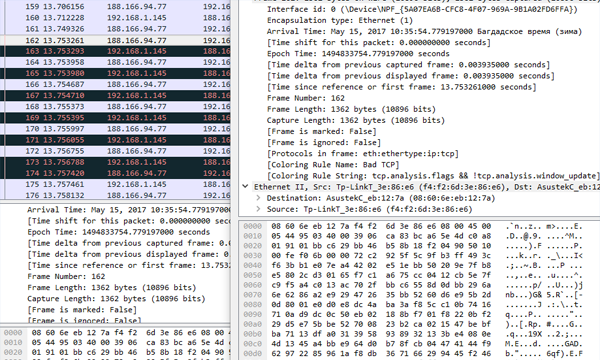
Проверить, используется ли в клиенте шифрование передачи данных, возможно при помощи различных программ-сниферов, которые позволяют перехватить трафик. Если шифрование не применялось – в перехваченных данных можно найти файлы конфигурации и ключи. В свою очередь, при включенном шифровании – полученный зашифрованный трафик покажет случайный набор данных без указания на содержимое.
Общие или индивидуальные ключи шифрования?
Интересные подробности были обнаружены при проверке нескольких крупных VPN-провайдеров. Многие практикуют раздачу одного ключа на все серверы и всех пользователей с различием только в процессе авторизации по логину и паролю. В случае взлома логина и пароля, перехваченный ключ позволит расшифровать весь интернет-трафик пользователя.
Некоторые компании используют различные ключи шифрования для каждого пользователя, но все же с одинаковым ключом для всех серверов. И только индивидуальный ключ для каждого пользователя и каждого сервера может обеспечить надежную защиту. Таким образом, если ключи пользователя на одном сервере будут скомпрометированы, то при подключении к другому серверу соединение останется безопасным.
Для проверки можно открыть папку с файлами конфигурации и ключами. Количество серверов должно соответствовать такому же количеству ключей, если сами ключи не находятся в ovpn файлах.
Возможность смены ключа для безопасности пользователей
В процессе работы на компьютере могут возникать различные ситуации, связанные с потерей ключей: заражение вирусами, взломы или потеря устройства. Именно для таких ситуаций некоторые VPN-провайдеры предлагают пользователям возможность смены ключей без потери подписки. При любых подозрительных происшествиях относительно информационной безопасности рекомендуется производить смену VPN-ключей.
Ведение и хранение логов
Вопрос о ведении и сохранении логов задают все пользователи при выборе VPN-провайдера. Это важно, поскольку ведение логов позволит связать действия клиента в Интернете с его реальным IP-адресом.
В рамках эксперимента мы обратились к топовым VPN-компаниям с предложением о сотрудничестве. И узнали, что обязательным условием для ресселеров является хранение и предоставление всех данных пользователей (IP, email, телефон и тд…). Такие сведения могут указывать на ведение логов пользователей в крупных VPN-компаниях.
VPN-провайдер может доказать, что на сервере не ведется логирование, только в том случае, если предоставит полный Root-доступ для проверки пользователю. Если нужна полная гарантия отсутствия логирования, лучше иметь собственный VPN сервер с полным root доступом и в этом поможет компания RootVPN.
В случае отсутствия возможности вышеупомянутой проверки следует обратить внимание на физическое расположение VPN-компании. Юрисдикция офшорных зон позволяет VPN-провайдерам не вести логирование и не зависеть от запросов иностранных спецслужб.
Цифровой отпечаток VPN fingerprint выдает использование VPN
Современные технологии помогают с легкостью определять, использует ли человек VPN-соединение или нет.
Большинство VPN-провайдеров не скрывают цифровой отпечаток. Если же требуется скрывать использование VPN-технологий, то рекомендуется протестировать работу выбранного сервиса. К примеру, сервис компании VPN Monster скрывает факт использования OpenVPN, что доказывает результат следующей проверки на сайте https://2ip.ru/privacy/
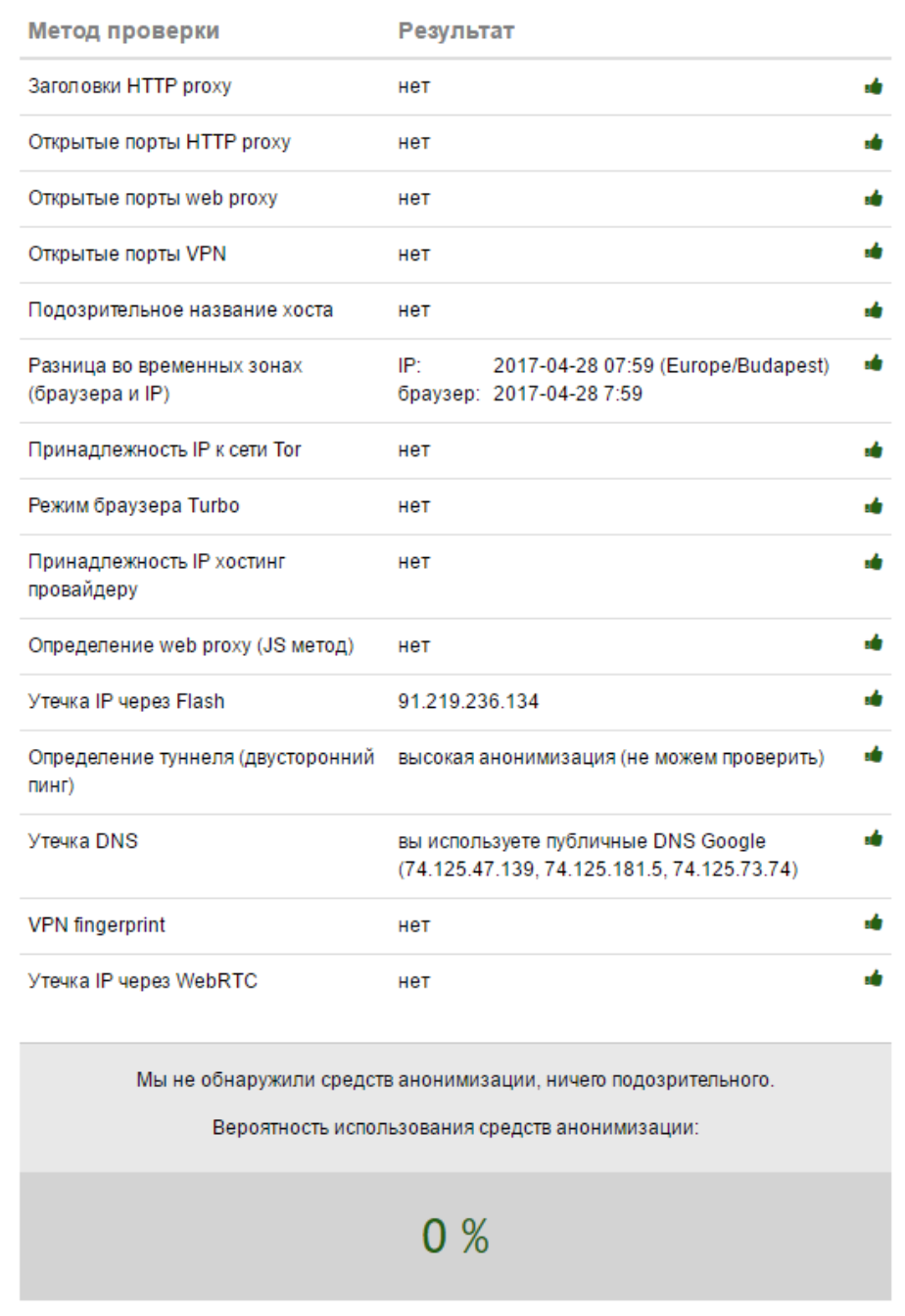
При этом важно учесть, что часовой пояс выбранного VPN-сервера должен совпадать с временем, установленным на устройстве пользователя.
Утечка по DNS
В некоторых VPN-компаниях при использовании OpenVPN в Windows 8 и 10 существует риск утечки реального значения DNS. Есть возможность самостоятельно убедиться в отсутствии утечки по DNS. Для этого потребуется найти в файле конфигурации, полученном у VPN-провайдера, опцию block-outside-dns. Наличие опции block-outside-dns позволяет автоматически блокировать утечку по DNS.
Надежность алгоритмов шифрования
Многие VPN-сервисы зачастую используют недостаточно надежные методы шифрования, что позволяет экономить ресурсы сервера. Иногда, в ущерб безопасности, VPN-компании продолжают использовать протокол PPTP, который имеет ряд уязвимостей.
Следует всегда обращать внимание на то, какую технологию и алгоритмы шифрования использует VPN-провайдер. Для достижения максимальной надежности рекомендуется использовать технологию OpenVPN с алгоритмом AES 256, ключами Diffie-Hellmanа от 2048 bits и хеш алгоритмом 512 mb.
Какие выводы?
Мы постарались показать, что пользователи могут проверить безопасность услуг своего VPN-провайдера самостоятельно, простыми и доступными способами. И тогда привлекательная цена или красочный дизайн сайта популярной VPN-компании не смогут ввести в заблуждение пользователей, для которых анонимность и безопасность превыше всего.
Как проверить безопасность вашего VPN-сервиса

Обеспечить безопасность пользовательских данных — вот главная задача, которая стоит перед каждым VPN-сервисом. Но как вообще можно быть уверенным в том, что сервис действительно защищает вас и ваши данные? В ходе настройки VPN-сервиса можно допустить некоторые ошибки и, как следствие, столкнуться с утечкой данных и/или IP-адреса даже в тех случаях, когда вы подключены к VPN.
В этой статье мы расскажем вам, как проверить VPN-подключения на предмет утечек данных с помощью различных инструментов. Ответ на вопрос о том, действительно ли VPN-сервис защищает вас и ваши данные, кроется в результатах проведенных с помощью всех этих инструментов тестирования проверок. Итак, начнем!
Тестирование на предмет утечки DNS
Речь идет о системе доменных имен (DNS, Domain Name System). Она служит для упрощения доступа к сайтам за счет перевода доменных имен в соответствующие IP-адреса. Например, IP-адрес сайта vpnmentor.com имеет вид 104.25.7.109.
Как правило, задача перевода доменных имен в IP-адреса ложится на серверы вашего интернет-провайдера. В свою очередь, когда вы используете VPN-сервис, то ваш настоящий IP-адрес маскируется, что не позволяет посторонним отследить ваше физическое местоположение.
Но иногда запросы на перевод доменного имени в IP-адрес как бы просачиваются сквозь VPN-туннель (утекают, иначе говоря). Из-за этого IP-адрес и местонахождение вашего провайдера становятся видны всем желающим. Чтобы провести тестирование на предмет утечки DNS, вам нужно просто-напросто подключиться к VPN-серверу, находящемуся за пределами вашей страны. Затем зайдите на, к примеру, сайт dnsleaktest.com. Если вы увидите, что ваш IP-адрес, местонахождение и другие данные совпадают с данными вашего провайдера, то, увы, у вас есть утечка DNS.
Небольшое примечание: при утечках DNS не означает ваш настоящий IP-адрес остается скрытым. Утекают только лишь данные вашего интернет-провайдера. Впрочем, всего этого хватит, чтобы без проблем определить и ваш настоящий IP-адрес.
Чтобы предотвратить утечку DNS, используйте VPN-сервис, который располагает собственной зашифрованной системой доменных имен.
Тестирование на предмет утечки IP-адреса
Большинство VPN-сервисов обещают защищать ваш настоящий IP-адрес, однако в реальности дела обстоят… мягко говоря, иначе. Как показали результаты исследования, в ходе которого проверяли качество работы VPN-сервисов для устройств под управлением, порядка 84% VPN-сервисов допускают утечку настоящего IP-адреса пользователя.
Чтобы проверить ваш VPN-сервис, воспользуйтесь нашим инструментом для проверки утечек IP-адресов.
Учтите, что необходимо проверять VPN-сервис на предмет утечек IP-адреса дважды: когда соединение установлено и когда соединение восстанавливается после обрыва или переподключения. Многие VPN-сервисы допускают утечки пользовательских IP-адресов именно на этапе переподключения после обрыва соединения.
Если VPN-подключение обрывается, то хороший VPN-сервис должен сразу активировать функцию should have a экстренного отключения от сети, которая полностью блокирует весь интернет-трафик.
Как проверить VPN-сервис на предмет утечки IP-адреса на этапе переподключения:
- Не останавливая VPN-соединение, отключитесь от интернета./li>
- Когда связь оборвется, подключите интернет снова и проведите штурм-тестирование IP-адреса. Для этого вам нужно будет открыть сразу несколько вкладок с сайтом, где можно провериться на предмет утечек IP-адресов, и быстро-быстро обновлять каждую из них.
- Когда VPN-сервис восстановит подключение, прекратите обновлять вкладки и посмотрите на результаты теста.
- Если в какой-то из вкладок вдруг окажется ваш реальный IP-адрес, то, увы, у вас есть утечки IP-адреса на этапе переподключения.
Безопасный и надежный VPN-сервис позволит вам предотвратить любые утечки IP-адресов. Также вы можете вручную отключить возможность подключения по IPv6 на вашем устройстве, если у вас наблюдаются именно утечки типа IPv6. К слову, если ваш VPN-сервис поддерживает IPv6, то вы автоматически получаете полную защиту от утечек IPv4.
Тестирование на предмет утечки WebRTC
WebRTC — это API (интерфейс программирования приложений), встроенный в такие браузеры, как Firefox, Chrome и Opera. Обмен файлами по стандарту P2P и общение в голосовых и видео-чатах через браузер без использования сторонних плагинов или расширений стало возможным именно благодаря WebRTC. Для Internet Explorer и прочих браузеров есть различные плагины, добавляющие поддержку WebRTC.
Об утечке WebRTC говорят, когда ваш IP-адрес утекает в сеть через API WebRTC. Проверить свой VPN-сервис на предмет утечки WebRTC можно, посетив сайт Perfect Privacy WebRTC Test.
Чтобы предотвратить утечку такого типа, достаточно просто отключить поддержку WebRTC в используемом вами браузере.
Проверка скорости VPN-подключения
VPN-сервис должен защищать безопасность и анонимность пользователя, это факт. Но это еще не все! Скорость подключения является одним из важнейших аспектов любого VPN-сервиса. При этом на скорость VPN-подключения влияет множество факторов. Мы перечислим лишь некоторые из них.
- Ограничения, установленные вашим интернет-провайдером
Ваш VPN-сервис может поддерживать астрономически высокую скорость подключения, но на деле скорость никогда не превысит ту, что указана в вашем договоре с интернет-провайдером. Именно ваш провайдер решает, с какой скоростью вы сможете работать в сети.
- Уровень шифрования
Чем выше уровень шифрования, тем ниже скорость VPN-подключения. Протокол L2PT не только безопаснее протокола PPTP, но и гораздо медленнее. Иными словами, если ваша интернет-деятельность не требует сверхнадежной защиты, то лучше использовать шифрование попроще.
- Физическое расстояние между пользователем и VPN-сервером
Это самый распространенный аспект, влияющий на скорость VPN-соединения. Если вы находитесь в Индии и подключаетесь к серверу, расположенному в США, то придется терпеть относительно низкую скорость соединения. Решить эту проблему можно, если выбрать сервер, расположенный ближе всего к тому месту, где находитесь вы сами.
- Число активных пользователей, подключенных к тому же VPN-серверу
Серверы многих популярных VPN-сервисов перегружены пользователями, увы. Из-за этого скорость подключений падает. Прежде чем оформить подписку на понравившийся вам сервис, убедитесь, что у вас будет доступ к данным о статусе серверов с указанием их загрузки в режиме реального времени.
- Настройки файрволла
В настройках вашего файрволла не должно быть ничего такого, что вмешивалось бы в VPN-трафик или работу процесса. В противном случае скорость подключения может упасть более чем значительно.
- Вычислительная мощность вашего устройства
Итак, вы установили VPN-клиент на компьютер или смартфон. Это значит, что ваше устройство постоянно зашифровывает и расшифровывает пакеты данных. На это дело уходят значительные вычислительные мощности, и чем быстрее ваше подключение к сети, тем больше ресурсов нужно на обработку данных.
Иными словами, у вас может быть самый быстрый VPN-сервис и самая высокая скорость подключения от интернет-провайдера, но если процессор вашего устройства просто не успевает обрабатывать данные.
Чтобы проверить скорость вашего VPN-подключения, зайдите на сайт Speedof.me
Что делать, если обнаружилась утечка данных?
Если у вас обнаружились утечки данных, обратитесь в техподдержку вашего VPN-сервиса и постарайтесь решить проблему с помощью специалистов. Знайте, что реклама VPN-сервисов зачастую нацелена на неопытных пользователей, которые могут попасться на маркетинговые уловки. Поэтому, как вариант, можно просто начать пользоваться услугами высококачественного VPN-сервиса, который не позволяет данным утекать на сторону.
Используя эти инструменты, вы сможете проверить свой VPN-сервис и убедиться в том, что ваши данные надежно защищены и не видны посторонним.
Как проверить, действительно ли ваше VPN-соединение зашифровано
Недавно я подписался на услугу VPN (VPN service) для личного пользования, так что мое интернет-соединение (Internet connection) из дома полностью зашифровано. Со всеми шпионскими и хакерскими разоблачениями (spying and hacking revelations) , происходящими в эти дни, я не возражаю против (t mind) того, чтобы на моей стороне была небольшая дополнительная безопасность на всякий случай. Как только я установил программное обеспечение на компьютер и подключился к VPN , насколько я мог судить, оно работало нормально.
Однако, будучи техническим специалистом (techie person) , я не мог просто признать, что все работает, не проверив на самом деле, что шифрование включено. Так что, хотя я и не игрался с анализаторами пакетов и анализаторами протоколов (packet sniffer and protocol analyzer) , я пошел дальше и скачал сетевую утилиту (network utility) , которая позволила мне увидеть, как данные передаются туда и обратно с моего компьютера.
Я проверил соединение, когда не был подключен к VPN , и перехватил несколько пакетов, а затем сделал то же самое при подключении. Я легко мог видеть, что передаваемые данные были фактически зашифрованы при отправке в VPN . В этой статье я покажу вам, как вы также можете проверить, зашифровано ли ваше соединение.
Если у вас нет технических знаний, не беспокойтесь. Все, что вам нужно сделать, это нажать кнопку записи (record button) , прокрутить список и проверить текст. Вы можете игнорировать все остальное, так как в основном это будет тарабарщина, если вы не разбираетесь в компьютерах и сетях. На Mac мы будем использовать CocoaPacketAnalyzer, а на ПК — Wireshark .
Проверить шифрование на Mac
Во-первых, загрузите CocoaPacketAnalyzer на свой Mac и запустите его. Вы должны увидеть стартовый экран (startup screen) с четырьмя большими кнопками.
Захват — это то, что вы нажмете, чтобы начать захват сетевого трафика (network traffic) . Если вы сохраняете сеанс захвата (capture session) , он называется файлом трассировки, (trace file) и вы можете открыть его позже с помощью второй кнопки. Однако для наших целей мы просто хотим, чтобы данные были зашифрованы, и на самом деле мы не будем сохранять какие-либо из этих захватов.
Прежде чем мы выполним захват, нажмите « Настройки (Preferences) » , чтобы настроить способ захвата данных. Нажмите (Click) « Захват (Capture) » вверху, и единственная настройка, которую нам нужно проверить, это « Интерфейс захвата (Capture Interface) » .
Во- первых (First) , не забудьте нажать маленькую кнопку «Обновить (Refresh button) », расположенную справа от списка (list box) . Когда вы нажмете на поле, вы увидите несколько вариантов, которые выглядят чертовски запутанными. Вам нужно будет выбрать только те, у которых IPv4 указан с некоторыми цифрами после него. Вам не нужно выбирать тот, у которого есть 127.0.0.1. Вам нужно выбрать тот, у которого есть IP-адрес (IP address) для подключения, которое вы используете в данный момент. Вы можете понять это, перейдя в « Системные настройки» (System Preferences) и затем нажав « Сеть» (Network) .
Нажмите (Click) на соединение с зеленой точкой в списке (list box) слева, а затем проверьте поле IP-адреса (IP address) в правой части. Как видите, там написано 192.168.1.x, так что это соответствует опции en0 — IP4 — 192.168.1.68 (en0 – IP4 – 192.168.1.68) в выпадающем списке в программе. Теперь закройте окно Capture Preferences, чтобы вернуться на главный экран.
Идите вперед и нажмите « Захват (Capturing) » , и теперь вы увидите новое всплывающее диалоговое окно (dialog pop) , в котором вы можете выбрать несколько настроек, а затем начать захват.
Здесь для наших целей ничего менять не нужно, поэтому для начала нужно просто нажать Start . Однако, прежде чем вы это сделаете, есть некоторые вещи, на которые следует обратить внимание. Во- первых, вы должны попытаться закрыть все запущенные программы и программы панели задач (program and taskbar programs) и оставить открытым только окно браузера (browser window) . Сеть (Network) захватывает рекордные тонны данных, и даже несколько секунд приведут к более чем тысячам строк данных. Итак, для простоты закройте все и сначала уничтожьте как можно больше фоновых процессов, а затем нажмите «Пуск (Start) » .
После этого сразу загрузите один или два сайта и нажмите «Стоп (Stop) » . Вы хотите захватить только несколько секунд и ничего больше. Возможно, было бы даже неплохо, если бы веб-адреса уже были введены во вкладки в вашем браузере, а затем вы можете просто нажать Enter , чтобы загрузить страницы после начала захвата.
Как только вы нажмете Stop , вы увидите окно, похожее на это:
Теперь это может выглядеть как абсолютная тарабарщина, но это нормально. Все, что вам нужно сделать, это прокрутить список вверху, который имеет формат таблицы, и посмотреть (format and look) на данные, которые вы видите в поле в правом нижнем углу, которое я выделил выше. Теперь, поскольку строк, вероятно, тысячи, вы можете просто быстро нажимать клавишу со стрелкой вниз и смотреть на изменение данных внизу.
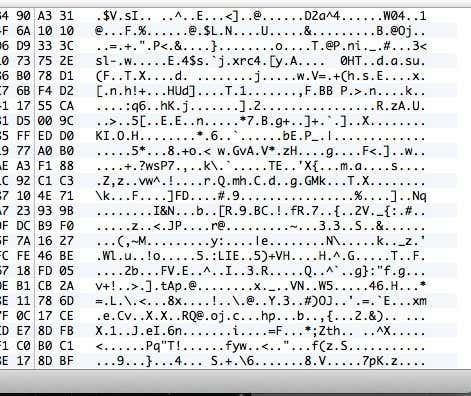
Если ваше VPN-соединение (VPN connection) на самом деле зашифровано, в каждой строке, которую вы прокручиваете, должны отображаться данные, похожие на данные на изображении выше. Поскольку это нечитаемо и представляет собой набор случайных символов, оно зашифровано. При зашифрованном соединении ничего не должно быть доступно для чтения ни для одной строки из всех этих тысяч строк. Теперь позвольте мне показать вам, что вы увидите при незашифрованном соединении, например, когда вы не подключены к VPN:
Как вы можете видеть выше, теперь, когда нет шифрования, я могу читать намного больше. Я вижу, что посетил сайтaseemkishore.com, используя Mac и Safari (Mac and Safari) и множество других данных. Не каждый пакет будет читаемым при незашифрованном соединении, но для большинства пакетов вы сможете увидеть фактические данные, HTML-код (HTML code) , заголовки протоколов и т. д. Как я упоминал ранее, при зашифрованном соединении даже один пакет будет понятно.
Проверить шифрование на ПК
Процесс проверки на ПК почти такой же, как я показал выше, за исключением того, что вы используете другую программу под названием Wireshark . Как только вы загрузите его, запустите его, и главный экран (home screen) должен выглядеть так:
Как и на Mac , первое, что вам нужно сделать, это выбрать интерфейс ( сетевой интерфейс (network interface) ), для которого вы хотите захватить данные. Нажмите (Click) « Список интерфейсов» (Interface List) , и вы увидите список сетевых интерфейсов (network interface) . Мне нравится Wireshark немного больше, поскольку вы можете видеть, сколько данных передается на каждом интерфейсе, что позволяет легко увидеть, какой из них является основным соединением.
Идите вперед и установите флажок рядом с соответствующим интерфейсом, а затем нажмите « Закрыть (Close) » . Теперь все, что вам нужно сделать, это нажать кнопку « Пуск (Start button) » (под кнопкой « Список интерфейсов» (Interface List button) ), и все готово. Вам не нужно менять какие-либо другие параметры или что-либо еще для наших целей. После завершения захвата вы должны увидеть такой экран:
Возможно, вам придется развернуть окно на весь экран, а затем соответствующим образом настроить нижнюю и верхнюю панели, но, как вы можете видеть, данные имеют тот же формат, что и CocoaPacketAnalyzer на Mac . Прокрутите (Scroll) список вверху и убедитесь, что раздел данных (data section) — полная тарабарщина, что означает, что ваше соединение зашифровано. Если вы можете прочитать какие-либо слова или текст, это означает, что данные не шифруются. Убедитесь, что вы быстро просмотрели хотя бы пару сотен строк с помощью клавиш со стрелками (arrow keys) .
Надеюсь, этот пост успокоит вас, когда вы узнаете, что ваше VPN-соединение (VPN connection) действительно надежно зашифровано! Я знаю, что это заставило меня чувствовать себя намного лучше. Если у вас есть какие-либо вопросы о программах или у вас возникли проблемы с интерпретацией результатов, оставьте комментарий, и я постараюсь помочь. Наслаждаться!
How to Check if Your VPN Connection is Actually Encrypted
I recently subscribed to a VPN servicе for my personal usе so that my Internet connection from home is completely encrypted. With all the spyіng and haсking revelations going оn these days, I don’t mind hаving a little bit of extra security on my ѕide just in case. Once I had installed thе software on computer and connected to the VPN, it seemed to be working fine as far as I сould tеll.
However, being a techie person myself, I couldn’t just accept that everything was working without actually verifying that the encryption was enabled. So even though I hadn’t played around with a packet sniffer and protocol analyzer, I went ahead and downloaded a network utility that let me actually see the data being transferred back and forth from my computer.
I checked the connection when not connected to the VPN and captured some packets and then did the same thing when connected. Easily, I was able to see that the data being transferred was actually encrypted when being sent to the VPN. In this article, I’ll show you how you can verify if your connection is encrypted also.
If you don’t have any technical expertise, don’t really worry. All you need to do is press a record button, scroll through a list and check some text. You can ignore everything else as it’ll mostly be gibberish unless you know something about computers and networking. On the Mac we’re going to use CocoaPacketAnalyzer and on the PC we’re going to use Wireshark.
Verify Encryption on a Mac
Firstly, go ahead and download CocoaPacketAnalyzer on your Mac and run it. You should see the startup screen with four large buttons.
Capturing is what you’ll click on to start a capture of network traffic. If you save a capture session, it’s called a trace file and you can open those again later on using the second button. However, for our purposes, we just want to see the data is encrypted and won’t really be saving any of these captures.
Before we perform a capture, go ahead and click on Preferences to set up how we are going to capture the data. Click on Capture at the top and the only setting we need to check here is Capture Interface.
First, be sure to press the little Refresh button that is located to the right of the list box. When you click on the box, you’ll see a couple of options, all of which look confusing as heck. The only ones you’ll need to choose from are the ones that have IPv4 listed with some numbers after it. You don’t need to pick the one that has 127.0.0.1. You’ll want to pick the one that has the IP address for the connection you’re currently using. You can figure this out by going to System Preferences and then clicking on Network.
Click on the connection that has the green dot in the list box on the left and then check the IP address field on the right-hand section. As you can see, it says 192.168.1.x, so that matches the en0 – IP4 – 192.168.1.68 option in the dropdown list in the program. Now go ahead and close the Capture Preferences window to get back to the main screen.
Go ahead and click on Capturing and you’ll now see a new dialog pop up where you can pick a few settings and then start the capture.
Here you don’t need to change anything for our purposes, so to get start you just need to press Start. Before you do, however, there are some things to note. Firstly, you should try to close all program and taskbar programs running and only keep your browser window open. Network captures record tons of data and even a few seconds will result in more than a thousands rows of data. So to keep it simple, close everything and kill as many background processes as possible first, then click Start.
After doing that, immediately load one or two sites and then click Stop. You only want to capture for a few seconds and nothing more. It might even be a good idea to have the web addresses already typed into tabs in your browser and then you can just press Enter to load the pages once you start the capture.
Once you press Stop, you will see a window that looks like this:
Now this may look like absolute gibberish, but that’s fine. All you need to do is scroll through the list at the top, which is in table format and look at the data you see in the box in the lower right, which I highlighted above. Now since there are probably thousands of rows, you can just keep pressing the down arrow key fast and looking at the data change at the bottom.
If your VPN connection is actually encrypted, every line you scroll through should show data that looks like the data in the above image. Since it’s unreadable and just a bunch of random characters, it’s encrypted. With an encrypted connection, nothing should be readable for any row in all those thousands of rows. Now let me show you what you’ll see on an unencrypted connection, such as when you’re not connected to a VPN:
As you can see above, I can read a whole lot more stuff now that there is no encryption. I see I visited aseemkishore.com using a Mac and Safari and lots of other data. Not every packet will be this readable on an unencrypted connection, but for most packets you’ll be able to see the actual data, HTML code, protocol headers, etc. As I mentioned before, on an encrypted connection, not even a single packet will be understandable.
Verify Encryption on a PC
The process for checking on a PC is pretty much the same as I have shown above, except that you are using a different program called Wireshark. Once you download it, start it up and the home screen should look like this:
Like on the Mac, the first thing you’ll need to do is pick the interface (network interface) that you want to capture the data for. Click on Interface List and you’ll see the list of network interfaces. I like Wireshark a little better in that you can actually see how much data is being transferred on each interface, which makes it easy to see which one is the primary connection.
Go ahead and check the box next to the appropriate interface and then click Close. Now all you have to do is click on the Start button (below the Interface List button) and you’ll be good to go. You don’t have to change any other options or anything else for our purposes. Once you complete a capture, you should see an screen like this:
You may have to expand the window full-screen and then adjust the bottom and top panes accordingly, but as you can see the data is in the exact same format as CocoaPacketAnalyzer on the Mac. Scroll through the list at the top and make sure that data section is complete gibberish, which means your connection is encrypted. If you’re able to read any words or text, it means the data is not being encrypted. Make sure you browse through at least a couple of hundred rows quickly using the arrow keys.
Hopefully this post will put your mind at ease once you know your VPN connection is actually securely encrypted! I know it made me feel a lot better. If you have any questions about the programs or are having trouble interpreting the results, post a comment and I’ll try to help. Enjoy!

Алина Разумовская
About the author
Я компьютерный техник с более чем 10-летним опытом, в том числе 3 года в качестве 店員. У меня есть опыт работы с устройствами Apple и Android, и я особенно хорошо разбираюсь в ремонте и обновлении компьютеров. Я также люблю смотреть фильмы на своем компьютере и использовать свой iPhone для съемки фотографий и видео.
Как проверить шифрование VPN��⚕️
 Статьи
VPN – это новый инновационный инструмент, который защищает пользователей и данные о трафике от подслушивающих моментов, таких как хакеры, высшие органы власти и интернет-провайдеры.
Из-за путаницы в IP и DNS, пользователь остается анонимным во время веб-серфинга.
Секрет работы VPN заключается в том, что большинство VPN просачивается.
Углубленное исследование бесплатных VPN-приложений для Android показывает, что 84% этих приложений используют IP-адрес пользователя.
Существует много платных VPN, которые также подвержены утечке данных.
Многочисленные VPN-сервисы, которые продают и рекламируют себя как одно из лучших решений для обеспечения конфиденциальности и безопасности, но в действительности они пропускают IP-адрес пользователя вместе с запросами DNS.
Утечки, такие как утечка IP-адреса, утечка DNS или утечка WebRTC, подвергают вас опасности и ставят вас в опасные обстоятельства в зависимости от вашего местоположения, а также от действий в Интернете, включая политическое инакомыслие, блогеров и журналистов в тиранических странах.
Шифрование VPN имеет решающее значение и помогает скрыть IP-адрес и позволяет обойти ограничения веб-сайта.
Более того, это сводит к минимуму возможности доступа к данным любой третьей стороны.
Однако фактический IP-адрес, предоставленный вашим поставщиком услуг, всегда показывает ваше местоположение, данные о трафике и онлайн-активности интернет-провайдеру.
Например, замечали ли вы когда-либо сообщение типа «Это видео не может быть в вашем регионе» или подобное сообщение на экране, например «Это видео недоступно».
Причина такого отказа в том, что ваш реальный IP-адрес показывает ваш местоположение, и вы не можете просматривать любой контент, который заблокирован в вашем регионе / стране.
По всем этим причинам VPN привлекает уникальное и необычное внимание.
Число пользователей VPN за последние несколько лет значительно увеличилось, но многие из них являются новичками в этой инновационной технологии и не знают о рисках в отношении конфиденциальности и безопасности, которые может иметь VPN.
Что делает соединение VPN слабым?
Существенная и недавно обнаруженная ошибка, о которой мало кто знает, связана с ошибочным шифрованием VPN.
Недостаток шифрования VPN не только делает VPN-соединение слабым, но и снижает безопасность пользователя.
Удаленные сайты могут использовать атрибут браузера WebRTC, встроенный в большинство браузеров.
В таких обстоятельствах хакерам довольно легко узнать реальный IP-адрес пользователя, даже если он защищен с помощью VPN-подключения.
Веб-сайты не используют эту технику для раскрытия скрытых IP-адресов.
Однако в будущем такие сайты, как Netflix, Hulu и другие, могут использовать эту технику, чтобы блокировать пользователям VPN доступ к их веб-сайтам.
В нескольких строках кода легко найти скрытые детали VPN, такие как IP-адрес пользователя, местоположение и интернет-провайдер.
Слабость WebRTC – это проблема, связанная с сетью.
Однако это может повлиять на приложения, которые могут отображать веб-страницы, а злоумышленники, такие как хакеры, государственные органы, интернет-провайдеры и другие, могут отслеживать ваши данные и историю просмотра веб-страниц.
В этой ситуации очень важно проверить ваше VPN-соединение, а также выполнить меры по обеспечению конфиденциальности, чтобы предотвратить любые барьеры для ваших любимых сервисов, таких как Netflix, BitTorrent или любой другой потоковой службы.
Зачем мне проверять шифрование VPN?
Необходимо протестировать шифрование VPN, поскольку оно позволяет нам защитить данные и информацию о трафике от доступа третьих лиц.
Во всем мире различные организации и предприятия тестируют шифрование VPN для защиты своей конфиденциальной информации и данных.
В то время как физические лица, с другой стороны, также проверяют шифрование VPN, чтобы защитить свою реальную личность и избежать кражи личных данных, обмана и других онлайн-преступлений.
Шифрование, инициированное VPN, позволяет вам оставаться скрытым в Интернете, включая ваши действия и подлинную личность.
Методы тестирования VPN-шифрования с помощью специальных инструментов:
Тест шифрования VPN осуществляется с помощью различных инструментов.
Основная цель этого теста – убедиться, что VPN-соединение работает правильно.
Ниже приведены некоторые методы, с помощью которых вы можете проверить свое шифрование VPN.
1. Тест DNS:
Чтобы выполнить проверку на утечку DNS, вам необходимо посетить веб-сайт DNS Leak Test, который подтвердит вашу проблему с утечкой DNS в течение короткого промежутка времени.
Рекомендуется анализировать без расширения возможностей VPN-подключения и записывать данные о вашем местоположении и IP-адрес.
Теперь вы можете включить ваше VPN-соединение, чтобы провести тест снова.
Результаты теста должны показывать поддельный IP-адрес, который вам дает поставщик VPN, а также местоположение меняется в зависимости от подключенного сервера VPN.
Тем не менее, если ваши предыдущие данные похожи на данные с подключением VPN, то ваш DNS пропускает ваш IP-адрес и данные трафика.
2. Проверка IP-адреса P2P Torrent:
Люди выбирают VPN-соединение по разным причинам, но основной причиной является торрент P2P.
Крайне важно провести тестирование IP-адреса через торрент-сервер P2P, чтобы проверить, защищена ли ваша анонимность или нет.
Для торрент-теста IP-адреса тест ipleak является наиболее подходящим приложением, которое обеспечивает быстрые и эффективные результаты.
Во-первых, вам нужно скачать тестовый торрент-файл на вашем P2P-клиенте.
После завершения загрузки откройте его и проверьте сведения об IP-адресе, который он содержит.
Если он показывает ваш реальный IP-адрес и DNS, то ваше VPN-соединение пропускает ваши данные и другую информацию.
3. Проверка IP-адреса:
Теперь вы также можете проверить свой IP-адрес, посетив whatismyipaddress.com.
После посещения этого сайта, если вы обнаружите ту же информацию о вашем местонахождении и IP-адресе, которая указана в VPN-подключении, тогда ваша VPN-сеть содержит проблемы.
Чтобы выполнить расширенный тест IP-адреса, вы можете выполнить его на IP Leak Test.
Это приложение проверит ваш VPN-сервис на Java и Flash и сообщит вам, что службы защищены или имеют утечку информации.