Как разлиновать в сетку лист MS Word
Сетка в Word поможет ровно разместить рисунок, иллюстрацию, другие вставки. Эта сетка вспомогательная и не печатается. Она только на экране ПК. А как напечатать сетку в Word, используя другие приемы, читайте в статье «Лист в клетку в Word».
Этой сеткой удобно пользоваться, когда нужно расположить рисунок, другую вставку в определенном месте.
Как сделать сетку в Word
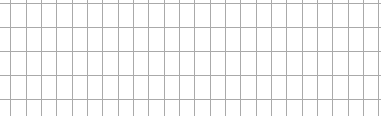
На закладке «Вид», в разделе «Показать или скрыть» поставить галочку у функции «Сетка». На странице документа Word появится светло — серая сетка. По умолчанию сетка имеет такой вид.
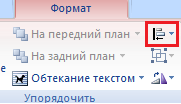
Но вид этой сетки можно изменить. Для этого, нажимаем на вставку в тексте (например, рисунок). Заходим в раздел «Формат» и в разделе «Упорядочить», нажимаем на кнопку «Выровнять» (кнопка обведена красным квадратом).
Появится такое диалоговое окно.
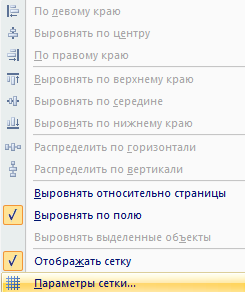
Если ставим галочку у функции «Отображать сетку» — сетка появится.
Как убрать сетку в Word
Если уберем галочку у функции «Отображать сетку» – сетка удалится.
Как настроить сетку в Word
Если нажмем функцию «Параметры сетки», выйдет такое диалоговое окно.
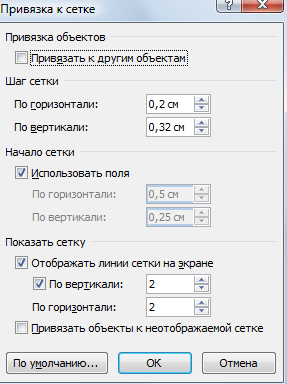
Здесь можно изменить шаг сетки – сделать её ячейки крупнее или мельче. Например.
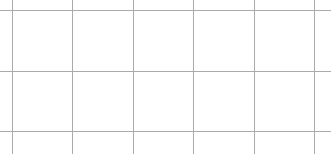
Можно менять отдельно ширину и отдельно высоту ячеек сетки.
Если устанавливаем галочку у функции «Использовать поля», то можно настроить сетку относительно полей, которые мы укажем. Если убрать у этой функции галочку, то сетка будет нарисована до краёв страницы, без полей.
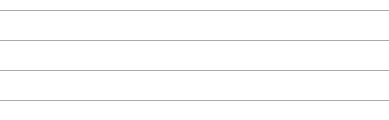
Можно убрать вертикальные полосы у сетки: «показать сетку» — «по вертикали». Получится так.
Как пользоваться сеткой Word.
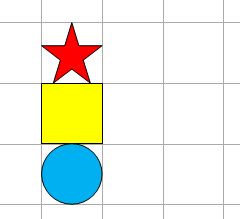
Например, вставляем фигуры. Сначала установим сетку и её параметры. Затем вставим фигуры, выравнивая по сетке. Получилось так.
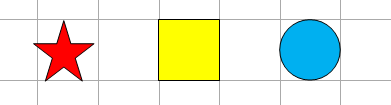
Или так.
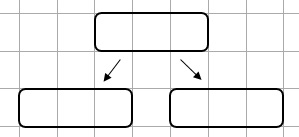
С помощью фигур можно создавать различные схемы, чертежи в Word. Подробнее о разных способах сделать схему в Word, смотрите в статье «Как создать схему в Word».
Так же можно вставлять все другие вставки (рисунки, графики, иллюстрации, др.)
В фигуру можно вставить текст: нажимаем на фигуру, которую вставили в текст. Заходим на закладку «Формат», в раздел «Вставить фигуры», нажимаем кнопку «Изменить текст» (на картинке кнопка обведена красным цветом).
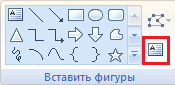
В нашей фигуре (прямоугольник), на которую нажимали, появился курсор. Пишем текст. Получилось.
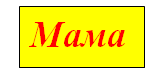
Со шрифтом можно так же работать, изменять, как с обычным шрифтом в тексте.
Как объединить фигуры в Word
Чтобы создать сложную конструкцию из нескольких фигур, которые можно перемещать как один объект, создают «Новое полотно».
На закладке «Вставка» в разделе «Иллюстрации» нажимаем кнопку «Фигуры». Внизу появившегося окна выбираем «Новое полотно». На странице Word появится отчерченный прямоугольник. По его углам черные жирные уголки – ими можно менять размер поля. Вставляем в это поле рисунки, фигуры, текст, др.
Как вставить рисунок, иллюстрацию, фигуру, другие элементы, читайте в статье «Как вставить фото, рисунок в документ Word».
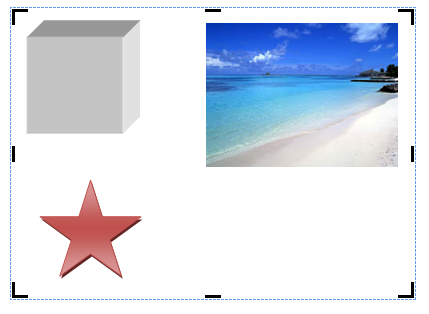
Когда вставили все фигуры, иллюстрации, нужно сгруппировать их в единую вставку. Для этого, сначала создаем «Новое полотно». Затем вставляем в полотно фигуры, рисунки, др. Затем на закладке «Формат» в разделе «Упорядочить» нажимаем кнопку «Группировать» (кнопка на рисунке обведена красным цветом).
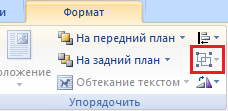
И все фигуры, расположенные в этом полотне будут перемещаться, как один объект. Из этого полотна можно убирать фигуры или вставлять в полотно, изменять вид фигур, вставлять текст, др.
Как разлиновать страницу в Ворде?
В большинстве своем, документы подготавливаются с помощью текстовых редакторов, но редко бывают моменты, когда необходимо написать, к примеру, заявление от руки. В таком случае поможет разлинованный лист а4. Раньше назывался такой лист зеброй, только расчерчивали всё благодаря карандашу и обычной деревянной линейки. Сейчас не понадобится ни линейка, ни карандаш. Чтобы сделать разлиновку потребуется открыть всего лишь текстовый редактор MS Word. А как разлиновать лист в Ворде будет пошагово показано ниже.
Благодаря обычной таблице можно расчертить линейку. Нужно перейти во вкладку «Вставка», найти и кликнуть по «Таблица» и в выпадающем меню указать «Вставить таблицу».

В новом диалоговом окне нужно задать размер таблице. В области строк нужно поставить значение: 60, а столбец будет один. Нажать на «Ок».

Не стоит переживать, если таблица залезла на вторую страницу. Позже можно будет лишние строки удалить, выделив курсором и кликнув по кнопке «Backspace».

Итак, теперь нужно настроить основные параметры: высоту строки и ширину. Выделите таблицу, нажав по крестику в левом верхнем углу.
Далее откройте вкладку «Работа с таблицами», перейдите по подразделу «Макет».

Нужно установить необходимые значения для строки в области «Размер ячейки».

Чтобы разлиновка на странице начиналась и заканчивалась как можно ближе к краям листа, нужно воспользоваться линейкой. Включите линейку, установив галочку.

Или нажмите по кнопке «Линейка». Выделите всю таблицу.
 Теперь удерживая бегунок на горизонтальной линейке, тяните до нужного значения, в нашем случае это 1 см и слева и справа.

То же самое нужно сделать и на вертикальной линейке. Двойным нажатием дотянуть до нужного значения.

Итак, осталось убрать лишние границы.
Выделите таблицу и перейдите во вкладку «Работа с таблицами» в подпункт «Конструктор». Кликните по кнопке «Границы» и нажмите сначала по строке «Левая граница». Левая граница исчезнет. Далее опять нажмите по «Границы» и выберите «Правая граница» и она исчезнет.

Вот такой получился результат.

Если линии нужны толще, то это можно сделать через вкладку «Работа с таблицами» и «Конструктор». Далее нужно перейти в «Границы» и «Границы и заливка».

В новом окне поставьте нужное значение ширины линии в разделе «Граница».

Теперь окончательный результат расчерченной линейки. Разлинеить страницу в Ворде можно за несколько минут, установив все параметры, начиная от цвета линий и заканчивая их толщиной.
Как разлиновать лист в Word
Все помнят школу, когда надо было писать по линеечке. Ученики писали на разлинованных листах тетради, чтобы научится писать красиво. То есть эти линии нужны, как ориентир при написании.
В документах, созданных на компьютере, строчки или линии необходимы для обозначения места, где необходимо написать текст от руки или добавить его позже. Они часто используются в договорах, анкетах, опросниках.
4 способа как добавить строчку в Ворде
Специального инструмента для добавления строчек в Word не имеется, но означает ли это, что добавить сточку в документ ворд невозможно?
Давайте рассмотрим 4 популярных способа, как добавить строчку в Word.
Разлиновать лист при помощи таблицы
Создать разлинованный лист очень удобно и быстро при помощи вставки в документ таблицы с одним столбцом по ширине листа и заданным количеством строк.
Чтобы разлиновать лист (A4, A5 или какой нибудь другой) при помощи таблицы, нужно сделать следующее:
- Во вкладке «Вставка», выбрать инструмент «Таблица».
- Зададим один столбец и нужным количеством строк (строки можно добавить позже).
- Выделить всю таблицу мышью или через меню («Работа с таблицами» → «Макет» → «Выделить» → «Выделить таблицу»).
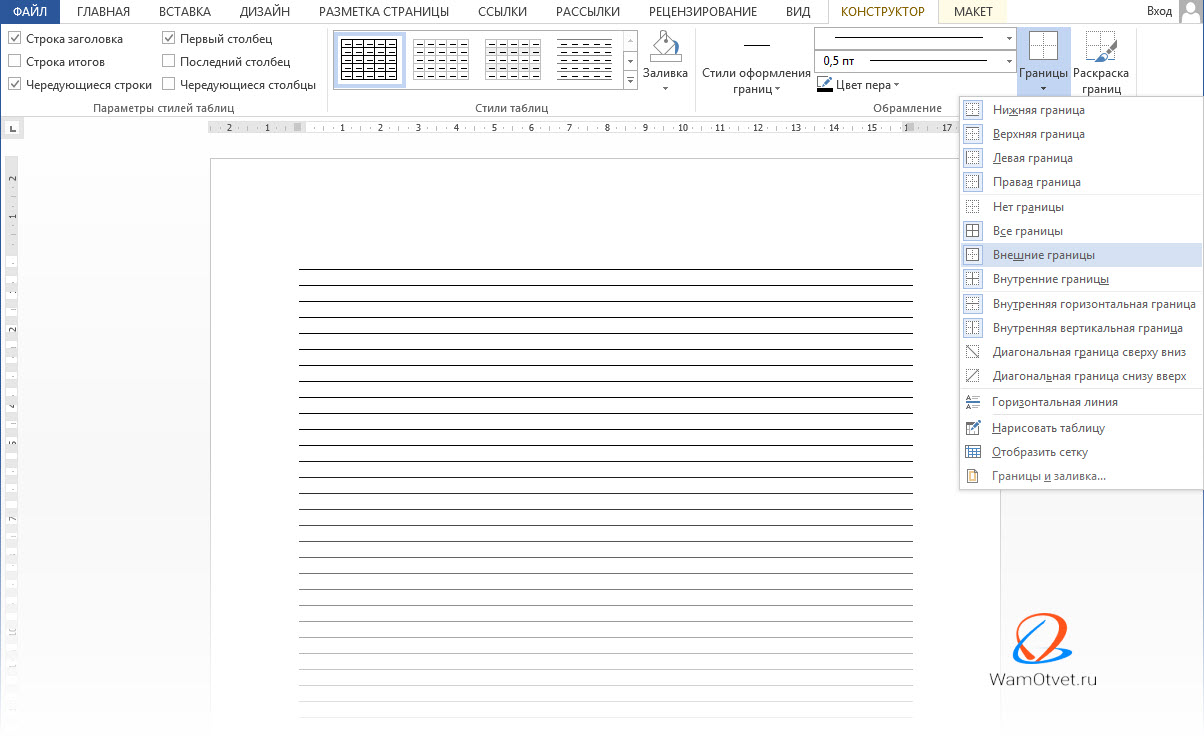
- Во вкладке «Конструктор» («Работа с таблицами») выбрать инструмент «Границы».
- Нарисовать горизонтальные границы ячеек: выбрать инструмент «внутренние границы». Если необходимо прорисовать верхнюю и нижнюю линию, надо применить дополнительные кнопки;
Примечание. Если все границы установлены по умолчанию, надо применить сначала инструмент «Правая граница», затем «Левая граница», чтобы убрать вертикальные линии по краям.
Разлиновать лист при помощи «Shift» + « _ » (нижнее подчеркивание)
Такой способ полезно использовать, когда строчки надо вставить внутри текста. Этот инструмент полезно использовать как при создании строчки для подписи длиной несколько сантиментов, так и строчек длиной в множество строк. Они будут располагаться от одного поля страницы до другого.
Разлиновать лист при помощи «горячих клавиш» достаточно просто:
- Установите курсор на интересующей строчке.
- Сочетание клавиш Shift + «-» даст символ «_». Не отпускайте клавиши до тех пор, пока линия не достигнет нужной длины.
Нюанс заключается в том, что если в конце получившейся линии нажать Enter, то строчка превратиться в непонятную жирную линию. Чтобы ее убрать, надо просто нажать Ctrl+Z и строчка приобретет нужный вид.
Разлиновать лист при помощи маркеров
Еще один способ разлиновать лист документа, это использовать команду «Подчеркивание текста», маркеры и клавишу Tab.
Этот способ один из самых популярных, ведь с помощью него можно сделать одинаковые по размеру строчки.
Разберемся на примере, как вставить строчку в Ворде, при помощи маркеров:
- Во вкладке «Главная», в блоке шрифты, выберите команду «Подчеркивание» или нажмите комбинацию клавиш «Ctrl» + «U».
- Установите маркер начала строки (выбрать левый уголок маркера для линейки и щелкнуть в нужном месте в ее области);
- Установите маркер конца строки (выбрать правый уголок маркера и установить его на линейке);
- Поставьте курсор в начало строки и нажмите клавишу TAB (→). Курсор перескочит от начального маркера до конечного, рисуя за собой линию строки.
- Нажимаем Enter для перехода на следующую строчку и повторно нажмите TAB.
- Повторяйте пункт 4 и 5 до тех пор, пока не поставите строчки на всем листе.
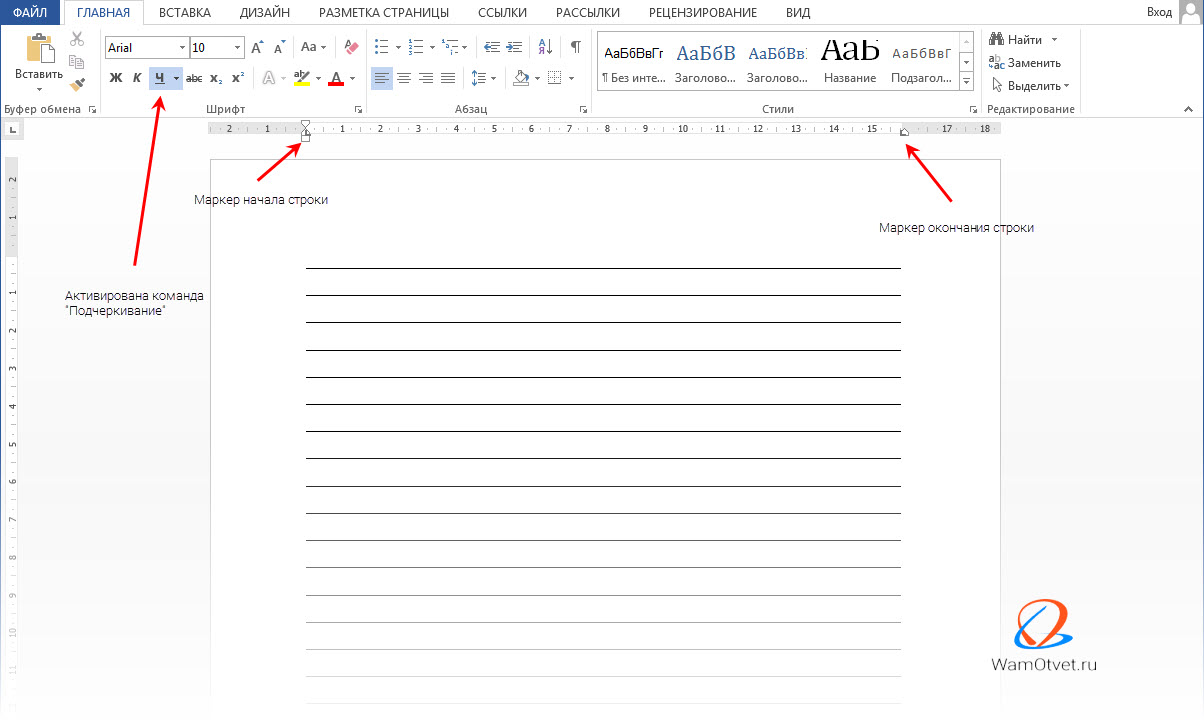
При помощи маркеров, можно растянуть линию строчки по ширине, на любое расстояние.
Разлиновать лист с помощью фигур
Линии можно в прямом смысле слова нарисовать при помощи фигуры «Линия»:
- Выбрать закладку «Фигуры» (блок Иллюстрации) и щелкнуть по инструменту «Линия»;
- Установить начало линии в начальной точке и протянуть мышью в конец строки;
- В блоке «Стили фигур», выбрать цвет и толщину линии.
Следующие линии можно нарисовать таким же образом, либо скопировать одну и вставить их в нужное место. Перемещать линии нужно мышью, наведя курсор на линию до появления крестика в виде стрелок и передвинуть ее, не отпуская мыши.
Совет. Чтобы линии были ровными по горизонтали, необходимо отобразить сетку (Вид → Показать → галка напротив строки «Сетка»)
Данный способ может быть использован в основном для создания разлинованного листа для печати, тк печатать на таких линиях получится едва ли, а вот создать обычный лист в линейку, вполне возможно.
Как изменить расстояние между строчками
Часто расстояние между строчками, установленное по умолчанию, не устраивает. Чтобы его поменять, надо уменьшить или увеличить межстрочный интервал.
Уменьшить строчку
Высота строки в таблице настраивается следующим образом:
- выделить всю таблицу или отдельные ее строки мышью;
- в закладке «Макет» (Работа с таблицами) в блоке «Размер ячеек» установить стрелкой вниз меньшее значение в окошке «высота строки».
Примечание. Высота строки задана для определенного размера шрифта. Если высота строки не уменьшается, то надо перейти во вкладку «Главная» и уменьшить размер шрифта в окошке «Размер шрифта».
Если строчки созданы при помощи клавиши «Shift» + « — » или при помощи маркеров, то уменьшение строчки можно сделать сменой интервала на меньший (Главная → Абзац → окно расширенных настроек «Абзац» → в блоке «Интервал» в строке «междустрочный» выбрать из списка строку «Точно» → установить в поле «Значение» нужную величину).
Линию, созданную посредством фигур можно перемещать мышью куда угодно. Чем меньше размер сетки, тем точнее будет рисунок и вставка новых линий.
Увеличить строчку
Увеличение расстояния между строчками задается увеличением междустрочного интервала или размера шрифта (Главная → Шрифт или Главная → Абзац). В крайнем случае, можно применить клавишу Enter.
В таблицах можно увеличить высоту строки в поле «Размер строки» или клавишей Enter.
Как писать на строчке в Ворде
Во всех приведенных способах после создания строчек, можно писать текст на строчке, но необходимо знать несколько нюансов, чтобы сохранить линию под текстом.
В статье разбирали варианты, когда добавляли строчки при помощи таблиц и когда добавляли строчки при помощи подчеркивания. Разберем каждый случай в отдельности.
Как написать на строчке созданной в таблице
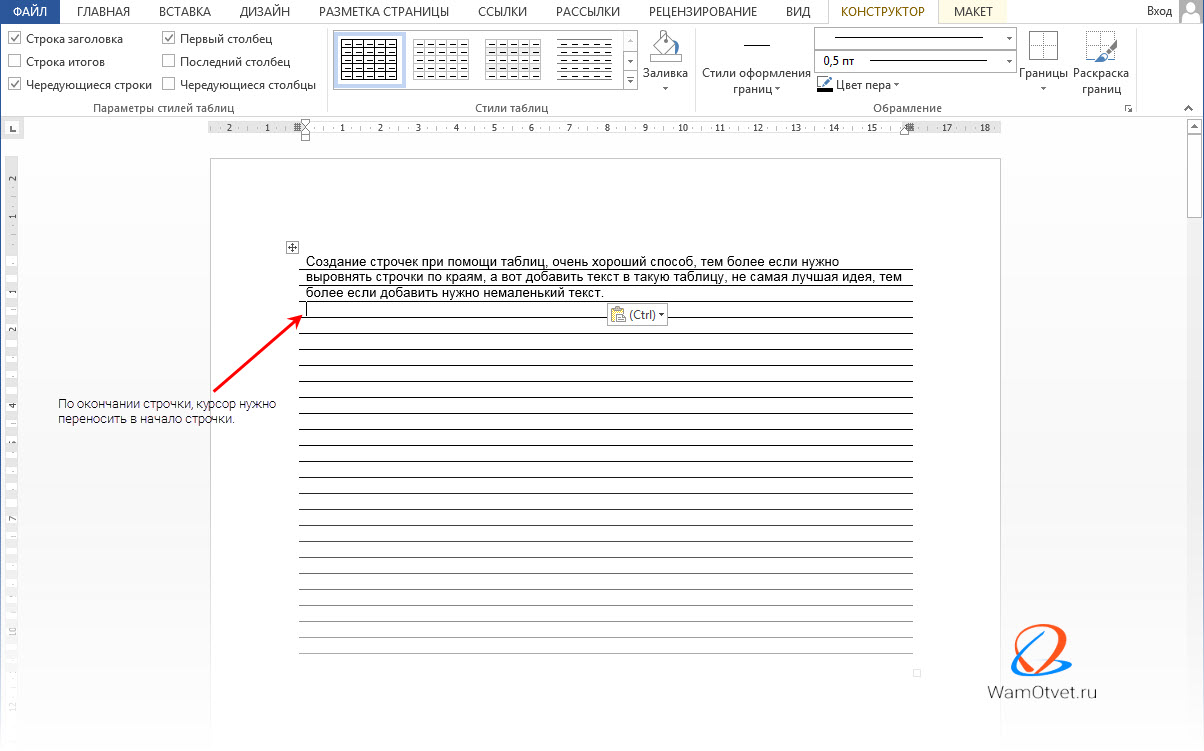
Создание строчек при помощи таблиц, очень хороший способ, тем более если нужно выровнять строчки по краям, а вот добавить текст в такую таблицу, не самая лучшая идея, тем более если добавить нужно немаленький текст.
Исходя из того, что таблица создавалась при помощи ячеек, то и писать придется исключительно в ячейках, а потому, как только заканчивается одна строчка, придется при помощи мыши перевести курсор на другую ячейку и тд.
Как подчеркнуть строчку
Если нужно написать текст на строчке разлинованного листа, то лучше воспользоваться разлиновкой при помощи маркеров.
Когда разлиновка будет завершена, следует начать набирать текст. Но обратите внимание, если набирать текст, что называется по умолчанию, то созданная линия будет удаляться под написанными буквами. Чтобы этого не произошло, активируйте кнопку «Подчеркнутый».
Подчеркнутый текст не будет оставлять пустых мест на строчке и будет создаваться впечатление, что текст пишется на линии. А если добавить написание курсивом, то сможем получить видимость написания от руки.
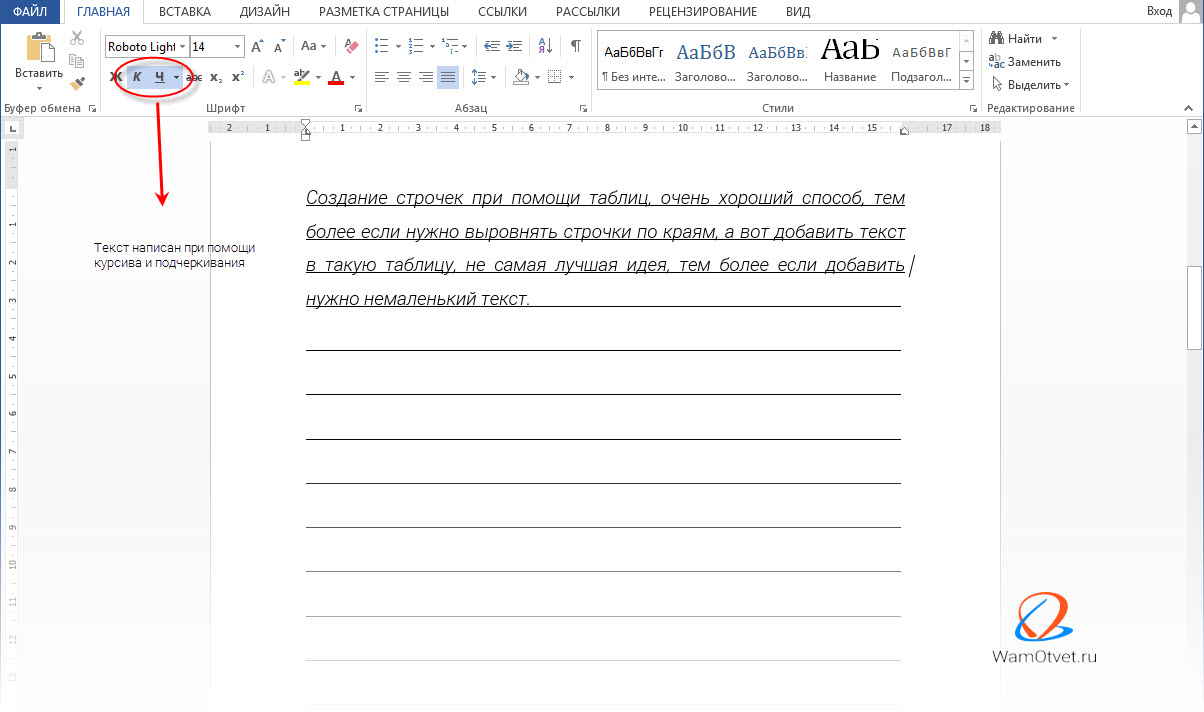
Используя маркеры и кнопку «Подчеркнутый», дополнительных телодвижений, что перенести строчку, делать не нужно. Печатайте как обычно, а разлинованная строчка, саму будет тянуться за текстом.
Как убрать строчку
Строчки удаляются при помощи клавиш Del или BackSpace после выделения их мышью.
Для удаления отдельных строк таблицы надо выделить эту строку и использовать инструмент «Удалить строку» (Работа с таблицами → Макет → Строки и столбцы → Удалить).
Как разлиновать страницу в Ворде

Microsoft Word — это один из самых популярных текстовых процессоров, который используется миллионами пользователей по всему миру. Он предлагает множество возможностей для создания и форматирования документов любой сложности. В этой статье мы рассмотрим, как разлиновать страницу в Ворде и дадим полезные советы для упрощения этого процесса.
Разлиновка страницы может быть полезной во многих ситуациях. Она позволяет создать пространство для рукописного текста, добавить визуальную линейку для расположения элементов на странице или просто разделить страницу на секции для лучшей организации информации. Независимо от того, для каких целей вы хотите разлиновать страницу, в Ворде есть несколько способов справиться с этим заданием.
Одним из самых простых и быстрых способов разлиновки страницы в Ворде является использование горизонтальной линии. Для этого откройте вкладку «Вставка» в верхней панели инструментов и выберите «Формы». В появившемся меню найдите раздел «Линии» и выберите горизонтальную линию. Нажмите на страницу там, где вы хотите поместить линию, и просто нарисуйте ее. После этого вы сможете изменить ее длину, толщину и цвет, используя дополнительные инструменты форматирования Ворда.
Важно помнить, что разлиновка страницы может отличаться в зависимости от используемой версии Microsoft Word. Некоторые функции могут быть недоступны или иметь другие названия в более старых версиях программы.
Получите все инструкции по разлиновке страницы в Ворде
1. Откройте документ в Word
Первым шагом для разлиновки страницы в Word является открытие документа, в котором вы хотите провести разлиновку. Для этого запустите программу Microsoft Word и выберите нужный файл из списка недавних документов или найдите его в папке на вашем компьютере.
2. Откройте настройки страницы
После открытия документа перейдите на вкладку «Разметка страницы» в верхней панели инструментов Word. Затем найдите и нажмите на кнопку «Настройки страницы».
3. Установите размер и ориентацию страницы
В окне настроек страницы вы можете установить размер и ориентацию страницы. Нажмите на вкладку «Ориентация» и выберите нужную ориентацию (горизонтальную или вертикальную). Затем перейдите на вкладку «Размер» и выберите желаемый размер страницы из списка доступных вариантов или укажите свои собственные параметры.
4. Добавьте разлиновку страницы
Для добавления разлиновки страницы в Word перейдите на вкладку «Разметка» в окне настроек страницы. Здесь вы можете выбрать различные варианты разлиновки, такие как линии сетки, с величинами отступов, секторов, таблиц и т.д. Вы можете выбрать нужный вариант разлиновки из списка доступных вариантов.
5. Примените изменения
После того, как вы выбрали нужные параметры разлиновки страницы, нажмите на кнопку «ОК», чтобы применить изменения. Новая разлиновка страницы будет применена к вашему документу в Word.
Теперь вы знаете все инструкции по разлиновке страницы в Word и можете настроить разметку страницы в соответствии с вашими потребностями.
Как разлиновать страницу: подробная пошаговая инструкция
Разлиновка страницы в Microsoft Word может быть полезна при создании различных документов, таких как бланки, таблицы, графики и другие. Этот процесс может быть проще, чем кажется. Ниже приведена подробная инструкция, как разлиновать страницу в Word.
Шаг 1: Открыть документ в Word
Откройте Microsoft Word и выберите документ, который вы хотите разлиновать. Если вы уже работаете над документом, просто откройте его.
Шаг 2: Выбрать разделитель линии
Перейдите на страницу, которую вы хотите разлиновать, и выберите место, где должна быть разделительная линия. Это может быть между параграфами, после заголовка или в любом другом месте на странице.
Шаг 3: Выбрать вкладку «Разметка страницы»
В верхнем меню выберите вкладку «Разметка страницы». Эта вкладка содержит различные инструменты для настройки страницы в Word.
Шаг 4: Выбрать опцию «Границы страницы»
После того, как вы открыли вкладку «Разметка страницы», найдите раздел «Границы страницы». Нажмите на кнопку со стрелкой вниз рядом с ней, чтобы открыть раскрывающееся меню. В этом меню выберите опцию «Границы страницы».
Шаг 5: Выбрать опцию «Горизонтальная линия»
В раскрывающемся меню «Границы страницы» выберите опцию «Горизонтальная линия». Это позволит вам нарисовать линию разлиновки на странице.
Шаг 6: Нарисовать линию разлиновки
Перейдите на страницу, где вы хотите разлиновать, и щелкните и удерживайте левую кнопку мыши в месте, где должна начинаться линия разлиновки. Переместите курсор в нужное место и отпустите кнопку мыши, чтобы закончить линию разлиновки.
Шаг 7: Настроить свойства линии
Если вы хотите настроить свойства линии разлиновки, щелкните правой кнопкой мыши на линии и выберите опцию «Формат линии». В открывшемся окне вы можете изменить цвет, толщину, тип линии и другие параметры линии разлиновки.
Теперь у вас есть подробная пошаговая инструкция о том, как разлиновать страницу в Microsoft Word. Следуйте этим шагам, и вы сможете создать различные документы с разлиновкой для своих потребностей. Удачи в работе с Word!
Лучшие советы для разлиновки страницы в Ворде
1. Используйте таблицы
Одним из лучших способов для разлиновки страницы в Ворде является использование таблиц. Вы можете создать таблицу с нужным количеством строк и столбцов и настроить их размеры и расположение соответствующим образом. Такой метод позволяет создавать четкие и упорядоченные линии разделения на странице.
2. Используйте символы или линии
Если вам не нужно создавать сложные разлиновки, вы можете воспользоваться символами или линиями. В Ворде имеется ряд символов и линий, которые могут быть использованы для разделения страницы, например, горизонтальная линия, вертикальная линия, двойная горизонтальная линия и так далее.
3. Используйте нижние колонтитулы
Ворд также предоставляет возможность использовать нижние колонтитулы для разлиновки страницы. Вы можете вставить различные элементы, такие как линии или символы, в нижний колонтитул и настроить их положение и размеры. Такой подход особенно полезен, если вам нужно иметь одинаковую разлиновку на всех страницах вашего документа.
4. Используйте стили страницы
В Ворде вы можете создать стили страницы, включающие различные разлиновки. Вы можете настроить размеры и цвета линий, их положение и расстояние друг от друга, а затем применить данный стиль ко всем страницам в вашем документе или только к определенным страницам.
5. Используйте таблицы с прозрачными границами
Если вам нужна непрерывная разлиновка, но вы не хотите, чтобы она была видна при печати или экспорте в другие форматы, вы можете создать таблицу с прозрачными границами. Таким образом, линии разделения будут видны только на экране, но не будут отображаться на печати или в итоговом файле.
6. Используйте сетку
В Ворде есть возможность включить сетку, которая поможет вам выравнивать элементы на странице и создавать четкие линии разделения. Вы можете настроить размеры и цвета сетки и использовать их в качестве ориентиров для разлиновки страницы.
7. Пробуйте различные методы
Не стесняйтесь экспериментировать с различными методами разлиновки страницы в Ворде. Используйте разные комбинации таблиц, линий, символов, стилей и других инструментов, чтобы найти тот, который лучше всего подходит для вашей конкретной задачи. Ворд предоставляет множество возможностей, и вы можете выбрать тот способ разлиновки, который наиболее удобен и эстетичен для вас.