Как замаскировать смартфон?

Нет. Но его может использовать какое-то приложение на смарте в качестве идентификатора, если приложение передает данные в открытом виде (моловероятно, но теоретически) — то анализируя трафик его можно извлечь.
С какой целью? Сим-карты не взаимодействуют с wi-fi сетью.
Да. Но на некоторых китайцах они могут быть одинаковыми.
С выключенной передачей ничего не передается. С включенной, когда телефон зарегистрирован в сети — да, периодически при процедуре Location Update передается.
Ничего не понимаю. Как что-то может запустится после того, как его удалаили?
Для кого палятся? Для администратора сети? Для третьего лица, которое мониторит трафик?
Смотрите. Модель смарта берется из мак-адреса. Вы пишете, что его меняете. В заголовке http-запроса браузер передают некоторые данные об ОС. Если нужно их подменять — посмотрите в сторону XPrivacy например.
Да, есть еще не всегда очевидные утечки, но их обсуждать не имеет смысла, пока Вы не сформулируете точнее, от кого и при каких условиях скрывается информация
Как запретить приложениям собирать данные о вашем телефоне путем подмены значений идентификатора устройства

Приложения могут многое узнать о вас, просто прочитав информацию о вашем смартфоне. Они могут легко отследить, какая у вас модель устройства, номер телефона и, в некоторых случаях, MAC-адреса вашего оборудования. Многие сторонние приложения будут отслеживать параметры вашего устройства только в рекламных целях, но некоторые из них могут пытаться отслеживать ваши данные в дурных целях.
Поскольку Android создавался с учетом требований гибкости, вы, как пользователь, имеете возможность защитить значения идентификатора устройства от посторонних глаз. Если вы ищете спокойствия для личного использования, вам подойдет модуль Device ID Masker Lite Xposed. Этот модуль, разработанный BytesReverser, содержит множество опций спуфинга, которые помогут сохранить информацию вашего устройства в безопасности в любое время.
Требования
- Корневой доступ
- Magisk установлен
Шаг 1: Установите EdXposed (Xposed Framework)
Чтобы этот модуль подмены идентификатора устройства работал, вам нужно не только получить root-права с помощью Magisk, но вам также необходимо установить EdXposed. Поскольку исходный Xposed Framework устарел, EdXposed продолжает свое наследие и переносит платформу в новые версии Android. Чтобы запустить EdXposed, вы установите два модуля Magisk на свое устройство в следующей части ниже.
Откройте Magisk Manager, перейдите в «Загрузки», затем установите сначала модуль «Riru — Core», а затем «Riru — EdXposed». Поскольку существует две версии EdXposed, я бы рекомендовал использовать SandHook для большинства новых устройств. Если SandHook вызывает у вас проблемы, просто удалите его и попробуйте вместо него версию YAHFA. Для получения дополнительной информации о том, как установить EdXposed, вы можете посетить полное руководство ниже.
- Дополнительная информация: Как установить Xposed практически на любой телефон под управлением Android 10 и ниже
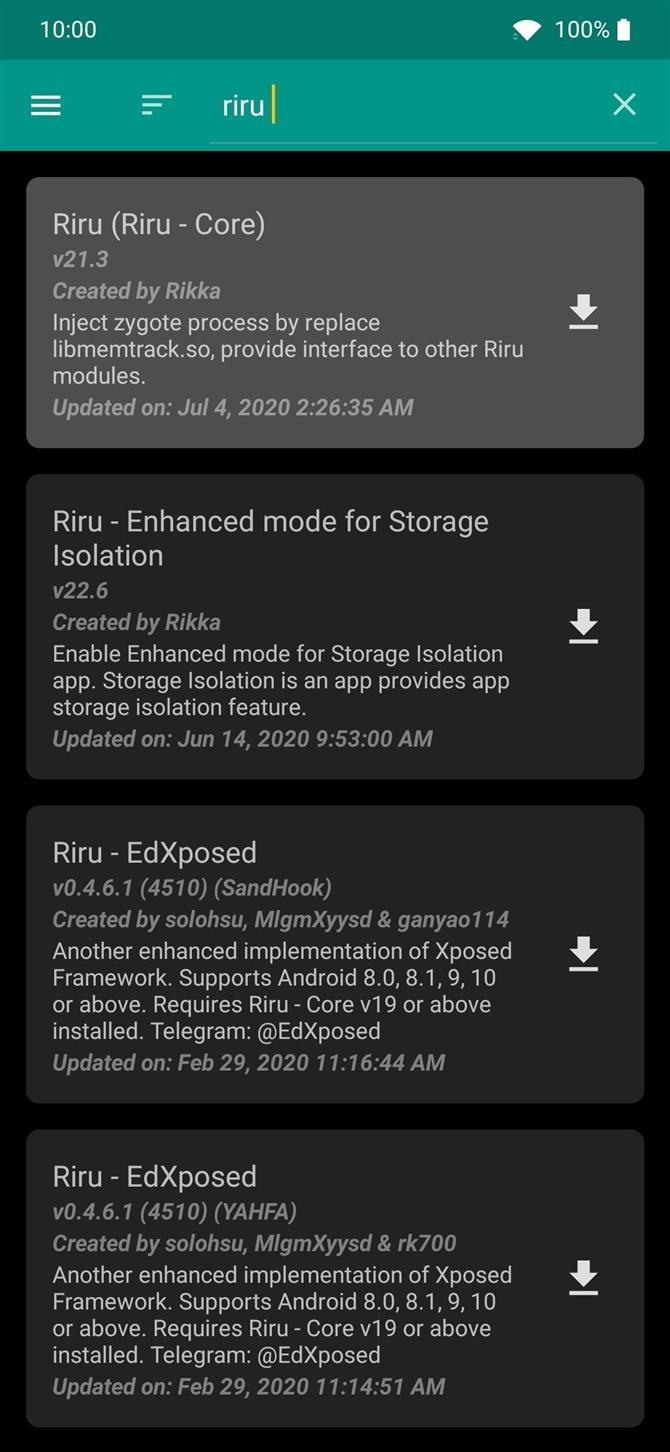
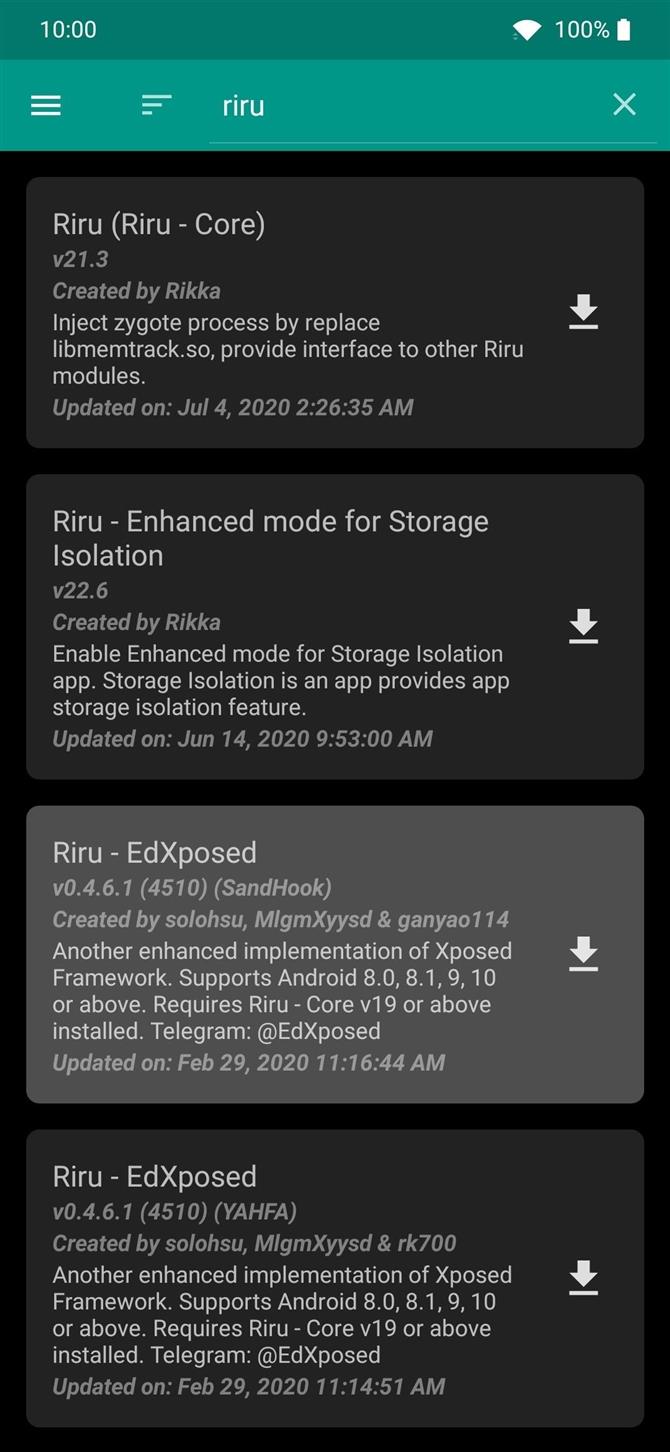
Шаг 2: Установите Device ID Masker Lite
Теперь, когда ваша ситуация с EdXposed решена, откройте приложение EdXposed Manager на главном экране, перейдите в раздел «Загрузить», а затем выполните быстрый поиск, чтобы найти модуль Device ID Masker Lite.
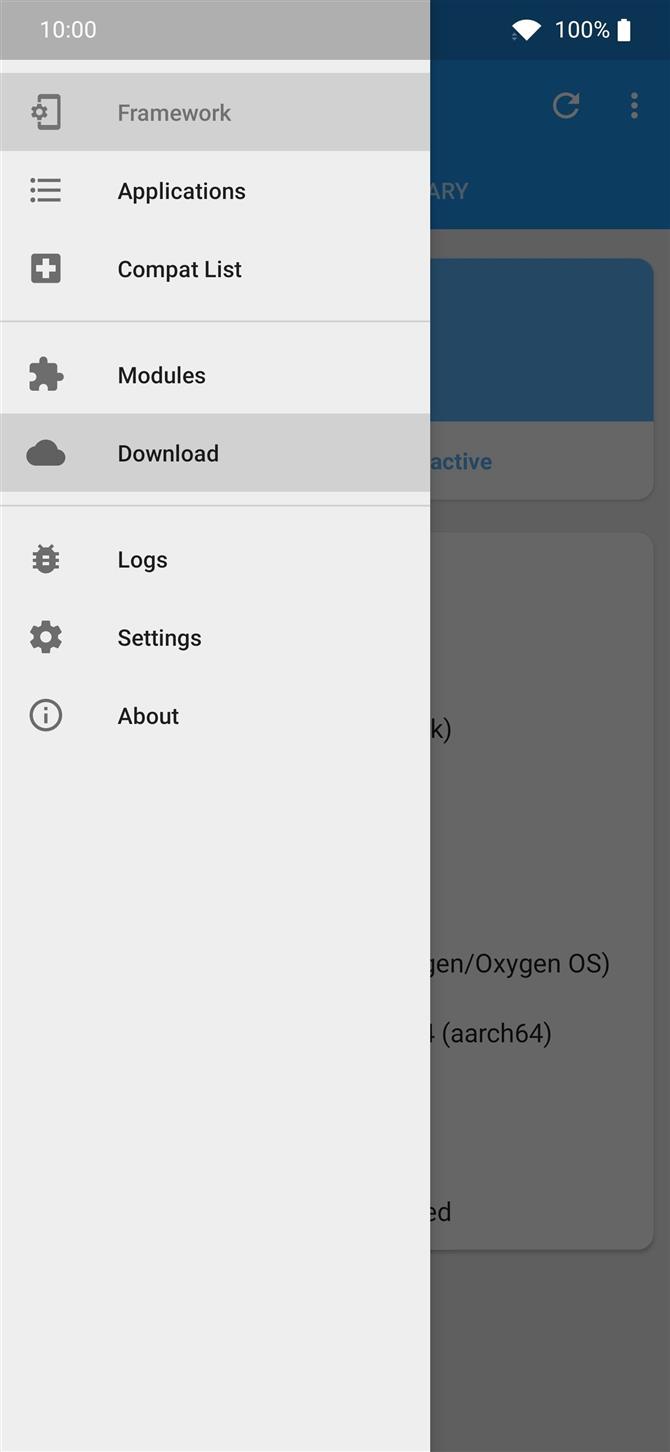
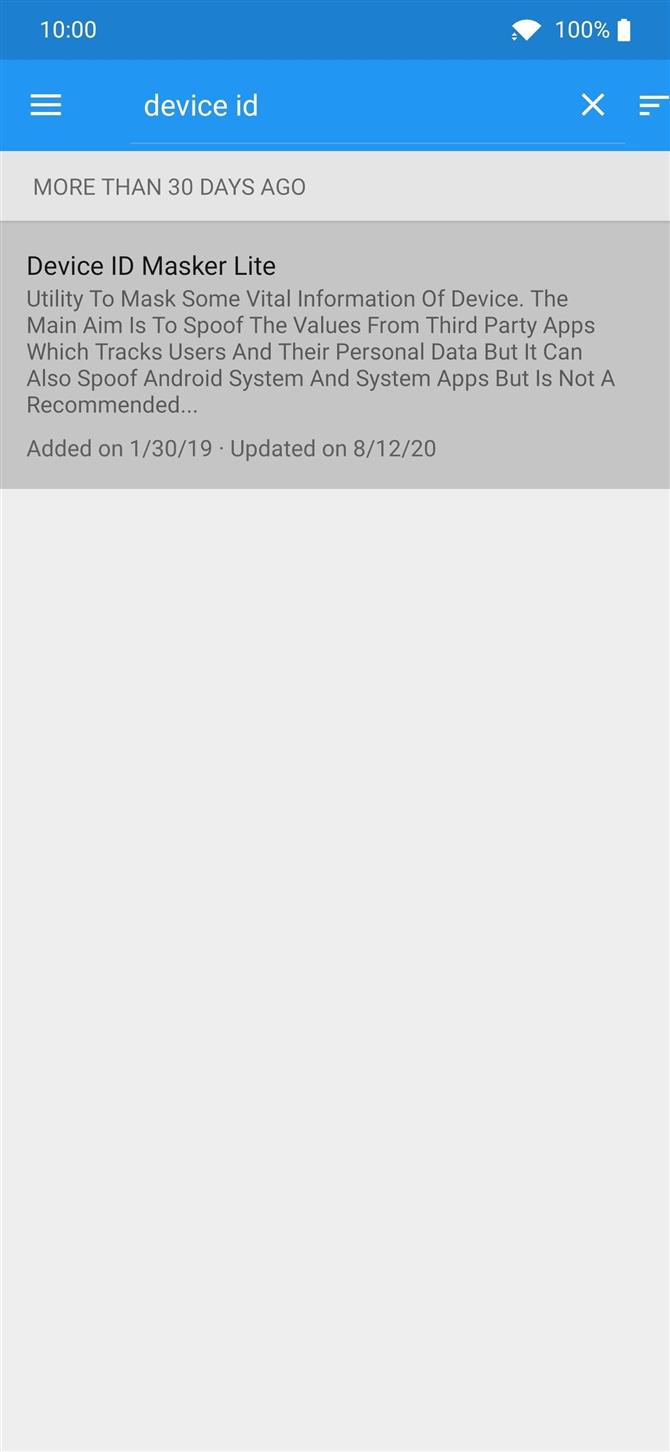
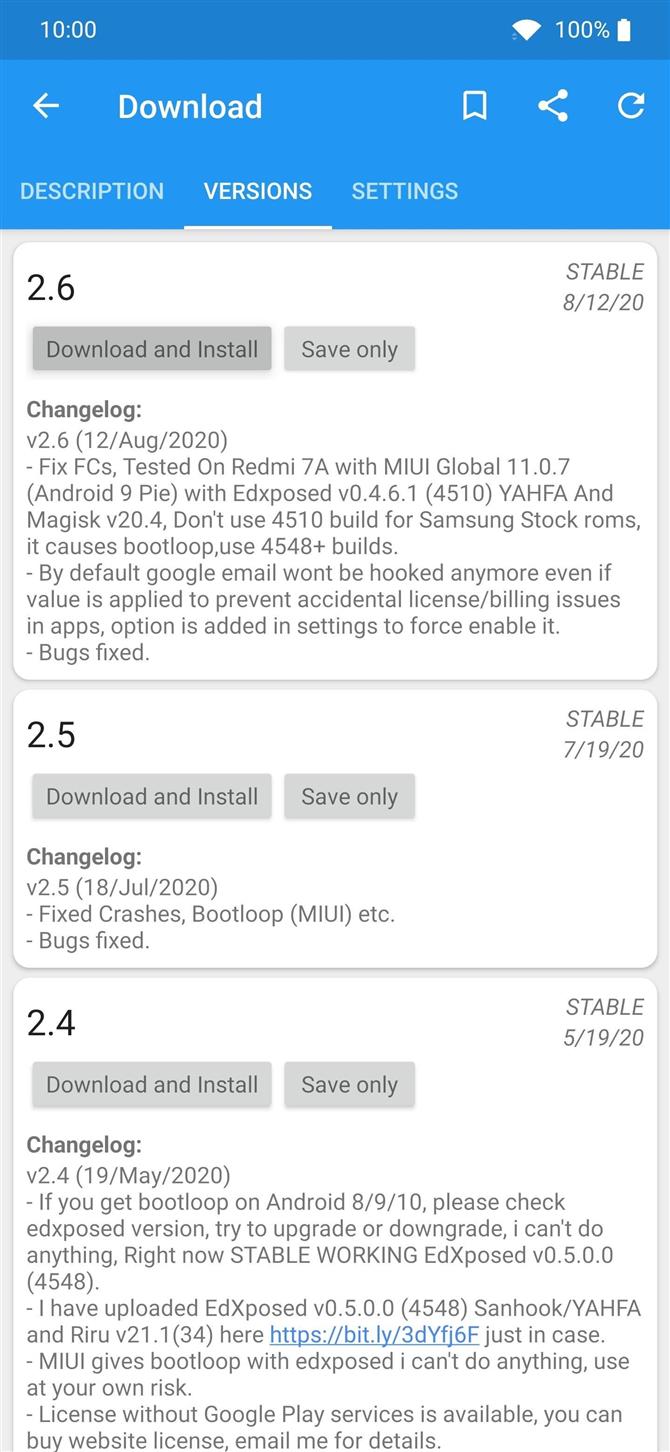
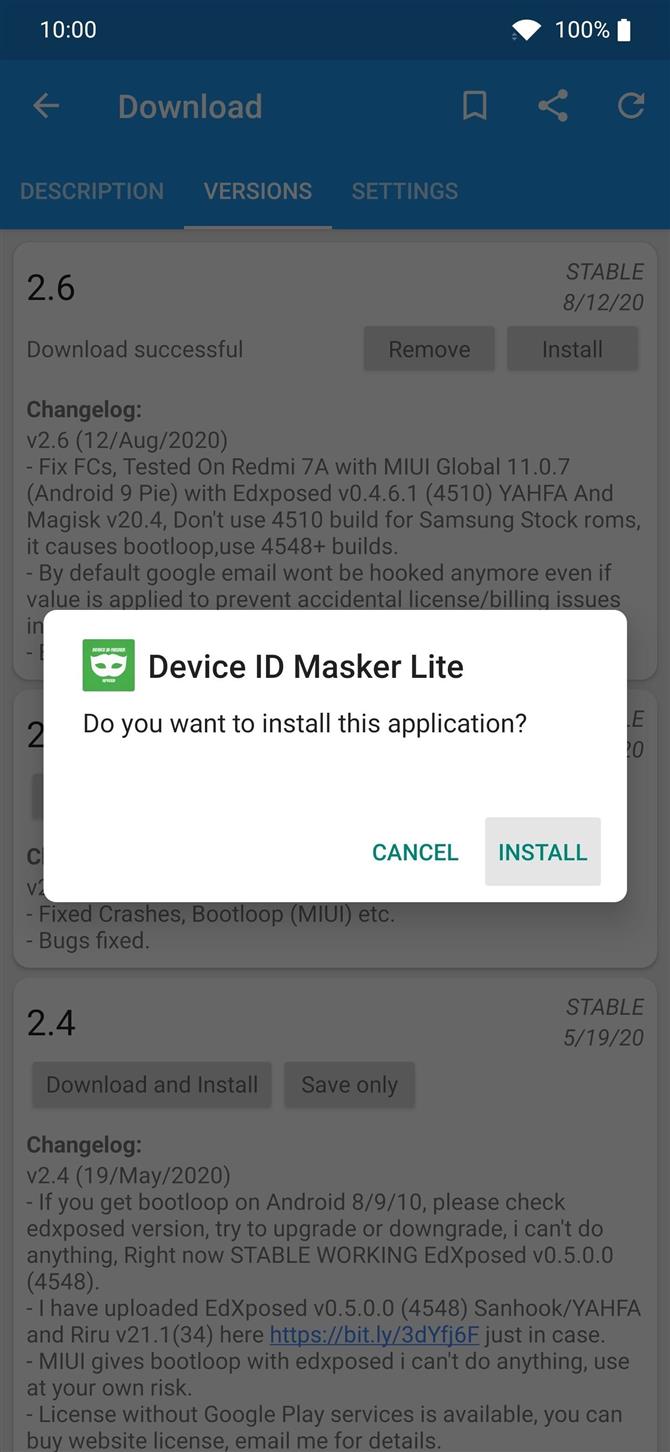
Коснитесь записи модуля один раз, чтобы перейти на страницу «Загрузить». Нажмите вкладку «Версии» вверху, затем нажмите кнопку «Загрузить и установить» рядом с последней версией в списке. После завершения процесса быстрой установки вы можете нажать «Готово», чтобы завершить эту часть.
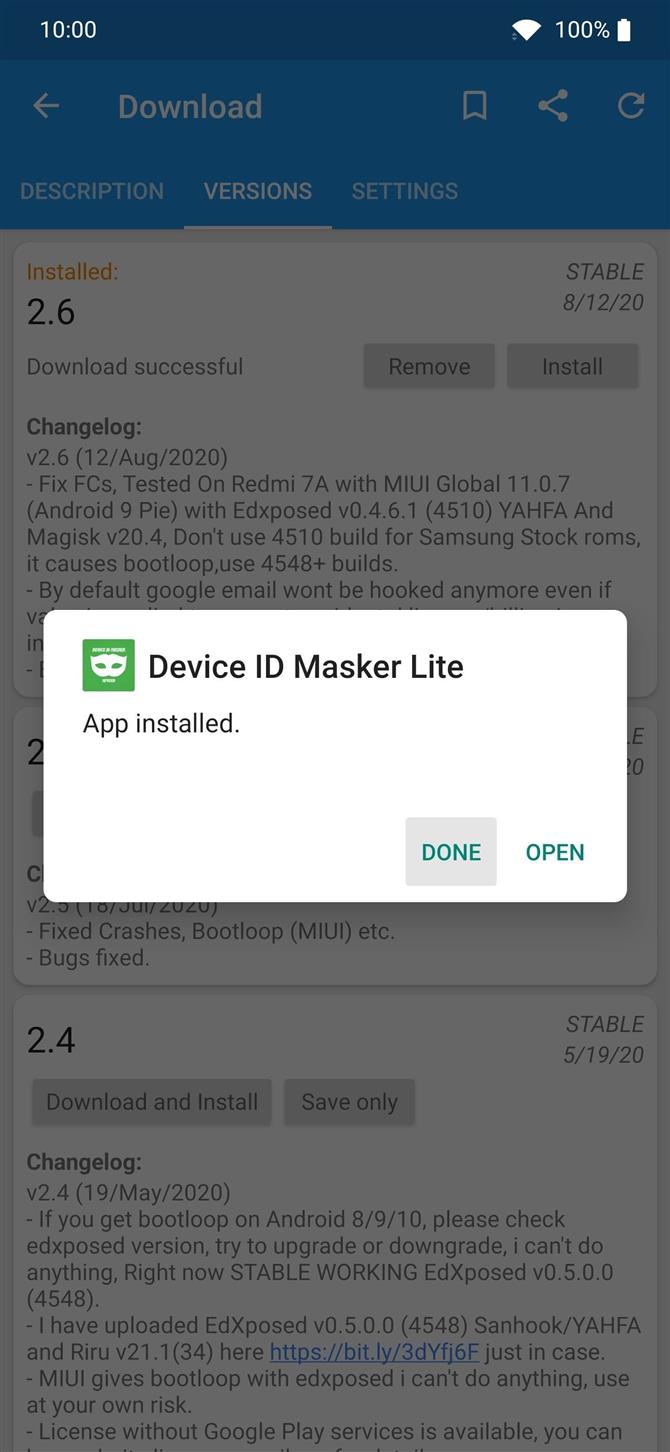
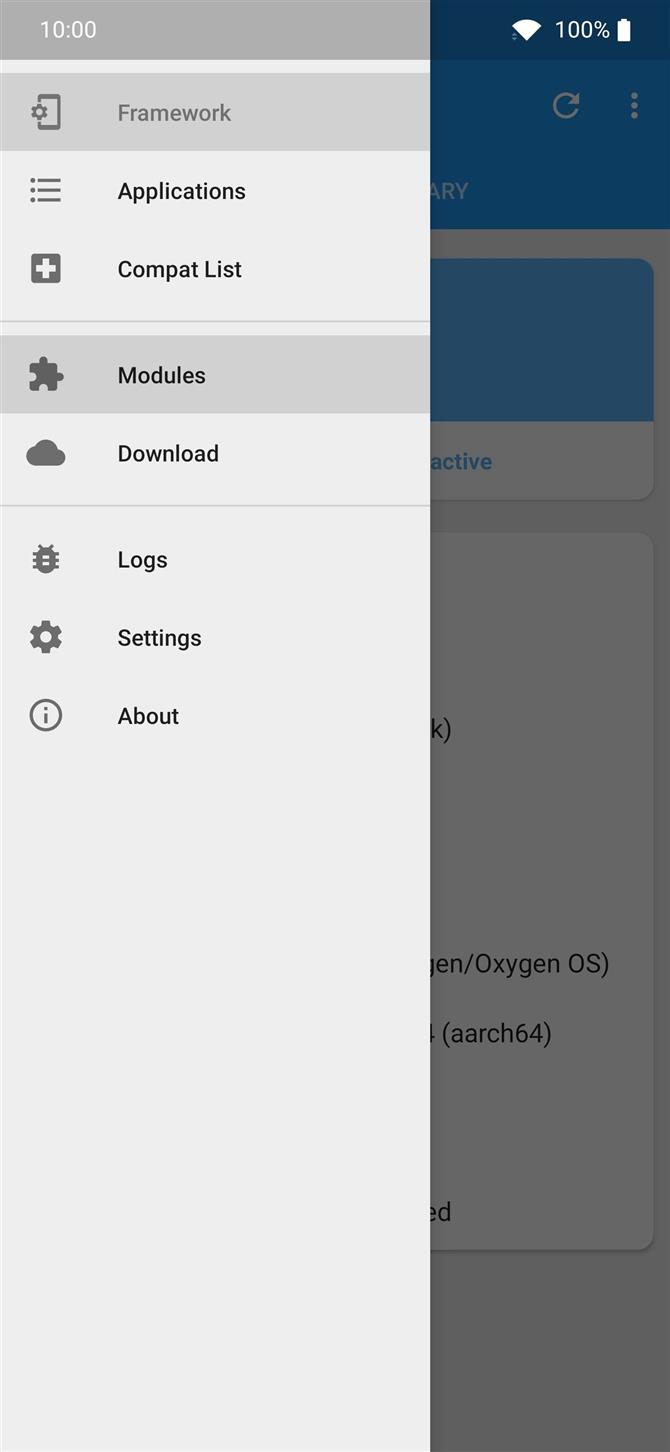
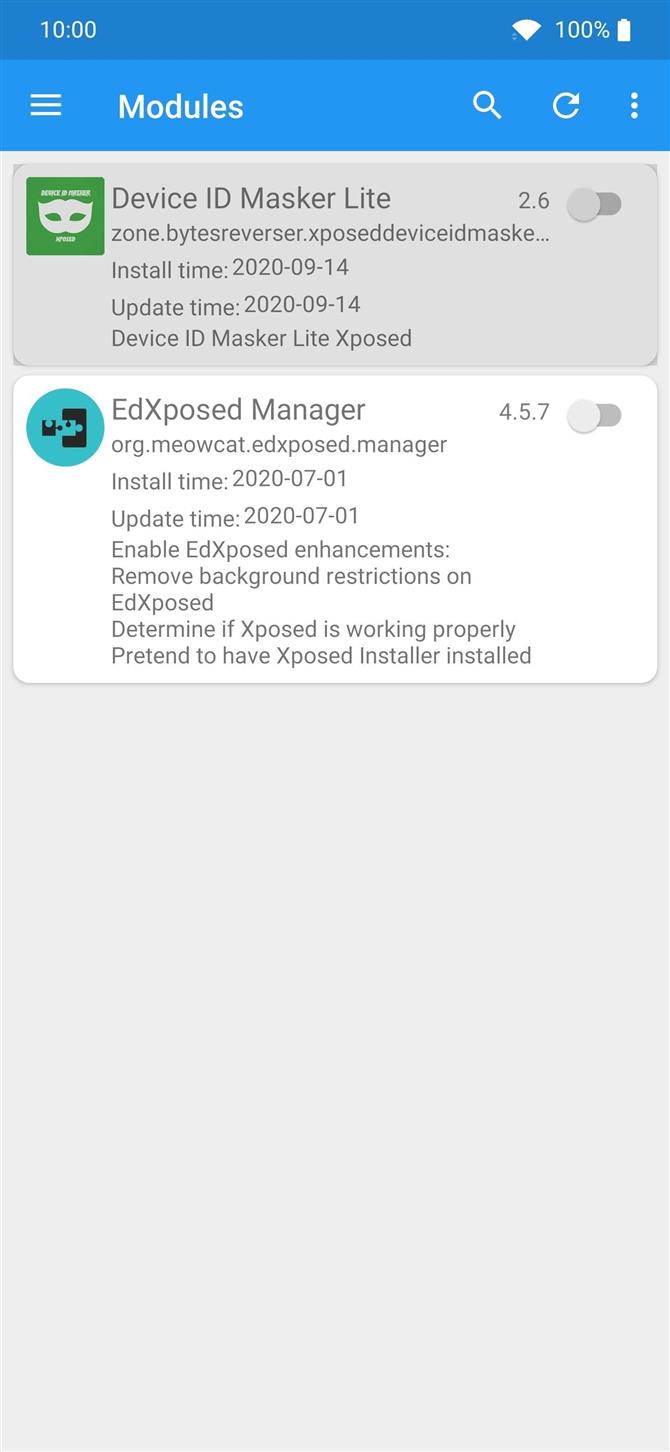
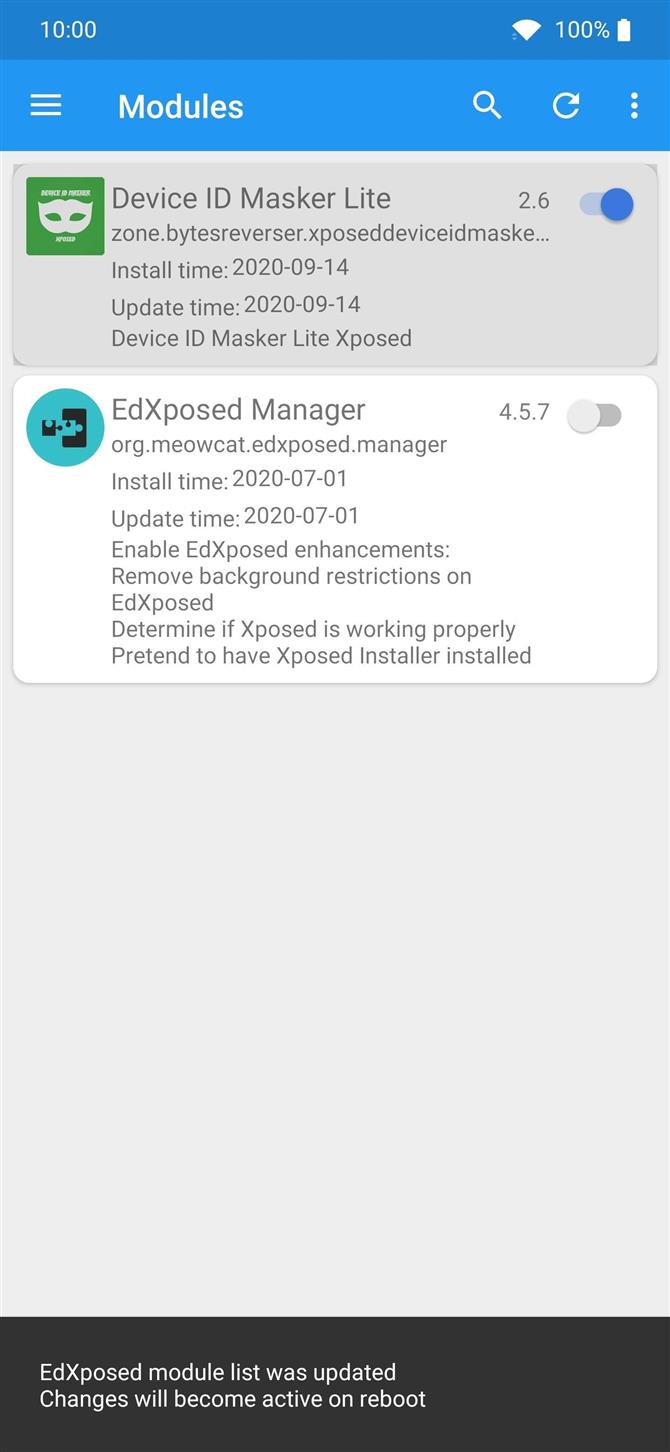
Чтобы завершить установку, вы должны увидеть уведомление о том, что она еще не активирована. Нажатие «Активировать и перезагрузить» автоматически включит модуль и перезагрузит устройство. Если сообщение с опцией активации не появляется для вас, просто зайдите в раздел «Модули» в приложении EdXposed Manager. Нажмите переключатель, чтобы активировать модуль, затем вы можете перезагрузить вручную.
Шаг 3: рандомизируйте значения идентификатора вашего устройства
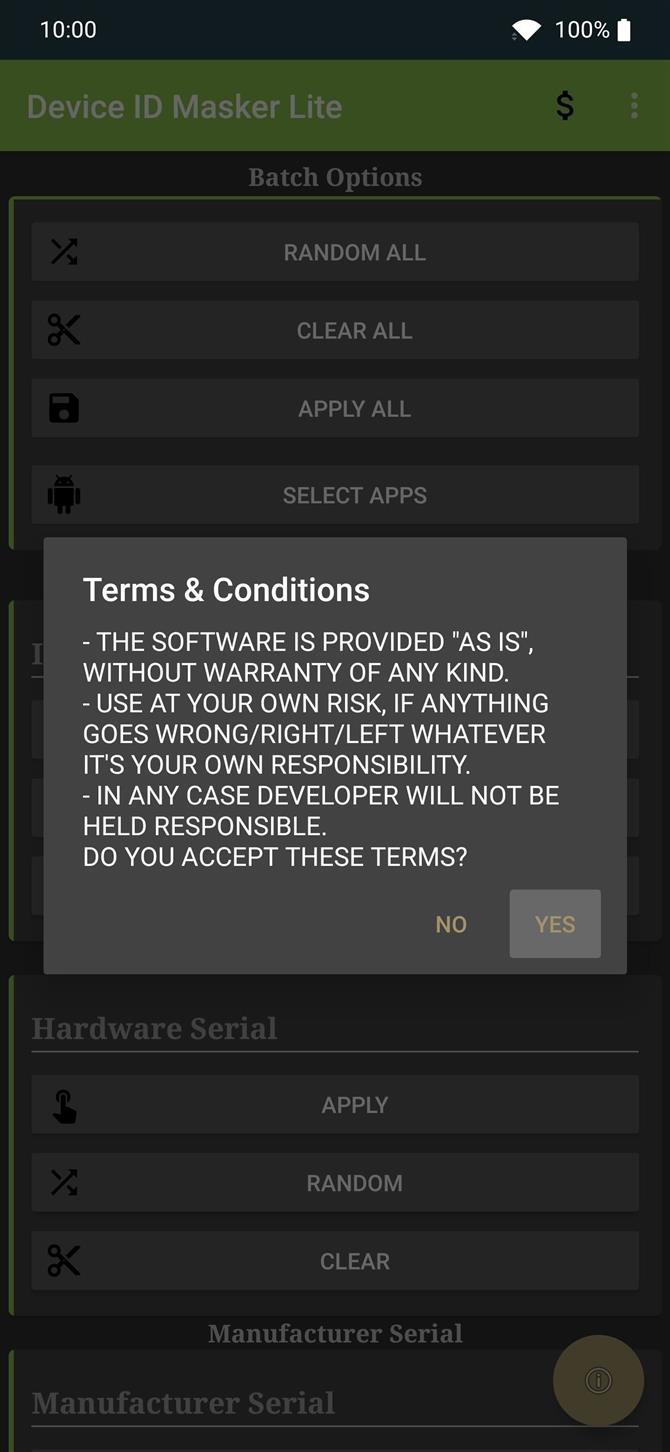
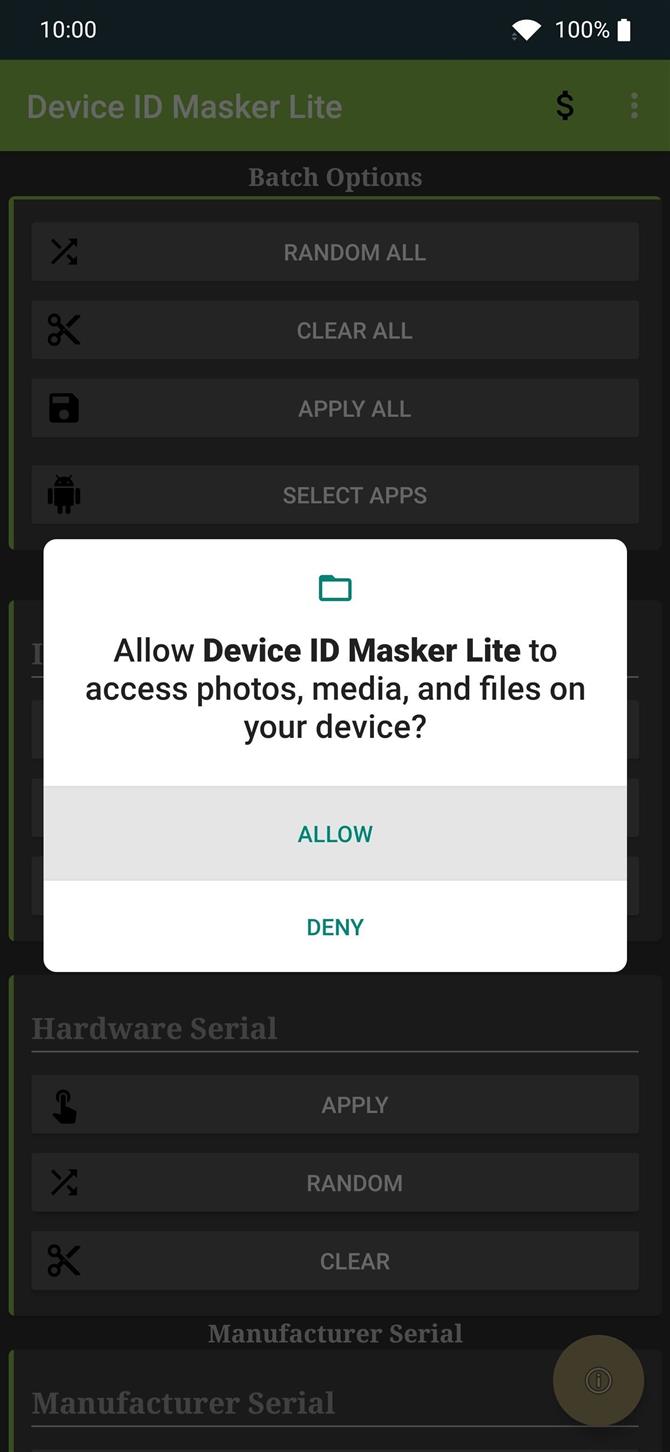
После резервного копирования после перезагрузки откройте новое приложение «Device ID Masker Lite» в первый раз и нажмите «Да», чтобы подтвердить сообщение с условиями. После этого появится всплывающее окно для разрешения мультимедиа, поэтому просто нажмите «Разрешить», чтобы принять это разрешение, прежде чем двигаться дальше. Теперь, когда вы находитесь на главном экране для подделки значений идентификатора вашего устройства, пора начать поиск некоторых вещей.
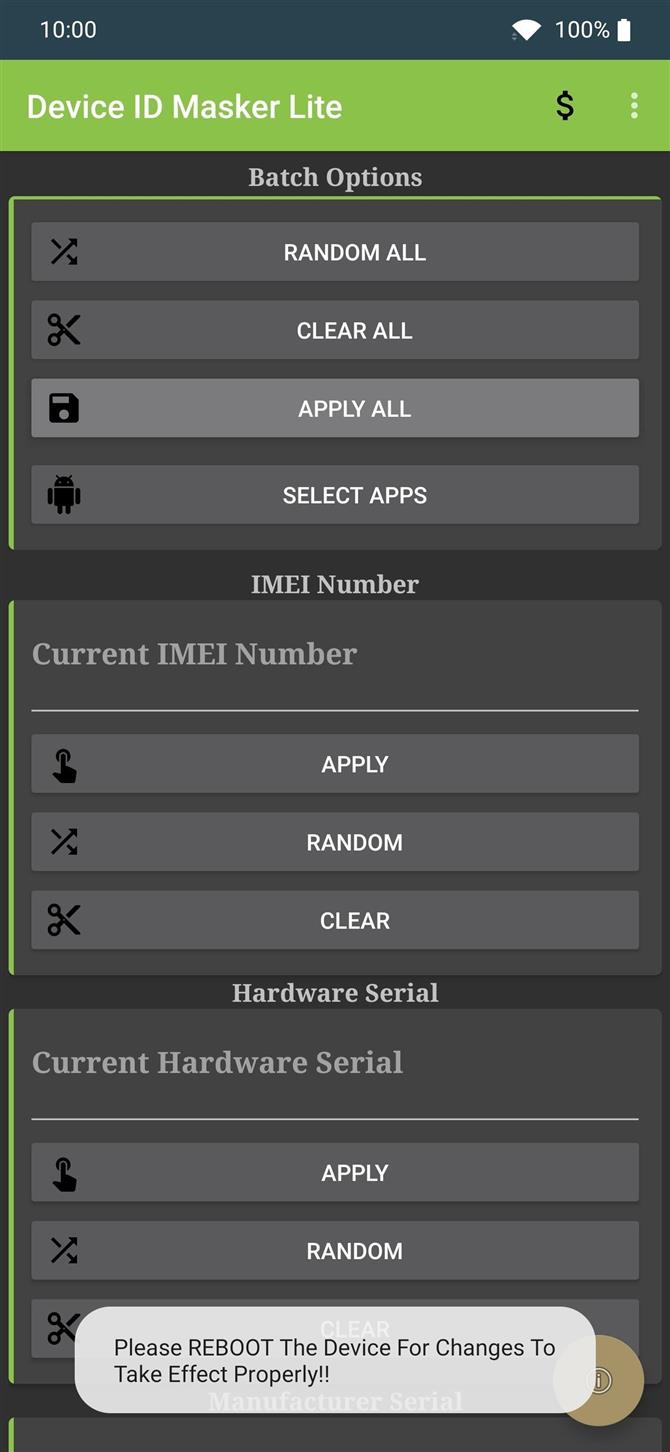
Вверху в разделе «Параметры пакета» вы можете выбрать случайное значение каждого идентификатора с помощью кнопки «Случайно все». Сделав это, вы можете нажать «Применить все», чтобы подтвердить свой выбор. Это полностью изменит все значения ID на вашем устройстве для максимальной безопасности. Те сторонние приложения, которые отслеживают информацию о вашем устройстве, не будут знать, что делать с этими данными, так как это в любом случае приведет к тупику.
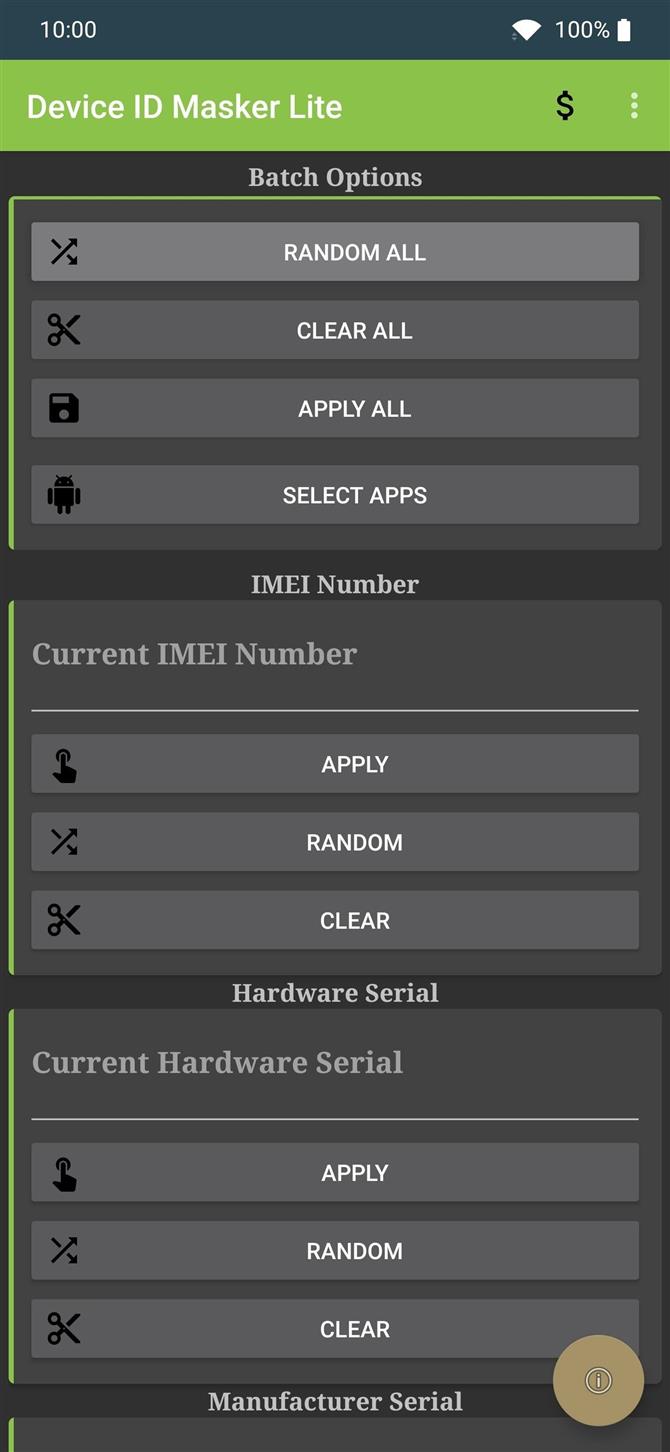
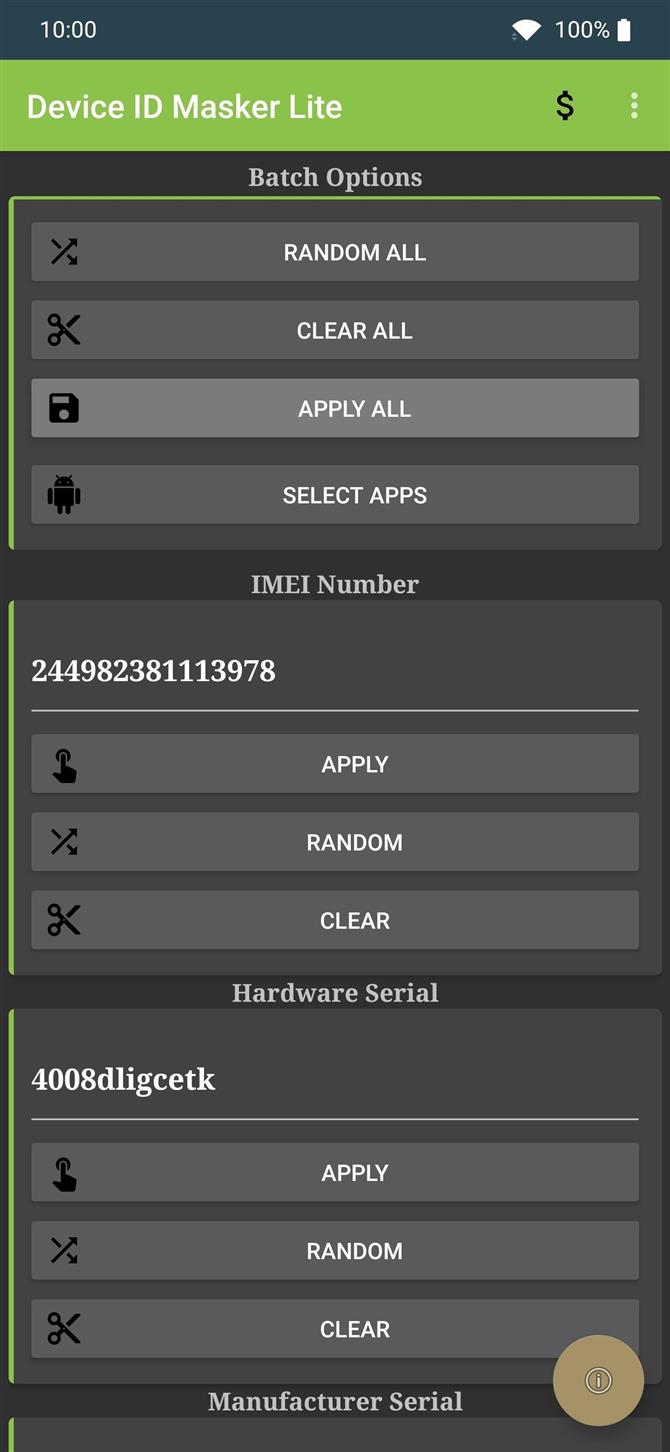
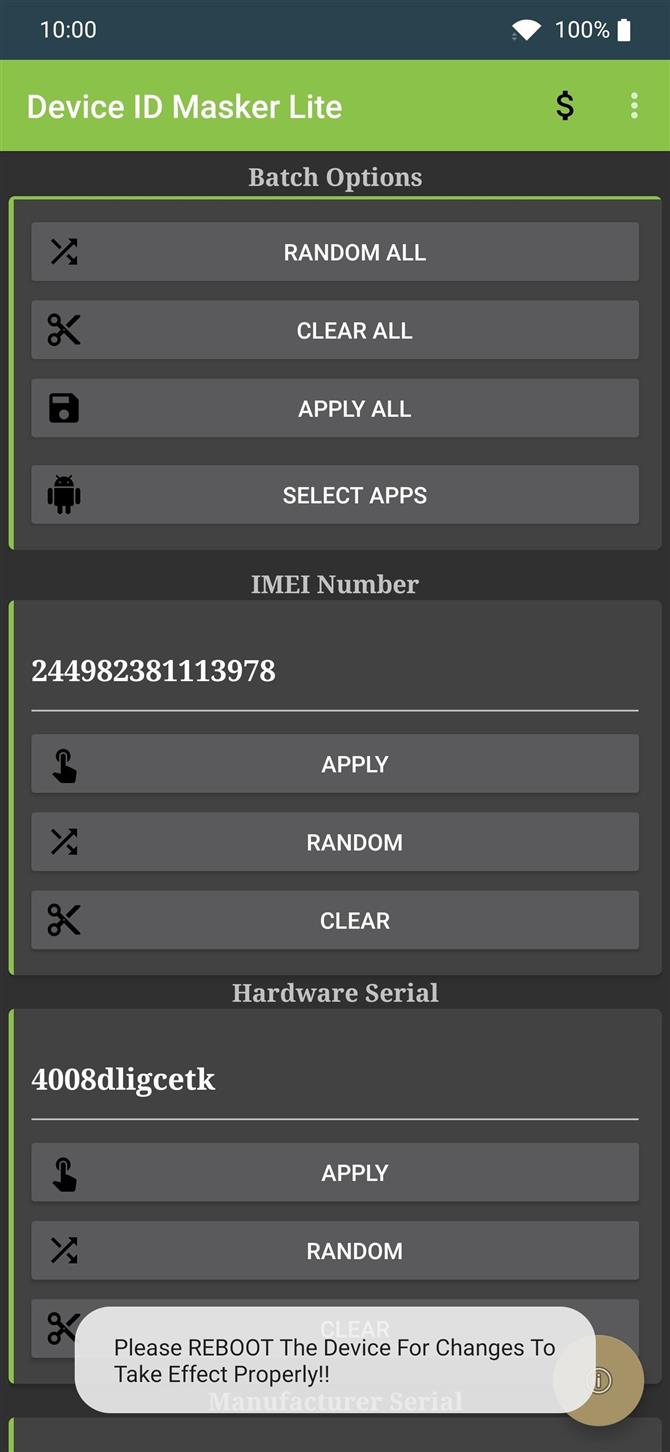
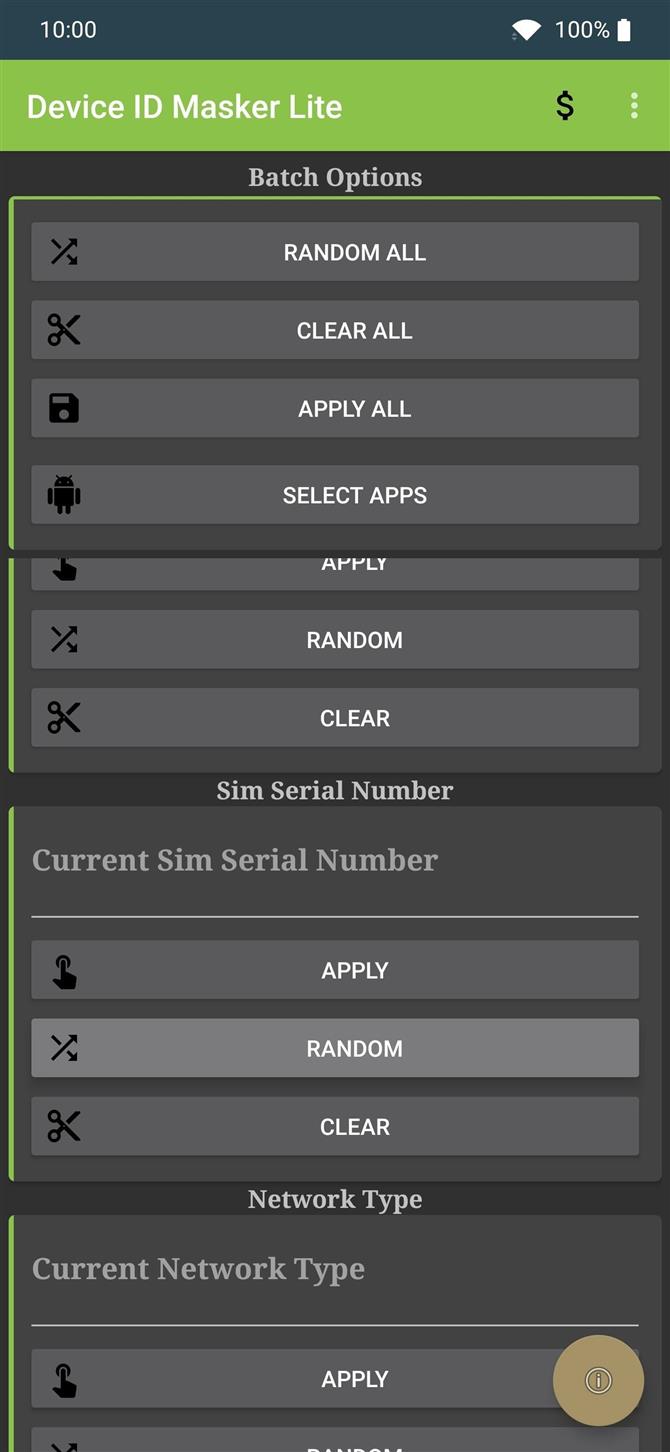
Конечно, подмена каждого значения идентификатора устройства потенциально может вызвать проблемы совместимости с определенными приложениями и службами. Вы также можете прокручивать список и менять его по одному. Это дает вам более точный контроль над значениями. Нажмите «Случайно» для каждой записи, и она автоматически сгенерирует для вас случайное значение. По завершении нажмите «Применить все», чтобы сохранить настройки.
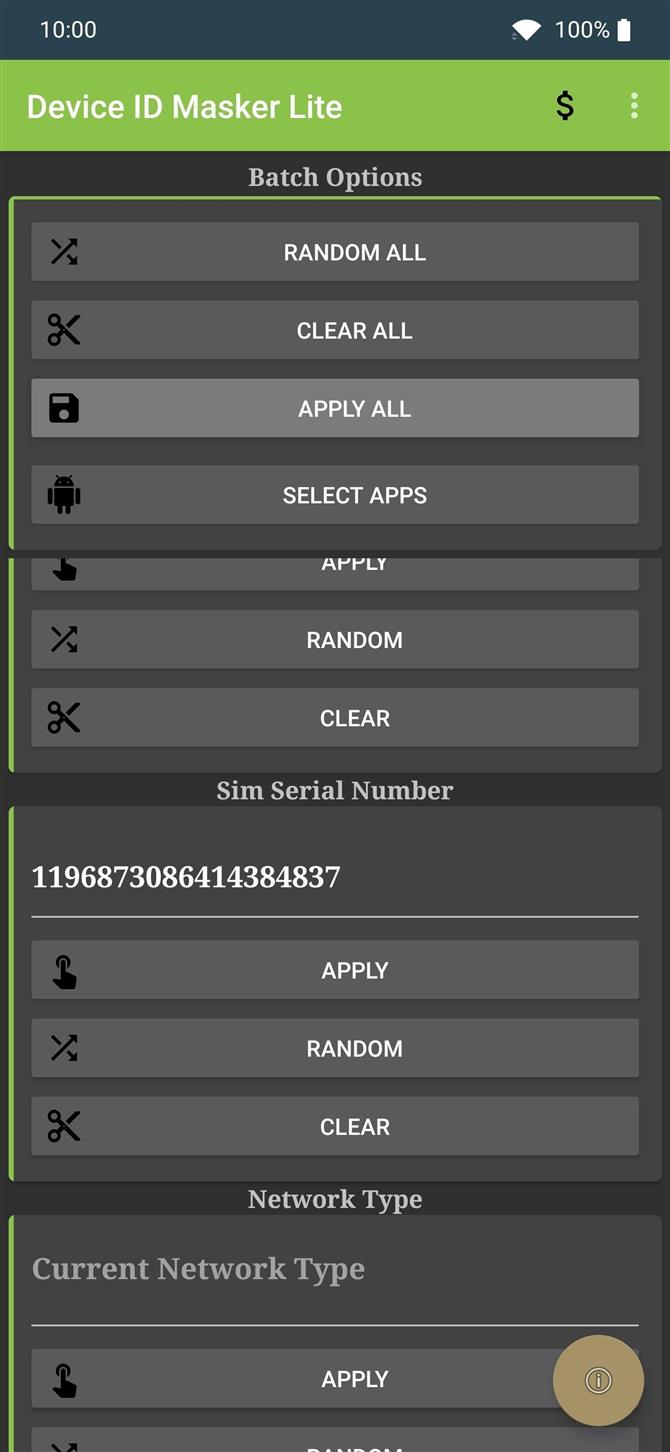
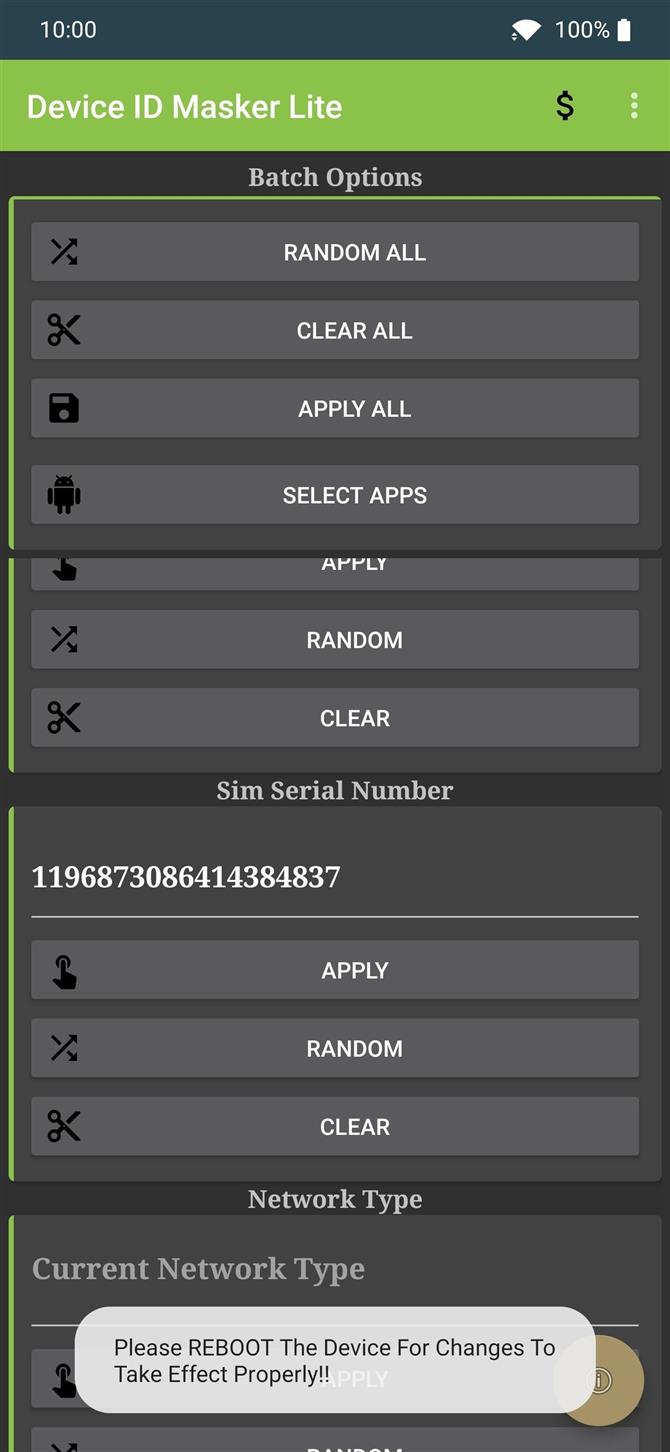
Теперь, когда значения идентификатора вашего устройства были рандомизированы, вам нужно перезагрузиться, чтобы увидеть эти новые изменения, которые вы только что сделали. После перезагрузки вы можете проверить раздел «О телефоне», чтобы быстро узнать, все ли работает правильно. Например, если вы решили подделать свой номер телефона, не пугайтесь, если он показывает здесь случайное число вместо вашего настоящего. Это совершенно нормально — все проверено!
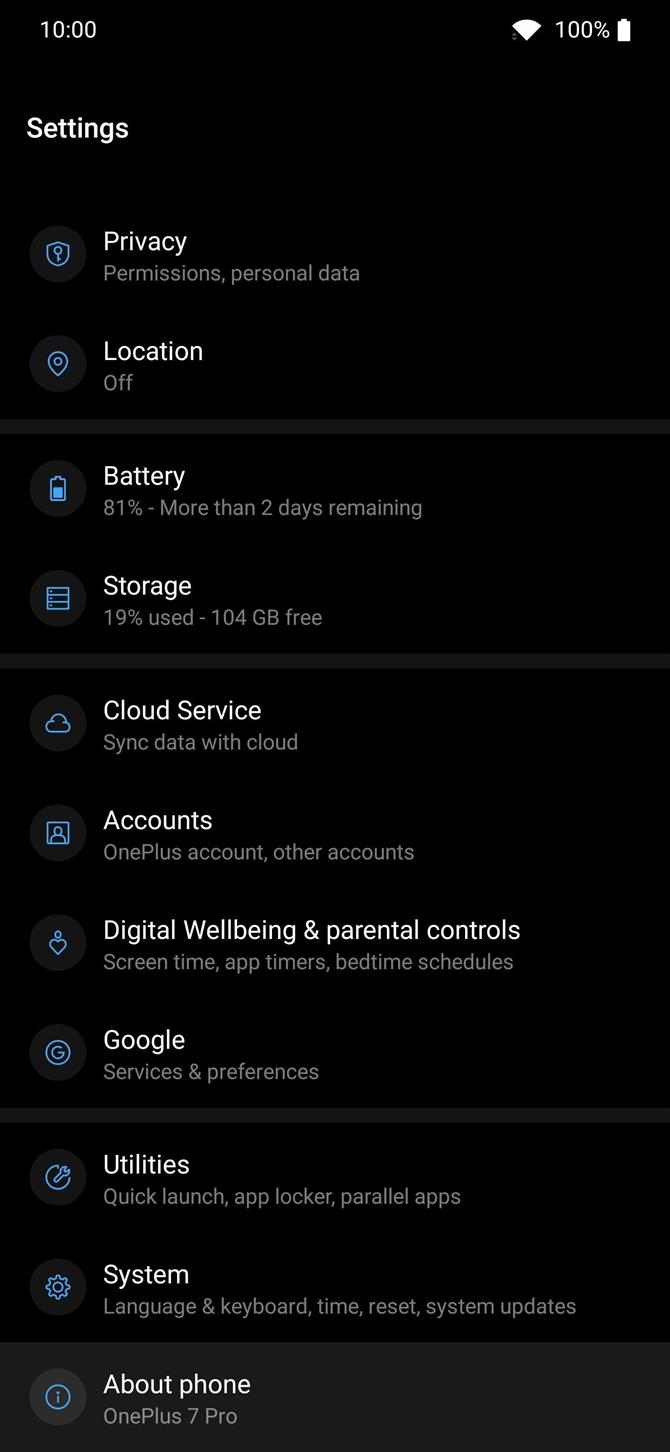
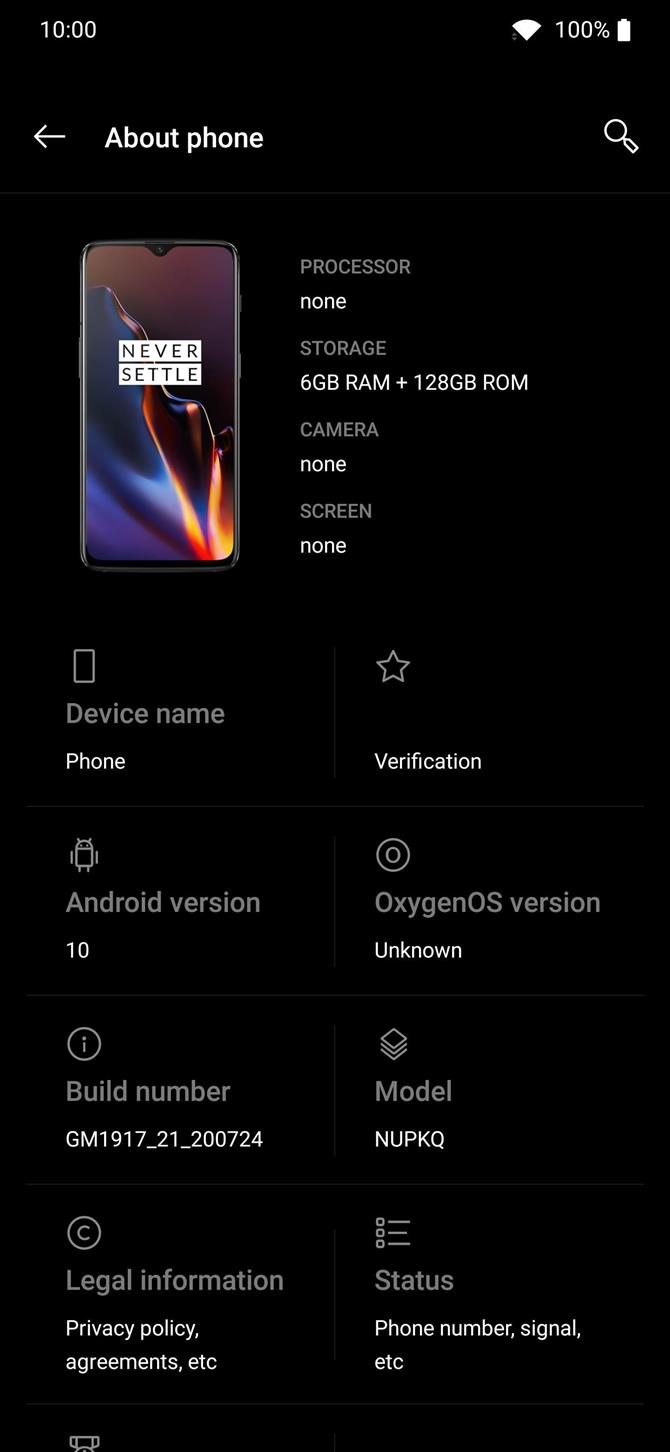 Как вы можете видеть в моем примере, он даже не может правильно идентифицировать модель OnePlus 7 Pro. Изображение устройства неправильное, а также отсутствуют спецификации. Он в основном идентифицируется как случайный телефон ASUS, теперь использующий бесплатную версию модуля.
Шаг 4. Перейдите на версию Pro для получения дополнительных функций (необязательно)
Вы можете остановиться на этом и быть полностью довольны результатами; тем не менее, вы также можете подняться на ступеньку выше. На мой взгляд, обновление Device ID Masker до премиум-версии того стоит с некоторыми дополнительными функциями, которые весьма удобны. Вы можете использовать кнопку «Выбрать приложения», чтобы подделать данные вашего устройства для всех приложений, выбранных в этом списке, что еще больше поможет вам улучшить ваш опыт.
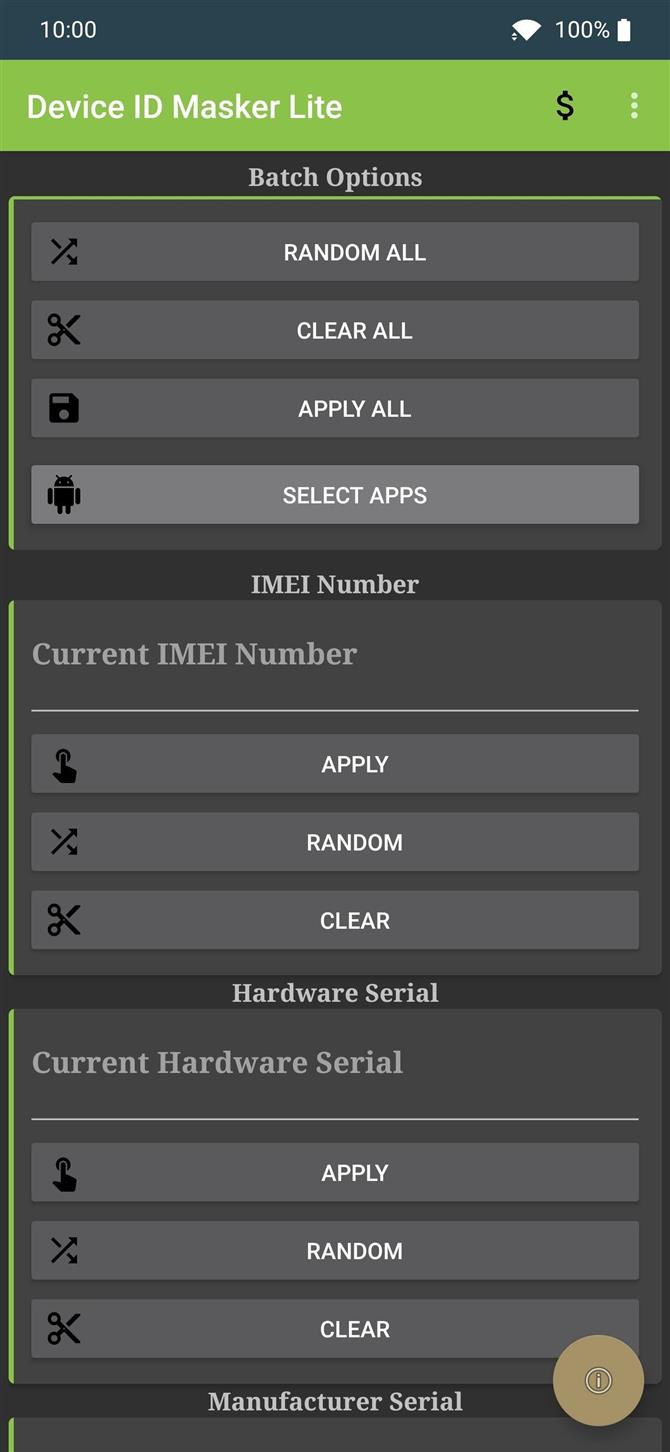
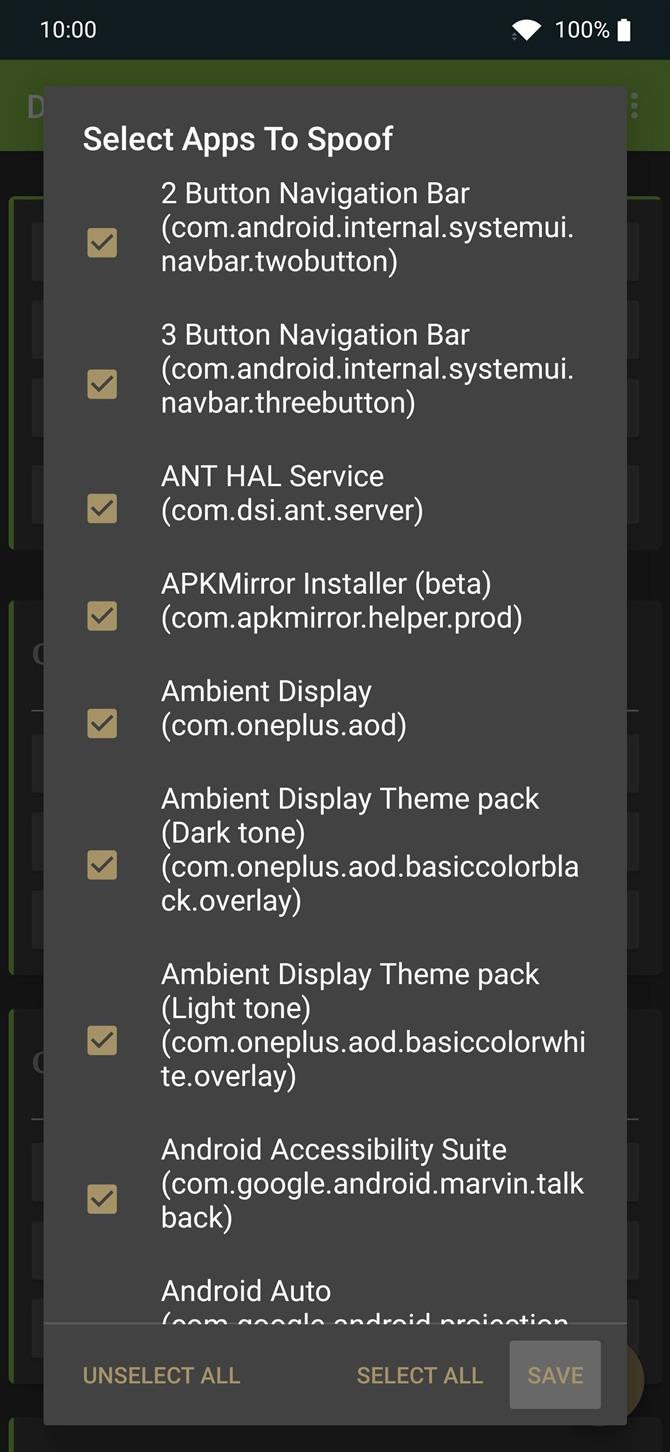
 По умолчанию выбраны все приложения, даже системные. Было бы неплохо включить системные приложения в микс, но в будущем могут возникнуть потенциальные проблемы. Все, что вы можете сделать, это попробовать его некоторое время и посмотреть, как ваше устройство отреагирует.
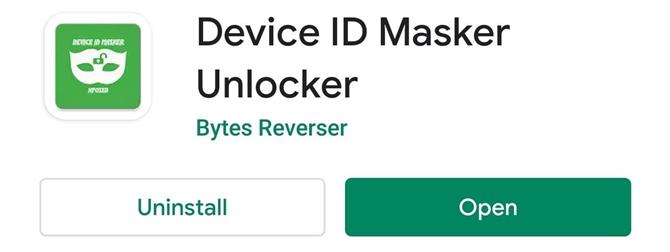
Кроме того, есть несколько важных значений идентификатора устройства, которые нельзя изменить в бесплатной версии. Вы можете изменить свой номер IMEI, MAC-адреса для оборудования Wi-Fi и Bluetooth, а также версию Android, которую вы используете. Когда вы объедините все эти вещи, данные вашего устройства будут бесполезны для сторонних приложений, так как это будет беспорядок случайных значений.
- Ссылка на Play Store: Device ID Masker Unlocker (2,99 доллара США)
Заключительные примечания
- При рандомизации значений идентификатора устройства с помощью этого модуля спуфинга вы должны знать, что на самом деле он не перезаписывает ваши системные данные. Поскольку EdXposed работает через Magisk, это означает, что на самом деле эти изменения вносятся бессистемно. Поэтому, когда вы удаляете или отключаете сам модуль, значения идентификатора вашего устройства без проблем вернутся в нормальное состояние. Не волнуйтесь!
- Если кажется, что значения не изменились после их выбора и перезагрузки, возможно, вам придется подождать несколько минут. Если вы сразу же перейдете в раздел «О телефоне», чтобы проверить значения, возможно, у него не было достаточно времени, чтобы подделать все значения. Возможно, вам также придется снова открыть приложение Device ID Masker и закрыть его, чтобы изменения вступили в силу.
- Если вы хотите начать заново и стереть пакетные настройки, которые вы могли сделать ранее, не удаляя модуль, нажмите кнопку «Очистить все». Теперь нажмите кнопку «Применить все», чтобы подтвердить свое действие. Перезагрузка после этого должна вернуть все в исходное состояние, а это значит, что вы можете вносить любые изменения отсюда.
Обеспечьте безопасность подключения без ежемесячного счета. Получите пожизненную подписку на VPN Unlimited для всех своих устройств, сделав разовую покупку в новом магазине Android How Shop, и смотрите Hulu или Netflix без региональных ограничений.
Как скрыть модель телефона в интернете

За последние годы отношение к конфиденциальности личной жизни стало куда более серьезным. Хранение личной информации на серверах стало нормой; мир заполнился мобильными девайсами с GPS-приемниками и GSM-модулями, способными рассказать практически все об их владельцах; Эдвард Сноуден показал, насколько мы не защищены от слежки; правительства стран все больше вторгаются в нашу личную жизнь и контролирует каждое наше слово.
Напрашивается вопрос: можно ли в этих условиях остаться анонимным?
Анонимность и конспирация
Когда дело касается обычного домашнего компютера, вопрос анонимности решается элементарно. Последняя версия операционной системы с открытыми исходниками, open source браузер с отключенным JavaScript, Tor, смена MAC-адресов, замена Dropbox на личный Rsync-сервер, отказ от всех сервисов, требующих подтверждения личности, — вот, собственно, и все, что необходимо для сокрытия самого себя и обеспечения нормального уровня анонимности.
Ситуация со смартфонами гораздо сложнее. Данные устройства как будто бы сделаны для того, чтобы нас отслеживать, и делают они это постоянно, независимо от того, пользуемся мы ими активно или просто звоним. Современный смартфон сливает информацию по разным фронтам одновременно:
Синхронизация данных с серверами производителя смартфона и/или операционной системы. Тот же Android по умолчанию сливает на серверы Google наши контакты, информацию о местоположении, данные кредитной карты, намеченные события в календаре, фотографии, документы, созданные в Google Docs. Стоковые прошивки многих смартфонов остаются на связи с серверами производителя, а во многих случаях принуждают пользователя создать на их серверах аккаунт.

Открытые Wi-Fi-сети в Макдаках и прочих Сабвеях не предлагают никаких средств защиты трафика, так что он может быть легко перехвачен третьей стороной (да хоть самим админом).
Большое количество сторонних приложений не шифруют трафик и отправляют на удаленные серверы данные об устройстве и его владельце, даже не спрашивая последнего.
Сети стандарта GSM не обеспечивают средств аутентификации абонентов, позволяя любому желающему перехватить трафик с помощью базовой станции, приобретенной за 1000 долларов. А если тобой заинтересовались серьезные организации, то метод триангуляции позволит узнать твое местоположение с точностью до ста метров.
Внутри каждого смартфона находится встроенная миниатюрная и не побоюсь этого сказать засекреченная RTOS с закрытыми исходниками, о возможностях которой знает только производитель мобильного чипа и спецслужбы, с которыми данный производитель тесно сотрудничает. Нетрудно предположить, что такая ОС может выдать твое местоположение и отправить личную инфу кому надо.
В целом смартфон как сказал один мой хороший приятель — это просто решето, через которое течет все и всегда. К счастью, многие из его дыр мы таки можем залатать.
Смартфон под управлением Android и Cyanogenmod
Понятно, что бороться с утечками в смартфонах, основанных на проприетарных операционных системах, — занятие неблагодарное. Нет открытых исходников — нет доказательств отсутствия скрытых закладок. Чтобы получить хоть сколько-нибудь анонимизированный смартфон, нам понадобится гугло-фон.
И не просто гуглофон, а тот, для которого есть официальная версия последней прошивки CyanogenMod и открытые исходники ядра (стоковая прошивка или ядро Android-смартфона также могут содержать бэкдоры).

Когда эти требования будут выполнены, берем смартфон в руки, получаем root (как это сделать, мы писали много раз»Как легко получить Root права в Android?«), регистрируемся в Google play, устанавливаем приложение ROM Installer и прошиваем с его помощью CyanogenMod. Обязательно отказываемся от установки Google Apps. Их придется принести в жертву великому богу конфиденциальности.
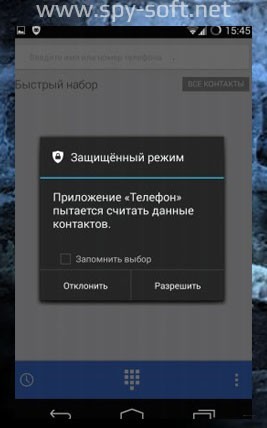
После первой загрузки CyanogenMod предложит зарегистрировать или подключить аккаунт CM, а также включить отправку анонимной статистики. Разумеется, от выполнения этих процедур, следует отказаться. Далее приступим к начальной настройке прошивки. Идем в настройки и отмечаем следующие пункты:
- Беспроводные сети ==> Еще ==> NFC ==> Отключить.
- Безопасность ==> Блокировка экрана ==> PIN-код.
- Безопасность ==> Неизвестные источники.
Ничего особенного, стандартные опции. Потом нам следует обезопасить себя от утечек данных из предустановленных приложений и софта, который будет установлен позже. В CyanogenMod для этого есть механизм Privacy Guard, который занимается обфускацией личных данных пользователя, подсовывая вместо них рандомные данные: случайно сгенерированное имя юзера вместо реального, случайные координаты и прочее. Чтобы его активировать, идем в Настройки Конфиденциальность потом Защищенный режим и включаем опцию Защищенный режим по умолчанию . Теперь он будет активироваться для всех устанавливаемых приложений.
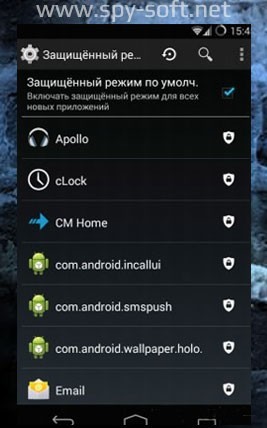
Чтобы активировать Privacy Guard для стоковых приложений, нажимаем кнопку настроек сверху (три точки), отмечаем опцию «Системные приложения» и выбираем все приложения, кроме Trebuchet (это рабочий стол). По умолчанию Privacy Guard настроен таким образом, чтобы спрашивать юзера каждый раз, когда приложение пытается получить доступ к личным данным (это видно на скрине «Privacy Guard в действии»). Разрешать это действие стоит только в том случае, если такие данные ему реально нужны (например, телефон пытается прочитать адресную книгу).
F-Droid, Tor и Брандмауэр
Следующий шаг — установка F-Droid, Tor и настройка брандмауэра. Первый нам нужен по причине отсутствия Google play, а также любой его замены, которой мы могли бы доверять. В отличие от них, F-Droid содержит только открытый софт, что фактически дает гарантию безопасности софта. Приложений в репозитории F-Droid немногим больше 1100, но среди них есть практически все, что нужно, включая браузеры, твиттер-клиенты, рабочие столы, виджеты погоды и даже Telegram.
Orbot Tor (Tor для Android), в свою очередь, позволит нам оставаться анонимными при использовании Сети. Брандмауэр позволит заблокировать входящие соединения и перенаправить трафик всех установленных приложений в Orbot.
Сначала устанавливаем F-Droid. Для этого достаточно открыть сайт F-Droid со смартфона и скачать последнюю версию клиента. Запускаем его, находим приложение Orbot и устанавливаем. Далее переходим на страницу DroidWall со смартфона скачиваем APK-пакет и устанавливаем.
Теперь нам необходимо создать набор правил iptables для DroidWall (по умолчанию он умеет только включать/отключать доступ приложений к Сети). Можно было бы сделать это вручную, но ребята из проекта Tor уже все сделали за нас. Достаточно только скачать ZIP-архив, распаковать, подключить смартфон с помощью USB-кабеля и запустить инсталляционный скрипт:
Работает этот скрипт только в Linux и требует, чтобы был установлен Android SDK, а на смартфоне активирован режим отладки ( Настройки О телефоне Семь тапов по пункту Номер сборки , далее Настройки Для разработчиков Отладка по USB ).
Что делает скрипт?
-
- Добавляет инициализационный скрипт, который блокирует на этапе загрузки системы все входящие и исходящие подключения (во избежание утечек).
- Устанавливает скрипт для DroidWall, позволяющий перенаправить все подключения в Tor (с применением нескольких воркараундов для известных багов Tor).
- Блокирует все подключения извне.
- Устанавливает три скрипта, открывающих доступ к Сети в обход Tor для стандартного браузера, ADB и LinPhone. Первый может понадобиться, если есть необходимость войти в captive portal в открытых WiFi-сетях, второй для возможности удаленной отладки, третий нужен приложению LinPhone, реализующему SIP-клиент с зашифрованным каналом связи.
Когда все скрипты будут установлены, запускаем DroidWall, переходим в Меню Еще Установить сценарий и вводим в первом открывшемся поле строку . /data/local/firewall-torify-all.sh , нажимаем кнопку «ОК». Возвращаемся на главный экран и отмечаем галочками приложения, которые должны получить доступ к Сети (Orbot можно не отмечать, он и так получит доступ благодаря скрипту). Вновь открываем меню и выбираем пункт «Брандмауэр отключен», чтобы активировать файрвол.
Затем запускаем Orbot и следуем инструкциям, но ни в коем случае не включаем поддержку root; чтобы прописанные в скрипте правила работали правильно, Orbot должен работать в пространстве пользователя в режиме прокси. В конце нажимаем на кнопку в центре экрана, чтобы включить Tor. В статусной строке появится иконка Tor, а это значит, что теперь все данные пойдут через него.
Что мы не учли?
Описанная выше конфигурация дает возможность исключить практически все «традиционные» утечки данных. После включения смартфон будет отрезан от Сети ровно до того момента, пока не произойдет автозапуск DroidWall и Orbot. DroidWall, в свою очередь, отрубит от Сети любые приложения, которые мы предварительно не отметили галочками, а другие завернет в Tor.
На смартфоне нет ни одного левого приложения или скрытого в прошивке вредоноса, который смог бы отправить конфиденциальную инфромацию на удаленные серверы. Если такое приложение и будет установлено в систему, оно попадет под действие системы Privacy Guard, которая исключит любые утечки информации даже в том случае, когда в обычной ситуации они бы имели место. Если каким-то образом в системе заведется вредонос, он будет ограничен сразу по трем фронтам: SELinux отрежет возможность скрытого получения root, Privacy Guard не даст возможность слить важные конфиденциальные данные, DroidWall не даст возможность получить доступ к сети до тех пор, пока пользователь сам этого не захочет.
Остается открытым лишь один вопрос: как быть с бэкдорами в проприетарных компонентах и GSM-сетями. К моему большому сожалению, полностью защититься от данной угрозы пока невозможно: даже несмотря на присутствие SELinux, троян, зашитый в firmware, вполне может добыть доступ к данным в обход Android, принимая команды от злоумышленника путем GSM-команд. Впрочем, трафик, проходящий по сотовым сетям, таки будет защищен.
Заключение
Если вы помните, был такой фильм, «Джонни-мнемоник» с Кину Ривз в главной роли, рассказывающий о людях с имплантатами, которые могли переносить важные конфиденциальные данные. За такими людьми охотились не то что спецслужбы, а просто все, каждый хотел тот кусочек информации, который хранился в имплантате мнемоника. Их рвали на части и разрезали лесками, убивали, только для того, чтобы добыть секретную информацию. Сказка. Абсурд. Но почему-то уже такой знакомый.
В общем, берегите себя и свои личные данные. Сегодня это становится все сложнее.
Как спрятать себя и свои данные от Большого брата
Наши смартфоны знают о нас очень многое, в том числе и то, чем мы не готовы делиться с окружающими. Так или иначе, у многих из нас есть то, что мы хотели бы защитить от посторонних глаз — это может быть деловая переписка, документы или личные фотографии. Утечка такой информации может стоить карьеры и репутации. Достаточно печально понимать, что устройства, которые созданы помогать нам делиться информацией, в то же время способны помочь злоумышленникам и всем, кто проявляет особый интерес к вашей личности. Ни для кого также не секрет, что Android является самой уязвимой мобильной ОС. Будем шифроваться!

Поднимите VPN

VPN (Virtual Private Network) — это именно то, о чем говорится в названии, частная виртуальная сеть. Виртуальная сеть HotSpot Shield не сможет защитить ваши данные от утечки, но он сможет зашифровать их, и по крайней мере они утекут в зашифрованном виде. Также VPN поможет скрыть ваш IP. Он особенно полезен во время использования публичной Wi-Fi-сети.
Используйте Tor

Tor прячет вас ото всех, пока вы путешествуете в Интернете. Он не только скрывает ваш IP-адрес, но и заметает за вами следы вроде истории посещений. Трафик идет к вам не напрямую, а сначала пройдя путешествие по многочисленным удаленным серверам, что не дает определить ваше местоположение, а вам дает возможность просматривать страницы, запрещенные для просмотра в вашей локации. Tor доступен для десктопа, а на смартфоне вы можете использовать Orbot. Также не помешает совместимый браузер, например Orweb или DuckDuckGo.
Настройте разрешения для приложений

Далеко не всем приложениям на вашем смартфоне нужно знать ваше местоположение, а также иметь доступ к контактам, галерее, микрофону или, например, интернет-соединению. Хакерам достаточно взломать сервера приложений, которым разрешено слишком много всего в рамках вашего смартфона. Приложения App Ops и Advanced Permission Manager помогут вам следить за приложениями, а не им за вами.
Чаще используйте авиарежим

Авиарежим не то чтобы позволяет вашему смартфону лучше работать в самолете, он просто отключает всю передачу данных, чтобы ваш смартфон никому не мешал. Если вы в длинной поездке за городом, в метро или где-то, где сигнал сети и так недостаточно хорош, вы используете приложения, работающие офлайн, почему бы вам не воспользоваться авиарежимом. Это сэкономит заряд аккумулятора, а еще вас будет сложнее отследить.
Зашифруйте переписку

Далеко не все мессенджеры используют шифрование данных, но нам известно несколько. WhatsApp с недавнего времени стал гораздо безопаснее. Telegram не только зашифрует переписку, но даже способен защитить вас от вашего собеседника, удаляя ваши сообщения с его устройства. Также можете использовать зашифрованный дальше некуда TextSecure.
Отключите определение местоположения

Ваше местоположение можно определить, когда вы разговариваете по своему телефону, при помощи вышки оператора связи, но данные будут лишь приблизительными. Wi-Fi и GPS способны рассказать о вашем местоположении с поразительной точностью, так что лучше не давать им такую возможность, если не хотите раскрывать свое местоположение.
Зашифруйте звонки

Телефоны, конечно, поумнели, но это все еще телефоны, которые изначально были созданы для звонков. Приложение RedPhone поможет вам зашифровать разговоры, но оно использует подключение к Интернету. Впрочем, как защитить свое подключение, уже было рассказано выше.
Что еще?
Думаю, вы и сами можете догадаться, что стоит избегать социальных сетей, которые могут рассказать многое о нас с вами, и беречь свои пароли и учетные записи, не оставляя эти данные на чужих устройствах. Также не стоит удивляться тому, как много Большой брат уже успел о нас узнать.
Как замаскировать смартфон?
Нет. Но его может использовать какое-то приложение на смарте в качестве идентификатора, если приложение передает данные в открытом виде (моловероятно, но теоретически) — то анализируя трафик его можно извлечь.
С какой целью? Сим-карты не взаимодействуют с wi-fi сетью.
Да. Но на некоторых китайцах они могут быть одинаковыми.
С выключенной передачей ничего не передается. С включенной, когда телефон зарегистрирован в сети — да, периодически при процедуре Location Update передается.
Ничего не понимаю. Как что-то может запустится после того, как его удалаили?
Для кого палятся? Для администратора сети? Для третьего лица, которое мониторит трафик?
Смотрите. Модель смарта берется из мак-адреса. Вы пишете, что его меняете. В заголовке http-запроса браузер передают некоторые данные об ОС. Если нужно их подменять — посмотрите в сторону XPrivacy например.
Да, есть еще не всегда очевидные утечки, но их обсуждать не имеет смысла, пока Вы не сформулируете точнее, от кого и при каких условиях скрывается информацияПять функций смартфона, которые надо отключить, чтобы он не следил за хозяином


Никто не хочет быть объектом слежки. Если вы тоже не хотите, тогда лучше отключите пять функций своего смартфона, чтобы он не собирал о вас личную информацию. Сделать это желательно сразу после его покупки.
Измените настройки камеры
Панически заклеивать камеру не нужно, но кое-как подкорректировать ее настройки все же стоит.
Чтобы ваш смартфон не передавал данные о вашем местоположении в Сеть, отключите «Геотеги». Делается это в настройках камеры.

Если не отключить эту функцию, то данные о вашем местонахождении будет собирать не только Google, но и любой заинтересованный пользователь, который увидит эти фотографии, выложенные в интернет. А где гарантия, что его заинтересованность не предусматривает ничего дурного?
Запретите ему отслеживать передвижение
Смартфон умеет отслеживать свое местоположение (и своего владельца, заодно). Все данные о ваших местах пребывания сохраняются в аккаунте Google, к которому прикреплен телефон.
Чтобы смартфон перестал собирать данные о местах, которые вы посещаете, владельцам устройство на операционной системе Android нужно сделать следующее:
- Нажмите на значок в виде шестеренки («Настройки»);
- Найдите раздел «Конфиденциальность»;
- Перейдите в «Геоданные»;
- Переместите ползунок, чтобы отключить сбор геоданных.
Также можно перейти в раздел «История местоположений» и переместить ползунок в положение «Выключено».

Владельцам устройств с операционной системой iOs нужно сделать следующее:
- Зайдите в «Настройки»;
- Перейдите в раздел «Приватность»;
- Найдите «Службы геолокации»;
- Перейдите в «Системные службы», где вы увидите раздел «Часто посещаемые места» — в нем нужно переместить соответствующий ползунок в позицию «Off», после чего сбор данных о местоположении прекратится.

Запретить сбор информации о местоположении можно и в аккаунте Google, что легко делается как с компьютера, так и со смартфона (главное — зайти в тот аккаунт, к которому привязан телефон):
- Зайдите в раздел управления аккаунтом;
- Выберите «Данные и персонализация» (в меню слева);
- В разделе «Отслеживание действий» выберите «История местоположений»;
- Установите ползунки в нужные позиции.

Отключите персонализацию рекламы
Видели, как лихо браузер предлагает вам рекламу таких товаров, которые действительно интересны вам? Все дело в том, что любой смартфон оснащен функцией персонализации рекламы, но и ее можно отключить.
Для этого зайдите в свой аккаунт Google и перейдите в раздел управления им:
- Зайдите в раздел «Данные и персонализация»;
- Выберите пункт «Персонализация рекламы» и в этом разделе передвиньте ползунок в нужную позицию.

Запретите сбор данных клавиатуры
Все, что вы вводите на клавиатуре смартфона, тоже фиксируется, собирается и передается. Для отключения этой функции следует зайти в настройки своего смартфона:
- Найдите «Языки и ввод»;
- Выберите раздел «Экранная клавиатура»;
- «Gboard»;
- В разделе «Дополнительно», возле пунктов с разрешением отправления статистики использования и отправлением фрагментов перетащите ползунки в позиции «Выключено».

Запретите автоматическое подключение Wi-Fi
Чтобы обезопасить свой смартфон и себя, старайтесь не подключаться к общественным сетям Wi-Fi, в поле которых частенько промышляют злоумышленники в ожидании наивных пользователей с ценной информацией на своих устройствах. Чтобы случайно не попасть в их сети, запретите смартфону автоматически подключаться ко всем доступным сетям Wi-Fi открытого типа.