Как сменить учетную запись на мак буке
Перейдите на страницу appleid.apple.com и войдите в систему. В разделе «Вход в учетную запись и безопасность» выберите «Apple ID». Укажите адрес электронной почты, который требуется использовать в качестве идентификатора Apple ID. Выберите «Изменить Apple ID».
Как удалить Apple ID старого владельца Mac
На Mac выберите меню Apple > «Системные настройки», затем нажмите «Пользователи и группы» в боковом меню. (Возможно, потребуется прокрутить вниз.) Нажмите кнопку информации рядом с пользователем или группой, которую Вы хотите удалить, затем нажмите «Удалить учетную запись». Примечание.
Как на Маке выйти из учетной записи
Вы можете выйти из учетной записи на Mac в любое время. На Mac выберите меню «Apple» > «Завершить сеанс». Если Вы не хотите, чтобы окна открытых приложений повторно открывались при следующем входе, снимите флажок «Снова открывать окна при повторном входе в систему».
Можно ли иметь два аккаунта Apple ID
Поэтому есть другой вариант — вы можете использовать сразу два аккаунта Apple ID на одном устройстве. Зарегистрировать новый Apple ID довольно просто. Зайдя на сайт Apple, вы можете создать учетку, указав любую страну, которую хотите — хоть США, хоть Китай, хоть Францию.
Что будет если поменять Apple ID
Если вы замените Apple ID также для магазинов App Store и iTunes Store, то при попытке обновления приложений у вас будут спрашивать данные предыдущей учетной записи.
Как изменить администратора на мак
Выберите меню Apple () > «Системные настройки». Щелкните «Пользователи и группы». Щелкните значок блокировки, а затем введите имя и пароль администратора, которые использовались для входа. Нажмите и удерживайте клавишу Control на клавиатуре, а затем щелкните имя учетной записи, которую вы переименовываете.
Как удалить Apple ID старого владельца не зная пароля Macbook
Удаление идентификатора предыдущего владельца не зная пароля:
- Откройте 4uKey на ПК с Windows или Mac.
- Запустите кнопкой режим разблокировки Apple ID.
- Подсоедините аппарат на iOS через USB-кабель.
- Кликните «Пуск». Подождите 3-5 минут. Утилита безвозвратно затрет аккаунты iCloud и удалит идентификатор.
Как выйти из Apple ID предыдущего владельца
ШАГ 1 — Перейдите в Настройки — iCloud. ШАГ 2 — Прокрутите экран вниз и кликните «Выйти», затем еще раз кликните «Выйти». ШАГ 3 — Когда вас спросят, что делать с данными, кликните по «Удалить с iPhone», затем введите пароль от Apple ID.
Как привязать MacBook к другому Apple ID
В macOS Monterey и более ранних версий:
- Выберите меню Apple > «Системные настройки».
- Нажмите «Семейный доступ», а затем — «Подробнее» рядом со своим именем в списке членов семьи.
- Нажмите «Изменить».
- Нажмите «Сменить».
- Введите идентификатор Apple ID и пароль, которые вы хотите использовать.
Как удалить второй аккаунт на мак
Перезагрузите ваш MacBook, зайдите в систему под новой учетной записью. Зайдите в «Системные настройки» и нажмите на замочек. Выберите старую учетную запись и нажмите минус для того чтобы удалить её. Чтобы удалить всю информацию нажмите «Удалить папку пользователя».
Как удалить учетную запись Apple
Как удалить учетную запись Apple ID?:
- Переходим на веб-страницу «Данные и конфиденциальность». Авторизуемся под необходимой учетной записью Apple ID.
- В разделе «Управление данными» находим пункт «Удаление учетной записи» и выбираем «Начать».
В чем разница между iCloud и Apple ID
Apple ID — это учетная запись, которая используется для доступа к iCloud и всем другим сервисам Apple. При входе в систему на устройстве с помощью Apple ID вы получаете доступ ко всем фотографиям, файлам и другим данным, сохраненным в iCloud.
Как выйти из учетной записи Айклауд
Перейти в меню «Настройки» — Учетные записи и пароли (Accounts & Passwords) — iCloud. В самом низу есть кнопка «Выйти». Именно она и нужна. Нажать на «Выйти» несколько раз подряд.
Как использовать два Apple ID на одном компьютере
На устройстве iOS откройте вкладку «Me», коснитесь значка «Аккаунты» (иконка с двумя портретами), затем выберите «Дополнительные параметры» и «Создать новую учетную запись». На Android коснитесь своего аватара, нажмите стрелку вниз в верхней части меню и выберите «Добавить существующую учетную запись».
Как отвязать один Apple ID от другого
Удаление связанного с идентификатором iPhone или iPad:
- Нажмите «Настройки» — [свое имя], затем нажмите «Медиаматериалы и покупки».
- Нажмите «Просмотреть». Может потребоваться выполнить вход.
- Прокрутите вниз и нажмите «Удалить это устройство».
Сколько раз можно менять Apple ID
В частности, на одном iPhone, iPad или iPod Touch можно активировать только три аккаунта Apple ID. Это не относится к аккаунтам Apple ID с привязанной кредитной картой — таких аккаунтов можно создавать и активировать бесконечное множество. Внесем ясность.
Как выйти из учетной записи Apple ID без пароля
Вы можете успешно выйти из своего Apple ID без ввода пароля, если выберете в меню пункт «Выйти». Это позволит вам выйти из своего Apple ID. Однако недостатком этого подхода является то, что вам придется повторять процедуру для каждой онлайн-программы, которую вы хотите использовать.
Как сбросить Эпл Айди с макбука
На Mac выберите меню Apple > «Системные настройки», затем нажмите «Вход с Apple ID» вверху бокового меню. Нажмите «Забыли Apple ID или пароль?», затем выполните одно из приведенных ниже действий. Если Вы забыли Apple ID. Нажмите «Забыли Apple ID?» и следуйте инструкциям на экране.
Как вернуться к заводским настройкам Mac OS
В меню Apple в углу экрана выберите «Системные настройки». Щелкните «Основные» в боковом меню. Щелкните «Перенос или сброс» в правой части экрана. Щелкните «Стереть контент и настройки».
Как выйти из Макбука перед продажей
Откройте приложение «Системные настройки» на Mac. Выберите «Основные» на левой боковой панели. Теперь нажмите «Перенести или сбросить» > «Удалить все содержимое и настройки». Введите пароль, если требуется, затем выполните шаги, чтобы перезагрузить Mac.
Можно ли создать два Apple ID на один номер телефона
Это может происходить при авторизации в фирменных сервисах (на устройствах Apple) либо при использовании приложений Apple Music или iCloud. Изначально к Apple ID разрешается привязать не более 10 устройств, при этом к одной учетке нельзя подвязать более 5 компьютеров.
Как отвязать Apple ID и привязать новый
Выход на устройстве iPhone, iPad или iPod touch:
- Перейдите в меню «Настройки» и нажмите свое имя.
- Прокрутите страницу до конца вниз.
- Нажмите «Выйти».
- Введите пароль для идентификатора Apple ID и нажмите «Выключить».
- Включите данные, копию которых требуется сохранить на устройстве.
- Нажмите «Выйти».
Как установить новый ID на iPhone
Откройте магазин App Store и нажмите кнопку входа. Нажмите «Создать новый Apple ID». Если этот вариант не отображается, убедитесь, что вы вышли из iCloud. Следуйте инструкциям на экране, чтобы указать адрес электронной почты, создать надежный пароль и установить регион устройства.
Если вы хотите сменить учетную запись на своем Macbook, то для этого существует несколько способов. Один из самых простых способов — переключение учетных записей через строку меню. Для этого нужно нажать на значок быстрого переключения пользователей в строке меню и выбрать нужную учетную запись. Затем нужно ввести пароль и нажать клавишу Return.
Если вы хотите сменить Apple ID, то можно перейти на страницу appleid.apple.com и войти в систему. Затем нужно выбрать раздел «Вход в учетную запись и безопасность» и выбрать «Apple ID». Далее нужно указать адрес электронной почты, который вы хотите использовать в качестве идентификатора Apple ID, и выбрать «Изменить Apple ID».
Если на вашем Macbook есть старый Apple ID, который вы хотите удалить, то нужно выбрать меню Apple > «Системные настройки», затем нажать «Пользователи и группы» в боковом меню. Нажмите кнопку информации рядом с пользователем или группой, которую вы хотите удалить, затем нажмите «Удалить учетную запись».
Вы можете выйти из учетной записи на Mac в любое время, для этого нужно выбрать меню «Apple» > «Завершить сеанс». Если вы не хотите, чтобы окна открытых приложений повторно открывались при следующем входе, снимите флажок «Снова открывать окна при повторном входе в систему».
Если вы хотите использовать сразу два аккаунта Apple ID на одном устройстве, то это тоже возможно. Зарегистрировать новый Apple ID довольно просто. Зайдя на сайт Apple, вы можете создать учетку, указав любую страну, которую хотите — хоть США, хоть Китай, хоть Францию.
Если вы замените Apple ID для магазинов App Store и iTunes Store, то при попытке обновления приложений у вас будут спрашивать данные предыдущей учетной записи.
Если вы хотите изменить администратора на Mac, то нужно выбрать меню Apple () > «Системные настройки». Затем нужно щелкнуть «Пользователи и группы» и ввести имя и пароль администратора, которые использовались для входа. Нажмите и удерживайте клавишу Control на клавиатуре, а затем щелкните имя учетной записи, которую вы переименовываете.
Если вы не знаете пароль от старой учетной записи на Macbook, то можно воспользоваться утилитой 4uKey, которая поможет удалить идентификатор предыдущего владельца. Для этого нужно запустить утилиту на ПК с Windows или Mac, подключить устройство на iOS через USB-кабель и кликнуть «Пуск». Подождите 3-5 минут, и утилита безвозвратно затрет аккаунты iCloud и удалит идентификатор.
В любом случае, смена учетной записи на Macbook — это несложный процесс, который можно выполнить самостоятельно при помощи простых инструкций и полезных советов.
Как сменить учетную запись на Macbook: пошаговая инструкция
MacBook – прекрасный выбор для пользователей, которые предпочитают удобство и безопасность. Однако, если вы обнаружили, что на устройстве существует несколько учетных записей, и вы хотите сменить текущую запись, то есть несколько способов выполнить это действие.
Проведя некоторое время на изучение всех возможных способов смены учетной записи, вы узнаете не только, как изменить текущую учетную запись, но и как создать новую учетную запись, настроить ее и многое другое.
В этой статье мы расскажем о лучших способах смены учетной записи на MacBook, которые помогут вам сохранить все важные данные, настроенные параметры и другую информацию в процессе переключения между учетными записями.
Как переключиться на другой Apple ID:
1. Выйдите из текущей учетной записи.
Для того чтобы переключиться на другой Apple ID на вашем устройстве, необходимо сначала выйти из текущей учетной записи. Для этого нажмите на значок «Apple» в верхнем левом углу экрана, выберите пункт «Системные настройки», затем «iCloud» и нажмите на кнопку «Выйти».
2. Войдите в новую учетную запись.
После выхода из текущей учетной записи необходимо войти в новую. Для этого опять же откройте «Системные настройки», затем выберите «iCloud» и «Войти». Здесь вам потребуется ввести логин и пароль от новой учетной записи.
3. Убедитесь, что все данные правильно синхронизировались.
После входа в новую учетную запись убедитесь в том, что все данные правильно синхронизировались. Для этого можно проверить наличие необходимых файлов на вашем устройстве, автоматическую загрузку фотографий или доступ к приложениям и сервисам, доступным только при входе в соответствующую учетную запись.
Как удалить Apple ID старого владельца Mac
Если вы приобрели б/у Mac и обнаружили, что на нем зарегистрирован Apple ID предыдущего владельца, то необходимо выполнить несколько шагов, чтобы удалить его данные и зарегистрировать новый Apple ID.
Шаг 1: Выход из iCloud и iTunes
Перед тем, как удалить Apple ID старого владельца, необходимо выйти из аккаунта iCloud и iTunes. Для этого перейдите в настройки системы и выберите «iCloud» и «iTunes и App Store». Нажмите на кнопку «Выход» и введите пароль, который использовал старый владелец.
Шаг 2: Очистка данных
Чтобы удалить Apple ID старого владельца, нужно очистить все его данные на компьютере. Для этого создайте нового администратора и выполните очистку диска. Это позволит удалить все программы, файлы и настройки, которые были созданы старым владельцем.
Шаг 3: Перезагрузка и регистрация нового аккаунта
После очистки диска перезагрузите компьютер и зарегистрируйте новый Apple ID. Для этого перейдите в настройки iCloud и введите свои данные. Также можно зарегистрировать новый аккаунт в iTunes и App Store.
Следуя этим шагам, вы сможете удалить Apple ID старого владельца и зарегистрировать свой собственный аккаунт на компьютере Mac.
Как на Маке выйти из учетной записи
Выйти из учетной записи на Маке — это простой процесс, который можно выполнить несколькими способами. Ниже приведены инструкции, как выйти из учетной записи на Mac в нескольких случаях.
Выход из учетной записи через Apple меню
Первый способ — это выйти из учетной записи на Mac через Apple меню:
- Щелкните на значке Apple в левом верхнем углу экрана;
- Выберите «Выйти из учетной записи» в выпадающем меню.
Этот метод позволяет быстро выйти из учетной записи и переключиться на другую, если таковая имеется.
Выход из учетной записи в настройках системы
Второй способ — это выйти из учетной записи на Mac через системные настройки:
- Откройте системные настройки, нажав на значок «Шестеренка» в Dock или выбрав «Системные настройки» через Apple меню;
- Выберите «Пользователи и группы»;
- Выберите свою учетную запись;
- Нажмите на кнопку «Выйти из учетной записи» внизу окна.
Этот метод также позволяет переключиться на другую учетную запись, если таковая имеется.
Смена активной учетной записи
Если на вашем Mac находится более одной учетной записи, то можно прямо с рабочего стола переключаться между ними:
- Щелкните на значке «Стороны монеты» в правом верхнем углу экрана;
- Выберите учетную запись, на которую хотите переключиться;
- Введите пароль учетной записи, если он требуется.
Можно продолжать работать в те же приложения, но именно от другой учетной записи.
Можно ли иметь два аккаунта Apple ID?
Одним из наиболее часто задаваемых вопросов относительно учетной записи Apple ID является: «Можно ли иметь два аккаунта?» И ответ на этот вопрос — да, вы можете иметь несколько аккаунтов на одно и то же устройство.
Однако владение более чем одним аккаунтом Apple ID может привести к целому ряду проблем, таких как необходимость постоянно переключаться между учетными записями приложений, покупки приложений на одной учетной записи, и т.д.
Возможность иметь несколько аккаунтов Apple ID может быть полезна для тех, кто имеет отдельные аккаунты для работы и личного использования, для семьи, которая хочет иметь общий доступ к приложениям или контенту, но не хочет перемешивать свои личные данные, или для тех, кто хочет использовать разные региональные магазины приложений.
Если вы решите создать второй аккаунт Apple ID, важно помнить, что он не будет автоматически синхронизироваться со всеми вашими устройствами. Вам необходимо будет вручную добавить второй аккаунт на каждое устройство. Кроме того, балансы и приобретенный контент не будут общими между двумя учетными записями.
Что произойдет, если вы поменяете Apple ID на вашем Mac?
Apple ID — это ваш уникальный идентификатор, который используется на всех устройствах Apple, включая Mac. Это позволяет вам использовать различные сервисы Apple, такие как iCloud, App Store и iTunes.
Если вы решите поменять свой Apple ID на Mac, это может повлиять на ваши данные, приложения и сервисы. Во-первых, вы можете потерять доступ к любым файлам, хранящимся в iCloud, если они были созданы с вашим старым Apple ID. Во-вторых, если у вас есть расшаренные покупки с другими людьми, то вы можете потерять доступ к ним после смены Apple ID.
Обратите внимание: Если вы смените Apple ID на вашем Mac, то это не повлияет на данные на других устройствах, использовавших этот же ID. Они продолжат использовать тот же аккаунт.
Если вы все еще хотите сменить свой Apple ID, важно создать резервную копию всех ваших данных и файлов перед этим. Убедитесь, что у вас есть доступ к каждому приложению и сервису, использующему старый Apple ID, используя новый ID в дальнейшем может потребовать пароль старого ID.
Как изменить учетную запись на администратора на мак?
Если вы хотите обновить свою учетную запись на мак и сделать ее администратором, следуйте этим простым шагам:
- Войдите в систему на текущей учетной записи. Для этого кликните на значок «Я» в правом верхнем углу экрана. В открывшемся меню выберите свое имя пользователя и введите свой пароль.
- Создайте новую учетную запись. Кликните на значок Apple в верхнем левом углу экрана, выберите «System Preferences», затем категорию «Users & Groups». Нажмите на замок внизу левого угла экрана, чтобы разрешить изменения, затем нажмите на кнопку «+», чтобы создать новую учетную запись.
- Сделайте новую учетную запись администратором. В окне New Account заполните поля Имя пользователя, Пароль и Подтвердите пароль. Затем выберите тип учетной записи в выпадающем меню «Administer account», чтобы сделать ее администратором.
- Передвиньте все ваши данные на новую учетную запись. Перейдите на новую учетную запись, откройте Finder и выберите «Домой» в боковой панели. Выберите папку с именем вашей старой учетной записи и перетащите все в нее.
- Проверьте новую учетную запись и удалите старую. Выполните выход из текущей учетной записи, войдите в систему с новой учетной записью администратора и проверьте, что все ваши данные на месте. В конце удалите старую учетную запись.
Надеемся, этот простой гайд помог вам изменить учетную запись на мак и обновить ее до администратора.
Как удалить Apple ID старого владельца не зная пароля Macbook
Если вы купили б/у Macbook и не можете удалить Apple ID предыдущего владельца, то следуйте этим инструкциям:
- Шаг 1: Перезагрузите Macbook и зажмите клавишу Command + R на клавиатуре. Это откроет режим восстановления, в котором вы можете отключить защиту Apple ID.
- Шаг 2: Выберите «Утилиты» в меню и нажмите на «Терминал».
- Шаг 3: Введите команду «resetpassword» в терминале и нажмите Enter. Это откроет окно сброса пароля.
- Шаг 4: Выберите жесткий диск, где установлена операционная система, и выберите учетную запись Apple ID предыдущего владельца.
- Шаг 5: Введите новый пароль для этой учетной записи и нажмите «Сбросить». Теперь вы можете выйти из режима восстановления и зайти под своим Apple ID.
Если вы все еще не можете удалить предыдущий Apple ID, то попробуйте связаться с продавцом для получения помощи или свяжитесь с аппловской поддержкой.
Как выйти из Apple ID предыдущего владельца
При покупке мак бука с подержкой от предыдущего владельца unbox и первичная настройка могут вызвать трудности, особенно без доступа к Apple ID. Если вам необходимо выйти из Apple ID старого владельца, следуйте пошаговой инструкции.
Шаг 1: Открыть настройки
Для начала, откройте «Настройки» на вашем мак буке. Это можно сделать, кликнув на значок «Настройки» в привычном вам виде или используя соответствующее горячее клавишное сочетание.
Шаг 2: Авторизация в Apple ID
После того, как вы открыли «Настройки», нажмите на пункт «iCloud». Если вы используете другую версию операционной системы, называемый пункт может отличаться, но он обязательно найдется. Затем введите логин и пароль, принадлежащие Apple ID, использованный предыдущим владельцем.
Шаг 3: Выход из старого Apple ID
После авторизации в Apple ID вы увидите главную страницу настроек iCloud, на которой вы должны быть авторизованы. Чтобы выйти из этого профиля и удалить все данные, нажмите на кнопку «Выйти».
Примечание: Если у вас возникли проблемы и вы не можете выйти из Apple ID предыдущего владельца, попробуйте сбросить настройки на заводские установки.
Теперь вы знаете, как выйти из Apple ID предыдущего владельца на мак буке и как сделать первичную настройку учетной записи.
Как привязать MacBook к другому Apple ID
Владельцы MacBook, которые хотят сменить учетную запись Apple ID на своих устройствах, могут сделать это с помощью нескольких простых шагов. Однако, перед тем как приступить к этой операции, необходимо осознать все последствия. Смена Apple ID повлияет на доступ к приложениям, контенту, сохраненной информации и привязанных к текущей учетной записи сервисов.
Для привязки MacBook к другому Apple ID нужно выполнить следующие действия:
- Выход из iCloud. Перед тем как менять Apple ID, нужно выйти из iCloud, чтобы сохранить все данные на локальном диске.
- Отключение от всех сервисов. Перед изменением Apple ID нужно отключить устройство от всех сервисов, таких как iTunes, iMessage, Facetime и т.д.
- Вход в новый Apple ID. Для привязки MacBook к новому Apple ID нужно войти в эту учетную запись через системные настройки. Введите логин и пароль нового аккаунта.
- Новый пароль. После входа в новую учетную запись Apple ID, необходимо сменить пароль на новый.
- Подключение к сервисам. После смены Apple ID нужно снова подключить MacBook к сервисам, таким как iTunes, iMessage, Facetime и другим.
Не забудьте, что смена Apple ID может привести к потере данных, а также привести к появлению ограничений на использование приложений и сервисов, которые были привязаны к старому аккаунту. Следуйте этим шагам осторожно и не забывайте о сохранении важной информации.
Как удалить вторую учетную запись на Mac
Если у вас есть вторая учетная запись на Mac, которую вы больше не используете, вы можете удалить ее, чтобы освободить место на жестком диске и упростить управление учетными записями. Вот несколько шагов, которые помогут вам удалить вторую учетную запись.
- Откройте меню «Системные настройки». Найти его можно в Launcher, в папке утилит или в Dock.
- Выберите учетную запись, которую вы хотите удалить. Нажмите на иконку учетной записи и выберите «Логин и пароль».
- В разделе «Действия» выберите «Удалить учетную запись». Вас попросят подтвердить действие.
- Удалите файлы учетной записи. Если это учетная запись, которую вы создали для кого-то еще, вы можете оставить его файлы на месте. Если же это ваша учетная запись или вы знаете, что этот пользователь больше не нуждается в своих файлах, вы можете удалить их, нажав на «Сохранить файлы» или «Удалить файлы».
- Подтвердите удаление учетной записи. Вы можете получить предупреждение, что это действие необратимо и что вы должны войти в другую учетную запись, чтобы выполнить это действие.
После того, как вы удалите учетную запись, не забудьте очистить корзину, чтобы удалить все ее файлы навсегда. Теперь у вас будет больше свободного места на жестком диске и, возможно, будет проще управлять учетными записями на вашем устройстве.
Как удалить учетную запись Apple
Шаг 1: Подготовка к удалению учетной записи
Перед удалением учетной записи от Apple, следует сделать некоторые подготовительные действия:
- Скопируйте важные данные и документы, чтобы сохранить их на другом устройстве.
- Убедитесь в том, что у вас сохранены все необходимые контакты, календари и письма.
- Логически отключите учетную запись с каждого устройства, на котором она активирована.
Шаг 2: Удаление учетной записи Apple
Следуйте инструкциям ниже, чтобы удалить учетную запись Apple:
- Перейдите на страницу appleid.apple.com.
- Авторизуйтесь в своей учетной записи.
- Перейдите на вкладку Защита.
- Нажмите на кнопку Отключить учетную запись.
- Выберите причину отключения и нажмите кнопку Продолжить.
- Подтвердите удаление, введя свой Apple ID и пароль.
- Перейдите на страницу appleid.apple.com еще раз, чтобы проверить, что учетная запись успешно удалена.
Шаг 3: Проверьте связанные с учетной записью сервисы
После удаления учетной записи от Apple необходимо проверить, что она больше не связана с другими сервисами:
- Убедитесь в том, что ваш номер телефона больше не связан с iMessage.
- Отключите учетную запись от сервиса iCloud на всех устройствах.
- Удалите свою учетную запись из приложений, которые были загружены через App Store.
В чем отличие между iCloud и Apple ID
iCloud — это онлайн сервис от Apple, который предоставляет возможность бесплатного хранения фотографий, контактов, заметок, документов и других файлов на серверах компании. Благодаря iCloud вы можете синхронизировать данные между вашими устройствами, что делает использование Apple-экосистемы более удобным.
Apple ID — это учетная запись, которая открывает доступ к миру Apple. С ее помощью вы можете покупать приложения в App Store, совершать покупки в iTunes, редактировать свой профиль на сайте Apple и многое другое. Однако, Apple ID также является ключом для входа в iCloud.
Вывод: хотя iCloud и Apple ID часто связаны, это два разных сервиса. Если вы хотите использовать отправку сообщений на FaceTime или iMessage, то вам нужен Apple ID, а если вы хотите, чтобы ваши данные были доступны всегда и везде, то вы должны войти в iCloud с помощью своей Apple ID.
Как выйти из учетной записи Айклауд
Айклауд — это сервис, который позволяет сохранять данные на серверах Apple и синхронизировать их между устройствами. Однако, иногда может потребоваться выйти из своей учетной записи в Айклауд, например, если вы продаете или передаете устройство другому человеку.
Чтобы выйти из учетной записи Айклауд, нужно выполнить следующие действия:
- Перейти в настройки устройства
- Нажать на свою учетную запись в верхней части экрана
- Прокрутить вниз и нажать на «Выйти» или «Удалить учетную запись» (название может отличаться в зависимости от версии операционной системы)
- Введите пароль от своей учетной записи и нажмите «Деактивировать»
После выполнения этих шагов вы будете выведены из своей учетной записи Айклауд и ваши данные больше не будут синхронизироваться между устройствами. Также обратите внимание, что вы не сможете использовать определенные сервисы и функции Apple, если вы не вошли в свою учетную запись Айклауд.
Как использовать два Apple ID на одном компьютере
У каждого пользователя Apple может быть только один основной Apple ID, который используется для покупок в iTunes и App Store. Однако, в некоторых случаях, возможно, что у вас есть два Apple ID и вы хотите использовать оба на одном компьютере. В таком случае, есть несколько способов, как это можно сделать.
1. Создать второй пользовательский аккаунт на Mac
Самый простой способ использовать два Apple ID на одном компьютере — это создать второй пользовательский аккаунт на Mac. Каждый аккаунт имеет свой собственный набор данных, включая приложения, музыку и фотографии. Вы можете войти в iTunes и App Store с разными Apple ID на каждом из аккаунтов.
2. Переключаться между Apple ID в iTunes и iCloud
Еще один способ использовать два Apple ID на одном компьютере — это переключаться между ними в iTunes и iCloud. Вы можете войти в iTunes в одном Apple ID, а в iCloud на другом. Это может быть полезно, если вы используете один Apple ID для своих устройств iOS, а другой для покупок в iTunes.
3. Использовать «Семейную паку»
«Семейная пака» — это служба, которая позволяет нескольким участникам семьи использовать один и тот же набор приложений, музыки и книг. Она также позволяет использовать разные Apple ID для покупок. Вы можете настроить семейную паку и добавить другой Apple ID на вашем Mac.
Как видите, есть несколько способов использовать два Apple ID на одном компьютере. Выберите наиболее подходящий для вас и наслаждайтесь использованием нескольких Apple ID на вашем Mac.
Как отвязать один Apple ID от другого?
Использование одного Apple ID на нескольких устройствах может вызывать проблемы и неудобства, поэтому важно знать, как отвязать один Apple ID от другого.
Шаг 1: Войдите в настройки
На iPhone, iPad или iPod touch откройте «Настройки», выберите свою учетную запись Apple ID.
Шаг 2: Нажмите «Выйти из учетной записи»
После того, как вы вошли в настройки, нажмите «Выйти из iCloud». Для устройств с младшими версиями iOS, нажмите «Выйти» и затем «Удалить из устройства».
Шаг 3: Введите новую учетную запись Apple ID
После того, как вы вышли из текущей учетной записи, введите новый Apple ID в настройки устройства.
Примечание: Если вы используете один и тот же Apple ID на нескольких устройствах, удаление этого Apple ID с одного устройства может повлиять на синхронизацию на других устройствах.
Следование этим простым шагам поможет вам отвязать один Apple ID от другого, а также избежать проблем связанных с использованием одного и того же Apple ID на нескольких устройствах.
Сколько раз можно изменить Apple ID?
Apple ID — это ваша учетная запись, которая позволяет вам покупать и загружать приложения, игры, музыку и прочие материалы из App Store. Однако, есть момент, когда вы можете захотеть изменить свой Apple ID из-за разных причин, например, если вы продали свой Mac или попросту хотите изменить свое имя пользователя. Но сколько раз можно менять Apple ID?
Как правило, Apple не ограничивает количество изменений вашей учетной записи. Это означает, что вы можете менять свой Apple ID так часто, каким только захотите. Тем не менее, важно помнить, что после создания нового Apple ID, вы теряете доступ ко всем приложениям, которые вы приобрели на предыдущий Apple ID.
Для того, чтобы избежать потери доступа к приложениям и сохранить ваши покупки на новом Apple ID, вы можете попросить Apple объединить обе учетные записи. Для этого вам нужно связаться со службой поддержки Apple и предоставить подробную информацию об обеих учетных записях.
Также, помните о том, что изменить свой Apple ID может быть процессом, требующим времени и терпения, в зависимости от причины изменения. Однако, если вы хорошо подготовитесь и следуете инструкциям, это может быть простым и легким процессом.
Как выйти из учетной записи Apple ID без пароля
Выйти из учетной записи Apple ID может оказаться не так просто, если вы забыли пароль. Однако, в некоторых случаях это возможно.
Способ 1: Попробуйте восстановить пароль на странице appleid.apple.com. Для этого на странице войдите в свой Apple ID и выберите «Забыли пароль». Дальше следуйте инструкциям, указанным на странице.
Способ 2: Если вы не можете восстановить пароль на странице appleid.apple.com, обратитесь в службу поддержки Apple. Вы можете позвонить по телефону 8-800-555-55-55 или обратиться к ним через сайт support.apple.com.
Способ 3: Если вы не можете сделать ничего из вышеперечисленного, то последним вариантом может быть создание новой учетной записи Apple ID и привязка ее к вашему устройству.
В любом случае, если вы не знаете своих данных для авторизации в Apple ID, то самым эффективным решением является обращение в службу поддержки Apple.
Как сбросить Apple ID с макбука?
Если вы хотите продать свой макбук или передать его кому-либо еще, но не хотите оставлять на устройстве свой Apple ID, следует сбросить его. Сбросить Apple ID на макбуке можно несколькими способами.
Сброс Apple ID с помощью Recovery Mode
Для этого способа нужно перезагрузить макбук и нажать комбинацию клавиш Command + R. После захода в режим восстановления нужно выбрать опцию «Утилиты», затем «Терминал». В терминале нужно ввести команду «resetpassword». После ввода команды появится окно сброса пароля. Здесь нужно выбрать опцию «Сброс Apple ID». Введите новый пароль и сохраните изменения.
Сброс Apple ID через iCloud
Вы также можете сбросить Apple ID через iCloud. Для этого нужно зайти на сайт iCloud.com в браузере, ввести свои данные для входа и перейти в настройки. Затем найдите раздел «Устройства» и выберите свой макбук. Нажмите на кнопку «Стереть мак» и подтвердите операцию. Это удалит Apple ID с макбука и вернет настройки к заводским.
Сброс Apple ID через сброс настроек
Также можно сбросить Apple ID через сброс настроек на макбуке. Для этого нужно перейти в меню «Сбросить», выбрать опцию «Сбросить настройки», а затем подтвердить операцию. Обратите внимание, что это также удалит все личные данные и настройки на устройстве.
Независимо от того, какой способ вы выберете, не забудьте, что сброс Apple ID с устройства приведет к удалению всех ваших данных, настроек и приложений. Поэтому перед сбросом лучше сделать резервную копию данных, которые вам нужны, и сохранить их на внешнем жестком диске или на iCloud.
Как вернуться к заводским настройкам Mac OS
Иногда, возможно, вам понадобится вернуться к заводским настройкам Mac OS на вашем устройстве. Это может произойти, когда вы продаете свой компьютер или просто хотите начать все сначала.
Перед возвратом к заводским настройкам убедитесь, что вы сохранили всю важную информацию, такую как файлы, фотографии или музыка, на внешний жесткий диск или облачное хранилище.
Чтобы вернуться к заводским настройкам, необходимо выполнить следующие шаги:
- Запустите Mac OS Recovery, нажав клавишу Command (⌘) + R при включении компьютера.
- Выберите «Переустановить macOS» в меню «Утилиты».
- Следуйте инструкциям на экране для завершения процесса. Это может занять некоторое время.
После завершения процесса устройство будет настроено на заводские настройки. Вы можете настроить его заново или продать безопасно.
Как обезопасить свои данные перед продажей Макбука
Продажа старого Макбука может быть одним из способов получения дополнительного дохода, но перед этим необходимо убедиться в том, что все важные данные удалены и учетная запись выйдена. Ниже представлены шаги, которые помогут обезопасить ваши данные.
- Сделайте резервную копию данных. Прежде чем начать процесс удаления данных, убедитесь, что все необходимые файлы и документы сохранены в другом месте, например, на внешнем жестком диске или в облачном хранилище.
- Отключите свою учетную запись iCloud. Разлогиньтесь из вашей учетной записи iCloud на Макбуке. Это поможет предотвратить доступ к вашим контактам, заметкам, фотографиям и другой персональной информации.
- Удалите все данные с жесткого диска. Вы можете использовать встроенный инструмент Apple «Утилита диска» или стороннее программное обеспечение для удаления данных. Важно убедиться, что все данные удалены без возможности их восстановления.
- Переустановите операционную систему. После удаления данных с жесткого диска необходимо переустановить операционную систему. Это поможет гарантировать, что все настройки и данные удалены, а новый пользователь получит чистую версию операционной системы.
Памятка по продаже Макбука:
- Убедитесь, что вы предоставили все необходимые документы и комплектующие, такие как зарядное устройство и коробка.
- Установите разумную цену на свой Макбук, учитывая его возраст и состояние.
- Разместите объявление о продаже на популярных сайтах, таких как «Авито» и «Юла».
Можно ли создать два Apple ID на один номер телефона?
Да, вы можете создать два Apple ID на один номер телефона, но в этом случае каждый аккаунт будет привязан к различным email-адресам. Apple ID — это ваша учетная запись для доступа ко всем продуктам Apple, таким как iCloud, App Store и iTunes Store.
В личном кабинете Apple можно добавить до 10 email-адресов, однако каждый из них должен быть уникальным и принадлежать только вам. Если вы уже зарегистрировали Apple ID на свой номер телефона, но хотите создать еще один аккаунт, вам нужно зарегистрировать новый email-адрес и использовать его для регистрации.
Помните, что каждый Apple ID предоставляется пользователям бесплатно и не требует оплаты. Также обратите внимание, что использование нескольких Apple ID может привести к некоторым сложностям при синхронизации данных и доступе к покупкам в App Store или iTunes Store.
Как отвязать Apple ID и привязать новый
Иногда на мак буке возникает необходимость поменять Apple ID на новый. Для этого нужно сначала отвязать старый аккаунт и только потом привязать новый.
Отвязка Apple ID
Для отвязки старой учетной записи необходимо перейти в меню «iTunes и App Store», нажать на текущий Apple ID и выбрать «Выйти». После этого нужно ввести ваш пароль от учетной записи.
Для полной отвязки Apple ID следует перейти в настройки iCloud и выйти из аккаунта iCloud. При этом будет запрошен пароль от вашей учетной записи.
Привязка нового Apple ID
После того, как вы отвязали старый аккаунт, можно привязывать новый. Для этого нужно зайти в «iTunes и App Store», нажать на Apple ID и выбрать «Войти». Затем вводите данные новой учетной записи.
Если вы хотите использовать новый Apple ID для iCloud, то необходимо зайти в настройки iCloud и ввести данные новой учетной записи. После этого на мак буке будут отображаться все данные нового аккаунта (загрузки, фото, документы и т. д.).
Также возможен вариант привязки одного Apple ID только для «iTunes и App Store», а другого для iCloud. Для этого нужно в настройках просто ввести данные разных учетных записей в соответствующие поля.
Как установить новый ID на iPhone
Шаг 1: Отключите текущую учетную запись
Для установки нового ID на iPhone нужно сначала отключить текущую учетную запись. Это можно сделать, перейдя в настройки, затем в раздел iCloud и выйти из учетной записи.
Шаг 2: Создайте новый Apple ID
Чтобы создать новую учетную запись, необходимо зайти на официальный сайт Apple и нажать на кнопку «Создать Apple ID». Заполните все необходимые данные и следуйте инструкциям на экране. Обязательно используйте другой email адрес, который еще не был использован для регистрации Apple ID.
Шаг 3: Введите новый Apple ID на iPhone
После создания нового Apple ID нужно ввести его на вашем iPhone. Откройте раздел iCloud в настройках и введите новые данные. Если на iPhone уже были сохранены какие-то данные с прежним аккаунтом, очистите их перед вводом новых данных.
Теперь вы можете использовать новый пользовательский аккаунт Apple на вашем iPhone, включая iTunes, App Store, iCloud и другие сервисы.
Отзывы
Nikita_Smooth
Я уже довольно давно перешел на мак бук, но все же возникают вопросы. Один из них — как сменить учетную запись. Статья помогла ответить на этот вопрос с достаточной ясностью. Мне было интересно узнать также про возможность создания нового пользователя и как перенести файлы при смене учетной записи. В целом, статья полезна и важна, чтобы не терять время на поиски нужных настроек, когда их можно быстро найти в одной статье.
Dmitry_Strong
Статья помогла быстро и четко разобраться, как сменить учетную запись на мак буке. Спасибо!
Иван Иванов
Как пользователь мак бука уже много лет, я всегда искал и находил полезные статьи, которые помогают быстро разобраться в работе с устройством. Эта статья не стала исключением. Я всегда считал, что смена учетной записи не должна быть непреодолимой преградой, но иногда не хватает ясности или информации, чтобы быстро и легко справиться с этим вопросом. Эта статья раскрыла эту тему до конца и предоставила все необходимые шаги для быстрой смены учетной записи на мак буке. Также интересным было узнать, как создать нового пользователя, что может быть полезно, например, если вы работаете с мак буком совместно с кем-то еще. Наконец, я узнал и про то, как перенести файлы при смене учетной записи, что дало мне дополнительную уверенность в необходимости быстрого решения этой проблемы. Спасибо, авторы статьи, что помогли разобраться в этой теме!
КАК ПОМЕНЯТЬ APPLE ID НА MACBOOK
Если вы хотите поменять свой Apple ID на MacBook, вам следует следовать нескольким шагам.
1. Откройте меню «Параметры системы» на вашем MacBook, нажав на значок «Apple» в верхнем левом углу экрана и выбрав «Параметры системы».
2. В меню «Параметры системы» найдите и нажмите на пункт «Apple ID». Он обычно находится в верхней части окна.
3. В открывшемся окне выберите вкладку «Обзор». Внизу окна будет кнопка «Выйти из учетной записи». Щелкните на нее.
4. Появится окно подтверждения. Нажмите «Выйти» для подтверждения выхода из текущей учетной записи iCloud.
5. После выхода из учетной записи вы сможете войти в новую учетную запись Apple ID, выбрав пункт «Войти в Apple ID» в меню «Параметры системы».
Как изменить идентификатор Apple ID? Сменить apple id — легко!
Как выйти с Apple iD предыдущего владельца?
How to Delete a User Account on Mac
Это НЕОБХОДИМО сделать перед продажей MacBook! — Чистка памяти MacBook — Учетная запись MacBook
How to Change the Apple ID \u0026 iCloud account in a Mac — MacBook Pro , iMac, Mac mini, MacBook Air
how to change your apple id on macbook
You want to change your apple id Or your apple password? You want to change your account password iCloud, or just delete it? You want to create a new apple id? Change the apple id photo? Delete an old Apple ID on Mac? Or only then change phone number (Intergovernmental Panel on Climate Change) and the mail address logged into this Apple ID? Indeed, if you no longer use the e-mail address or the phone number associated with your Apple ID, you then have the possibility to modify it without losing access to your contacts, purchases. nor any other information related to your Apple account. You will find all the answers to these questions in this article. Good reading!

Steps to follow to change your Apple ID
The Apple ID is actually the email address you entered when creating your Apple ID and password. Here are the steps to change your Apple ID:
- Go and connect to the page https://appleid.apple.com/
- Now select the tab Edit in the section Account
- Now click on Change Apple ID
- You can enter e-mail address that you now want to use
- Click on Continue
- Once the old email address has been replaced by the new one, you can connect to the email account of the new address to make sure that you have received a confirmation email that gives you a validation code to enter quickly.
Steps to follow to change your Apple password
Le apple password is the one that you use to go to your Apple space and thus access the various Apple services. It is requested with your Apple ID. Here are the steps to follow to change your Apple password:
Change your Apple password on the internet
- Go and connect to the page https://appleid.apple.com/
- Go to the section Safety then select change the password
- Enter your current password as well as the new password you want to use
- Click on change the password
You can now sign in to Apple services by entering your Apple ID and new Apple password.
Change your Apple password directly on your Macbook
- Go to the menu Apple (the little black apple located at the top left of your screen)
- Select System Preferences then click iCloud
- Choose Account details
- Select Safety then click Reset password (you will then have to enter the password that you use to unlock your Macbook device)
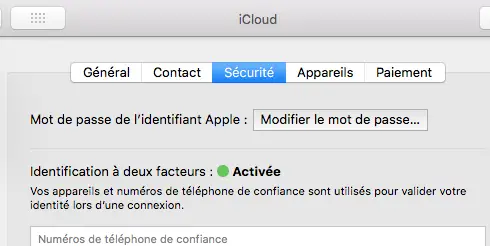
For a Mac with MacOS Catalina :
- Go to the menu Apple (the little black apple located at the top left of your screen)
- Select the tab Password and security
- You can now click on change the password (you will then have to enter the password that you use to unlock your Macbook device)
Steps to change your iCloud password
- Go to the menu Apple (the little black apple located at the top left of your screen)
- Click on iCloud
- Now click on Account details
- Select the tab Safety
- Choose Reset password (you will then have to enter the password that you use to unlock your Macbook device)
If you don’t have enough storage space in your iCloud, this article will give you all the steps to follow in order tooptimize your hard disk space on Macbook devices.
What to do after changing your password or Apple ID
If you have changed your Apple ID or password, you will need to update Apple services login information that you use. If you don’t, then you may not be able to sign in to your Apple account or make purchases. In most cases, the update will be done automatically upon connection following the change of password or change of Apple ID. This automatic change is more delicate when it comes to services aimed at communicate with other people or share information. It will then be necessary imperatively carry out these updates and identify yourself with your new data.
here is list of services that it will imperatively update with your new username / password following a change of password or Apple ID: