Как отвязать банковскую карту от Apple ID
Хочу перейти на способ оплаты через пополнение счета iTunes, как отвязать банковскую карту от своей учетной записи?
Очень часто пользователи хотят отвязать банковскую карту от своей учетной записи Apple ID, чтобы избежать случайных незапланированных трат. Вместо этого оплачивать покупки и подписки со счета iTunes, который можно пополнять кодами на любую удобную сумму.
Для отвязки карты важно выполнить одно условие: на момент отключения у пользователя не должно быть активных подписок.
Для этого следует отказаться от продления подписки на сервисы по пути App Store – Учетная запись пользователя – Подписки. После смены способа оплаты подписку можно будет возобновить.
Теперь нужно сделать следующее:
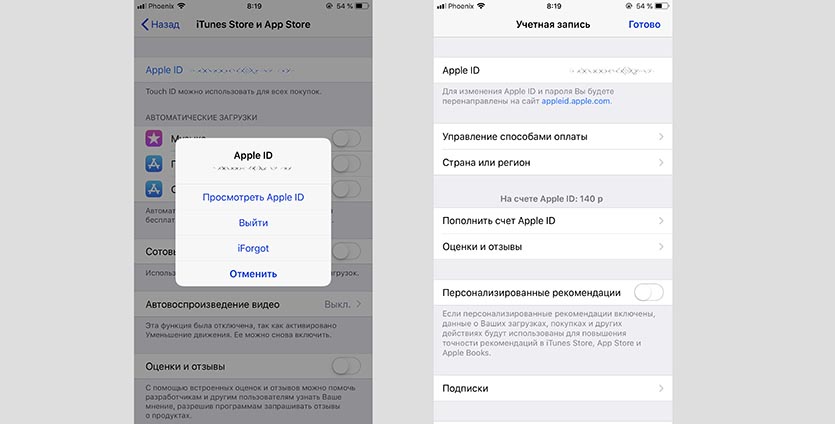
1. Перейдите в меню Настройки – iTunes Store и App Store.
2. Нажмите на имя учетной записи.
3. Выберите пункт Просмотреть Apple ID.
4. Перейдите в раздел Управление способами оплаты.
5. Теперь здесь можно отказаться от существующего способа оплаты картой.
Отвязываем банковскую карту от Apple ID
Сегодня мы рассмотрим способы, которые позволят выполнить отвязку банковской карты от Эппл Айди.
Отвязка карты от Apple ID
Несмотря на то, что для управления Apple ID существует Способ 1: используем iTunes
Практически каждый пользователь Apple-устройств имеет на компьютере установленную программу iTunes, которая позволяет налаживать связь между гаджетом и ПК или ноутбуком. С помощью данной программы можно и редактировать Apple ID и, в частности, отвязать карту.
-
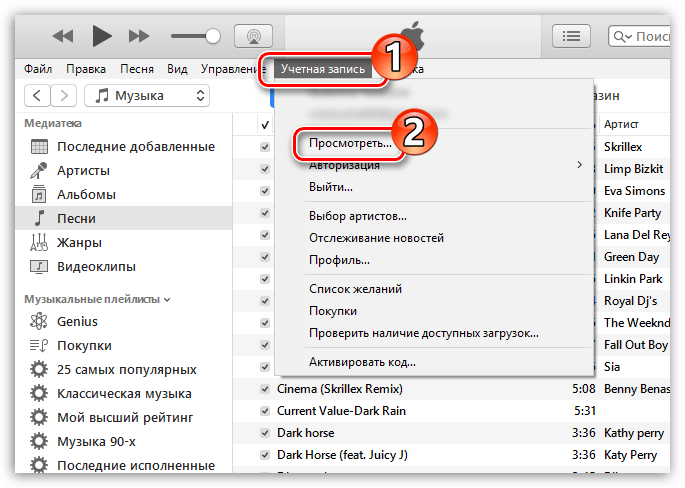
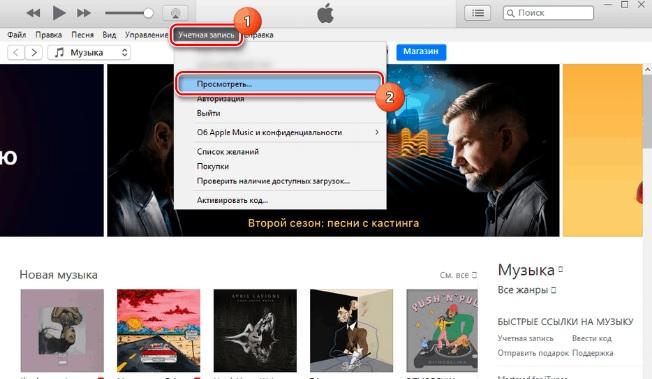
Запустите Айтюнс. В верхней части окна щелкните по кнопке «Учетная запись» и выполните переход к разделу «Просмотреть».
Способ 2: с помощью iPhone, iPad или iPod Touch
И, конечно же, поставленную задачу можно легко выполнить с помощью вашего Apple-гаджета.
-
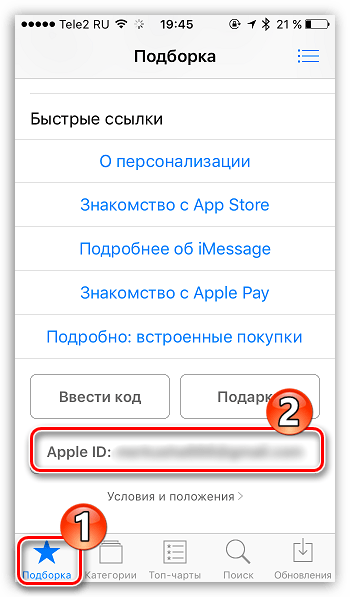
Запустите приложение App Store. Во вкладке «Подборка» в самой нижней части тапните по своему Эппл Айди.
На сегодняшний день это все методы, которые позволяют выполнить отвязку банковской карты от Apple ID.
Еще статьи по данной теме:
Помогла ли Вам статья?
что делать,если нет пункта »НЕТ»?
Данный пункт отсутствует и при попытке отвязать через iTunes, и через ваше устройство?
Я не могу,подскажите как.у меня Айфон 7
У меня с карты каждый месяц снимает деньги за подписку
Здравствуйте. Ознакомьтесь со статьей по ссылке ниже и отмените подписку:
Как отвязать Айтюнс от Карты,если не знаю на каком телефоне было подключено?
Екатерина, здравствуйте. Для выполнения описанной в статье процедуры отвязки карты не нужен ни сам телефон ни его номер.
У меня отсутствует пункт «нет» в редактировании платёжной информации и на айфоне и в iTunes.И как быть?
Здравствуйте. Отсутствие данного пункта может быть вызвано одним из следующих факторов:
1. У вас имеется задолженность, а на карте отсутствует нужная денежная сумма, из-за чего списание не происходит;
2. При наличии активных подписок кнопка «Нет» также будет отсутствовать;
3. Страна или регион были изменены;
4. У вас активирована функция «Семейный доступ».
на 5 s не смог убрать банковскую карту т.к. слово нет отсутствует…
Здравствуйте, плскащитн что может быть причиной : Ошибка «The iTunes Store is unable to process purchases at this time»
Отвязал, снова привязал карту, не помогло, выходил из id в App Store и снова заходил, перезагружал телефон, снова эта надпись, при этом приложения спокойно могу обновить, но ни одно из приложений не скачивается из-за всплывающего окна! Прочитал у Вам что причина может быть в нехватке денег на карте, котора привязана, но активных подписок у меня нет пишет и на карте деньги есть. Подскажите может ещё что то модно сделать?
Сергей, здравствуйте. У вас точно нет подписок в App Store или iTunes, вы это проверяли? Возможно, были какие-то предзаказы или отложенные покупки? Потому что данная ошибка возникает как раз-таки в тех случаях, когда требуется что-то оплатить, а не просто скачать бесплатно. Для начала рекомендую ознакомиться со следующей статьей, и если подписки или предзаказы все же будут обнаружены, их следует либо оплатить, либо отменить.
Вторая возможная причина, точнее даже группа таковых, связаны с картой. Если деньги на ней точно есть, нехватку исключаем. Возможно, у вас установлен лимит на покупки в интернете и он либо уже исчерпан, либо стал меньше требуемого? Проверить это и по необходимости изменить можно в мобильном приложении банка. Еще данная ошибка возникает, когда срок карты истек, а истекшим Apple может посчитать и карту со сроком 02/2021, то есть действующую до конца текущего месяца. В этом плане с картой все в порядке, она действует еще?
Третья и наиболее частая причина ошибки — временный сбой на серверах Apple, но судя по информации на официальном сайте проверки состояния и сторонних ресурсах, таких проблем в последнее время не наблюдалось. Вы же всегда можете проверить это по представленной ниже ссылке
Как удалить банковскую карту из учетной записи Apple ID, Safari и Apple Pay
Нередко владельцы iPhone и iPad сталкиваются с проблемами, связанными с отвязкой банковской карты от Apple ID. В большинстве случаев они возникают из-за того, что в настройках мобильных гаджетов не предусмотрена возможность полного отказа от использования каких-либо способов платежей.

При помощи привязанной банковской карты вы оплачиваете из App Store лучшие игры и приложения, расплачиваетесь посредством Apple Pay или оплачиваете покупки в онлайн-магазинах через Safari. В любом из этих случаев ваши платежные данные есть у Apple.
Кроме того, платежная информация является лакомым кусочком для мошенников, поэтому немудрено, что большинство предпочитают держать ее в тайне. Если вы хотите удалить данные своей банковской карты с iPhone или iPad, мы расскажем вам как это сделать.
Предложенная ниже пошаговая инструкция подскажет, что делать в таких ситуациях, и как наверняка отключить банковскую карту в Apple ID.
Как отвязать банковскую карту от учетной записи Apple ID прямо на iPhone или iPad
1. Откройте меню «Настройки» → «iTunes Store и App Store» и выберите строку с логином вашего Apple ID;

2. Выберите пункт «Просмотреть Apple ID»;

3. Далее перейдите в раздел «Информация о платеже»;
4. Поставьте галочку в пункте «Нет» и нажмите «Готово» для того, чтобы сохранить изменения.

Как произвести отвязку банковской карты от Apple ID через iTunes
1. Откройте iTunes → «Учетная запись» → «Просмотреть»;

2. Введите пароль от учетной записи.

3. На странице с информацией об аккаунте нажмите «Правка» рядом с пунктом «Способ оплаты»;

4. На отобразившейся странице в секции «Способ оплаты» выберите «Нет» и нажмите «Готово».

Как удалить данные банковской карты из Apple Pay
Для того чтобы удалить данные банковской карты из Apple Pay нужно:
1. На домашнем экране мобильного устройства открыть приложение «Настройки»;
2. Прокрутить вниз и выбрать «Wallet и Apple Pay»;

3. Выбрать карту, которую нужно удалить;
4. Прокрутить вниз и нажать на красную кнопку «Удалить карту»;
5. В появившемся всплывающем окне нажать на красную кнопку «Удалить», чтобы подтвердить действия.
Как удалить данные банковской карты из Safari (функции автозаполнения форм в браузере Safari)
Помимо Apple Pay, данные вашей банковской карты могут храниться в браузере. С помощью функции автозаполнения они автоматически вводятся в соответствующее поле при осуществлении покупок онлайн.
Для того чтобы удалить данные своей карты из Safari, нужно:
1. На домашнем экране мобильного устройства открыть приложение «Настройки»;
2. Открыть раздел «Safari» и перейти в Автозаполнение;

3. Выбрать «Сохраненные карты»;
4. Когда система попросит авторизоваться с помощью Touch ID, прикоснуться к датчику пальцем;

5. В правом верхнем углу нажать на синюю кнопку «Изменить» и выбрать карту для удаления;
6. Нажать на кнопку «Удалить» в левом верхнем углу страницы;

7. В открывшемся окне нажать на красную кнопку «Удалить», чтобы подтвердить действия.

Проделав все вышеуказанные шаги, вы удалите из браузера Safari данные вашей банковской карты.
Как удалить карту с Айфона
В Apple iPhone, как и любом другом смартфоне, хранится важнейшая для пользователя информация. Зачастую это не только мультимедийные файлы, но и данные аккаунтов, а также платежные реквизиты.
Для удаленной оплаты товаров и услуг владельцы Айфонов используют банковскую карту. Ее данные переписываются в соответствующий раздел мобильного устройства, после чего можно пользоваться сервисом вроде Apple Pay или покупать фирменные товары через iTunes.
Зачем удалять банковскую карту
Периодически человек меняет банковские инструменты оплаты, так как срок действия такого приспособления далеко не вечный. Как правило, он ограничивается тремя годами, а истекший срок действия становится основной причиной, по которой владелец смартфона отвязывает платежный реквизит.
Но это не единственный повод, заставляющий пользователя избавиться от банковской карты. Можно представить себе ситуацию, когда человек на некоторое время отдает iPhone ребенку. Разумеется, никто не хочет, чтобы мальчик или девочка случайно оформил покупку. Обезопасить себя как раз-таки можно отвязкой карточки. Далее рассмотрим основные методы, которые позволяют без проблем удалить банковский реквизит со своего Айфона.
Как отвязать карту от Apple ID через настройки
Самый популярный метод отвязки – использование настроек. Он пригодится в том случае, если реквизит закреплен за вашим Apple ID. Так как карта всегда привязывается к личному профилю пользователя, данный вариант подходит при любых обстоятельствах.
Apple ID – это система аутентификации пользователей устройств Apple, которая применяется при взаимодействии со всеми продуктами компании.
Для отвязки платежного реквизита понадобится:
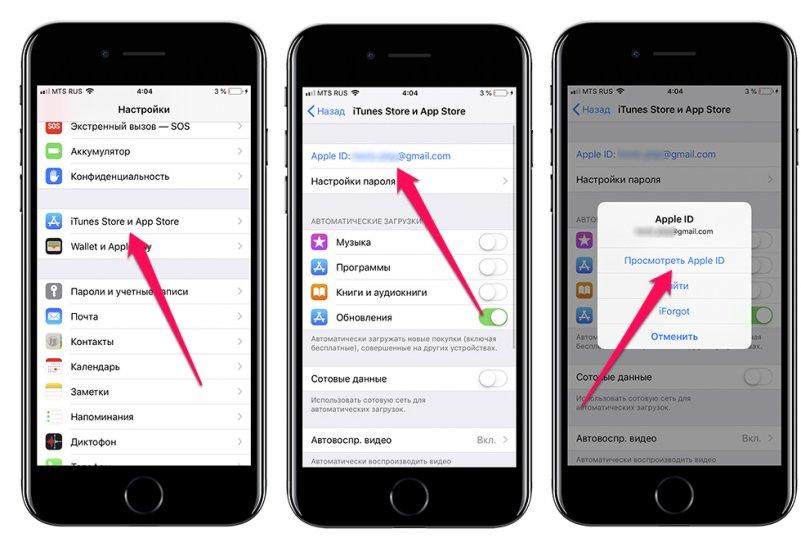
- Открыть настройки телефона.
- Перейти в раздел «iTunes Store и App Store».
- Нажать на имя своего аккаунта, привязанного к Apple ID.
- Выбрать пункт «Посмотреть Apple ID».
- Кликнуть на «Управление способами оплаты».
- Выбрать одну из привязанных карточек.
- Нажать кнопку «Удалить», а затем подтвердить выполнение операции.
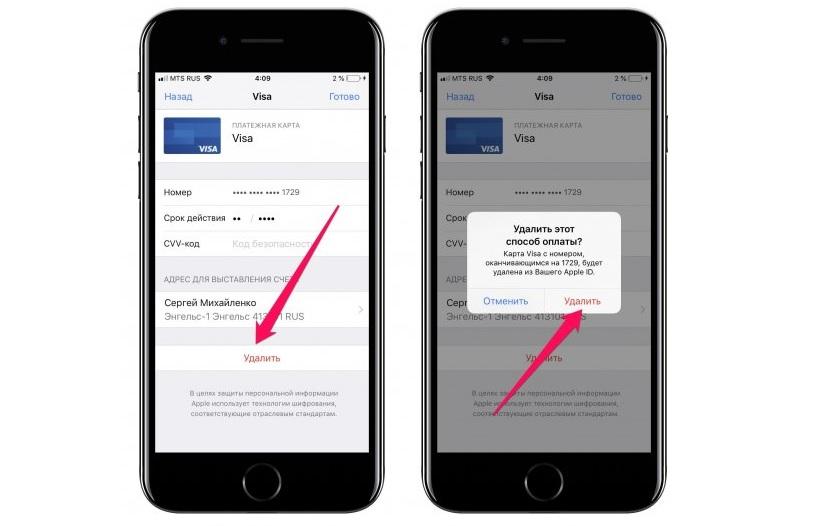
После выполнения данной процедуры ваша карта будет отвязана от телефона. С ее помощью больше не получится расплатиться за покупки. Но в любой момент платежный реквизит можно добавить вновь.
Как отвязать карту от Apple ID через iTunes
Еще один вариант, позволяющий отключить платежный реквизит от вашего аккаунта в экосистеме Apple. В данном случае нужно использовать фирменное приложение iTunes, которое загружается на компьютер. Таким образом, для выполнения операции понадобится подключить Айфон к ПК.
iTunes – многофункциональная программа, чаще всего использующаяся для обмена файлами между компьютером и Айфонов. Но работает Айтюнс только на MacOS, Windows 7 и более новых версиях ОС.
Если программа уже была установлена на вашем ПК, а также вы прошли авторизацию, для отвязки понадобится:
- Запустить iTunes.
- Навести курсор мыши на раздел «Учетная запись».
- Выбрать пункт «Просмотреть».
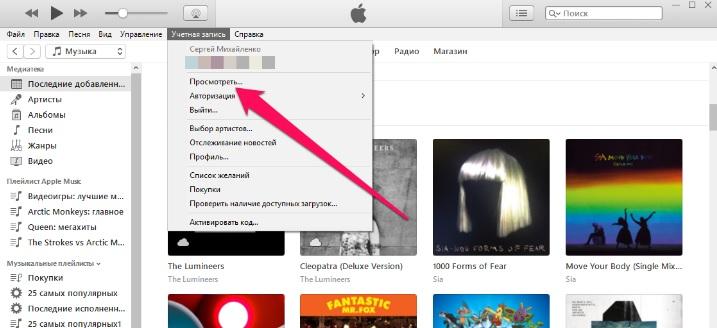
- В открывшемся окне нажать на «Управление способами оплаты».
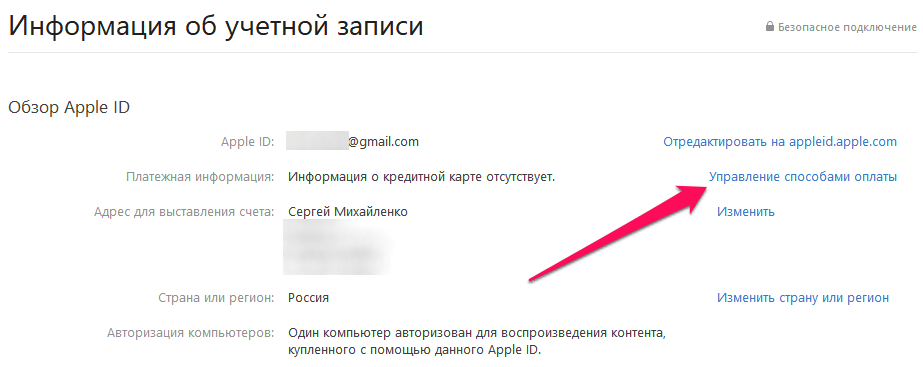
- Напротив данных своей карты кликнуть на «Изменить».
- Нажать кнопку «Удалить».
Так вы сможете отвязать банковскую карту от своей учетной записи. Теперь телефон можно смело давать в пользование маленькому ребенку, а также появляется возможность добавить новый платежный реквизит.
Как убрать способ оплаты на Айфоне из Apple Pay
В последние годы стремительно набирает популярность так называемая бесконтактная оплата покупок. Имея в руках смартфон, вы можете расплатиться им за приобретение товаров или услуг на кассе. Доставать банковский элемент при этом не нужно, так как она уже занесена в настройки мобильного устройства.
Владельцы Айфонов для бесконтактной оплаты покупок используют приложение Apple Pay. Именно в нем хранится вся информация о платежных реквизитах. При этом отвязать карточку от программы можно несколькими способами:
- Через Apple ID.
- Через Safari.
- Через iTunes.
- Удалить карту из Wallet.
Далее рассмотрим все возможные варианты, чтобы стало понятно, какой способ является наиболее удобным именно для вас.
Через Apple ID
Отвязку банковской карты через Apple ID мы рассматривали ранее. Если вы пользуетесь Apple Pay через один и тот же аккаунт, то удаление реквизита из Apple ID приведет к тому, что платежным инструментом не удастся воспользоваться и через специальное приложение. Таким образом, для отвязки карты вам нужно пролистать материал вверх, где находится раздел удаления платежного инструмента.
Через iTunes
О программе Айтюнс сегодня мы уже говорили. Вновь вернемся к ней теперь, чтобы отвязать карточку от Apple Pay:
- Открываем приложение на компьютере.
- Проходим авторизацию через свой Apple ID.
- Кликаем левой кнопкой мыши по разделу «Учетная запись» и выбираем пункт «Просмотреть».
- Нажимаем на «Управление способами оплаты».
- Кликаем по нужной карте и выбираем параметр «Удалить».
Все, теперь карта окажется стертой, и вам не придется беспокоиться относительно ее удаления.
Через Safari
Иногда владельцы iPhone оплачивают товары и услуги, пользуясь встроенным браузером Safari. Он применяет технологию автозаполнения форм, благодаря которой запоминается в том числе информация о банковской карте. Если вы не хотите, чтобы кто-то получил к ней доступ, выполните следующие действия:
- Откройте настройки Айфона.
- Выберете пункт с браузером Сафари.
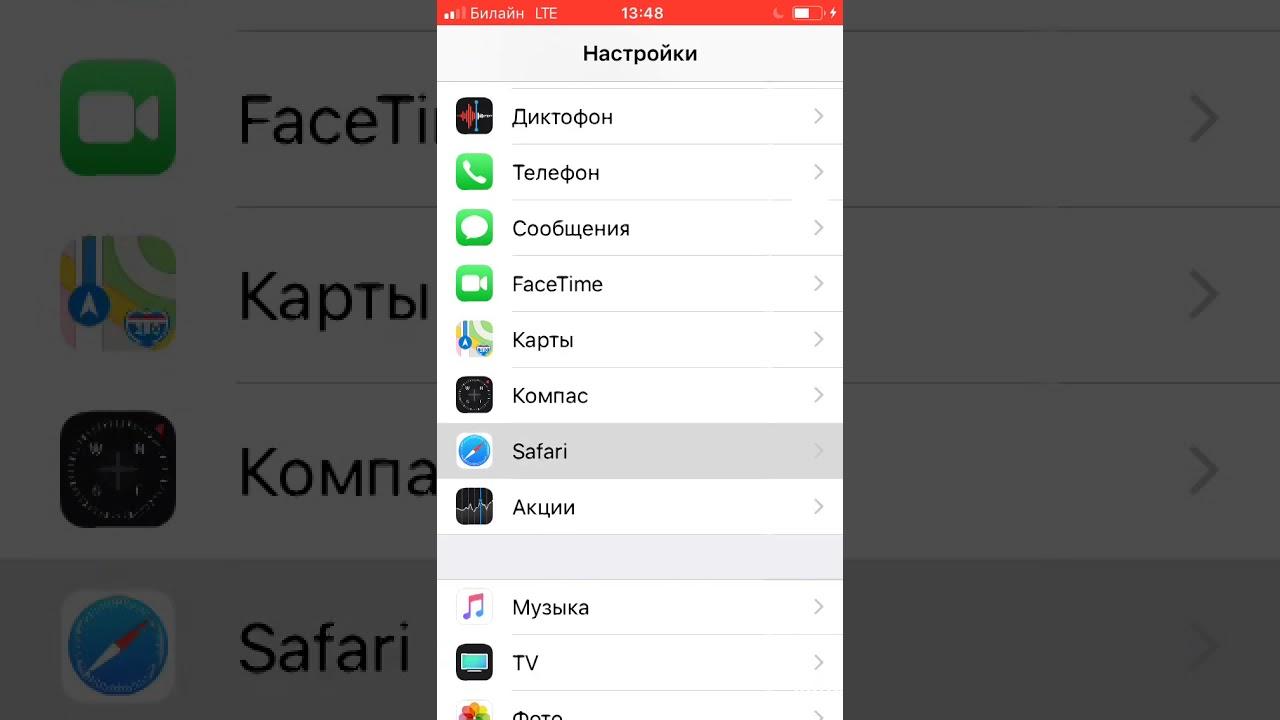
- Нажмите на «Автозаполнение».
- Следом кликните на «Сохраненные кредитные карты».
- Выберете нужную карту и нажмите «Изменить».
- Подтвердите действие нажатием кнопки «Удалить».
Так можно поступить не только с основной банковской картой, но и другими платежными реквизитами. Но в процессе случайно не удалите действительно нужные карточки, которыми планируете пользоваться в дальнейшем.
Как удалить карту из Wallet на iPhone
Информация о банковских картах хранится в разных пунктах меню вашего Айфона. Таким образом, очистить данные можно в том числе через Wallet. Для этого потребуется:
- Запустить настройки iPhone.
- Выбрать пункт «Wallet и Apple Pay».
- Нажать на свою карту.
- Перейти во вкладку «Информация».
- Кликнуть на «Удалить карту».
Помимо карточки у вас получится аналогичным образом удалить сохраненные купоны и талоны. Единственное отличие в алгоритме будет заключаться в том, что вместо пункта «Информация» выбирается «Редактировать».
Могут ли удаленные карты сохраниться в профиле
После отвязки банковской карты многие люди продолжают беспокоиться, что информация о платежном реквизите где-то все-таки осталась. Но переживать не нужно. Если вы нажали на соответствующем этапе кнопку «Удалить», карточка больше нигде не высветится. Для уверенности можно перепроверить все разделы телефона, где используется оплата покупок:
- Браузер Сафари.
- Wallet.
- App Store.
- Apple Pay.
- iTunes.
Еще раз просмотрите информацию о сохраненных картах, чтобы раз и навсегда убедиться в успешном удалении платежного реквизита. Тем не менее, если вы в свое время решили отвязать карту только для последующей перепродажи Айфона, лучше использовать другой метод:
- Открыть настройки телефона.
- Перейти в раздел «Основные».
- Нажать на «Сброс».
- Выбрать «Сброс настроек».
Так с мобильного устройства будет удалена вся информация, которая в том числе касается банковских карт. Новый владелец не сможет узнать информацию о ваших платежных реквизитах. Можно чувствовать себя в полной безопасности.
Проблемы и способы решения
Отвязка карты от Айфона не выглядит сложной процедурой. Тем более, что существует несколько способов выполнения операции. Однако, не стоит исключать возможность появления каких-либо проблем на одном из этапов удаления. Предлагаем вам ознакомиться с самыми распространенными ошибками и методами их устранения.