Как удалить учетную запись пользователя в Windows 10

Читайте, как удалить ненужную, старую или чужую учётную запись в Windows 10. Рассмотрим три способа – используй наиболее удобный.Windows 10 это последняя доступная версия операционной системы от компании Microsoft. Она значительно расширила функционал для полного использования возможностей вашего компьютера. Были добавлены и изменены разные функции, упрощающие работу в системе и синхронизирующие учетную запись пользователя на разных устройствах. Многие функции просто были усовершенствованы.
Например, в «Windows 10», как и в ее более ранних версиях, присутствует функция, позволяющая добавлять нескольких пользователей в одну систему. Для доступа к компьютеру, «Windows 10» предлагает подключить ваш идентификатор к учетной записи пользователя «Microsoft», чтобы расширить ваши возможности в новой операционной системе. Но вы можете его не подключать и работать в «Windows 10» только в качестве локального пользователя. Вы также можете добавлять других локальных пользователей, тем самым расширяя круг людей, имеющих доступ к компьютеру. Тем не менее, когда вам больше не нужна чья-либо учетная запись в вашей системе, вы не должны ее просто так оставлять. Учетная запись пользователя занимает определенный объем дискового пространства, которое используется под конкретного пользователя. Вы можете удалить не используемую учетную запись, тем самым высвободив дополнительное пространство. Ниже мы покажем, как вы можете удалить запись пользователя в «Windows 10».
Удаление учетной записи пользователя в Windows 10
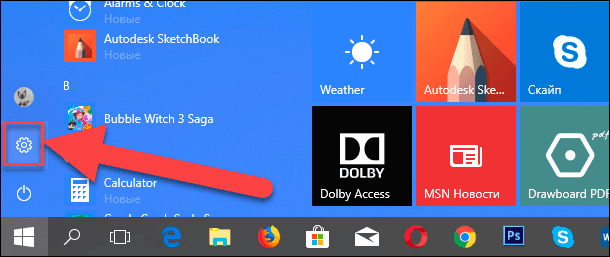
Откройте приложение «Параметры Windows», нажав в нижней части экрана кнопку «Пуск» и выбрав в левом боковом меню кнопку с изображением шестеренки.
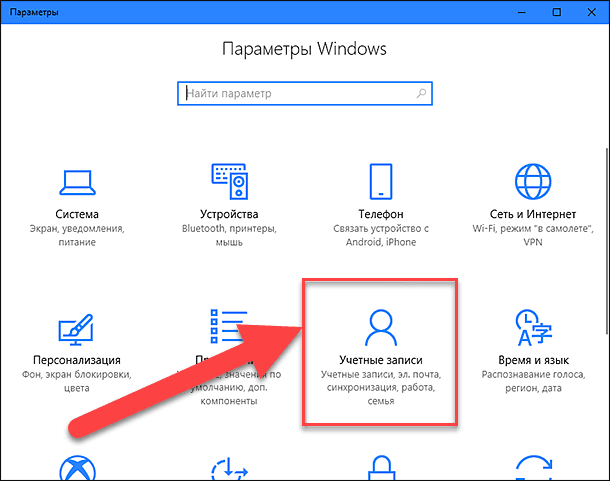
В приложении «Параметры Windows» перейдите в группу настроек «Учетные записи».
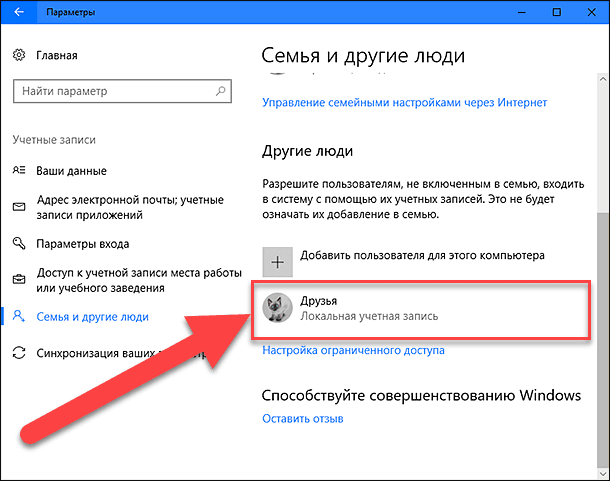
Выберите вкладку «Семья и другие люди». Здесь вы увидите список всех пользователей, добавленных в текущую систему.
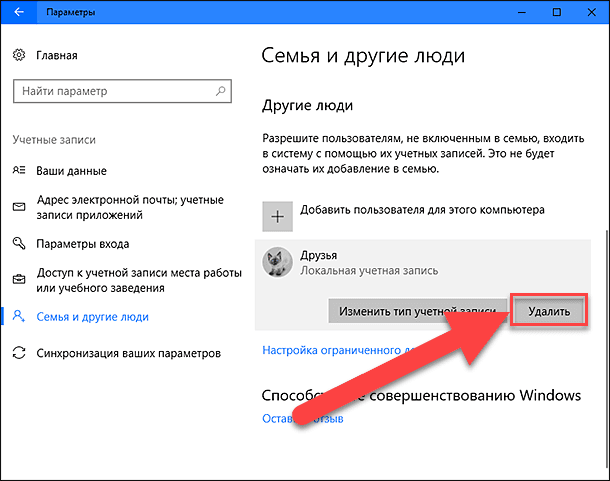
Выберите учетную запись пользователя, с которой вы хотите расстаться, и нажмите кнопку «Удалить», которая появляется под ней. Возможно, вам будет предложено ввести пароль администратора. Если кнопка «Удалить» не отображается или она неактивна, войдите в свою учетную запись как администратор, а затем попробуйте повторить процедуру удаления еще раз.
Вы получите сообщение о том, что все данные, хранящиеся в учетной записи пользователя, будут удалены. Это подразумевает удаление всех его данных с этого компьютера, хранящихся на системном диске «С» в одноименной папке пользователя, включая объекты рабочего стола, документы, фотографии, загрузки, видео и другие файлы. На других дисках данные пользователя удалены не будут. Если пользователь сохранил файлы на другом не системном диске, они все останутся там. Будут удалены только файлы из собственных библиотек пользователя на системном диске «С».
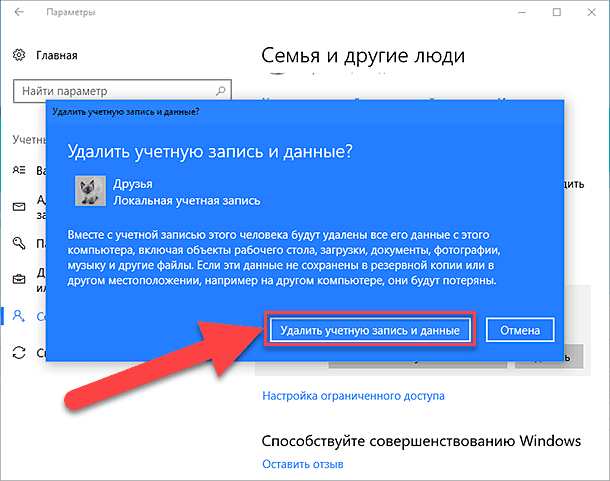
Нажмите кнопку «Удалить учетную запись и данные», чтобы завершить процесс удаления записи пользователя. Когда вы это сделаете, то восстановить обратно данные вы уже не сможете. Они будут потеряны навсегда.
Удаление учетной записи пользователя в Windows 10 – второй способ
Вы можете использовать более традиционный способ для удаления учетной записи пользователя в «Windows 10». Нажмите кнопку «Пуск» в нижней части экрана, в главном меню перейдите в раздел «Служебные – Windows» и выберите вкладку «Панель управления».
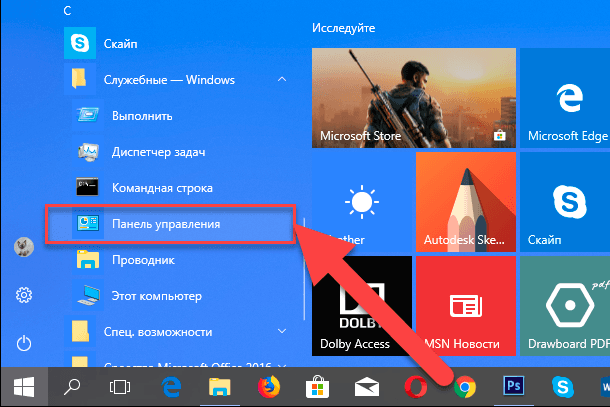
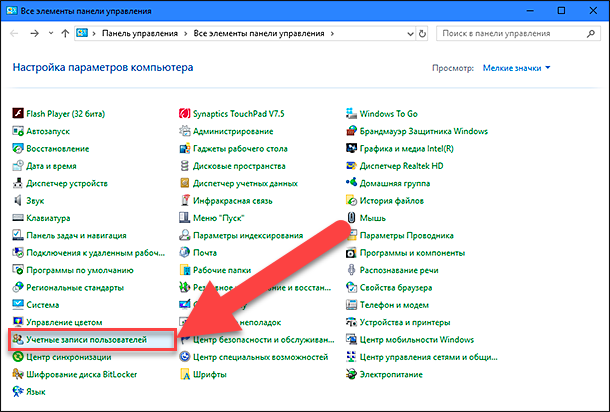
Перейдите по ссылке «Учетные записи пользователя». Важно помнить, что для внесения дальнейших изменений в учетную запись пользователя, в том числе удаления, вы должны обладать правами администратора.
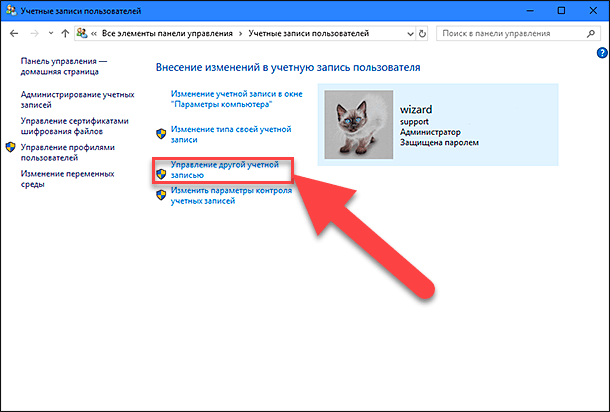
В открывшемся окне выберите ссылку «Управление другой учетной записью».
Выберите учетную запись пользователя, которую вы хотите удалить.
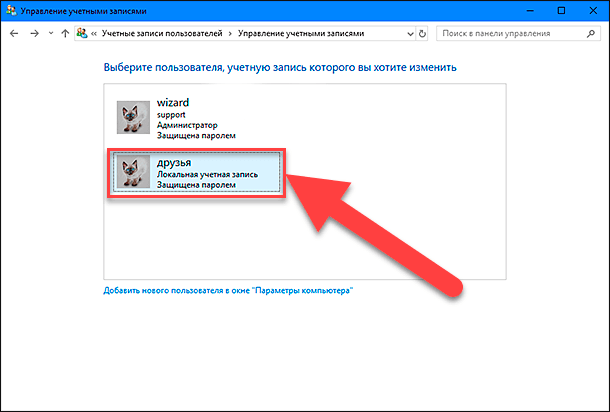
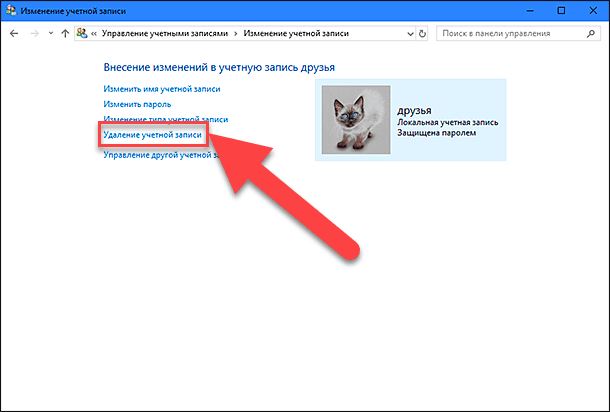
В окне «Изменение учетной записи» вы можете выбрать разные функции управления этой записью. Нажмите ссылку «Удаление учетной записи».
Перед вами откроется форма подтверждения «Удаление учетной записи». Нажмите кнопку «Удалить файлы», чтобы подтвердить удаление учетной записи пользователя.
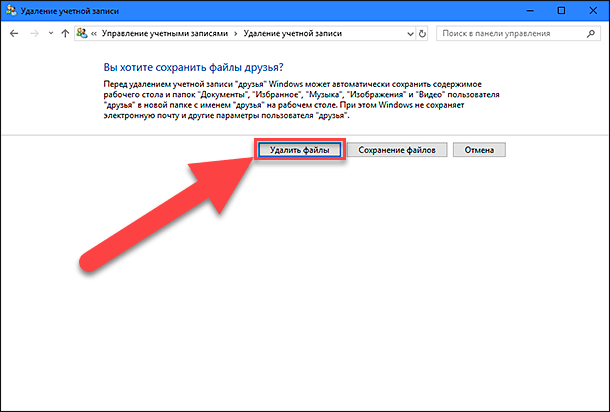
«Windows» может автоматически сохранить часть файлов пользователя из удаляемой учетной записи в папку на рабочий стол, если вы выберите соответствующую кнопку «Сохранение файлов».
Удаление учетной записи пользователя в Windows 10 – третий способ
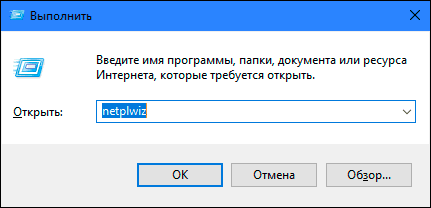
Данный способ также требует от вас наличие прав администратора для удаления учетной записи. Нажмите сочетание клавиш «Windows + R», в открывшейся вкладке «Выполнить» в командной строке введите «netplwis» и нажмите кнопку «ОК» для продолжения.
Перед вами откроется окно «Учетные записи пользователей». Отметьте необходимое имя пользователя, чью учетную запись вы планируете удалить, и нажмите кнопку «Удалить».
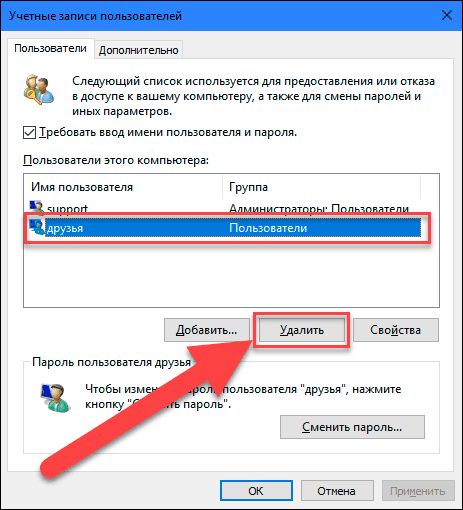
После подтверждения процесса удаления, выбранная учетная запись пользователя будет удалена.
Ограничения
Вы не можете удалить все до одной учетные записи пользователей в «Windows 10». Если вы хотите создать новую учетную запись для себя и избавиться от своей старой учетной записи пользователя, вам нужно сначала создать новую учетную запись и передать ей права администратора. Вы не сможете удалить свою старую учетную запись пользователя с правами администратора, пока не войдете в систему с новыми данными пользователя.
Если вы хотите удалить свою текущую учетную запись, но не хотите или не имеете возможности добавить второго пользователя, то лучший выход – это переустановка операционной системы «Windows 10». Предварительно сохраните все необходимые файлы на другой диск, так как после переустановки «Windows 10» они исчезнут. Переустановите операционную систему и начните работу в новой учетной записи.
Как удалить пользователя Windows 10

В этой пошаговой инструкции подробно о том, как удалить пользователя в Windows 10 в различных ситуациях — об удалении простой учетной записи, или того, пользователя, которые не отображается в списке пользователей в параметрах; о том, как выполнить удаление, если вы видите сообщение о том, что «Пользователь не может быть удален», а также о том, что делать, если при входе в систему отображается два одинаковых пользователя Windows 10, и нужно убрать одного лишнего. См. также: Как удалить учетную запись Майкрософт в Windows 10.
В общем случае, учетная запись из которой производится удаление пользователя, должна иметь права администратора на компьютере (особенно если удаляется существующий аккаунт администратора). Если в настоящий момент она имеет права простого пользователя, то для начала зайдите под имеющимся пользователем с правами администратора и дайте нужному пользователю (тому, под которым в дальнейшем планируете работать) права администратора, о том, как это сделать разными способами написано в руководстве «Как создать пользователя Windows 10».
Простое удаление пользователя в параметрах Windows 10
Если вам требуется удалить «простого» пользователя, т.е. созданного лично вами или заранее присутствовавшего в системе при покупке компьютера или ноутбука с Windows 10 и более не нужного, сделать это можно, используя параметры системы.
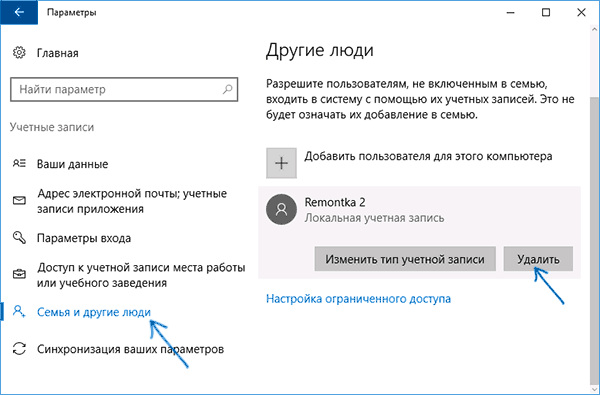
- Зайдите в Параметры (клавиши Win+I, или Пуск — значок шестеренки) — Учетные записи — Семья и другие люди.
- В разделе «Другие люди» кликните по пользователю, которого нужно удалить и нажмите соответствующую кнопку — «Удалить». Если нужный пользователь отсутствует в списке, о том, почему это может быть — далее в инструкции.
- Вы увидите предупреждение о том, что вместе с учетной записью будут удалены файлы этого пользователя, хранящиеся в его папках рабочего стола, документов и прочего. Если важных данных у этого пользователя нет, нажмите «Удалить учетную запись и данные».
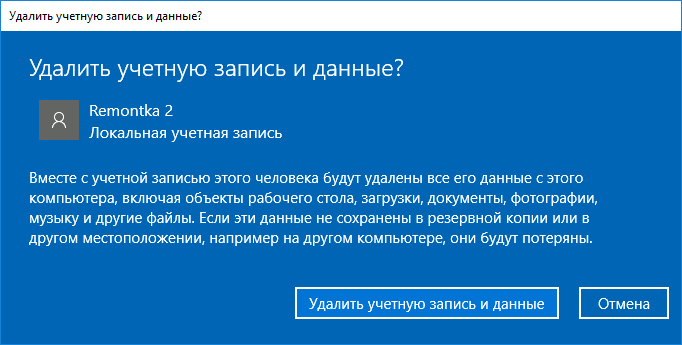
Если все прошло успешно, то ненужный вам пользователь будет удален с компьютера.
Удаление в управлении учетными записями пользователей
Второй способ — использовать окно управления учетными записями пользователей, открыть которое можно так: нажмите клавиши Win+R на клавиатуре и введите в него control userpasswords2 после чего нажмите Enter.
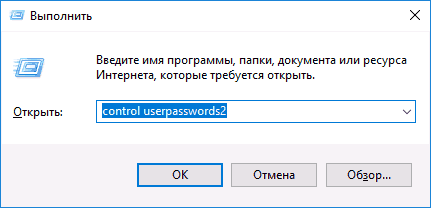
В открывшемся окне выберите пользователя, которого нужно удалить, а затем нажмите кнопку «Удалить».
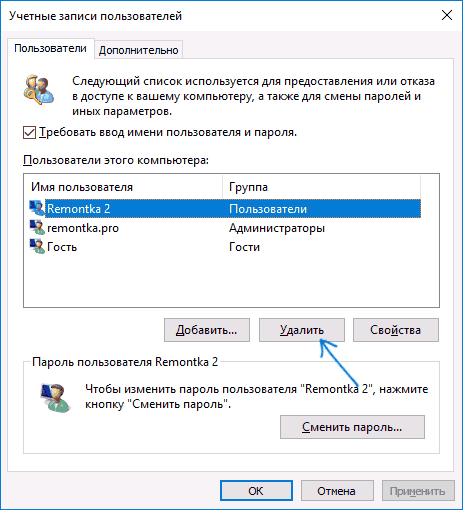
Если при этом вы получите сообщение об ошибке и о том, что пользователь не может быть удален, это обычно говорит о попытке удаления встроенной системной учетной записи, о которых — в соответствующем разделе этой статьи.
Как удалить пользователя с помощью командной строки
Следующий вариант: использовать командную строку, которую следует запустить от имени администратора (в Windows 10 это можно сделать через меню правого клика по кнопке «Пуск»), а затем использовать команды (нажимая Enter после каждой):
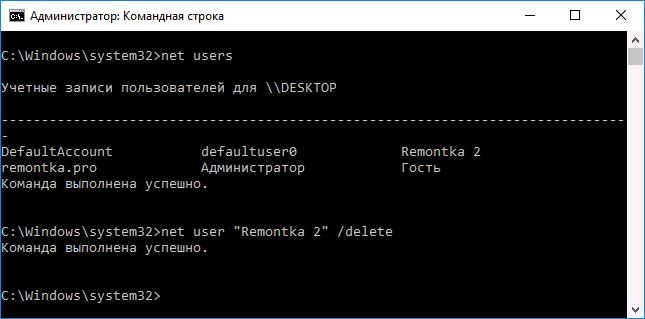
- net users (выдаст список имен пользователей, активных и нет. Вводим для проверки того, что правильно помним имя пользователя, которого нужно удалить). Внимание: не удаляйте таким образом встроенные учетные записи Администратор, Гость, DefaultAccount и defaultuser.
- net user Имя_пользователя /delete (команда удалит пользователя с указанным именем. Если имя содержит проблемы, используйте кавычки, как на скриншоте).
Если команда была выполнена успешно, пользователь будет удален из системы.
Как удалить встроенные учетные записи Администратор, Гость или другие
Если вам требуется убрать лишних пользователей Администратор, Гость, а возможно и какие-то другие, сделать этого так, как описывалось выше, не получится. Дело в том, что это встроенные системные учетные записи (см., например: Встроенная учетная запись Администратор в Windows 10) и их нельзя удалить, но можно отключить.
Для того, чтобы сделать это, выполните два простых шага:

- Запустите командную строку от имени администратора (клавиши Win+X, затем выбрать нужный пункт меню) и введите следующую команду
- net user Имя_пользователя /active:no
После выполнения команды, указанный пользователь будет отключен и исчезнет в окне входа в Windows 10 и из списка учетных записей.
Два одинаковых пользователя Windows 10
Один из распространенных багов в Windows 10, который заставляет искать способы удаления пользователей — отображение при входе в систему двух учетных записей с одинаковыми именами.
Обычно это происходит после каких-либо манипуляций с профилями, например, после такого: Как переименовать папку пользователя, при условии, что до этого вы отключили пароль при входе в Windows 10.
Чаще всего срабатывающее решение, позволяющее убрать дубликат пользователя, выглядит так:
- Нажать клавиши Win+R и ввести control userpasswords2
- Выбрать пользователя и включить запрос пароля для него, применить настройки.
- Перезагрузить компьютер.
После этого можно снова убрать запрос пароля, но второй пользователь с таким же именем снова появиться не должен.
Постарался учесть все возможные варианты и контексты необходимости удаления учетных записей Windows 10, но если вдруг решения для вашей проблемы здесь не нашлось — опишите ее в комментариях, возможно, мне удастся помочь.
А вдруг и это будет интересно:
14.10.2020 в 18:18
Здравствуйте, Dmitry.
Вот копия списка учетных записей, который я получил:
DefaultAccount
Grigory
WDAGUtilityAccount
Администратор
Гость
Команда выполнена успешно.
Учетной записи внука в списке нет, и я вспомнил, что сразу после того, как мне в начале мая привезли новый ПК, я ввел свою учетную запись (учетную запись Microsoft) и удалил запись внука вторым способом. После этого, продолжая работать на старом ПК (тоже с Win 10), я начал устанавливать на новом необходимые программы и переносить документы. На лето я уезжал из Москвы, а когда вернулся, в начале октября закончил подготовку нового ПК, переключил на него внешние устройства и полностью перешел на него. Только после этого я решил привести в порядок загрузку и обратился к Вам. Мне кажется, что, возможно, при удалении учетной записи внука произошел сбой, и в реестре осталась строка, вызывающая появление окна загрузки не существующего пользователя. Но я последний раз редактировал реестр очень давно — еще в Win 7 или даже ХР, и разбираться с реестром Win 10 не решаюсь. Так что если действительно нужно править реестр, пожалуйста, проинструктируйте, как это сделать. Заранее Вам благодарен..
15.10.2020 в 12:21
А попробуйте так:
в поиске на панели задач вводим «Управление компьютером» и открываем его. Там переходим в локальные пользователи и группы — пользователи. Отображается ли лишний пользователь там? Если да, то правый клик — удалить.
также загляните в Win+R — netplwiz (если отображается там, то тоже удалить).
Буду благодарен, если поделитесь результатом
15.10.2020 в 20:22
Здравствуйте, Dmitry.
В «Управлении компьютером» были только 3 папки — Служебные программы, Запоминающие устройства, Службы и приложения. Я открывал каждую из них, но «локальные пользователи и группы» нигде не нашел. А когда запустил поиск на «локальные пользователи и группы», меня отправили в Интернет. А в окне, открывшемся на netplwiz, в группе «Администраторы; Пользователи» «Имя пользователя» было только мое (учетная запись Microsoft). Так что поиск продолжается — я чувствую, что у меня что-то необычное. Жду дальнейших указаний и, конечно, о результатах я буду сообщать.
16.10.2020 в 12:46
А у меня вот и закончились предложения. Очень похоже на какой-то сбой системы / профилей, но где искать его причины я вот так дистанционно не могу уже предложить.
16.10.2020 в 20:31
Здравствуйте, Dmitry.
Большое спасибо Вам за то, что потратили на меня столько времени. Если вдруг удастся решить эту проблему или она решится сама собой после очередного глобального обновления системы, я обязательно сообщу. Я знаком с Вашим сайтом уже почти 4 года — именно на нем после перехода на Win 10 я нашел решения для восстановления гаджетов и классических игр, и их же использую после каждого глобального обновления. И особенно меня устраивает возможность общаться с Вами напрямую. Еще раз большое Вам спасибо!
17.10.2020 в 10:50
Спасибо за отзыв и удачи!
30.12.2020 в 07:21
Спасибо вам большое.
07.09.2021 в 21:52
Доброго времени суток. Тоже очень похожая проблема. В параметрах где я зарегистрирован как администратор пишет, что мне нужно бы подтвердить, что это действительно я. но а при попытке подтвердить выскакивает окошко с именем старого пользователя (родственник комп подарил) и требованием ввода пароля. Везде (точно как у вас) все упоминания о старом пользователе удалил, но в реестре так же обнаружил записи аккаунтов как своего так и старого пользователя, удалять которые также не решаюсь. Пожалуйста, сообщите решили ли вы эту проблему. Или может кто-то знает правильное решение.
08.09.2021 в 19:30
А когда в командной строке вводите
net user
в выдаваемом списке нет старого пользователя?
14.07.2021 в 17:30
А я столкнулся с такой проблемой: удаляю юзера через cmd, через system32. Удаляется, но папка удаляемого юзера на компе все-таки остается. И если после удаления создать нового юзера с таким же именем, просто активизиуется его же папка. И юзера даже настраивать не надо! Все, как было, так и возвращается. А юзеров обычно удаляют, если он подцепил какую заразу. Если ты ее сразу заметил, таки да, проще создать нового юзера, а старого удалить, тогда зараза останется в его папке Temp. Но заразу то лучше удалить с корнем. Как удалить папки юзера насовсем? Все, без следов пребывания.
22.07.2021 в 14:57
Классная статья узнал очень многое.
03.10.2021 в 15:14
спасибо поставил галочку требовать пароль и всё прокатило!
30.10.2021 в 11:44
Ничего из этого не помогает. Всё также при входе 2 одинаковых пользователя
31.10.2021 в 11:17
Даже когда включаем запрос пароля (галочку оставляем) и перезагружаемся — все равно 2 пользователя?
26.12.2021 в 23:42
Автор, спасибо огромное! Очень помогли!
28.12.2021 в 13:39
Ну эти ваши советы. Нажал Вин+l (Вин 10) появилось окно с требованием ввести пароль и после этого требует теперь пароль при каждом запуске. Я уже заманался пытаться убрать пароль при запуске, ничего не помогает.
29.12.2021 в 14:17
Так эта статья не про то, как убрать пароль при запуске/входе. На эту тему отдельная есть — https://remontka.pro/login-password-windows-10-disable/
28.07.2022 в 02:32
При запуске виндоус появляется пользователь которого я не создавал — с паролем — пароль не верный — потом нажимаю на себя и просто захожу в виндоус.
Такое уже давно после установки каких то дров — толи на мать толи на звук, что то для виндоуса . Не мешает, но хотелось бы избавиться. Нигде в настройках не могу найти как удалить этого другого пользователя.
28.07.2022 в 16:38
А пользователи имеют одно и то же имя или разное? Просто может быть у вас такая вот проблема: https://remontka.pro/duplicate-users-windows-10-login/
25.08.2022 в 11:49
Здравствуйте. Сбросил ноутбук в заводские настройки. (Чтобы переустановить винду ) ноутбук включился и открылся экран блокировки с моими обоями и пользователем, я ввел пароль и ноутбук пишет: Службе «Служба профилей пользователей» не удалось войти в систему. Невозможно загрузить профиль пользователя.
(Мне надо удалить windows совсем и пользователя на windows 10
25.08.2022 в 20:49
Если совсем Windows хотите удалить, это можно сделать с загрузочной флешки, загрузившись с нее и удалив соответствующие разделы (ну и с нее же можно установить чистую без сохранения старого пользователя)
19.09.2022 в 14:58
Здравствуйте. Виндовс почему-то установился с именем пользователя компьютера, где была записана флешка (без права выбора). Поэтому был создан другой пользователь с правами Администратор и Пользователь, а предыдущий пользователь удалён. Сейчас же при старте ноутбука винда ругается, что что-то там не удаётся обнаружить и система пытается восстановить файлы пользователя (но пользователь уже загружен в это время), а в просмотре событий фигурирует какое-то «перемещение на сервере». Что это может быть?
17.01.2023 в 09:59
Здравствуйте. Во первых благодарю Вас за точнейший материал, который вы выставляете на своём сайте. Периодически пользуюсь вашими рекомендациями!
Здесь описано как удалить профиль локального пользователя.
Мне нужно удалить профиль доменного пользователя. Компьютер входит в доменную сеть, есть доменный пользователь. Нужно удалить его профиль с клиентского доменного компьютера (не с сервера а с клиентского). Как это сделать? Спасибо! Привет из Баку!
17.01.2023 в 13:35
Здравствуйте и спасибо за отзыв!
В общем случае вы можете поступить так:
1. Win+R — sysdm.cpl
2. Дополнительно — Профили пользователей
02.05.2023 в 11:31
спасибо огромное за Вашу работу — так суперски все объясняете и поясняете; как хорошо, что я вас нашла:)) Удачи!
02.05.2023 в 16:14
Спасибо за отзыв!
08.05.2023 в 21:08
Дмитрий, здравствуйте.
Такой вопрос: на экране включения компьютера, (там, где появляется окно ввода пароля), справа — «ограниченное меню кнопки пуск». Используя эту кнопку слева можно еще до ввода пароля и входа в компьютер ввести в спящий режим, выключить, перезагрузить. Так вот, при нажатии, например, «перезагрузка» появляется надпись «если вы перезагрузитесь, то вы и другие люди, использующие этот компьютер, могут потерять несохраненные данные»… Не знаю, как давно это появилось, т.к. пересохранялась всегда после входа в компьютер, т.е. с меню кнопки Пуск слева на панели компьютера… Скажите пожалуйста, это значит, что кто-то еще сидит в компе. — в учетках, вроде, ничего опасного не вижу… — посмотрела на втором стареньком ноуте — там также. М.Б. это обновление Windows такое? Да, и при скачивании с почты Gmail.com в режиме «инкогнито» тоже появилась странная надпись, что «скачанные файлы будут доступны всем пользователям этого устройства»… подскажите пожалуйста, что это значит? и можно ли «других пользователей», если они есть, как -то обнаружить и отключить? Благодарю.
09.05.2023 в 08:07
Здравствуйте.
1. На тему кнопки на экране входа в систему — не переживайте. Это нормальное поведение в Windows (сообщение о «других людях»). Прежде всего, когда вы находитесь на этом экране, просто заблокировав систему (например, сидели под «Нина» и выполнили блокировку, либо попали на этот экран после спящего режима или гибернации), то при использовании кнопки на экране блокировки вы действуете не как «Нина», а как не вошедший пользователь, а сообщение относится к вошедшей ранее Нине. Также существуют «системные» скрытые учетные записи пользователей.
2. По gmail — тоже предполагаю, что порядок, если вас браузер предупреждает. Предполагаю (но проверить прямо сейчас не могу и сам не сталкивался с таким сообщением), что просто браузер учитывает, что вы в режиме инкогнито (а в этом режиме информация о посещаемых сайтах и кэш не сохраняются, в чем суть режима и есть) и на всякий случай сообщает, что вот то, что вы скачаете — сохранится и будет доступно на компьютере (несмотря на режим инкогнито)
21.06.2023 в 12:11
Здравствуйте, Дмитрий.
«Переезжаю» со старого компьютера на новый, с последующей передачей старого компьютера ребенку. На компьютерах разные активации Windows и Office, но на одну учетную запись Microsoft (OneDrive включен). Активация софта на старом компе слетит, если я создам учетную запись для ребенка и удалю свою? Если да, то правильно ли будет действовать следующим образом?
1) Перевожу свою учетную запись на старом компе в локальную.
2) Удаляю весь ненужный ребенку софт, которым я пользовался.
3) Создаю ребенку новую учетную запись.
Спасибо за помощь!
22.06.2023 в 20:09
Виктор, здравствуйте.
1. Если речь идет о легальной активации, причем есть активация как для нового, так и для старого ПК, то, во всяком случае для Windows, ничего не слетит при удалении вашей учетной записи с компьютера и заведения учетной записи для ребенка.
2. В части офиса даже не знаю, как сейчас. Точнее знаю, но только для подписочной версии (поскольку у самого такая) — в ней привязка именно к учетной записи Майкрософт (в подписке «Семейной» можно выдать разным учетным записям). Но, насколько мне известно, учетная запись в Офисе и в Windows не обязательно должны совпадать — то есть в нем можно оставить вашу учетку если что. А вот как сейчас работают не-подписочные офисы — не знаю, давно не сталкивался.
В части порядка действий: в общем-то всё нормально, разве что 1-й шаг излишен, на мой взгляд. Плюс можно будет добавить (при необходимости):
4. Сделать учетную запись ребенка администратором, чтоб сам шишки набивал, а не звал вас (на ваше усмотрение).
5. Удалить вашу учетную запись (но как минимум одна учетная запись администратора должна быть).
22.06.2023 в 21:45
Дмитрий, спасибо за ответ! Перевод моей учетной записи на старом компьютере в локальную я задумал из-за того, что OneDrive синхронизирует файлы и ярлыки рабочего стола между двумя компьютерами, и я хочу избавиться от этой мешанины. Возможно, отключение OneDrive на старом компьютере поможет, но я опасаюсь, что тогда и на новом отключится — учетка то одна.
Удаление второй учетной записи пользователя в Windows 7
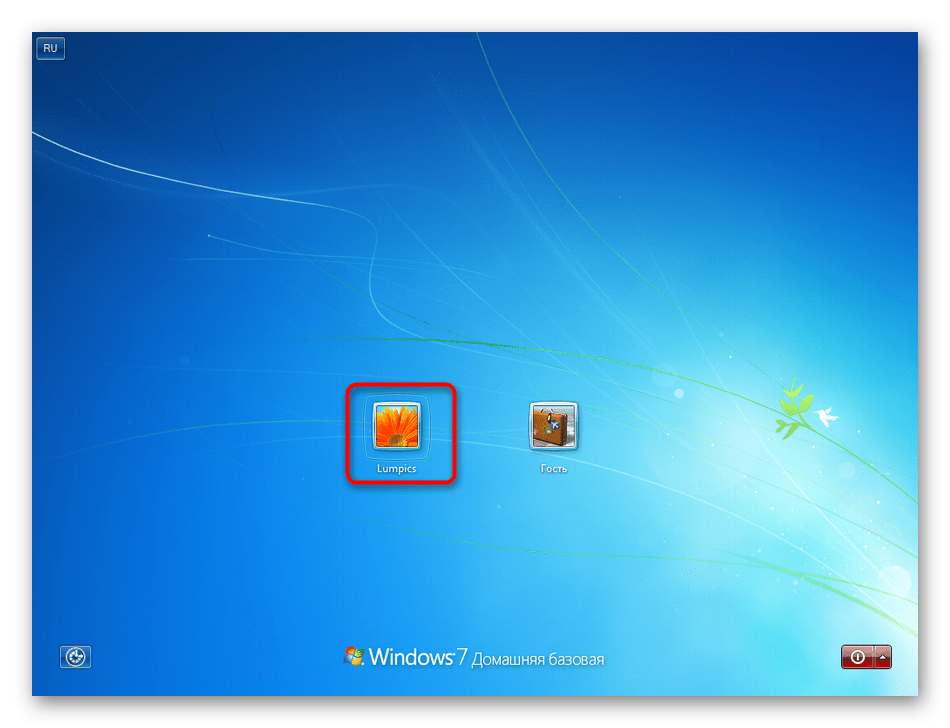
Далее речь пойдет об отключении учетной записи под именем «Гость», которая может создаться в Windows 7 самостоятельно. Если вы заинтересованы в удалении добавленного вручную профиля, разобраться в этом поможет отдельная статья на нашем сайте по ссылке ниже.
Подробнее: Удаление учетных записей в Windows 7
Способ 1: Меню «Учетные записи пользователей»
Проще всего выполнить отключение профиля через соответствующий раздел в Панели управления. Только учтите, что для этого вы должны обязательно обладать правами администратора, иначе на экране появится информация об отсутствии доступа.
- Произведите авторизацию в операционной системе под подходящей учетной записью.
- Откройте «Пуск» и перейдите оттуда в «Панель управления».
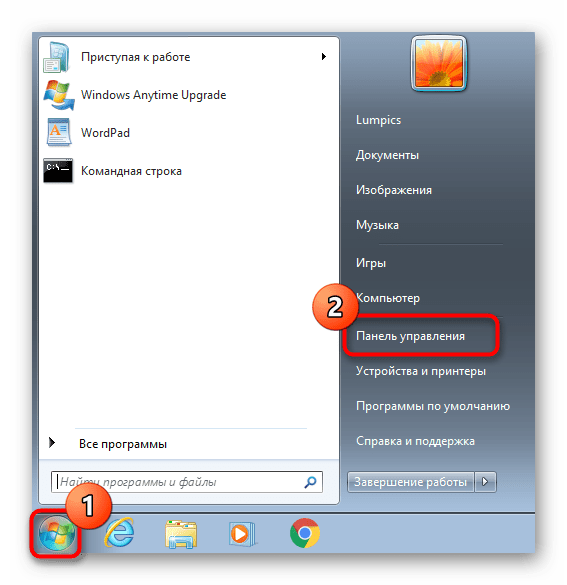
После этого иконка «Гость» не будет отображаться при включении компьютера на этапе авторизации в ОС. В любой момент можно вернуться в то же меню и снова активировать профиль гостя, если это потребуется в будущем.
Способ 2: Менеджер учетных записей
Второй и последний доступный метод отключения учетной записи гостя заключается в использовании стандартного Менеджера учетных записей. В этом случае все пользовательские данные, привязанные к этому профилю, тоже будут удалены. Предварительно сделайте их копию, если это нужно.
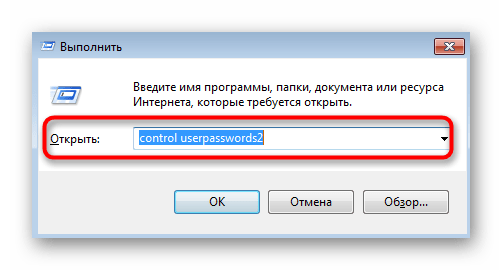
- По готовности откройте утилиту «Выполнить» через сочетание клавиш Win + R. Введите там control userpasswords2 и нажмите на Enter для подтверждения команды.
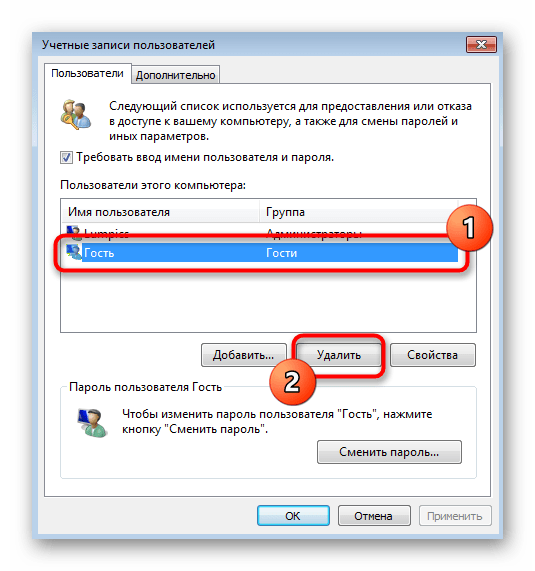
- В появившемся окне «Учетные записи пользователей» выделите строку «Гость» и нажмите по кнопке «Удалить».
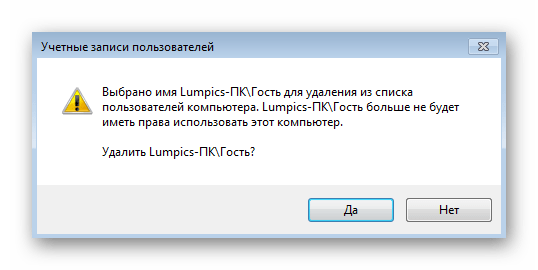
- Подтвердите удаление и ожидайте окончания этой операции.
Если вам известны другие методы удаления учетных записей, о которых рассказывается по ссылке в начале статьи, использовать их для отключения профиля Гостя не получится, поскольку это не предусмотрено общей функциональностью операционной системы. Методы очистки через Командную строку, раздел «Управление компьютером» и Редактор реестра доступны только для созданных вручную аккаунтов.
Как удалить аккаунт пользователя в Windows 10 различными способами?
Владельцы новой операционной системы часто задаются вопросом, как удалить в Windows 10 пользователя, если аккаунт лишний или дефектный? Ответ на данный вопрос кроется в специфике работы с учётными записями пользователей. Разработчики Microsoft добавили в ОС новый дизайн системных настроек. Теперь с помощью специального раздела Параметров можно удалить пользователя в Windows 10 или отключить второй аккаунт на время. Это полезное нововведение, так как администратор компьютера может не удалять профиль, а временно запретить ему вход в систему. Тем не менее, если для вас отключение профиля на компьютере не подходит, учётную запись пользователя в Windows 10 можно удалить.
Как удалить учётную запись пользователя в Windows 10 через Параметры?
Чтобы выполнить удаление пользователя Windows 10 через Параметры, стоит выполнить несколько несложных действий:
- Жмём «Пуск», «Параметры» и выбираем «Учётные записи».
- Откроется новое окно. В левом меню выбираем «Семья и другие пользователи». В основном окне выделяем учётную запись. Владельцем может быть администратор. В таком случае может потребоваться пароль. Нажимаем «Удалить».
- Появится окно с предупреждением об удалении пользователя Windows Подтверждаем выполнение операции.
ВАЖНО! Вместе с учётной записью будут удалены все объекты рабочего стола, папки «Документы», «Видео», «Записи», «Общее». Поэтому, если эти данные представляют ценность, стоит заранее выполнить их копирование.
Как выполнить удаление профиля в Windows 10 через командную строку?
Чтобы удалить профиль пользователя в операционной системе Виндовс 10 стоит выполнить следующие действия:
- Жмём правой кнопкой мыши на значке «Пуск» и выбираем «Командная строка (Администратор)».
- Откроется консоль. Вводим первую команду: net users.
- Далее команда для удаления профиля будет следующей: net user Имя_пользователя /delete, где «Имя пользователя» — названием учётной записи, которую нужно убрать.
- Ждём удаления профиля.
Удаляем учётную запись в Windows 10 через Панель управления
Если вам необходимо удалить профиль на Windows 10 рекомендуем воспользоваться Панелью управления. Для этого выполняем следующие действия:
- Жмём «Пуск» и выбираем «Панель управления». После в новом окне выбираем «Учётные записи пользователей».
- Если у вас несколько аккаунтов, то стоит выбрать тот, который необходимо удалить. Внимательно смотрим на имя пользователя в Windows 10. Жмём «Удаление учётной записи».
- Появится окошко с предложением сохранить данные профиля. Сохраняем на своё усмотрение. После жмём «Удалить профиль».
- Профиль удалён.
Важно отметить, что удаляя профиль через Панель управления можно столкнуться с необходимостью ввести пароль. Если вы не знаете свой пароль, стоит воспользоваться следующими рекомендациями.
Удаление учётной записи через строку Выполнить
Удалить профиль на Windows 10 можно всего в несколько кликов через строку Выполнить. Для этого выполняем следующее:
- Жмём «Win+R» и вводим «netplwiz».
- Откроется новое окно. Выбираем запись 2 и нажимаем «Удалить».
- После подтверждения выбранного действия другой пользователь будет удалён.
Как заблокировать один из аккаунтов на Windows 10?
Если 2 аккаунт используется редко, но удалять его вы не намерены, можно его просто заблокировать. Для этого следуем инструкции:
- Жмём «Пуск», «Параметры», «Учётные записи» и в левом меню выбираем «Семья и другие пользователи».
- Протягиваем ползунок вниз. Выделяем аккаунт, который нужно заблокировать и жмём «Блокировать».
- После подтверждаем выбранное действие и кликаем «Запретить».
Как убрать запись Microsoft и включить локальную?
Если вас интересует вопрос, как удалить учётную запись Microsoft, то стоит отметить, что её удалить сложно. Поэтому в Windows 10 добавлен способ изменения записи Microsoft на локальную. Для этого пользователь должен выполнить следующие шаги:
- Заходим в «Параметры» и выбираем «Учётные записи». Переходим в раздел «Электронная почта и учётные записи». Выбираем запись с электронной почтой, к которой привязан аккаунт Microsoft. Зачастую его владелец Администратор. Поэтому нужно знать и его пароль. Выбираем «Войти под локальной записью».
- Вводим пароль от профиля Microsoft.
- Вводим пароль и имя локальной записи.
- После нужно будет выйти из системы и войти уже под локальной записью и вводом пароля.
Создание новой локальной записи и удаление аккаунта администратора
Создать 2-й локальный аккаунт можно через командую строку. Для этого соблюдаем инструкцию: