Способы увеличения клавиатуры на устройствах с Андроид

Когда неудобно управлять программной клавиатурой на устройстве с Android, можно воспользоваться функцией изменения ее размера, предусмотренной, наверное, в каждом подобном приложении. Рассмотрим, как это сделать на примере наиболее популярного ПО для ввода текста.
Вариант 1: Gboard
Джиборд считается одной из самых функциональных клавиатур и является стандартной для большинства устройств с Android. Увеличить ее поле с кнопками можно за несколько тапов.
-
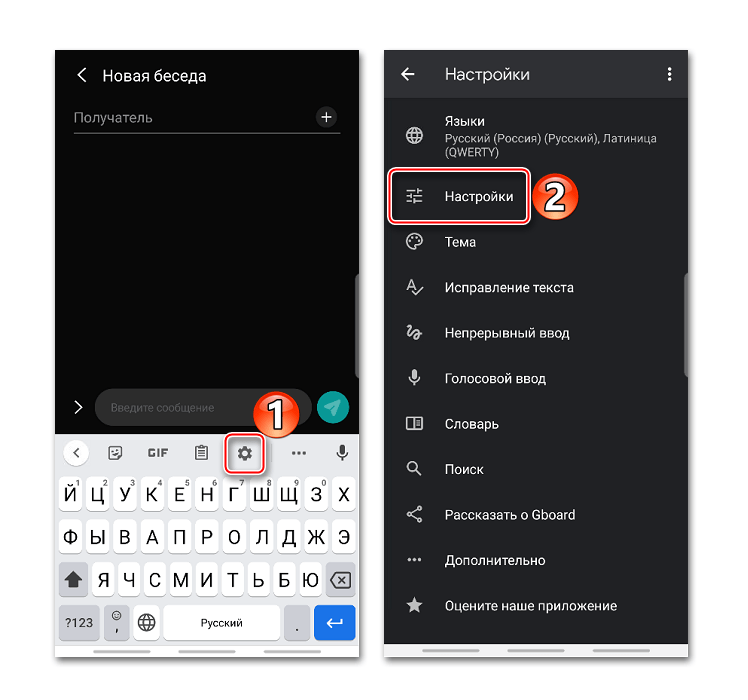
Открываем «Параметры» Gboard. Обычно раскладка появляется во время написания текста. Жмем на ней иконку в виде шестеренки и выбираем «Настройки».
Вариант 2: Microsoft SwiftKey
СвифтКей теперь тоже по умолчанию устанавливают в некоторые смартфоны, например, Huawei и Honor. Ее позиционируют, как интеллектуальную клавиатуру, которая подстраивается под индивидуальный стиль письма пользователя. Функционалом она не уступает прикладной программе от Google, но в данном случае нас интересует только функция изменения размера.
-
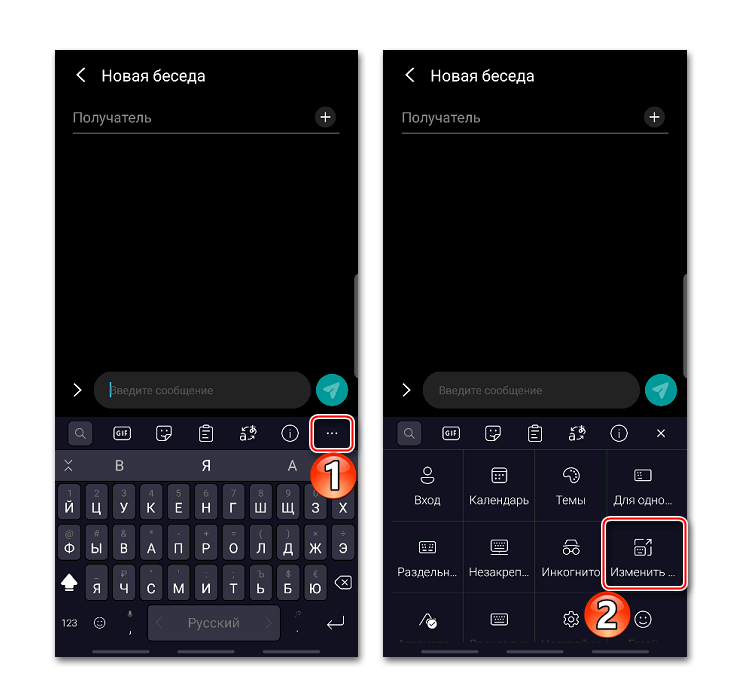
При появлении раскладки открываем меню, нажав иконку с тремя точками, расположенную на верхней панели, и тапаем «Изменить размер».
Вариант 3: GO Keyboard
Гоу Кейборд разработана для повышения скорости набора текста и снижения количества опечаток. Для этого у нее есть огромный набор разных плагинов, поддержка жестов и звуков, а также других инструментов, включая возможность изменения габаритов раскладки.
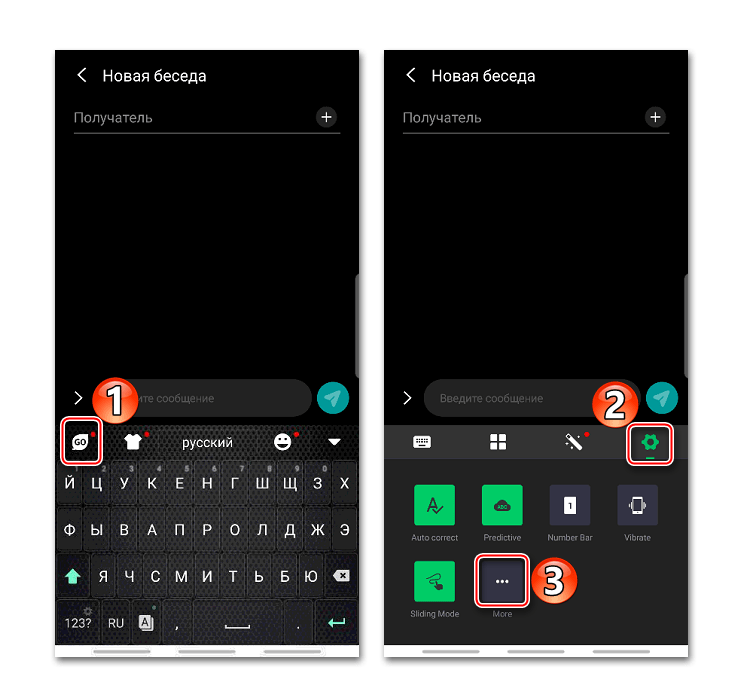
- Открываем «Настройки» GO Keyboard. Жмем на иконку с ее логотипом, затем на значок в виде шестеренки и тапаем «More».
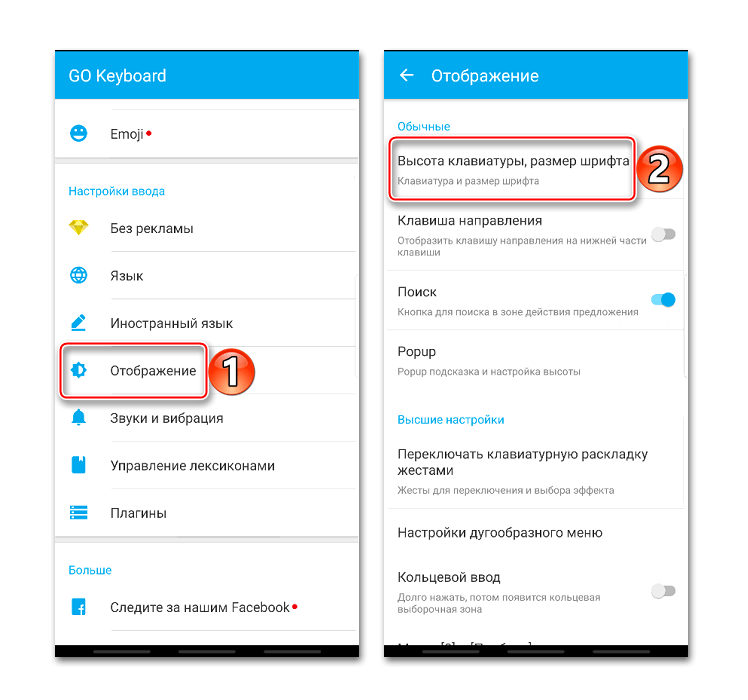
- В блоке «Настройки ввода» переходим в раздел «Отображение» и выбираем пункт «Высота клавиатуры, размер шрифта».
- Здесь есть возможность отдельно настроить высоту вертикальной и горизонтальной клавиатуры.
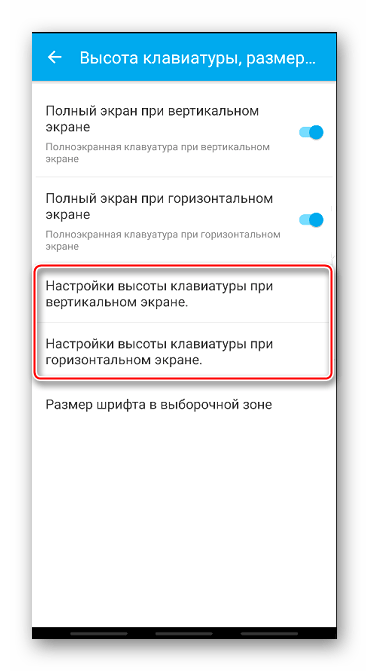
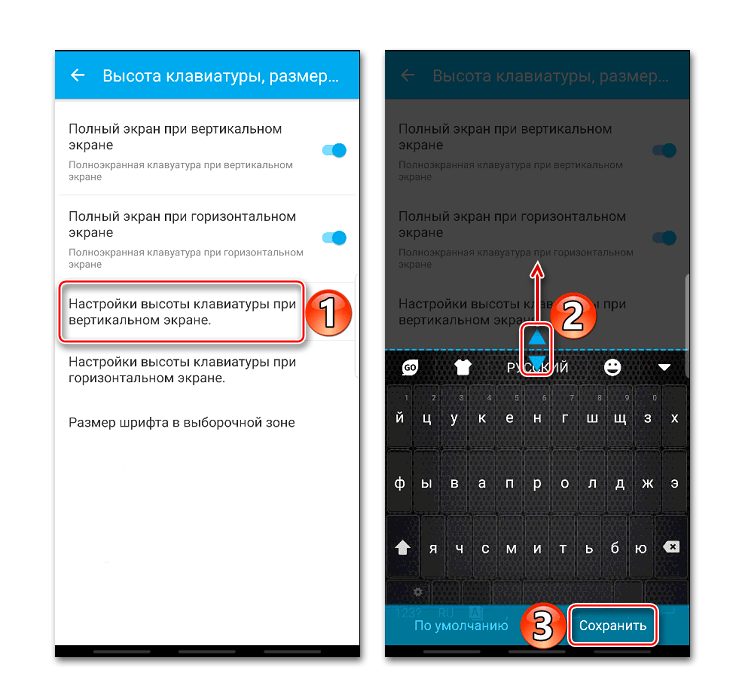
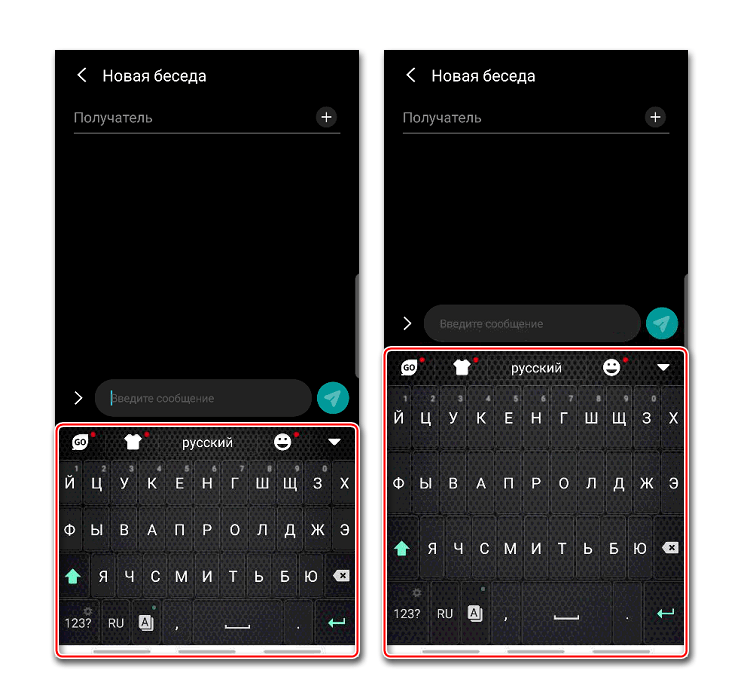
- Открываем «Настройки высоты клавиатуры на горизонтальном экране», увеличиваем раскладку и сохраняем изменения.
Способ 2: Специальное ПО
Теперь обратим внимание на программное обеспечение, в арсенале которого есть опции, позволяющие значительно увеличивать размер поля с клавишами. Одним из таких является 1C Большая клавиатура, рассчитанная на людей со слабым зрением и тех, кому из-за размеров пальцев неудобно набирать текст без опечаток на описанных выше клавиатурах. В ней можно увеличить раскладку на весь экран. В таком случае текст будет писаться поверх поля с клавишами. Разработчик использовал необычную схему расположения кнопок, но, судя по отзывам, к ней можно быстро привыкнуть.
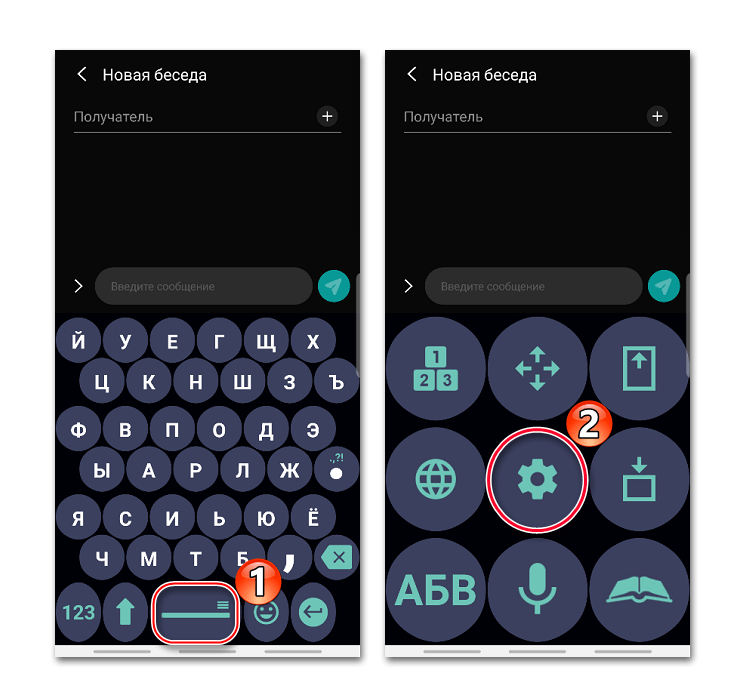
- Запускаем клавиатуру. По умолчанию уже стоит большой размер, но его можно увеличить. Открываем «Настройки» ПО. Для этого удерживаем «Пробел» и тапаем иконку в виде шестеренки.
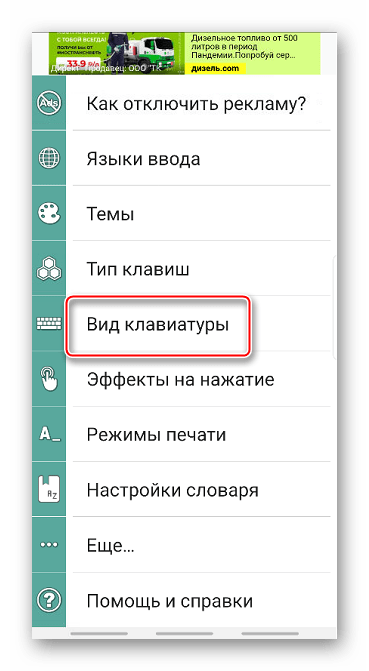
- Переходим в раздел «Вид клавиатуры».
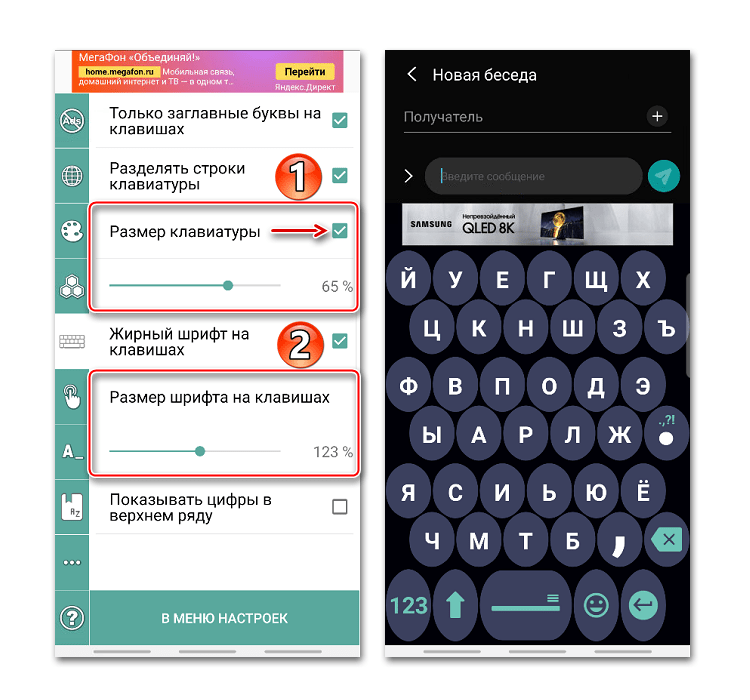
- Ставим галочку напротив «Размер клавиатуры» и с помощью ползунка увеличиваем или уменьшаем его. При необходимости можно увеличить размер шрифта на кнопках.
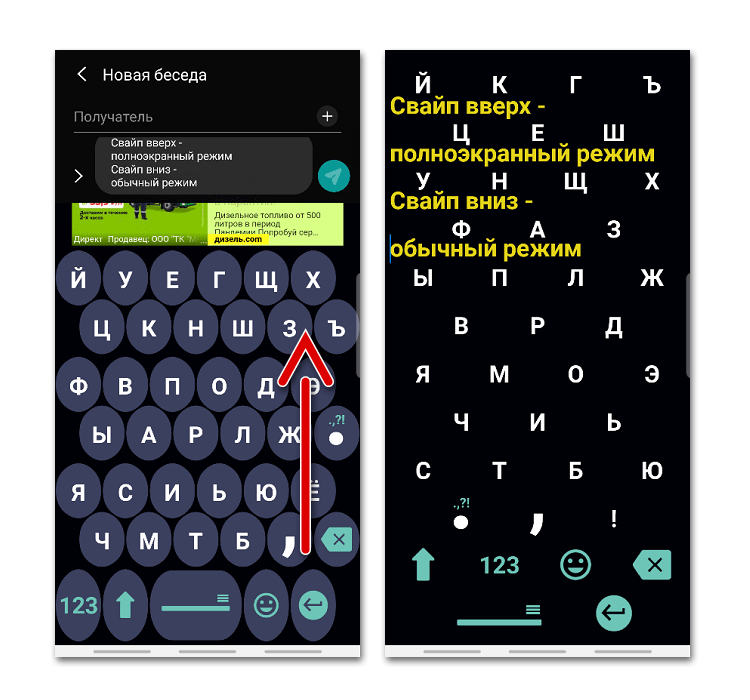
- Чтобы развернуть раскладку на весь экран, проводим пальцем по ней снизу вверх.
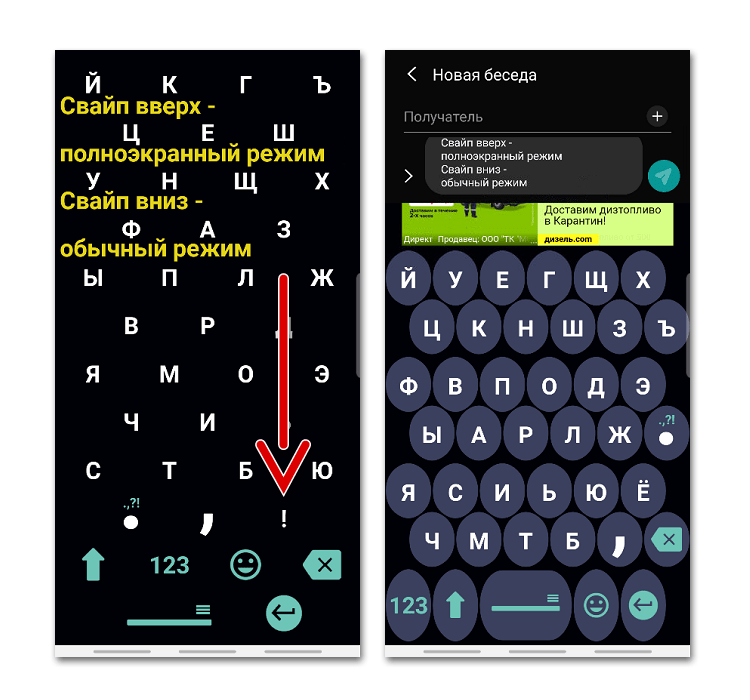
- Чтобы вернуть обычный режим, делаем свайп по экрану сверху вниз.
Как переключить клавиатуру на Android
Все новые приложения для ввода текста после загрузки сразу предлагают установить их по умолчанию. Если по какой-то причине этот этап был пропущен, придется активировать клавиатуру вручную. О том, как это сделать написано в отдельных статьях.
Як збільшити клавіатуру на телефоні за допомогою 3 програм
Від розміру клавіатури залежить комфорт та зручність при наборі тексту. Часто власникам смартфонів рідна клавіатура незручна у використанні, тому її змінюють у налаштуваннях або додатку. Але не всі розуміють і знають, як налаштувати розмір клавіатури та збільшити клавіші. Як це зробити? Зрозуміємо з інструкції нижче.
Щоб збільшити розмір клавіш або змінити стандартну панель, не потрібно завантажувати програмну клавіатуру. На смартфоні вже встановлено клавіатуру Gboard або SwiftKey. Яку клавіатуру обиратимете, таким і буде розмір букв.
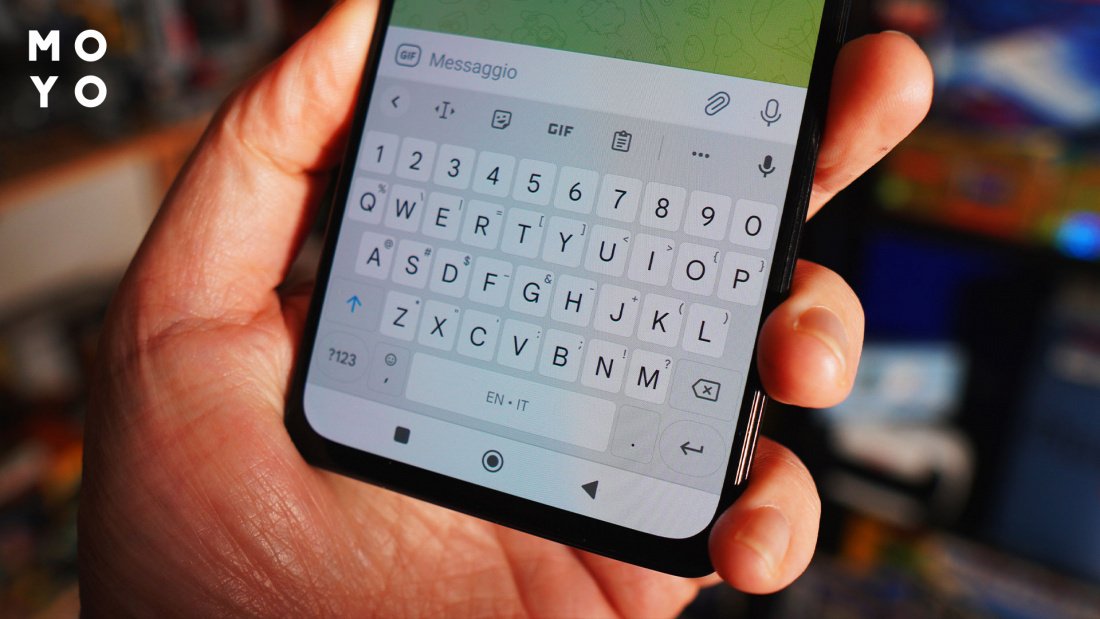
Як збільшити клавіатуру на телефоні у програмах
Незалежно від того, яка модель телефону, інструкція порядку дій від цього не змінюється.
Якщо на пристрої є маленька діагональ екрана, розмір панелі та тексту створює дискомфорт. Деякі програми налаштовуються вручну. Нижче за текстом — три з них.
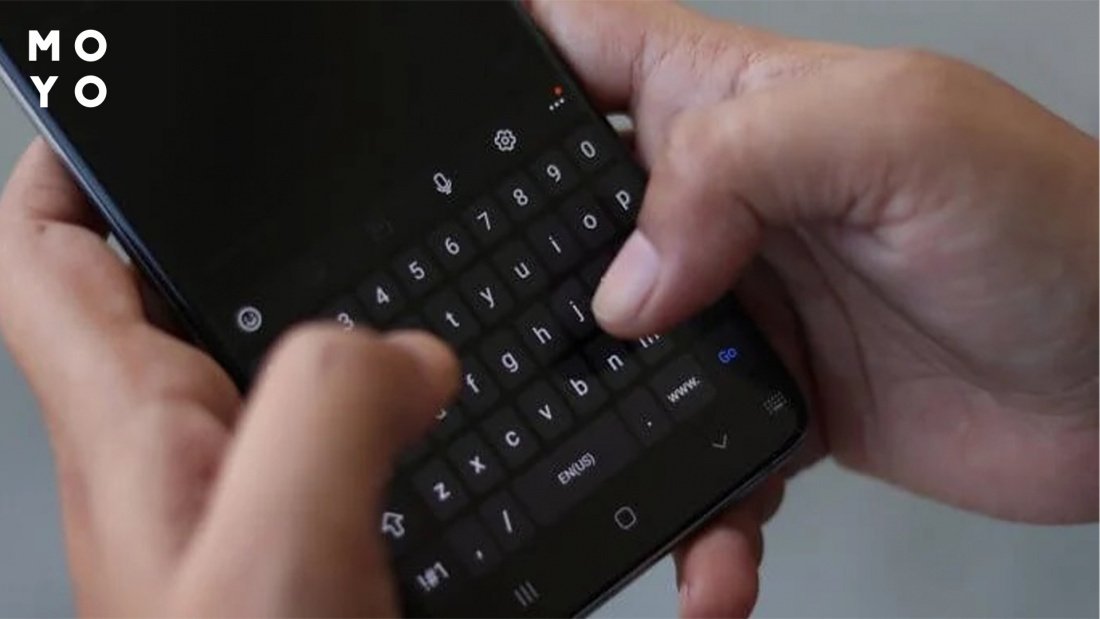
Gboard
Клавіатура Gboard — розробка від Google. Програма встановлена на iOS та Android-смартфонах. Підтримує всі мови світу та 4 способи введення: стандартний, безперервний, голосовий та рукописний. Здатна змінювати розмір клавіатури, полегшуючи життя людям із поганим зором.
Щоб збільшити клавіатуру, виконують 4 кроки:
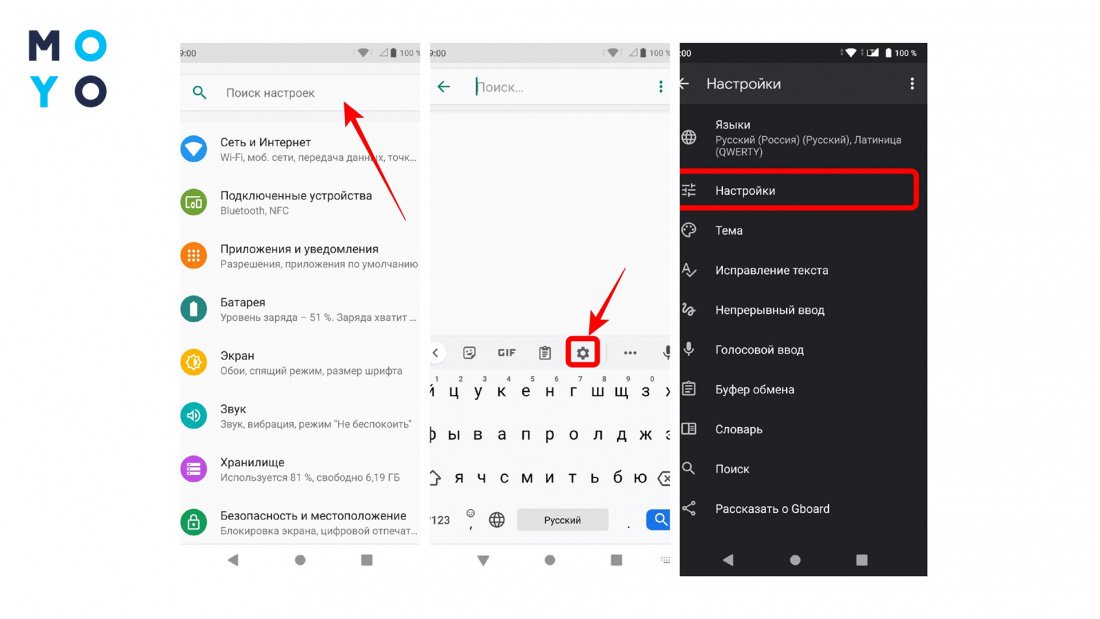
1. Потрібно відкрити налаштування телефону та натиснути рядок пошуку.
2. Обрати значок шестерні.
3. 3.Вибрати кнопку «Налаштування» та перейти до розділу «Макет».
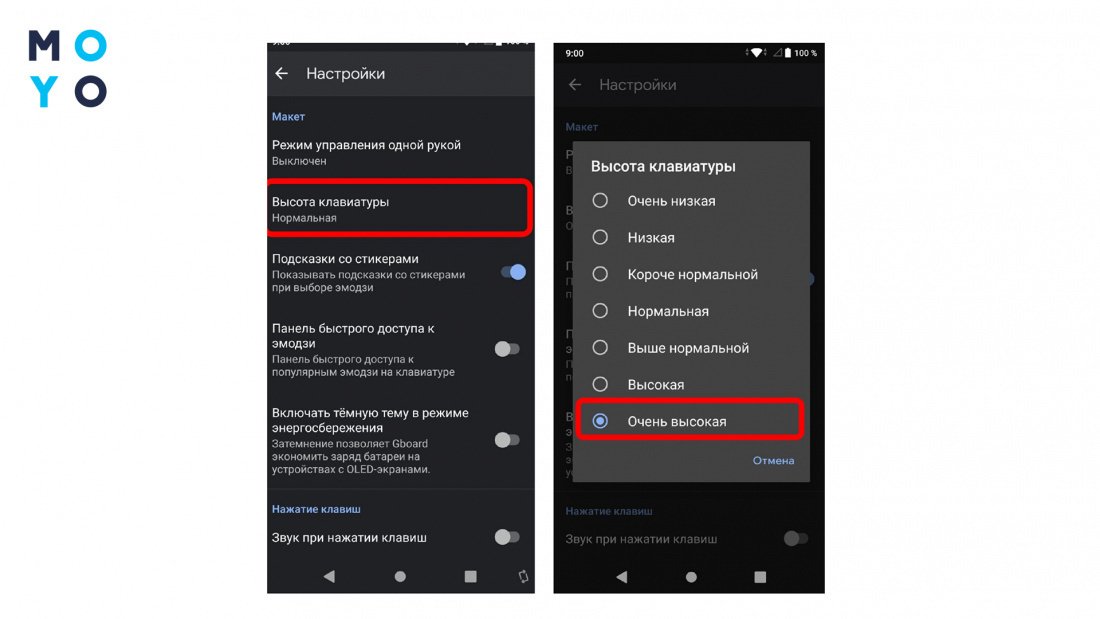
4. Знайти рядок «Висота клавіатури», натиснути опцію «Дуже висока» і зберегти зміни.
Текст змінюється разом із висотою клавіатури. Літери стануть більшими. Тепер писати буде зручніше.
Microsoft SwiftKey
Програма SwiftKey створена для швидкого друку великих обсягів тексту. Автоматично запам’ятовує та пропонує швидке введення слів, якими часто користуйтесь. Перевіряє правопис слів. Підтримує популярні мови з різним оформленням клавіатури.
Розроблено додаток для Андроїда та iOS, з метою оновлення клавіатури вручну та для швидкого введення тексту. Регулює розмір і робить адаптивною клавіатуру під діагональ екрана.
SwiftKey встановлений на смартфонах, користувач зможе з її допомогою вибрати потрібний для себе розмір, змінюючи символи при наборі тексту: від стандартного розміру до більшого.
Щоб змінити розмір клавіатури:
- Натискають на рядок тексту.
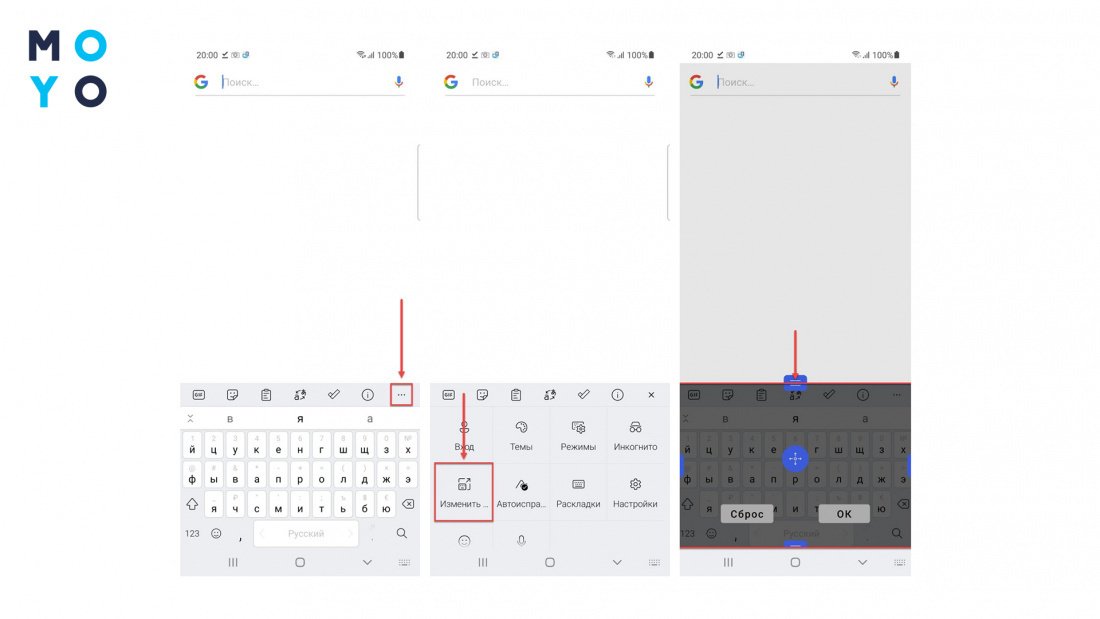
- Знаходять три точки (розташовуються у правому верхньому куті клавіатури).
- Вибирають «Змінити розмір».
- На екрані з’явиться синій повзунок, його редагують так, як зручніше під розміри дисплея.
Повернутися до стандартної клавіатури можна за допомогою кнопки «Скинути».
GO Keyboard
GO Keyboard — розумна клавіатура для швидкого набору тексту, з режимом T9 та голосовим набором тексту. Завантажити програму можна в Google Play.
Отже, щоб збільшити шрифт на екрані смартфона:
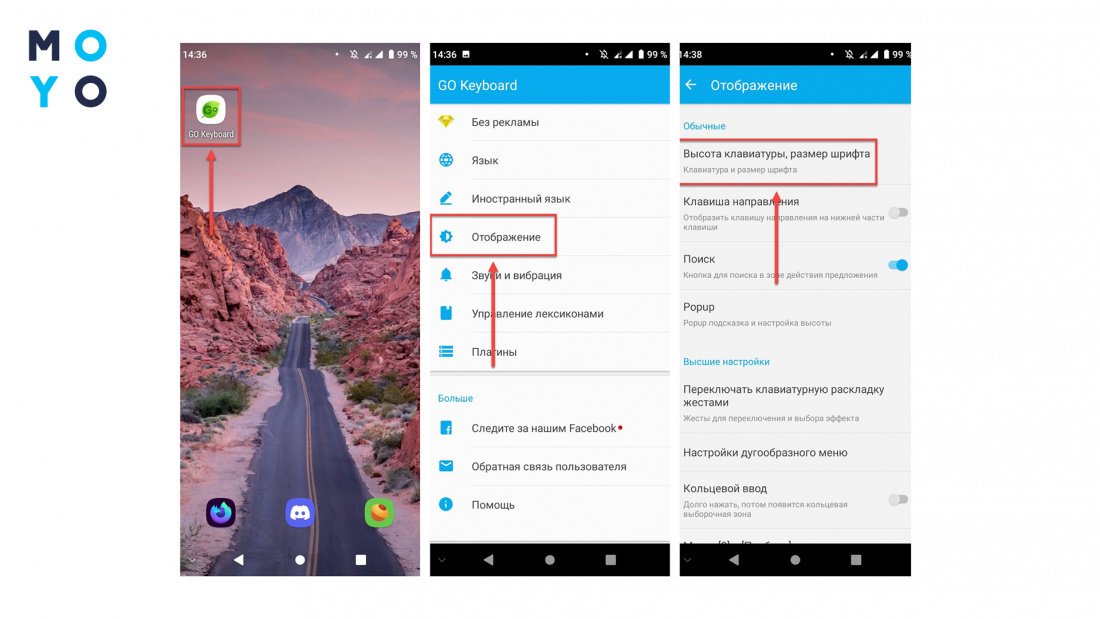
- Встановлюють програму Go Keyboard.
- Переходять до розділу «Відображення» та знаходять параметр «Висота клавіатури, розмір шрифту». Можна увімкнути відображення на весь екран, перевівши сині повзунки вправо.
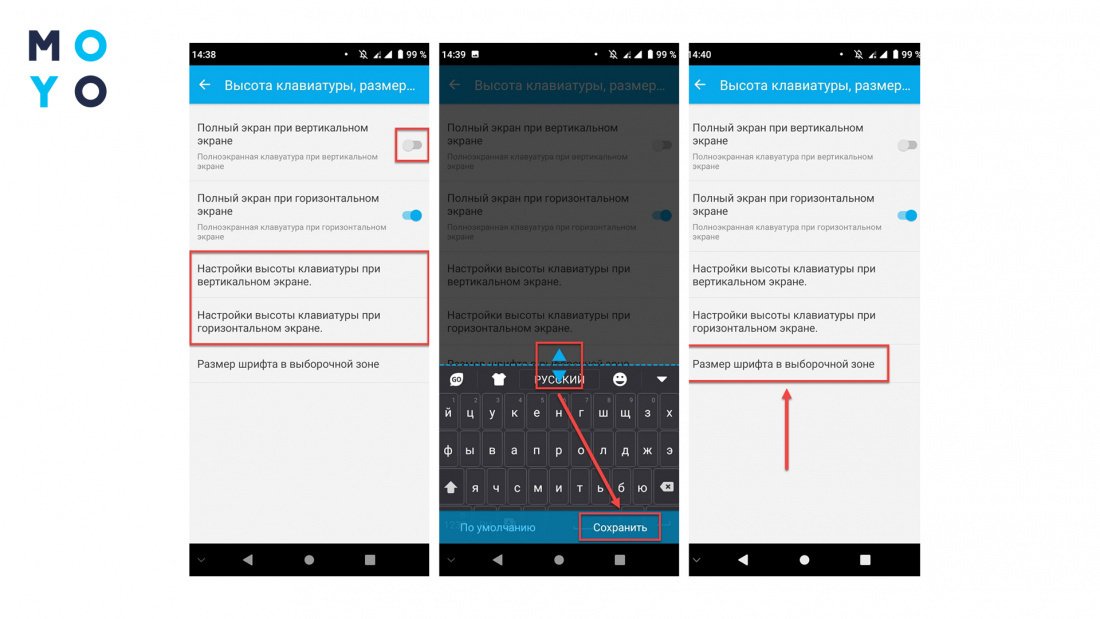
- Відкривають «Налаштування висоти клавіатури при вертикальному (або горизонтальному) екрані», збільшують розкладку та зберігають зміни. Змінюють клавіатуру вище чи нижче оптимального результату.
- Натискають «Розмір шрифту у вибірковій зоні», щоб збільшити шрифт на панелі підказок.
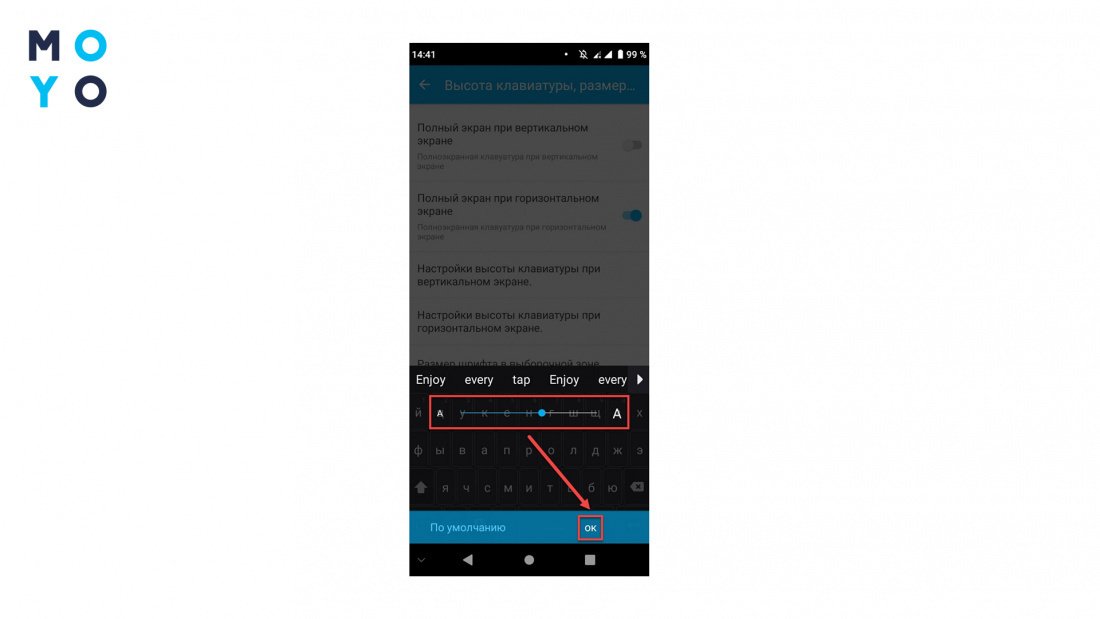
- Рухають повзунок вправо/ліворуч і знаходять відповідний розмір букв, цифр та спеціальних знаків.
- Зберігають, натискаючи на «ОК».
Як збільшити клавіатуру на iPhone
Якщо клавіатура Айфона занадто мала для набору тексту і важко натискати на клавіші, розмір символів і літер можна збільшити на всіх моделях, незалежно від версії iOS. Тоді попадати пальцем по клавішах буде легше.
Найпростіший спосіб збільшити розмір клавіатури на iPhone — використати налаштування масштабування екрана, щоб спростити роботу пристрою шляхом збільшення розміру всіх елементів системи. Але ввімкнеться автоматичне масштабування контенту, інтерфейсів додатків та розмірів іконок. Тоді кількість іконок на домашній сторінці зменшиться.
Щоб збільшити шрифт на Айфоні в налаштуваннях:
- Потрібно відкрити «Налаштування» та натиснути «Основні».
- Перейти до «Універсального доступу» та знайти «Збільшений текст».
- Використати повзунок, щоб вибрати розмір шрифту.
Як налаштувати розмір шрифту на iPhone:
- Переходять до «Налаштування» та вибирають «Доступність».
- Знаходять «Розмір дисплея тексту».
- Натискають «Збільшений текст». Тепер можна виділяти жирним шрифтом текст чи кнопки.
Крім збільшення розміру дисплея за допомогою налаштувань iPhone, можна спробувати перевернути смартфон у горизонтальне положення. Тоді це призведе до розтягування екрана, що можна вважати швидким розв’язанням проблеми.
Як збільшити літери на клавіатурі Android: особливості для Xiaomi та Samsung у таблиці
- Відкривають налаштування телефону та переходять до «Розширені налаштування»;
- вибирають підрозділ «Мова та введення» та переходять до меню «Способи введення»;
- натискають на рядок «Поточна клавіатура» та вибирають відповідний варіант
Для користувачів Galaxy та пізніших версій доступні параметри налаштування, які налаштовують клавіатуру для максимальної зручності.
Щоб збільшити розмір клавіш і спростити набір тексту, натискають піктограму «Розмір клавіатури» на розширеній панелі інструментів
Інструкція використання програми від виробника Samsung:
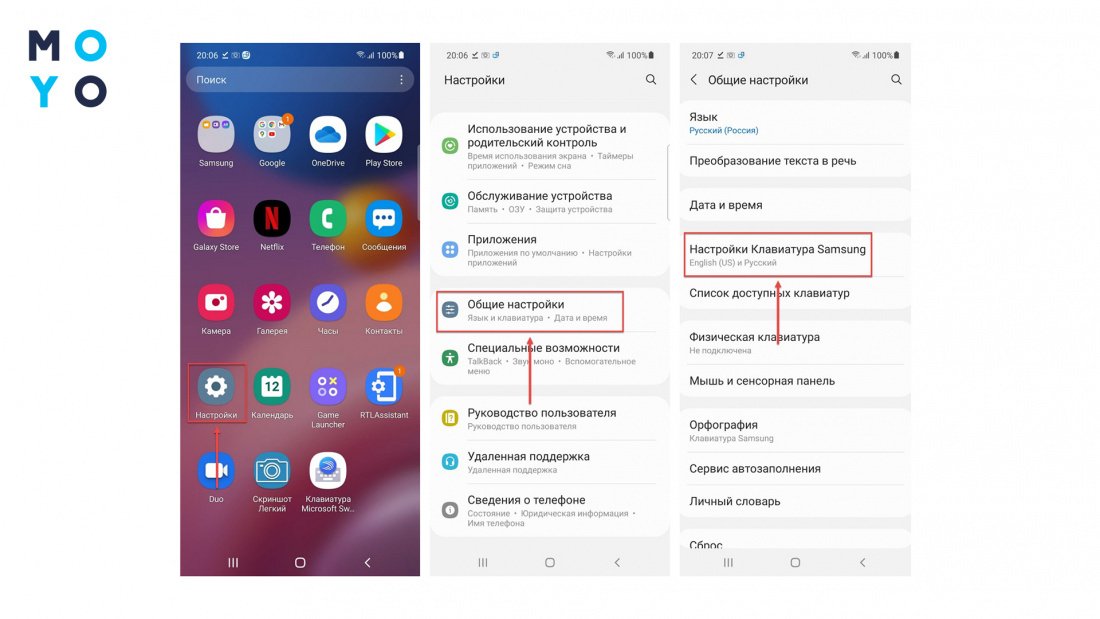
1. Відкрити «Параметри», знайти «Загальні налаштування» та натиснути «Параметри Клавіатури».
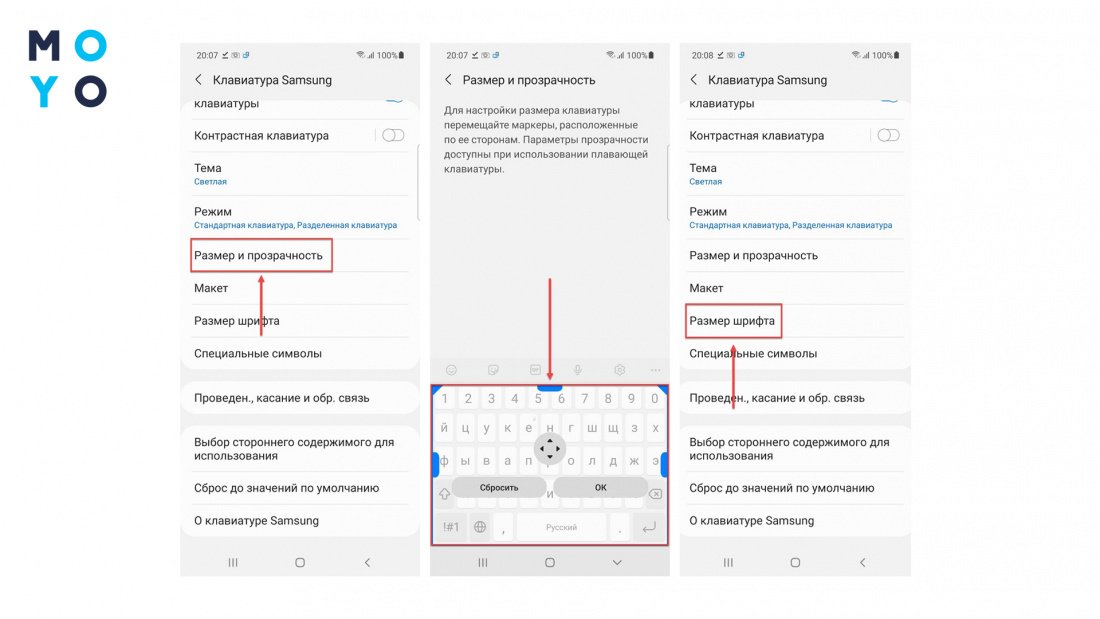
2. Відкривають вкладку «Розмір та прозорість», вибирають розмір панелі та зберігають, натиснувши «ОК».
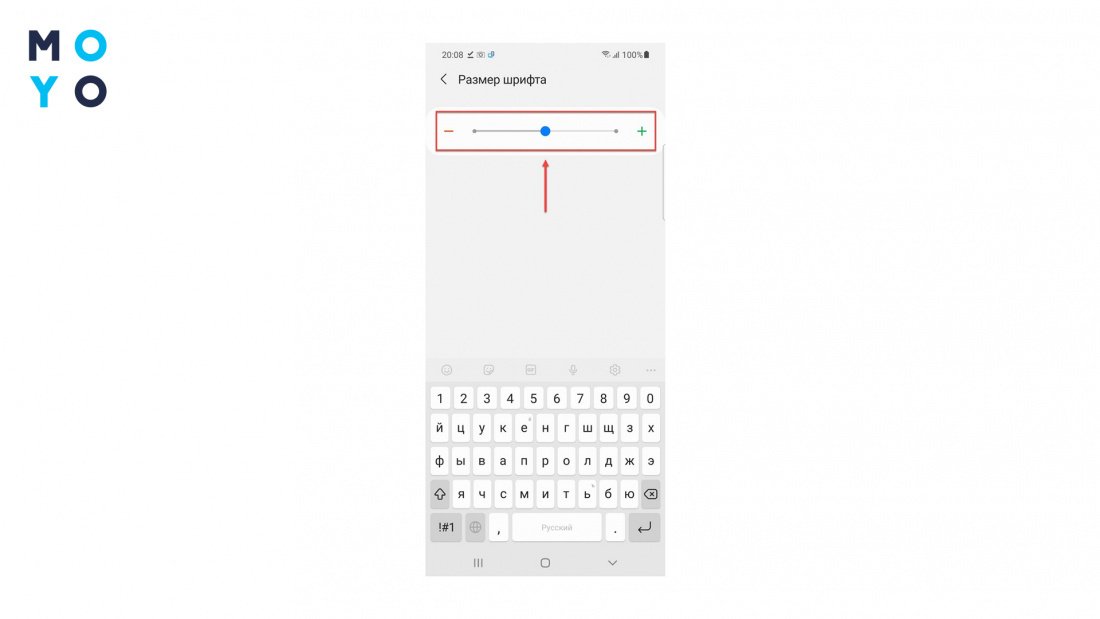
3. Повертаються на попередню сторінку та знаходять «Розмір шрифту».
4. Вибирають потрібний варіант.
Кожен користувач смартфона, який хоче комфортну екранну клавіатуру, зможе її налаштувати по собі за допомогою цих інструкцій до програм. Якщо все робити як описано вище, клавіші в телефоні стануть зручними для набору смс. Головне, виконувати вказівки чітко за інструкціями.
Как увеличить клавиатуру на Андроиде
Операционная система Android предлагает пользователю большое количество функций для кастомизации, в число которых входят даже такие аспекты, как управление видом клавиатуры. Данная возможность есть не только в GBoard, присутствующей в «чистой» прошивке по умолчанию, но и в приложениях сторонних разработчиков, бесплатно доступных для скачивания в Play Market.
Зачем увеличивать шрифт клавиатуры
Возможность понравится людям, сталкивающимся с проблемами при вводе текста – клавиатура на телефоне в разы меньше, чем устройство для компьютера. Если вы нечасто замечаете эту ситуацию, то, скорее всего, советы из данной статьи не пригодятся в использовании, однако в случае с настройкой девайса для пожилого человека этот материал становится своеобразным must-have.
Выполнив гайды, представленные на этой странице, вы увеличите клавиши и сможете реже нажимать на неподходящие кнопки. Это произойдёт за счёт увеличения области для написания – соответственно, свободная часть экрана уменьшится. Возможно, вам понадобится немного поэкспериментировать с этой функцией, чтобы найти оптимальное соотношение размера клавиатуры и незанятой области.
Как увеличить клавиатуру на телефоне «Андроид»
Xiaomi
В девайсах этого производителя используется приложение SwiftKey – смотрите инструкцию для него далее в статье.
Samsung
В зависимости от версии вашего телефона «Самсунг» на нём может быть представлена клавиатура от Google, Samsung либо Microsoft. Инструкции по первой и последней приводятся дальше – по ходу материала. В случае использования программы от производителя инструкция имеет следующий вид:
- Запустите программу «Настройки»;

- Перейдите в раздел «Общие настройки»;

- Тапните «Настройки Клавиатуры Samsung»;

- Откройте вкладку «Размер и прозрачность»;

- Выберите размер панели и сохраните его, тапнув «ОК»;

- Вернитесь на предыдущую страницу и нажмите «Размер шрифта»;

- Отметьте подходящий для вас вариант.

Кроме того, вы можете изменить размер всего шрифта в системе:
- Откройте категорию «Дисплей»;
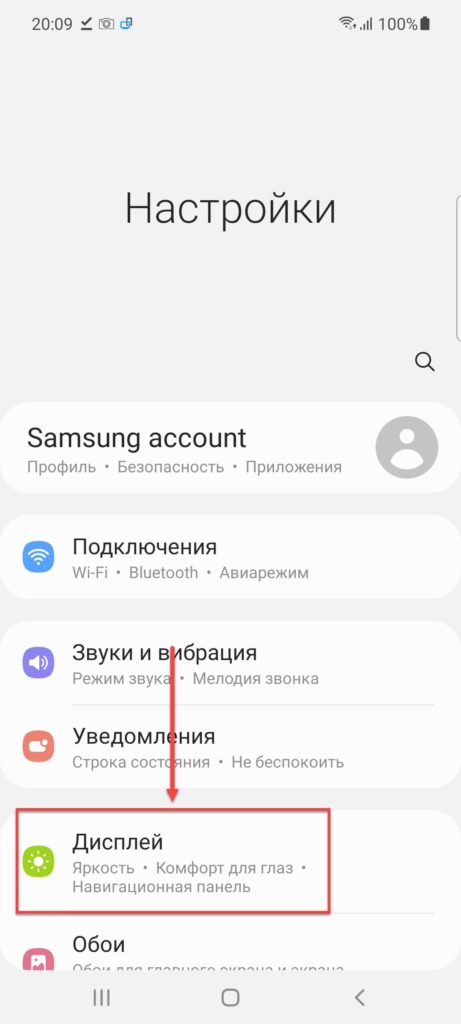
- Выберите параметр «Размер и стиль шрифта»;

- Выставьте подходящее значение. Оно будет сохранено автоматически.

Как видно, в рамках второй инструкции можно не только изменить размер текста во всех приложениях, но и управлять его стилем.
Honor, Huawei
В оболочке EMUI используется клавиатура SwiftKey, выпущенная корпорацией Microsoft. Её настройка рассматривается в рамках данного текста – обратитесь к соответствующему подразделу ниже в статье. Несмотря на различия в используемых прошивках, порядок действий от этого не изменяется.
Prestigio

В старых девайсах этого производителя использовалась собственная программа – Prestigio Keys. В ней нет параметров, которые позволили бы управлять высотой клавиш и всей панели ввода. Вам понадобится загрузить сторонний софт, такой как GBoard, описываемый в следующем подразделе.
На любом девайсе Android
В случае со стандартной клавиатурой от Google нужно выполнить следующие шаги:
- Тапните иконку шестерёнки. Она может не находиться на панели быстрого доступа – в таком случае сначала понадобится нажать значок с тремя точками;

- Откройте раздел «Тема»;

- Войдите во вкладку «Высота клавиатуры»;
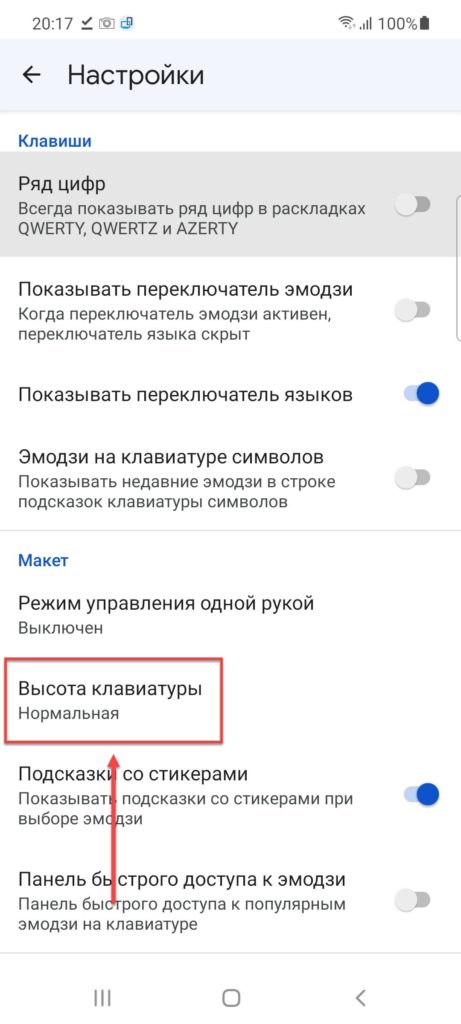
- Выберите подходящий размер GBoard по вертикали.

Учтите, что на смартфонах с небольшими дисплеями, если они повёрнуты горизонтально, клавиатура всегда растягивается на весь экран, поэтому данный параметр повлияет только на работу GBoard в режиме вертикальной ориентации.
Размером символов управлять нельзя, однако при длительном удержании клавиши она увеличивается. Эта функция включена по умолчанию и доступна для настройки в том же разделе, называемом «Тема».
Через приложение «1C Большая клавиатура»
Программа создана специально для людей, которым стандартное решение кажется недостаточно большим. Перед её скачиванием рекомендуется посмотреть на скриншоты – панель для ввода здесь действительно немаленькая, а раскладка – нестандартная.
- Важно учесть, что программа обладает разными релизами, зависящими от языков. Перейдя по ссылке выше, вы сможете скачать приложение с поддержкой кириллицы. Тапните «Установить»;

- Запустите программу после её инсталляции;

- Тапните по тексту первого шага;

- Нажмите «ОК»;

- Переведите тумблер справа от «1C Русская клавиатура» в активное положение;

- Ознакомьтесь с предупреждением и продолжите;

- Перейдите ко второму шагу;

- Выберите «1C Русская клавиатура» в качестве способа ввода по умолчанию;

- Начните использование программы;

- Пройдите короткое обучение либо пропустите его;

- Вводите слова, используя данную утилиту. Если стандартное оформление покажется недостаточно комфортным, можно изменить его в настройках приложения.

В приложениях
SwiftKey
При пользовании стандартной для EMUI и MIUI клавиатурой вам понадобится выполнить следующие шаги:
- Во время ввода нажмите иконку с тремя точками;

- Выберите действие «Изменить»;
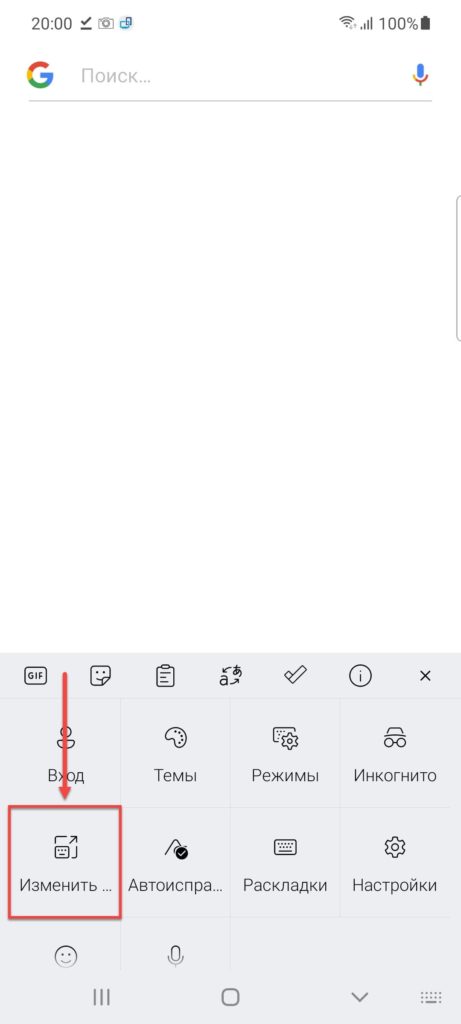
- Используя ползунки, управляйте размером клавиатуры, а также её отступами по вертикали и горизонтали. Для применения изменений воспользуйтесь кнопкой «ОК».

Если что-то пошло не так – вы можете отменить действие, тапнув «Сброс».
Скриншоты выше сделаны на девайсе с Samsung One UI, однако порядок действий от этого не изменяется. Более того, вы можете загрузить клавиатуру SwiftKey на любой девайс Android, перейдя по этой ссылке.
Яндекс.Клавиатура
В программе от Yandex инструкция имеет следующий формат:
- Удерживайте кнопку смены раскладки для перехода к настройкам софта;

- Откройте категорию «Внешний вид»;

- Тапните название параметра «Высота клавиатуры»;

- Используя ползунок, выберите подходящее значение. Нажмите «ОК» для сохранения.

Как на GBoard, отдельно размером клавиш управлять не получится, однако вместе изменение высоты всей клавиатуры затронет и кнопки символов.
В целом, данная программа пользуется немалой долей популярности у российских пользователей, что в основном связано с более «умным» авто-исправлением, нежели у «Гугла». Сюда встроены сервисы Яндекса, поэтому можно произвести поиск, не отрываясь от написания сообщения. Если вы ещё не являетесь пользователем данной программы – попробуйте, она точно стоит внимания.
GO Keyboard
Одно из самых популярных приложений данного рода тоже поддерживает управление размерами. Его ключевым преимуществом выступает наличие множества тем – начиная от простых одноцветных стилей до реалистичных фотографий, которые украсят панель клавиш.
Вы можете загрузить GO Keyboard, поддерживающую английский, русский и ещё несколько десятков языков, нажав здесь.
- Запустите клавиатуру GO;
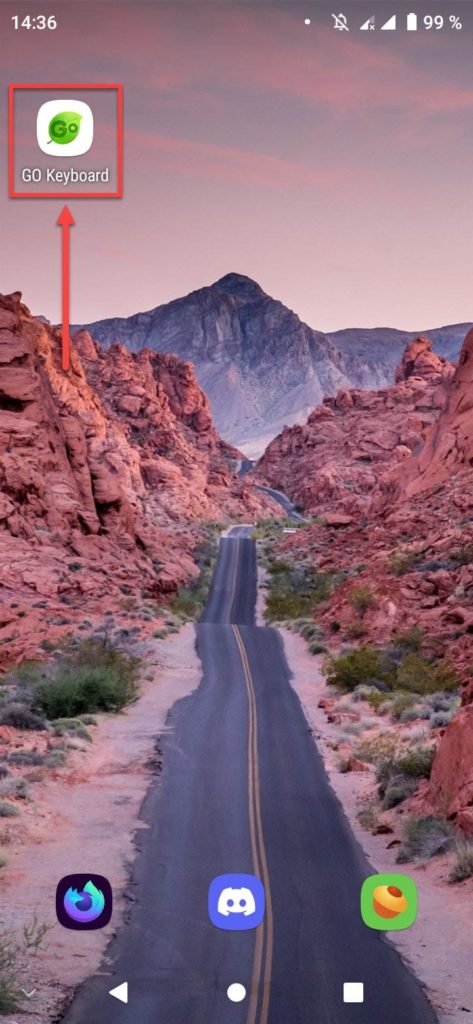
- Зайдите в категорию «Отображение»;

- Нажмите параметр «Высота клавиатура, размер шрифта»;

- По желанию, вы можете включить отображение на весь экран, переведя соответствующие тумблеры вправо. Для менее кардинального изменения отображения следует тапнуть «Настройки высоты клавиатуры при вертикальном (или горизонтальном) экране»;

- Перетягивайте клавиатуру выше или ниже, чтобы получить оптимальный результат;

- Для управления гарнитурой тапните «Размер шрифта в выборочной зоне»;

- Двигая ползунок вправо и влево, найдите подходящий размер букв, цифр и специальных знаков. Для сохранения тапните «ОК».

Обратите внимание, что немалая часть функций GO Keyboard доступна только после оплаты. Согласно данным Play Market, стоимость покупок здесь может составлять от $1 до $100. К счастью, кастомизация высоты и ширины клавиатуры, а также этих параметров для символов возможна без внесения средств. Благодаря этому, софт может стать вашим идеальным компаньоном в вопросе написания сообщений.
От этого же разработчика есть и другой софт, включая Go Keyboard Lite. Облегчённая версия лишена некоторых функций, связанных с кастомизацией, но всё же позволяет настроить размер по инструкции, аналогичной указанной выше.
Проблемы и способы их решения
Некоторые приложения стали отображаться неправильно
Такая ситуация возникает, если вы изменили шрифт во всей системе. К сожалению, по большей части это вина разработчиков и вам не удастся исправить проблему как-либо иначе, кроме как отменив внесённые изменения. Возможно, вам удастся найти баланс между комфортным для чтения шрифтом и нормальным отображением софта.
Кроме того, стоит обратить внимание на инструкции по изменению гарнитуры в самой клавиатуре, а также высоты панели для написания слов. Они уже приводились в данном тексте.
Отмена изменений
Вы можете вернуть исходные настройки приложения, удалив и заново загрузив его. Если это по какой-то причине сделать не удаётся, обратите внимание на следующую инструкцию:
- Удерживайте палец на иконке программы-клавиатуры и выберите «О приложении». Если оно не отображается на рабочем столе или в меню, то откройте настройки, потом – раздел «Приложения», в нём тапните по наименованию софта;

- Нажмите «Память»;

- Используйте кнопку «Очистить память»;
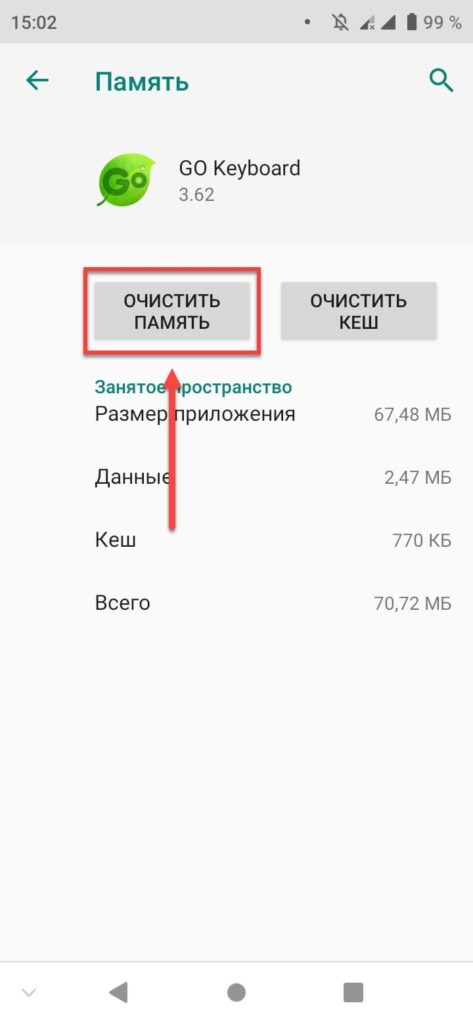
- Выберите «ОК» для подтверждения действий.

Вместе с параметрами высоты и ширины исчезнут темы, записи в личном словаре и прочие настройки, которые вы выставили по ходу использования софта.
Изменить настройки операционной системы Android так же несложно, как и управлять параметрами приложений-клавиатур. Обе эти темы были затронуты в статье. Как видно, порядок действий приблизительно одинаков для софта всех разработчиков, однако если вам известна программа, в которой шаги значительно отличаются от представленных выше, рекомендуется поделиться информацией с другими пользователями сайта в комментариях.
Как увеличить шрифт на клавиатуре телефона Android: Honor, Huawei, Xiaomi, Samsung и других

Довольно часто пользоваться стандартным размером шрифта на клавиатуре Android-смартфона не совсем удобно, так как символы слишком мелкие — рассмотреть символы иногда проблематично. Особенно это проблема для людей, которые не могут похвастаться идеальным зрением, то есть для большинства. Но, к счастью, разработчики популярных клавиатур это предусмотрели — шрифт можно увеличить.
Содержание
Как увеличить шрифт клавиатуры на смартфонах популярных брендов
HONOR
Увеличить шрифт клавиатуры HONOR можно только одним способом — повысив размер шрифта во всей системе.
- Откройте настройки смартфона.
- Перейдите в раздел «Экран и яркость».
- Выберите пункт «Размер текста и отображения».
- Настройте оптимальный размер шрифта.
Infinix


Если вы не знаете, как настроить размер шрифта клавиатуры на смартфонах Infinix, то у нас плохие новости — стандартная клавиатура бренда не позволяет этого сделать. Но пользователь может установить стороннюю клавиатуру, у которой такая функция есть — подходящие варианты описаны ниже.
Samsung


- Перейдите в настройки клавиатуры (шестерёнка в правом верхнем углу).
- Выберите пункт «Размер шрифта».
- Настройте оптимальный размер.
Tecno
Смартфоны компании используют клавиатуру от компании Яндекс — ниже указано, как можно настроить размер шрифтов в этом приложении.
Xiaomi и Redmi
- Откройте настройки смартфона.
- Перейдите в раздел «Экран».
- Выберите пункт «Размер текста».
- Выберите ползунком оптимальный размер шрифта.
Как увеличить шрифт сторонних клавиатур для Android
Gboard


- Перейдите в настройки клавиатуры (нужно зажать кнопку с запятой и переключиться на шестерёнку).
- Откройте пункт «Настройки» и перейдите в подпункт «Высота клавиатуры».
- В появившемся меню выберите подходящий вариант.
GO Keyboard


- Перейдите в настройки клавиатуры (необходимо зажать кнопку «123»).
- Откройте пункт «Отображение».
- Выберите пункт «Высота клавиатуры, размер шрифта».
- Откройте пункт «Настройка высоты клавиатуры при вертикальном экране» и растяните клавиатуру до нужных размеров.
Fleksy


- Перейдите в настройки клавиатуры (необходимо зажать кнопку в левом нижнем углу экрана и перейти к шестерёнке).
- Выберите пункт «Вид».
- Перейдите в подпункт «Высота клавиатуры» и подберите оптимальный вариант.
SwiftKey


- Нажмите на три точки в правом верхнем углу клавиатуры.
- Выберите пункт «Изменить размер».
- Растягивайте клавиатуру для увеличения символов.
Яндекс.Клавиатура


- Перейдите в настройки клавиатуры (нужно нажать кнопку с шестерёнкой в правом верхнем углу).
- Перейдите в подпункт «Внешний вид».
- Выберите пункт «Размер шрифта» и выберите нужный размер.
В случае, если вы используете какую-либо менее популярную или специфическую клавиатуру, путь к настройкам размера шрифта может слегка отличаться. Но искать нужные параметры стоит по тому же пути — необходимо перейти в настройки, поискать разделы про отображение символов, высоту клавиатуры или размер шрифта. И, безусловно, нужно понимать, что у некоторых клавиатур такой функции может просто не быть.