Где найти системные требования
Если вы планируете запустить новую игру на своем компьютере, то необходимо знать системные требования, чтобы убедиться, что ваш ПК соответствует требованиям игры и сможет ее запустить. Но где можно найти такую информацию и как ее прочитать? В данной статье мы подробно рассмотрим основные способы узнать системные требования компьютера на примере Windows и расскажем, какие параметры следует учитывать.
Как посмотреть системные требования на Windows
- С помощью встроенной утилиты «Сведения о системе»:
- Нажмите «Пуск» (Start)
- Выберите «Параметры» (Settings) > «Система» (System) > «О системе» (About).
- В разделе «Характеристики устройства» (Device specifications) можно увидеть, является ли ваша операционная система 32-разрядной или64-разрядной.
- В разделе «Характеристики Windows» (Windows specifications) можно узнать версию и выпуск операционной системы Windows.
- Через «Системную информацию»:
- Нажмите сочетание клавиш Win+R
- В появившемся окне введите команду «msinfo32» и нажмите «ОК».
- Откроется «Системная информация», в которой можно получить подробную информацию о вашем компьютере: процессоре, оперативной памяти, видеокарте и т.д.
- С помощью «Средства диагностики DirectX»:
- Нажмите сочетание клавиш Win+R
- В появившемся окне введите команду «dxdiag» и нажмите «ОК».
- Откроется «Средство диагностики DirectX», в котором можно получить информацию о видеокарте, звуковой карте и оперативной памяти.
Как узнать системные требования для игр
- Через «Средства диагностики DirectX»:
- Нажмите сочетание клавиш Win+R
- Введите команду «dxdiag» и нажмите «ОК».
- В «Средстве диагностики DirectX» выберите вкладку «Отображение» (Display) и посмотрите информацию о видеокарте и ее характеристики.
- Вкладки «Звук» (Sound) и «Система» (System) также могут содержать полезную информацию.
- На сайте производителя игры:
- Зайдите на официальный сайт игры, которую вы планируете запустить.
- Откройте раздел «Системные требования» (System Requirements) или «Технические характеристики» (Technical Specifications).
- Сравните требования игры с параметрами вашего компьютера.
- С помощью специальных программ:
- Скачайте и установите программу Can You RUN It (https://www.systemrequirementslab.com/cyri).
- Найдите нужную игру в списке и нажмите кнопку «Can You RUN It».
- Сайт проведет тестирование вашего компьютера и покажет, соответствует ли ваш ПК требованиям игры.
Что следует учитывать при поиске системных требований
- Оперативная память (RAM): игры обычно требуют от 4 ГБ до 16 ГБ RAM.
- Процессор (CPU): процессор должен соответствовать рекомендуемым требованиям игры.
- Видеокарта (GPU): для современных игр рекомендуется видеокарта с 2 ГБVRAM или более.
- Разрешение экрана: некоторые игры требуют минимального разрешения экрана.
- Свободное место на жестком диске: игры обычно необходимо устанавливать на жесткий диск, так что проверьте, достаточно ли у вас свободного места.
- DirectX или OpenGL: игры могут использовать специальные библиотеки для рендеринга графики, такие как DirectX или OpenGL. Убедитесь, что у вас установлены правильные версии этих библиотек.
Полезные советы и выводы
- Не стоит забывать, что системные требования устанавливаются разработчиками игр, так что даже если ваш ПК не соответствует требованиям, игру все равно можно запустить. Возможно, придется уменьшить настройки графики, но играть все же можно.
- Минимальные требования могут отличаться от рекомендуемых, так что если вы хотите получить наилучший игровой опыт, старайтесь придерживаться рекомендуемых требований.
- Не забывайте про обновления драйверов, так как устаревшие драйверы могут снижать производительность компьютера и игры.
- Если у вас возникли проблемы с запуском игры или вы не уверены, что ваш ПК соответствует требованиям, обратитесь за помощью к специалисту или в сообщество игроков на форуме.
Как попасть в настройки через браузер
Чтобы попасть в настройки браузера Google Chrome через браузер, нужно найти в правом верхнем углу окна браузера кнопку «Настройка и управление Google Chrome» (Customize and control Google Chrome), которая находится справа от адресной строки. После того, как кнопка будет найдена, необходимо ее нажать.
Появится меню с несколькими пунктами, среди которых нужно выбрать «Настройки» (Settings). После этого откроется окно настроек браузера, где можно изменять различные параметры, такие как основная страница, внешний вид, язык и многое другое. Также там можно настроить защиту и безопасность, настройки приватности и дополнительные инструменты. В настройках можно настроить браузер так, чтобы он максимально соответствовал индивидуальным потребностям и предпочтениям пользователя.
Как сделать так чтобы браузер работал быстрее
Одним из наиболее распространенных браузеров в мире является Chrome, который, как и все программы, может иногда начать тормозить. Чтобы ускорить его работу, существует несколько способов. В первую очередь, следует закрыть все лишние вкладки и отключить ненужные расширения. Также можно очистить кеш Chrome и увеличить показатель Raster Threads. Это позволит браузеру быстрее загружать страницы. Кроме того, активация гладкого скроллинга и включение экспериментальных функций отрисовки также смогут повысить скорость работы. Важно также включить быстрое закрытие вкладок, чтобы браузер не тратил лишнее время на закрытие каждой вкладки. С помощью всех этих способов можно значительно повысить производительность Chrome.
Как узнать допустимую температуру видеокарты
Для того чтобы узнать допустимую температуру видеокарты необходимо запустить программу GPU-Z и открыть вкладку «Sensors». Далее необходимо найти показатель «GPU Temperature». Здесь отображается температура графического процессора, которая считывается средствами видеодрайвера. Справа отображается график состояния значений температуры, который представлен красной полосой. По данным графика можно оценить состояние видеокарты и ее температуру во время работы. Важно следить за температурой видеокарты, чтобы не допустить ее перегрева, который может привести к неисправности устройства. С помощью программы GPU-Z можно своевременно контролировать температуру видеокарты и принимать меры для ее охлаждения в случае необходимости.
Как зайти в почту через браузер
Чтобы получить доступ к почтовому ящику, достаточно выполнить несколько простых шагов. Во-первых, нужно открыть браузер и в адресной строке ввести mail.ru. Это приведет к автоматическому переходу на страницу мобильной версии сайта. Затем на странице нужно найти кнопку с надписью «Почта» и нажать на нее. Появится окно, где нужно указать имя ящика (логин), выбрать домен (например, mail.ru, list.ru, inbox.ru или bk.ru) и ввести пароль. Если все данные введены верно, то после нажатия кнопки «Войти» пользователь сможет пользоваться почтовым ящиком. В случае, если возникнут проблемы, можно обратиться к специалистам технической поддержки сайта.
Если вам необходимо быстро узнать технические характеристики своего компьютера и узнать, соответствует ли он системным требованиям для запуска той или иной программы, то вам следует сделать несколько простых действий. Нажмите кнопку «Пуск» на рабочем столе, далее выберите в строке поиска «Выполнить». Вызовите окно выполняемых команд, пропишите в появившейся строке слово «dxdiag», после чего нажмите кнопку «ОК». Откроется диагностическое окно, в котором вам нужно выбрать вкладку «Система». На этой вкладке вы сможете увидеть основные системные параметры вашего компьютера, такие как модель процессора, объем оперативной памяти, видеокарта, разрешение экрана и другие сведения, которые нужны для проверки соответствия системным требованиям программного обеспечения.
Как узнать системные требования своего компьютера — 2 простых способа

Как было бы хорошо, если наши компьютеры тянули любые игры, но к сожалению, иногда приходится выбирать среди них, подходящие нам по системным требованиям.
Всем привет! Сегодня я хочу поделиться с вами простыми способами того, как узнать системные требования своего компьютера или если выражаться правильно вы научитесь определять технические характеристики ПК.
1 Способ
Самое простое, что можно сделать — это открыть утилиту DirectX. Для этого необходимо зайти в меню Пуск и найти там пункт Выполнить, или нажать Win+R так будет даже быстрее.
В появившемся окошке введите команду dxdiag и нажмите Ок и перед вами предстанут необходимые данные. На вкладке Система, вы можете узнать версию оперционной системы, информацию о процессоре, оперативной памяти и какая версия DirectX у вас задействована.

Если вам требуется еще узнать какая стоит видеокарта, то перейдите на вкладку Монитор, там вы и найдете название видеоадаптера, правда здесь не указаны точные характеристики, поэтому придется поискать их в интернете, по указанной модели.

2 Способ
Еще один вариант, который тоже очень прост — это обратиться к свойствам системы. Сделать это можно открыв ярлык Мой компьютер и вызвать менюшку, кликнув правой кнопкой мыши в пустом месте, а затем выбрать пункт Свойства.
Здесь вы увидите, чего стоит ваш железный друг, а именно оперативка, процессор и конечно Windows. Но вы можете заметить, что нигде не указана видеокарта, но не стоит переживать эта информация в одном шаге от вас.

Если вы посмотрите левее, то заметите ссылку Диспетчер устройств. Перейдите по ней и уже в новом окошке найдите свой видеоадаптер. Ну а дальше вы знаете, что делать — идете в поисковик и ищите вашу видюшку со всеми ее параметрами

Заключение
Вот и все друзья, как сказал бы великий Шерлок — это элементарно. Нам даже не пришлось устанавливать дополнительные программы. Если вам не помогла эта статья, задавайте свои вопросы чуть ниже и, думаю, мы вместе разберемся в вашей ситуации.
И на последок хочу сказать, оставайтесь на грани реальности с проектом Кингеймс и вас ждет еще много чего интересного и полезного.
Как узнать системные требования компьютера?
Наверное вы имели в виду сведения о системе? Если да, то очень просто.
В меню "пуск" вызовите "панель управления", там кликните по значку "система" и вашему взору предстанет вся информация о вашей системе (отсюда же можно зайти в "диспетчер устройств" и посмотреть сведения обо всех устройствах подключенных к системе)
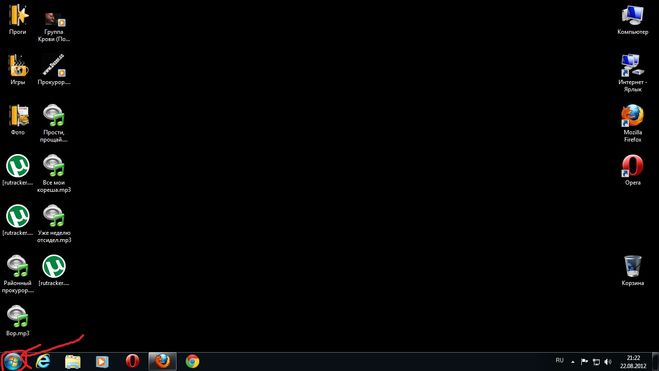
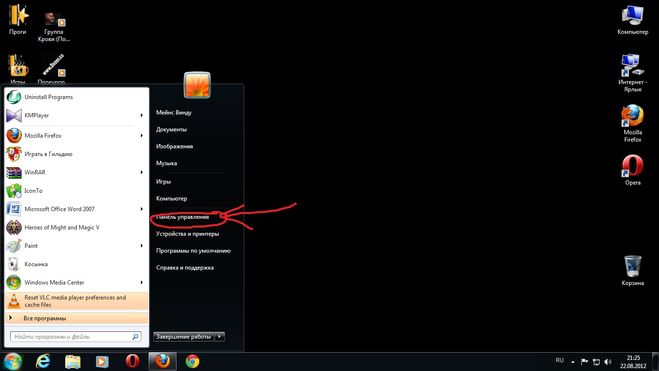
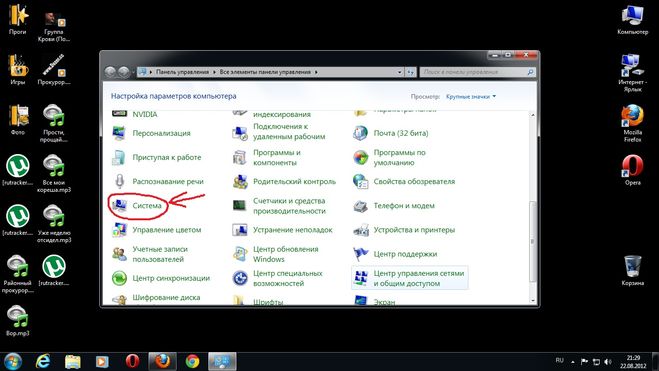
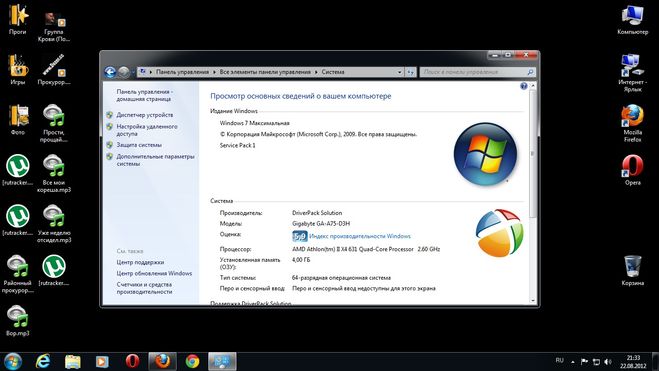
Под системными требованиями обычно понимают такие характеристики как тип процессора и его скорость, объем оперативной памяти, наличие видеокарты и конкретнее — ее модель и объем памяти, а также свободное пространство на жестком диске.
Вся эта информация может быть получена через функцию DirectX Diagnostics. Для этого: нажмите кнопку "Пуск"/"Выполнить"/введите dxdiag/"Ввод".
Когда Dxdiag загрузится, то на первом экране будет отображаться информация о вашем процессоре. В другой вкладке вы увидите информацию о своей видеокарте.
Чтобы узнать, сколько осталось места на жестком диске просто откройте "Мой компьютер" и щелкните ПКМ на своем жестком диске (как правило, это диск C: если у вас несколько дисков) и выберите "Свойства".
Как узнать системные требования своего компьютера
Всем привет! Вспоминая свою молодость, когда у меня еще был компьютер с жестким диском на 4 гигабайта я частенько умудрялся купить игру, которая у меня не пойдет. Каждый поход за новой игрушкой был похожим на игру в русскую рулетку… пойдет или не пойдет.

На обороте каждого диска обычно писали минимальный системные требования, однако у меня был очень большой вопрос… а собственно как узнать системные требования своего компьютера? Это сейчас хорошо — вы зашли в интернет и нашли эту полезную заметку, раньше все было иначе.
На самом деле системными требованиями компьютера называть не корректно, это у программы требования к ПК, а у самого компьютера — параметры. Поэтому правильно будет выражаться: Системные параметры или конфигурация компьютера, что в общем то одно и тоже.
Как узнать системные требования своего компьютера?
Минимальную информацию можно получить из свойств системы. Наверняка многие будут советовать установить различные программы и посмотреть — я считаю это лишним. Всю конфигурацию можно изучить не устанавливая лишних программ (если уж очень захотелось, то есть Everest например).
Системные параметры можно увидеть кликнув правой кнопкой мыши по значку «Мой компьютер» и выбрав там «Свойства». Здесь вы можете увидеть какой процессор установлен, сколько оперативной памяти у вас и какая разрядность операционной системы (да и само название ОС тут написано)

Однако информация здесь не полная — не указана установленная видеокарта в системе. Просмотреть ее можно в диспетчере устройств или во втором способе.
Системные требования можно узнать запустив утилиту DirectX, которая более подробно расскажет о внутренностях вашего компьютера. Чтобы ее запустить жмем «Пуск», «Выполнить» (Если у вас нет пункта выполнить, то читайте эту статью), вводим там команду dxdiag и жмем ОК.

В средствах диагностики DirectX будет указан Ваш процессор и количество оперативной памяти. Этого нам недостаточно и мы переходим на вкладку «Экран».

Вот тут и есть подробное (насколько это возможно средствами Windows) описание вашего графического адаптера. На строчку «Всего памяти» не обращайте внимания — откуда она берет такие цифры — никому непонятно ;), а вообще, если хотите узнать какая у вас видеокарта — то у меня на этот случай написана отдельная заметка.

Ну вот и все, теперь вы знаете как узнать системные требования своего компьютера. Как видите это не сложно и теперь покупая игры вы не будете думать… а не будет ли она у меня тормозить и запустится ли вообще?!