Где находится браузер телефона? + Видео

Телефоны
Браузер — это одно из основных приложений, которые находятся в каждом смартфоне. Он позволяет пользователям просматривать веб-страницы, поисковые запросы и ресурсы, которые доступны в Интернете. Браузер телефона может быть предустановлен или же можно установить его из магазина приложений.
Немного о браузере телефона
Браузер в телефоне — это программа, которая позволяет пользователю искать информацию в интернете и просматривать веб-страницы. Находится он непосредственно на устройстве — памяти смартфоне.

Когда вы входите в смартфон, браузер находится в основном меню или в папке с приложениями. Для запуска достаточно нажать на его иконку. Вы также можете настроить веб-обозреватель, установив его в качестве браузера по умолчанию, если не понравится предустановленный.
В браузере телефона есть много удобных функций, таких как история посещений, настройки, адресная строка, кэш, сохраненные закладки для быстрого доступа и многое другое.
Как выглядит браузер в телефоне
Современные мобильные устройства предоставляют пользователям широкие возможности в интернете. Однако, чтобы пользоваться ими, необходимо использовать специальное приложение – мобильный браузер. Как же выглядит браузер в телефоне, какие особенности и интерфейс у него имеются?
Внешний вид браузера в телефоне зависит от операционной системы, на которой работает устройство. Как правило, основные элементы интерфейса, такие как адресная строка, кнопки возврата и обновления страницы, находятся в верхней части экрана. Также мобильные браузеры часто имеют вкладки, позволяющие открывать несколько страниц одновременно.
Кроме того, в браузерах для мобильных устройств часто есть возможность сохранения закладок, истории просмотра и управления настройками безопасности. Некоторые браузеры позволяют менять тему оформления интерфейса или добавлять расширения для расширения функционала.
Мобильные браузеры все более удобны и функциональны, обладая всеми необходимыми инструментами для комфортного сёрфинга по интернету прямо с вашего смартфона или планшета.
Что представляет собой браузер в телефоне?
Браузер в телефоне является программным приложением, которое позволяет пользователям просматривать веб-страницы на мобильных устройствах. Он выполняет ряд функций, обеспечивающих удобное и эффективное взаимодействие с веб-содержимым.
Основные функции браузера в телефоне:
- Отображение веб-страниц: браузер загружает и показывает содержимое веб-страниц с использованием HTML, CSS и JavaScript.
- Навигация по страницам: пользователь может переходить между различными веб-страницами с помощью гиперссылок и кнопок навигации.
- Поиск и адресная строка: браузер обычно предоставляет возможность вводить поисковые запросы и URL-адреса в адресную строку для быстрого доступа к нужным страницам.
- История просмотра: браузер сохраняет историю посещенных веб-страниц, позволяя пользователям легко вернуться к предыдущим посещенным сайтам.
- Закладки: пользователь может создавать закладки для сохранения интересных страниц и быстрого доступа к ним в будущем.
- Управление вкладками: некоторые браузеры позволяют открывать несколько вкладок для одновременного просмотра нескольких веб-страниц.
- Поддержка расширений: некоторые браузеры предоставляют возможность установки расширений, которые добавляют новые функции и возможности.
- Автозаполнение: браузер может запоминать введенные поисковые запросы и данные формы, предлагая их автозаполнение при повторном использовании.
- Сохранение данных: пользователь может сохранять веб-страницы, изображения и другие данные для просмотра в офлайн-режиме.
Браузер в телефоне играет важную роль, позволяя пользователям наслаждаться полным доступом к интернету и получать информацию в любое время и в любом месте.
Особенности интерфейса и функциональность
1. Визуальный интерфейс
Браузер на телефоне имеет специально адаптированный визуальный интерфейс, который позволяет пользователю удобно просматривать веб-страницы на маленьком экране. Он предлагает такие элементы управления, как адресная строка, кнопки навигации, вкладки для открытия нескольких страниц одновременно и другие инструменты.
2. Режим отображения
Браузер на телефоне обычно предлагает несколько режимов отображения, чтобы адаптировать веб-страницу к размерам экрана. Существуют различные режимы, такие как мобильный режим, который оптимизирует страницу для просмотра на маленьком экране, и полная версия, которая позволяет просматривать веб-страницу так, как она была задумана для больших экранов ПК или ноутбуков.
3. Мультитач и жесты
Современные мобильные браузеры поддерживают функции мультитач и жесты. Это позволяет пользователю масштабировать страницу двумя пальцами, а также использовать жесты, такие как свайпы или повороты, для навигации или взаимодействия с содержимым веб-страницы.
4. Быстрая навигация и поиск
Браузер на телефоне обычно предлагает быструю навигацию и поиск, чтобы пользователь мог быстро и удобно получить доступ к нужным веб-страницам. В адресной строке можно вводить адреса сайтов или поисковые запросы, а также сохранять закладки и историю просмотров.
5. Поддержка расширений и плагинов
Некоторые мобильные браузеры поддерживают плагины и расширения, которые позволяют пользователю расширить функциональность браузера и настроить его под свои потребности. Такие расширения могут добавлять новые возможности, например, блокировку рекламы или улучшенную безопасность.
6. Синхронизация между устройствами
Многие мобильные браузеры предлагают функцию синхронизации, которая позволяет пользователю сохранять закладки, историю просмотров и другие данные и синхронизировать их между разными устройствами. Это удобно, так как пользователь может начать просматривать веб-страницу на телефоне и продолжить просмотр на компьютере или наоборот.
7. Режим инкогнито
Многие мобильные браузеры предлагают режим инкогнито, который позволяет пользователю просматривать веб-страницы без сохранения истории просмотров, куки и других данных. Это полезно, если пользователь хочет сохранить конфиденциальность своих действий в сети или не хочет, чтобы кто-то другой видел его следы в интернете.
Виды браузеров для мобильных устройств
1. Системные браузеры
Системные браузеры — это браузеры, которые предустановлены на мобильных устройствах операционной системой производителя. Они являются основным способом доступа к интернету для большинства пользователей мобильных устройств.
Примеры системных браузеров:
- Google Chrome для Android
- Safari для iOS
- Мозилла Firefox для Firefox OS
- Internet Explorer для Windows Phone
2. Альтернативные браузеры
Альтернативные браузеры — это браузеры, разработанные сторонними компаниями и доступные для загрузки из магазинов приложений. Они предлагают дополнительные функции и настройки, которые не предоставляются системными браузерами.
Примеры альтернативных браузеров:
- Opera Mini
- UC Browser
- Yandex.Browser
- Firefox Focus
3. Мобильные версии популярных браузеров
Некоторые популярные браузеры, разработанные для настольных компьютеров, также имеют мобильные версии, которые оптимизированы для работы на мобильных устройствах. Они обычно предлагают тот же интерфейс и функциональность, что и их настольные версии.
Примеры мобильных версий популярных браузеров:
- Google Chrome
- Mozilla Firefox
- Opera
- Microsoft Edge
4. Специализированные браузеры
Специализированные браузеры предоставляют дополнительные функциональные возможности, направленные на определенные задачи или категории пользователей мобильных устройств.
Примеры специализированных браузеров:
- Puffin Browser (ускоряет загрузку веб-страниц)
- Bromite (защищает пользователя от слежки)
- Tor Browser (обеспечивает анонимность и безопасность)
5. Другие браузеры
В категорию «Другие браузеры» входят редкие или менее популярные браузеры, которые также предоставляют возможность доступа к интернету на мобильных устройствах.
Примеры других браузеров:
- Ecosia (поисковый браузер с экологической направленностью)
- Brave (браузер с встроенным блокировщиком рекламы)
- DuckDuckGo (браузер с упором на конфиденциальность)
Выбор браузера для мобильного устройства зависит от предпочтений и потребностей пользователя. Каждый из указанных видов браузеров имеет свои особенности и преимущества, поэтому важно выбрать тот, который наиболее удобен в использовании и отвечает требованиям пользователя.
Как выглядит Яндекс Браузер на телефоне: подробное описание и функции
Яндекс Браузер — это популярное приложение, которое позволяет пользователям с легкостью и удобством сёрфить в интернете с помощью своего мобильного телефона. Браузер имеет множество функций, которые делают его незаменимым инструментом для пользователей разных категорий.
Одной из основных функций Яндекс Браузера на телефоне является быстрый и надежный поиск по интернету. Благодаря поисковому движку Яндекса и удобному интерфейсу, пользователи могут быстро находить необходимую информацию, делать запросы по ключевым словам и получать результаты в считанные секунды.
Особенностью Яндекс Браузера на телефоне является возможность синхронизации с другими устройствами, такими как компьютер или планшет. Это позволяет сохранять открытые вкладки, закладки и историю поиска на всех устройствах, чтобы иметь доступ к ним в любое время с любого устройства. Это очень удобно для пользователей, которые часто переключаются между устройствами и хотят иметь доступ к своим закладкам и истории в любой момент.
Еще одной функцией, которая делает Яндекс Браузер на телефоне привлекательным выбором, является возможность блокировки нежелательной рекламы и всплывающих окон. Это значительно улучшает пользовательский опыт и делает просмотр интернет-страниц более комфортным и безотказным.
Как выглядит Яндекс Браузер на телефоне
Яндекс Браузер — это популярный веб-браузер, разработанный компанией Яндекс. Он предлагает широкий спектр функций и возможностей для мобильных устройств на базе операционных систем Android и iOS.
Внешний вид Яндекс Браузера на телефоне может зависеть от операционной системы и версии приложения. Однако, обычно браузер имеет следующие характеристики:
- Заголовок и адресная строка: Вверху экрана располагается заголовок приложения, часто с логотипом Яндекс Браузера, и адресная строка, в которую можно вводить URL-адреса или поисковые запросы.
- Панель навигации: Под заголовком и адресной строкой находится панель навигации, которая обычно содержит кнопки для возврата к предыдущей странице, перехода к следующей странице и обновления текущей страницы.
- Вкладки: Внизу экрана, часто под панелью навигации, расположены вкладки. Каждая вкладка представляет открытую веб-страницу и позволяет легко переключаться между страницами.
- Панель управления: Возможно, на экране также есть панель управления, на которой отображаются различные кнопки и функции браузера. Например, это может быть кнопка добавления страницы в закладки или кнопка быстрого доступа к настройкам.
- Персонализация: Яндекс Браузер предлагает пользователю различные возможности для настройки интерфейса. Это включает выбор тем оформления, настройку расположения элементов интерфейса и установку фонового изображения.
Также в Яндекс Браузере для телефонов присутствуют множество других функций, таких как встроенный поиск, панель с закладками, режим инкогнито, блокировка рекламы и защита от вредоносных сайтов. Браузер поддерживает работу с различными поисковыми системами и предлагает удобный интерфейс для просмотра и управления открытыми вкладками.
В целом, Яндекс Браузер на телефоне обеспечивает удобный и функциональный интерфейс, позволяющий пользователям эффективно работать с веб-страницами и наслаждаться удобством использования интернета на своих мобильных устройствах.
Подробное описание и функции
Яндекс Браузер для телефонов предлагает пользователям широкие возможности и удобный интерфейс. Вот некоторые основные функции и характеристики приложения:
- Быстрый доступ к поиску: Яндекс Браузер позволяет быстро осуществлять поиск информации в интернете прямо из адресной строки. Вам не нужно открывать отдельное приложение или сайт для этого.
- Современный дизайн: Браузер имеет современный и интуитивно понятный интерфейс, который позволяет легко и быстро найти нужные функции и настройки.
- Быстрая загрузка страниц: Благодаря оптимизации и компрессии данных, Яндекс Браузер на телефоне загружает веб-страницы быстро и эффективно, даже при медленном интернете.
- Защита от вредоносного ПО и фишинга: Браузер оснащен функцией защиты от вредоносных сайтов и программ, а также предупреждает о потенциально опасных ссылках.
- Синхронизация данных: Пользователи могут синхронизировать свои данные (закладки, историю, пароли) между различными устройствами, используя аккаунт Яндекса.
- Режим «Турбо»: Для ускорения загрузки страниц при медленном интернете, браузер предлагает функцию «Турбо», которая автоматически сжимает данные перед их загрузкой.
- Режим «Каталог»: Режим «Каталог» позволяет быстро находить значимую информацию на странице без необходимости скроллинга. Вся информация отображается в виде удобной таблицы.
- Удобное управление открытыми вкладками: Браузер позволяет легко управлять открытыми вкладками, переключаться между ними, закрывать их или открывать новые.
- Режим чтения: Режим чтения позволяет пользователю сосредоточиться на основном содержании статьи, скрывая лишние элементы страницы.
Это лишь некоторые функции и возможности Яндекс Браузера на телефоне. Он постоянно обновляется и внедряет новые инструменты, чтобы обеспечить удобство и безопасность пользователям. Попробуйте этот браузер и оцените его преимущества!
Интерфейс Яндекс Браузера для мобильных устройств
Яндекс Браузер для мобильных устройств имеет интуитивно понятный и удобный интерфейс, который позволяет быстро и легко использовать все его функции. Вот основные элементы, которые вы найдете в интерфейсе Яндекс Браузера:
1. Адресная строка
Адресная строка в Яндекс Браузере на мобильных устройствах располагается в верхней части экрана. В ней вы можете вводить адреса сайтов, по которым хотите перейти, а также искать информацию в поисковых системах.
2. Кнопки навигации
Внизу экрана Яндекс Браузера находятся кнопки навигации: кнопка «Назад», которая позволяет вернуться на предыдущую страницу, и кнопка «Вперед», которая позволяет перейти на следующую страницу в истории просмотра. Также вы можете нажать на кнопку «Главная», чтобы перейти на стартовую страницу браузера.
3. Меню браузера
В правом верхнем углу экрана Яндекс Браузера находится кнопка меню, которая открывает список функций и настроек браузера. В этом меню вы можете найти такие функции, как закладки, история просмотра, настройки, добавление виджетов и многое другое.
4. Вкладки
Яндекс Браузер поддерживает работу с вкладками, что позволяет открывать несколько веб-страниц одновременно. Для создания новой вкладки вы можете нажать на плюсик в правом верхнем углу экрана браузера. Для переключения между вкладками вы можете свайпать пальцем влево или вправо по адресной строке.
5. Инструменты для работы с веб-страницами
Яндекс Браузер предоставляет различные инструменты для работы с веб-страницами. Вы можете приближать или отдалять страницу с помощью жестов масштабирования, сохранять страницы для офлайн-просмотра, добавлять страницы в закладки, отправлять ссылки на страницы другим пользователям и многое другое.
6. Очистка истории
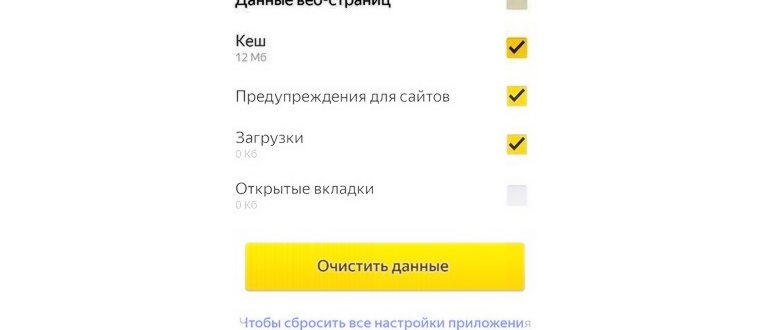
В настройках Яндекс Браузера для мобильных устройств есть возможность очищать историю просмотра. Вы можете выбрать, какую информацию вы хотите удалить, например, историю посещений, куки, пароли, кэш и т. д.
В целом, интерфейс Яндекс Браузера для мобильных устройств предоставляет множество функций и инструментов, чтобы сделать вашу работу в интернете более комфортной и эффективной.
Взгляд на главный экран и возможности
Яндекс Браузер на телефоне имеет удобный и интуитивно понятный интерфейс, который позволяет быстро и удобно осуществлять поиск информации, просматривать веб-страницы, сохранять интересные статьи и многое другое. Главный экран браузера предлагает несколько основных возможностей, о которых подробнее рассмотрим в данном разделе.
1. Поиск
На главном экране Яндекс Браузера находится строка поиска, в которую можно вводить запросы для поиска информации. Браузер также предлагает функцию автодополнения поисковых запросов, что значительно упрощает процесс ввода и ускоряет поиск необходимой информации.
2. Закладки
В нижней части экрана есть вкладка «Закладки», в которой можно хранить ссылки на интересные веб-страницы. Чтобы добавить страницу в закладки, достаточно нажать на кнопку «Добавить в закладки» в меню браузера.
3. Показания погоды
Яндекс Браузер также предлагает информацию о погоде прямо на главном экране. Вы можете узнать текущую температуру, прогноз на ближайшие дни или получать предупреждения о погодных условиях.
4. Коллекции
Новая функция «Коллекции» позволяет пользователям сохранять интересные статьи и позже читать их в офлайн-режиме. Вы можете создавать свои коллекции, добавлять в них статьи и таким образом создавать собственную библиотеку любимых материалов для чтения в любое время.
5. Режим «Концентрация»
Браузер предлагает свой уникальный режим «Концентрация», который позволяет избавиться от отвлекающих элементов на странице и сосредоточиться на чтении. В этом режиме все ненужные элементы, такие как реклама и баннеры, автоматически скрываются, что делает чтение более комфортным.
6. Блокировка всплывающих окон и рекламы
Яндекс Браузер на телефоне предлагает защиту от назойливой рекламы и всплывающих окон с помощью встроенного блокировщика рекламы. Это позволяет улучшить качество просмотра веб-страниц и экономить интернет-трафик, так как рекламные баннеры не загружаются.
7. Приватный режим
Браузер также предлагает режим «Инкогнито», который обеспечивает максимальную конфиденциальность при использовании интернета. В этом режиме браузер не сохраняет историю посещенных сайтов, куки и другие данные, которые могли бы раскрыть вашу онлайн активность.
Уникальные функции Яндекс Браузера
Яндекс Браузер на телефоне обладает рядом уникальных функций, которые позволяют пользователям насладиться комфортным и безопасным интернет-путешествием. Вот некоторые из них:
- Турбо-режим — особая функция браузера, которая позволяет сократить время загрузки веб-страниц за счет сжатия контента и оптимизации передачи данных. Таким образом, пользователь может быстрее просматривать веб-сайты, даже при низкой скорости интернет-соединения.
- Защита от опасных сайтов — благодаря интеграции с системой Яндекс.Безопасность, браузер предупреждает пользователя о потенциально вредоносных сайтах и блокирует доступ к ним. Это обеспечивает защиту от мошенничества, фишинговых атак и вредоносного программного обеспечения.
- Режим «Картинка в картинке» — данная функция позволяет пользователю сохранить видео на экране в форме плавающего окна, чтобы оно не прерывалось при переходе на другую веб-страницу. Таким образом, вы можете продолжать просмотр видео, даже если открываете другие вкладки или приложения.
- Автоматическое изменение цветовой схемы — Яндекс Браузер на телефоне автоматически определяет время суток и освещение окружающей среды, а затем меняет цветовую схему интерфейса, чтобы сделать просмотр веб-страниц более комфортным и удобным для глаз.
- Режим «Чтение» — этот режим позволяет удобно читать статьи и блоги на веб-страницах. Браузер автоматически выделяет текст и убирает ненужные элементы, такие как баннеры и рекламу, что облегчает сосредоточение на чтении и улучшает читабельность.
- Синхронизация данных — пользователи могут синхронизировать свои данные и настройки браузера между разными устройствами. Это позволяет сохранять закладки, историю посещений, пароли и другую информацию на серверах Яндекса и получать к ней доступ с любого устройства, где установлен Яндекс Браузер.
- Режим инкогнито — данный режим позволяет пользователю просматривать веб-страницы без сохранения истории посещений, файлов cookie и других данных. Таким образом, можно блокировать отслеживание активности пользователя и обеспечивать приватность в интернете.
- Доступные темы оформления — пользователи могут выбирать из разных тем оформления браузера, чтобы настроить его внешний вид и сделать его более индивидуальным. Есть разные цветовые схемы и стили, которые помогут пользователям настроить Яндекс Браузер по своему вкусу.
Это лишь некоторые из уникальных функций Яндекс Браузера на телефоне. Он постоянно развивается и обновляется, чтобы предоставить пользователям все новые возможности и обеспечить более комфортное и безопасное путешествие в мире интернета.
Что отличает Яндекс Браузер от других браузеров для мобильных устройств
Яндекс Браузер — это мобильный веб-браузер, разработанный компанией Яндекс, который предлагает множество уникальных функций и возможностей. Вот некоторые из них:
Безопасность: Яндекс Браузер обеспечивает высокий уровень безопасности при просмотре интернет-страниц. Он проверяет посещаемые сайты на наличие вредоносного контента, блокирует угрозы безопасности и предупреждает пользователя о подозрительных сайтах.
Турбо-режим: Эта функция помогает ускорить загрузку веб-страниц, особенно при медленном интернет-соединении. Турбо-режим сжимает данные, что позволяет быстрее загружать страницы и снижает трафик.
Синхронизация данных: Яндекс Браузер позволяет синхронизировать данные между различными устройствами, такими как смартфоны, планшеты и компьютеры. Вы можете сохранять закладки, историю посещений, пароли и другие данные, чтобы иметь к ним доступ с любого устройства.
Умная адресная строка: Адресная строка Яндекс Браузера предлагает быстрые ссылки на популярные сайты и результаты поиска. Она также автоматически дополняет запросы пользователя и предлагает релевантные результаты.
Темы и настройки: Яндекс Браузер предлагает большой выбор тем оформления, которые позволяют настроить внешний вид браузера по своему вкусу. Вы также можете включить или отключить различные функции, чтобы браузер соответствовал вашим потребностям.
Мультиязычность: Яндекс Браузер поддерживает несколько языков, что делает его удобным для использования людьми со всего мира.
Это только некоторые из особенностей Яндекс Браузера, которые делают его уникальным и удобным для использования на мобильных устройствах. Он предлагает множество других функций, таких как интеграция с сервисами Яндекса, блокировка назойливых рекламных объявлений и многое другое. Попробуйте Яндекс Браузер и оцените все его преимущества самостоятельно!
Вы можете задать вопрос эксперту
Как установить Яндекс браузер на телефон Андроид через Плей маркет
- Заходим в Плей Маркет, со своего мобильного телефона или планшета, далее забиваем в строке поиска «Яндекс браузер», после жмём кнопку «Установить».
- Теперь необходимо подождать, пока закончится загрузка браузера.
- По окончанию загрузки, начнётся автоматическая установка Яндекс браузера на телефон.
- Остаётся нажать на кнопку «Открыть».
Для того чтобы установить Яндекс браузер через компьютер, необходимо сделать следующее.
- Скачиваем АПК файл мобильного Яндекс браузера, на свой компьютер. Будьте внимательны при выборе сайта, где будете скачивать браузер. Так как очень часто, мобильные приложения не с Плей Маркета, могут содержать в себе вирусы.
- Переносим скачанный АПК на телефон, через USB шнур.
- В настройках Андроид, разрешаем установку приложений не с Плей Маркета. Очень важный момент, если этого не сделать, ни одно стороннее приложение не установится.
- Находим через файл менеджер, АПК файл у себя на телефоне, запускаем установку.
Загрузки в Яндекс Браузере на Андроид — где найти и как настроить
Во время скачивания исполняемых архивов браузер сканирует их на наличие вредоносных компонентов и нежелательного ПО.
Алгоритм скачивания в Яндекс браузере выглядит следующим образом:
Иногда загрузка начинается по ошибке, или пользователь нечаянно выбрал не тот документ для скачивания. В этом случае пригодится пошаговый алгоритм, как остановить загрузку:
Если скачивание прекратилось по какой-либо причине, и требуется возобновить его, нужно выполнить следующее:
Обратите внимание! Ознакомиться с ходом выполнения процесса можно в панели уведомлений Андроида. Чтобы открыть ее, необходимо вниз сдвинуть верхний край дисплея мобильного устройства.
Как только загрузка будет завершена, система уведомит об этом пользователя соответствующим сообщением. Если же пользователь не хочет получать такие уведомления, есть возможность их отключить. Для этого в настройках в разделе «Дополнительно» нужно деактивировать опцию «Подтверждение загрузки файлов».
Табло Яндекс.Браузера: как добавить и настроить
Если маленькие иконки вас не устраивают, можно добавить сайты в табло браузера. Оно гораздо крупнее и сразу будет видно при открытии обозревателя. Для этого ищем вот такой плюсик рядом со значком многоточия. Обычно он вверху, чуть сдвинут вправо от середины:
Откроется поле ввода, набираем «Яндекс почта», кликаем на нужное название сайта в списке:
Всё, значок с почтой у нас появился на Табло. Туда можно добавлять более десятка сайтов.
Достаточно нажимать на один из серых прямоугольников, тогда откроются плитки с названиями часто посещаемых сайтов. Жмём на одну из них:
Допустим, вы хотите, чтобы у вас открывался Яндекс без Дзена. Прописываете ya.ru и выбираете из списка этот сайт:
Первый вариант практически не рассматривается пользователями, но в нынешних реалиях о нем стоит упомянуть. Дело в том, что владельцы новых смартфонов Huawei лишены сервисов Гугл, а значит, обратиться к помощи Google Play не получится. Есть собственный магазин приложений App Gallery, но пока представленный выбор не удовлетворяет запросы пользователей.
Установка Яндекс. Браузера
Первый вариант практически не рассматривается пользователями, но в нынешних реалиях о нем стоит упомянуть. Дело в том, что владельцы новых смартфонов Huawei лишены сервисов Гугл, а значит, обратиться к помощи Google Play не получится. Есть собственный магазин приложений App Gallery, но пока представленный выбор не удовлетворяет запросы пользователей.
Чтобы загрузить apk-файл программы, нужно воспользоваться ссылкой или любым поисковиком. Как только установочный файл будет загружен, останется выполнить несколько простых действий:
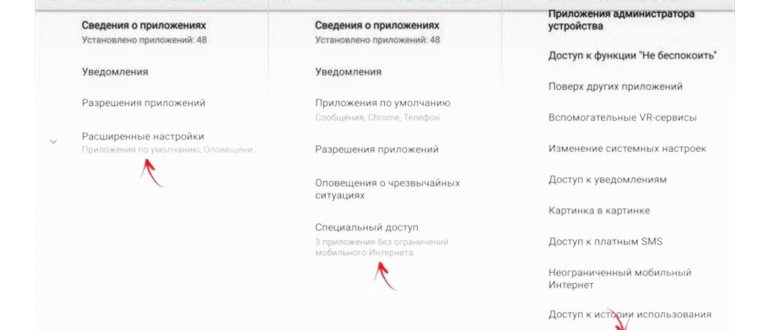
- Открыть настройки телефона.
- Перейти в раздел «Приложения и уведомления».
- Открыть «Расширенные настройки» и перейти в «Специальный доступ».
- Кликнуть на «Установка неизвестных приложений» и активировать функцию.
Без необходимости не рекомендуется устанавливать Yandex Browser, используя apk-файл из неизвестных источников.
Тем, кто решит воспользоваться для установки магазином приложений Google Play, дополнительных манипуляций с настройками проводить не нужно. Достаточно лишь:
- Открыть Google Play.
- Вбить в поиске «браузер Яндекс» или другой похожий запрос;
- Перейдя на страницу программы, нажать кнопку «Установить».
- Дождаться завершения операции.
Как правило, установка Яндекс. Браузера занимает 1-2 минуты. После этого значок приложения появляется на рабочем столе. Таким образом, можно приступать к работе с браузером.
Как удалить историю поиска браузера Яндекс на Android
Чтобы удалить всю историю, можно использовать ту же инструкцию, что и для iPhone:
- Кликните по трем точкам в правом нижнем углу. На домашней странице эта кнопка расположена в правой части строки поиска.
- Тапните по шестеренке, чтобы открыть настройки.
- Перейдите к разделу «Конфиденциальность» — «Очистить данные».
- Установите необходимые галочки, чтобы очистить историю поиска, кеш и т.п.
Но в версии Яндекс Браузера для Android есть и другой способ удалить историю — более короткий.
В списке посещенных сайтов выберите любую ссылку и зажмите ее. Откроется небольшое меню. Если выбрать в нем «Удалить», то из истории на смартфоне пропадет только выбранная ссылка.
Если выбрать «Очистить историю», то очистится вся история поиска. Если включена синхронизация, то удаление затронет только текущее устройство — на других гаджетах история останется.
Мы не можем опубликовать ваш комментарий, так как он нарушает правила публикаций на сайте.
Домен Yandex.ru перестал существовать. Теперь главная страница «Яндекса» находится по адресу Ya.ru. Оттуда можно зайти в свою почту, посмотреть погоду, пробки и курсы валют, а также воспользоваться поиском. Поиск по «Яндексу» и погода доступны и на «Дзене».
Добавить комментарий Отменить ответ
© 2019 tvojblog.ru // Использование материалов без согласия автора и прямой ссылки на блог запрещено
© 2019 tvojblog.ru // Использование материалов без согласия автора и прямой ссылки на блог запрещено
Copyright © 2017 Номера телефонов горячей линии техподдержки.
Все права защищены. Запрещается копирование текста и изображений.
Как вернуться к мобильной версии сайта
Для того, чтобы открыть мобильную версию сайта с компьютера потребуется открыть Google Chrome и перейти на нужный URL после чего кликнуть правой клавиши мыши в любом месте экрана и в выпавшем меню выбрать пункт «Посмотреть код». В правом-верхнем углу кликаем на значок «Мобильный телефон».
- Удалите Яндекс Старт.
- Скачайте APK-файл приложения Яндекс — с Алисой версии 22.90.
- Запустите файл и подтвердите установку.
- По завершении инсталляции откройте страницу приложения Яндекс Старт в Google Play.
- Через «три точки» снимите галочку с пункта «Автообновление».
Как открыть историю браузера Яндекс на iPhone
Чтобы удалить из списка данные о посещении одной страницы, проведите по нужной строке справа налево. Появится кнопка «Удалить» — нажмите ее.
Удалить всю историю немного сложнее — понадобится зайти в настройки конфиденциальности.
Яндекс.Браузер на Android: полезные настройки для эффективного использования
Яндекс.Браузер — веб-обозреватель от российского IT-гиганта, основанный на движке Chromium и глубоко интегрированный с популярными сервисами Яндекса. Богатый функционал, стабильная работа и ориентация на потребности русскоязычной аудитории сделали его одним из лидеров отечественного сегмента Интернета. Чтобы вы смогли оценить потенциал и глубину возможностей мобильной версии этого приложения, мы расскажем, как правильно использовать настройки Яндекс Браузера на Андроид.
Особенности Яндекс.Браузера
Главная особенность Яндекс.Браузера — это удобная работа с разными сервисами Яндекса из одного окна. Если вы пользуетесь ими постоянно, то лучшего веб-обозревателя вам не найти.
В приложении есть встроенный голосовой помощник Алиса, режим ускорения загрузки страниц, шифрование данных, а также поддержка дополнений из магазина Chrome — очевидный плюс использования движка Chromium. Плюс синхронизация данных в разных сервисах Яндекса через единую учётную запись.
В Play Маркет доступно для бесплатного скачивания несколько версий обозревателя:
-
— стабильная версия с полным набором функций. — облегчённая версия, в которой отсутствуют некоторые функции, например, нет голосового помощника. Ее использование экономит заряд батареи и место в памяти телефона. — версия с новыми возможностями, которые пока находятся на стадии тестирования. Может работать нестабильно. — ещё более ранняя сборка, в которой представлены новые функции, не дошедшие до стадии бета-тестирования. Может работать нестабильно.
При выборе версии браузера учитывайте его назначение. Большинство пользователей предпочитает Яндекс.Браузер с Алисой как самый функциональный. Если на телефоне мало места, то оптимальной будет установка Яндекс.Браузера Лайт. Если же вы хотите помогать разработчикам в тестировании новых возможностей, то выбирайте версии альфа и бета.
Первый запуск после установки
После установки браузера в разделе приложений создается иконка для его запуска. По умолчанию она размещается в меню Android, где находится весь набор установленных программ, а также на одном из домашних экранов.
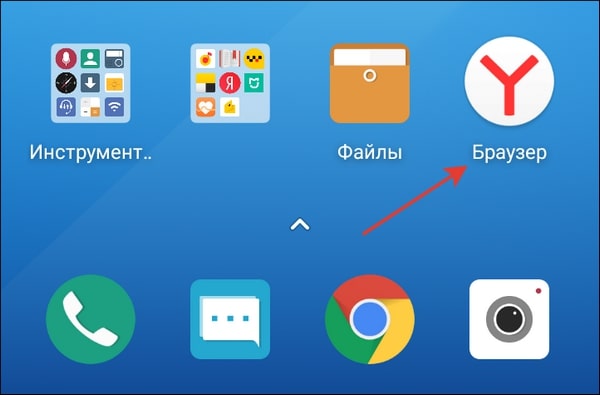
Если вы не можете найти иконку Яндекс.Браузера ни в том, ни в другом месте, откройте его через Play Маркет.
- Запустите приложение Play Маркет, через который вы скачивали обозреватель.
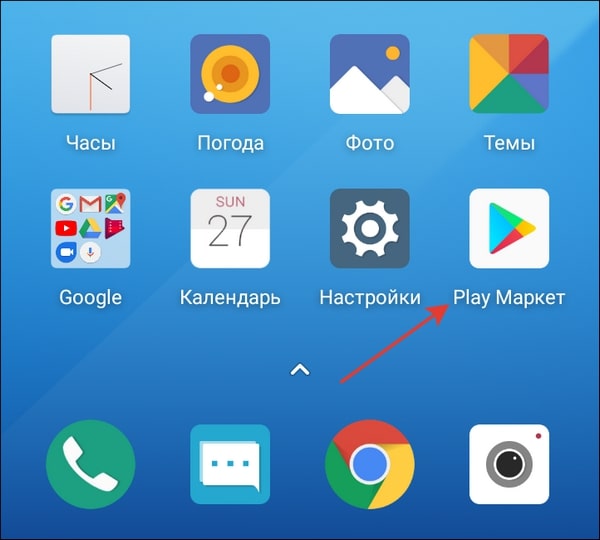
- Найдите подходящую версию Яндекс.Браузера и перейдите на её страницу.
- Если приложение успешно установлено, то вы увидите две кнопки: «Открыть» и «Удалить».
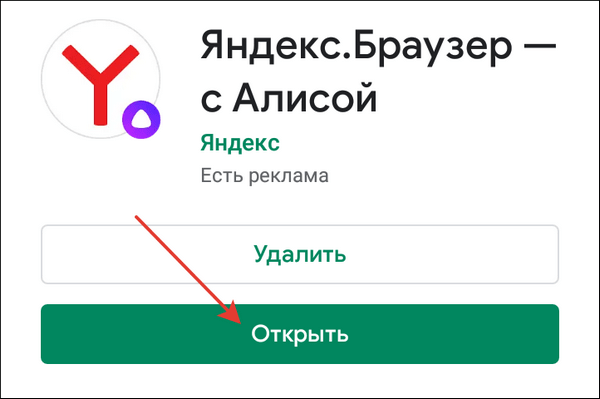
Постоянно запускать программу через Play Маркет неудобно. Если вам так и не удалось обнаружить иконку в списке приложений, удалите обозреватель, а затем установите его заново.
Меню Яндекс.Браузера
В интерфейсе Яндекс.Браузера есть два меню, которыми вы будете пользоваться постоянно. Оба вызываются из “Умной строки” на главном экране.
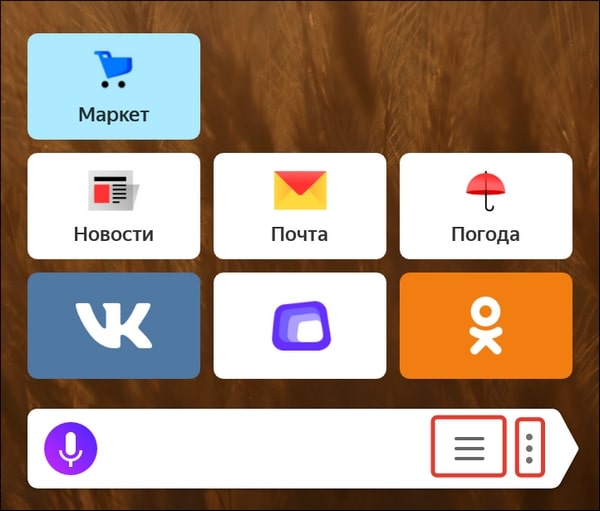
- Первое меню скрыто за кнопкой “сэндвич” в виде трёх горизонтальных линий (при открытии страниц вместо линий появляется квадрат с цифрой — количеством вкладок). Здесь находятся раздел закладок, история посещений, список открытых вкладок на другом устройстве и кнопка добавление новой вкладки.
Кнопка в виде трёх точек отображается и на нижней панели при открытии новой вкладки, но содержимое скрытого за ней меню уже другое:
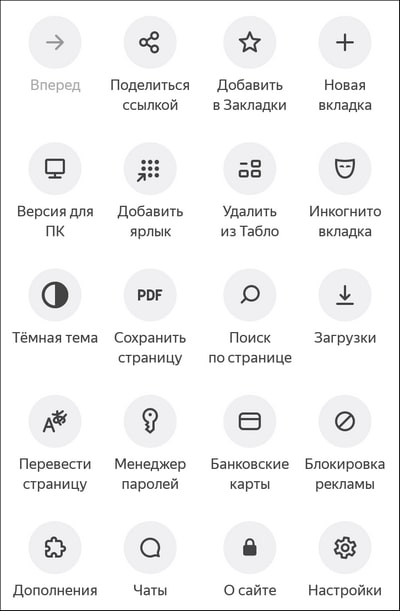
При открытии этого меню появляется возможность посмотреть список загрузок, сохранить содержимое вкладки в файл PDF, добавить сайт в закладки или на Табло, перевести текст на другой язык и т. д. Подробнее об основных возможностях браузера мы расскажем ниже.
Табло и закладки
Для быстрого доступа к нужным сайтам Яндекс.Браузер предлагает использовать Табло — специальную область на домашнем экране. По умолчанию Табло наполняется ссылками часто посещаемых страниц автоматически, но на нем можно сохранять и то, что вы выбрали сами.
Как сохранить страницу на Табло:
- Откройте сайт, иконку которого хотите видеть на первом экране обозревателя.
- Нажмите на кнопку в виде трёх точек, чтобы вызвать меню управления.
- Нажмите «Добавить на Табло».
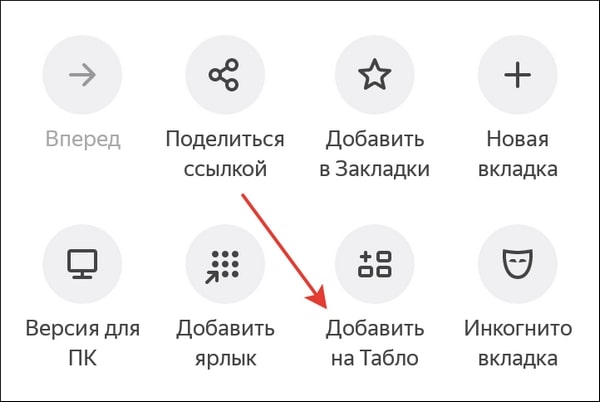
Хранить большое количество сайтов на домашнем экране неудобно — в Табло не может быть больше 16 иконок. Но это не проблема, так как в Яндекс.Браузере есть библиотека закладок.
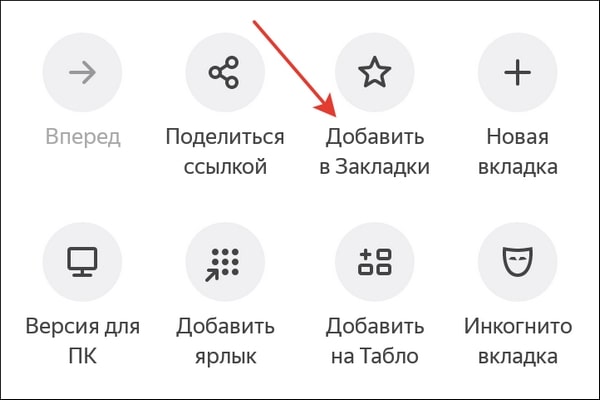
Чтобы сохранить сайт в закладках:
- Откройте страницу, которую хотите сохранить.
- Раскройте меню управления.
- Нажмите «Добавить в Закладки».
- Сохраните ссылку в имеющуюся коллекцию или создайте новую с любым названием.
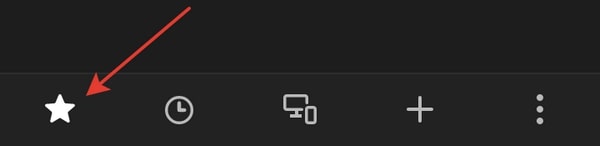
Чтобы увидеть полный список закладок, нажмите на значок с количеством вкладок, а затем перейдите на первый раздел, отмеченный звёздочкой.
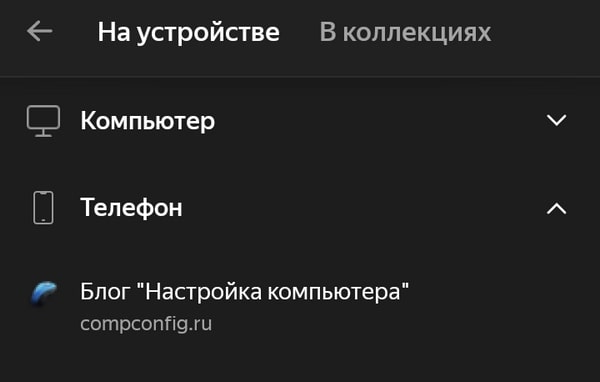
В открывшемся списке будут все сохранённые сайты. Если нажать на закладку и удерживать палец 2-3 секунды, появится контекстное меню.
С помощью этого меню вы можете:
- Изменить имя и адрес закладки.
- Копировать ссылку на сайт.
- Открыть закладку в фоне — браузер сам создаст отдельную вкладку с указанной страницей, но не будет вас на неё перенаправлять.
После синхронизации мобильного браузера с его копиями на других устройствах в список будут добавлены закладки, созданные на компьютере и остальных гаджетах. Закладки из разных источников делятся на категории: компьютер, планшет, телефон.
Еще одна особенность Яндекс.Браузера состоит в том, что он подхватывает сведения из Google Chrome, если вы используете оба приложения.
Загрузки
При попытке скачивания файла Яндекс.Браузер выводит окно с вопросом, действительно ли вы хотите его загрузить. Чтобы больше не видеть это сообщение, отметьте пункт «Загружать не спрашивая» и нажмите «Да».
Для сохранения скачанных данных приложению понадобится ваше разрешение на доступ к памяти устройства. Если вы его не дадите, то файл не загрузится.
Все скачанные через Яндекс.Браузер файлы находятся в списке загрузок. Чтобы посмотреть этот список:
- Откройте любую страницу на вкладке.
- Нажмите на кнопку с тремя точками, чтобы вызвать меню.
- Перейдите в раздел «Загрузки».
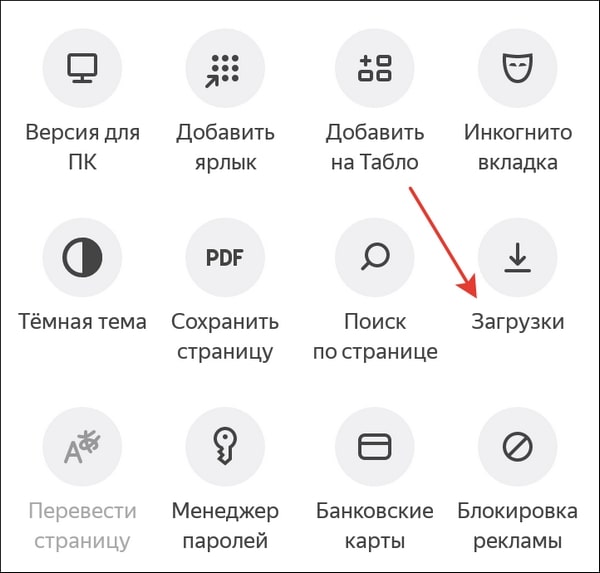
Раздел «Загрузки» доступен в меню только в режиме открытой вкладки. Другими способами попасть в него нельзя. Интерфейс окна разделён на две части: «Загрузка» для файлов, которые скачиваются прямо сейчас, и «Загружено» — для тех, которые уже сохранены в памяти устройства.
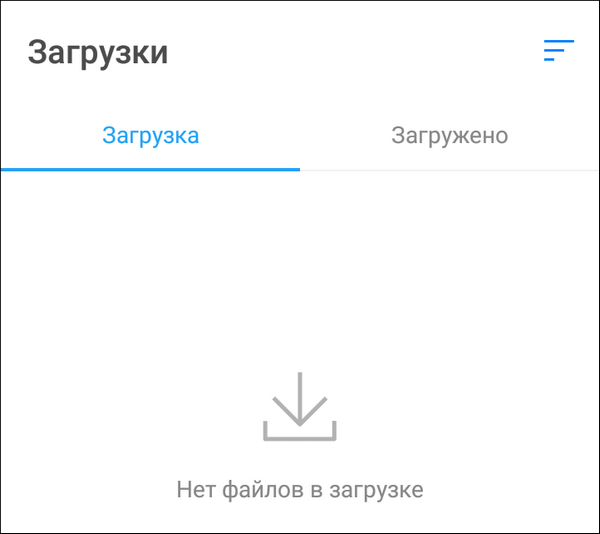
Через первую вкладку вы можете приостановить или отменить процесс закачки. Через вторую — открывать скачанные файлы, а также удалять информацию о них. Если вы хотите стереть все записи о загрузках, воспользуйтесь советами из инструкции о том, как очистить браузер на Android.
Синхронизация
Синхронизация — это обмен данными между разными устройствами, на которые установлен Яндекс.Браузер. Например, вы можете синхронизировать состояние обозревателя на смартфоне и компьютере. Чтобы провести синхронизацию, достаточно соблюсти 2 условия: авторизоваться под одной учётной записью Яндекса на всех устройствах и обеспечить им доступ в Интернет.
При синхронизации по умолчанию передаются пароли, содержимое Табло, закладки, данные автозаполнения, а также открытые вкладки. Если функция включена постоянно, информация обновляется после каждого изменения на одном из устройств.
Чтобы синхронизировать данные Яндекс.Браузера:
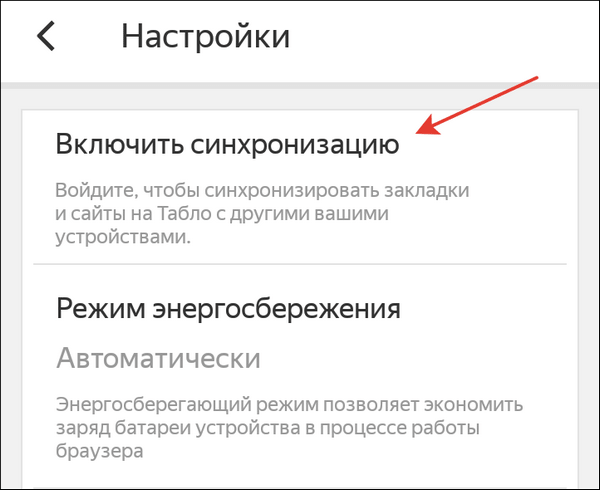
- Откройте настройки приложения на Андроиде — смартфоне или планшете.
- Нажмите «Включить синхронизацию».
- Введите логин и пароль от действующего аккаунта Яндекс или заведите новую учётную запись.
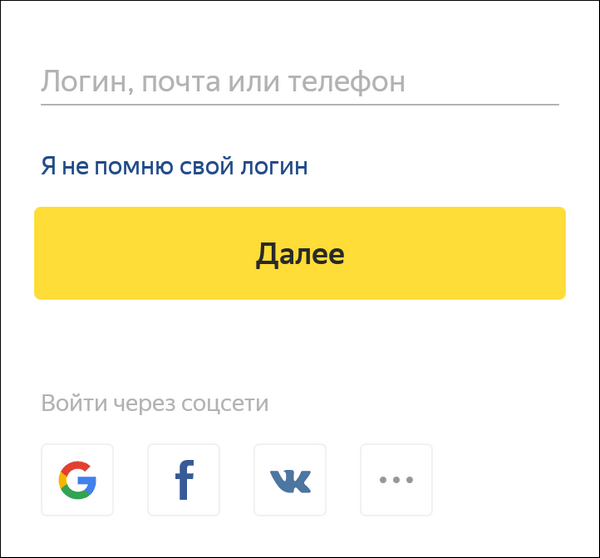
- Нажмите «Войти».
- Повторите операцию на компьютере или другом устройстве, авторизовавшись под тем же аккаунтом.
После включения синхронизации внутри одноимённого раздела настроек появится список данных, которые передаются между устройствами. Вы можете им управлять — например, отказаться от синхронизации открытых вкладок.
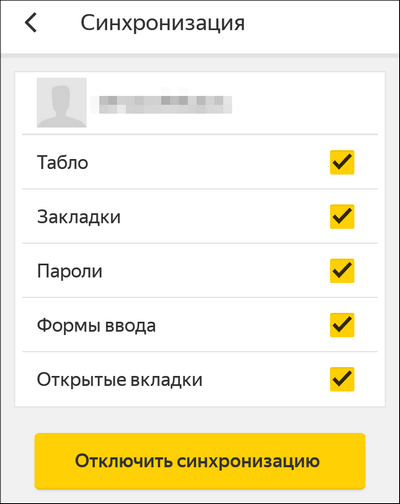
Изменения в настройках вступают в силу на всех устройствах, где используется эта функция.
Геолокация
При первом запуске Яндекс.Браузер просит разрешение на автоматическое определение вашего местоположения. Вы вправе это запретить, но в таком случае не исключено получение нерелевантных результатов поисковой выдачи, так как не все ссылки будут относиться к вашему региону.
Сведения о местоположения используются и для работы некоторых виджетов в браузере, в частности:
- отображения актуальной информации о погоде, пробках, киноафиши вашего города;
- подборки подсказок в поисковой строке;
- вывода списка поисковых систем в разделе настроек, доступных в вашем регионе;
- размещения сайтов на Табло, заданных по умолчанию для региона.
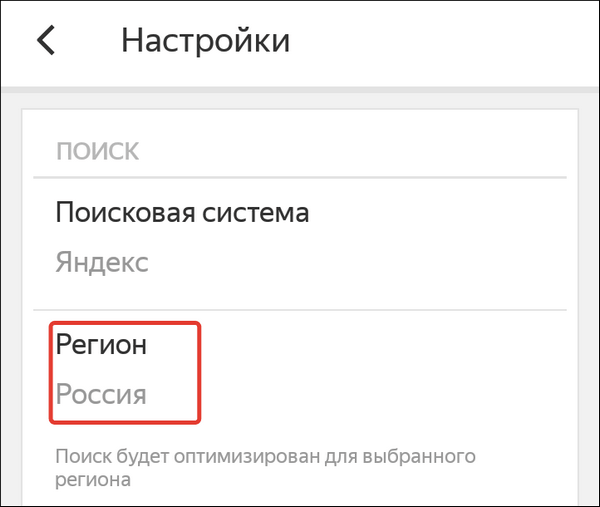
Даже если вы запретили браузеру автоматически определять местоположение, у вас остаётся возможность сделать это вручную.
- Откройте настройки обозревателя.
- Найдите раздел «Поиск».
- Нажмите на пункт «Регион».
- Выберите страну, в которой вы находитесь.
Также вы можете управлять разрешением на использование геолокации и доступ к другим данным через общие настройки Android.
Чтобы это сделать:
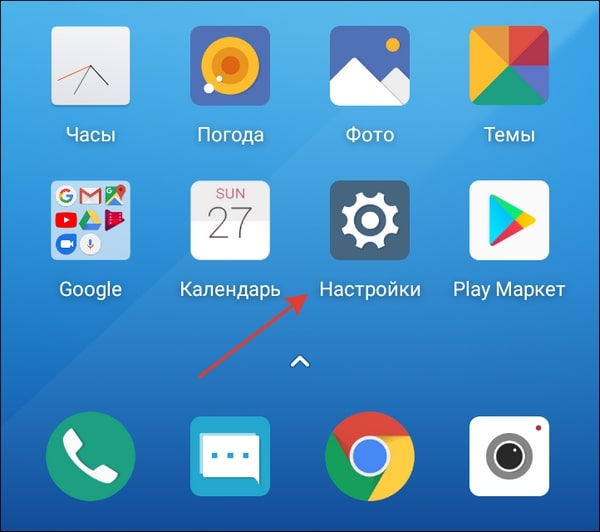
- Откройте настройки Android.
- Перейдите в раздел «Разрешения».
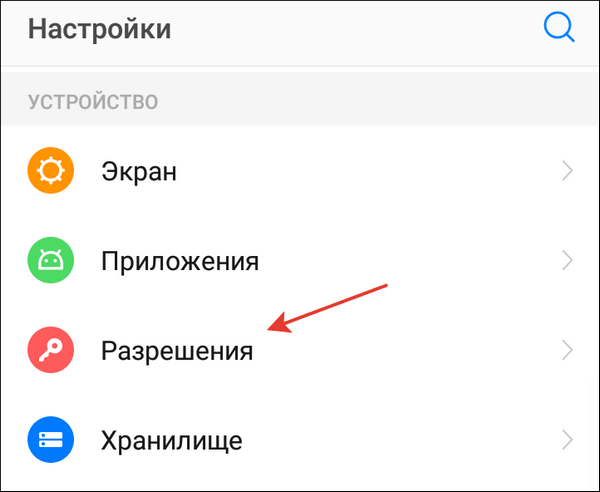
- Нажмите на «Браузер».
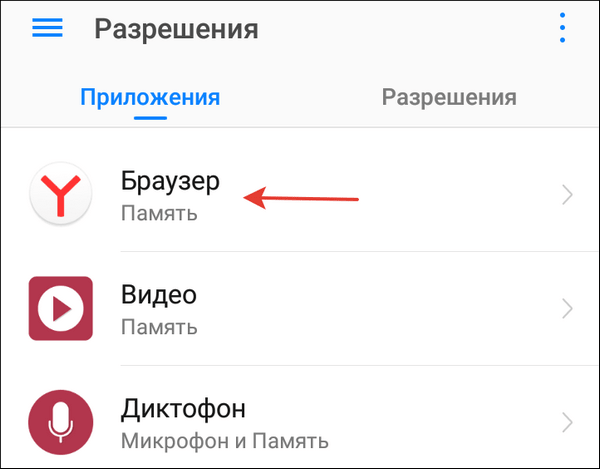
- Отключите разрешения, которые вы не хотите предоставлять сервисам Яндекса, например, на определение местоположения.
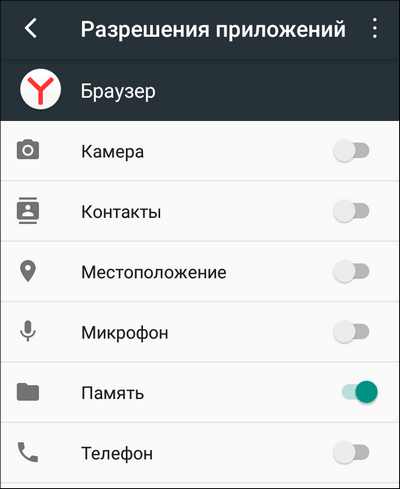
Но помните, что забирая разрешения, вы лишаете браузер многих полезных возможностей: сохранения файлов в память телефона, распознавания голосовых команд, поиска по картинкам и т. д. При попытке выполнить такую задачу обозреватель каждый раз будет запрашивать вашего согласия.
Хранение паролей
Яндекс.Браузер по умолчанию сохраняет все пароли, которые вы вводите на сайтах. Если вам это не нужно, то просто отключите опцию «Сохранить пароль». Ее окно открывается над виртуальной клавиатурой каждый раз, когда вы вводите пароль.
При регистрации на любом веб-сервисе браузер предлагает использовать автоматически сгенерированный пароль. Это удобно и безопасно: вы получите устойчивый к взлому ключ, который сразу же сохраняется в менеджере паролей. При следующей авторизации вам не придётся ничего вводить.
Все сохраненные пароли доступны в настройках Яндекс.Браузера. В разделе «Личные данные» есть «Список паролей». Внутри — адрес сайта, логин и пароль от него. Если на телефоне установлен пин-код или графический ключ, то для доступа к списку паролей необходимо его ввести.
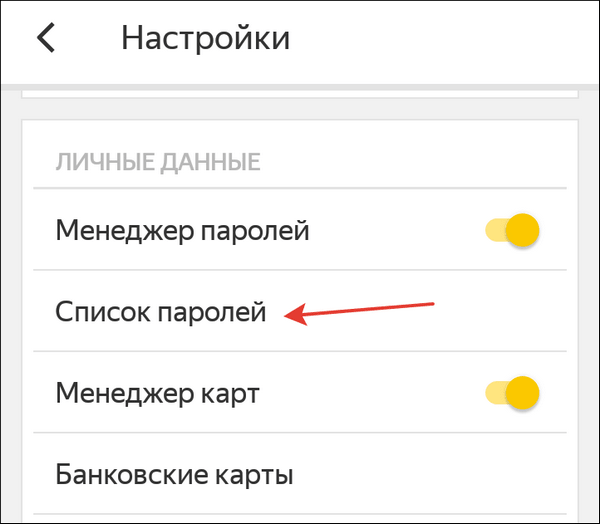
Кроме того, вы можете защитить личные данные с помощью мастер-пароля. Это ключ, который браузер будет требовать при входе в хранилище паролей.
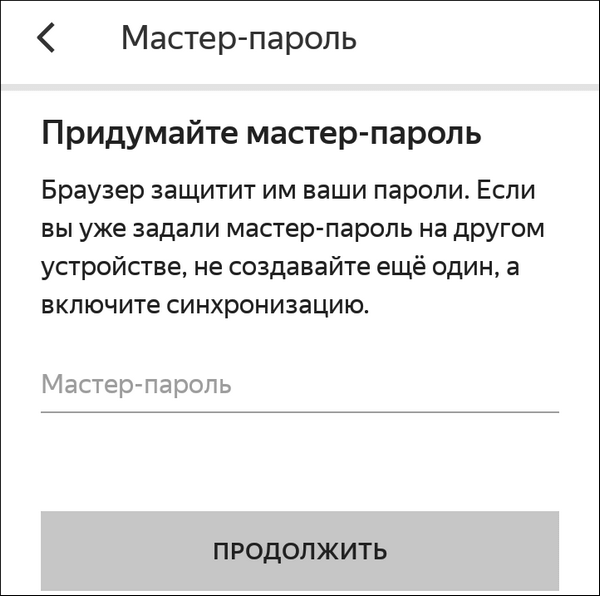
Мастер-пароль закрывает доступ к вашим личным данным от других пользователей, которые могут завладеть телефоном.
Технология Protect
В Яндекс.Браузере используется встроенная технология Protect, которая выполняет следующие функции:
- информирует о безопасности сайтов;
- проверяет сертификаты страниц перед загрузкой;
- проверяет сайты и загруженные файлы на вирусы;
- защищает пароли;
- предупреждает о платных подписках;
- защищает соединение Wi-Fi.
Из всего этого набора отключить вы можете только защиту Wi-Fi. Для этого зайдите в настройки, откройте раздел «Конфиденциальность» и нажмите на «Защищать соединение при работе в небезопасных WiFi сетях». Ползунок переключится в положение «Выкл».
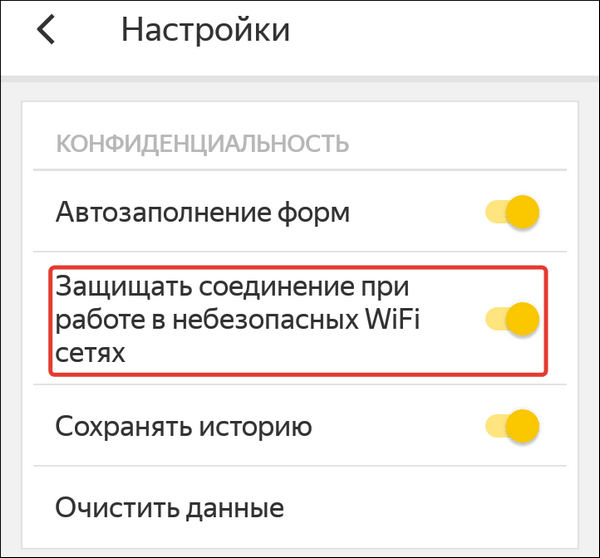
Остальные инструменты технологии Protect останутся работать по умолчанию.
Режим инкогнито
Для усиления защиты конфиденциальности при просмотре веб-сайтов Яндекс.Браузер позволяет использовать режим инкогнито. В нём не сохраняются введённые пароли и данные автозаполнения, поисковые запросы, история и адреса посещённых страниц. При этом загруженные файлы, изменённые настройки и сделанные закладки остаются в памяти браузера.
Однако использование режима инкогнито не делает вас невидимым в Интернете. Так, если вы войдете под ним в свой аккаунт соцсети, то всё равно будете видны другим пользователям, а посещенные сайты сохранят ваш IP-адрес. Кроме того, вкладки с инкогнито не защищают от вирусов.
А следующие возможности в режиме приватного просмотра недоступны:
- синхронизация вкладок;
- рекомендации Дзена;
- защита соединений Wi-Fi по технологии Protect;
- отображение виджетов при создании новой вкладки.
Запустить режим инкогнито можно через главное меню браузера. Здесь есть пункт «Инкогнито вкладка». Нажатие на него переводит веб-серфинг в приватный режим.

Чтобы открыть новую вкладку в режиме инкогнито, нажмите на плюс на нижней панели. Визуально все вкладки с повышенным уровнем конфиденциальности отмечены серым цветом.
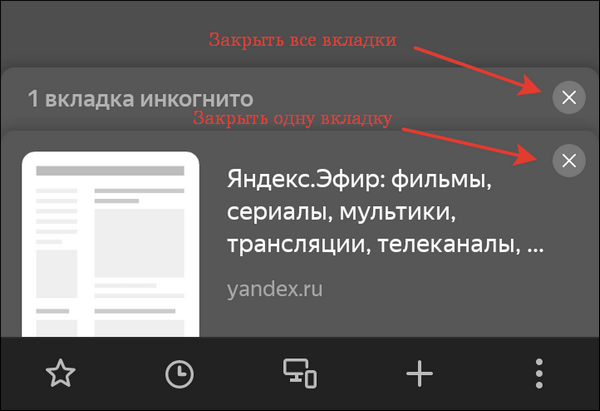
Чтобы закрыть вкладку инкогнито, нажмите на значок с цифрой внизу. Появится список всех открытых страниц. Вы можете закрывать вкладки по отдельности, смахивая их в стороны или нажимая на крестик, или завершить работу сразу всех.
Темы оформления
В последних версиях Яндекс.Браузера для мобильных устройств появилась тема оформления с темным фоном и светлыми надписями, которую еще называют ночной режим. По умолчанию он выключен.
Если вы хотите сменить светлый дизайн приложения на темный, сделайте следующее:
- Вызовите главное меню Яндекс.Браузера.
- Нажмите на пункт «Тёмная тема».
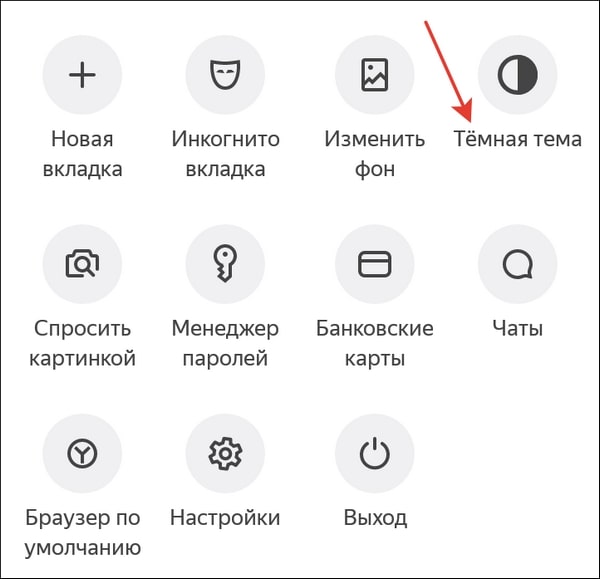
Чтобы вернуться к светлой теме, откройте меню браузера и снова коснитесь значка «Тёмная тема».
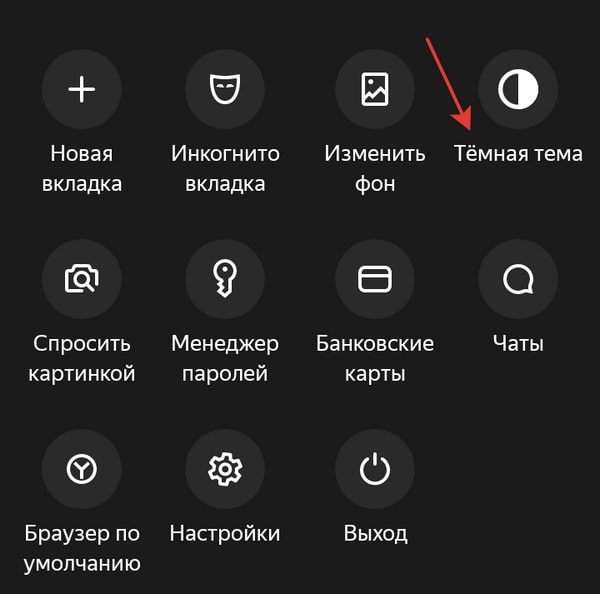
Ещё одна интересная возможность оформления Yandex Browser на Андроиде — это изменение фона домашнего экрана, который открывается при запуске приложения. Вы можете выбрать изображение из библиотеки Яндекса или загрузить фото из памяти телефона.
Чтобы изменить фон домашнего экрана:
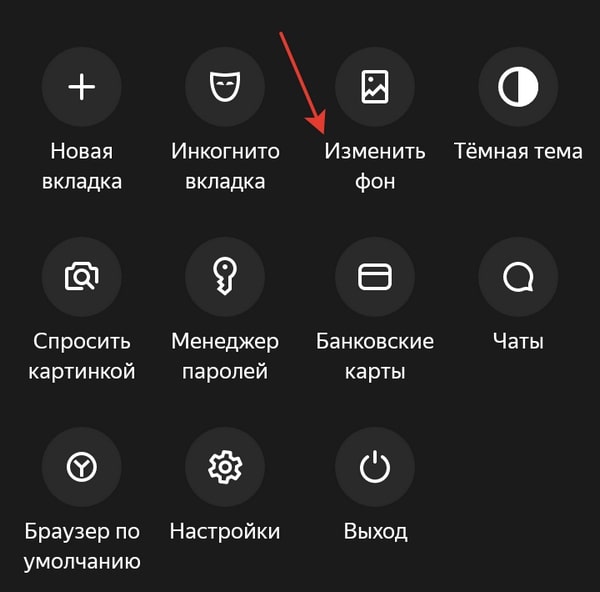
- Откройте главное меню браузера.
- Нажмите на пункт «Изменить фон».
- Выберите одно изображение из галереи фонов и нажмите «Применить».
Вы можете выбрать как конкретную картинку, так и автоматическое чередование изображений.
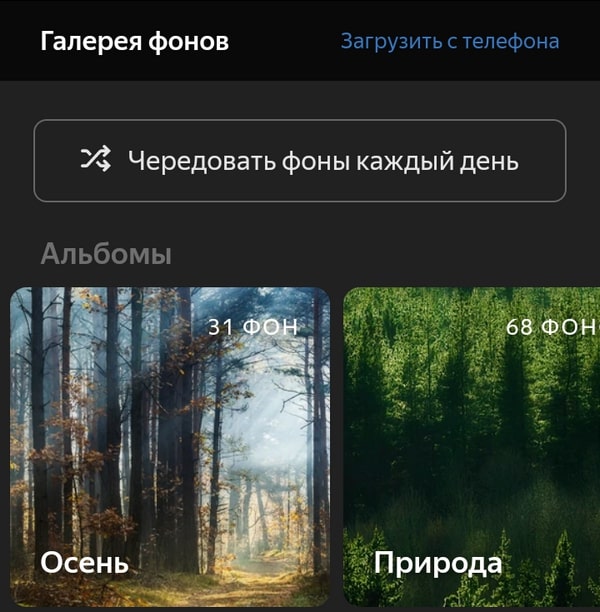
Если хотите поставить на фон свою фотографию, нажмите на ссылку «Загрузить с телефона». Появится проводник, через который вы сможете выбрать любой снимок из памяти устройства.
Рекомендации в браузере
У Яндекс.Браузера есть виджеты и персональные ленты, которые рекомендуют пользователям контент, исходя из их предпочтений. Самый известный сервис такого рода — Яндекс.Дзен. Он включен по умолчанию.
Лента Дзена находится в самом низу домашней страницы. Она отображает то, что, по мнению разработчиков, может быть вам интересно: учитываются поисковые запросы, историю посещения сайтов, а также те посты, которые вы ранее открывали в Дзене. Чтобы подборка рекомендаций более соответствовала вашему вкусу, можно указать интересные источники, а также лайкать или дизлайкать посты.
Если вы не пользуетесь лентой Дзена, то отключите её в настройках. Это сэкономит трафик — при запуске браузер не будет подгружать дополнительные элементы.
Как отключить Дзен:
- Откройте настройки Яндекс.Браузера.
- Пролистните их до раздела «Персональные ленты».
- Нажмите на пункт «Отображать ленты рекомендаций», чтобы его отключить.
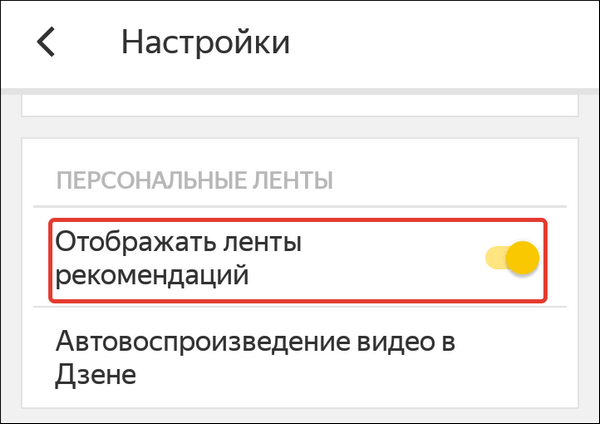
Вместе с Дзеном пропадет вертикаль рекомендаций картинок и видео из одноимённых сервисов Яндекса.
Кроме того, вы можете отключить отображение виджетов Яндекса на главном экране. Они находятся под поисковой строкой и показывают погоду, новости и ситуацию на дорогах. Если вам не нужна эта информация:
- Откройте настройки браузера.
- Пролистните экран до раздела «Виджеты Яндекса».
- Нажмите на пункт «Отображать виджеты», чтобы перевести ползунок в положение «Выключено».
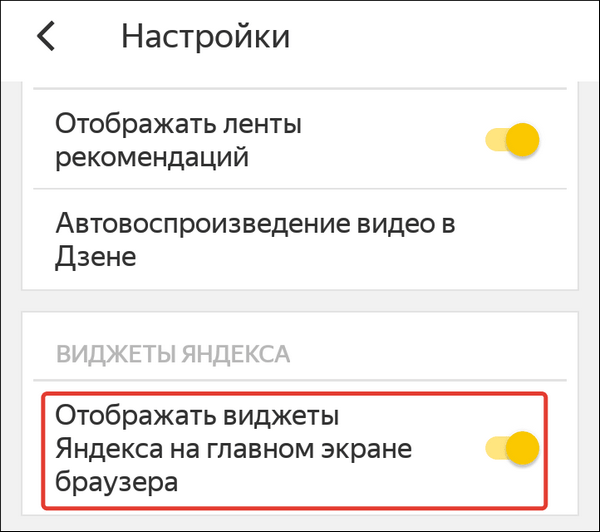
Такая настройка сделает главный экран браузера свободным от лишнего контента. Теперь на нём есть только поисковая строка и список часто посещаемых сайтов — Табло, которое тоже можно очистить:
- Нажмите на иконку любого сайта и держите палец до появления крестиков.
- Уберите страницы, которые не хотите видеть на главном экране браузера.
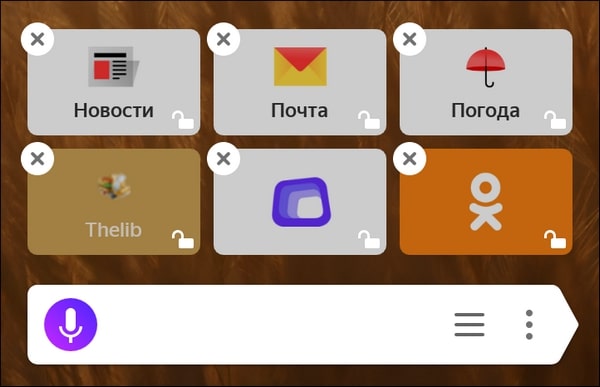
Вы можете удалить отсюда все страницы, однако со временем они появятся снова на основании информации из браузера. Чтобы Табло не обновлялось, отключите сохранение истории или пользуйтесь вкладками с режимом инкогнито.
Настройка и отключение голосового помощника Алиса
Одна из фишек Яндекс.Браузера — встроенный голосовой помощник Алиса. По умолчанию она включена. Если вы нажмёте на значок микрофона в поисковой строке, то приложение попросит дать ему разрешение на запись звука и определение вашего местоположения. Без первого разрешения Алиса не будет воспринимать голосовые команды, а без второго — не сможет показать результаты поиска, релевантные вашему местонахождению.

Несмотря на то, что Алиса — голосовой помощник, с ней можно общаться текстом. В диалоге есть значок клавиатуры. При нажатии на него появляется строка отправки сообщений. Отвечать Алиса будет голосом.
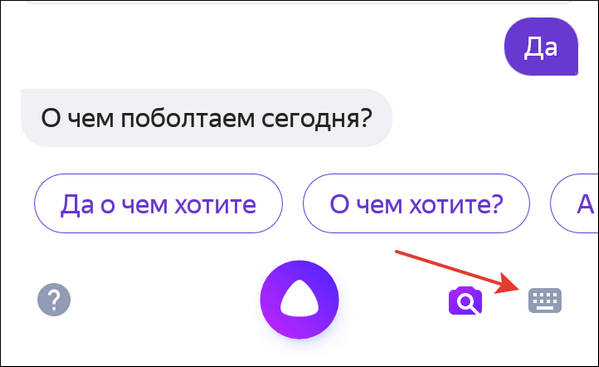
Беседы с Алисой хранятся на устройстве. Если вы хотите стереть диалоги, нажмите кнопку в виде трёх точек в правом верхнем углу и выберите пункт «Очистить историю». Переписка и голосовые сообщения будут удалены.
Вы можете активировать Алису голосом, не нажимая на значок микрофона. Для этого достаточно запустить Яндекс.Браузер и сказать «Слушай, Алиса» или «Слушай, Яндекс».
Если хотите отключить голосовую активацию или отказаться от использования помощника, сделайте следующее:
- Откройте настройки Яндекс.Браузера.
- Пролистните экран до раздела «Поиск».
- Нажмите на пункт «Голосовые возможности».
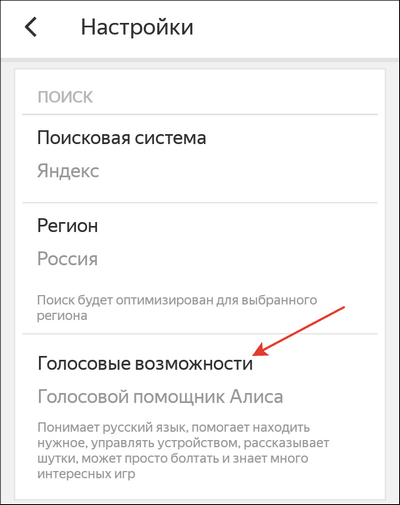
По умолчанию выбрано использование помощника Алиса. Внизу вы можете отключить голосовую активацию или наоборот добавить иконку Алисы на домашний экран для быстрого запуска.
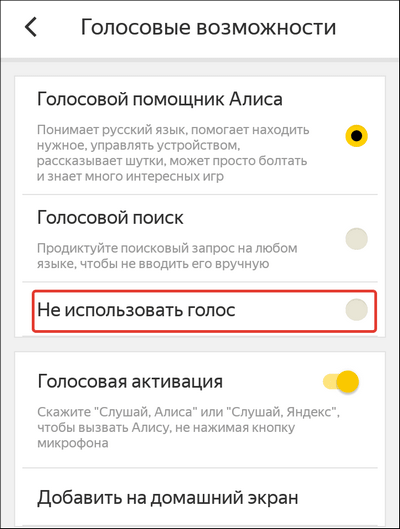
Если вы не собираетесь общаться с Алисой устно, выберите в верхнем разделе голосовой поиск или отметьте опцию «Не использовать голос». Последний пункт отключит функцию распознавания голоса в браузере.
Удаление Яндекс.Браузера
Яндекс.Браузер деинсталлируется так же, как любое приложение на Android:
- Найдите иконку обозревателя на домашнем экране или в общем списке приложений.
- Нажмите на неё и держите палец до появления сверху кнопки «Удалить».
- Переместите иконку в зону удаления.
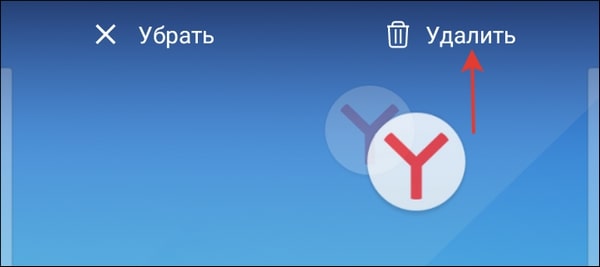
Если ярлыка браузера нет ни на домашнем экране, ни в общем списке приложений, то удалите его через Play Маркет:
- Запустите Play Маркет.
- Найдите через поисковую строку Яндекс.Браузер.
- Откройте страничку приложения и нажмите «Удалить».
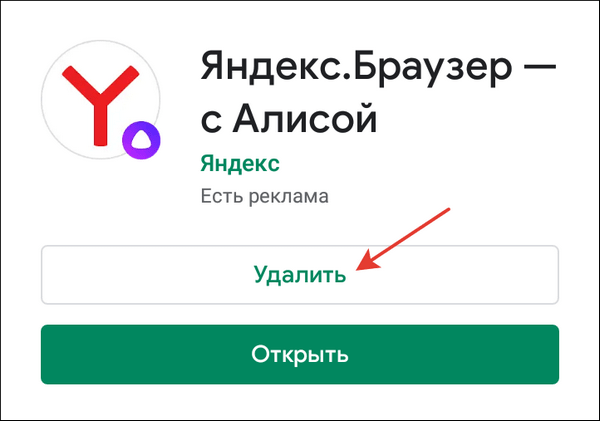
Вы также можете попасть на страницу браузера через раздел «Мои приложения и игры» в меню Play Маркет. В списке на вкладке «Установленные» будет и Яндекс.Браузер. После нажатия на него вы увидите описание и кнопку «Удалить». Одно касание — и браузер деинсталлирован.