Гистограмма в Excel (примеры) — Как создать гистограмму в Excel?

Гистограммы «отображают отдельные ряды данных в горизонтальной полосе».
Столбчатая диаграмма и столбчатая диаграмма очень похожи друг на друга. Одна вещь, отличная друг от друга, это их метки оси.
Столбчатая диаграмма показывает значения по вертикали (столбцы стоят) и категории по горизонтали (столбики плоские слева направо). Гистограмма показывает значения по горизонтали и категории по вертикали.
BAR CHART = ось X содержит значения, а ось Y содержит категории.
COLUMN CHART = Ось X содержит категории, а ось Y содержит значения.
Как бизнес-аналитик, вы должны представить цифры дохода своему руководству. Вы должны сделать быстрое сравнение между месяцами, чтобы узнать рост или снижение.
Не только продажи по регионам, продажи по месяцам, мы также можем отображать показатели KPI, отдельные показатели продаж и т. Д. На гистограмме.
В этой статье я проведу вас через процесс создания гистограмм.
Как создать гистограмму в Excel?
Гистограмма в Excel очень проста и легка в создании. Позвольте понять работу гистограммы в Excel на некоторых примерах.
Вы можете скачать этот шаблон Excel в виде гистограммы здесь — Шаблон Excel в виде гистограммы
Пример № 1
Возьмите простой кусок данных, чтобы представить гистограмму. У меня есть данные о продажах для 4 различных регионов: Восток, Запад, Юг и Север.

Шаг 1: выберите данные.

Шаг 2: Перейдите, чтобы вставить и нажмите на гистограмму и выберите первый график.

Шаг 3: как только вы нажмете на диаграмму, она вставит диаграмму, как показано на рисунке ниже.

Шаг 4: Удалить линии сетки. Выберите диаграмму, перейдите в макет> линии сетки> основные вертикальные линии сетки> нет.

Шаг 5: выберите панель, щелкните ее правой кнопкой мыши и выберите формат данных серии.

Шаг 6: Зайдите в заливку и выберите Vary Colors by Point.

Шаг 7: Кроме того, мы можем сделать цвета панели привлекательными, щелкнув правой кнопкой мыши на каждой панели отдельно.
Щелкните правой кнопкой мыши на первой панели> перейдите к заливке> Градиентная заливка и примените приведенный ниже формат.

Шаг 8: Чтобы задать заголовок диаграммы, перейдите в макет> Заголовок диаграммы> Выбрать над диаграммой.

Заголовок диаграммы будет отображаться, так как здесь это продажи по регионам.

Шаг 9: Чтобы добавить метки на панель Щелкните правой кнопкой мыши на панели> Добавить метки данных и нажмите на нее.

Метка данных добавляется к каждой панели.

Точно так же вы можете выбрать разные цвета для каждого бара отдельно. Я выбрал разные цвета, и моя диаграмма выглядит следующим образом.

Пример № 2
Доступно несколько гистограмм. В этом примере я собираюсь использовать гистограмму типа CONE.
У меня есть данные о продажах с января по декабрь. Чтобы представить данные руководству для анализа тенденций продаж, я применяю гистограмму, чтобы лучше визуализировать и представить.

Шаг 1: Выберите данные> Перейти к вставке> Гистограмма> Коническая диаграмма

Шаг 2: Нажмите на диаграмму CONE, и она вставит базовую диаграмму для вас.

Шаг 3: Теперь нам нужно изменить график, изменив его настройки по умолчанию.
Удалите линии сетки выше диаграммы.

Измените название диаграммы на Продажи по месяцам.

Удалите Легенды с графика и увеличьте, чтобы сделать видимыми все месяцы по вертикали.

Шаг 4: Выберите каждый конус отдельно и залейте его красивыми цветами. После всех модификаций мой график выглядит следующим образом.

Для одних и тех же данных я применил разные типы чатов.
Диаграмма цилиндра

Пирамидальная диаграмма

Пример № 3
В этом примере я собираюсь использовать гистограмму с накоплением. Эта диаграмма рассказывает историю для двух серий данных в одном столбце.
Шаг 1: сначала настройте данные. У меня есть данные комиссии для отдела продаж, которая разделена на два раздела. Один на первое полугодие, а другой на второе полугодие.

Шаг 2: Выберите данные> Перейти к вставке> Панель> Сложенная панель в 3D.

Шаг 3: как только вы нажмете на этот тип чата, он мгновенно создаст для вас диаграмму.

Шаг 4: Измените каждый цвет панели, следуя шагам предыдущего примера.

Шаг 5: Измените числовой формат, чтобы настроить интервал. Выберите ось X и щелкните правой кнопкой мыши> Форматировать ось.

Шаг 6: Перейдите в Number> Custom> Применить этот код (> 999.5) #, ## 0, ”k”; #, ## 0.
Это отформатирует lakhs в тысячи. Например, отформатируйте 1 000 000 как 100K.

Шаг 7: Наконец, моя диаграмма выглядит следующим образом.

Преимущества гистограммы в Excel
- Простое сравнение с лучшим пониманием.
- Быстро найти рост или снижение.
- Суммирование данных таблицы в визуальные эффекты.
- Быстро планируйте и принимайте решения.
Недостатки гистограммы в Excel
- Не подходит для большого количества данных.
- Не говорите много предположений, связанных с данными.
Что нужно помнить о гистограмме в Excel
- Расположение данных здесь очень важно. Если данные не в подходящем формате, мы не можем применить гистограмму.
- Выберите гистограмму для небольшого количества данных.
- Любое нечисловое значение, игнорируемое гистограммой.
- Столбцы и гистограммы схожи с точки зрения представления визуальных элементов, но вертикальная и горизонтальная оси взаимозаменяемы.
Рекомендуемые статьи
Это было руководство к гистограмме в Excel. Здесь мы обсудим его использование и как создать гистограмму в Excel с примерами Excel и загружаемыми шаблонами Excel. Вы также можете посмотреть на эти полезные функции в Excel —
Построение диаграмм
На следующем этапе знакомства с электронными таблицами перейдем к созданию диаграмм по данным рассматриваемой нами таблицы с внесенными формулами и полученными результатами расчетов. С помощью приложения Microsoft Office Excel 2007можно легко создавать профессионально оформленные диаграммы. Выбрав тип, макет и стиль диаграммы, которые в версииOffice Excel 2007всегда доступны на ленте, каждую диаграмму можно быстро и профессионально обработать.
По мнению Ю. Шафрина,диаграммой называется графическое изображение соотношений между значениями некоторой величины. Например, в табличном процессоре Excel соотношения между числовыми величинами можно представить различными типами диаграмм: обычным графиком как частным случаем диаграммы, гистограммой, кольцевой, круговой диаграммой и т. д.
В программе Microsoft Office Excel 2007 заложены различные диаграммы, каждая из которых относится к тому или иному типу с определенным словесным обозначением (названием типа диаграммы), помимо этого, каждый тип диаграммы включает несколько вариантов представления. Для построения диаграммы пользователь может, отобразив вкладкуВставка, на линейке, перейти к группе инструментов (команд)Диаграммы,рисунки 64, 65.

Рисунок 64. Вкладка Вставка линейки инструментов программы Microsoft Office Excel 2007

Рисунок 65. Группа команд Диаграммы
В следующей таблице приведены краткие сведения о типах диаграмм, информацию о которых также можно прочесть, обращаясь к встроенной справочной системе программы, либо к всплывающим комментариям, появляющимся при подведении указателя к объекту.
НАЗВАНИЕ ТИПА ДИАГРАММЫ
ИЗОБРАЖЕНИЕ ДИАГРАММЫ
НАЗНАЧЕНИЕ ТИПА ДИАГРАММЫ
Гистограммы
Гистограмма с группировкой

Для отображения количества элементов, когда порядок категорий не важен, сравниваются значения по категориям с использованием вертикальных прямоугольников
Гистограмма с накоплением

применяется для выделения общей суммы по ряду в одной категории,
Нормированная гистограмма с накоплением

применяется для выделения относительной величины каждого ряда данных
Объемные гистограммы
Объемная гистограмма с группировкой

сравнение значения по категориям
Объемная гистограмма с накоплением

отображение вклада каждого значения в общую сумму по каждой категории
Объемная нормированная гистограмма с накоплением

отображение процентного вклада каждого значения в общую сумму по каждой категории

сравнение значений по категориям и по рядам на трех осях, когда категории и ряды одинаково важны
Цилиндрические гистограммы
Цилиндрическая с группировкой

аналогично объемной гистограмме, но вместо объемных прямоугольников используются цилиндры
Цилиндрическая с накоплением
Конические гистограммы
Коническая с группировкой

аналогично объемной гистограмме, но вместо объемных прямоугольников используются конусы
Коническая с накоплением
Нормированная коническая с накоплением
Пирамидальные гистограммы
Пирамидальная с группировкой

аналогично объемной гистограмме, но вместо объемных прямоугольников используются пирамиды
Пирамидальная с накоплением
Нормированная пирамидальная с накоплением
Графики
Графики

отображение развития процесса с течением времени (по датам или годам) или по категориям, если имеется много точек данных, порядок которых важен
График с накоплением

отображение изменения вклада каждого значения с течением времени или по категориям
Нормированный график с накоплением

отображение изменения процентного вклада каждого значения с течением времени или по категориям
График с маркерами

отображение развития процесса с течением времени (по датам или годам) или по категориям, если число точек данных невелико
График с маркерами и накоплением

отображение изменения вклада каждого значения с течением времени или по категориям
Нормированный график с маркерами и накоплением

отображение изменения процентного вклада каждого значения с течением времени или по категориям
Объемный график

отображение каждой строки или столбца как объемной ленты с тремя осями
круговые диаграммы

показывают вклад каждого значения в общую сумму, используются, если значения можно складывать вместе или имеется только один ряд данных, все значении которого являются положительными
Объемная разрезанная круговая
линейчатые
Линейчатая с группировкой

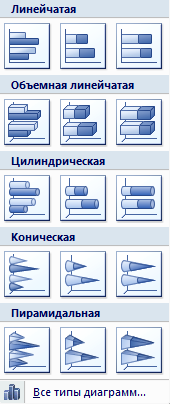
наилучшим образом подходит для сравнения нескольких значений, Линейчатые диаграммы рекомендуется использовать, если: метки осей имеют большую длину, выводимые значения представляют собой длительности.
В сгруппированных линейчатых диаграммах значения сравниваются по категориям. В сгруппированной линейчатой диаграмме категории обычно располагаются вдоль вертикальной оси, а значения — вдоль горизонтальной оси. В объемных сгруппированных линейчатых диаграммах выводятся объемные горизонтальные прямоугольники; в них нельзя вывести данные в объемном виде.
Линейчатые диаграммы с накоплением отображают отношение отдельных элементов к общей величине. В объемных линейчатых диаграммах с накоплением выводятся объемные горизонтальные прямоугольники; в них нельзя вывести данные в объемном виде.
Нормированная линейчатая диаграмма с накоплением и объемная нормированная линейчатая диаграмма с накоплением позволяют сравнить процентную долю каждого значения с итогом внутри категории. В объемных нормированных линейчатых диаграммах с накоплением выводятся объемные горизонтальные прямоугольники; в них нельзя вывести данные в объемном виде.
Горизонтальные диаграммы цилиндрического, конического и пирамидального типа используются для отображения тех же сгруппированных гистограмм, гистограмм с накоплением, нормированных гистограмм с накоплением и объемных гистограмм, которые выводятся в виде обычных гистограмм; они позволяют выводить и сравнивать данные аналогичным образом. Единственная разница состоит в том, что на этих гистограммах выводятся не горизонтальные прямоугольники, а горизонтальные цилиндры, конусы и пирамиды.
Линейчатая с накоплением
Нормированная линейчатая с накоплением
Объемная линейчатая с группировкой
Объемная линейчатая с накоплением
Объемная нормированная линейчатая с накоплением
Горизонтальная цилиндрическая с группировкой
Горизонтальная цилиндрическая с накоплением
Нормированная горизонтальная цилиндрическая
Горизонтальная коническая с группировкой
Горизонтальная коническая с накоплением
Нормированная горизонтальная коническая
Горизонтальная пирамидальная с группировкой
Горизонтальная пирамидальная с накоплением
Нормированная горизонтальная пирамидальная
с областями

Диаграммы с областями иллюстрируют величину изменений в зависимости от времени и могут использоваться для привлечения внимания к суммарному значению в соответствии с трендом. Например, данные, отражающие прибыль в зависимости от времени, можно отобразить в диаграмме с областями, чтобы обратить внимание на общую прибыль.
С областями и накоплением
Нормированная с областями и накоплением
Объемная с областями
Объемная с областями и накоплением
Объемная нормированная с областями и накоплением
точечная


Точечная диаграмма показывает отношения между численными значениями в нескольких рядах данных или отображает две группы чисел как один ряд координат x и y. Точечная диаграмма имеет две оси значений, при этом один набор значений выводится вдоль горизонтальной оси (оси X), а другой — вдоль вертикальной оси (оси Y). На точечной диаграмме эти значения объединяются в одну точку данных и выводятся с неравными интервалами, или кластерами. Точечные диаграммы обычно используются для представления и сравнения числовых значений, например, научных, статистических или инженерных данных.
Точечная с гладкими кривыми и маркерами
Точечная с гладкими кривыми
Точечная с прямыми отрезками и маркерами
Точечная с прямыми отрезками
биржевые диаграммы

Данные, которые расположены в столбцах или строках в определенном порядке, можно изобразить в виде биржевой диаграммы. Чаще используется для иллюстрации изменений цен на акции, вывода научных данных. Например, для демонстрации колебаний дневных или годовых температур, создания биржевой диаграммы необходимо правильно упорядочить выводимые данные.
поверхностные диаграммы
Поверхность, проволочная поверхность, контурная, проволочная контурная

Данные, которые расположены в столбцах или строках, можно изобразить в виде поверхностной диаграммы, когда требуется найти оптимальные комбинации в двух наборах данных. Как на топографической карте, цвета и штриховки выделяют зоны одинаковых диапазонов значений. Также можно использовать для иллюстрации категорий и наборов данных, представляющих собой числовые значения.
кольцевые диаграммы

Данные, которые расположены только в столбцах или строках, можно изобразить в виде кольцевой диаграммы, отображающей отношение частей к целому, но может содержать более одного ряда данных
пузырьковые диаграммы

В пузырьковой диаграмме могут отображаться данные столбцов электронной таблицы, при этом значения по оси X выбираются из первого столбца, а соответствующие значения по оси Y и значения, определяющие размер пузырьков, выбираются из соседних столбцов. Пузырьковые диаграммы похожи на точечные диаграммы, но они позволяют сравнивать наборы из трех, а не двух значений. Третье значение определяет размер меток-пузырьков. В качестве подтипа можно выбрать пузырьковую диаграмму или пузырьковую диаграмму с объемным эффектом.
лепестковые диаграммы
лепестковая с маркерами, заполненная лепестковая
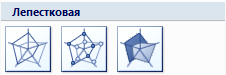
Данные, которые расположены в столбцах или строках, можно изобразить в виде лепестковой диаграммы. Лепестковые диаграммы позволяют сравнивать совокупные значения нескольких рядов данных. Лепестковые диаграммы с маркерами отображают изменения значений относительно центральной точки с маркерами для отдельных точек данных или без них. На лепестковой диаграмме с областями области, заполненные рядами данных, выделены цветом.
Представленная выше таблица включает в себя информационный материал, взятый из справочной системы программы Microsoft Office Excel 2007.
Следует отметить, что по одним и тем же данным (выделенным ячейкам таблицы) можно построить большое количество диаграмм, но наилучшим образом будут подходить определенные. Количество возможных вариантов диаграмм может стать больше, если строить различные типы диаграмм по данным, взятым из разных ячеек одной таблицы, например, несколько вариантов диаграмм могут быть получены при использовании в качестве исходных данных одной строки, или одного столбца и т. д.
В качестве типа первой диаграммы для нашего примера выберем круговую, выделим в качестве данных диапазонА2:В8, перейдя на вкладкуВставка, подведем указатель к командеКруговая, щелкнем один раз левой кнопкой мышки, вызвав подменю, как показано нарисунке 66.

Рисунок 66. Выбор типа диаграммы «Круговая» при выделении диапазона
В появившемся меню выберем первый вариант круговой диаграммы, щелкнув по изображению вида диаграммы, в результате на экране появится диаграмма, рисунок 67.
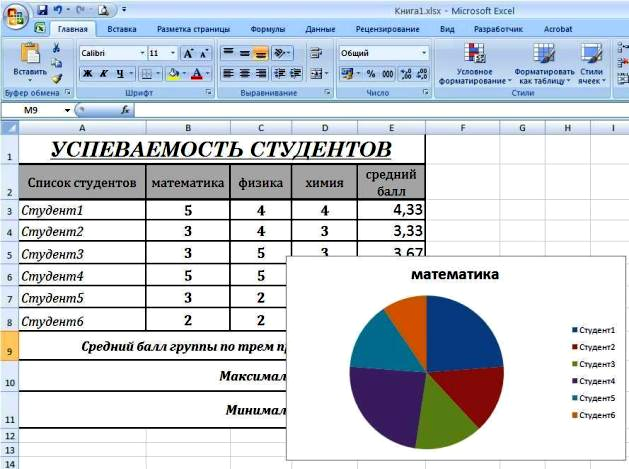
Рисунок 67. Круговая диаграмма, построенная на основе двух столбцов данных
Область, в которой размещена диаграмма, можно легко переносить в другую часть листа электронной таблицы так, что бы она не загораживала таблицу, указывая на прямоугольную область диаграммы, удерживая нажатой левую кнопку мышки. Осуществите перенос (перетаскивание) диаграммы в разные части листа, разместите диаграмму в итоге справа или снизу около таблицы, например, как на рисунке 68. Также пользователь может изменять размеры области диаграммы (прямоугольной области, в которой размещена диаграмма), подводя указатель к углам или серединам сторон прямоугольника, и перемещая его в соответствующих направлениях (вправо, влево, вниз, вверх). Способ изменения размеров области диаграммы аналогичен способам изменения автофигур в приложенияхMicrosoft Office. Для изменения размеров области диаграммы, подводя указатель к середине стороны или углу, дождитесь появления двунаправленной стрелочки, после чего нажимайте левую кнопку мышки и осуществляйте перемещение указателя, соответствующим образом изменится и прямоугольник (станет шире (уже), длиннее (короче), или размеры его изменятся с сохранением пропорций).

Рисунок 68. Результат перемещения области диаграммы и изменения размеров
Щелкните два раза левой кнопкой мышки по полученной диаграмме, обратите внимание на появившиеся вкладки: Конструктор, Макет, Формат. На вкладке Конструктор рассмотрите группу команд Макет, примените различные варианты макетов к диаграмме, оцените результат, щелкните помакету 6, в результате в области каждой доли отобразятся значения процентов, для которых желательно увеличить размер шрифта для удобства прочтения. Щелкните по одному из значений процентов, при этом они все станут выделенными, перейдите на вкладкуГлавная, изменив там настройки для шрифта, выбрав размер шрифта –20, тип шрифта –Cambria,полужирноеначертание. Аналогично, выделяя различные объекты, размещенные в области диаграммы, такие как ‑название диаграммы(математика),легенду(Студент1, Студент2, …), измените настройки для шрифтов(размер, тип, начертание). Сравните результат применениямакета 6и изменения настроек для диаграммы срисунком 69.

Рисунок 69. Результат применения макета 6 к круговой диаграмме
Также пользователь может изменять различные настройки для области диаграммы (заливку, линии), каждой дольки (цвет, рельеф), применять готовые стили для автофигур, текста (надписей), добавлять эффекты, находящиеся на вкладке Формат, см.рисунок 70.

Рисунок 70. Результат изменения настроек области диаграммы и применения стилей к частям диаграммы
Вызовите контекстное меню к диаграмме, щелкнув один раз правой кнопкой мышки, выберите пункт Форматподписей данных(рисунок 71), в результате на экране отобразится диалоговое окно, показанное нарисунке 72.

Рисунок 71.
Слева в появившемся диалоговом окне расположен список, при выборе любого пункта из списка в правой области отображаются различные элементы для изменения настроек, соответствующих параметров. Например, выбрав пункт Параметры подписи, пользователь может изменить расположение подписи, отобразить на диаграмме имена рядов, имена категорий, значения, доли, линии выноски, или не показывать их на диаграмме. Выполните некоторые преобразования, измените настройки в соответствии с изображением диалогового окнарисунка 73: включите вподписи имена категорий, значения, линии выноски,положение надписиустановитеу вершины, внутри, в качестверазделителявыберитеновую строку.Результат изменения настроек продемонстрирован нарисунке 74.

Рисунок 72. Настройка параметров подписи данных с помощью диалогового окна «Формат подписей данных»

Рисунок 73. Изменение параметров подписи данных с помощью диалогового окна «Формат подписей данных»

Рисунок 74. Результат изменения подписей данных на диаграмме
Аналогично, самостоятельно вызвав контекстное меню к диаграмме (нажатием правой кнопки мышки) и выбрав пункт Формат подписей данных, поэкспериментируйте с настройками, отображая последовательно каждый пункт списка, расположенного слева, изменяя параметры элементов, открывающихся при этом справа.
Делаем диаграммы в программе MS Excel
Изначально Эксель разрабатывался для редактирования таблиц, но довольно быстро приобрёл функции построения диаграмм и других графических презентаций вводимых в ячейки параметров. Визуальное отображение может быть абсолютно разным в зависимости от того, какой тип диаграммы вами был выбран ранее. Вы можете нарисовать диаграмму, которая будет отображать совершенно разные данные.

Построение диаграмм по таблице
Перед началом самого процесса построения диаграммы нужно создать таблицу с исходными данными, по которым данная диаграмма и будет строится. Построение различных видов графиков на практике практически ничем не отличается между собой. После того, как вы создадите таблицу с исходными данными вам нужно будет воспользоваться вкладкой «Вставка». Не забудьте выделить ту часть таблицы, для которой требуется построить диаграмму.
Параметров вставки достаточно много. Вам же нужно обратить внимание только на блок с диаграммами. Всего там представлены следующие типы графиков и схем:
- Гистограмма;
- График;
- Круговая диаграмма;
- Линейчатая;
- С областями;
- Точечная.

Также здесь доступны дополнительные типы диаграмм, которые менее распространены в повседневном использовании. Их список открывается при нажатии на кнопку «Дополнительно». Всего здесь присутствую следующие типы диаграмм: биржевая, поверхность, пузырьковая, лепестковая.
После того, как вы кликните по типу той или иной диаграммы вы сможете выбрать из контекстного меню подвид для диаграммы. В качестве примера перечислим доступные подвиды для гистограммы: обычная гистограмма, объёмная, цилиндрическая, коническая, пирамидальная.
Когда вы определитесь с выбором диаграммы и нажмёте по нужному типу он будет автоматически сформирован, основываясь на данных выделенных ячеек таблицы. Стоит понимать, что это не конечный вид диаграммы и вы сможете её изменять по мере необходимости, добавляя новые данные, заголовки и т.д. Диаграмма, сформированная автоматически, имеет следующий вид (см. скриншот).

Работа с диаграммой
Когда вы создали диаграмму, вам скорее всего потребуется её отредактировать, чтобы привести к надлежащему виду. Обычно после создания диаграммы открывается вкладка «Работа с диаграммами». Если она не открылась по умолчанию, то обратите внимание на её наличие в верхней части окна. Там вы можете менять тип диаграммы, её стиль, добавлять какие-либо данные и проделывать другие операции.
У вкладки «Работа с диаграммами» имеется три дополнительных вкладки – «Конструктор», «Макет» и «Формат». Давайте в качестве примера рассмотрим, как можно дать название новой диаграмме. Для этого перейдите во вкладку «Макет» и нажмите на кнопку «Название диаграммы». В контекстном меню выберите один из вариантов отображения названия. В новых версиях Excel нажмите на кнопку «Добавить элемент диаграммы» и выберите из контекстного меню пункт «Название диаграммы». В данном примере доступны варианты «По центру с перекрытием» и «Над диаграммой». Кликните по наиболее приемлемому для вас варианту.

После того, как вы выберите тип заголовка для диаграммы, появится стандартная надпись, которую можно изменять. Для её изменения нужно кликнуть по ней два раза левой кнопкой мыши и ввести нужное наименование.

По похожему принципу меняется название осей диаграммы. Для этого вам в этой же вкладке «Макет» нужно нажать на кнопку «Названия осей» и выбрать в контекстном меню вариант «Название основной вертикальной оси». Появится контекстное меню, где вы должны будете указать тип расположения наименования осей. Выберите наиболее приемлемый для вас. Изменить название можно будет просто щёлкнув по нему два раза левой кнопкой мыши.

Отображение диаграммы в процентах
В Excel вы можете сделать процентное отображение определённых параметров таблицы. Для этой задачи лучше всего воспользоваться круговыми диаграммами, так как они позволяют показать всё это более наглядно. Однако, в зависимости от поставленной задачи, могут использоваться и другие типы графиков.
Выделите требуемую область таблицы и перейдите во вкладку «Вставка». Там нужно нажать на кнопку «Круговая» и из всплывшего окна выбрать наиболее подходящую под ваши задачи диаграмму. В качестве примера воспользуемся стандартной круговой.

В этом случае программа по умолчанию откроет подвкладку «Конструктор», которая появится после того, как диаграмма будет создана. Здесь нажмите на кнопку «Экспресс-макет» и среди макетов выберите любой, который подразумевает возможность отображения процентов. Чтобы определить, есть ли в макете такая возможность присмотритесь, не изображён ли на нём символ процента («%»).

После применения макета диаграмма автоматически перестроится под процентное соотношение данных из ячеек. При необходимости вы сможете её редактировать и дальше. Например, изменить отображение названия пунктов, заголовка, цветовой гаммы. О том, как это делается было написано выше.
Диаграммы Парето
Диаграммы подобного типа часто применяются в бизнес-среде при расчёте потенциальной прибыли, эффективности, маржинальности и других показателей. Данный тип графика был назван в честь Вильфредо Парето, который выдвинул теорию о том, что 20% наиболее эффективных действий приносят до 80% от общего результата. В это же время оставшиеся 80% менее эффективных действий способны принести только 20% от общего результата. Именно поэтому такой тип диаграммы наиболее популярен при расчёте эффективных действий, которые могут дать максимальную отдачу. Удобнее всего строить диаграмму такого типа в виде гистограммы. Перейдём непосредственно к рассмотрению примера построения:
-
- В качестве примера возьмём таблицу, в которой указаны продукты питания. Здесь также записаны их закупочная стоимость от всего объёма и прибыль от реализации продукции. Эти данные разнесены по разным столбцам для удобства. Постараемся определить товары, приносящие наибольшую отдачу при продаже. Изначально выделите все данные в таблице.
- Затем перейдите во вкладку «Вставка». Там нужно нажать на кнопку «Гистограмма».

-
- В открывшемся окне выберите наиболее привлекательный для вас тип гистограммы. Мы в качестве примера выберем самый обычный тип.
- После применения должна появиться диаграмма с двумя видами столбцов, которые будут помечены цветом. У вас цвета могут различаться от тех, которые представлены на скриншотах. Выделите столбы, иллюстрирующие закупки и нажмите на вкладку «Конструктор».
- Далее вам нужно воспользоваться кнопкой «Изменить тип диаграммы».

-
- Откроется окошко изменения типы диаграммы. Здесь нужно перейти в раздел «График», который расположен в левой части окна. Далее выберите подходящий для своих целей тип графика и нажмите «Ок».

- После этого вы увидите, что основной каркас диаграммы Парето построен. Вы можете дальше продолжить редактирование её элементов. Например, изменить заголовок, название рядов и многое другое.
В MS Excel представлен широкий набор инструментов не только для работы с ячейками и столбцами таблиц, но и для их визуального отображения. Разработчиками был максимально упрощён процесс взаимодействия с основными инструментами для построения графиков в данной программе. Если у вас ещё остались вопросы по теме статьи, то оставьте их в комментариях.
Комбинированные диаграммы в Excel и способы их построения
Средствами Excel можно построить простой и объемный график, график с маркерами, цилиндрическую, коническую и столбчатую гистограммы, пузырьковую, лепестковую, точечную и линейчатую диаграммы. Все они облегчают восприятие статистических данных в той или иной сфере человеческой деятельности.
Если значения различных рядов значительно отличаются друг от друга, целесообразно отобразить их с помощью разных типов диаграмм. Excel позволяет сделать это в одной области построения. Рассмотрим комбинированные (смешанные) диаграммы в Excel.
Как построить комбинированную диаграмму в Excel
Способы построения комбинированной диаграммы в Excel:
- преобразование имеющейся диаграммы в комбинированную;
- добавление вспомогательной оси.
Создадим таблицу с данными, которые нужно отобразить на комбинированной диаграмме.
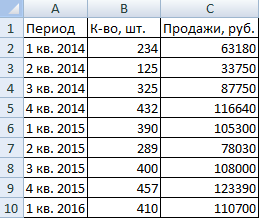
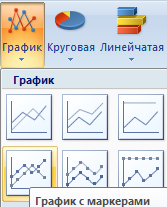
Выделим столбцы диапазона, включая заголовки. На вкладке «Вставка» в группе «Диаграммы» выберем обычный «График с маркерами».
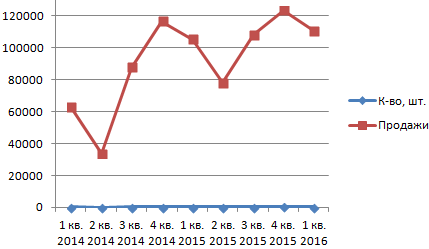
В области построения появилось два графика, отображающих количество проданных единиц товара и объем продаж в рублях.
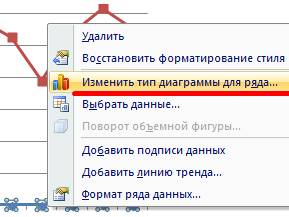
Каким образом можно комбинировать разные типы диаграмм? Щелкнем правой кнопкой мыши «К-во, шт.». В открывшемся окне выберем «Изменить тип для ряда».
Откроется меню с типами диаграмм. В разделе «Гистограмма» выберем плоскую столбчатую «Гистограмму с группировкой».
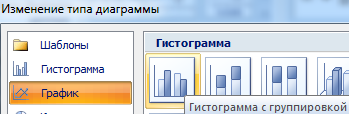
Нажмем ОК. По умолчанию высота столбиков соответствует вертикальной оси значений, на которую нанесены продажи. Но гистограмма должна отображать количество.
Выделим гистограмму, щелкнув по ней мышкой. Перейдем на вкладку «Макет». Группа «Текущий фрагмент» — инструмент «Формат выделенного фрагмента».
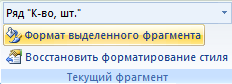
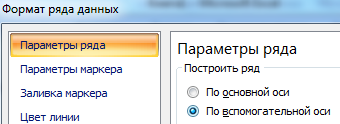
Откроется окно «Формат ряда данных». На вкладке «Параметры ряда» поставим галочку напротив «Построить ряд по вспомогательной оси».
Нажимаем кнопку «Закрыть».
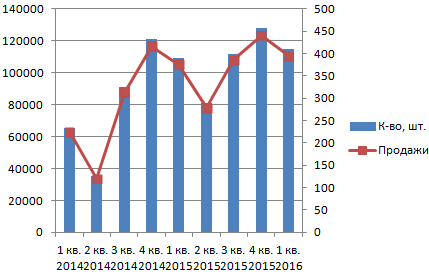
Поработаем над внешним видом комбинированной диаграммы. Выделим область построения и перейдем на вкладку «Конструктор». Поменяем стиль. Удалим легенду (выделить – Delete). Добавим название и подписи вертикальных осей.
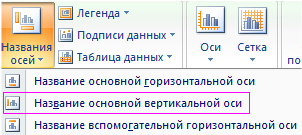
Для основной и вспомогательной оси выбираем вариант расположения (отдельно для каждой) и вводим подпись. Жмем Enter.
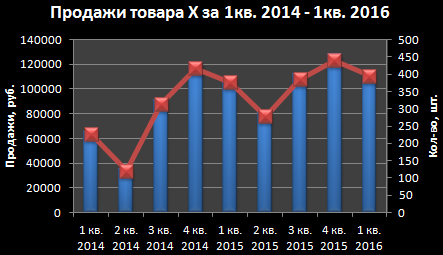
В данном примере мы использовали сразу два способа построения комбинированных диаграмм: изменяли тип для ряда и добавляли вспомогательную ось.
Если наборы данных значительно отличаются по масштабу, способу выражения, то без вспомогательной оси для создания смешанной диаграммы не обойтись. При использовании только одной шкалы один ряд становится практически не виден. Решение проблемы – применение для второго набора данных дополнительной оси.
Изменение для одного ряда данных типа диаграммы
Создадим смешанную диаграмму путем изменения для одного из рядов типа.
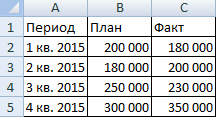
Таблица с исходными данными:
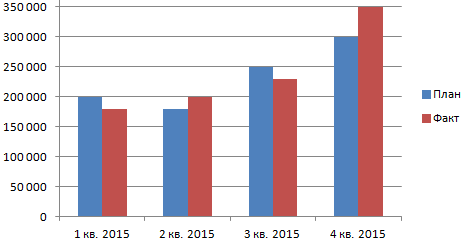
Построим обычную гистограмму на основе двух рядов данных:
Выделим столбики гистограммы, отображающие плановые показатели. На вкладке «Конструктор» в группе «Тип» нажмем кнопку «Изменить тип диаграммы». Выберем из предложенных вариантов «С областями».
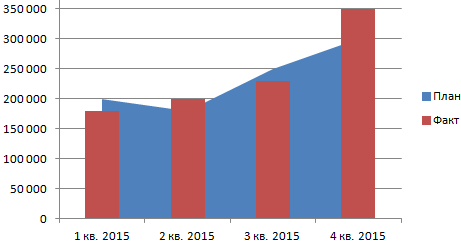
Можем плановые показатели оставить в виде столбиков гистограммы, а фактические отобразить в виде графика с маркерами.
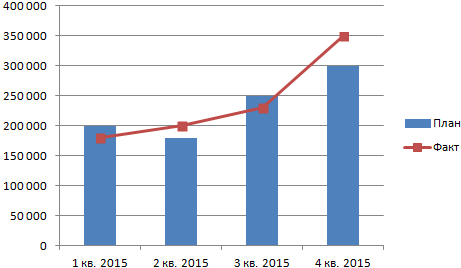
Внимание! Не все виды диаграмм можно комбинировать. Нельзя объединять некоторые объемные типы, пузырьковые с другими диаграммами. Программа Excel при невозможных комбинациях выдает ошибку.
Таким образом, смешанная диаграмма строится на основе двух и более рядов данных. В ней используются разные типы диаграмм. Или один тип (к примеру, гистограмма), но содержится вторая ось значений.