Как установить камеру на ноутбук Lenovo B450 (WinXP) на официальном сайте драйверов нет. Подойдут ли другие?
Если вы столкнулись с проблемой установки камеры на свой ноутбук Lenovo B450, находящийся на операционной системе Windows XP, и официальный сайт не предоставляет соответствующие драйверы, то не переживайте — у нас есть выход!
Шаг 1: Определение модели камеры
Перед тем, как искать драйвера для камеры на Lenovo B450, необходимо определить модель устройства. В большинстве случаев модель камеры указана на корпусе устройства.
Шаг 2: Поиск драйверов
Одним из самых распространенных и удобных способов поиска драйверов для ноутбуков Lenovo является поиск на официальном сайте компании Lenovo. Однако, если драйверов на официальном сайте нет, то можно воспользоваться специализированными сайтами, такими как driverpack.io или drivers.softpedia.com, где доступен широкий ассортимент драйверов для различных устройств и операционных систем.
Шаг 3: Установка драйверов
После того, как вы нашли соответствующий драйвер для вашей камеры, загрузите его на ваш ноутбук Lenovo B450. Далее, запустите файл установки драйвера и следуйте инструкциям на экране, чтобы успешно установить драйвер для камеры.
Вывод
Все процессы такой установки драйвера имеют общие особенности: установка определенного драйвера от компании разработчика камеры и его настройка в соответствии с конкретной конфигурацией устройства. В целом, установка драйвера на камеру Lenovo B450 на операционной системе Windows XP достаточно проста и не отличается от подобных процессов на других устройствах.
Lenovo b450 кто камеру менял
Можно проапгрейдить процессор ноутбука Lenovo b450, чипсет GM 45?

Итак, я поменял процессор, ничего выпаивать не пришлось, все меняется легко и просто, главное не торопиться со сборкой.
Проблема в другом, процессор определяется как Genuine Intel® CPU и теперь появились BSODы
с ошибкой 0x000000124, так понимаю это аппаратная ошибка. Пробовал переустанавливать, к сожалению, проблема не решилась.
Версия биоса последняя от производителя, биос сильно урезан, толком настроек даже никаких нету.
Решено: камера Lenovo не работает (показывает линию через нее) —
Пользователи многих ноутбуков Lenovo, работающих под управлением Windows 8 или 8.1, сообщили о проблеме со своими веб-камерами, из-за которой они не отображали ни изображения, ни видео, особенно в таких приложениях, как Skype, но зеленый индикатор на их ноутбуках указывал, действительно ли веб-камера была бы зажжена. Это может также показать линию через камеру (как показано ниже). В основном это означает, что веб-камеры таких пользователей не будут работать, даже если по их показателям они были включены.
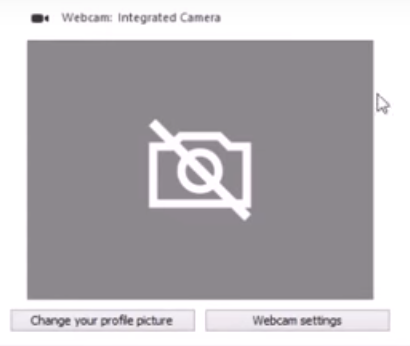
Веб-камера является довольно неотъемлемой частью ноутбука, особенно в наши дни, когда видео-общение с друзьями и семьей и даже использование веб-камеры на ноутбуке, чтобы взглянуть на себя и причесаться, встречаются очень часто. Учитывая, что это так, эта проблема является довольно существенной.
Как исправить неработающую камеру Lenovo
Как включить камеру Lenovo на моем ноутбуке Lenovo? В этой ситуации рассматривается ситуация, когда камера не работает на ноутбуке Lenovo, и для ее включения используются перечисленные ниже действия.
Камера Lenovo не работает Windows 10: Эта ошибка относится к проблеме, когда ваша камера не работает с установленной операционной системой Windows 10.
Камера Lenovo Yoga 720 не работает: Известно, что модель ноутбука Yoga 720 вызывает проблемы, когда встроенная камера не работает. Это происходит главным образом из-за настроек конфиденциальности по умолчанию, которые мы изменим позже.
Решение 1. Изменение конфиденциальности камеры (Настройки)
Хорошо, если вы затронуты этой проблемой, не беспокойтесь, так как эта проблема вызвана самыми глупыми вещами — веб-камера вашего ноутбука установлена на Частный режим в настройки. Поскольку дело обстоит именно так, все, что вам нужно сделать, чтобы решить эту проблему и снова запустить веб-камеру ноутбука Lenovo, — это настроить веб-камеру на Нормальный режим и вот как вы можете это сделать:
- Открой Стартовое меню простым нажатием Windows Logo ключ на клавиатуре.
2. Нажмите на Поиск в верхнем правом углу Стартовое меню.
3. Поиск «настройки». НОТА: Это не настройки ПК, это настройки Lenovo, которые нужно открыть.
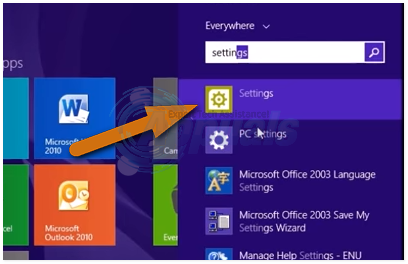
4. Нажмите на результат поиска с именем «настройки». Этот результат поиска будет иметь значок шестеренки рядом с ним.
5. Найдите и нажмите на камера запустить настройки веб-камеры вашего ноутбука Lenovo.
6. Под настройки раздел, вы увидите, что ваша веб-камера настроена на Частный Нажмите на Нормальный настроить веб-камеру на Нормальный Режим,
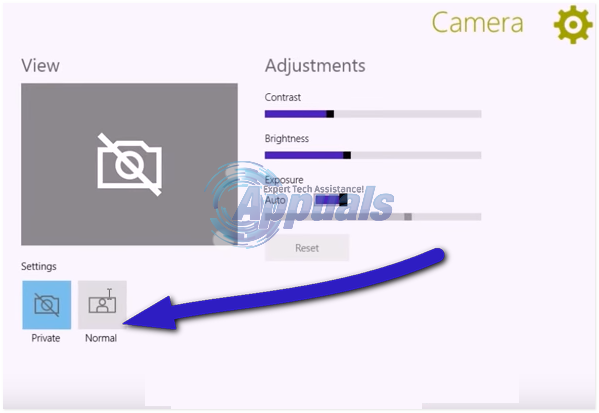
7. и вы должны начать видеть то, что ваша веб-камера видит под Посмотреть раздел почти сразу после этого. Если вы начнете смотреть видео под Посмотреть раздел, проблема была решена, и вы можете выход настройки.
Решение 2. Изменение конфиденциальности камеры (Lenovo Vantage)
Lenovo Vantage — это набор программных утилит, которые позволяют пользователям выполнять задачи обслуживания и настройки доступа. Он состоит из единой консоли, которая позволяет пользователям получать доступ к различным инструментам и выполнять различные задачи на компьютере. Если у вас есть новые ноутбуки, вы можете не увидеть Настройки, как показано в приведенном выше решении. Вы можете попробовать это исправить и посмотреть, решит ли это проблему.
- Нажмите Windows + S, введите «Lenovo Vantage»И откройте приложение из результатов. Приложение в основном установлено по умолчанию. Если он не установлен, вы можете загрузить его из магазина Microsoft. После установки приложения пропустите все функции, отображаемые в окне, если только вы не хотите их использовать.
- Теперь перейдите к Настройки оборудования> Аудио / видео.
- В настройках перейдите в нижнюю часть экрана, где вы найдете режим конфиденциальности камеры. Выключите его и перезагрузите компьютер.
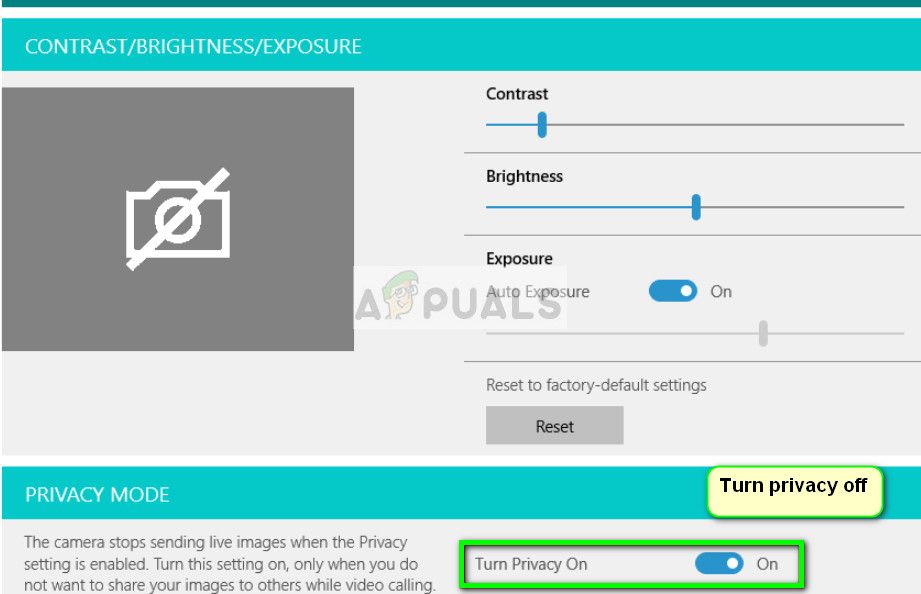
- Теперь проверьте, решена ли проблема.
[Решено] Проблемы с черным экраном ноутбука Lenovo
Как исправить черный экран ноутбука Lenovo в Windows
Вот 6 исправлений, которые помогли другим пользователям решить проблему черного экрана ноутбука Lenovo Проблема с экраном. Возможно, вам не придется пробовать их все; просто двигайтесь вниз по списку, пока не найдете тот, который вам подходит.
- Сбросьте режим отображения
- Выполните полный сброс ноутбука Lenovo.
- Обновите драйвер видеокарты
- Перезапустите процесс explorer.exe.
- Отключить быстрый запуск
- Выполните восстановление системы
Исправление 1: сбросить режим отображения
Иногда черный экран — это только сбой, когда операционная система теряет соединение на экран. Поэтому, когда это происходит, первое, что вы можете попробовать, это нажать клавишу с логотипом Windows  , Ctrl , Shift и B одновременно. Это приведет к сбросу соединения, так что операционная система вернет дисплей.
После завершения проверьте, вернется ли нормальный дисплей на свой ноутбук Lenovo. Если да, то отлично! Если по-прежнему отображается черный экран, перейдите к Fix 2 ниже.
Fix 2: Hard reset вашего ноутбука Lenovo
Периферийные устройства, подключенные к вашему ноутбуку Lenovo, также могут быть причиной проблемы с черным экраном. Если это так, вы можете заметить, что точки вращаются во время процесса загрузки. Поэтому вам следует выполнить полный сброс ноутбука Lenovo, чтобы сузить возможности.
Вот как это сделать:
1) Выключите ноутбук Lenovo.
2) Отключите шнур питания, извлеките аккумулятор и отсоедините все внешние подключенные периферийные устройства от вашего ноутбука.
3) Оставьте ноутбук выключенным на 30 секунд.
4) Нажмите и удерживайте кнопку питания около 60 секунд.
5) Вставьте аккумулятор обратно в ноутбук и подсоедините шнур питания.
6) Включите ноутбук и проверьте, правильно ли он загружается.
- Если загружается нормально , поздравляю — вы близки к обнаружению виновника (то есть одного из периферийных устройств). Затем вы можете выключить свой ноутбук, подключать периферийные устройства по одному, пока вы не сможете воспроизвести черный экран.
- Если экран по-прежнему черный , проблема не в периферийных устройствах.. Вам следует перейти к Исправление 3 ниже, чтобы продолжить устранение неполадок.
Исправление 3: Обновите графический драйвер
Эта проблема может возникнуть, если вы используете неправильную графическую реку или она устарела. Поэтому вам следует обновить драйвер графики , чтобы увидеть, решит ли он вашу проблему. Если у вас нет времени, терпения или навыков для обновления драйвера вручную, вы можете сделать это автоматически с помощью Driver Easy .
Driver Easy автоматически распознает вашей системе и найдите для нее подходящие драйверы. Вам не нужно точно знать, в какой системе работает ваш компьютер, вам не нужно беспокоиться о неправильном драйвере, который вы будете загружать, и вам не нужно беспокоиться об ошибке при установке. Driver Easy справится со всем этим.
Вы можете автоматически обновлять драйверы с помощью БЕСПЛАТНО или Профессиональная версия Driver Easy. Но с версией Pro требуется всего 2 шага (и вы получаете полную поддержку и 30-дневную гарантию возврата денег):
1) Загрузите и установите драйвер Легко.
2) Запустите Driver Easy и нажмите кнопку Сканировать сейчас . Затем Driver Easy просканирует ваш компьютер и обнаружит все проблемные драйверы.

3) Щелкните Обновить все , чтобы автоматически загрузить и установить правильную версию ВСЕХ драйверов, которые отсутствуют или устарели в вашей системе. (Для этого требуется версия Pro , которая поставляется с полной поддержкой и 30-дневной гарантией возврата денег. Вам будет предложено выполнить обновление, когда вы нажмете «Обновить все».)

4) Перезагрузите компьютер, чтобы изменения вступили в силу.
5) Убедитесь, что Проблема с черным экраном на ноутбуке Lenovo решена. Если да, то отлично! Если черный экран не исчезнет, попробуйте Исправление 4 ниже.
Исправление 4: перезапустите процесс explorer.exe
Explorer.exe управляет рабочим столом, панелью задач и другими процессами на вашем ноутбуке, поэтому, если он закрыт в вашей системе, ваш рабочий стол и панель задач станут невидимыми, а ваш экран станет черным. В этом случае вам нужно будет перезапустить процесс, чтобы увидеть, решил ли он проблему.
1) На клавиатуре нажмите Ctrl , Shift и Esc одновременно, чтобы открыть Диспетчер задач .
2) Нажмите кнопку Вкладка Details (или вкладка Processes , если вы используете Windows 7), затем найдите explorer.exe и нажмите Завершить задачу .

3) Перезагрузите ноутбук, чтобы проверить, устранена ли проблема с черным экраном. Если это все еще не приносит радости, перейдите к Исправление 5 ниже.
Исправление 5: Отключите быстрый запуск
Быстрый запуск — это новая функция в Windows 10, которая позволяет вашему компьютеру загружаться быстрее, сохраняя состояние операционной системы в файле гибернации. Однако это не всегда работает идеально, а иногда может нарушить процесс запуска и привести к потемнению экрана.
Итак, вы можете попробовать отключить быстрый запуск, чтобы проверить, помогает ли он:
1) На клавиатуре нажмите клавишу с логотипом Windows и R одновременно введите powercfg.cpl и нажмите Enter .

2) Нажмите Выберите, что делают кнопки питания .

3) Нажмите Изменить настройки, которые в настоящее время недоступны .

4) Снимите отметку с поля для Включить быстрый запуск ( Рекомендуется) , нажмите Сохранить изменения и закройте окно.

5) Перезагрузите компьютер и проверьте, правильно ли отображается экран ноутбука.
По-прежнему черный экран? Попробуйте Исправление 6 ниже.
Исправление 6: Выполните восстановление системы
Если этот черный экран проблема возникает только недавно, когда вы внесли некоторые изменения в свой компьютер, например, установили новую программу или запустили обновление Windows, скорее всего, эти изменения не очень совместимы с операционной системой и вызывают проблему черного экрана. Поэтому вам следует выполнить восстановление системы, чтобы вернуть ваш ноутбук в предыдущее состояние до этих изменений.
1) На клавиатуре нажмите клавишу с логотипом Windows и введите восстановление системы , затем нажмите Создать точку восстановления , как только она появится как соответствующий результат.

2) На вкладке Защита системы щелкните Система Восстановить… .

3) Прочтите описания на экране о том, что восстанавливается системой. подойдет и не будет, и нажмите Далее , чтобы продолжить.

3) Отметьте поле для Показать больше точек восстановления и выберите точку восстановления , который вы хотите использовать для восстановления вашего компьютера, и нажмите Далее .

4) Следуйте инструкциям на экране, чтобы завершить процесс восстановления системы..
5) Перезагрузите компьютер и посмотрите, решена ли проблема с черным экраном.
Надеюсь, статья указала вам верное направление устранение неполадок черного экрана на ноутбуке Lenovo. Если у вас есть вопросы, идеи или предложения, дайте мне знать в комментариях. Спасибо за чтение!
Lenovo b450 кто камеру менял
Сообщение отредактировал ferhad.necef — 08.05.22, 20:24
Вот проблема с ноутбуком нету дров на вай фай и тормозит экран т.е на видео карту пробовал те что предоставляет производитель не катят и что делать теперь?
Сообщение отредактировал shilo102 — 18.08.10, 09:23
скачай программу driver genius professional, она большинство драйверов автоматом найдет и обновит, прога платная, но в сети есть взломанные версии
нигде не могу найти инфу по оперативке, сколько в него максмум впихнуть можно?
Сообщение отредактировал komok1965 — 12.05.12, 13:41
У меня ideapad Z580. Стояла Win7 HB переставил на ультимэйт, но на Д диск(предвадительно скинув дрова на C и форматнув). Можно ли как нибудь вытянуть интерфейс управления медиа кнопками из HB? Просто было оч удобно(всплывало окошко, напр при нажатии Fn + F5 открывалось окошко с выбором что включить: WiFi или BT) в новой винде этого нету, может надо какой нить софт от леново установить чтоб появился интерфейс?
И кстати, у меня на жестком были сетапы дров на все и несколько прог от леново
turumpurum,
Там скорей всего проблема в видеокарте. Часто когда видео выходит из стороя пропадает картика.
Переключателя как такового нет. Небольшой магнит в крышке матрици и так называемый "геркон" который реагирует на магнит.
Если нет подсветки матрицы, тут может быть проблема в матрице, шлейфе, видео карте или же даже в мат плате.
Все зависит от того какая у вас неисправность!!!
Обзор ноутбука Lenovo IdeaPad B450
Н оутбук Lenovo IdeaPad B450 – достаточно универсальное устройство, которое быстро справится с большинством несложных задач. Нетребовательные пользователи наверняка оценят мощность ноутбука, неплохую производительность, функциональность и транспортабельность, благодаря которой можно часто брать IdeaPad B450 в различные поездки, как на отдых, так и в командировки.
Дизайн
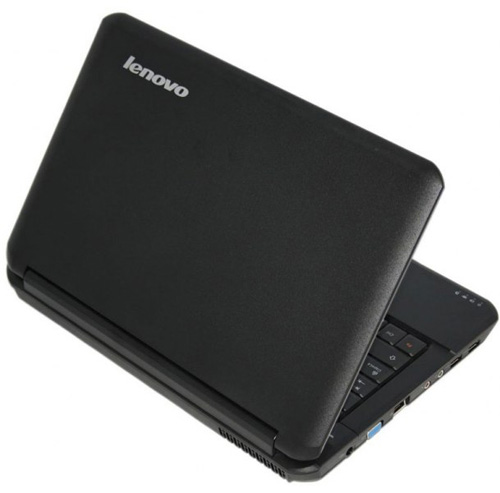
Модель ноутбука выпускается в черном цвете и изготавливается из пластика.
Классический дизайн ноутбука привлекает внимание приятной матовой поверхностью, как на внешней поверхности, так и на внутренней панели. Составляющие корпуса Lenovo IdeaPad B450 обладают текстурой, благодаря которой ноутбук не будет выскальзывать из рук. Стоит отметить, что рельефные панели довольно практичны, т.к. менее подвержены царапинам и на них не так сильно видны отпечатки пальцев.
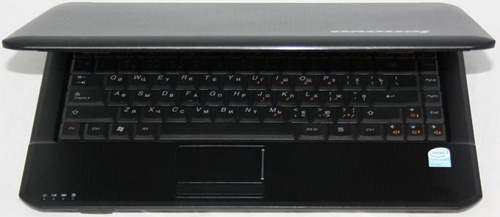
В отношении внешней поверхности можно сказать, что, несмотря на то, что крышка имеет не совсем малую толщину, она подвержена минимальным, но ощутимым продавливаниям. А вот к раскрытию крышки и фиксации претензий нет – угол открытия составляет почти 180 градусов, закрепляется дисплей надежно одной массивной петлей.
Дисплей
Широкоформатный жидкокристаллический TFT WXGA дисплей с размерами по диагонали 14 дюймов, имеющий разрешение 1366х768 пикселей, позволит просматривать кинофильмы высокой четкости с достаточным уровнем контрастности, а также комфортно работать с двумя раскрытыми веб-страницами одновременно. Помимо этого, панель TN+Film не только стоит недорого, но и имеет высокую скорость обновления и малое время отклика. Правда, жалко, что при технологии TN+Film углы обзора дисплея будут не настолько большими, как хотелось бы, да и цветопередача будет не на высоте.
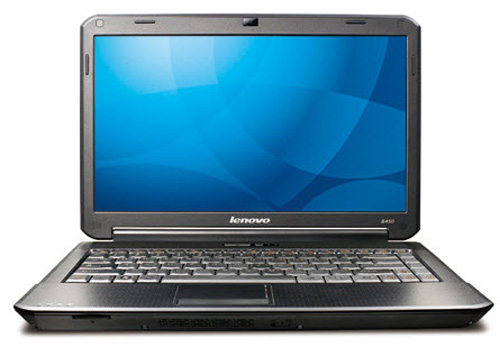
Дисплей ноутбука Lenovo IdeaPad B450 имеет глянцевую поверхность, а благодаря светодиодной подсветке цвета будут сочными и довольно яркими. Но у такой матрицы есть и свои недостатки. В первую очередь, это отражение объектов, бликование. Также глянцевый дисплей придется часто протирать, так как он достаточно маркий.
Для организации видеоконференций подойдет веб-камера с разрешением 1.3 Мп. Такая камера отлично справится с созданием фото и видео, а также позволит пообщаться по Skype.
Клавиатура и тачпад
На рабочей области располагается полноразмерная русифицированная клавиатура со стандартной раскладкой. Она достаточно эргономична, поскольку размеры всех клавиш крупные, зазоры между кнопками оптимальные, поверхность клавиш плоская и приятная на ощупь. В отношении стрелочного блока стоит отметить, что он имеет оптимальные размеры кнопок и размещается практически вплотную к основной части клавиатуры.
Под клавиатурой располагается тачпад. Сенсорная зона имеет достаточную площадь, хорошую чувствительность и может выполнять вертикальную прокрутку.
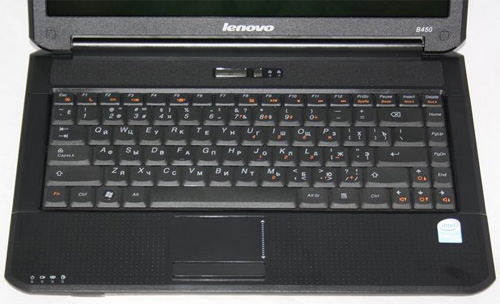
Вместо двух клавиш, заменяющих «мышиные», предусмотрена одна цельная полоса. Чтобы комфортно работать, пользователю надо будет привыкнуть нажимать длинную клавишу по краям, достигая, тем самым лучшего эффекта.
Процессор и комплектация
На ноутбук производителем не предустанавливается операционная система, таким образом, каждому дается возможность поставить ОС на свое усмотрение.
Модель ноутбука Lenovo IdeaPad B450-4TK-B оснащается процессором Pentium Dual Core T4300 с тактовой частотой 2.1 ГГц и кэшем второго уровня в объеме 1 Мб. С Pentium T4300 можно справляться со стандартными задачами, работать в области интернет-серфинга, редактировать фото. Дополняется процессор оперативной памятью емкостью 2 Гб стандарта DDR3, расширяемой до 4 Гб. Такой объем ОЗУ совместно с процессором обеспечит оптимальное быстродействие и хорошую производительность системы.
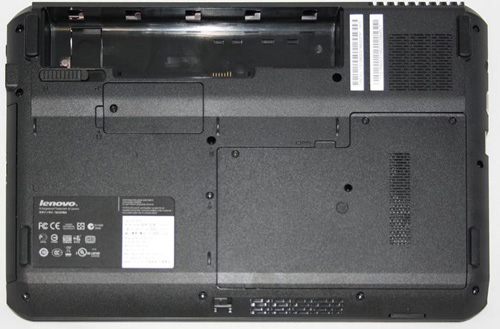
Хранить данные пользователь сможет на 250 Гб жестком диске, работающем со скоростью вращения 5400 оборотов в минуту.
В графической системе установлена видеокарта NVIDIA GeForce G 105M с 256 Мб выделенной памяти, поддерживающая DirectX 10. По сравнению с аналогичными дискретными видеоконтроллерами, данный имеет частоту несколько выше, что позволяет играть в нетребовательные игры на средних настройках. Современные игрушки данному графическому процессору не по силам. Особенностью данной платы считается возможность поддержки гибридного режима, благодаря которому можно переключаться между дискретной и интегрированной видеокартами.
Оптический привод, порты, кардридер
В модели Lenovo IdeaPad B450 набор портов и разъемов несколько однообразен. Правда, самые необходимые есть.
Левая сторона содержит два горизонтальных порта USB, позволяющих подключать различные устройства, например, принтер, мобильный телефон. Рядом с ними располагаются два аудиопорта, разъем сетевой карты RJ-45 и видеовыход VGA. В самом конце можно заметить гнездо для питания.

На правой грани помимо встроенного оптического привода DVD-RW Super Multi Double Layer расположились два интерфейса USB один под другим и отверстие Кенсингтонского замка. По всей видимости, такое расположение портов USB 2.0 будет не совсем удобным, особенно это будет заметно при одновременном подключении двух периферийных устройств.
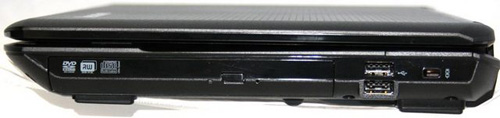
Спереди в ноутбуке установлен только кардридер 4-в-1, читающий форматы SD, MMC, MS, MS Pro.
Для организации беспроводного соединения подойдет встроенный модуль Wi-Fi версии 802.11b/g. К сожалению, модуль Bluetooth в данной комплектации отсутствует, что несколько ограничит возможности IdeaPad B450 в плане передачи данных на другие устройства.
Батарея
Ноутбук оснащается литий-ионным аккумулятором емкостью 4800 мАч. 6-ячеечная батарея обеспечит полноценную работу в течение 3 часов.